
Данные производителей и поставщиков из первоисточников
Одной из ключевых возможностей BOM Portal является динамический подбор в реальном времени информации о производителях и поставщиках для текущего Managed BOM. После того как система сопоставит и проанализирует содержимое BOM, строки BOM автоматически заполняются критически важной информацией о компонентах из ресурсов Altium, включая Octopart и IHS Markit, а также другие включенные источники данных о компонентах.
Полученные данные о производителях и поставщиках отображаются в дополнительных столбцах, помеченных соответствующим значком  . К ним относится информация о пригодности производителя и закупки, такая как:
-
жизненный цикл детали производителя, соответствие стандартам и срок поставки.
-
загружаемые PDF-файлы технических описаний, предоставляемые IHS Markit и другими источниками данных производителей, поставщиков и компонентов (
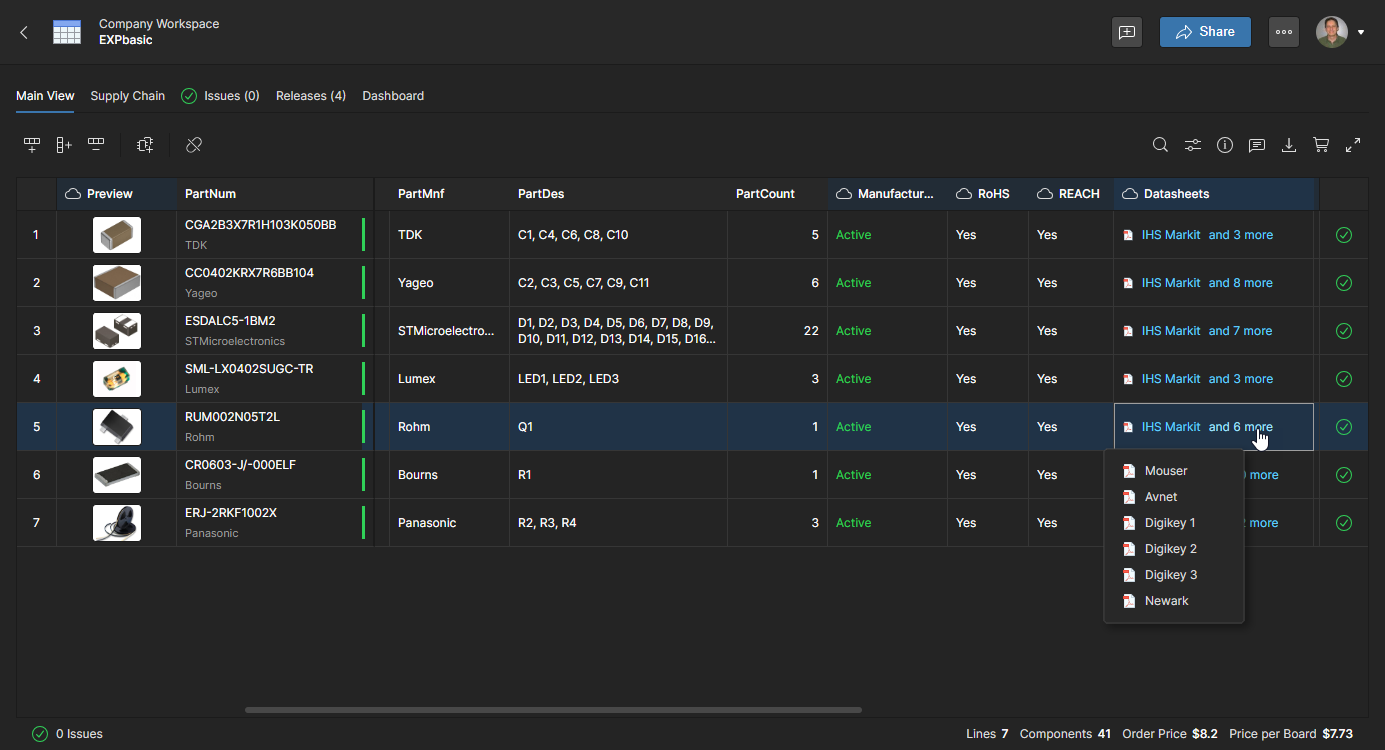 ). Технические описания также доступны в разделе References вкладки Info pane Part Data.
-
SKU поставщика, уровни запасов и подробные данные о ценах.
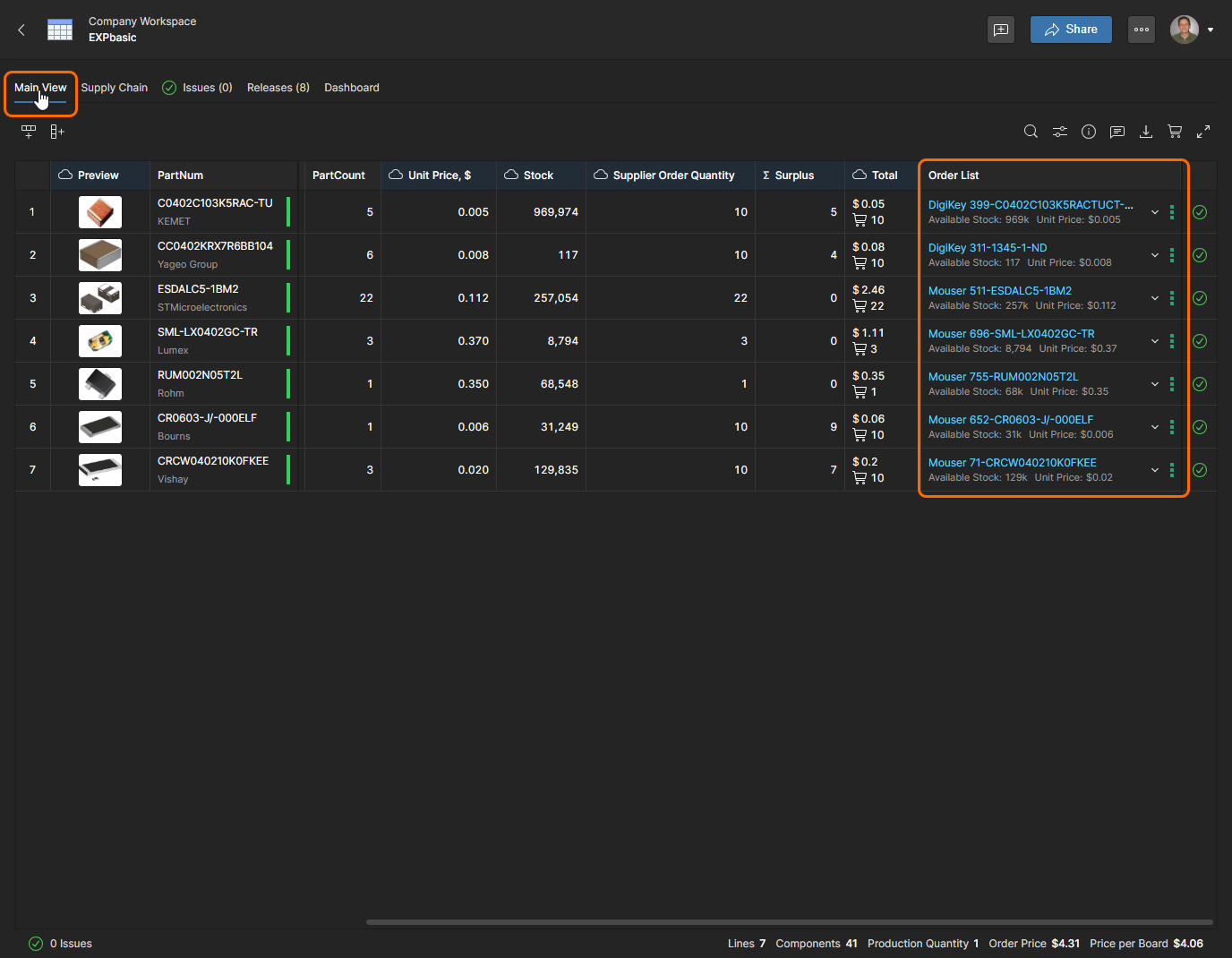
Столбец представления Order List содержит итоговую информацию для закупки, которая автоматически рассчитывается системой на основе данных о валидности компонента и цен/доступности у поставщиков. Альтернативные детали поставщиков можно выбрать из выпадающего меню, связанного с каждой записью решения поставщика в Order List, где представлены подробные варианты данных о поставке компонентов для включенных поставщиков — см. BOM Settings, чтобы включать/отключать поставщиков.
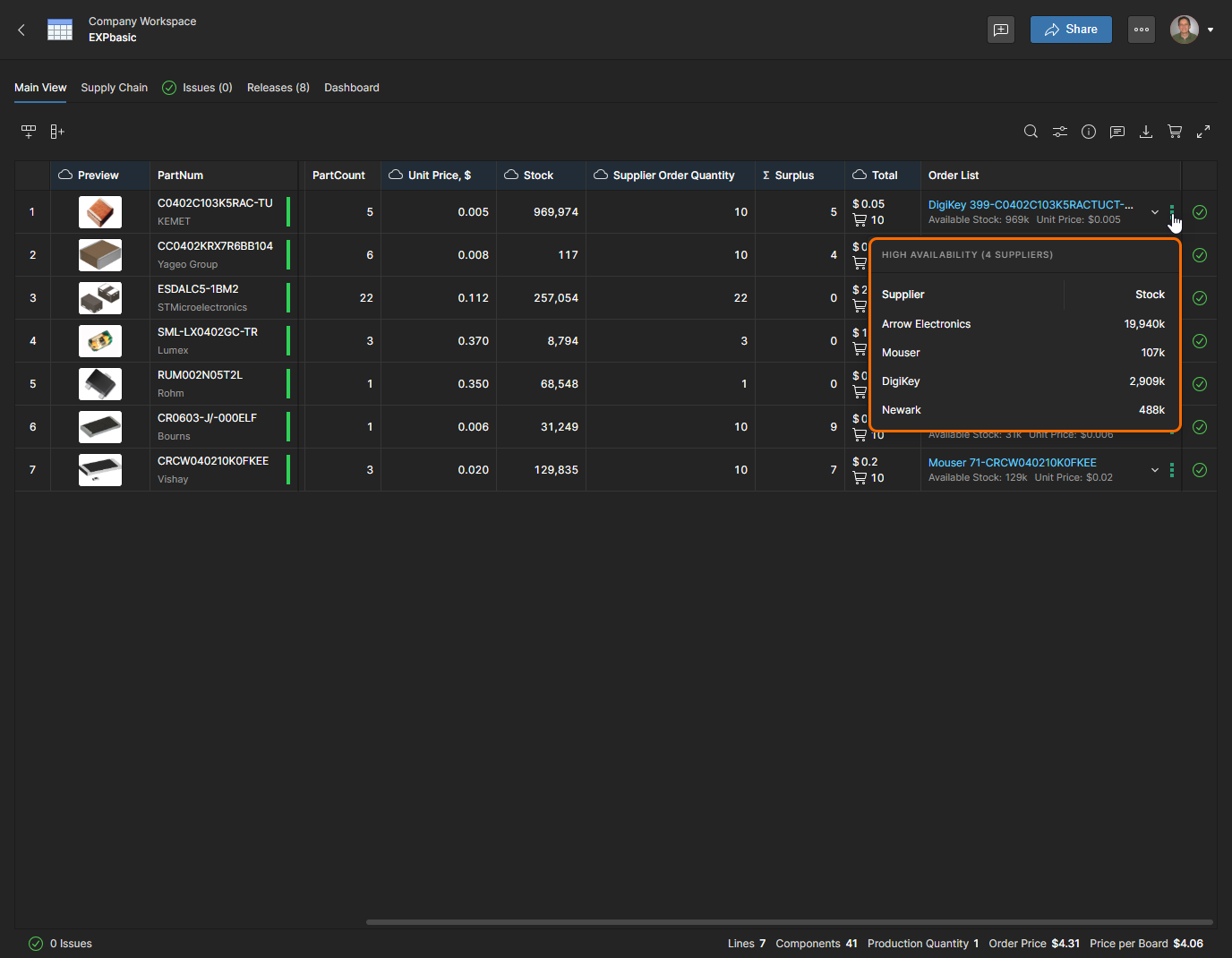
Используйте пункт меню доступности запасов записи ( ), чтобы просмотреть сводку уровней запасов для текущей выбранной позиции BOM. Сюда входит информация по всем доступным поставщикам (Part Sources, включенным для этого Workspace), а не только по тем, которые включены для данного Managed BOM (ваши Favorite suppliers).
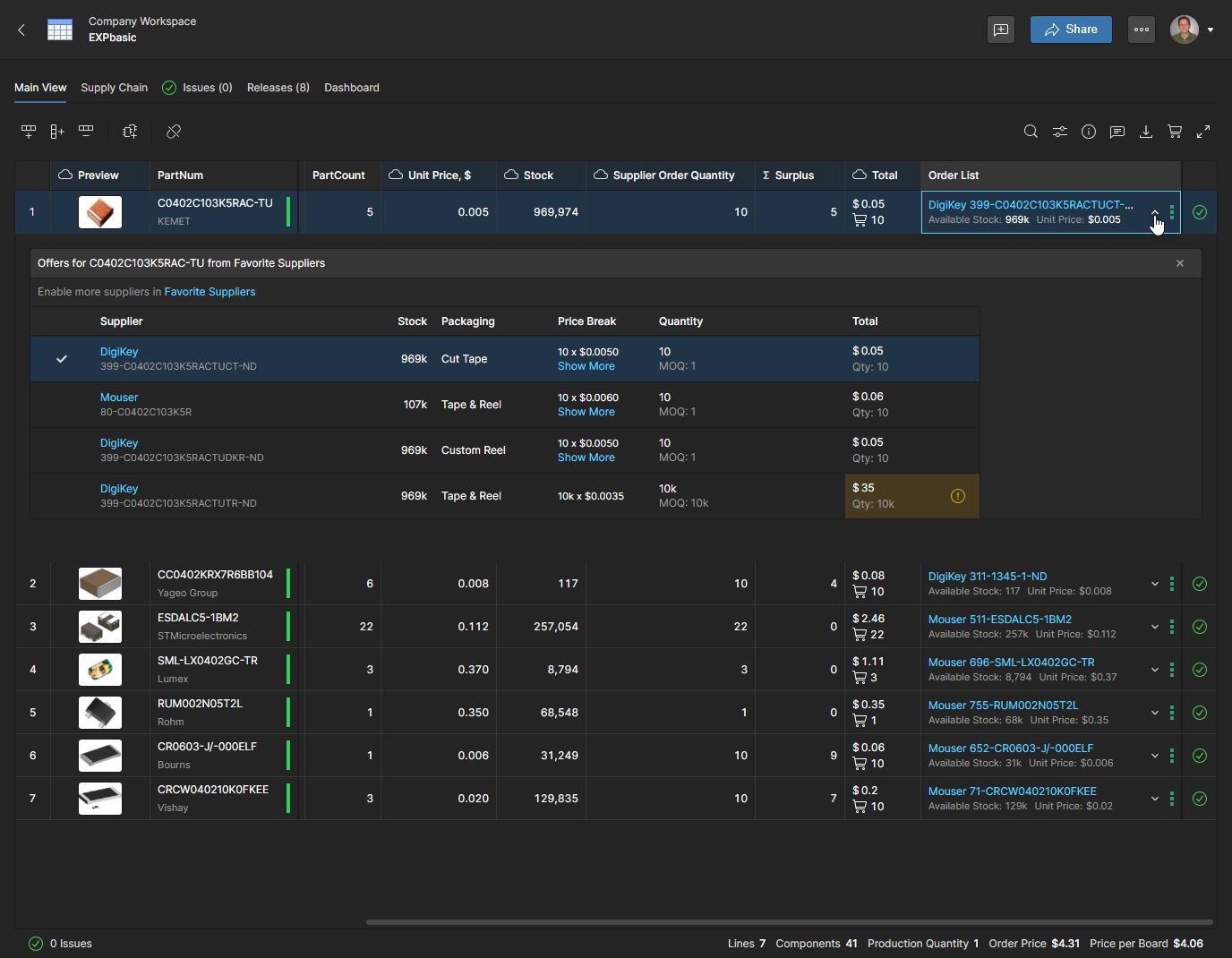
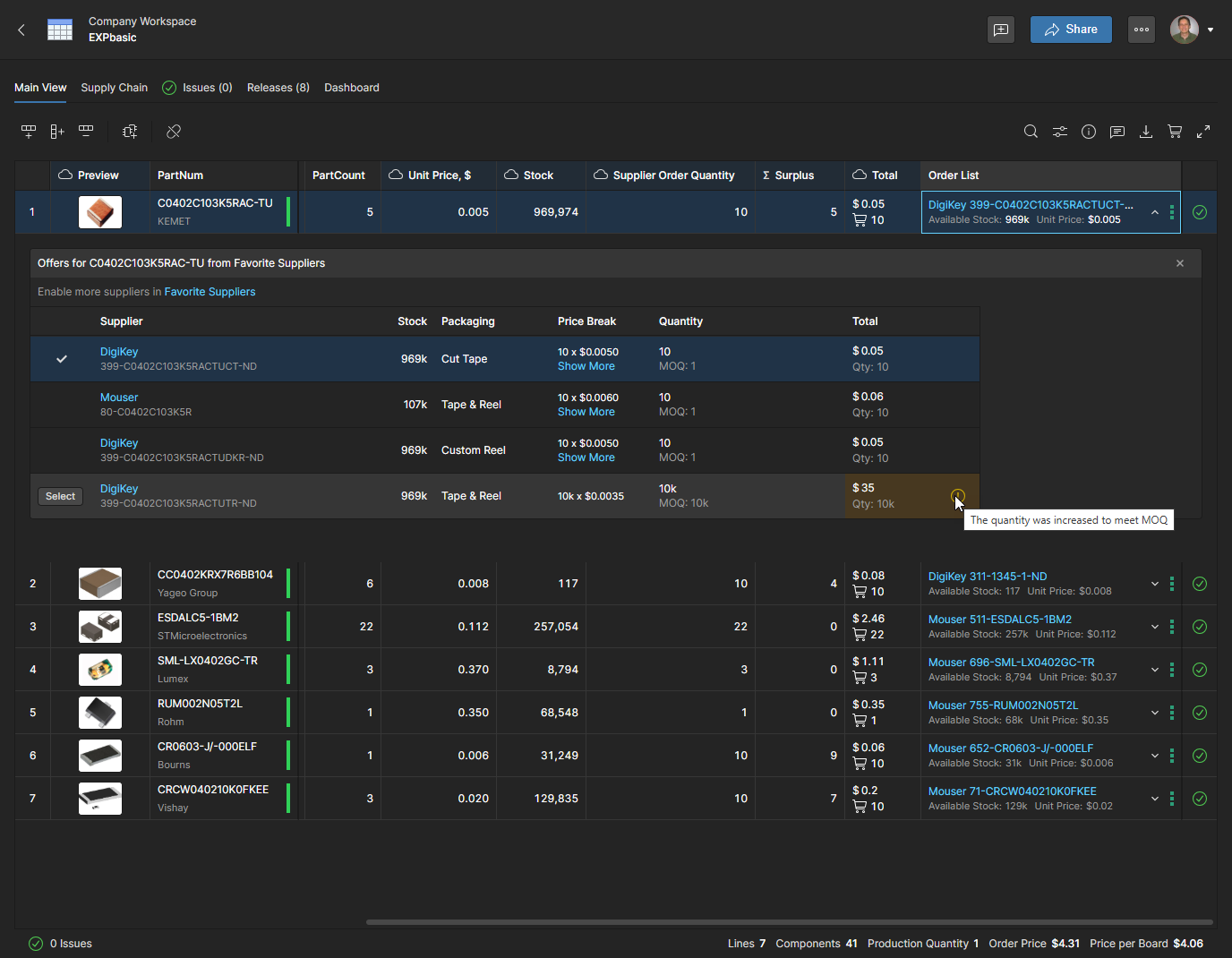
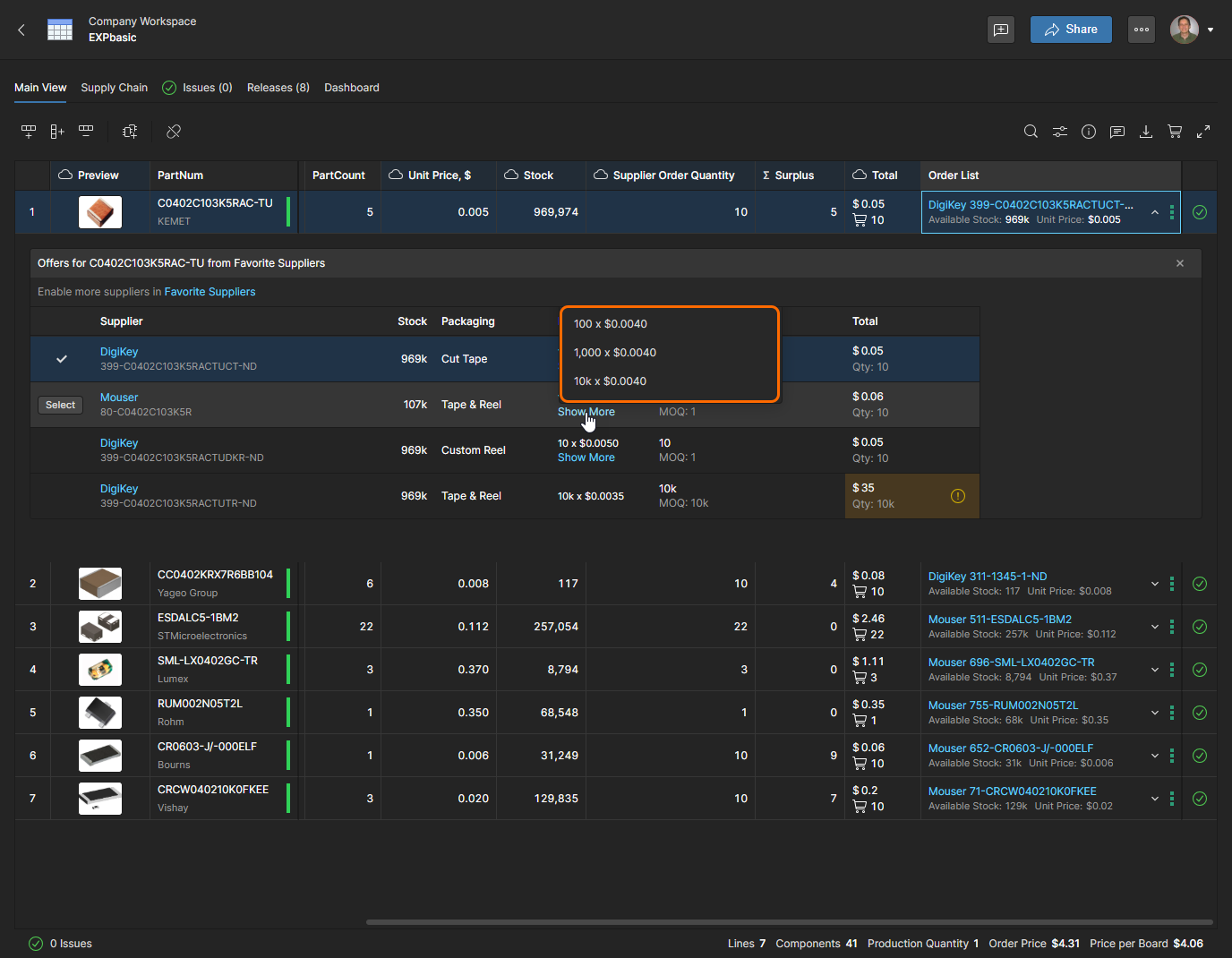
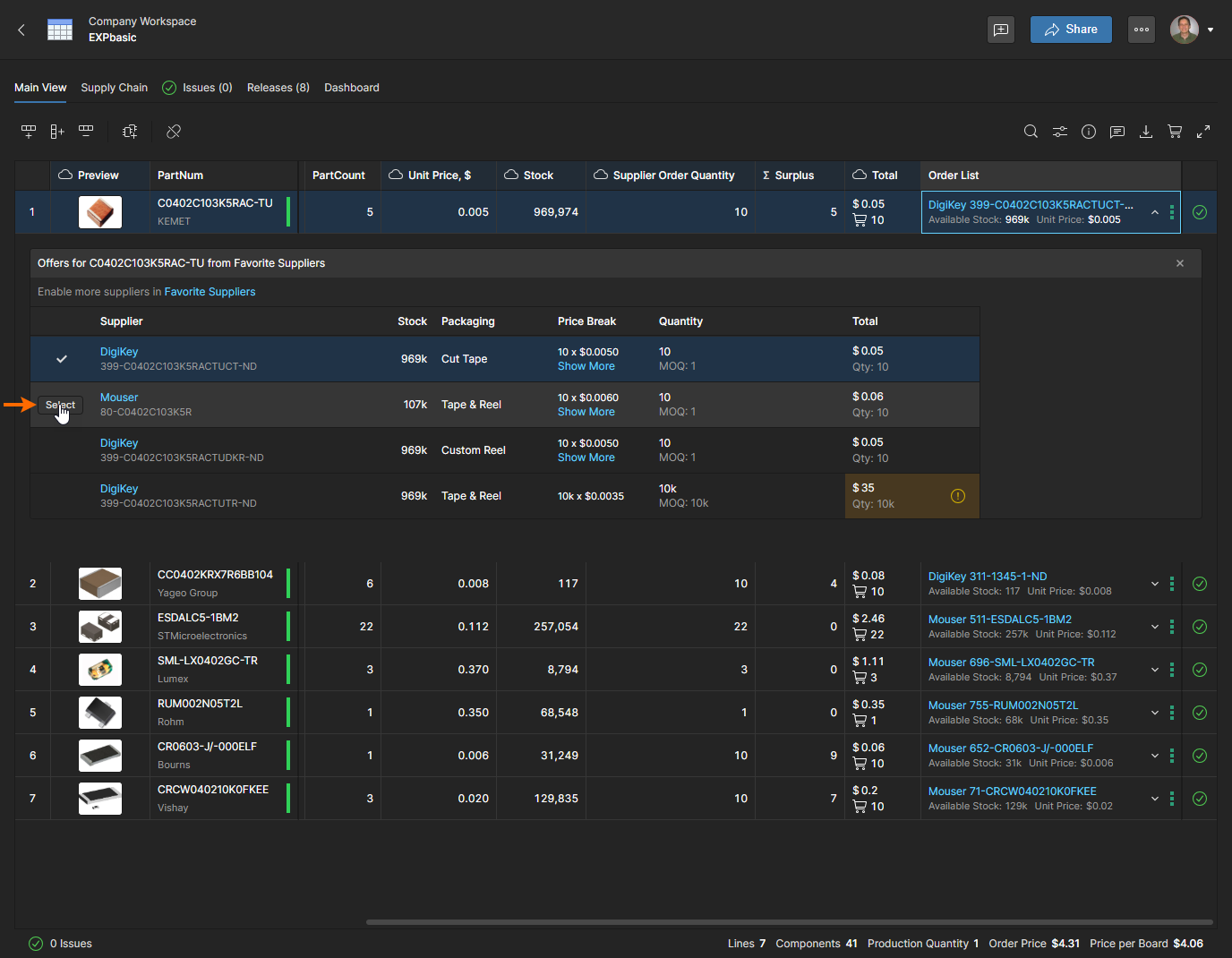
Выберите предложение по закупке альтернативного поставщика с помощью связанной кнопки  , и запись Order List позиции BOM будет соответственно обновлена.
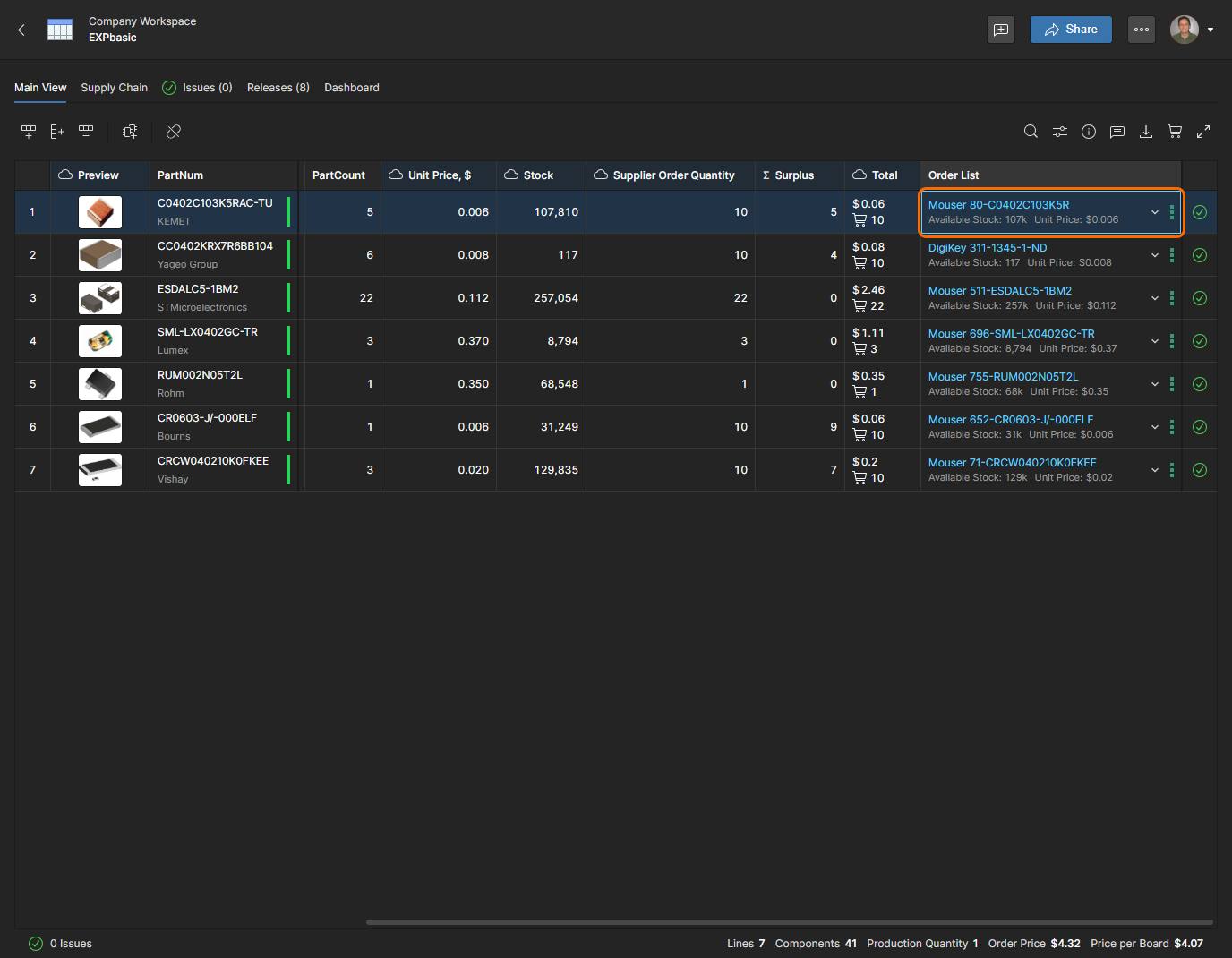
Откройте представление BOM Supply Chain, чтобы получить ориентированный на закупки вид данных BOM, который в верхней части страницы включает сводку по текущим затратам BOM, используемому распределению поставщиков и связанной доступности запасов. Более подробную информацию о пригодности текущего BOM для передачи в производство см. в разделе обзор BOM Dashboard ниже. Обратите внимание, что вы можете включать/отключать столбцы данных, чтобы настроить это представление в соответствии со своими задачами, связанными с закупками.
About Order Price and Price Per BOM
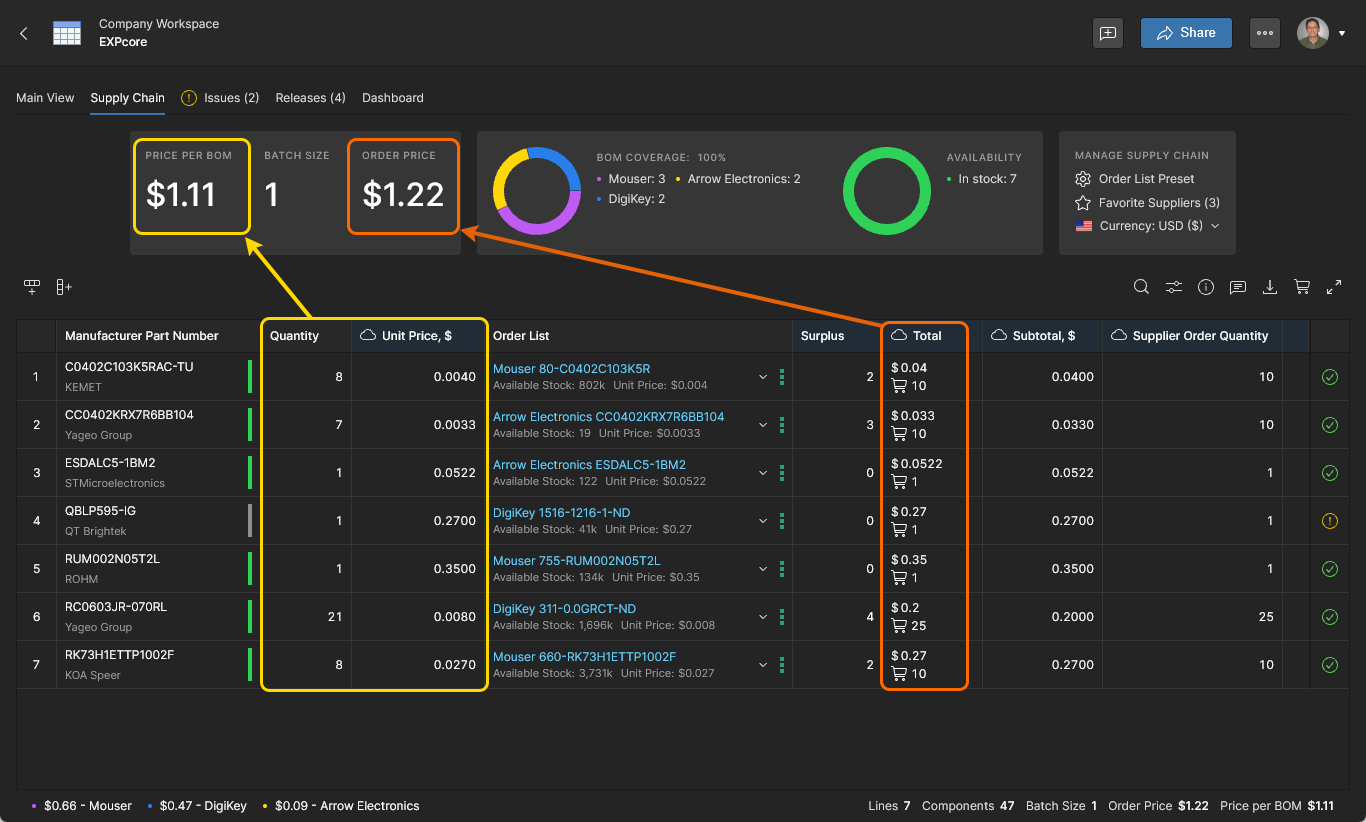
BOM Portal старается обеспечить оптимальное ценовое решение для каждой детали BOM на основе наиболее выгодных ценовых предложений (и ценовых порогов) от включенных поставщиков. В результате формируется общая стоимость для каждой позиции BOM на основе выбранного предложения поставщика (Total), которая может включать стоимость неиспользуемых деталей (Surplus), образующих количество для выгодного ценового порога. Общий показатель BOM Order Price рассчитывается на основе этих суммарных стоимостей.
В свою очередь, Unit Price рассчитывается на основе эффективной стоимости каждой детали — то есть общей стоимости, деленной на количество в заказе. Общий показатель BOM Price Per BOM выводится из этого значения Unit Price и фактического количества деталей, требуемого BOM (Quantity).
-
Обратите внимание, что данные столбца
Totalпредставляют собой совокупность значенийSubtotal(стоимость поставщика для записи BOM) иSupplier Order Quantity(количество деталей поставщика на основе выбранного уровня ценового порога). -
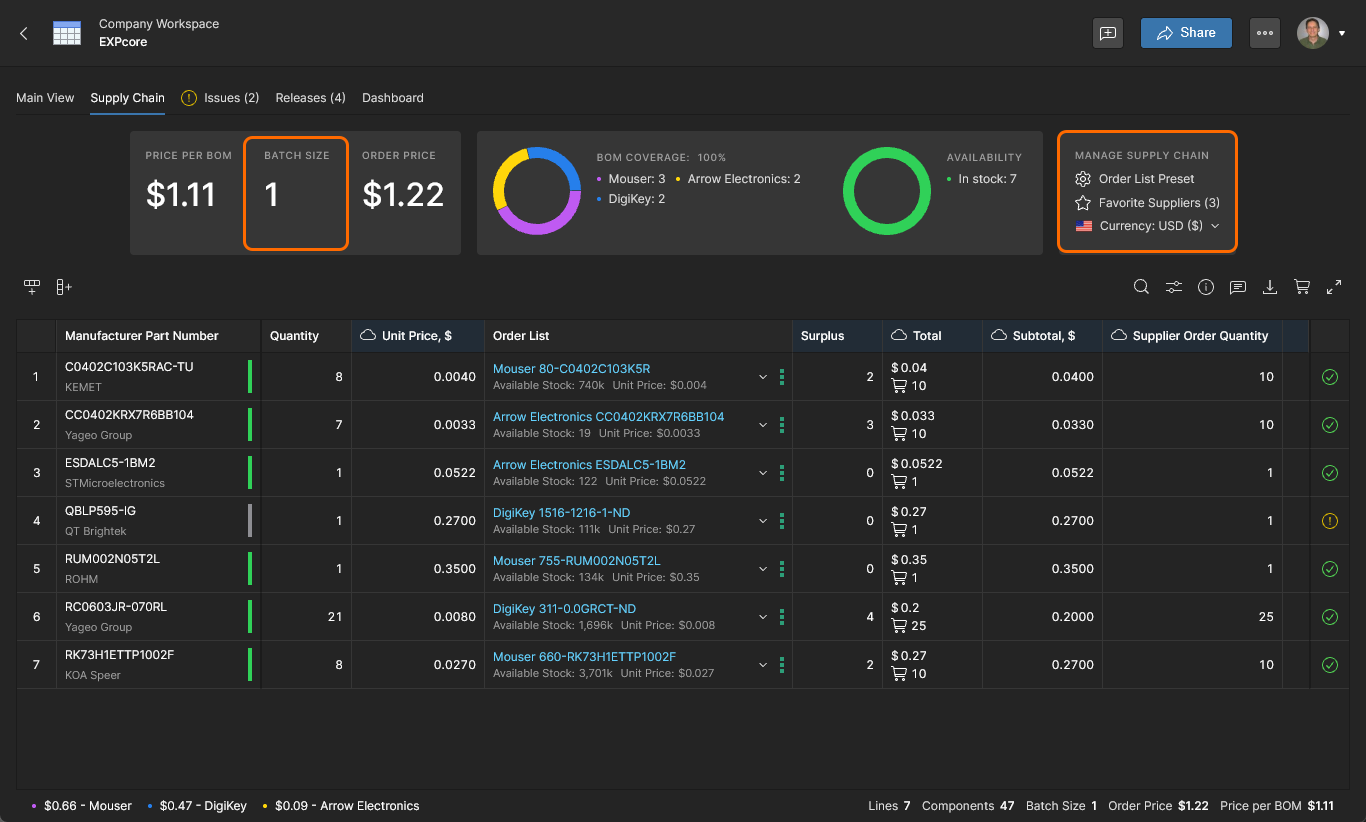
Когда для BOM Batch Size установлен один производственный заказ (1), значение Order Price, превышающее показатель Price Per BOM, связано с тем, что закупленные детали не будут использованы BOM (избыточные позиции) — это результат выгодного ценового порога поставщика или дополнительных деталей, добавленных автоматически либо вручную.
-
Когда указано большее значение Batch Size, вычисленные Order Price и Price Per BOM будут существенно различаться из-за увеличенного размера заказа и автоматического выбора более выгодных ценовых предложений поставщиков. Это приведет к уменьшению вычисленного значения Price Per BOM благодаря более низкому эффективному
Unit Price.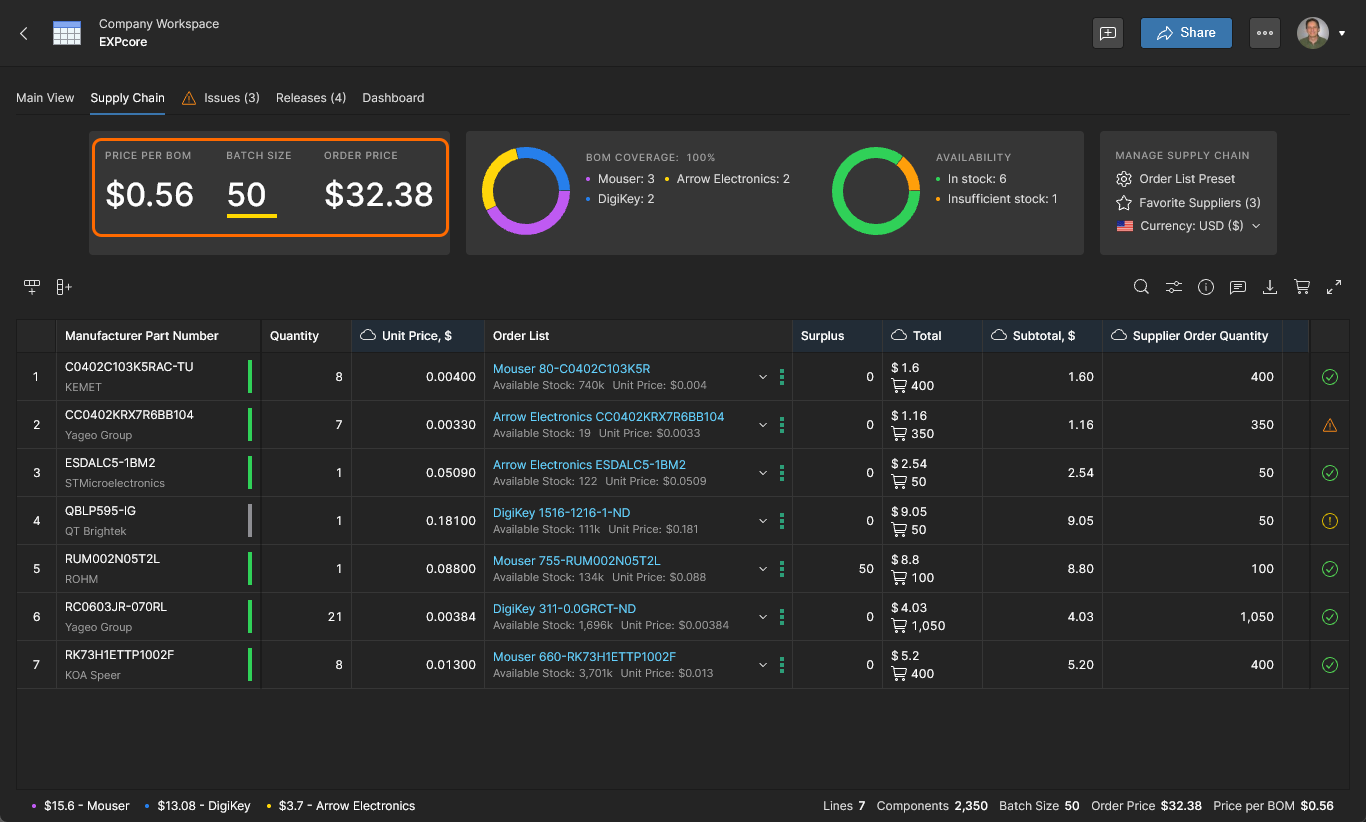
-
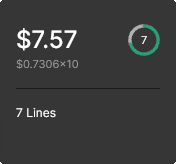
Плитки предварительного просмотра BOM-документа, отображаемые на странице Workspace Projects, содержат данные о Order Price, Price Per BOM, Batch Size, количестве строк Item, потенциальных Savings Opportunities (если применимо), а также агрегированный значок BOM Health (с оценкой по шкале до 10) — показатель BOM Health Rating, рассчитанный в BOM Portal Dashboard.
Экономия на заказе BOM
Функция Savings в BOM Portal предоставляет автоматизированные варианты закупки на основе различий в ценах поставщиков компонентов, альтернативных деталей производителя и разделения заказа между поставщиками. Такой подход «множественного снабжения» значительно повышает гибкость и экономическую эффективность данных цепочки поставок BOM, предоставляя стратегические варианты закупки для записей деталей производства BOM (MPN). Эти варианты можно использовать для оптимизации применения внутренних складских запасов компонентов, выбора выгодных ценовых предложений поставщиков и снижения рисков цепочки поставок за счет использования нескольких источников поставки.
Анализ потенциальной экономии для полного заказа BOM рассчитывается в фоновом режиме и отображается в верхних плитках представления Supply Chain — Savings Opportunities, Single Order, Suggested Alternates, Approved Alternates и Split Order. Выберите любой (или все) из перечисленных вариантов заказа/деталей, чтобы применить предлагаемые изменения ко всему BOM. Полученная суммарная экономия стоимости BOM будет отражена в записи Savings второй плитки. 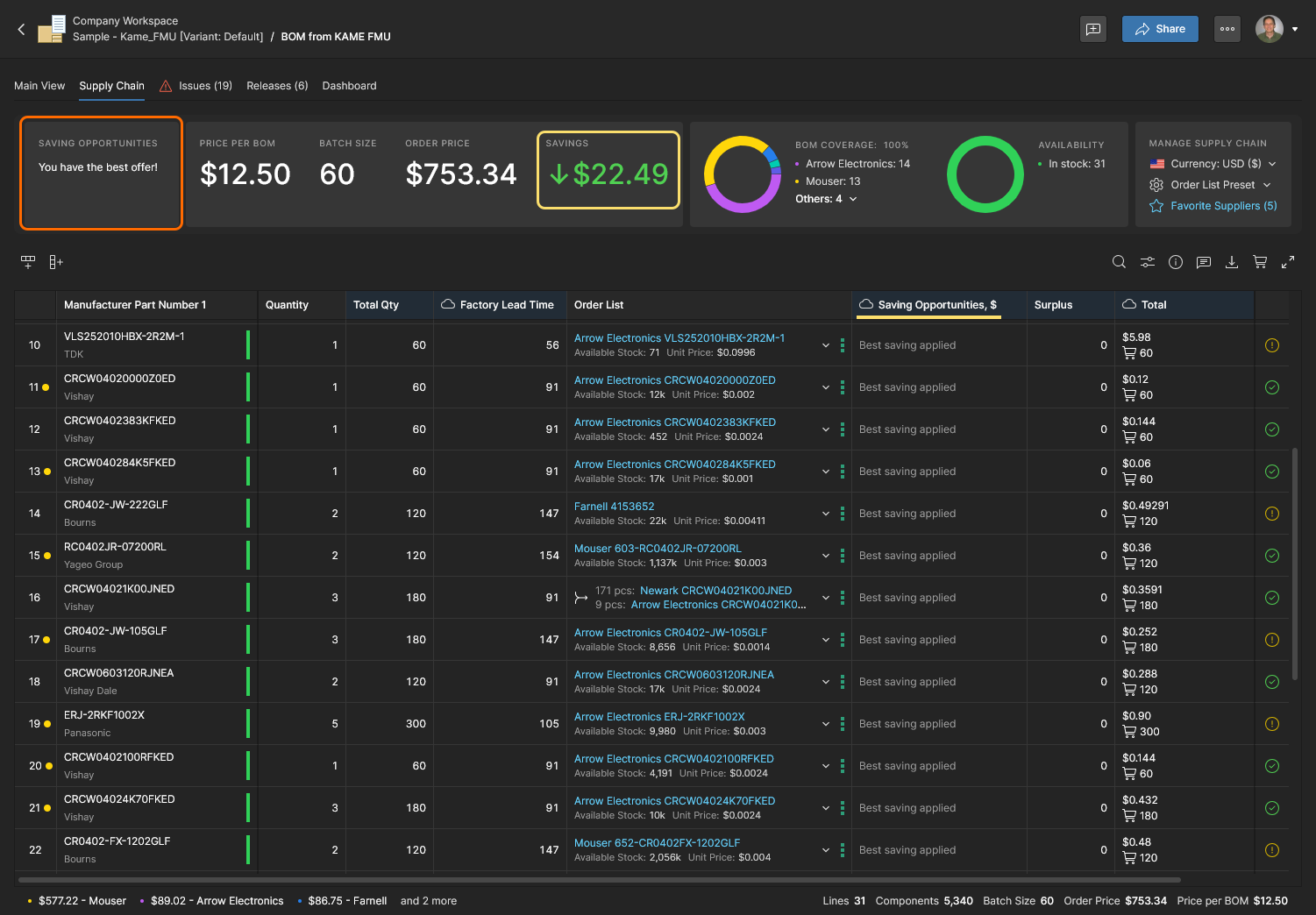
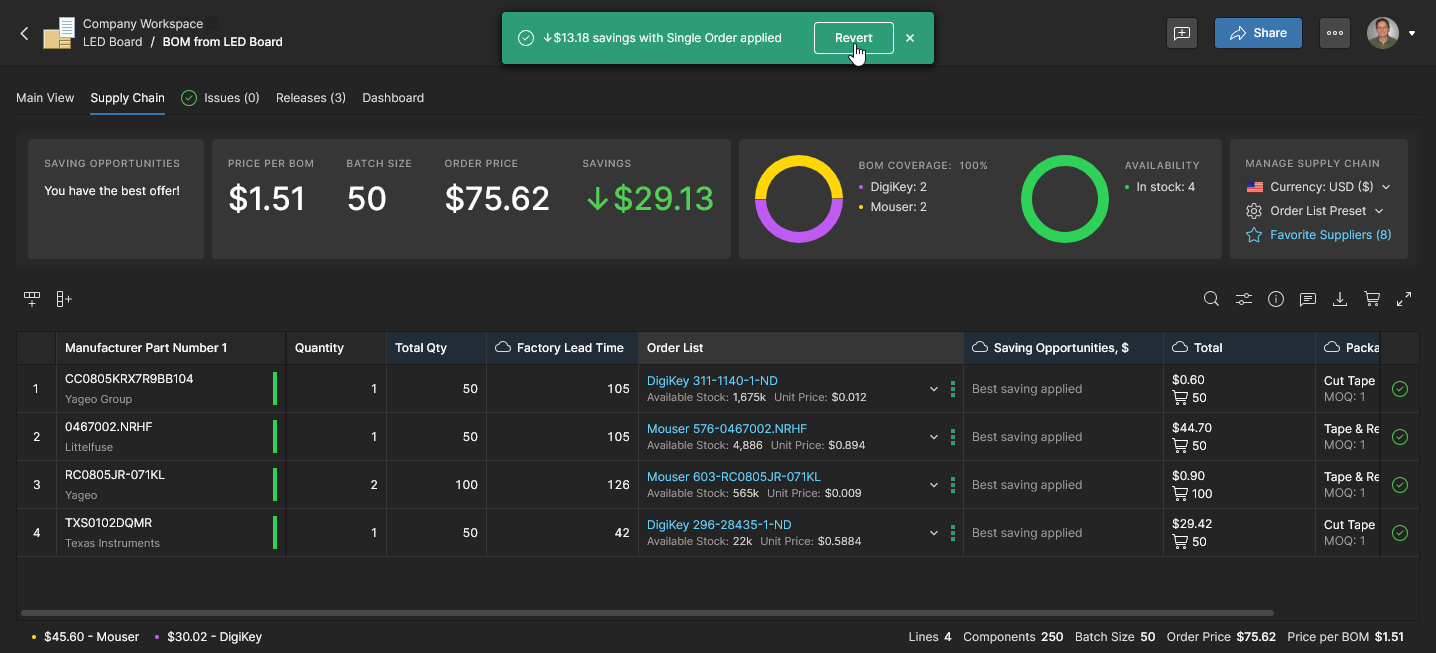
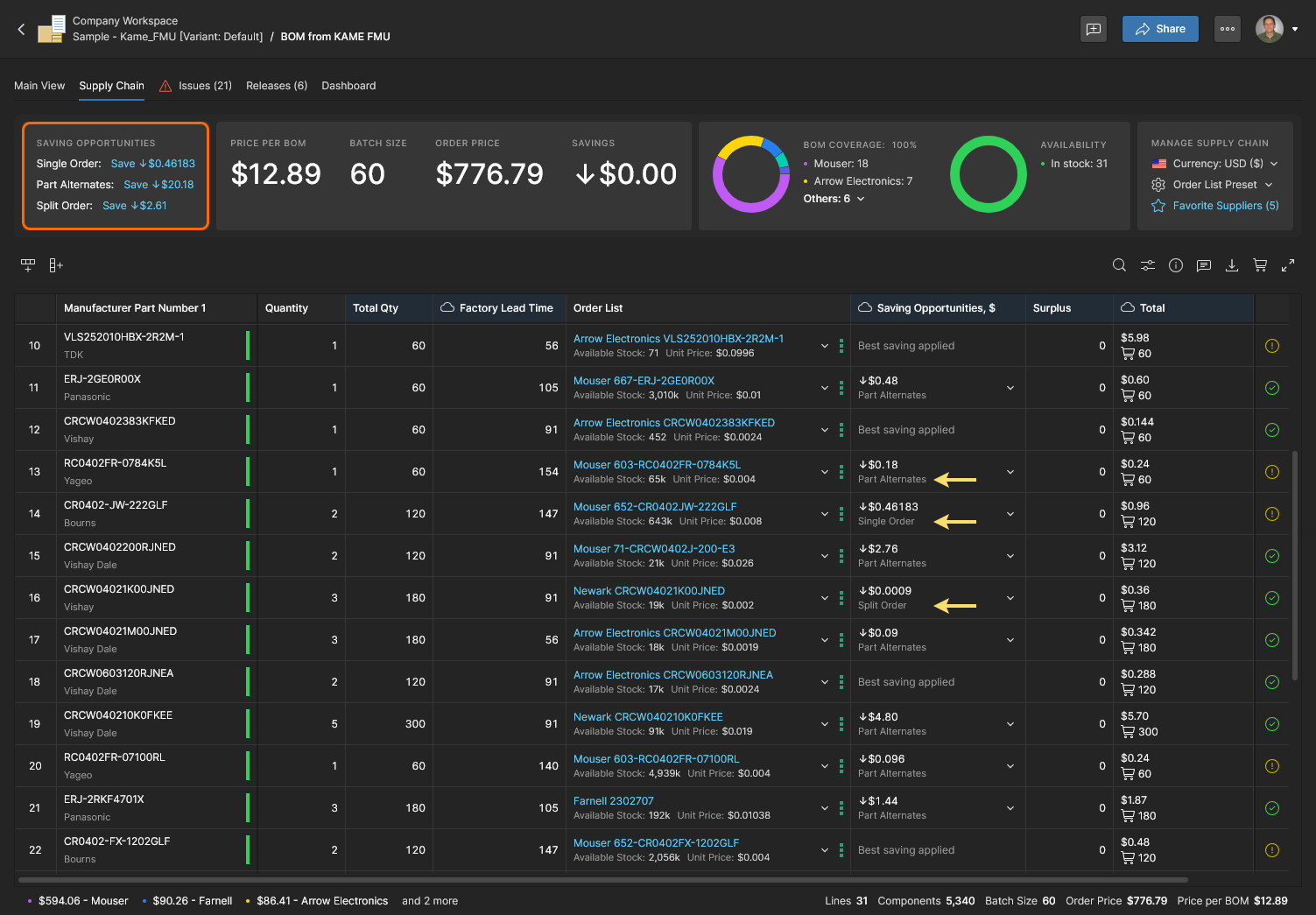
Либо варианты заказа или деталей можно применить к отдельным строкам BOM, вручную выбрав параметры Order List или выбрав предлагаемое изменение в записи столбца Savings Opportunities. Если по умолчанию этот столбец не отображается, его можно включить через выпадающее меню Column display preferences. Обнаруживаемые типы Savings Opportunities: Split Order, Single Order, Suggested Alternates и Approved Alternates:
Разделенный заказ
Помимо определения наиболее оптимального предложения поставщика для каждой строки BOM, как подробно указано в записях Order List, BOM Portal анализирует альтернативные решения по закупке, которые объединяют разных поставщиков. Портал позволяет применять любые выгодные комбинации предложений поставщиков как Split Order. Этот рассчитанный подход с множественными источниками поставки выявляет потенциальную экономию затрат и дает возможности смягчить проблемы недостатка запасов при заказах BOM.
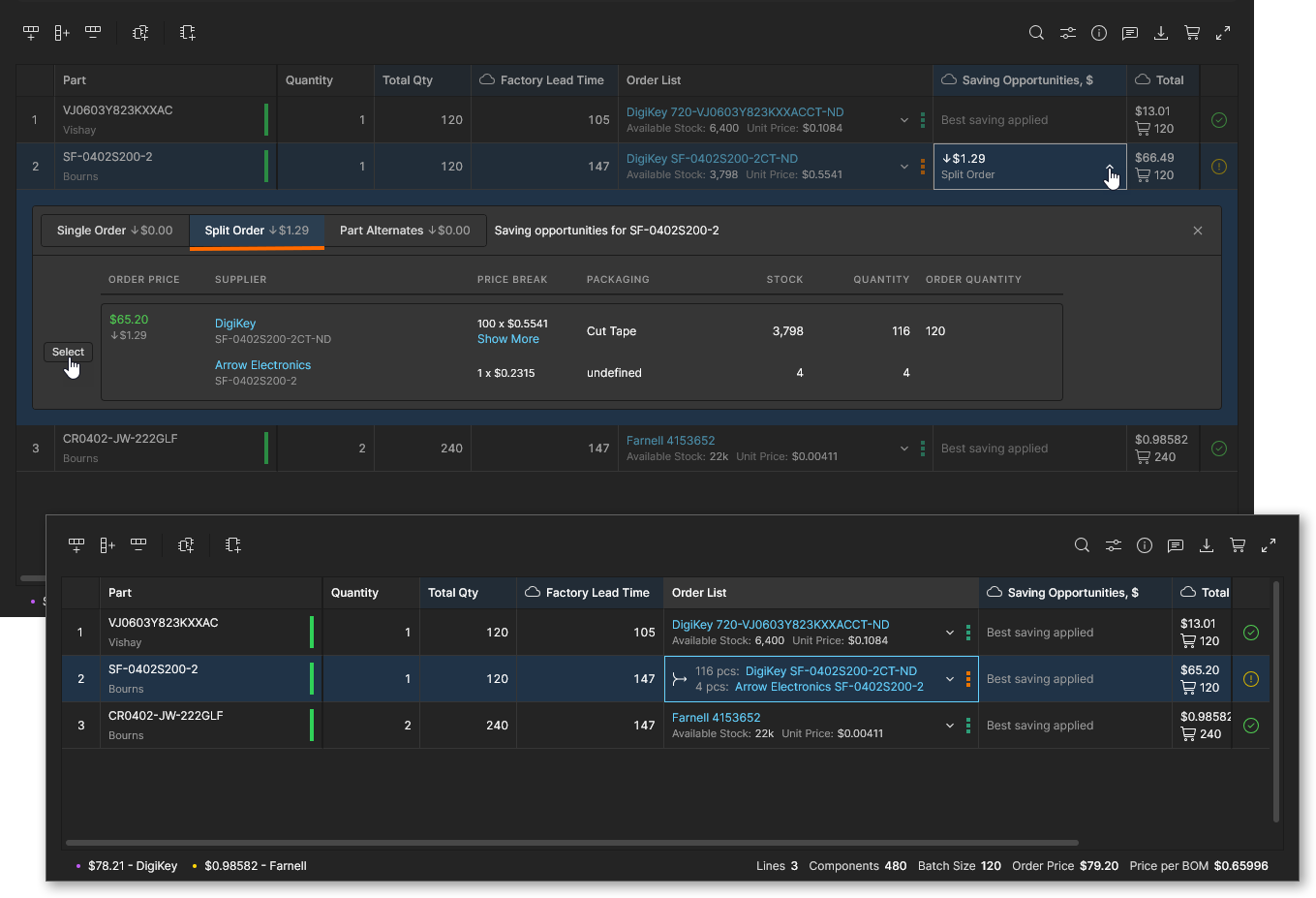
Просмотрите и включите Split Order, выбрав вкладку Split Order (если она еще не выбрана) в выпадающем списке вариантов закупки. Разделенные заказы дают преимущество, когда:
-
более низкая общая стоимость достигается за счет использования ценовых порогов и специальных предложений нескольких поставщиков. Примененный Split Order создает экономию, используя предложение другого поставщика с низким запасом и низкой ценой.
-
У наиболее оптимального предложения недостаточный запас, но ограниченный запас также доступен у других поставщиков. Примененный Split Order дополняет требуемое количество заказа, включая запас другого поставщика.
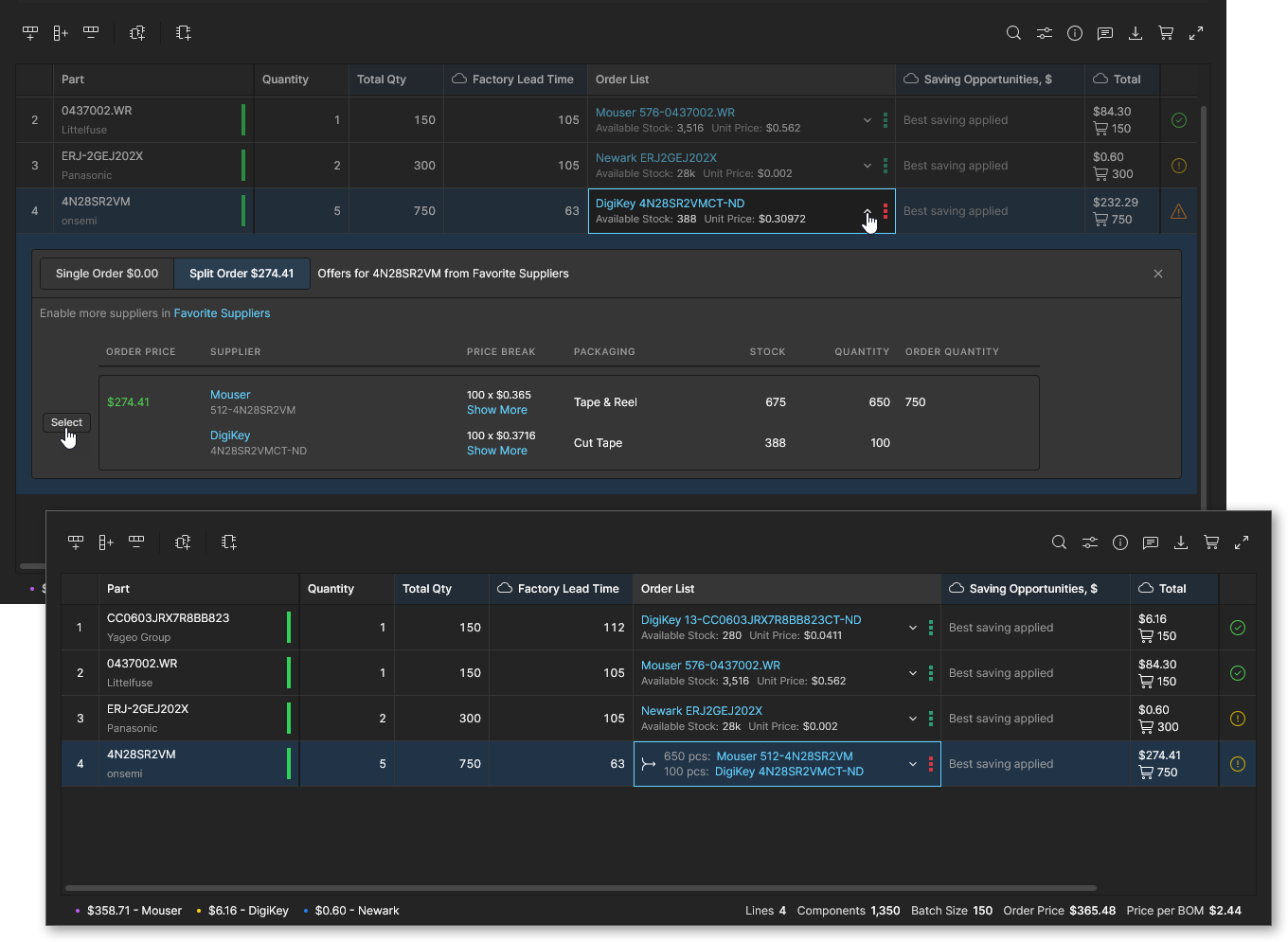
-
Предпочтительный источник поставки (с высоким Priority), например собственный склад компонентов вашей компании, имеет недостаточный запас. Примененный Split Order дополняет требуемое количество заказа, включая запас обычного поставщика.
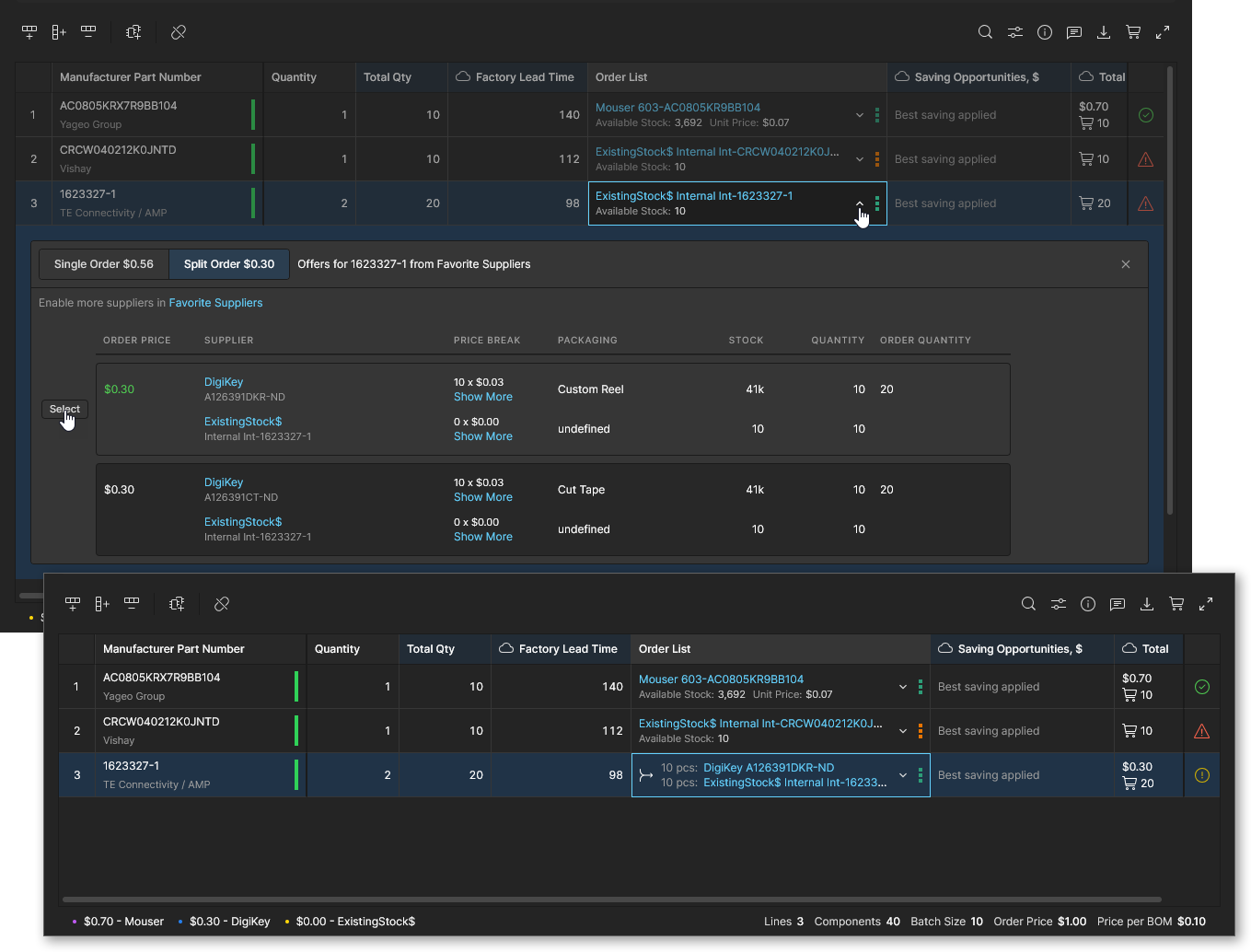
Одиночный заказ
Возможность экономии Single Order доступна для записи строки BOM, когда анализ выявил более выгодное предложение текущего набора данных поставщиков. Поскольку BOM Portal получает актуальные ценовые данные поставщиков в реальном времени, более экономичное решение по закупке может появиться в любой момент из-за таких факторов, как специальные предложения или конкурентные изменения цен.
Просмотрите и примите более выгодное предложение поставщика из выпадающего списка Order List или Savings Opportunity строки BOM (как указано на вкладке Single Order). Обратите внимание, что при выборе вариантов Order List лучшая цена предложения выделяется зеленым. 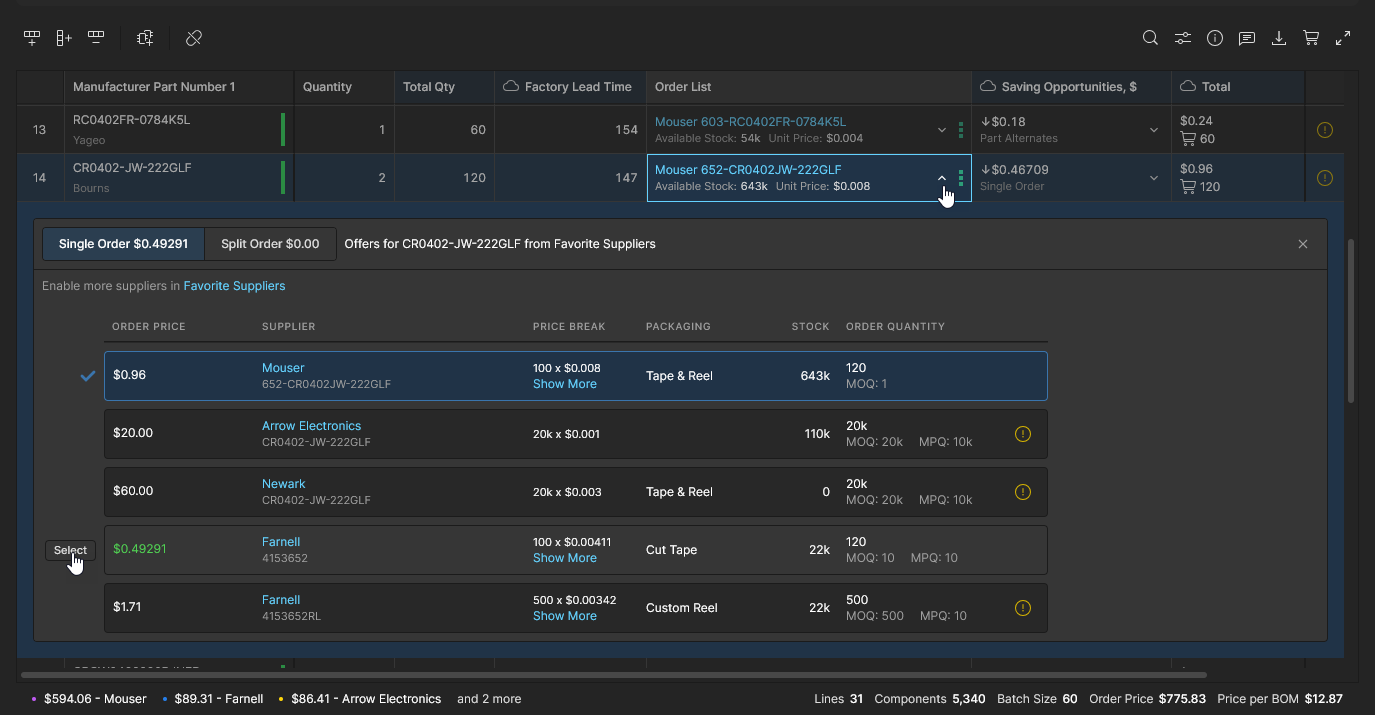
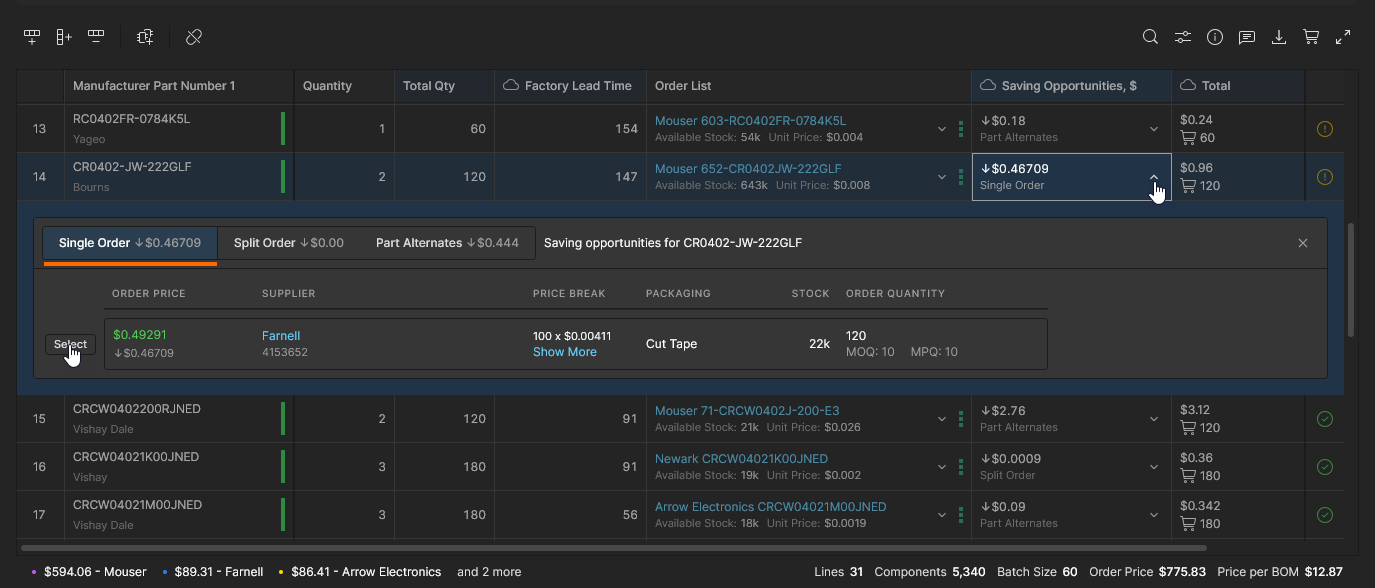
Утвержденные альтернативы
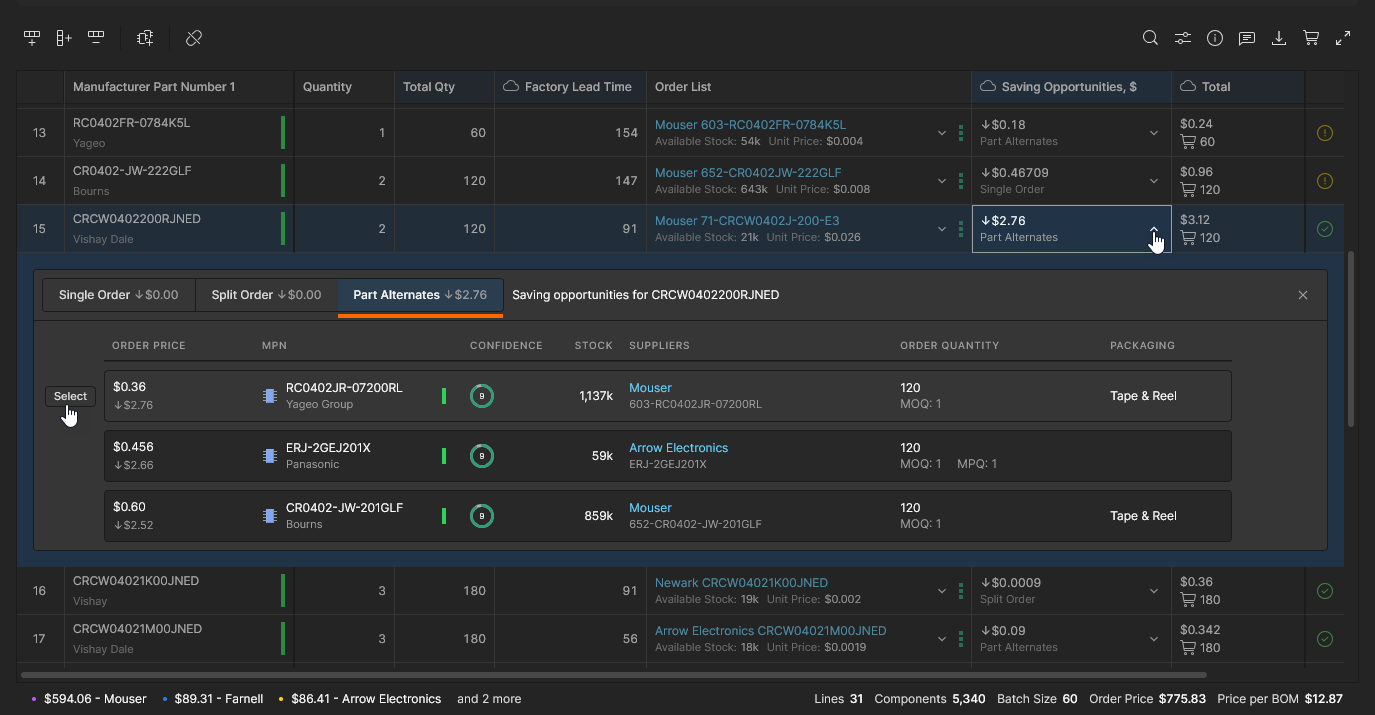
Возможность экономии Approved Alternates доступна для записи строки BOM, когда анализ выявил, что использование альтернативной записи компонента Part Choice приведет к снижению стоимости заказа BOM. BOM Portal будет предлагать такие альтернативные детали поставщика на основе ряда критериев, включая стоимость, доступность на складе, подходящее MOQ и текущие цены.
Просмотрите и выберите альтернативный компонент из списка вкладки Approved Alternates в выпадающем меню Savings Opportunities строки BOM. Обратите внимание, что все допустимые варианты являются записями Part Choice для текущего библиотечного компонента, что обозначается соответствующими значками ( ), а также в Info pane Library data и списках вкладки Alternates.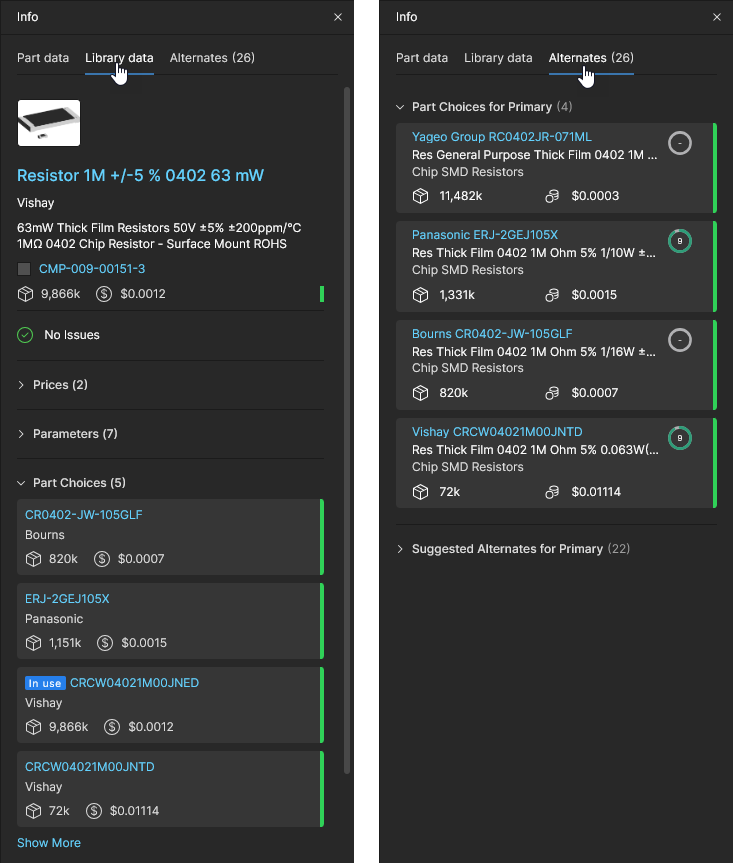
Предлагаемые альтернативы
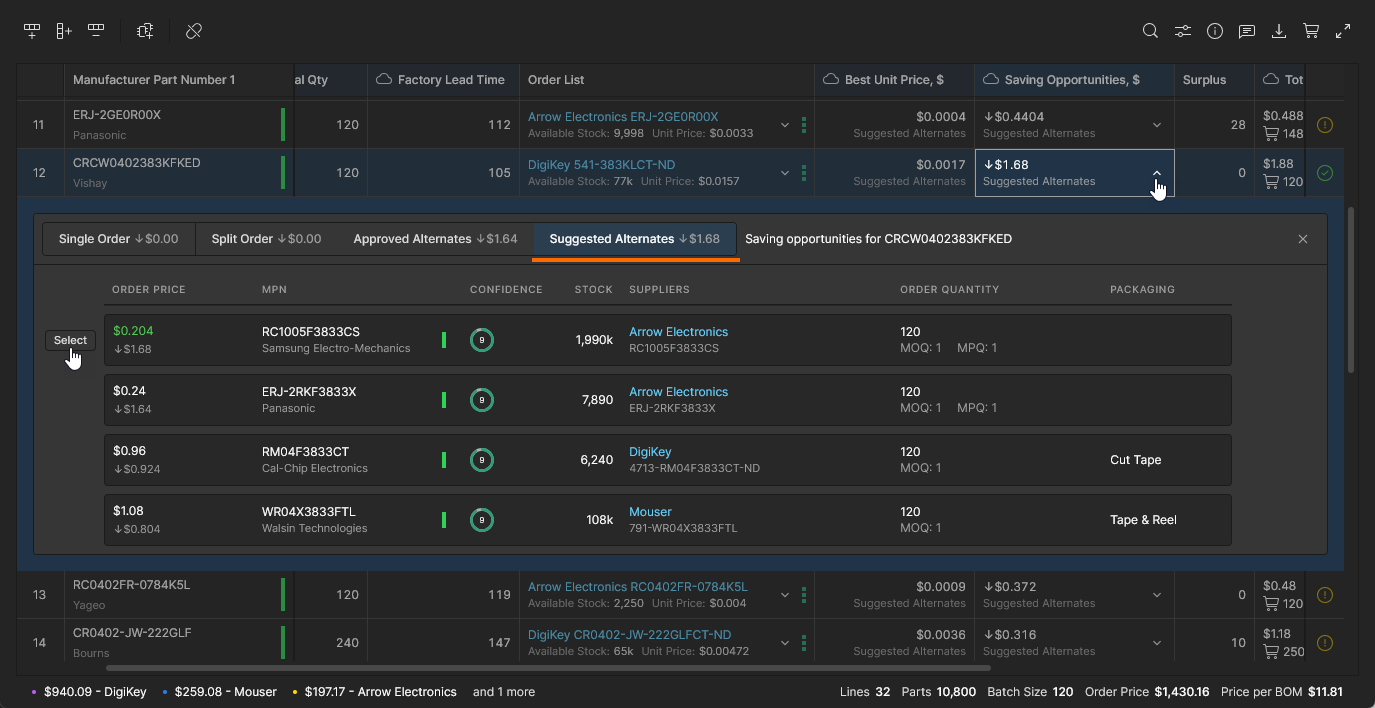
Возможность экономии Suggested Alternates доступна для записи строки BOM, когда анализ выявил, что использование эквивалентной детали приведет к снижению стоимости заказа BOM. Предлагаемая альтернатива может быть связанной записью Alternate для строки BOM (добавленной вручную или включенной в загруженный файл BOM) либо подходящей альтернативной деталью, предлагаемой активными поставщиками портала. BOM Portal будет предлагать альтернативные детали поставщика на основе ряда критериев, включая электрическую и физическую эквивалентность (представленную как рейтинг Confidence), наличие на складе, подходящее MOQ и текущие цены.
Просмотрите и выберите альтернативный компонент из списка вкладки Suggested Alternates в выпадающем меню Savings Opportunities строки BOM. Обратите внимание, что допустимые записи Suggested Alternates можно найти в списке вкладки Info pane Alternates. 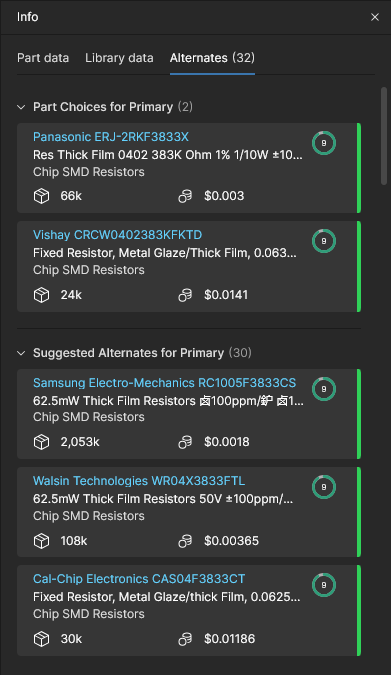
Расширенные данные о ценах
Altium BOM Portal предлагает дополнительные столбцы данных для работы с ценовой информацией по компонентам. Эти функции позволяют участникам процесса BOM, таким как специалисты по закупкам, задавать ценовые цели, анализировать динамику цепочки поставок и сравнивать данные с известными ценовыми структурами. Эти дополнительные столбцы отображаются, если они включены через column preferences и/или BOM Settings.
Целевая цена
Параметрические данные Target Price позволяют добавить желаемое максимальное значение цены за единицу для каждой позиции детали в Managed BOM. Это помогает оценивать риск в цепочке поставок, вызывая проблему Target price missed, если значение Unit Price поставщика для позиции превышает Target Price. Разница между этими ценами вычисляется и отображается в столбце ∆ Target Price (если он видим), который подсвечивается красным, если целевая цена не достигнута.
Функция доступна только если она включена в BOM Settings и если параметрические данные Target Price включены в сам Managed BOM. Данные параметра Target Price доступны в Managed BOM, если они были включены в источник BOM, например в проект (с документом ActiveBOM), из которого он был создан, либо в загруженный файл данных BOM. Если данных нет, столбец «Target Price» можно добавить вручную (как тип данных Money) и заново сопоставить параметры. Однако этот процесс автоматизируется, если включен параметр Target Price в BOM Settings.
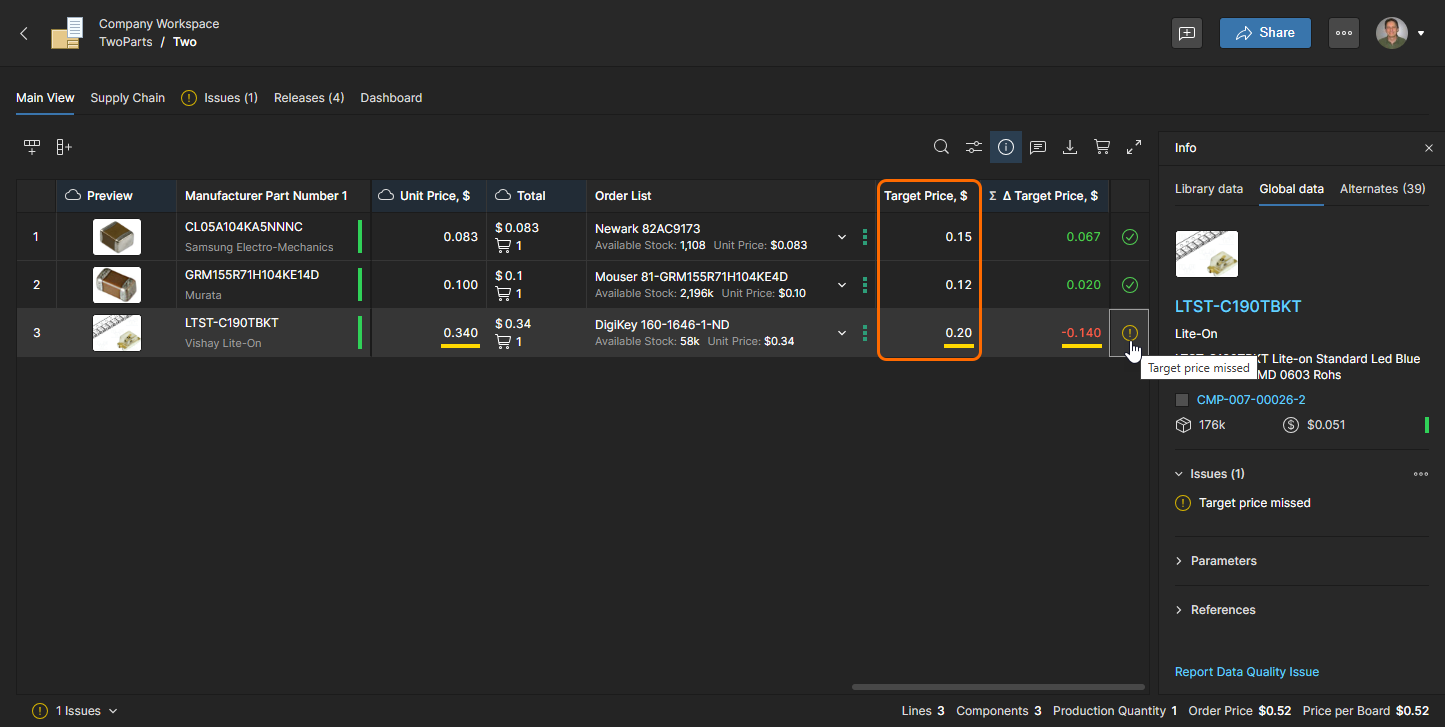
Также предусмотрена возможность переноса текущего значения поставщика Unit Price в запись Target Price, что приведет к созданию предупреждения Target price missed, если последующее решение поставщика будет иметь более высокую цену. Это можно применить к отдельной строке BOM через параметр Set Target Price to Actual Price в контекстном меню по правому щелчку либо ко всем позициям BOM через параметр Set Target Price to Actual Price главного меню  .
.
Медианная цена
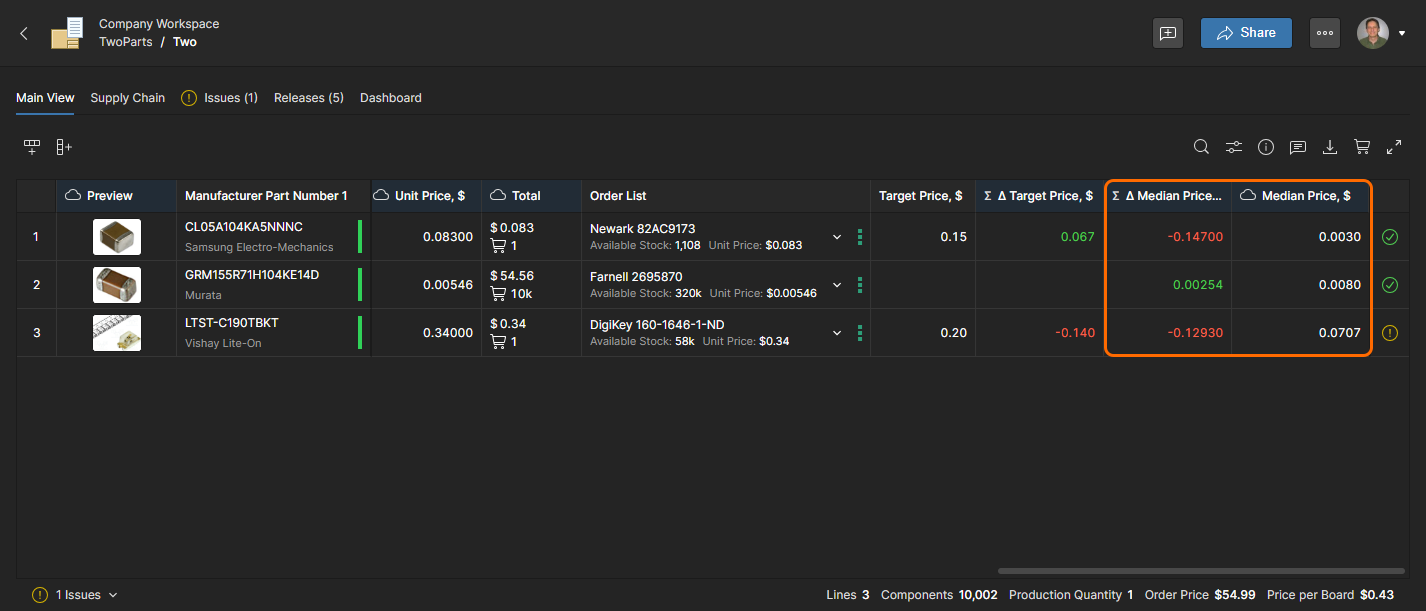
Median Price — это справочное значение цены (получаемое из Octopart), которое рассчитывается как медиана доступных цен за единицу (на уровне ценового порога 1000) по диапазону дистрибьюторов. Если этот параметр включен в представлении Managed BOM, он предоставляет сравнительный ценовой ориентир для проверки относительно других источников цен на компоненты и ценовых предложений поставщиков в самом BOM.
Также включен вычисляемый столбец ∆ Median Price, который определяется как разница между значением Median Price позиции и ее Unit Price (или, если включено, Target Price). Как и в случае со значением ∆ Target Price (см. выше), результат окрашивается в красный цвет, если цена Unit/Target выше медианной — то есть медианная цена не была достигнута. Аналогично, результат Median Price – Target Price = ∆ Median Price окрашивается в красный или зеленый цвет при отрицательном или положительном результате соответственно.
Интеграция данных Silicon Expert
Если у вашей компании есть учетная запись SiliconExpert® и настроено расширение Altium 365 SiliconExpert Integration extension, то параметрические данные о компонентах из SiliconExpert станут доступны в документах BOM Portal. Расширенные данные SiliconExpert для оценки рисков по деталям производителя по запросу подгружаются в ваш документ BOM в виде параметров, оценивающих потенциальное устаревание детали, соответствие стандартам, риск снабжения и многое другое.
Параметрические данные SiliconExpert BOM включаются в специальные столбцы параметров, обозначенные соответствующим значком  , а также представлены как маркеры в выпадающем меню Column Settings.
 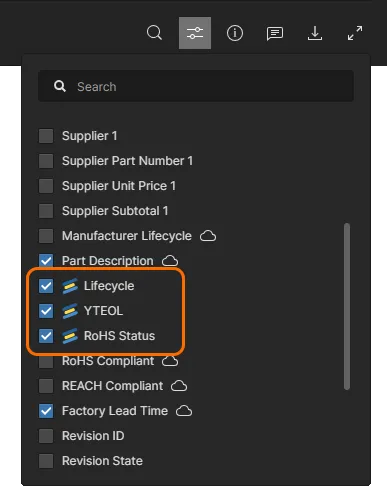 По умолчанию Managed BOM и его Search results заполняются параметрами SiliconExpert
 Lifecycle, YTEOL и RoHS .
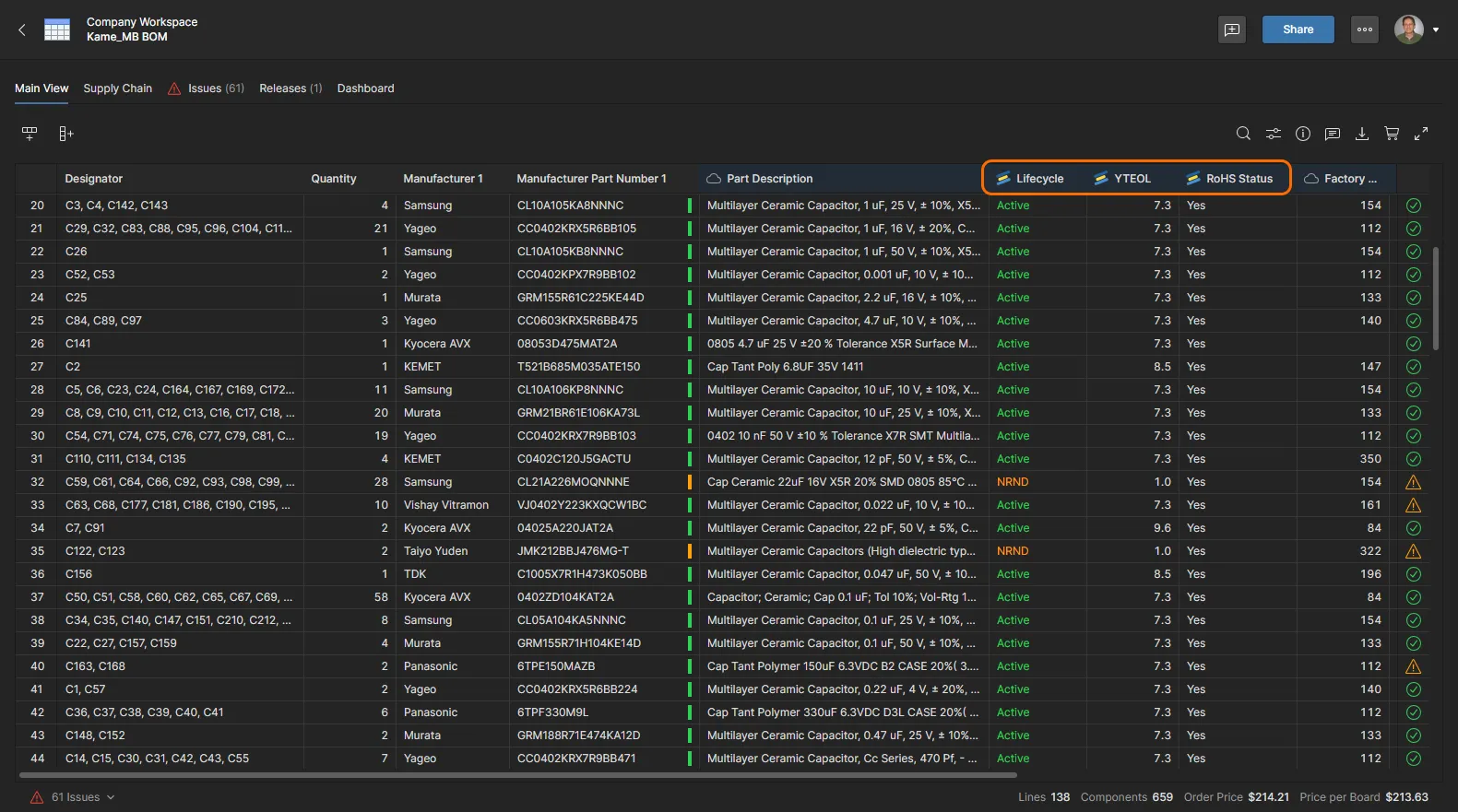 Параметры SiliconExpert будут заполнять таблицу BOM Portal, если они включены для вашей компании.
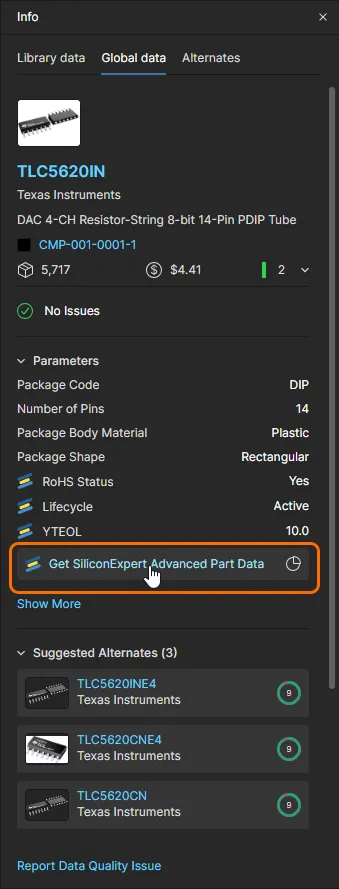
Более подробные данные из SiliconExpert включены в Info pane:
-
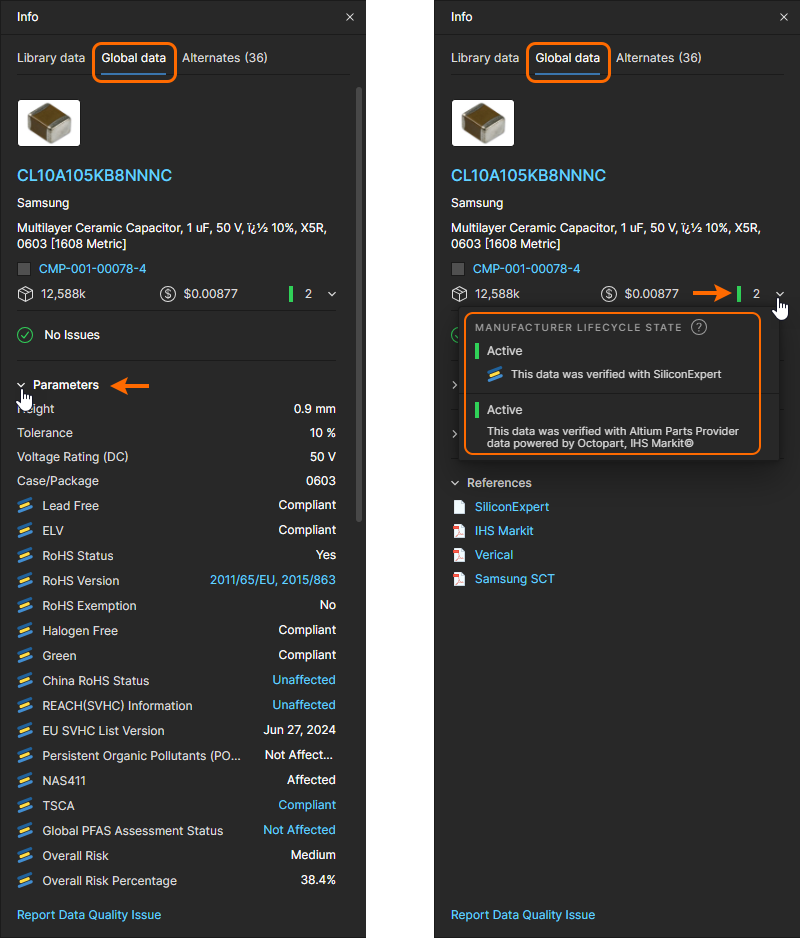
Откройте вкладку Part data на панели Info (
 ), чтобы увидеть доступные параметры и информацию SiliconExpert для текущей выбранной строки BOM.
-
Разверните раздел Parameters, чтобы просмотреть все доступные в данный момент параметры деталей SiliconExpert — подробнее см. в разделе Parameters Available from SiliconExpert.
-
Загружаемые справочные данные о соответствии компонентов, предоставляемые SiliconExpert, доступны по выделенным ссылкам для многих параметров, связанных с соответствием (
RoHS,REACH,TSCAи т. д.).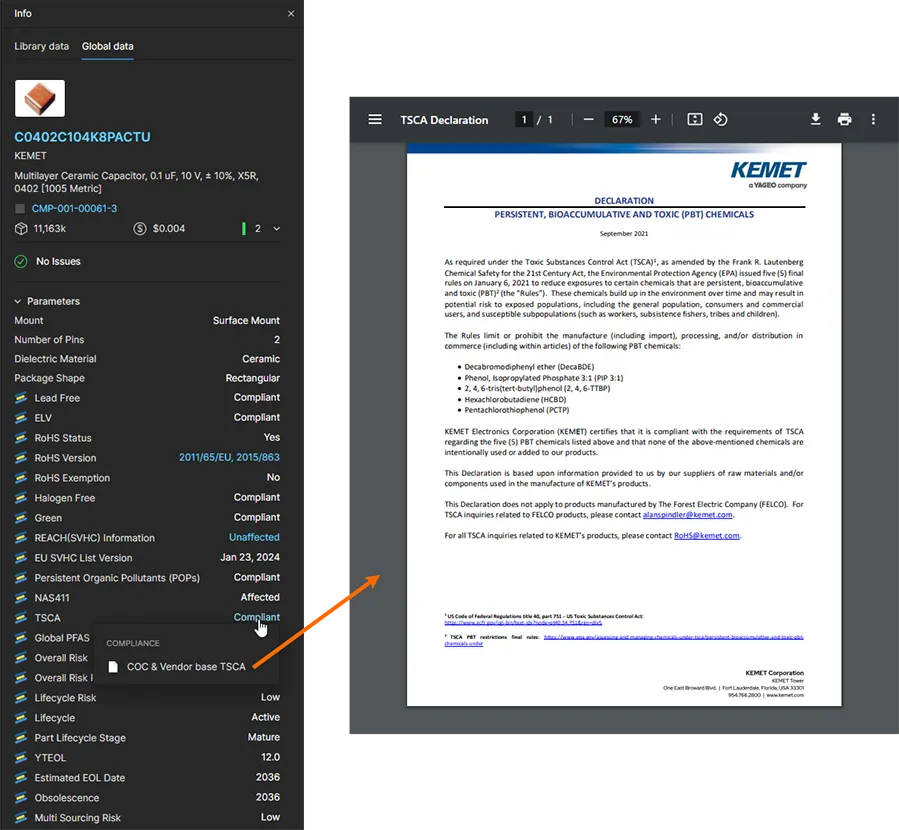
-
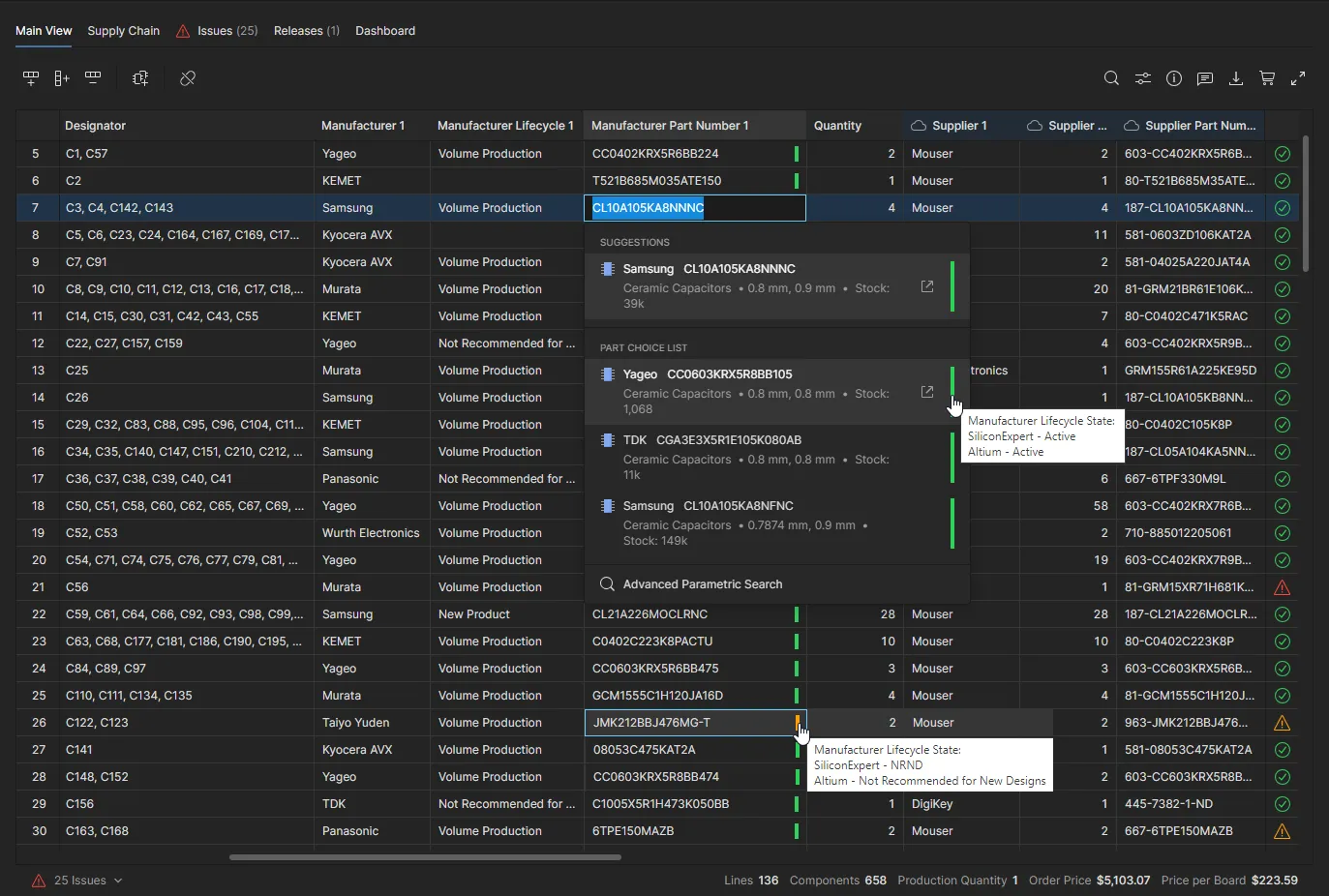
Выберите выпадающий список Manufacturer Lifecycle State, чтобы просмотреть состояние жизненного цикла компонента, предоставленное как SiliconExpert, так и Altium Parts Provider. Эти дополнительные данные Lifecycle также включаются во все экземпляры всплывающей информации, отображаемой при наведении курсора на цветной значок информации о детали в списке BOM.
-
-
Откройте вкладку Alternates на панели Info, чтобы просмотреть рекомендованные альтернативные детали для выбранной позиции BOM, сгруппированные как Part Choices (где запись BOM связана с компонентом Workspace) и Suggested Alternates. Каждая запись-плитка включает связанную информацию
YTEOLи cross component code (где доступно), полученные из SliiconExpert. Подробные сведения об этом представлении см. в разделе Info pane.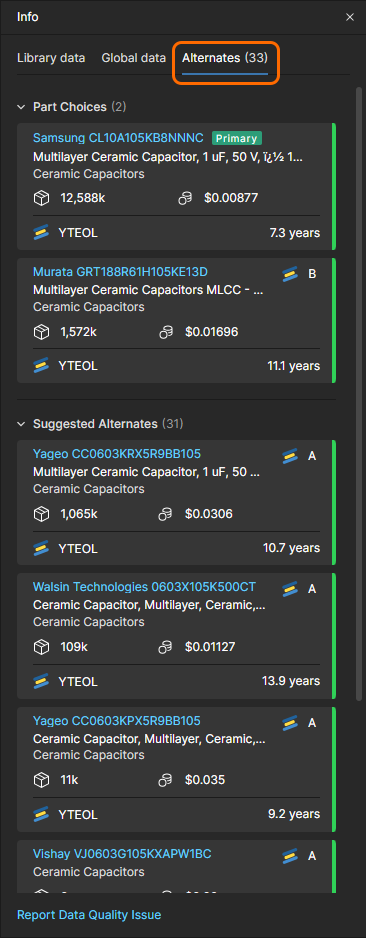
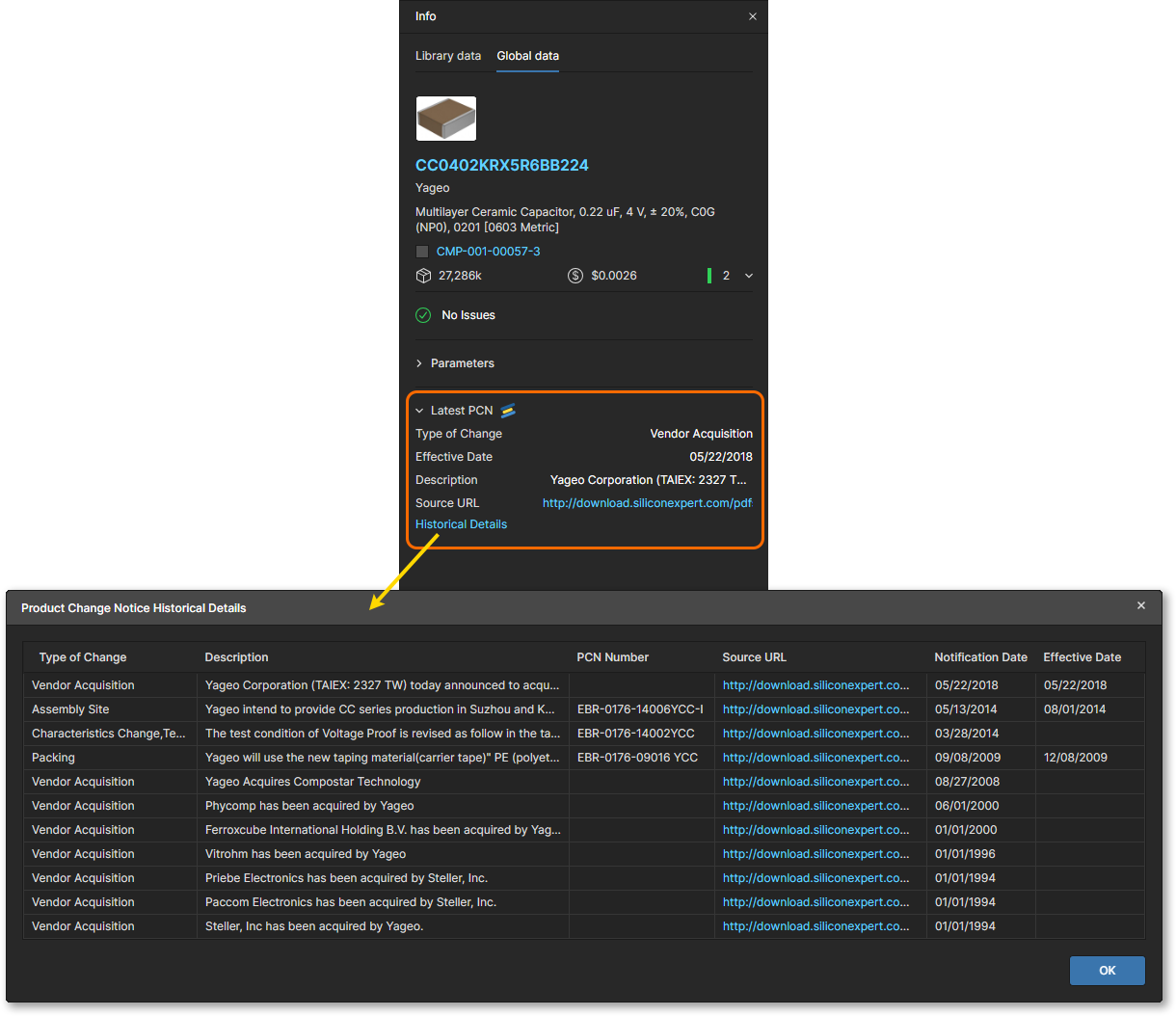
На панели Info также включена сводка по самому последнему Product Change Notice (если доступно), относящемуся к текущей выбранной позиции компонента. Такие уведомления PCN выпускаются производителями, чтобы информировать клиентов об изменениях продукта, процесса или компании, которые могут повлиять на потенциальное использование этого продукта. Вы можете просмотреть текущее уведомление по ссылке Source URL, а также увидеть все уведомления, доступные из SiliconExpert, в окне Product Change Notice Historical Details, открываемом по ссылке Historical Details.
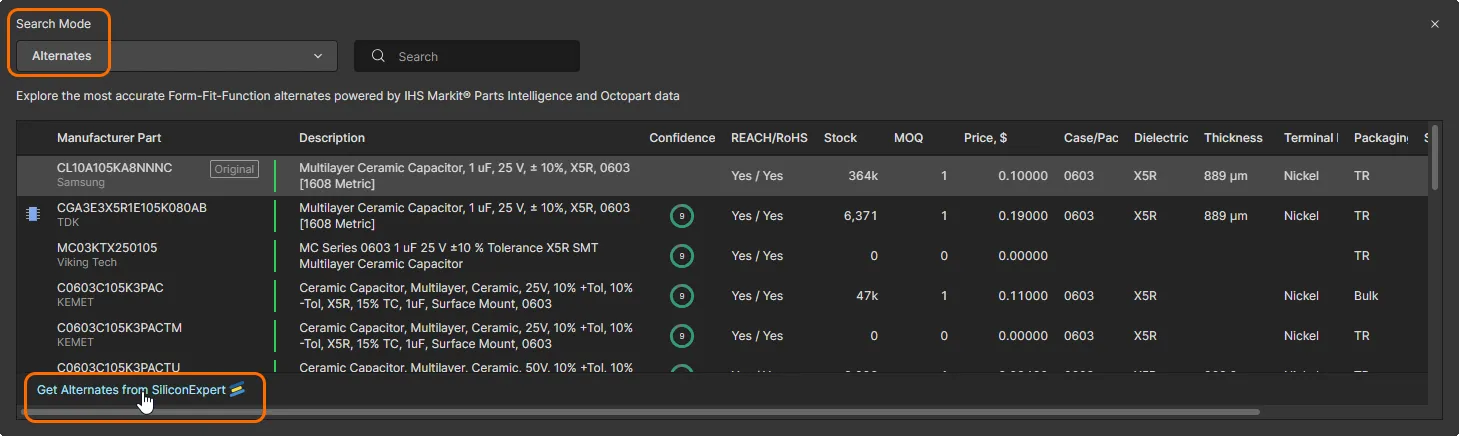
Suggested Alternates из SiliconExpert (как показано на панели Info — см. изображения выше) доступны как варианты выбора деталей при использовании Alternates Search Mode. Выберите параметр Get Alternates from SiliconExpert, чтобы заполнить список окна поиска альтернативными деталями, предложенными SiliconExpert.
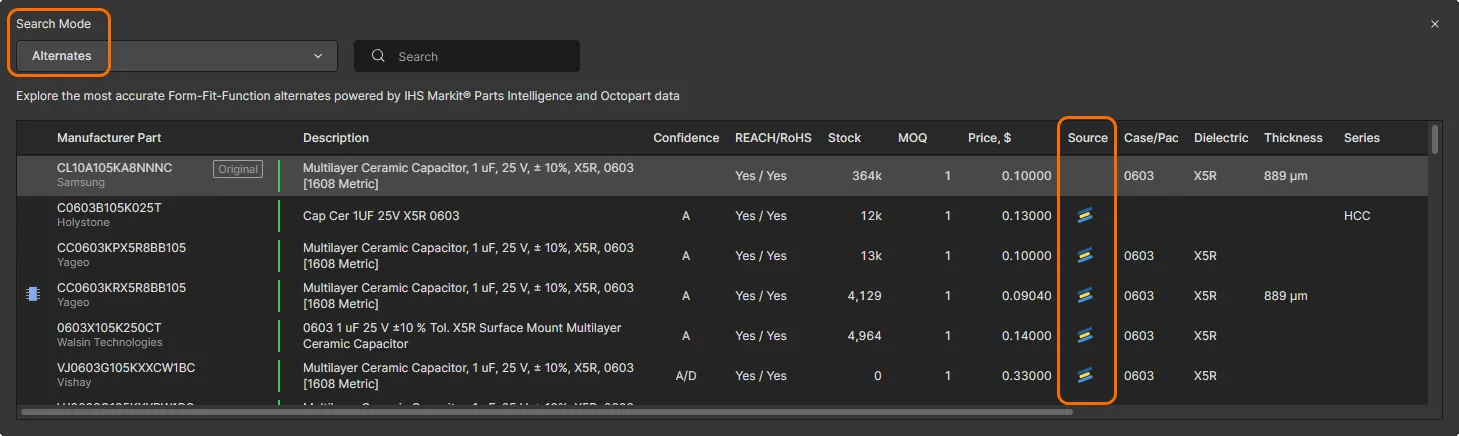
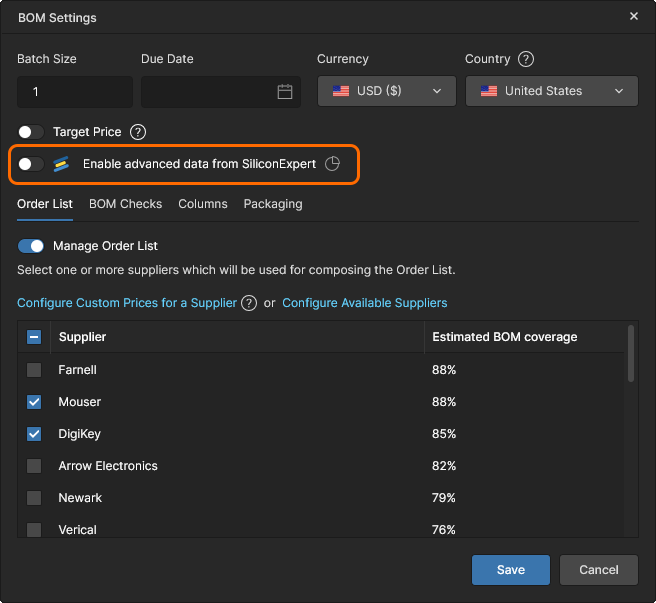
Чтобы заполнить текущий Managed BOM (в отличие от отдельной записи компонента) расширенными данными параметров SiliconExpert, включите параметр Enable advanced data from SiliconExpert в окне BOM Settings window — обратите внимание, что это повлияет на использование вашей квоты SiliconExpert.
Интеграция Z2Data
Если в вашей компании настроено расширение Altium 365 Z2Data Integration extension, то параметрические данные о деталях, получаемые из Z2Data, станут доступны в документах BOM Portal. Расширенные данные Z2Data по оценке рисков деталей производителя загружаются в ваш BOM-документ по запросу в виде параметров, которые позволяют оценить потенциальное устаревание детали, соответствие стандартам, риски поставок и многое другое.
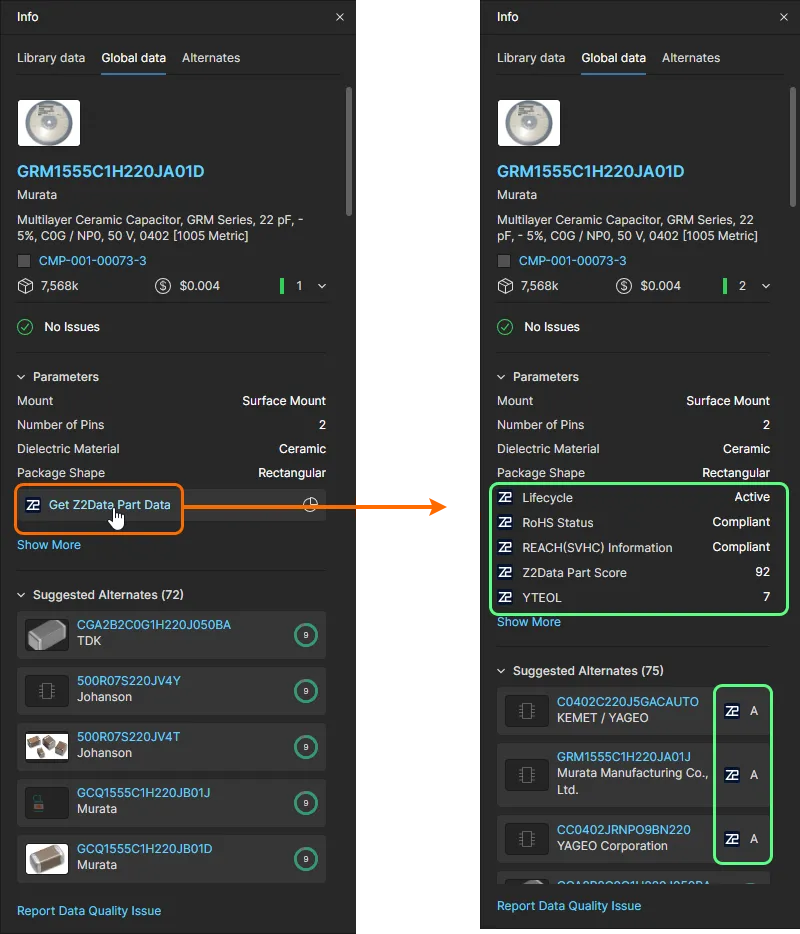
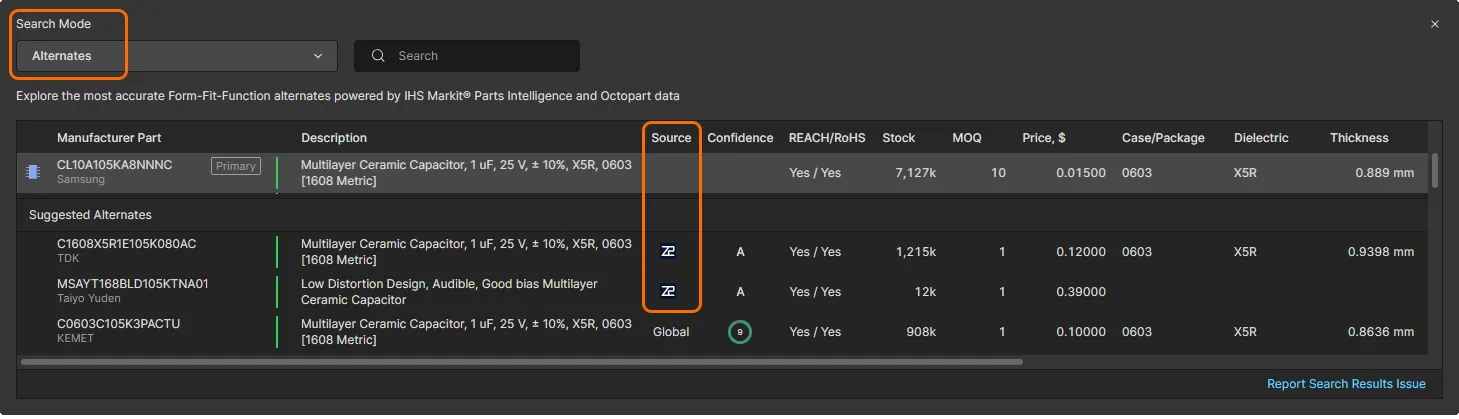
Параметрические данные Z2Data для BOM доступны как специальные параметры, обозначенные связанным значком  , которые доступны на панели Info pane, а также при прямом доступе к Part Choices компонента. Z2Data также может предлагать альтернативные детали при использовании режима Alternates Search Mode.
-
Откройте вкладку Part data на панели Info (), чтобы просмотреть доступные параметры Z2Data для текущей выбранной позиции BOM.
-
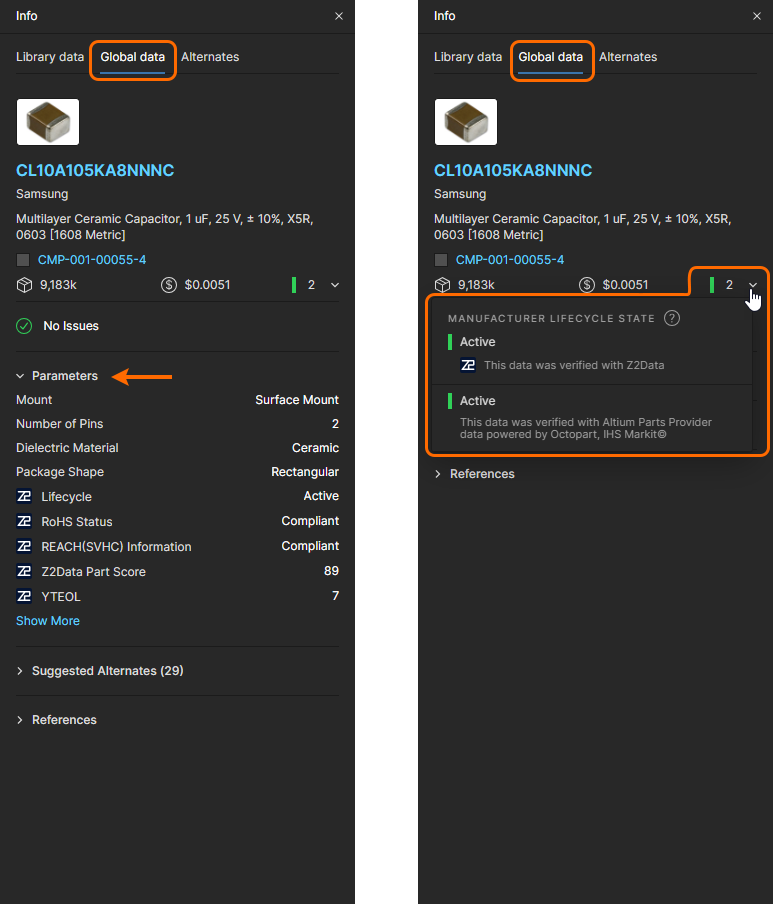
Разверните раздел Parameters, чтобы просмотреть все доступные в данный момент параметры деталей Z2Data — см. Parameters Available from Z2Data для получения дополнительной информации.
-
Выберите раскрывающийся список Manufacturer Lifecycle State, чтобы просмотреть состояние жизненного цикла компонента, предоставляемое как Z2Data, так и Altium Parts Provider.
-
-
Откройте вкладку Alternates на панели Info, чтобы просмотреть рекомендуемые записи альтернативных деталей для выбранной позиции BOM, сгруппированные как Part Choices (где запись BOM связана с компонентом Workspace) и Suggested Alternates. Записи плиток включают кросс-коды компонентов, полученные из Z2Data. Дополнительную информацию об этом представлении см. в разделе Info pane.
Suggested Alternates из Z2Data (как показано на панели Info — см. изображения выше) доступны как варианты выбора деталей при использовании Alternates Search Mode. Выберите параметр Get Alternates from Z2Data, чтобы заполнить список окна поиска предложенными Z2Data альтернативными деталями.
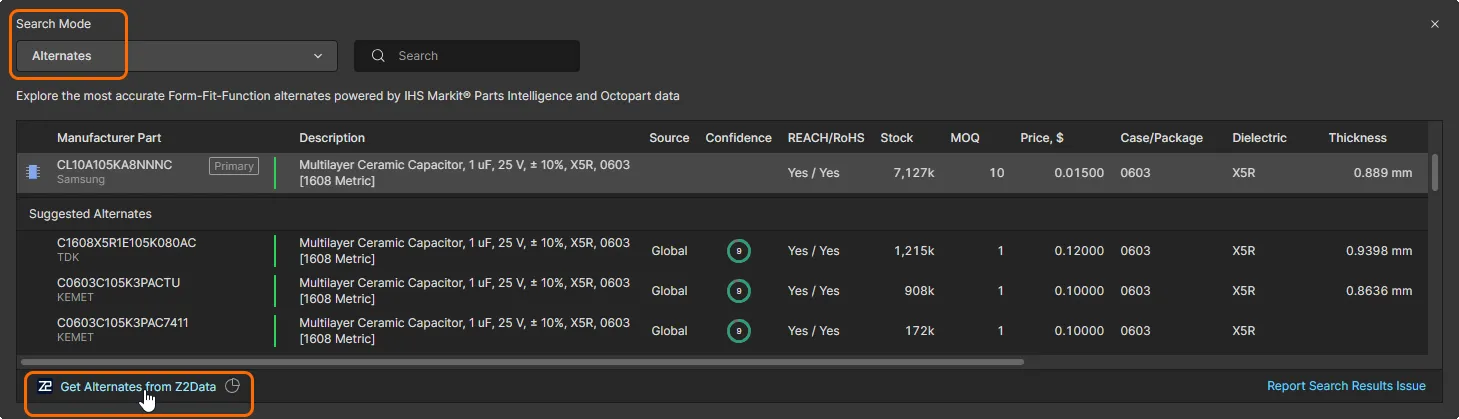
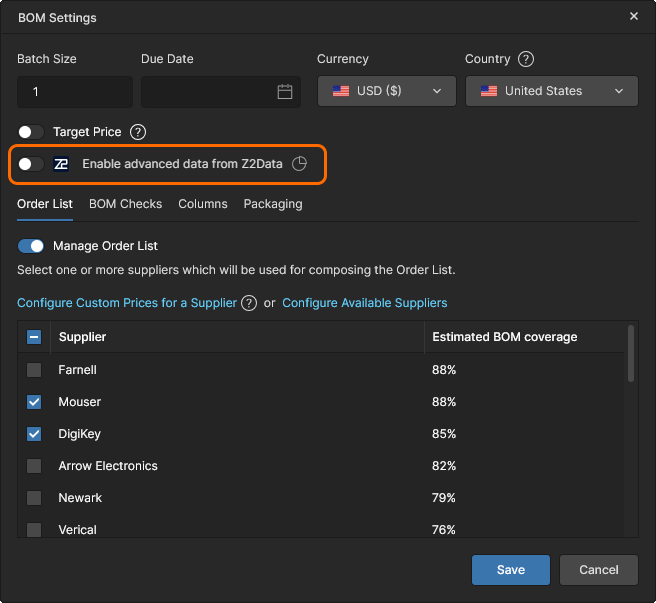
Чтобы заполнить текущий Managed BOM (в отличие от отдельной записи компонента) расширенными данными параметров Z2Data, включите Enable advanced data from Z2Data параметр в окне BOM Settings window — обратите внимание, что это значительно повлияет на использование вашей квоты Z2Data.
 Локализовано с помощью ИИ