
Управление BOM с помощью ActiveBOM
ActiveBOM — это мощный редактор управления ведомостью материалов (BOM), который объединяет комплексные инструменты управления BOM с передовыми технологиями Altium по агрегированию информации о компонентах, помогая решать задачу выбора компонентов и обеспечивая мгновенную видимость доступности компонентов и потенциальных рисков в цепочке поставок.
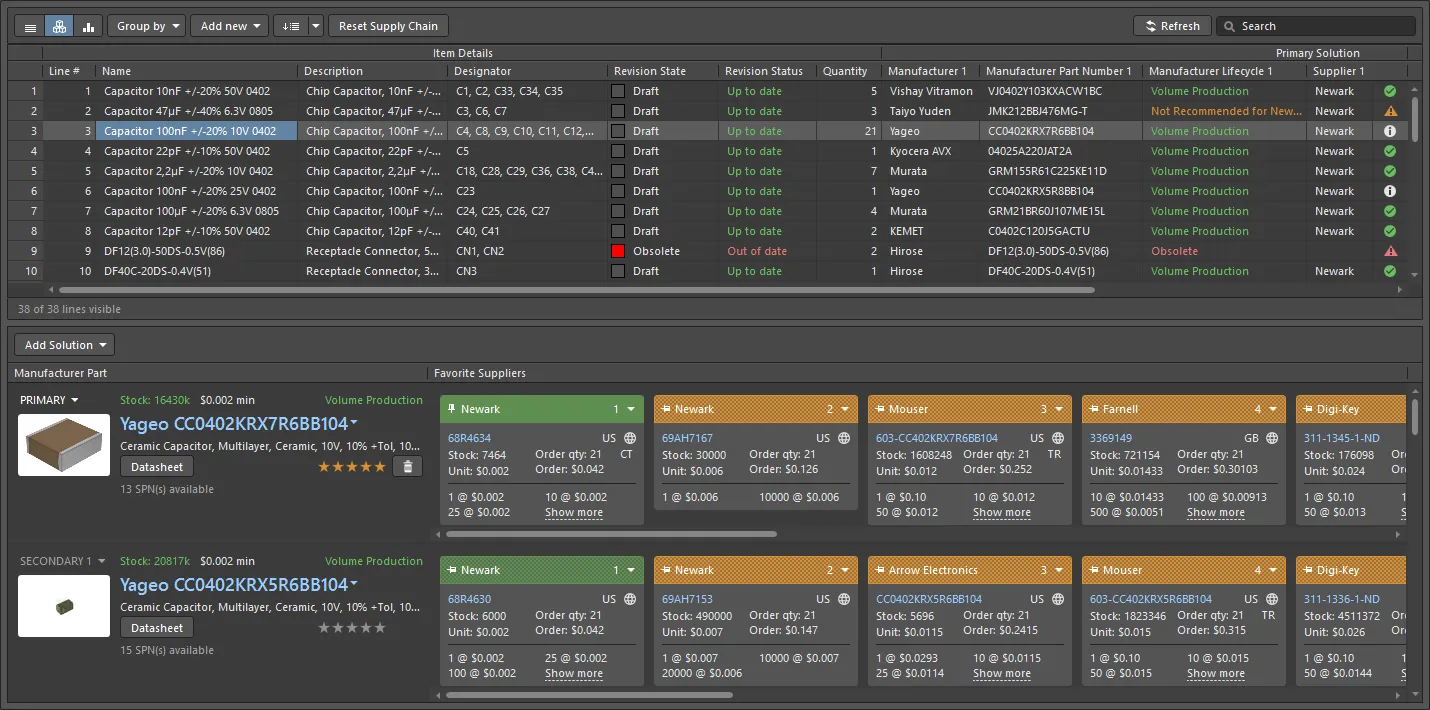
Документ ActiveBOM — это основной список всех позиций, необходимых для изготовления платы.
ActiveBOM — это редактор управления компонентами, входящий в состав Altium Designer, который используется для:
-
Настройки информации о компонентах так, чтобы она была готова для BOM, включая добавление дополнительных BOM‑позиций, не относящихся к компонентам на PCB, таких как голая плата, клей, крепёж и т. п.
-
Добавления дополнительных столбцов, например столбца с номером строки, в соответствии с требованиями контрактного сборочного производства.
-
Сопоставления каждого компонента проекта с реальной позицией производителя.
-
Проверки доступности в цепочке поставок и цены для каждой позиции для заданного количества производимых единиц.
-
Расчёта стоимости изготовления для заданного количества производимых единиц.
Возможность напрямую добавлять сведения о цепочке поставок в BOM меняет роль BOM‑документа в PCB‑проекте. ActiveBOM больше не является простым выходным файлом: он поднимает процесс управления компонентами на уровень, сопоставимый с процессами разработки схемы и проектирования PCB, где BomDoc ActiveBOM становится источником всех данных ведомости материалов для PCB‑проекта для всех выходных данных типа BOM. ActiveBOM — рекомендуемый подход к управлению BOM.
Настройка документа ActiveBOM
Чтобы создать новый документ ActiveBOM для вашего проекта, щёлкните правой кнопкой мыши по записи проекта в Projects панели и выберите команду Add New to Project » ActiveBOM в контекстном меню. В рабочей области откроется документ ActiveBOM, содержащий список всех компонентов проекта.
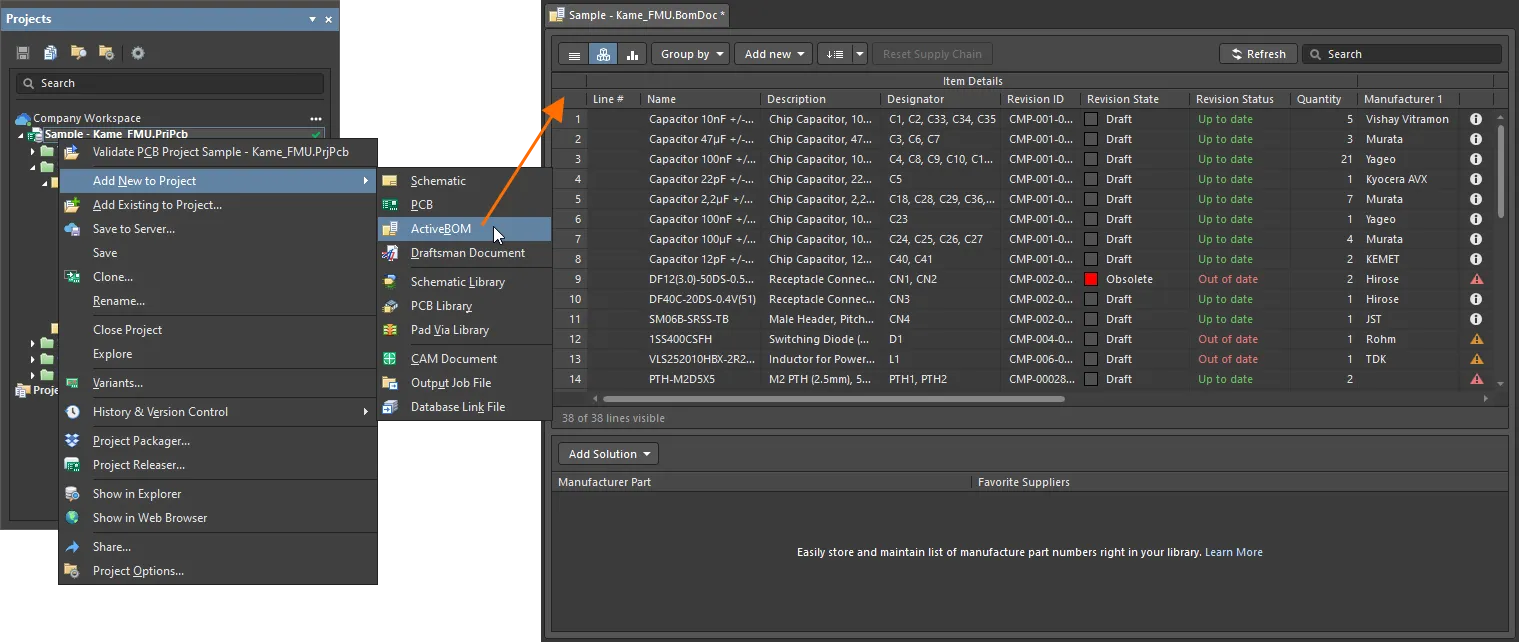
Вновь созданный документ ActiveBOM будет активным документом в рабочей области.
Параметры документа ActiveBOM настраиваются в Properties панели. Основные параметры задаются на вкладке General этой панели:
- Производственное количество и предпочтительная валюта (область General ) — задайте количество изготавливаемых плат (Production Quantity) и предпочтительную Currency для отображения цен на компоненты. Значение производственного количества используется при поиске по цепочке поставок для проверки доступности компонентов у поставщиков.
-
Параметры цепочки поставок (область Supply Chain) — задайте, сколько позиций производителей вы хотите находить для каждой BOM‑позиции (Solutions per Item) и сколько поставщиков вы хотите находить для каждой позиции производителя (Suppliers per Solution).
Здесь также можно исключить все номера позиций поставщиков, считающиеся недействительными (нет на складе, нет доступных цен или устаревшие данные по цене/доступности — Exclude Invalid SPNs), и определить общий список поставщиков для документа ActiveBom (Favorite Suppliers List).
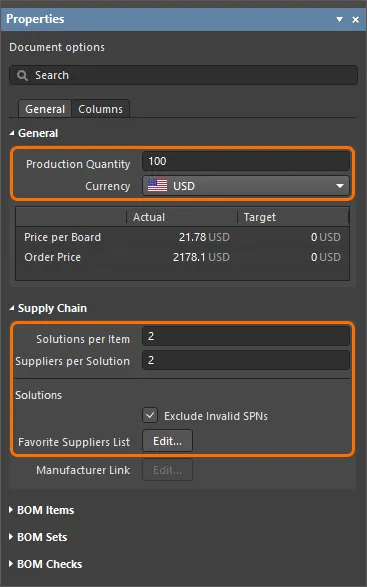
Настройте параметры документа ActiveBOM в Properties панели.
Список BOM‑позиций в документе ActiveBOM показывает как сведения о позициях, так и информацию о цепочке поставок (для введённого количества производителей и поставщиков).
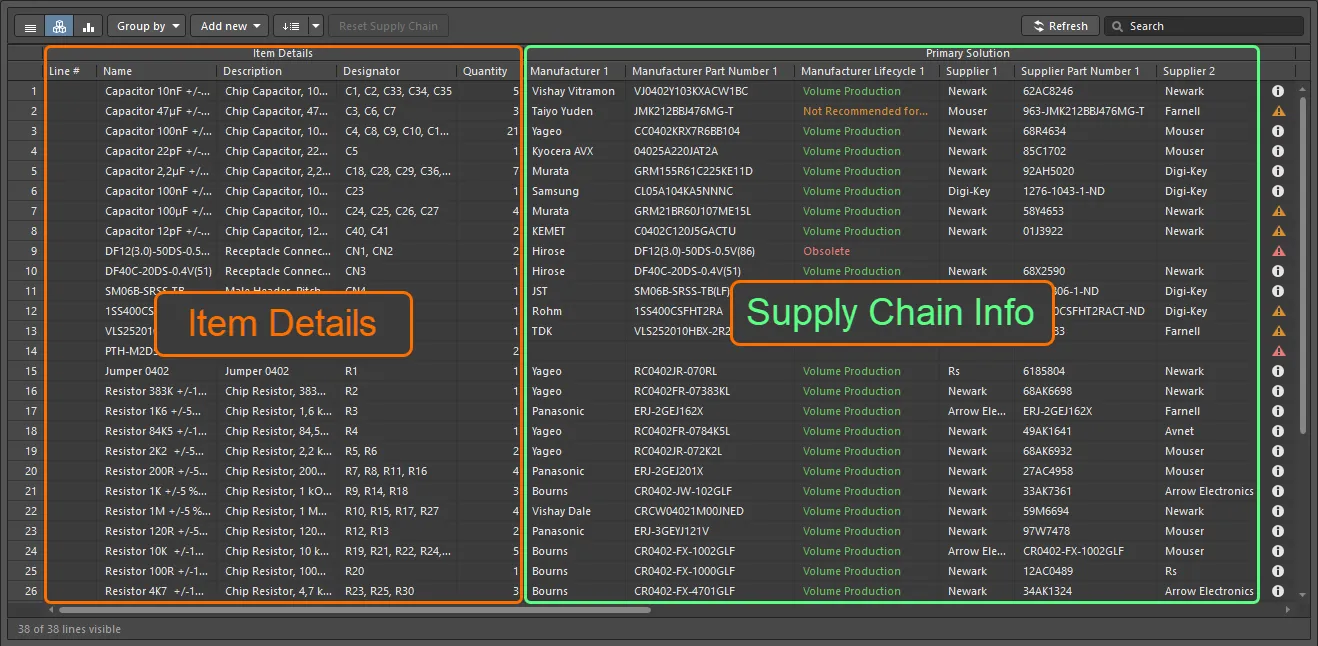
Сведения о BOM‑позициях и информация о цепочке поставок отображаются в документе ActiveBOM.
Столбцы данных, отображаемые в списке BOM‑позиций документа ActiveBOM, настраиваются на вкладке Columns панели Properties. Используйте значки видимости в списке столбцов, чтобы задавать их отображение.
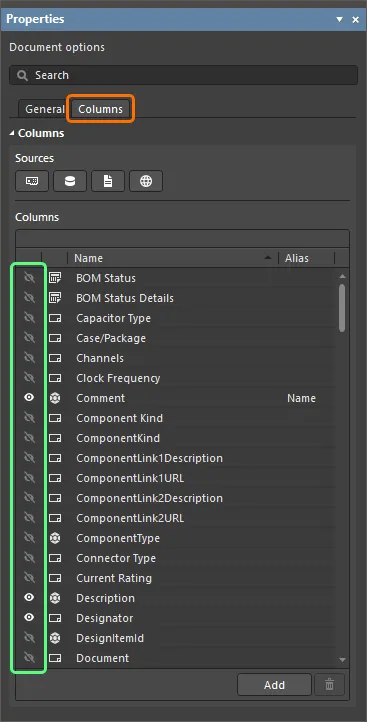
Настройте видимость столбцов данных по необходимости в панели Properties.
Номера строк BOM‑позиций задаются в столбце Line #. Вы можете автоматически проставить номера строк, нажав кнопку  в верхней части документа ActiveBOM.
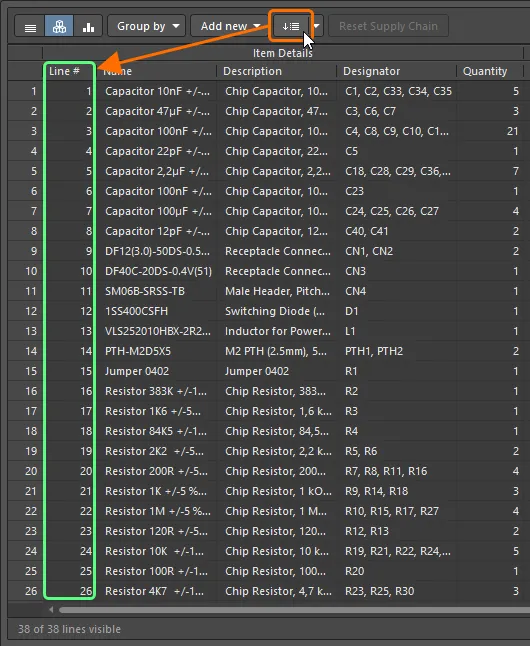
Автоматически задавайте номера строк для BOM‑позиций с помощью функции Set line numbers.
Работа с решениями
Каждая позиция производителя для BOM‑позиции в документе ActiveBOM и доступные поставщики этой позиции производителя называются Solution для данной позиции. В строке каждого решения позиция производителя показана слева, а каждый доступный поставщик — на отдельной цветовой плитке.
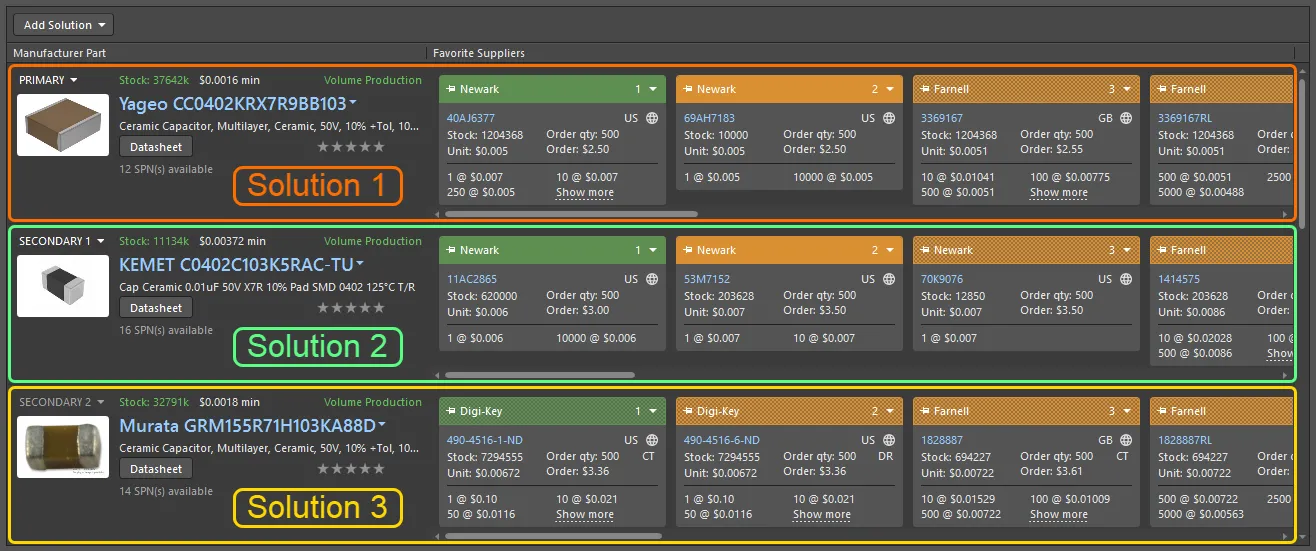
Решение связывает компонент проекта с позицией производителя и доступными поставщиками.
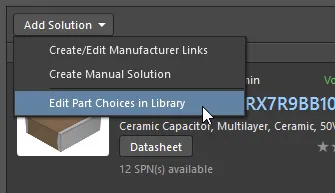
Для компонента, размещённого в вашем проекте из Workspace Library, каждый Part Choice, определённый для этого компонента, автоматически отображается как решение в документе ActiveBOM. Вы можете редактировать варианты выбора (part choices) для выбранного компонента из Workspace Library, нажав кнопку Add Solution в верхней части области решений документа ActiveBOM и выбрав команду Edit Part Choices in Library в появившемся меню.
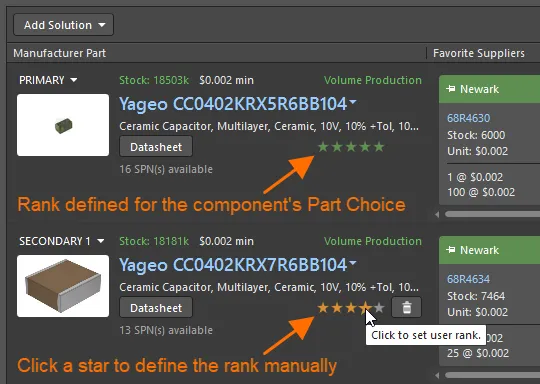
Для компонентов с несколькими решениями решения автоматически ранжируются от наивысшего к наинизшему на основе доступности, цены и состояния жизненного цикла у производителя. Если вы предпочитаете использовать решение с более низким рангом, можно переопределить автоматическое ранжирование, задав пользовательский ранг с помощью функции со звёздочкой. Для компонентов из Workspace Library вы также можете ранжировать их part choices, и это ранжирование будет отражено в документе ActiveBOM.
Проверка BOM
Каждая BOM‑позиция проверяется на нарушения, а её статус отображается в столбце статуса BOM, который всегда виден справа в списке BOM‑позиций. Значок указывает статус позиции: чисто (нет проблем), предупреждение, ошибка или критическая ошибка. Наведите курсор на значок, чтобы увидеть подробности о проблемах, обнаруженных для этой позиции.
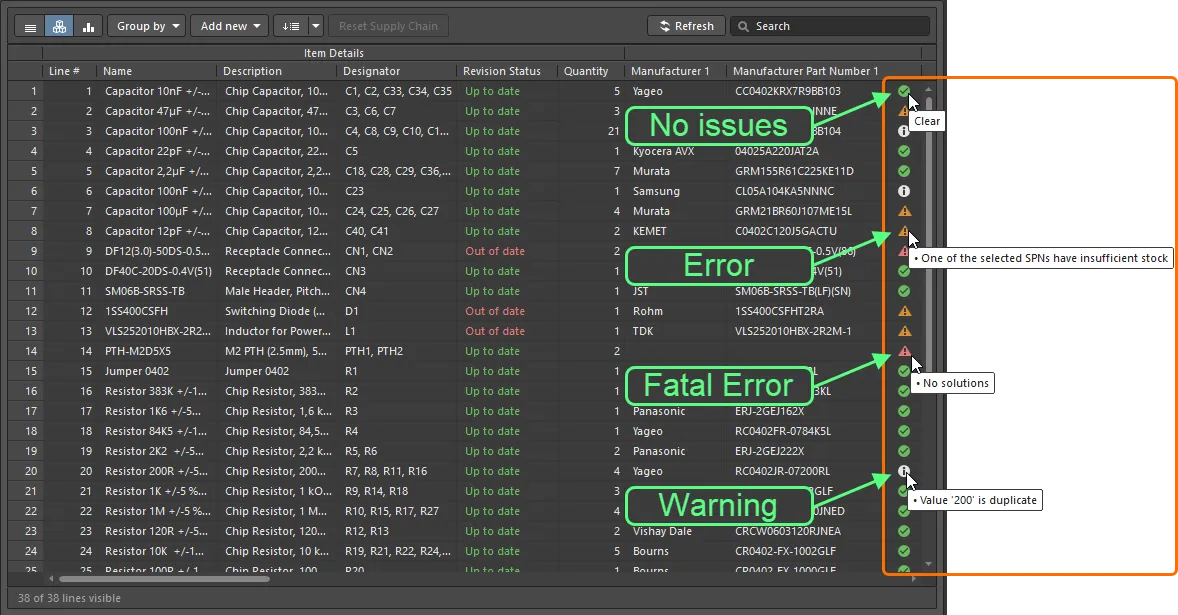
Просмотрите столбец статуса BOM для выявленных нарушений по BOM‑позициям.
Список нарушений, присутствующих в документе ActiveBOM в данный момент, и количество позиций, затронутых каждым типом нарушения, отображаются в области BOM Checks вкладки General панели Properties.
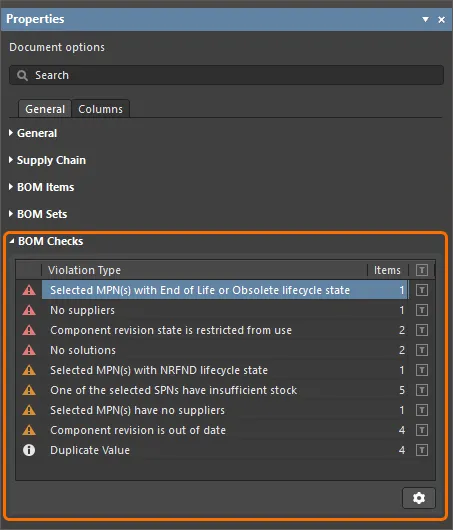
Область BOM Checks панели Properties суммирует нарушения, обнаруженные в документе ActiveBOM.
Нажмите кнопку  в нижней части области, чтобы открыть диалог BOM Checks, где можно настроить уровень серьёзности (режим отчёта) для каждой проверки BOM.
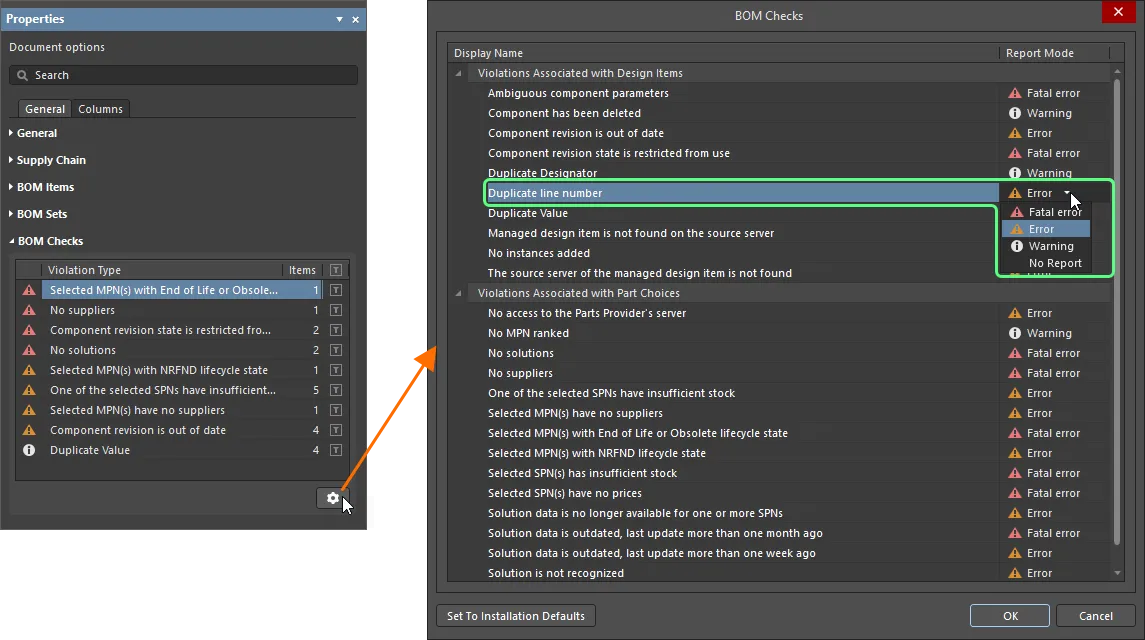
Настройте режимы отчёта для проверок нарушений в документе ActiveBOM с помощью диалога BOM Checks.
 Локализовано с помощью ИИ