
Получение данных о компонентах из Silicon Expert
Краткий обзор
- Узнайте, на каких этапах проектирования можно получать и отображать данные SiliconExpert.
- Ознакомьтесь с доступными параметрами, включая количество лет до снятия с производства (YTEOL), статус соответствия RoHS и показатели риска.
- Узнайте, какие требования к платной интеграции, ее включению в Workspace и правам доступа необходимо выполнить для получения данных.
Интеграция с SiliconExpert предоставляет расширенные данные о компонентах производителей, позволяя принимать более обоснованные решения при выборе компонентов для ваших проектов на основе дополнительных параметров, таких как предполагаемое время до снятия с производства, статус соответствия RoHS и REACH, показатели риска и т. д. Основные возможности интеграции:
-
Direct integration – не нужно покидать среду проектирования: данные доступны в Altium Designer и веб-интерфейсе просмотра Altium 365.
-
Comprehensive database – SiliconExpert предоставляет данные о более чем миллиарде компонентов — от пассивных компонентов до интегральных схем.
-
Accurate and reliable data – регулярные обновления и строгие протоколы гарантируют работу с наиболее актуальной и достоверной информацией.
-
Improved risk analysis – параметры анализа рисков помогают принимать более надежные стратегические решения при выборе компонентов.
-
Providing alternatives – интеграция упрощает поиск возможных замен компонентов, предоставляя ранжированный список аналогов.
Если у вас есть доступ к функции интеграции с SiliconExpert, вы можете получать высококачественные данные SiliconExpert о компонентах производителей, как описано ниже.
 .
.
Получение расширенных данных о компонентах из SiliconExpert
Получать данные из SiliconExpert можно в описанных ниже местах.
-
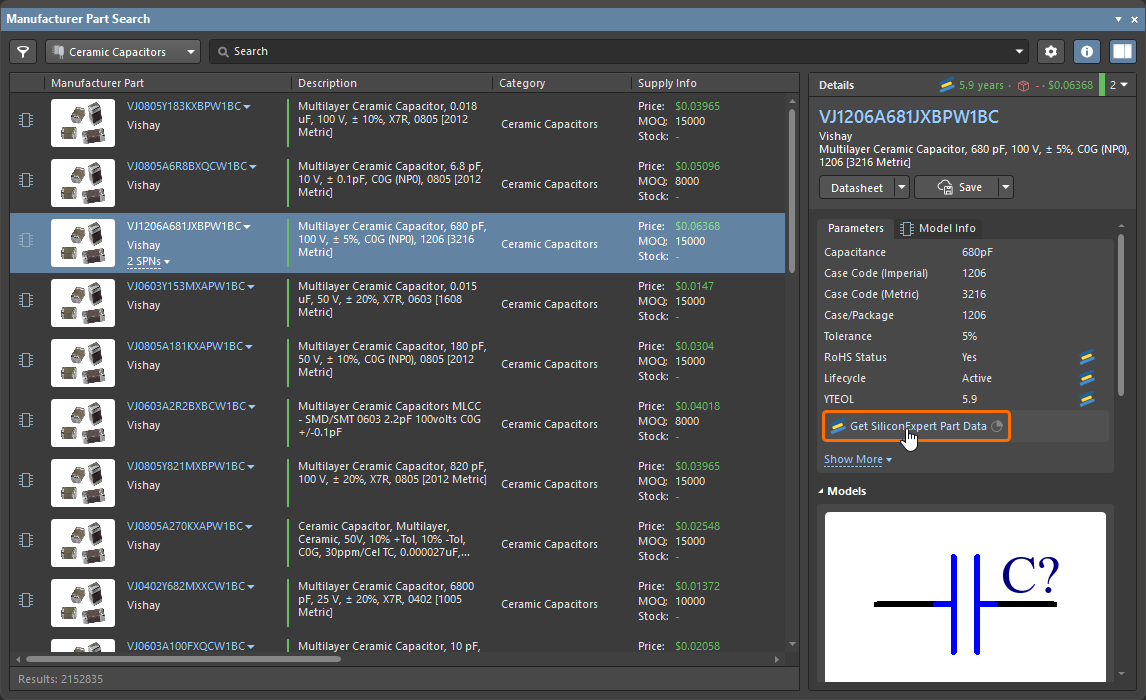
Выбрав нужный компонент производителя на панели Manufacturer Part Search, нажмите Get SiliconExpert Part Data в области списка параметров раздела Details этой панели.
-
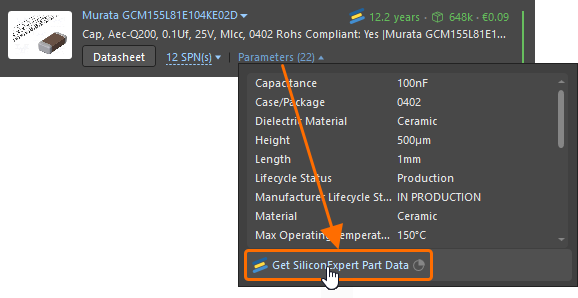
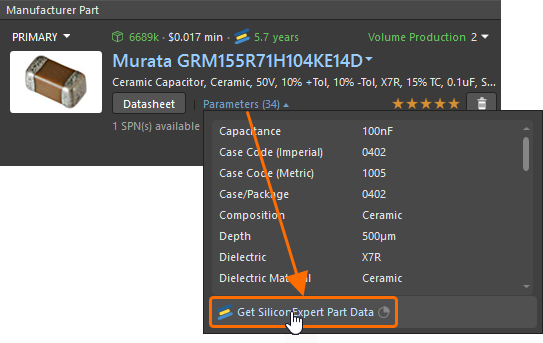
При просмотре варианта компонента производителя для компонента или решения в документе ActiveBOM в записи отображается дополнительный элемент управления Parameters. Число в скобках показывает текущее количество параметров компонента производителя. Нажмите этот элемент, чтобы открыть всплывающее окно со списком доступных параметров компонента производителя, затем нажмите Get SiliconExpert Part Data внизу окна.
-
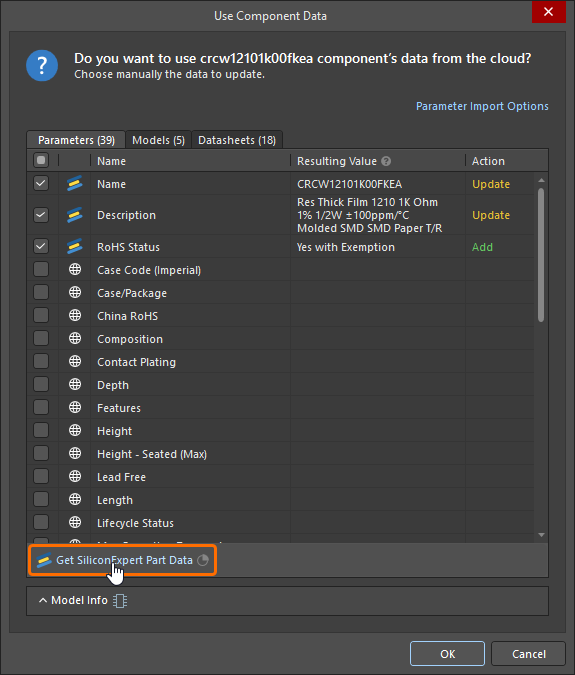
При создании библиотечного компонента рабочего пространства на основе результатов поиска компонентов производителей (путем сохранения компонента производителя с панели Manufacturer Part Search или поиска компонента производителя в редакторе компонентов в режиме редактирования одного компонента) нажмите Get SiliconExpert Part Data на вкладке Parameters диалогового окна Use Component Data.
-
В документе ActiveBOM столбцы данных SiliconExpert можно отобразить с помощью диалогового окна Select columns или вкладки Columns панели Properties.

Возможности интеграции с SiliconExpert
После получения данных из SiliconExpert для компонента производителя становится доступна следующая информация.
Параметры компонента
Параметры, предоставляемые SiliconExpert, доступны в следующих местах:
-
В списке параметров раздела Details панели Manufacturer Part Search.

-
В списке параметров, открываемом нажатием Parameters в варианте компонента производителя или решении ActiveBOM.


-
На вкладке Parameters диалогового окна Use Component Data, где можно выбрать данные для включения в новый компонент.

-
В соответствующем столбце данных, отображаемом в документе ActiveBOM.

 показать изображение


Параметры, предоставляемые SiliconExpert, и их возможные значения описаны в раскрывающемся разделе ниже.
Параметры, предоставляемые SiliconExpert
Прочее
- Countries of Origin – список стран, в которых выполняется последний значимый этап производственного процесса.
- ECCN – классификационный номер экспортного контроля. ECCN — буквенно-цифровой классификационный код, используемый в Списке торгового контроля для идентификации товаров в целях экспортного контроля. Подробнее.
- HTSUSA – Гармонизированный тарифный перечень США (HTSUS). Систематизированный перечень товаров и применяемых к ним ставок таможенных пошлин.
- Last Check Date – значение этого параметра будет пустым при первой передаче данных о компоненте или при изменении его статуса с «нет совпадения» на «прямое совпадение». Оно будет заполнено при последующих передачах обновлений, если данные о компоненте уже передавались хотя бы один раз.
- ScheduleB – международная стандартизированная числовая система классификации товаров, участвующих в торговле. Каждому экспортируемому товару присваивается уникальный 10-значный код Schedule B.
- SE grade – показатель популярности компонента в отрасли, определяемый на основе отслеживания поисковых запросов по компоненту и его наличия на складах дистрибьюторов. Также учитываются статус жизненного цикла и статус соответствия RoHS. Каждый компонент оценивается по ряду факторов, по результатам чего ему присваивается определенное количество баллов. Возможные значения: 1, 2, 3, 4, 5 и отсутствие значения.
- TARIC – TARIC [EU HTS] предназначен для отображения различных правил, применяемых к товарам при импорте в ЕС. Он объединяет все меры, связанные с таможенными тарифами ЕС, включая приостановление действия пошлин, тарифные квоты и тарифные преференции, действующие для большинства торговых партнеров Сообщества.
- UNSPSC – Стандартный код товаров и услуг Организации Объединенных Наций. UNSPSC — это система кодирования для классификации товаров и услуг, используемая на мировом рынке.
Экология — специальные сертификаты
-
Bisphenol A (BPA) – бисфенол А — промежуточное химическое вещество, которое в основном используется в сочетании с другими химическими веществами для производства пластмасс и смол. Бисфенол А (BPA) применяется при производстве поликарбоната — высокоэффективного прозрачного жесткого пластика, используемого для изготовления пищевых контейнеров, например многооборотных бутылок для напитков. Медицинские изделия также относятся к категории продукции, в которой часто встречается BPA. Примеры включают имплантаты, катетеры и большинство стоматологических изделий. Производителям запрещено использовать BPA в бутылочках для кормления, а также в пластиковых материалах и изделиях, предназначенных для контакта с пищевыми продуктами. Производители должны указывать, изготовлено ли изделие из сырья с использованием BPA или его производных, если оно применяется в медицинских устройствах и контактирует с пациентом или его биологическими жидкостями (например, при внутривенном введении, вдыхании, пероральном воздействии, контакте с кожей или использовании в качестве имплантата). Основное наименование вещества: бисфенол А (BPA). Номера CAS: 80-05-7, 27360-89-0, 28106-82-3, 37808-08-5, 137885-53-1. Возможные значения:
- Affected – согласно данным о химическом составе, компонент содержит одно или несколько веществ из списка бисфенола А (BPA).
- Not Affected – согласно данным о химическом составе, компонент не содержит веществ из списка бисфенола А (BPA).
-
Green – ограничения на содержание определенных опасных веществ, установленные RoHS, а также ограничения на содержание галогенов. Возможные значения:
- Compliant – компонент не содержит веществ, ограниченных RoHS, или галогенов в концентрациях, превышающих официально установленные предельно допустимые значения.
- Not Compliant – компонент содержит одно или несколько веществ, ограниченных RoHS, либо галогены в концентрациях, превышающих официально установленные предельно допустимые значения.
-
Halogen Free – галогены — это пять неметаллических элементов 7-й группы периодической таблицы. Термин «галоген» означает «солеобразующий», а соединения, содержащие галогены, называются солями. К галогенам относятся фтор, хлор, бром, йод и астат. Возможные значения:
- Compliant – компонент не содержит веществ, использование которых ограничено, в концентрациях, превышающих официально установленные предельно допустимые значения.
- Not Compliant – компонент содержит одно или несколько веществ, использование которых ограничено, в концентрациях, превышающих официально установленные предельно допустимые значения.
- Unknown – у поставщика нет информации.
-
Lead Free – требование Lead Free означает отсутствие свинца в электротехнических и электронных изделиях. Указывает, содержит ли компонент свинец и превышает ли его содержание пороговое значение. Возможные значения:
- Compliant – изделие не содержит веществ, использование которых ограничено, в концентрациях, превышающих официально установленные предельно допустимые значения.
- Not Compliant – изделие содержит свинец или другие вещества, использование которых ограничено, в концентрациях, превышающих официально установленные предельно допустимые значения.
- Unknown – SiliconExpert не удалось определить статус соответствия компонента RoHS, поскольку сведения поставщика в подтверждающем источнике (сертификате, заявлении, объявлении на веб-сайте и т. п.) неоднозначны.
Экология — соответствие международным требованиям
-
California Proposition 65 – официальное название — Закон о безопасности питьевой воды и контроле токсичных веществ 1986 года. Закон предназначен для защиты жителей штата Калифорния и его источников питьевой воды от химических веществ, которые, как известно, вызывают рак, врожденные пороки развития или другие нарушения репродуктивной функции. Согласно обновлению OEHHA, список веществ Proposition 65 был обновлен 11 августа 2023 года: https://oehha.ca.gov/proposition-65/proposition-65-list. Возможные значения:
- Affected – согласно данным о химическом составе, компонент содержит одно или несколько веществ из списка Proposition 65.
- Compliant – поставщик заявляет о соответствии требованиям Proposition 65, размещая предупреждающую маркировку на соответствующих изделиях, либо изделие не содержит химических веществ из списка Prop 65.
- Exempted – предприятия также освобождаются от требования о предупреждающей маркировке и запрета на сброс для изделий, уровни воздействия которых (безопасные пороговые уровни) настолько низки, что не создают значимого риска развития рака.
- Not Affected – согласно данным о химическом составе, компонент не содержит веществ из списка Proposition 65.
- Not Compliant – компонент содержит химическое вещество из списка Prop 65 в количестве, превышающем безопасные пороговые уровни (NSRL/MADL), и поставщик не сообщает об этом с помощью предупреждающей маркировки на изделии.
- Not Required – предприятия находятся за пределами Калифорнии.
- Unknown – у поставщика нет информации.
-
China RoHS Status – административные меры по контролю загрязнения, вызываемого электронной информационной продукцией (EIP), первый этап которых вступил в силу 1 марта 2007 года. Также называются ACPEIP или China RoHS. Подробнее. Возможные значения:
- Affected – компонент содержит одно или несколько веществ, использование которых ограничено, в концентрациях, превышающих официально установленные предельно допустимые значения.
- Unaffected – компонент не содержит веществ, использование которых ограничено, в концентрациях, превышающих официально установленные предельно допустимые значения.
-
ELV – ELV означает End of Life Vehicles — транспортные средства с истекшим сроком эксплуатации. Директива ELV (2000/53/EC) непосредственно затрагивает производителей трех- и четырехколесных транспортных средств, их импортеров, прямых поставщиков, субподрядчиков и контрактных производителей электронного и электротехнического оборудования в государствах — членах ЕС. Ее цель — сократить количество отходов от транспортных средств и стимулировать переработку. Возможные значения:
- Compliant – компонент не содержит веществ, использование которых ограничено, в концентрациях, превышающих официально установленные предельно допустимые значения.
- Not Compliant – компонент содержит одно или несколько веществ, использование которых ограничено, в концентрациях, превышающих официально установленные предельно допустимые значения.
- EU SVHC List Version – этот параметр указывает версию REACH в соответствии с данными ECHA. Подробнее.
-
EURoHS – экологический статус компонента. Возможные значения:
- Yes – компонент не содержит ни одного из ограничиваемых веществ в концентрации выше официально установленного предельно допустимого значения.
- Yes with Exemption – компонент содержит одно или несколько ограничиваемых веществ в концентрации выше официально установленного предельно допустимого значения, но соответствует требованиям, поскольку подпадает под одно из исключений.
- No – компонент содержит одно или несколько ограничиваемых веществ в концентрации выше официально установленного предельно допустимого значения и не подпадает ни под одно из исключений.
- Not Required – у поставщика нет информации.
- Unknown – компонент не подпадает под действие RoHS, как, например, изделия для научных исследований и разработок.
- N/A – неприменимо.
-
Persistent Organic Pollutants (POPs) – первый этап административных мер по контролю загрязнения, вызываемого электронной информационной продукцией (EIP), вступил в силу 1 марта 2007 года. Эти меры также известны как ACPEIP или China RoHS. Возможные значения:
- Affected – согласно данным о химическом составе, компонент содержит одно или несколько веществ из перечня стойких органических загрязнителей (СОЗ).
- Compliant – поставщик выполняет обязательные требования директивы, в том числе запреты на использование веществ, положения о сокращении выбросов, обращении с отходами и т. д.
- Not Affected – согласно данным о химическом составе, компонент не содержит ни одного вещества из перечня стойких органических загрязнителей (СОЗ).
- Not Compliant – поставщик не выполняет обязательные требования директивы, в том числе запреты на использование веществ, положения о сокращении выбросов, обращении с отходами и т. д.
- Unknown – у поставщика нет информации.
-
WEEE – директива WEEE (2012/19/EU) была опубликована в Официальном журнале Европейского союза 24 июля 2012 года и уже вступила в силу. Директива Европейского союза об отходах электрического и электронного оборудования (WEEE) возлагает на производителей обязанности по переработке электрического и электронного оборудования (EEE), включая его сбор, обработку и экологически безопасную утилизацию. Ее цель — сократить количество электронных отходов и защитить здоровье людей и окружающую среду от опасных веществ. Возможные значения:
- Compliant – компонент подпадает под действие WEEE, и поставщик заявляет о соответствии требованиям (надлежащая обработка и переработка электрического и электронного оборудования согласно директиве ЕС WEEE (2012/19/EU)).
- Exempted – компонент подпадает под действие WEEE, но продается по модели B2B (между предприятиями), поэтому на него распространяется исключение из области действия WEEE (надлежащая обработка и переработка электрического и электронного оборудования согласно директиве ЕС WEEE (2012/19/EU)).
- Unknown – у поставщика нет информации.
- Out Of Scope – компонент не подпадает под действие WEEE, поскольку директива ЕС WEEE (2012/19/EU) не распространяется на соответствующую категорию продукции.
Экологические требования — ограничения на использование веществ
-
Global PFAS Assessment Status – пер- и полифторалкильные вещества (PFAS) — это группа синтетических химических веществ, включающая PFOA, PFOS, PFNA, PFHxS и многие другие соединения. Возможные значения:
- Not Affected – согласно данным о химическом составе, компонент не содержит ни одного вещества из перечня PFAS.
- Affected – согласно данным о химическом составе, компонент содержит одно или несколько веществ из перечня PFAS.
- Unknown – у поставщика нет информации.
-
Inorganic phosphorus – неорганический фосфор: соединения, которые почти тридцать лет используются в качестве антипиренов в полимерных материалах, в частности в эпоксидных формовочных компаундах. Наиболее распространен красный фосфор. Однако при его внедрении в эпоксидные материалы возникли две проблемы. Первая заключалась в том, как превратить спекшуюся твердую массу красного фосфора, получаемую после термообработки белого фосфора, в мелкодисперсный порошок, необходимый для использования в эпоксидных смолах. Вторая — как повысить стабильность частиц высокореакционноспособного порошка красного фосфора. Возможные значения:
- Affected – согласно данным о химическом составе, компонент содержит одно или несколько веществ из перечня неорганических соединений фосфора.
- Not Affected – согласно данным о химическом составе, компонент не содержит ни одного вещества из перечня неорганических соединений фосфора.
-
ODC – ODC (Ozone Depleting Chemicals) — перечень запрещенных Агентством по охране окружающей среды США (EPA) веществ, разрушающих озоновый слой атмосферы.
- Affected – согласно данным о химическом составе, компонент содержит одно или несколько веществ из перечня озоноразрушающих веществ (ODC).
- Unknown – у поставщика нет информации.
- Not Compliant – компонент не соответствует требованиям Монреальского протокола и Регламента (EU) 2017/605 в отношении озоноразрушающих веществ (ODS).
- Compliant – поставщик заявляет о соответствии требованиям Монреальского протокола и Регламента (EU) 2017/605 в отношении озоноразрушающих веществ (ODS).
- Not Affected – согласно данным о химическом составе, компонент не содержит ни одного вещества из перечня озоноразрушающих веществ (ODC).
-
PFOA – аббревиатура PFOA используется как общее обозначение перфтороктановой кислоты и ее солей. PFOA применяется главным образом при производстве высокоэффективных, термо- и химически стойких материалов, известных как фторполимеры. Фторполимеры — это высокоэффективные пластмассы, используемые в агрессивных химических средах и при высоких температурах, преимущественно в ответственных изделиях оборонной, автомобильной, аэрокосмической, электронной и телекоммуникационной промышленности. Возможные значения:
- Affected – согласно данным о химическом составе, компонент содержит одно или несколько веществ из перечня PFOA.
- Unknown – у поставщика нет информации.
- Not Affected – согласно данным о химическом составе, компонент не содержит ни одного вещества из перечня PFOA.
-
PFOS (EU Directive 2006/122/EC) – директива ЕС 76/769/EEC с изменениями, внесенными Решением Комиссии 2006/122/EC, устанавливает ограничения на продажу и использование PFOS в составе определенных смесей, продуктов и изделий, выпускаемых на рынок ЕС, при достижении следующих пороговых значений: для веществ или компонентов смесей — концентрация 0,005 % и выше, для полуфабрикатов и изделий — 0,1 %, для текстиля или материалов с покрытием — 1 пг/м². Возможные значения:
- Affected – согласно данным о химическом составе, компонент содержит одно или несколько веществ из перечня PPFOS.
- Not Affected – согласно данным о химическом составе, компонент не содержит ни одного вещества из перечня PFOS.
- Compliant – компонент поставщика соответствует требованиям директивы ЕС 2006/122/EC в отношении PFOS, что подтверждено сертификатом соответствия (COC).
- Not Compliant – компонент поставщика не соответствует требованиям директивы ЕС 2006/122/EC в отношении PFOS.
- Unknown – у поставщика нет информации.
-
Phthalates – директива 2005/84/EC устанавливает ограничения для шести конкретных фталатов и запрещает выпуск на рынок любых игрушек и товаров для ухода за детьми, содержащих эти фталаты в количествах, превышающих установленные пределы. Возможные значения:
- Affected – согласно данным о химическом составе, компонент содержит одно или несколько веществ из перечня фталатов.
- Not Affected – согласно данным о химическом составе, компонент не содержит ни одного вещества из перечня фталатов.
-
Rare Earth Element Information – редкоземельные элементы — это группа из семнадцати химических элементов периодической таблицы. В группу входят иттрий и 15 лантаноидов (лантан, церий, празеодим, неодим, прометий, самарий, европий, гадолиний, тербий, диспрозий, гольмий, эрбий, тулий, иттербий и лютеций). Скандий встречается в большинстве месторождений редкоземельных элементов и иногда также относится к этой группе. Возможные значения:
- Rare Earth Free – согласно данным о химическом составе, компонент не содержит веществ из списка редкоземельных элементов.
- Contain Rare Earth Element – согласно данным о химическом составе, компонент содержит одно или несколько веществ из списка редкоземельных элементов.
-
TSCA – Закон о контроле токсичных веществ (TSCA) — закон США, принятый Конгрессом США в 1976 году и применяемый Агентством по охране окружающей среды США (EPA), который регулирует использование новых и уже существующих химических веществ. Возможные значения:
- Compliant – поставщик заявил о соответствии требованиям декларации TSCA.
- Not Compliant – поставщик не соответствует требованиям TSCA.
- Unknown – у поставщика нет информации.
Экологические требования — соответствие RoHS и REACH
-
REACH Contains SVHC – определяет, содержит ли изделие какие-либо вещества из списка REACH. Возможные значения:
- Yes
- No
- N/A
-
REACH Restriction (Annex XVII) – ограничение — это инструмент защиты здоровья человека и окружающей среды от рисков, связанных с химическими веществами. Ограничения обычно ограничивают или запрещают производство, вывод на рынок или использование вещества. В некоторых случаях ограничение может устанавливать особые условия, например технические меры или требования к маркировке. Возможные значения:
-
Compliant – компонент с данным артикулом не содержит и не использует вещества, на которые распространяются ограничения REACH, перечисленные и описанные в условиях ограничений в Приложении XVII.
-
Not Compliant – компонент с данным артикулом содержит или использует вещества, на которые распространяются ограничения REACH, перечисленные и описанные в условиях ограничений в Приложении XVII.
-
Affected – согласно данным о химическом составе, компонент с данным артикулом содержит одно или несколько веществ, на которые распространяются ограничения REACH.
-
Not Affected – согласно данным о химическом составе, компонент с данным артикулом не содержит веществ, на которые распространяются ограничения REACH.
-
Unknown – у поставщика нет информации.
-
-
REACH SVHC Exceeds Threshold Limit – определяет, превышает ли содержание вещества, вызывающего особую обеспокоенность (SVHC), пороговое значение. Возможные значения:
- Yes
- No
- N/A
-
REACH(SVHC) Information – указывает, содержит ли изделие одно или несколько веществ, на которые распространяются ограничения REACH (Приложение VII), на основании полной декларации материалов (FMD). Возможные значения:
- Affected – согласно FMD, изделие содержит одно или несколько веществ, на которые распространяются ограничения REACH (Приложение VII).
- Unaffected – согласно FMD, изделие не содержит веществ, на которые распространяются ограничения REACH (Приложение VII).
- Unknown – SiliconExpert не удалось определить статус компонента в отношении ограничений REACH, поскольку источник декларации поставщика неясен (например, сертификат, заявление или объявление на веб-сайте).
-
RoHS Exemption – указывает, заявлено ли для компонента исключение из требований RoHS.
-
RoHS Status – статус компонента с данным артикулом в отношении экологических требований. Возможные значения:
- Yes – компонент не содержит веществ, подпадающих под ограничения, в концентрации выше официально установленного максимально допустимого значения.
- Yes with Exemption – компонент содержит одно или несколько веществ, подпадающих под ограничения, в концентрации выше официально установленного максимально допустимого значения, но соответствует требованиям, поскольку подпадает под одно из исключений.
- No – компонент содержит одно или несколько веществ, подпадающих под ограничения, в концентрации выше официально установленного максимально допустимого значения и не подпадает ни под одно из исключений.
- Unknown – SiliconExpert не удалось определить статус соответствия компонента RoHS, поскольку ответ поставщика в источнике декларации неясен (например, в сертификате, заявлении или объявлении на веб-сайте).
- Not Required – компонент не входит в область действия RoHS, как, например, изделия для научно-исследовательских и опытно-конструкторских работ.
- null – в SiliconExpert пока нет данных о соответствии данного компонента RoHS. Эти данные могут находиться в процессе подготовки; заказчик может обратиться в SiliconExpert с запросом на их проверку и уточнение.
-
RoHS Version – версия, требованиям которой соответствует поставщик. Возможные значения:
- 2002/95/EC
- 2011/65/EU
- 2015/863
Общее соответствие требованиям — автомобильная промышленность
- AEC Number – номер квалификационного стандарта AEC.
-
AEC Qualified – квалификация AEC подтверждает, что компонент с данным артикулом прошел испытания AEC. Возможные значения:
- Yes
- No
-
Automotive – указывает, прошел ли компонент строгие испытания, подтверждающие его способность выдерживать самые суровые условия эксплуатации в транспортных средствах и возможность его применения в автомобильной промышленности. Возможные значения:
- Yes
- No
Общее соответствие требованиям — другие стандарты
-
AD-DSL – AD-DSL — это список веществ, о содержании которых поставщики в аэрокосмической и оборонной цепочке поставок обязаны предоставлять сведения. Подробнее. Возможные значения:
- Affected – согласно данным о химическом составе, компонент с данным артикулом содержит одно или несколько веществ из списка AD-DSL.
- Not Affected – согласно данным о химическом составе, компонент с данным артикулом не содержит веществ из списка AD-DSL.
-
IEC 62474 – международный стандарт IEC 62474 предусматривает электронный обмен данными о составе материалов, а также устанавливает требования к декларациям материалов. Стандарт IEC 62474 опубликован 22 марта 2012 года и доступен для приобретения в интернет-магазине IEC. Возможные значения:
- Affected – согласно данным о химическом составе, компонент с данным артикулом содержит одно или несколько веществ из списка IEC 62474.
- Not Affected – согласно данным о химическом составе, компонент с данным артикулом не содержит веществ из списка IEC 62474.
-
NAS411 – Ассоциация аэрокосмической промышленности (AIA) разработала национальный аэрокосмический стандарт (NAS) 411 «Программа управления опасными материалами» (HMMP) в качестве отраслевого стандарта, регулирующего обращение с опасными материалами (HAZMAT). Возможные значения:
- Affected – согласно данным о химическом составе, компонент с данным артикулом содержит одно или несколько веществ из списка NAS411.
- Not Affected – согласно данным о химическом составе, компонент с данным артикулом не содержит веществ из списка NAS411.
-
PPAP – отчет о процессе одобрения производства компонентов предназначен для использования в качестве отраслевого руководства, подробно описывающего конкретные отчеты и документацию, необходимые для одобрения компонентов в автомобильной промышленности. Возможные значения:
- Yes
- No
- Unknown
Общая оценка рисков
-
Overall Risk – рассчитывается на основе уровней риска, определяемых рядом рыночных и технологических факторов, с использованием базы данных компонентов и источников данных SiliconExpert. Возможные значения:
- Low (когда Overall Risk Percentage составляет 0–50 %)
- Medium (когда Overall Risk Percentage составляет 50–70 %)
- High (когда Overall Risk Percentage составляет 70–100 %)
- Overall Risk Percentage – общий риск, выраженный в процентах, от 0 до 100 %.
Информация о рисках жизненного цикла
- Estimated EOL Date – дата снятия с производства = год прогнозирования (текущий год) + предполагаемое количество лет до окончания жизненного цикла.
-
Lifecycle – статус компонента на рынке. Возможные значения:
- Preliminary – недавно представлен на рынке, серийное производство еще не началось.
- Active – находится в серийном производстве у изготовителя; уровень достоверности 70 % — компонент производится изготовителем, но отсутствует в техническом описании.
- NRND – не рекомендуется для новых разработок (стадия спада).
- LTB – последняя возможность закупки (стадия снятия с производства).
- Obsolete – больше не выпускается изготовителем.
- Aftermarket – компонент доступен у дистрибьюторов, специализирующихся на поставках после снятия с производства.
- Unconfirmed – статус компонента неизвестен.
- Custom – компоненты, изготавливаемые на заказ.
-
Lifecycle Risk – расчетный риск жизненного цикла. Возможные значения:
- Low – статус жизненного цикла и оценка YTEOL указывают, что компонент подходит для будущих разработок.
- Medium – доступность компонента в будущем следует уточнить у производителя, особенно если компонент предполагается использовать в новых разработках.
- High – имеются проблемы со статусом жизненного цикла компонента: компонент выходит из стадии зрелости, имеет статус NRND, LTB или Obsolete; расчетное время до снятия с производства (YTEOL) обычно составляет от 0 до 1 года и может увеличиваться в зависимости от возможности последней закупки.
- Unknown
- LTB Date – дата последней закупки компонента с данным номером.
- Obsolescence – прогнозируемый год снятия с производства.
-
Part Lifecycle Stage – стадия жизненного цикла компонента, определяемая с учетом его положения на рынке и кривой жизненного цикла EIA-724. Возможные значения:
- Introduction – недавно выведен на рынок, производство еще не начато.
- Growth – изделие успешно выведено на целевой рынок. Производитель выпускает его в полном объеме.
- Mature – производитель выпускает изделие в полном объеме. По мере дальнейшего развития благодаря исследованиям и отзывам потребителей изделие переходит в стадию зрелости. На этой стадии изделие достигает наилучших характеристик и максимального проникновения на рынок. Спрос стабилизируется, а продажи растут медленнее, чем на стадии роста.
- Decline – не рекомендуется для новых разработок.
- Phase-out – последняя закупка.
- Obsolete – больше не производится изготовителем.
- Discontinued – больше не производится изготовителем.
- YTEOL – расчетное количество лет до снятия с производства.
Риск отсутствия альтернативных поставщиков
-
Crosses Available Within Part Category – указывает, имеются ли обычно аналоги в данной категории изделий. Обратите внимание: у отдельных компонентов может не быть аналогов, даже если для категории изделий в целом их подбор возможен. Возможные значения:
- YES – имеются аналоги в той же категории компонентов.
- NO – аналоги в той же категории компонентов отсутствуют.
-
Multi Sourcing Risk – риск, связанный с наличием аналогов. Возможные значения:
- Low – у компонента имеется более одного выпускаемого аналога других производителей.
- Medium – у компонента имеется один доступный выпускаемый аналог другого производителя либо компонент относится к категории изделий, для которой не определены правила подбора аналогов (отсутствуют критерии подбора).
- High – у компонента нет доступных выпускаемых аналогов других производителей.
- Unknown
Риск несоответствия нормативным требованиям
-
Conflict Mineral – позволяет определить статус минералов, содержащихся в изделиях или продукции поставщика. Возможные значения:
- DRC Conflict Free – согласно предоставленным документам, продукция компании не содержит конфликтных минералов, либо на основании сведений о плавильных предприятиях доказано, что используемые минералы НЕ служат источником финансирования вооруженных группировок в соответствующих странах и не приносят им выгоды.
- DRC Conflict Undeterminable – у компании недостаточно документации, чтобы проследить происхождение рассматриваемых минералов или установить, служат ли они источником финансирования вооруженных группировок в соответствующих странах либо приносят ли им выгоду.
- Not DRC Conflict Free – имеются документы или основания полагать, что компонент содержит конфликтные минералы. Основанием служит форма CMRT, иной сертификат или документ, выпущенный производителем, либо результаты оценки или аудита RMI.
- Not Affected – продукция компании не содержит рассматриваемых минералов, но они могут появиться в ней в будущем.
- Out of Scope – деятельность компании не связана с конфликтными минералами (программное обеспечение, неметаллические материалы, дистрибьюторы, частные компании и т. д.) либо продукция компании НЕ содержит рассматриваемых минералов и не будет содержать их в будущем.
- Unknown – у поставщика нет информации.
-
RoHS Risk – риск, связанный с соответствием RoHS. Возможные значения:
- Low – компонент соответствует требованиям RoHS.
- Medium – на компонент распространяется исключение RoHS с неистекшим сроком действия либо компонент не соответствует требованиям RoHS, но у того же производителя имеется доступный выпускаемый аналог, соответствующий этим требованиям.
- High – компонент не соответствует требованиям RoHS, и у того же производителя нет соответствующего им аналога.
Риск отсутствия на складе
-
Inventory risk – риск, связанный с наличием компонента на складах авторизованных дистрибьюторов. Возможные значения:
- Low – за последние 3 месяца компонент не числился в складских запасах ни одного авторизованного дистрибьютора либо числился с нулевым остатком.
- Medium – за последние 3 месяца компонент числился в складских запасах одного авторизованного дистрибьютора.
- High – за последние 3 месяца компонент числился в складских запасах нескольких авторизованных дистрибьюторов.
- Other Sources – количество производителей, предлагающих аналог компонента.
Военные спецификации
- FSC – федеральный класс снабжения (FSC), соответствующий первым 4 цифрам NSN и состоящий из группы снабжения НАТО (цифры 1 & 2) и класса снабжения НАТО (цифры 3 & 4).
- Military Part Number – обозначение компонента, присвоенное ему в регламентирующей спецификации. Формат обозначения и значения всех используемых в нем кодов определяются и поясняются в спецификации.
- Military Specification – название документа, описывающего основные технические требования к закупаемым материальным средствам, предназначенным исключительно для военного применения, либо к существенно модифицированным изделиям коммерческого назначения.
-
Military Taxonomy – название спецификации эксплуатационных характеристик (общей спецификации).
SE формирует военную классификацию на основе данных сайта DLA https://www.dla.mil/
Военная классификация состоит из двух разделов:
- 1-й раздел — из QPL
- 2-й раздел — из военной спецификации
Пример номера компонента: H-143A/A1C
Военная классификация: Капсюли наушников> КАПСЮЛЬ НАУШНИКА ДЛЯ БОЛЬШИХ И МАЛЫХ ВЫСОТ, H-143/AIC, И ДЛЯ МАЛЫХ ВЫСОТ, ДОПУСКАЮЩИЙ ПОГРУЖЕНИЕ В ВОДУ, H-143A/AIC
Получить название QPL (MIL-PRF-25670) на сайте DLA https://landandmaritimeapps.dla.mil/Programs/QmlQpl/
Получить название военной спецификации (MIL-PRF-25670/2) на сайте DLA https://landandmaritimeapps.dla.mil/programs/milspec/DocSearch.aspx
- NSN – национальный номенклатурный номер: 13-значная цифровая система кодирования, используемая для определения и идентификации предметов военного снабжения Организации Североатлантического договора (НАТО). В США также известна как National Stock Number.
- Vendor Part Number – обозначение компонента у поставщика: внутреннее обозначение или номер, присвоенный поставщиком конкретному изделию, независимо от того, произведено, собрано или переупаковано оно поставщиком, и включенный в QPL только для справки.
Документация по соответствию нормативным требованиям
Для некоторых параметров SiliconExpert доступны ссылки на документацию SiliconExpert по соответствию нормативным требованиям в различных местах, где можно получить доступ к данным SiliconExpert, включая Manufacturer Part Search панели, вариантов компонентов, документов ActiveBOM (*.BomDoc) и сформированных выходных документов BOM (в формате PDF или Excel).
|
Пример доступа к документу о соответствии нормативным требованиям из панели Manufacturer Part Search. Пример доступа к документу о соответствии нормативным требованиям из документа ActiveBOM. Пример доступа к документу о соответствии нормативным требованиям из сформированного выходного документа BOM в формате PDF. |


Данные уведомлений об изменении продукта
Данные уведомлений об изменении продукта (Product Change Notice, PCN), предоставляемые SiliconExpert, доступны на панели Manufacturer Part Search и везде, где доступны варианты компонентов, а также в решениях ActiveBOM. По умолчанию отображаются данные последнего PCN. Используйте элемент управления Historical Details, чтобы открыть диалоговое окно Product Change Notice Historical Details, в котором можно просмотреть сведения о предыдущих PCN.
|
Доступ к последним и предыдущим PCN на панели Manufacturer Part Search. Доступ к последним и предыдущим PCN из варианта компонента (здесь в качестве примера показана панель Components). |


Аналоги
Список аналогов в области Alternatives раздела Details на панели Manufacturer Part Search дополнен аналогами, предоставляемыми SiliconExpert. Для каждого найденного аналога указан код типа замены.

Коды типов замены SiliconExpert описаны в раскрывающемся разделе ниже.
Коды типов замены SiliconExpert
- A — прямая замена с полностью совпадающими выводами и электрическими характеристиками.
- A/U — прямая замена с полностью совпадающими выводами, но компонент-аналог превосходит исходный по некоторым ключевым параметрам.
- A/D — прямая замена с полностью совпадающими выводами, но исходный компонент превосходит аналог по некоторым ключевым параметрам.
- B — совместимость по выводам с незначительными различиями в электрических характеристиках и/или размерах корпуса; также возможно сочетание улучшенных и ухудшенных отдельных характеристик.
- B/U — совместимость по выводам с незначительными различиями в электрических характеристиках и/или размерах корпуса, но компонент-аналог превосходит исходный по некоторым ключевым параметрам.
- B/D — совместимость по выводам с незначительными различиями в электрических характеристиках и/или размерах корпуса, но исходный компонент превосходит аналог по некоторым ключевым параметрам.
- C — совместимость по выводам со значительными различиями в электрических характеристиках; также возможно сочетание улучшенных и ухудшенных отдельных характеристик.
- C/U — совместимость по выводам со значительными различиями в электрических характеристиках, но компонент-аналог превосходит исходный по некоторым ключевым параметрам.
- C/D — совместимость по выводам со значительными различиями в электрических характеристиках, но исходный компонент превосходит аналог по некоторым ключевым параметрам.
- D — два компонента имеют схожую функциональность, но отличаются корпусом и/или назначением выводов.
- F/D — компонент-аналог имеет ту же функциональность при меньшем количестве логических ячеек.
- F/U — компонент-аналог имеет ту же функциональность при большем количестве логических ячеек.
- F — компонент-аналог имеет ту же функциональность.
- S — аналог, рекомендованный поставщиком, не соответствующий критериям параметрического подбора замены.
- SF — аналог со схожей функциональностью, отличающийся электрическими характеристиками, корпусом или назначением выводов.
Техническая документация компонентов
Доступ к технической документации компонентов, предоставляемой SiliconExpert, из Altium Designer можно получить следующими способами:
-
При выборе компонента производителя на панели Manufacturer Part Search в области Datasheets отображается техническая документация от SiliconExpert.

-
Кнопка Datasheet в вариантах компонентов и решениях ActiveBOM открывает техническую документацию от SiliconExpert.

Отображение состояний жизненного цикла из нескольких источников
При использовании интеграции с SiliconExpert данные о жизненном цикле компонентов производителей можно получать из разных источников — например, Altium Parts Provider (на базе Octopart или IHS Markit®) и SiliconExpert. При просмотре данных компонентов производителей в указанных ниже местах наведите указатель на состояние или индикатор жизненного цикла производителя либо воспользуйтесь раскрывающимся списком, показывающим количество доступных источников данных о жизненном цикле, чтобы увидеть во всплывающей подсказке сведения из всех источников.
|
Запись на панели Manufacturer Part Search. Вариант компонента из библиотеки Workspace. Решение, полученное из варианта компонента или добавленное в виде ссылки на производителя в документ ActiveBOM. Данные цепочки поставок для компонента, выбранного на схеме. |


Проверка BOM на основе параметров SiliconExpert
ActiveBOM предоставляет ряд проверок на основе параметров SiliconExpert. Вы можете включить или отключить эти проверки в диалоговом окне BOM Checks, которое открывается нажатием кнопки  в области BOM Checks панели Properties. Проверки, связанные с SiliconExpert, перечислены в категории Violations Associated with Part Choices этого диалогового окна.

Уровни важности обнаруженных нарушений для включенных проверок SiliconExpert (у которых для Report Mode задано значение Report) определяются настройками приложения SiliconExpert Integration, задаваемыми через веб-интерфейс подключенного Workspace.
 Локализовано с помощью ИИ