
Запросы на устаревшие компоненты
Организации, в которых есть выделенный библиотекарь компонентов, могут формализовать процесс добавления новых библиотечных компонентов по мере необходимости с помощью возможностей
Доступные в виде расширенного рабочего процесса на основе процессов или базовой схемы на основе документов, запросы компонентов позволяют пользователям (обычно инженерам) собрать и отправить сведения о требуемом компоненте указанному
Из двух подходов к запросам компонентов — расширенного и базового — в этом документе рассматривается более простой метод
Настройка устаревших запросов компонентов
Функция Legacy Parts Request, которая по умолчанию недоступна, включается на странице Workspace Admin – Settings page. На этой странице также задаются библиотекари, которые будут получать и смогут обрабатывать запросы компонентов, а также параметр конфигурации для состояний хода выполнения запроса компонента (In ProgressCompleted
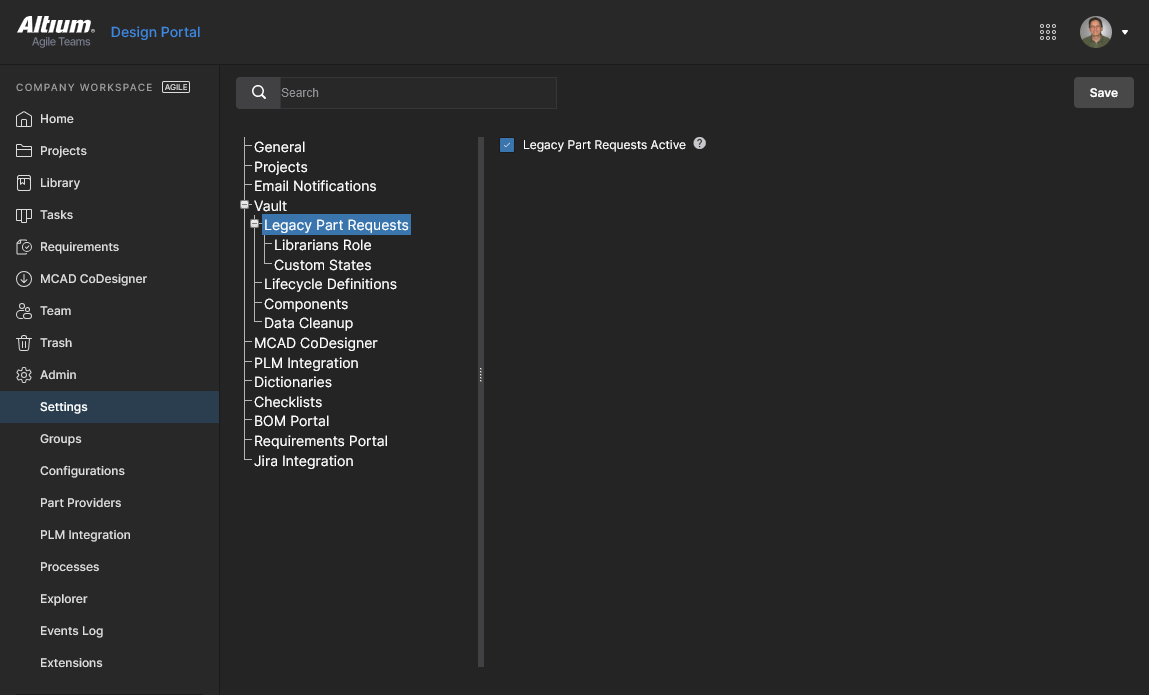
Сначала установите флажок  для подтверждения, затем обновите представление браузера, чтобы увидеть эту функцию в записи
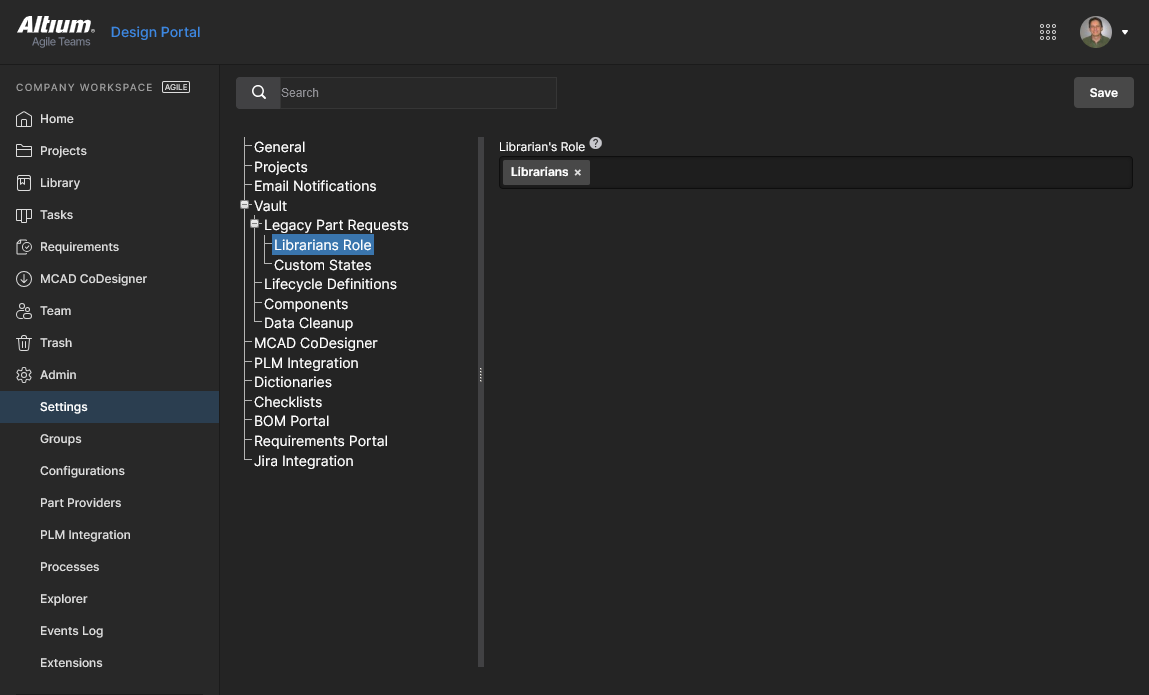
Доступ к текущему параметру для подтверждения. Дополнительные сведения см. на странице Managing Workspace Membership page.
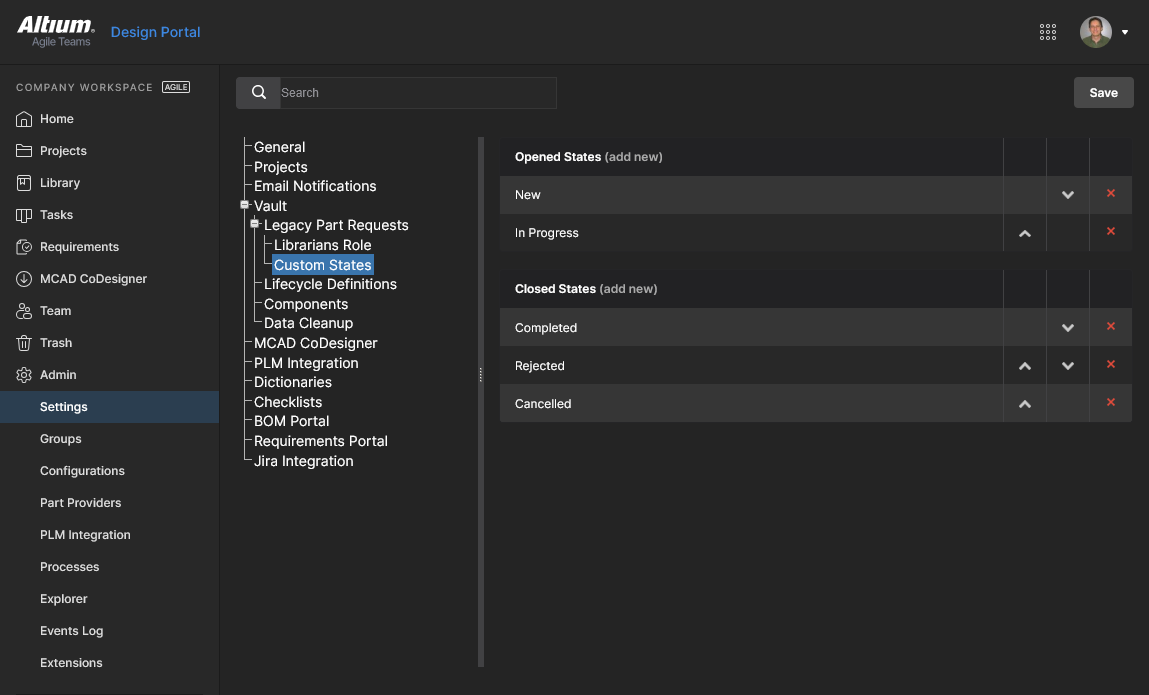
Создание запросов компонентов
Запросы компонентов можно создавать и сопровождать на странице
Добавление нового запроса
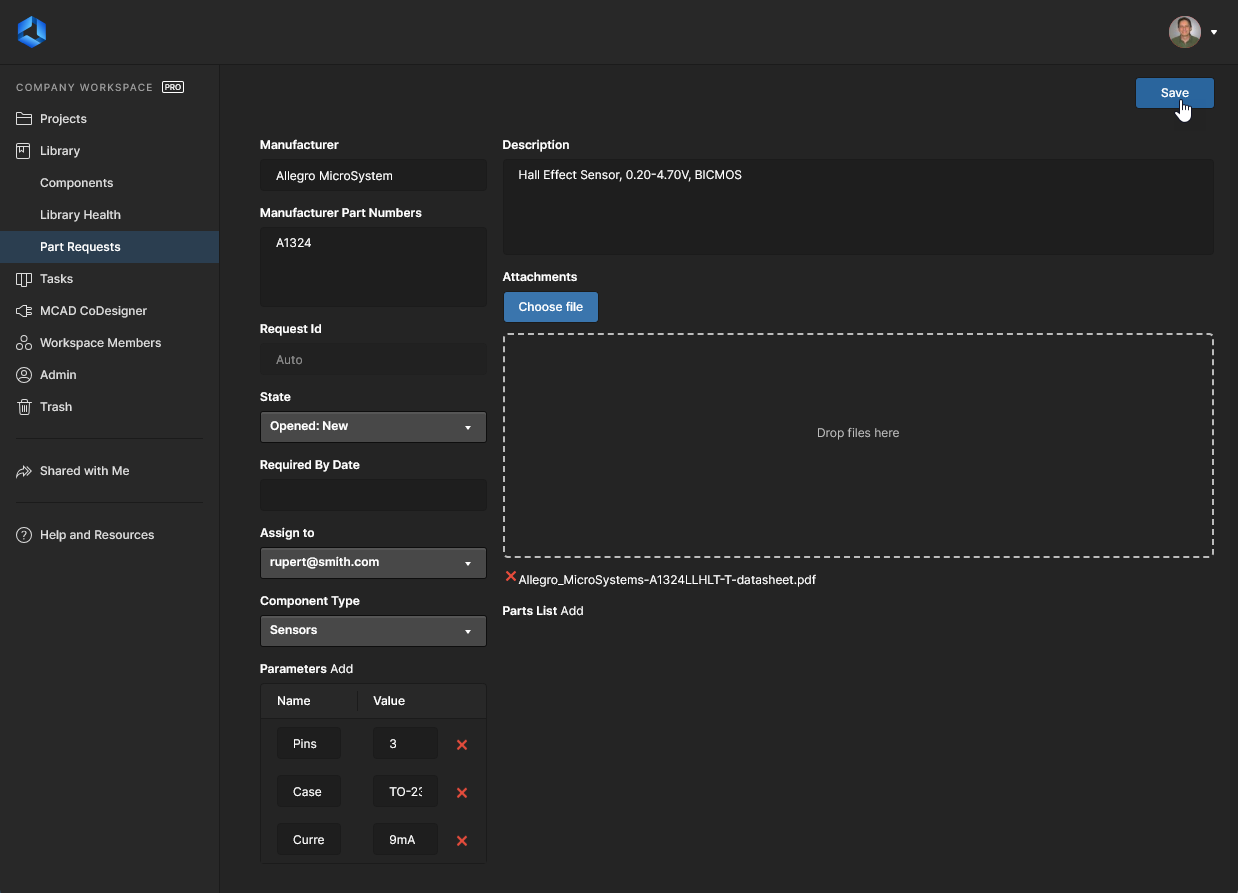
Чтобы добавить новый запрос компонента, нажмите кнопку  в правом верхнем углу страницы. Страница изменится и отобразит форму нового запроса компонента, как показано на следующем изображении и подробно описано ниже.
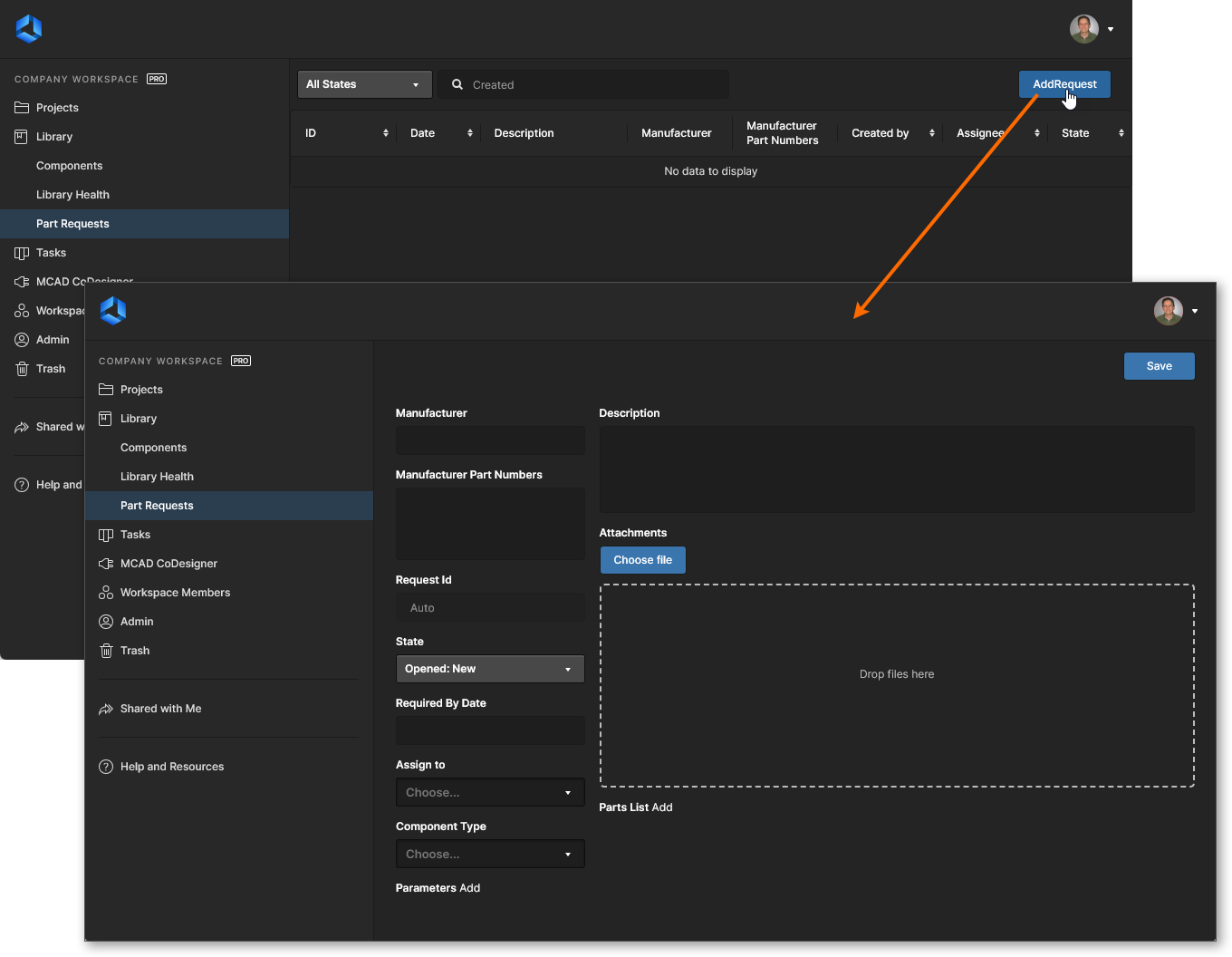 Добавление нового запроса компонента через страницу
Используйте элементы управления на странице, чтобы указать как можно больше информации:
-
Manufacturer – это обязательное поле, чтобы указать библиотекарю производителя, который фактически выпускает компонент. -
Manufacturer Part Numbers – это обязательное поле, в котором библиотекарю указываются конкретные номера деталей компонентов, которые необходимо создать. Несколько номеров деталей должны быть разделены запятой (,).
-
Request Id – идентификатор автоматически генерируется и присваивается запросу, что позволяет пользователям легко отслеживать ход его выполнения. -
State – это поле используется для указания состояния запроса. Доступные варианты:Opened: NewOpened: In ProgressClosed: CompletedClosed: RejectedClosed: Cancelled
-
Required By Date – используйте это поле, чтобы указать дату, к которой компонент(ы) должны быть готовы. При щелчке внутри поля откроется окно календаря, в котором можно указать требуемую дату. -
Assign to – в этом поле показывается, какой библиотекарь в настоящее время работает над запросом. В раскрывающемся списке отображаются все пользователи Workspace, входящие в назначенную группу(группы) библиотекаря.
-
Component Type – это поле можно использовать для указания типа запрашиваемого компонента. Раскрывающийся список будет включать все типы, определенные в настоящее время на странице Data Management – Component Types page диалогового окнаPreferences . -
Parameters – эту область можно использовать для добавления набора специальных параметров, необходимых для компонента(ов). НажмитеAdd и в последующих полях укажите имя и значение параметра. Если параметры не указаны, библиотекарь, вероятно, добавит параметры из связанного технического описания для этого компонента в соответствии с политикой организации. -
Description – это поле можно использовать для подробного описания компонента (обычно берется из технического описания производителя). -
Attachments – эту область можно использовать для прикрепления любых полезных файлов, связанных с запрашиваемым компонентом, например PDF-файла технического описания, изображения или документа. Либо нажмите кнопку , чтобы найти файл(ы) через стандартное диалоговое окно, либо перетащите файл(ы) в указанную область.
-
Parts List – используйте эту область, чтобы указать любые существующие элементы Component Item в Workspace, которые вы создали как временные компоненты-заглушки. НажмитеAdd и найдите соответствующий требуемый элемент. Затем библиотекарь сможет использовать его для выполнения запроса. Если компонент-заглушка не существует, библиотекарь просто создаст новый Component Item в Workspace вместе с необходимыми элементами моделей домена.
После того как вся необходимая информация будет определена — а по сути, как минимум  в правом верхнем углу формы, чтобы создать запрос. После сохранения запроса будут отображены его полные сведения.
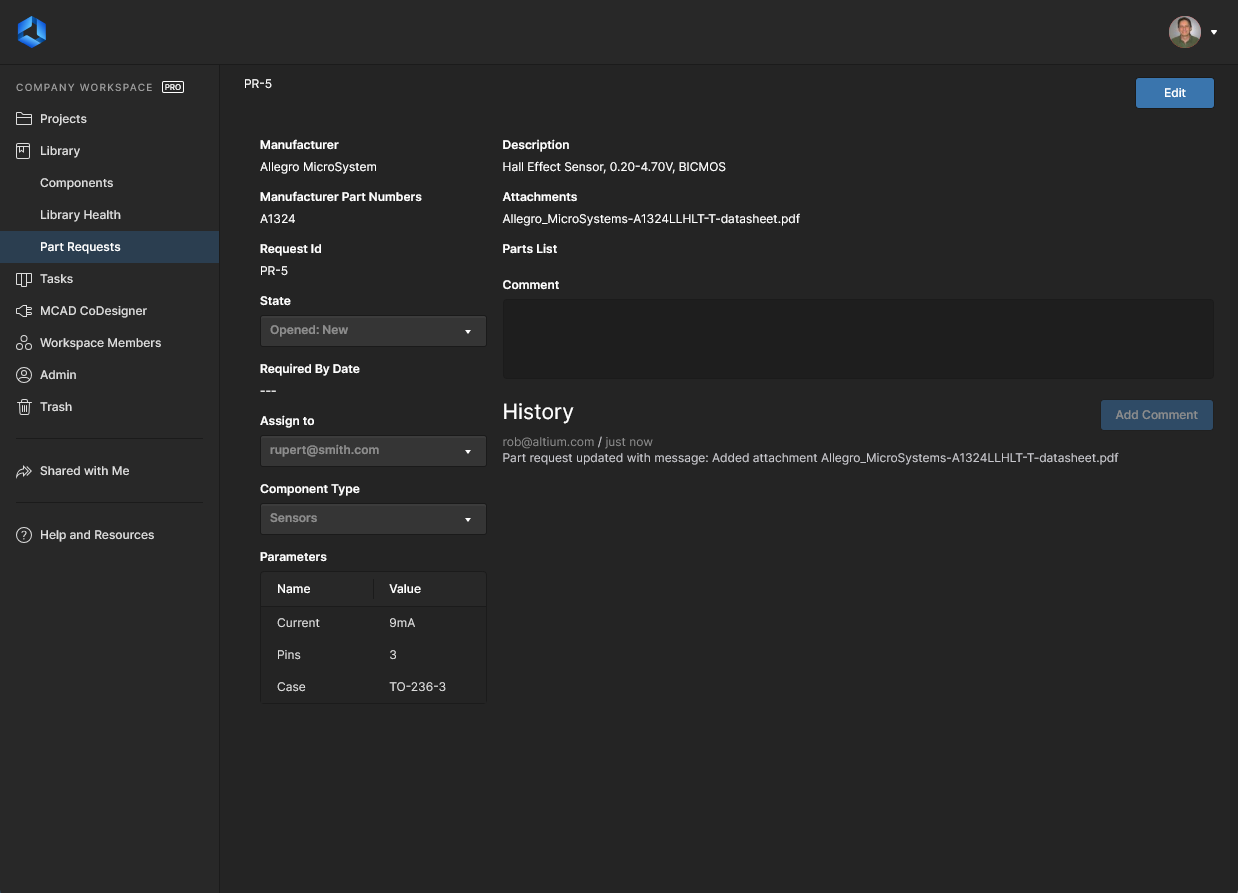
Сохраненный запрос компонента, включающий полные сведения о только что добавленном компоненте. Используйте кнопку  , чтобы внести любые изменения.
Обратите внимание, что помимо информации, указанной при создании запроса компонента, отображается следующее:
-
Request Id – присвоенный системой заголовок запроса в форматеPR-n (где n — следующий доступный целочисленный идентификатор). -
Comment – используйте это поле для комментирования запроса. Это обеспечивает двустороннюю связь между инициатором запроса и библиотекарем. Например, инициатор мог что-то изменить после исходной отправки и должен сообщить об этом библиотекарю, работающему над компонентом. Или, возможно, библиотекарю требуется дополнительная информация либо подтверждение по какому-то аспекту компонента. Написав комментарий, нажмите кнопку , чтобы отправить его. Любой комментарий появится в области
 History страницы, а также в потоке информации при просмотре запроса компонента в Altium Designer через панельExplorer . -
History – непрерывный поток событий, связанных с этим запросом.
Просмотр запросов компонентов
В любой момент пользователь может просматривать запросы компонентов, инициирование которых входило в его ответственность (Requestor), либо за выполнение которых он отвечает (Librarian). Это можно сделать на странице
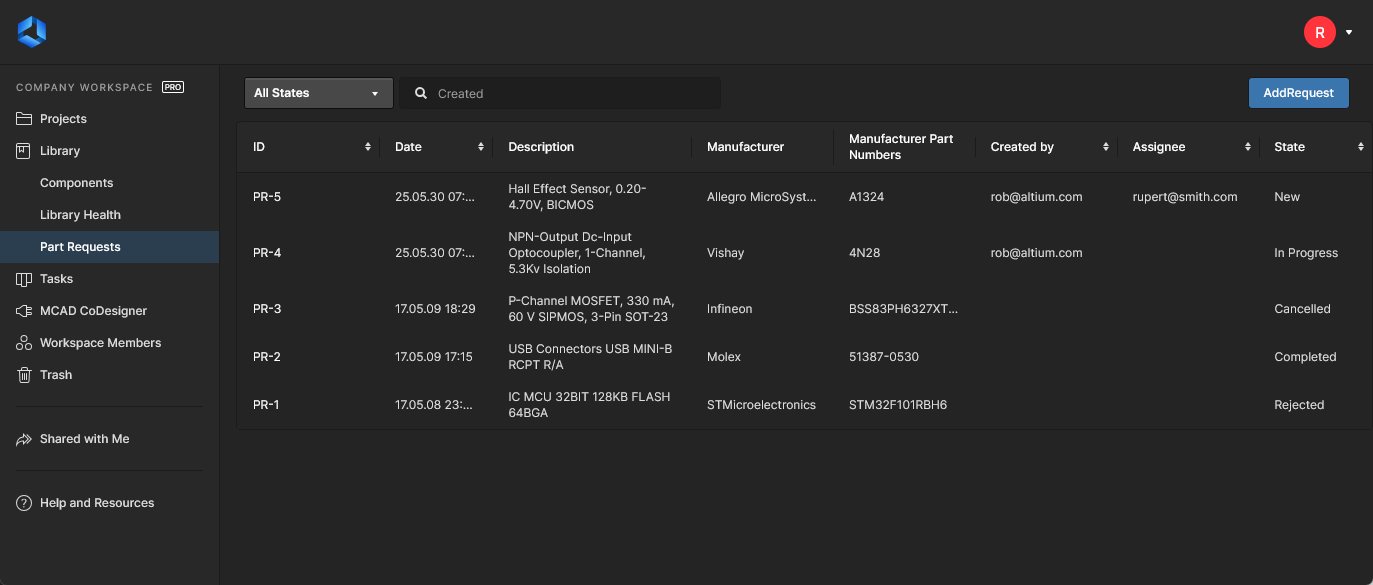 Основной сводный список запросов компонентов — доступен в любое время по щелчку записи
На этом сводном уровне каждый запрос компонента отображается в терминах следующей предоставленной информации:
-
ID – автоматический последовательный идентификатор, предоставляемый системой. -
Date – дата создания запроса. -
Description – дополнительная информация, указываемая при создании или редактировании запроса. -
Manufacturer – один из ключевых идентификаторов компонента для запроса. -
Manufacturer Part Numbers – другой ключевой идентификатор компонента для запроса. -
Created by – исходный автор запроса (Requestor). -
Assignee – библиотекарь, который в настоящее время работает над запросом компонента. -
State – текущее состояние запроса, указываемое при его создании или редактировании.
 — нажмите на этот элемент управления или на имя столбца.
Вы можете открыть страницу с подробной информацией о запросе компонента, щелкнув по его ID.
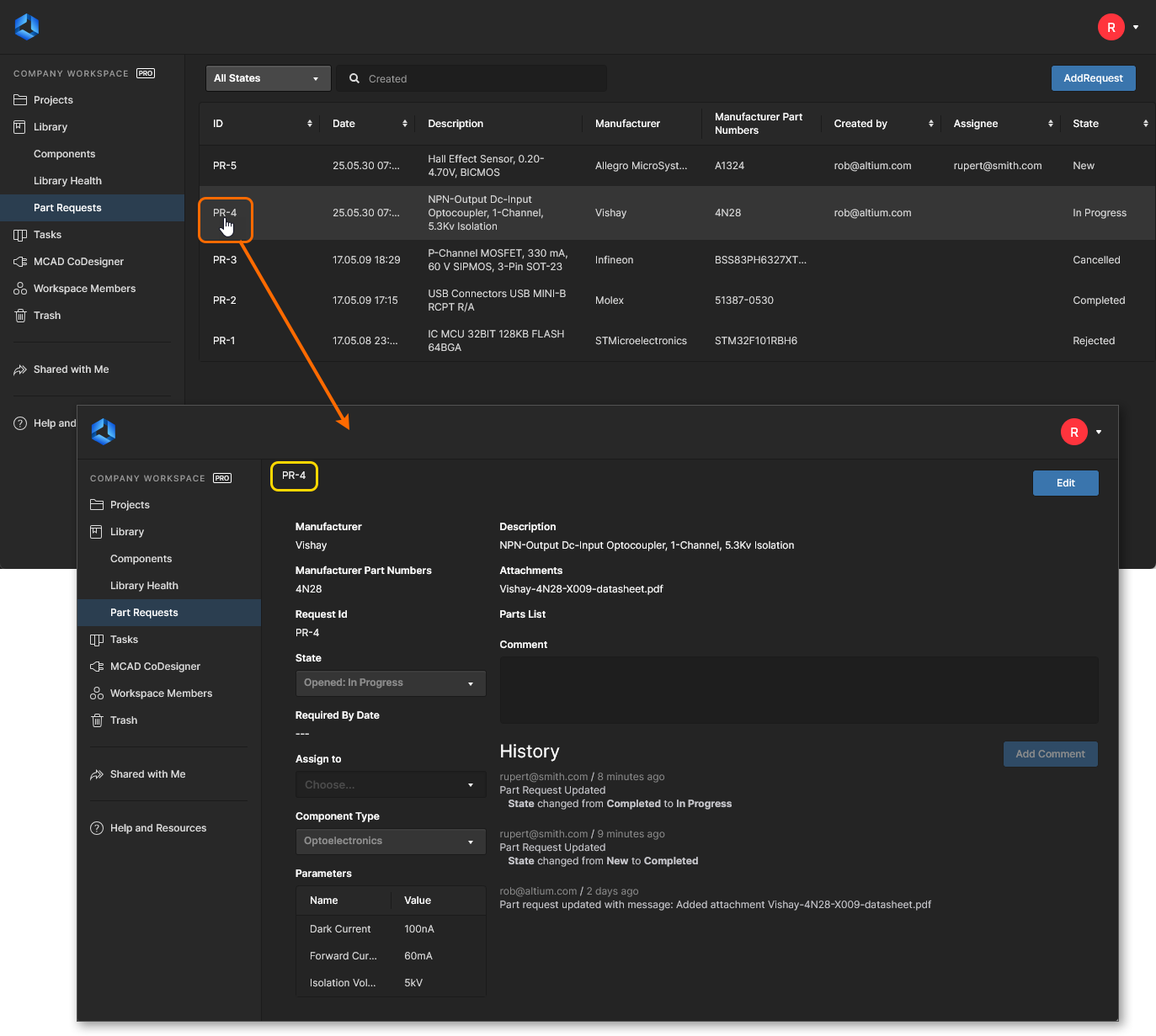 Переход на страницу с подробной информацией о запросе компонента с основной страницы
Редактирование запроса компонента
Чтобы отредактировать запрос компонента, откройте его страницу с подробной информацией, затем нажмите кнопку  в правом верхнем углу страницы. Обратите внимание, что также доступно поле
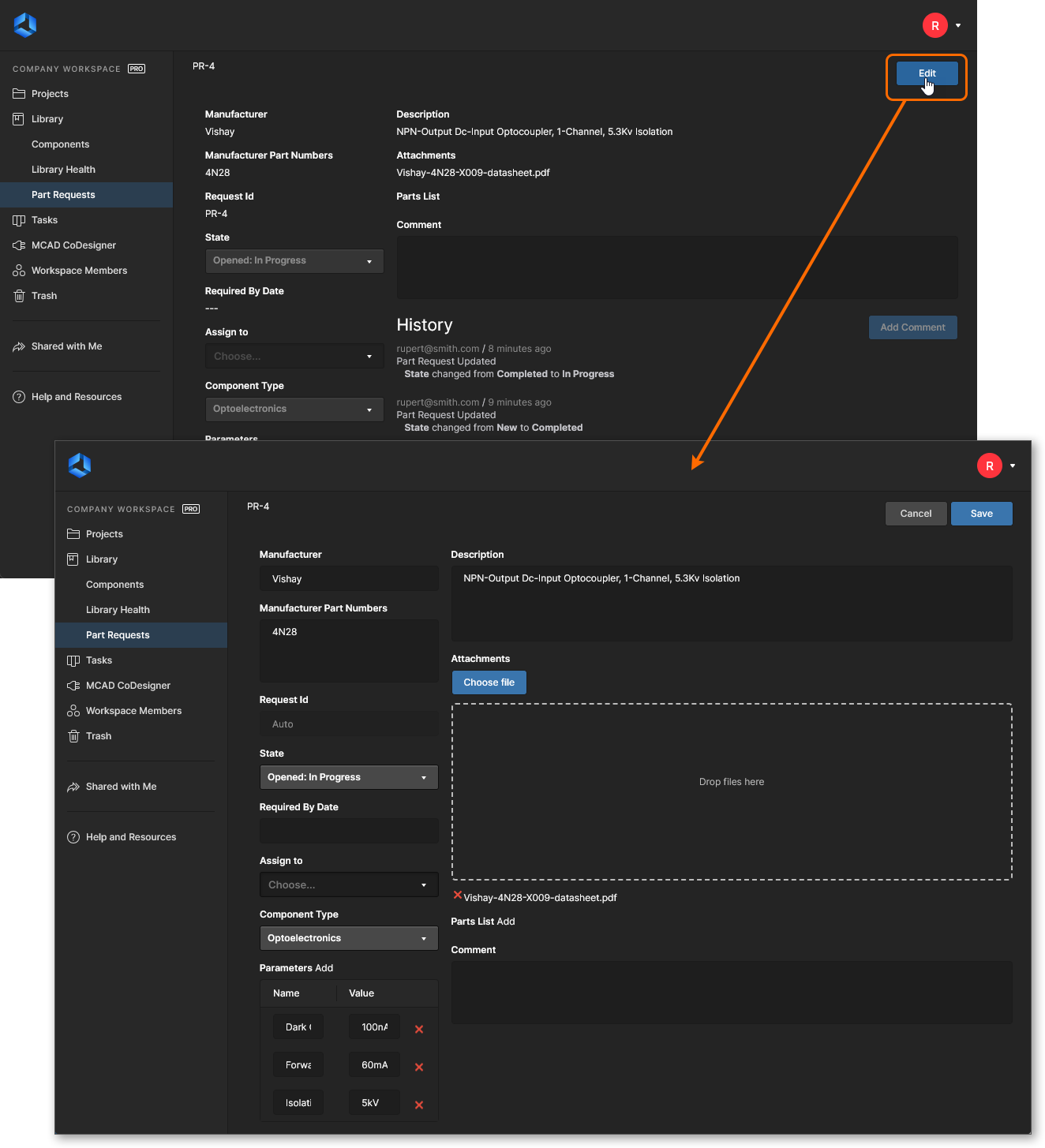 Открытие формы для редактирования существующего запроса компонента.
Внесите необходимые изменения, затем нажмите  . Чтобы выйти без сохранения изменений, нажмите
  .
.
Уведомления
При создании запроса компонента инициатор запроса, участники группы библиотекаря и администраторы Workspace будут получать уведомления по электронной почте — при условии, что функция Email Notifications включена. Это выполняется администратором на странице
Настройка состояний
После отправки запроса на новый компонент он может в итоге перейти в одно из нескольких состояний. По умолчанию предусмотрены следующие состояния:
-
Opened States – состояния, в которых запрос в настоящее время все еще является «активным»:-
New -
In Progress
-
-
Closed States – состояния, в которых запрос считается решенным и, следовательно, «закрытым»:-
Completed -
Rejected -
Cancelled
-
Чтобы учесть требования различных организаций, состояния можно настраивать. Вы можете:
- Изменять названия состояний по умолчанию.
- Добавлять дополнительные состояния (с требуемыми названиями).
-
Изменять порядок состояний (как состояния будут отображаться в соответствующем раскрывающемся меню
State при создании/редактировании запроса компонента).
Это настраивается администратором на странице
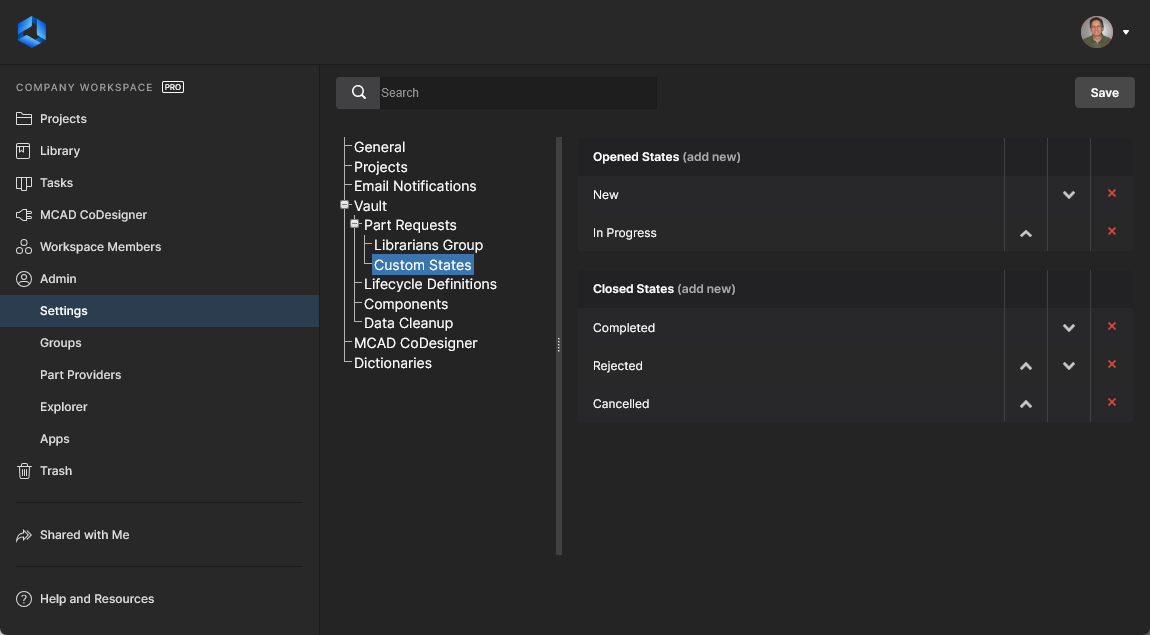 Страница
Вносите изменения следующим образом:
-
Чтобы изменить имя существующего состояния, щелкните по его имени. Появится окно
Custom State Name , в котором это можно сделать. -
Чтобы добавить новое состояние, нажмите элемент управления
add new , связанный с типом состояния (открытое или закрытое). Используйте окноCustom State Name , чтобы задать требуемое название состояния. -
Чтобы изменить порядок состояний, используйте элементы управления Move Up (
 ) и Move Down (
 ) там, где это применимо (и доступно).
-
Чтобы удалить состояние, нажмите связанный с ним элемент управления
Remove ( ).
).
 Локализовано с помощью ИИ