
Расширение вашей установки Altium Designer
Краткий обзор
- Узнайте, что такое расширения и как с их помощью добавлять, обновлять и удалять функциональные возможности Altium Designer.
- Посмотрите, где можно просмотреть установленные и доступные расширения, а также расширения, для которых есть обновления, и какие сведения доступны о каждом из них.
- Ознакомьтесь с основными этапами установки расширений и узнайте, почему для применения изменений может потребоваться перезапуск.
Система управления установкой Altium Designer позволяет в любой момент после первоначальной установки настроить состав программного обеспечения под свои задачи. Это включает обновление базовых функций (или системных ресурсов), а также установку, обновление и удаление дополнительных функций. Последнее реализуется с помощью необязательных Extensions. Это может быть новый инструмент импорта или экспорта, средство создания схемных символов или поддержка совместной работы с механическими САПР. Иными словами, это специализированные пакеты функций, расширяющие и дополняющие возможности программного обеспечения.
В этом документе подробно рассматривается концепция расширений и, что более важно, управление ими.
Что такое расширения
Понятие Extension — одно из ключевых для понимания системы. Расширение — это, по сути, дополнение к программному обеспечению, предоставляющее дополнительные функции и возможности. Базовый набор функций устанавливается и обслуживается автоматически в рамках первоначальной установки и обозначается как System Resources. Кроме того, доступен ряд Optional Extensions — пакетов функций, которые пользователь может устанавливать и удалять по мере необходимости. Именно концепция расширений позволяет настраивать состав установки в соответствии с задачами проектирования.
Настройка состава установки Altium Designer по существу сводится к управлению доступными расширениями. Устанавливайте, обновляйте и удаляйте доступные расширения по мере необходимости. Altium предлагает ряд расширений для использования с Altium Designer. Кроме того, с помощью расширения Altium Developer вы можете самостоятельно расширять функциональность Altium Designer, используя Altium Designer SDK (комплект средств разработки программного обеспечения) для создания собственных расширений.
В состав расширения Altium Developer также входит специальный Developer Interface — пользовательский интерфейс для управления собственными расширениями. В этом интерфейсе предусмотрена функция публикации, позволяющая безопасно предоставлять доступ к расширениям более широкой аудитории, размещая их в глобальном репозитории расширений (своего рода Global Extensions Gallery). Это облачный репозиторий Altium, который позволяет сторонним разработчикам предлагать и продавать расширения для Altium Designer за счет безопасного распространения, лицензирования и установки созданных ими расширений.
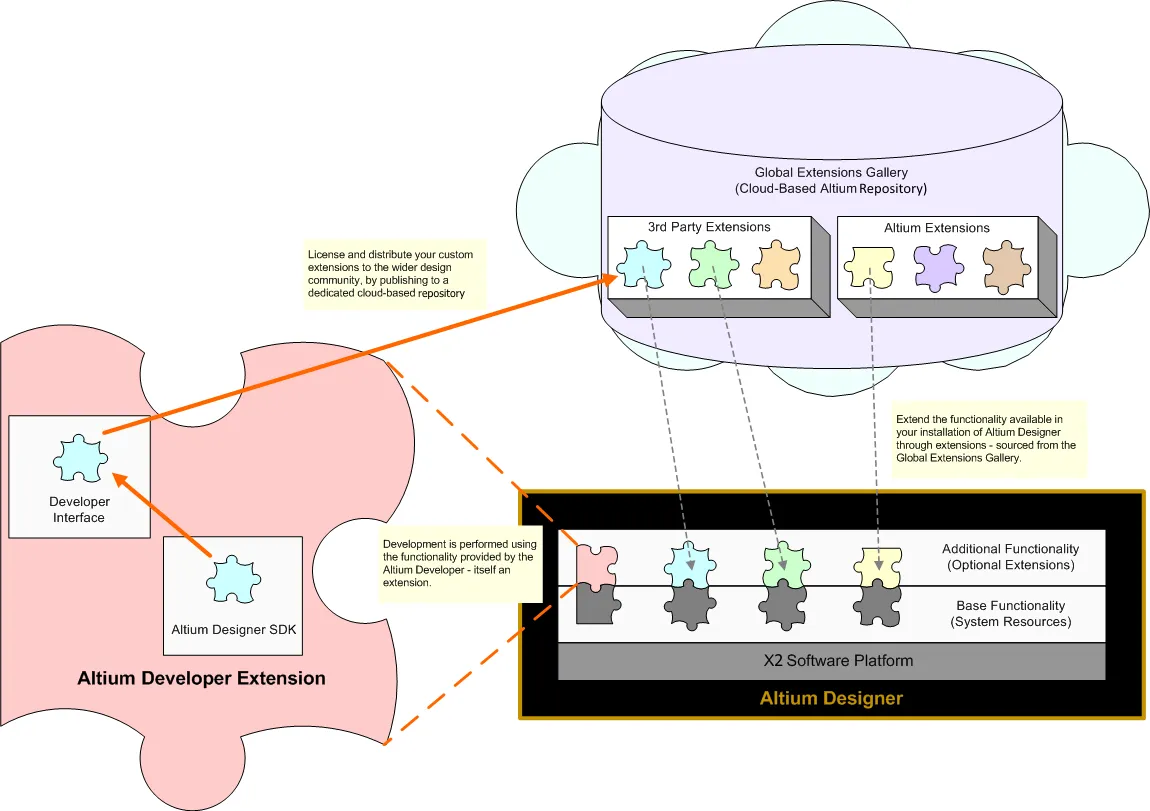
Функции добавляются в Altium Designer и удаляются из него путем установки и удаления необязательных расширений.
Типы расширений
Концептуально необязательное расширение представляет собой единый объект — пакет функций, который бесшовно встраивается в платформенную среду Altium Designer. Однако с точки зрения разработчика плат необязательные расширения можно дополнительно разделить на категории, чтобы точнее описать, что именно устанавливается. Таким образом, необязательное расширение может относиться к одному из следующих типов:
-
System Extension — отдельный пакет базовых функций платформы, которые были «вынесены» из нее и предоставляются в виде расширения. Такой подход позволяет Altium выпускать обновления этих базовых функций без необходимости обновлять всю платформу. Это упрощает предоставление таких функций пользователям и дает разработчикам Altium возможность совершенствовать отдельные части базовой программной платформы независимо от нее, сохраняя при этом целостность единой платформы.
-
Software Extension — отдельное дополнение к программному обеспечению, которое определенным образом расширяет его функции и возможности. Программные расширения могут поставляться самой Altium либо разрабатываться сторонними компаниями и продаваться по установленной цене.
Просмотр установленных и доступных расширений
Просматривать, устанавливать и администрировать дополнительные функции, предоставляемые необязательными расширениями, можно на странице Extensions and Updates . Здесь можно узнать, какие расширения установлены, какие дополнительные возможности доступны в других расширениях и есть ли для них обновления. При этом вы ничем не ограничены: устанавливать, обновлять и удалять функции, реализованные через расширения, можно в любой момент по мере изменения ваших потребностей.
Чтобы открыть это представление, нажмите элемент управления текущим пользователем в правом верхнем углу рабочей области проектирования и выберите  в меню.

Открытие страницы Extensions and Updates — центра управления доступными функциями программного обеспечения.
Представление состоит из следующих отдельных страниц (для переключения между ними используйте вкладки в верхней части представления):
-
Installed — функции, установленные в составе вашей установки Altium Designer.
-
Доступные — системные и программные расширения, которые можно установить в ваш экземпляр Altium Designer.
-
Updates — доступные обновления установленных расширений всех типов, а также самой основной платформы.
 — в правом верхнем углу страницы.
Установленные расширения перечислены в областях System Extensions и Software Extensions страницы Installed.

Просмотр списка установленных расширений.
Откройте вкладку Доступные на странице, чтобы просмотреть список всех функций на основе расширений, доступных в настоящее время для вашей установки Altium Designer, включая системные и программные расширения. Эти функции можно по желанию добавлять в вашу установку Altium Designer или удалять из нее.

Просмотр списка доступных расширений.
 ).
). в верхней части страницы, чтобы открыть страницу
 Нажмите название расширения любого типа на вкладке Installed или Доступные , чтобы открыть страницу с подробными сведениями об этом расширении.

Просматривайте состав установленной версии программы и управляйте отдельными расширениями.
На странице представлены следующие сведения:
-
Разработчик расширения
-
Версия
-
Дата выпуска
-
Источник получения (например, глобальный репозиторий или локальный сервер организации)
-
Подробное описание
-
Примечания к выпуску
Установка расширения
Отдельное расширение можно установить одним из двух способов:
-
На обзорной вкладке Доступные страницы Extensions and Updates наведите указатель на расширение и нажмите значок
 в правом верхнем углу его карточки. Наведите указатель на значок загрузки, чтобы просмотреть сведения о доступной версии.
-
На странице подробных сведений о расширении нажмите кнопку
 .
.
Если вы хотите установить все программные расширения, нажмите элемент Install All над областью Software Extensions на обзорной вкладке Доступные .

Установка расширения со страницы Extensions and Updates.
На обзорной вкладке Доступные появится индикатор выполнения, показывающий ход загрузки (получения набора файлов расширения из репозитория-источника) и последующей установки. Вы можете выбрать для установки любое количество расширений; они будут добавлены в очередь, при этом одновременно могут загружаться и устанавливаться до четырех расширений. Если потребуется отменить установку расширения, нажмите соответствующий значок отмены ( ).
).

После завершения установки расширения необходимо перезапустить Altium Designer, чтобы предоставляемые им функции стали доступны. Откроется диалоговое окно с соответствующим уведомлением; нажмите Yes , чтобы перезапустить программу сразу, или No, если хотите установить дополнительные расширения. Если нажать No, расширение появится на странице Installed со значком  , указывающим, что для завершения установки требуется перезапуск.
Обновление расширения
Откройте страницу Updates на странице Extensions and Updates, чтобы просмотреть список всех программных компонентов Altium Designer, для которых доступны обновления, включая системные и программные расширения. В областях System Extensions и Software Extensions этой страницы представлены все доступные обновления расширений.

Проверьте наличие обновлений для установленных расширений или основной платформы.
 ).
).Отдельное расширение можно обновить одним из двух способов:
-
На обзорной странице Updates страницы Extensions and Updates наведите указатель на расширение и нажмите значок
в правом верхнем углу его карточки. Наведите указатель на значок загрузки, чтобы просмотреть сведения о доступной версии.
-
На странице подробных сведений о расширении нажмите кнопку
 .
.
Если вы хотите обновить все программные расширения, нажмите элемент Update All над областью Software Extensions на обзорной вкладке Доступные .

Обновление расширения до новой версии со страницы Extensions and Updates.
На обзорной странице Updates появится индикатор, показывающий ход загрузки (получения набора файлов более поздней версии расширения из исходного репозитория). Как и при установке, можно запустить обновление любого количества расширений. Они будут добавлены в очередь, при этом одновременно могут загружаться до четырех расширений. Если потребуется отменить обновление расширения, щелкните соответствующий значок отмены ().
После завершения обновления расширения необходимо перезапустить Altium Designer, чтобы стали доступны новые функциональные возможности расширения. Об этом сообщит всплывающее диалоговое окно; нажмите Yes , чтобы выполнить перезапуск сразу, или No, если хотите обновить (или установить) другие расширения. Если нажать No, расширение появится на странице Installed со значком , указывающим, что для завершения его установки требуется перезапуск.
Удаление расширения
Установленное расширение можно удалить одним из двух способов:
-
На обзорной странице Installed страницы Extensions and Updates наведите указатель на расширение и щелкните значок
 в правом верхнем углу его записи.
-
На странице подробных сведений о расширении нажмите кнопку
 .
.
Если вы хотите удалить все установленные программные расширения, нажмите элемент управления Delete All над областью Software Extensions на обзорной странице Installed.
После удаления нужных расширений обязательно перезапустите Altium Designer, чтобы их функциональные возможности были удалены из установленной программы. Об этом сообщит всплывающее диалоговое окно; нажмите Yes , чтобы выполнить перезапуск сразу, или No, если хотите внести дополнительные изменения в установленную программу. Если нажать No, расширение появится на вкладке Available со значком , указывающим, что для завершения его удаления требуется перезапуск.
 Локализовано с помощью ИИ