
Имитация цепей со смешанными сигналами
Краткий обзор
- Узнайте, чем моделирование полезно для проверки поведения схемы, корректировки проекта и выполнения измерений, которые сложно или нецелесообразно проводить на испытательном стенде.
- Посмотрите, как Altium Designer поддерживает моделирование смешанных сигналов на основе SPICE, включая аналоговые, цифровые и смешанные аналого-цифровые схемы.
- Ознакомьтесь с процессом моделирования в Altium Designer и пошаговым примером, который покажет, как подготовить принципиальную схему и приступить к анализу.
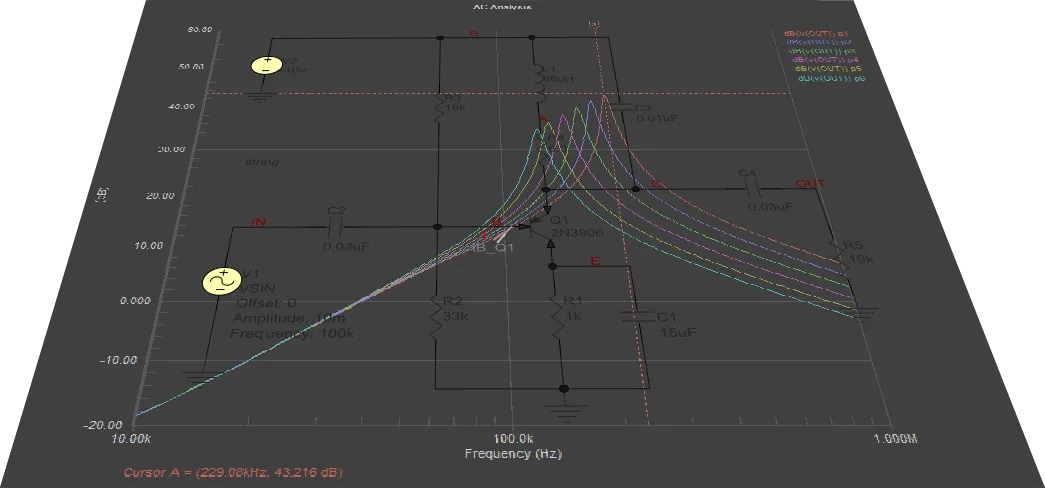
Моделирование электрических схем позволяет проверить идеи до запуска в производство. Вы можете проверить концепции, а также быстро и точно настроить схему. Кроме того, моделирование позволяет выполнять измерения, которые могут быть физически невозможны на лабораторном стенде.
Основная цель моделирования работы электронного устройства — воспроизвести и проанализировать характеристики разрабатываемого устройства. Невозможно представить разработку даже самого простого устройства без возможностей, которые предоставляет моделирование. Программное обеспечение для моделирования позволяет анализировать все режимы работы разрабатываемого устройства без риска его повреждения, определять параметры и характеристики, которые сложно измерить в реальных условиях, а также выполнять измерения, для которых в противном случае могло бы потребоваться дорогостоящее измерительное оборудование.
SPICE (Simulation Program with Integrated Circuit Emphasis) изначально разрабатывался как программный пакет с открытым исходным кодом, что обеспечило его широкую популярность и дальнейшее развитие. Технология Mixed Simulation (MixedSim) в Altium Designer использует усовершенствованное ядро на основе алгоритмов SPICE и предназначена для моделирования электрических схем аналоговых, цифровых и смешанных аналого-цифровых устройств. Это полноценный симулятор смешанных сигналов, то есть он может анализировать схемы, содержащие как аналоговые, так и цифровые устройства. Он полностью совместим со SPICE3f5, а также поддерживает ряд моделей устройств PSpice® и LTspice®.
Процесс моделирования в Altium Designer можно разделить на следующие этапы:
- Проверка и подготовка проекта к моделированию — для получения корректных результатов моделирования необходимо проверить и должным образом подготовить проект. Это включает размещение компонентов с моделями для моделирования, настройку источников сигналов и определение интересующих точек схемы с помощью пробников. Процедура проверки сообщает об ошибках в анализируемой схеме.
- Настройка и запуск моделирования — моделирование выполняется непосредственно из редактора схемы, а также может быть запущено повторно в процессе анализа полученных осциллограмм. Быстро настройте нужный тип анализа и выходные выражения для построения графиков, затем запустите моделирование.
- Работа с результатами моделирования — результаты моделирования отображаются в редакторе SimData. Эта многофункциональная среда позволяет быстро и эффективно анализировать результаты моделирования, оценивать и отлаживать проект и в конечном итоге убедиться в корректности его работы.
Mixed Simulation — руководство на примере
В сворачиваемом разделе ниже описан процесс создания схемы фильтра, подготовленной к моделированию, которая затем используется для выполнения нескольких видов анализа.
Создание нового проекта
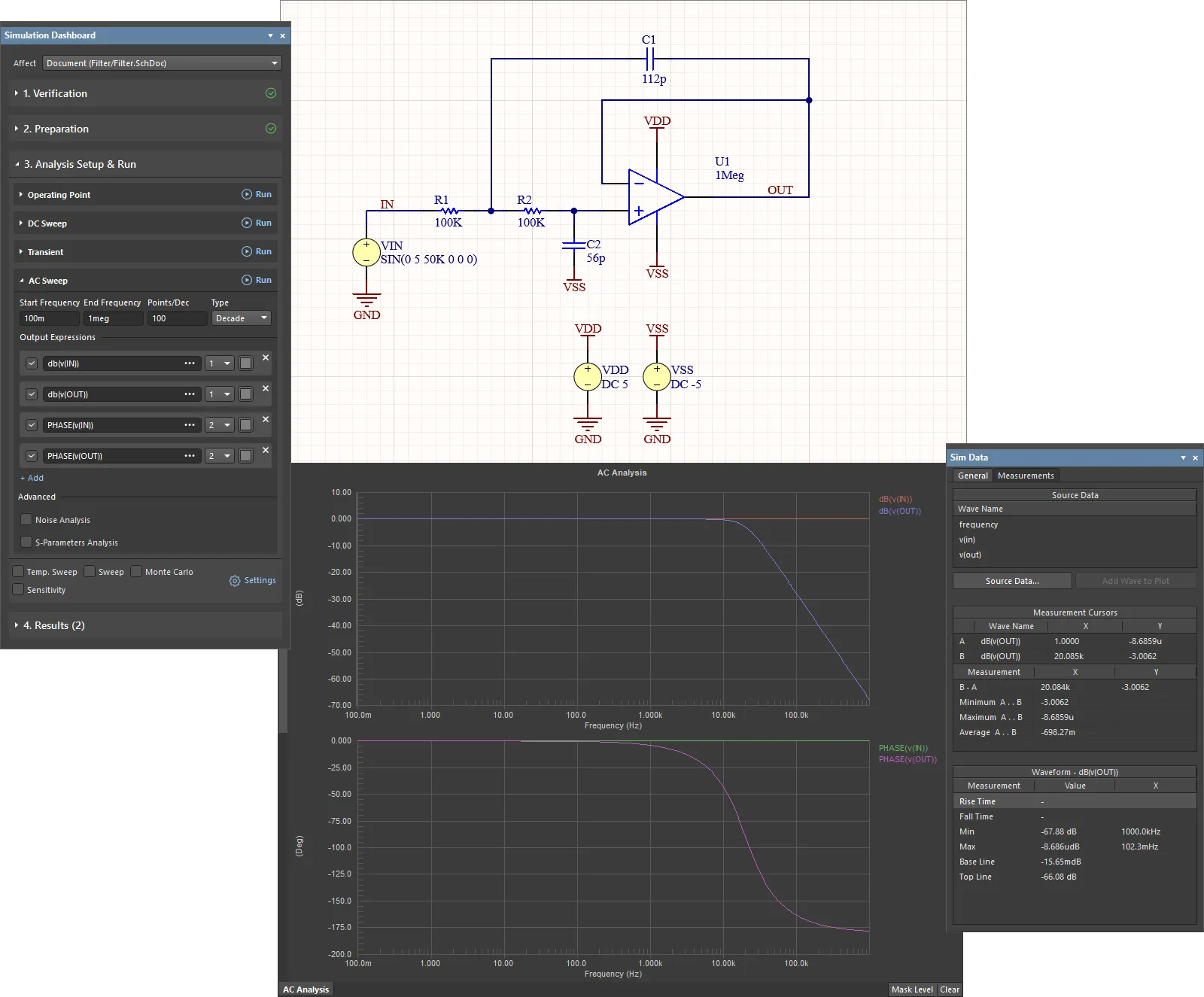
- Выберите команду File » New » Project в главном меню.
-
Откроется диалоговое окно Create Project:
- В списке Locations выберите свою рабочую область (или пункт Local Projects, если вы не используете рабочую область).
- В списке Project Type выберите пункт <Empty> в категории PCB.
-
Введите
Filterв поле Project Name. - При необходимости настройте остальные параметры в правой части диалогового окна (например, папку хранения) и нажмите кнопку Create.
Будет создан новый проект, и он появится на панели Projects.
-
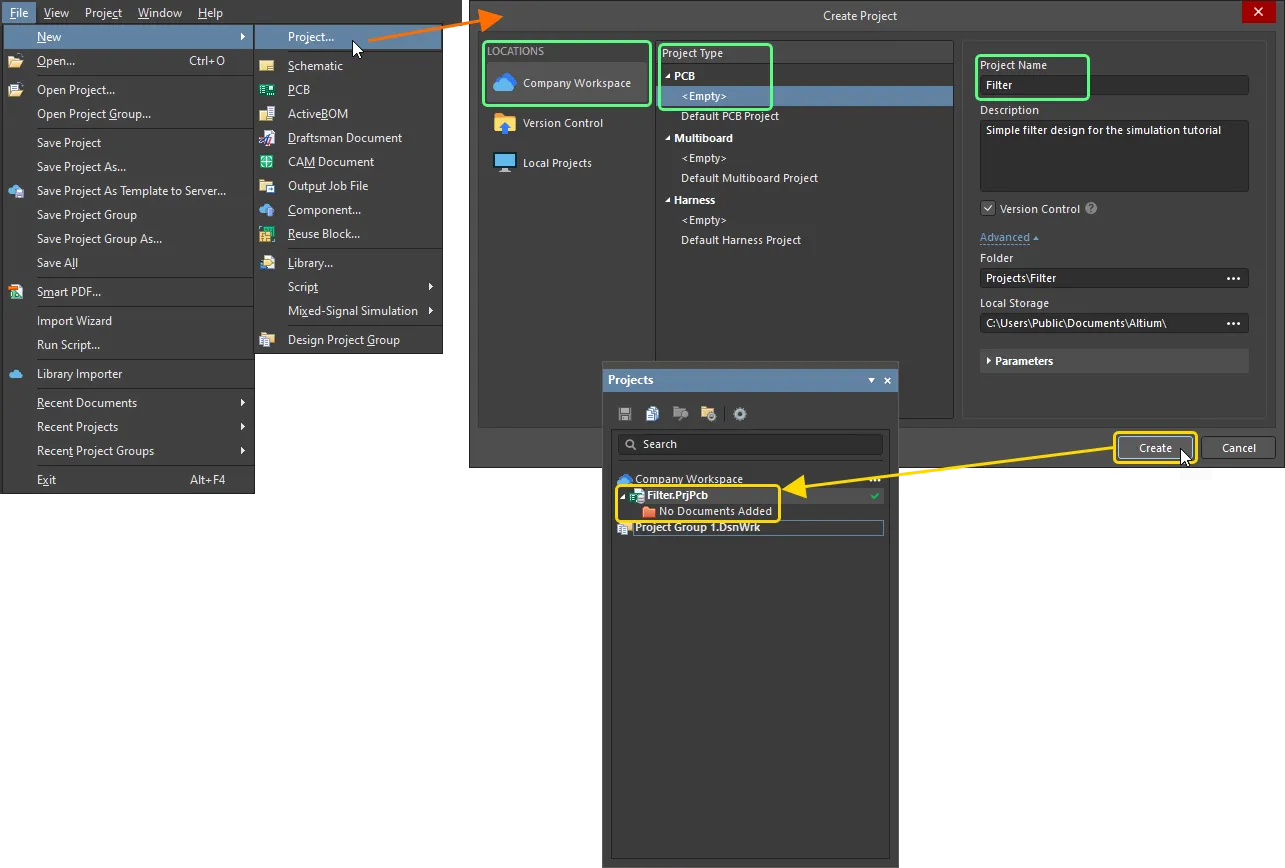
Щелкните правой кнопкой мыши по проекту на панели Projects и выберите команду Add New to Project » Schematic в контекстном меню.
-
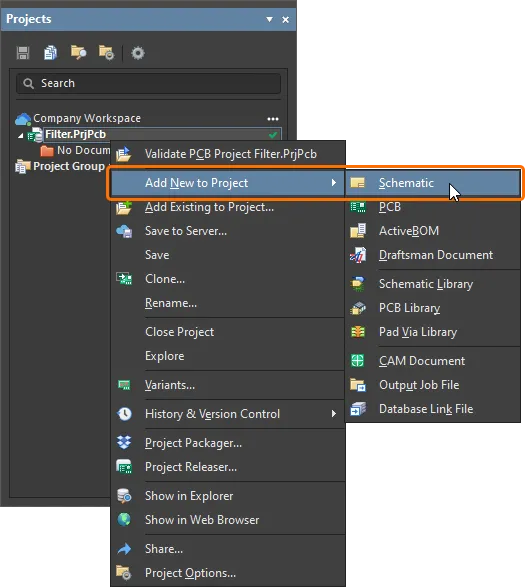
Появится пустой лист нового документа схемы. Сохраните его на жестком диске: щелкните правой кнопкой мыши по документу на панели Projects и выберите команду Save As в контекстном меню. Откроется диалоговое окно Save As, в котором будет предложено сохранить документ в той же папке, что и файл проекта. Введите
Filterв поле File name и нажмите Save (вводить расширение не требуется — оно будет добавлено автоматически). - Поскольку вы добавили в проект новый документ, файл проекта изменился. Щелкните правой кнопкой мыши по проекту на панели Projects, затем выберите Save, чтобы сохранить изменения проекта.
Создание схемы
Схема фильтра, которую мы будем моделировать, показана ниже. В этом разделе мы найдем нужные компоненты, настроим их свойства, а затем соединим их на схеме.
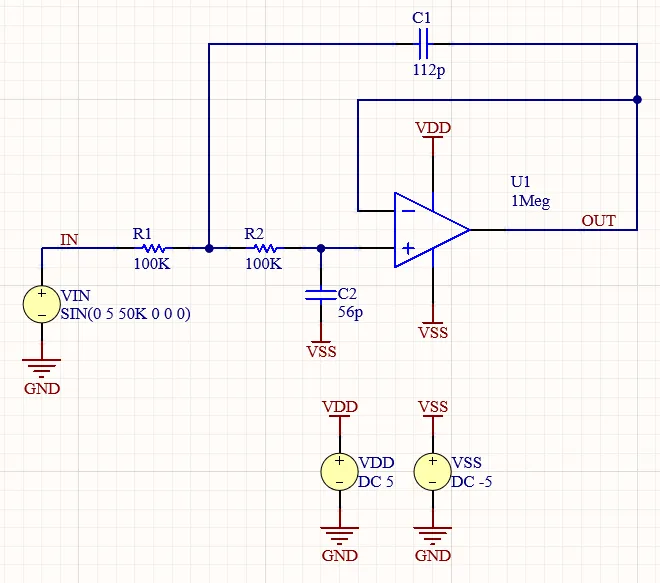
Схема фильтра
Размещение компонентов, подготовленных к моделированию
-
Компоненты для схемы будут взяты из библиотеки
Simulation Generic Components, входящей в стандартную установку Altium Designer:-
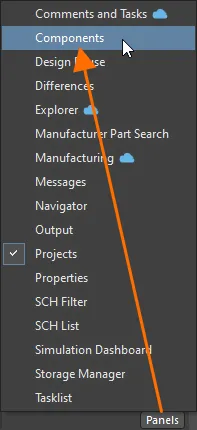
Откройте панель Components, нажав кнопку Panels в правом нижнем углу рабочей области и выбрав Components в появившемся меню.
-
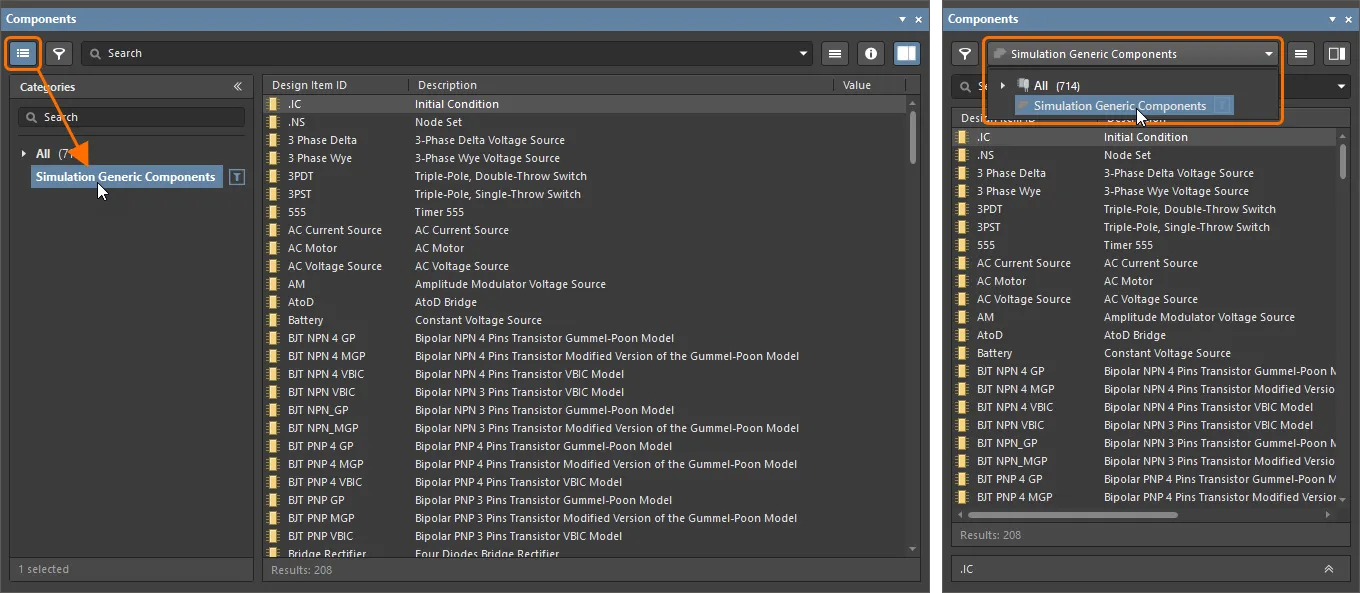
Выберите библиотеку
Simulation Generic Componentsв раскрывающемся списке в верхней части панели (если панель находится в компактном режиме) или в области Categories, открываемой нажатием кнопки в левом верхнем углу панели (если панель находится в обычном режиме). На панели появится список компонентов библиотеки.
-
-
Разместите операционный усилитель:
-
В списке компонентов найдите компонент OpAmp with power terminals, щелкните его запись правой кнопкой мыши и выберите команду Place в главном меню. Компонент появится в рабочей области и будет прикреплен к курсору, но пока не размещайте его.
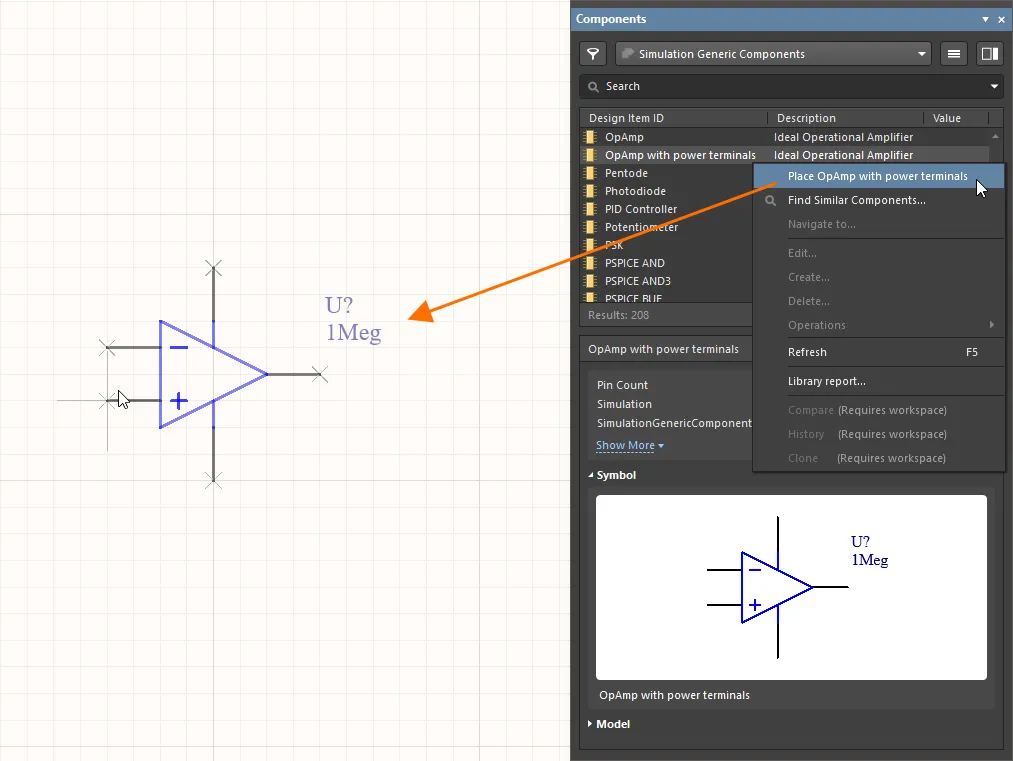
- Пока операционный усилитель прикреплен к курсору, нажмите клавишу Tab, чтобы открыть панель Properties, где можно изменить его свойства перед размещением на схеме.
-
В разделе General панели Properties измените Designator на
U1.
-
Нажмите кнопку паузы (
 ) в рабочей области, чтобы вернуться к размещению компонента.
- Щелкните в рабочей области, чтобы разместить экземпляр операционного усилителя.
- Режим размещения компонентов останется активным, позволяя размещать дополнительные экземпляры. Поскольку для этой схемы нужен только один экземпляр операционного усилителя, щелкните правой кнопкой мыши, чтобы выйти из режима размещения компонентов.
-
-
Разместите резисторы:
- На панели Components найдите компонент Resistor, щелкните его запись правой кнопкой мыши и выберите команду Place в главном меню.
- Пока резистор прикреплен к курсору, нажмите клавишу Tab.
-
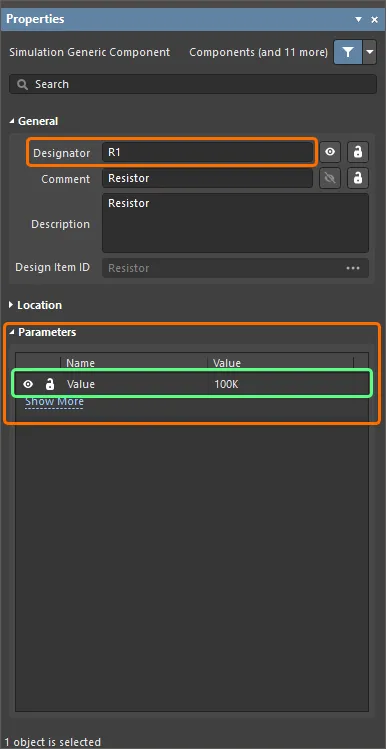
В открывшейся панели Properties измените свойства компонента следующим образом:
-
В разделе General измените Designator на
R1. -
В разделе Parameters измените Value параметра
Valueна100K.
-
В разделе General измените Designator на
-
Нажмите кнопку паузы () в рабочей области, чтобы вернуться к размещению компонента.
-
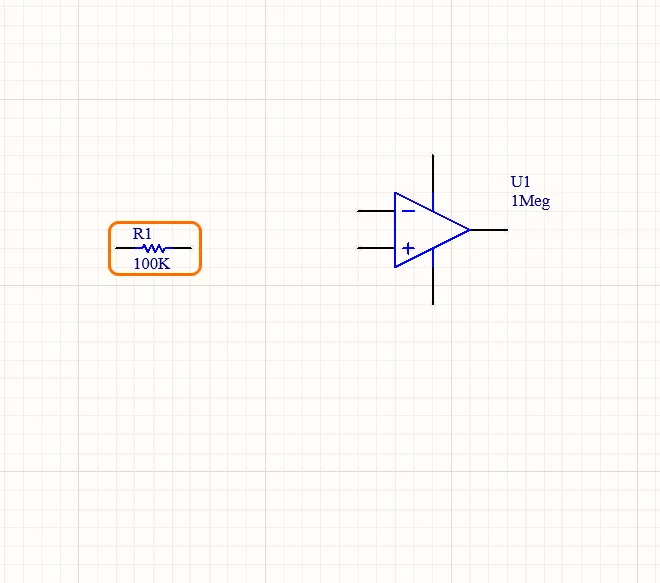
Щелкните в рабочей области, чтобы разместить экземпляр резистора.
-
Переместите курсор и щелкните в рабочей области, чтобы разместить еще один экземпляр резистора с тем же номиналом. Номер позиционного обозначения нового экземпляра будет автоматически увеличен (
R2).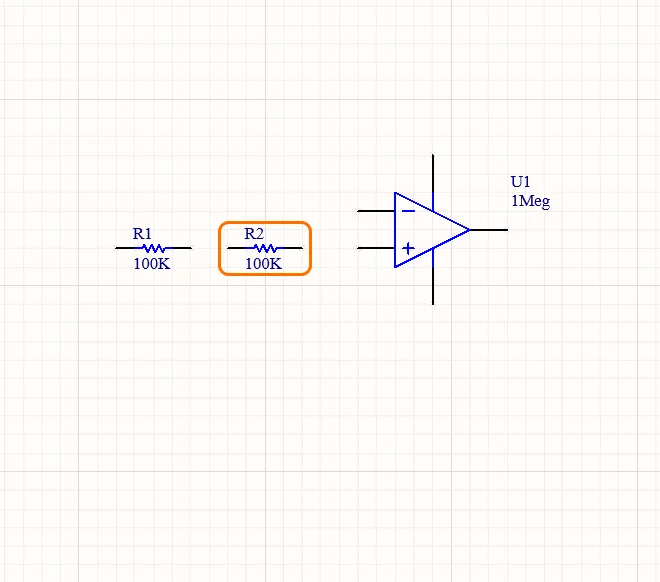
- Щелкните правой кнопкой мыши, чтобы выйти из режима размещения компонентов.
-
Разместите конденсаторы:
- На панели Components найдите компонент Capacitor, щелкните его запись правой кнопкой мыши и выберите команду Place в главном меню.
- Пока конденсатор прикреплен к курсору, нажмите клавишу Tab.
-
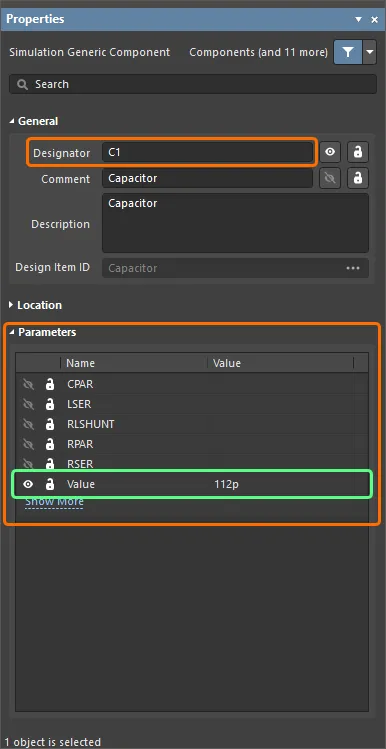
В открывшейся панели Properties измените свойства компонента следующим образом:
-
В разделе General измените Designator на
C1. -
В разделе Parameters измените Value параметра
Valueна112p.
-
В разделе General измените Designator на
-
Нажмите кнопку паузы () в рабочей области, чтобы вернуться к размещению компонента.
-
Щелкните в рабочей области, чтобы разместить экземпляр конденсатора.
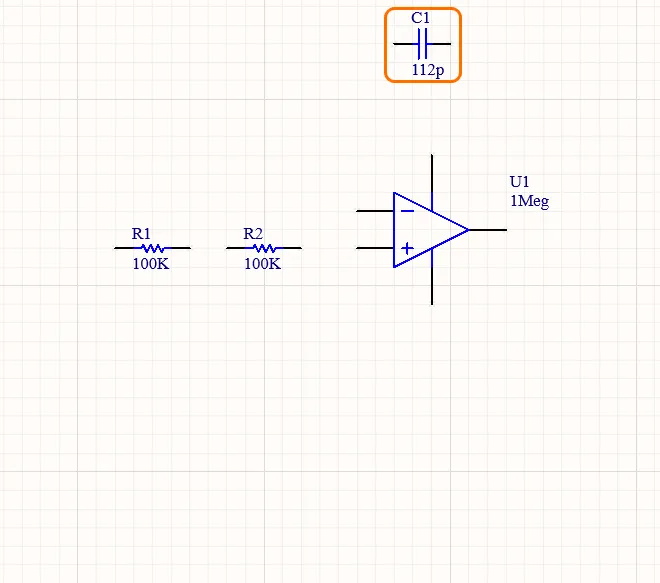
- Пока конденсатор по-прежнему прикреплен к курсору и готов к размещению следующего экземпляра, нажмите клавишу Tab.
-
В разделе Parameters панели Properties измените Value параметра
Valueна56p. -
Нажмите кнопку паузы () в рабочей области, чтобы вернуться к размещению компонента.
- Нажимайте Spacebar, чтобы поворачивать компонент с шагом 90°, пока он не примет нужную ориентацию.
-
Переместите курсор и щелкните в рабочей области, чтобы разместить еще один экземпляр конденсатора. Номер позиционного обозначения нового экземпляра будет автоматически увеличен (
C2).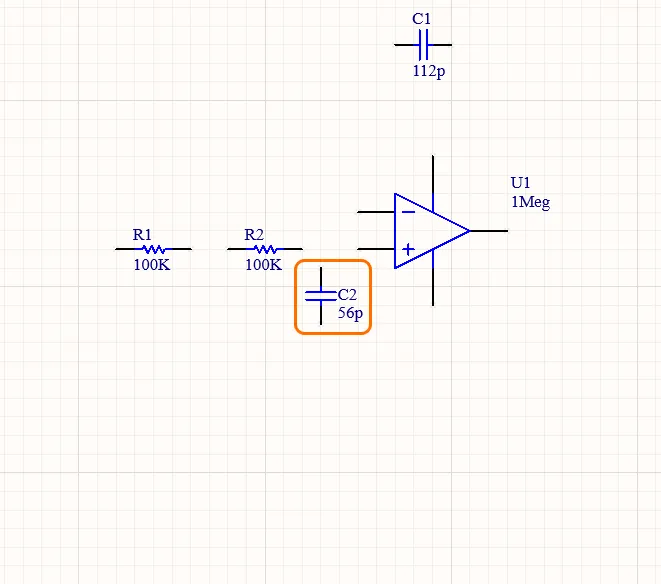
- Щелкните правой кнопкой мыши, чтобы выйти из режима размещения компонентов.
Добавление источников напряжения
Для питания схемы при моделировании необходимы источники напряжения.
-
Разместите источник напряжения VDD:
- Выберите команду Simulate » Place Sources » Voltage Source в главном меню.
- Пока источник напряжения прикреплен к курсору, нажмите клавишу Tab.
-
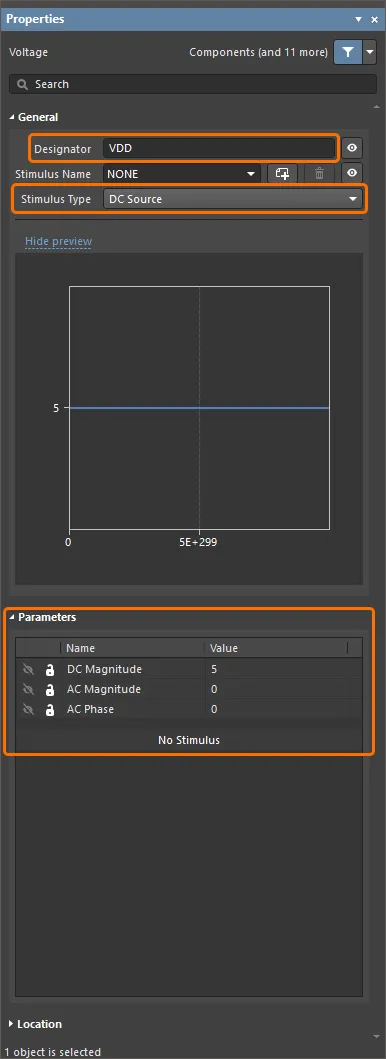
В открывшейся панели Properties измените свойства источника следующим образом:
-
В разделе General измените Designator на
VDDи выберите DC Source в качестве Stimulus Type источника. -
В разделе Parameters измените значения параметров следующим образом:
DC Magnitude=5
AC Magnitude=0
AC Phase=0
-
В разделе General измените Designator на
-
Нажмите кнопку паузы () в рабочей области, чтобы вернуться к размещению источника напряжения.
-
Щелкните в рабочей области, чтобы разместить экземпляр источника напряжения.
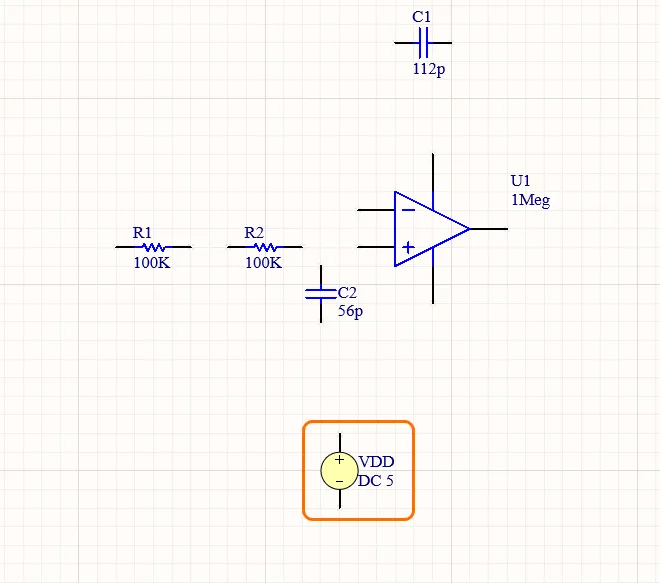
-
Разместите источник напряжения VSS:
- Пока источник напряжения по-прежнему прикреплен к курсору и готов к размещению следующего экземпляра, нажмите клавишу Tab.
-
В открывшейся панели Properties измените свойства источника следующим образом:
-
В разделе General измените Designator на
VSSи выберите DC Source в качестве Stimulus Type источника. -
В разделе Parameters измените значения параметров следующим образом:
DC Magnitude=-5
AC Magnitude=0
AC Phase=0

-
В разделе General измените Designator на
-
Нажмите кнопку паузы () в рабочей области, чтобы вернуться к размещению источника напряжения.
-
Переместите курсор и щелкните в рабочей области, чтобы разместить еще один экземпляр источника напряжения.
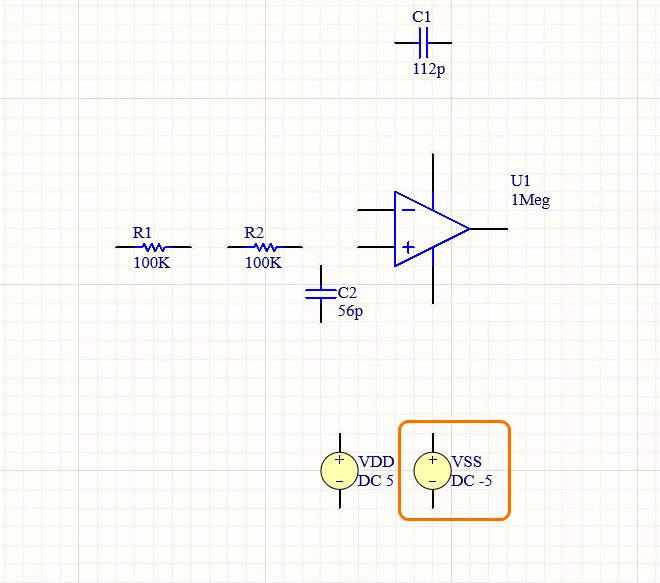
-
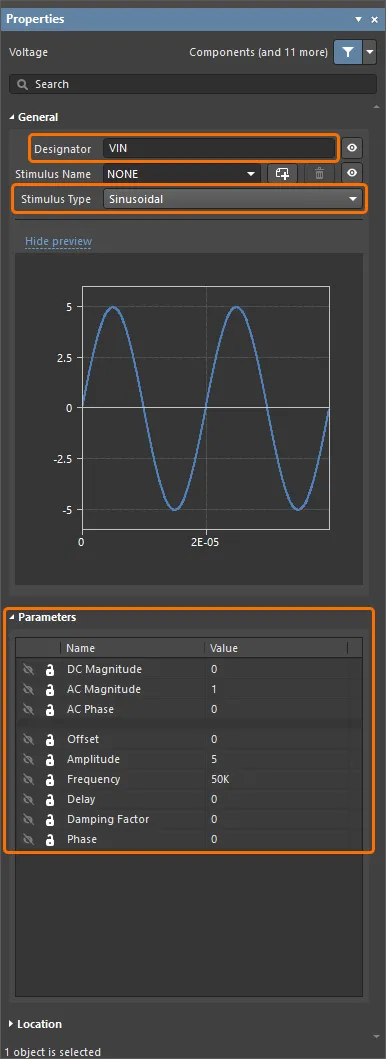
Разместите источник синусоидального напряжения:
- Пока источник напряжения по-прежнему прикреплен к курсору и готов к размещению следующего экземпляра, нажмите клавишу Tab.
-
В открывшейся панели Properties измените свойства источника следующим образом:
-
В разделе General панели Properties измените Designator на
VINи выберите Sinusoidal в качестве Stimulus Type источника. -
В разделе Parameters панели Properties измените значения параметров следующим образом:
DC Magnitude=0
AC Magnitude=1
AC Phase=0
Offset=0
Amplitude=5
Frequency=50K
Delay=0
Dampling Factor=0
Phase=0
-
В разделе General панели Properties измените Designator на
-
Нажмите кнопку Pause () в рабочей области, чтобы вернуться к размещению источника напряжения.
-
Переместите курсор и щелкните в рабочей области, чтобы разместить еще один экземпляр источника напряжения.
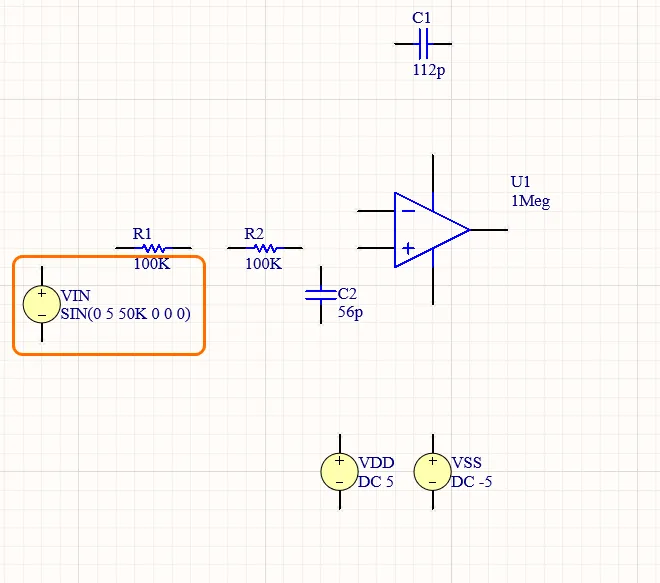
- Щелкните правой кнопкой мыши, чтобы выйти из режима размещения компонентов.
Соединение компонентов схемы
Соединение проводниками позволяет создавать электрические связи между различными компонентами схемы. В этом разделе компоненты схемы будут соединены согласно изображению ниже.
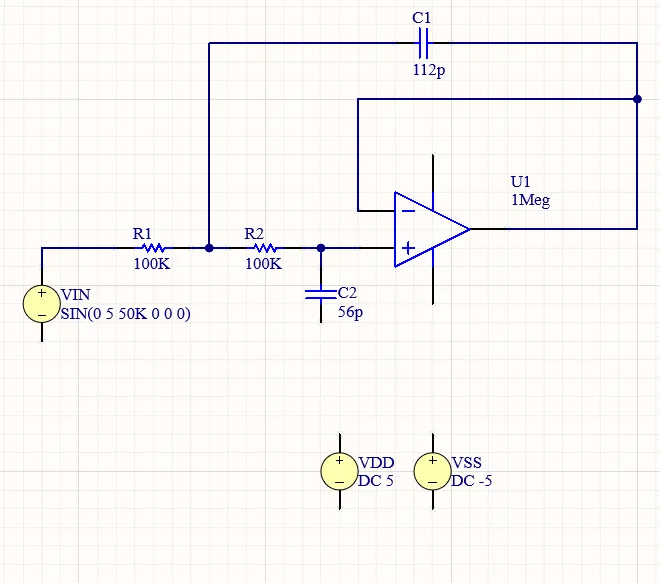
- Выберите команду Place » Wire в главном меню.
- Наведите курсор на точку подключения вывода «+» операционного усилителя — в позиции курсора появится красный маркер соединения (красный крестик). Это означает, что курсор находится над допустимой точкой электрического подключения компонента.
- Щелкните, чтобы зафиксировать начальную точку проводника.
-
Наведите курсор на точку подключения ближайшего вывода
R2и дождитесь, пока курсор не примет вид красного маркера соединения. - Щелкните, чтобы подключить проводник к выводу. После этого курсор отсоединится от проводника.
- Соедините остальные компоненты схемы, как показано в видео ниже.
- Завершив размещение всех проводников, щелкните правой кнопкой мыши, чтобы выйти из режима размещения.
Добавление портов питания
-
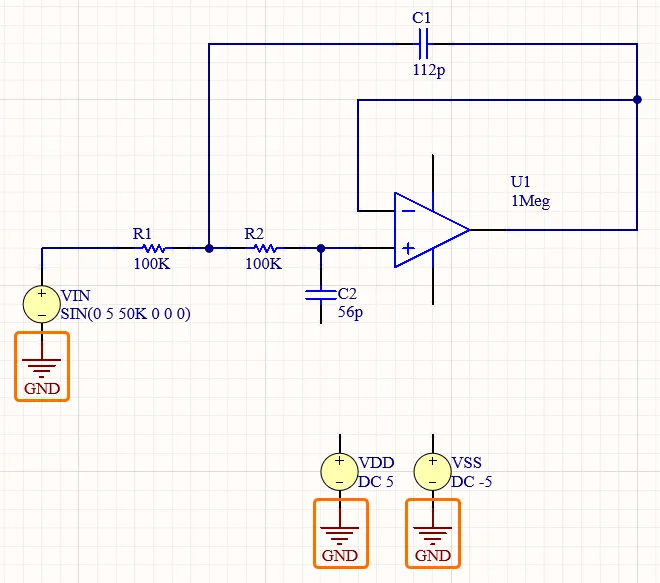
Разместите порты питания GND:
- Выберите команду Place » Power Port в главном меню.
- Пока порт питания прикреплен к курсору, нажмите клавишу Tab.
-
В области Properties панели Properties задайте Name =
GNDи Style = Power Ground.
-
Нажмите кнопку Pause () в рабочей области, чтобы вернуться к размещению портов питания.
-
Разместите три порта питания, по одному на каждом из выводов «-» источников напряжения, как показано на изображении ниже.
-
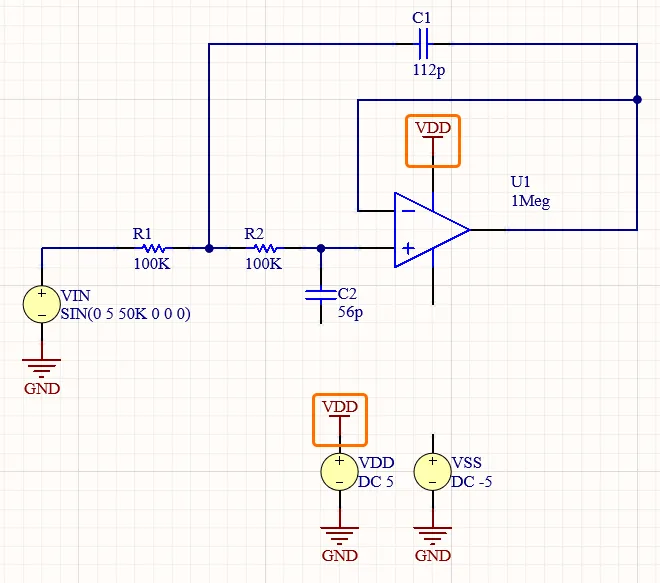
Разместите порты питания VDD:
-
Пока порт питания прикреплен к курсору, нажмите клавишу Tab и задайте Name =
VDDи Style = Bar на панели Properties. -
Нажмите кнопку Pause () в рабочей области, чтобы вернуться к размещению портов питания.
-
Разместите два порта питания, как показано на изображении ниже.
-
Пока порт питания прикреплен к курсору, нажмите клавишу Tab и задайте Name =
-
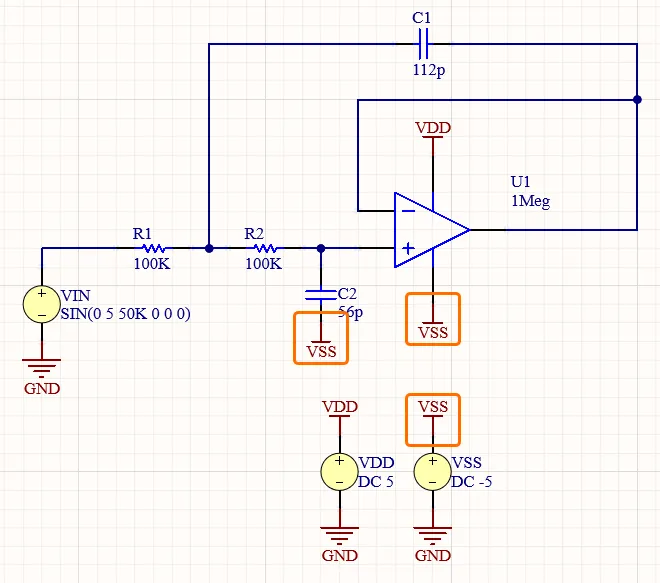
Разместите порты питания VSS:
-
Пока порт питания прикреплен к курсору, нажмите клавишу Tab и задайте Name =
VSSи Style = Bar на панели Properties. -
Нажмите кнопку Pause () в рабочей области, чтобы вернуться к размещению портов питания.
-
Разместите три порта питания, как показано на изображении ниже.
- Щелкните правой кнопкой мыши, чтобы выйти из режима размещения.
-
Пока порт питания прикреплен к курсору, нажмите клавишу Tab и задайте Name =
Добавление меток цепей
-
Разместите метку входной цепи:
- Выберите команду Place » Net Label в главном меню.
-
Пока порт питания прикреплен к курсору, нажмите клавишу Tab и задайте Net Name =
IN.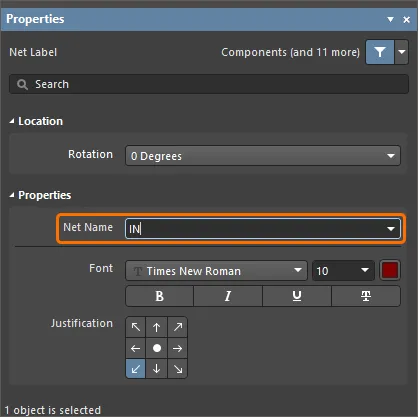
-
Нажмите кнопку Pause () в рабочей области, чтобы вернуться к размещению меток цепей.
-
Щелкните, чтобы разместить метку цепи на проводнике между
VINиR1. Обратите внимание: нижний левый угол метки цепи — это ее точка подключения, которая должна касаться проводника.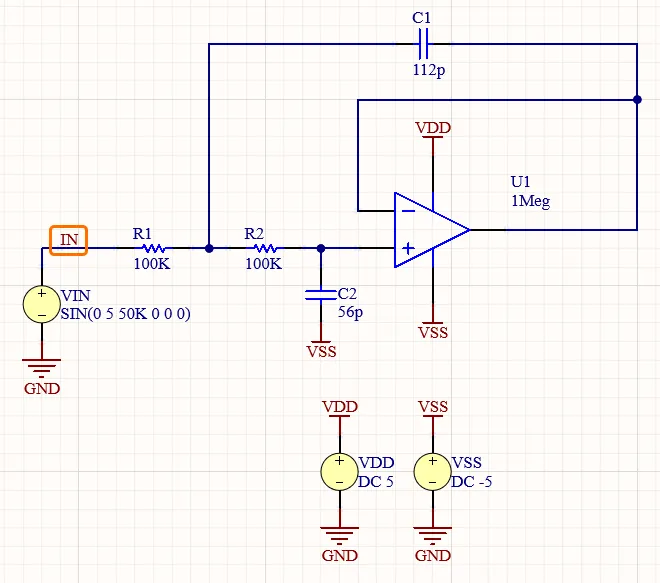
-
Разместите метку выходной цепи:
-
Пока порт питания прикреплен к курсору, нажмите клавишу Tab и задайте Net Name =
OUT. -
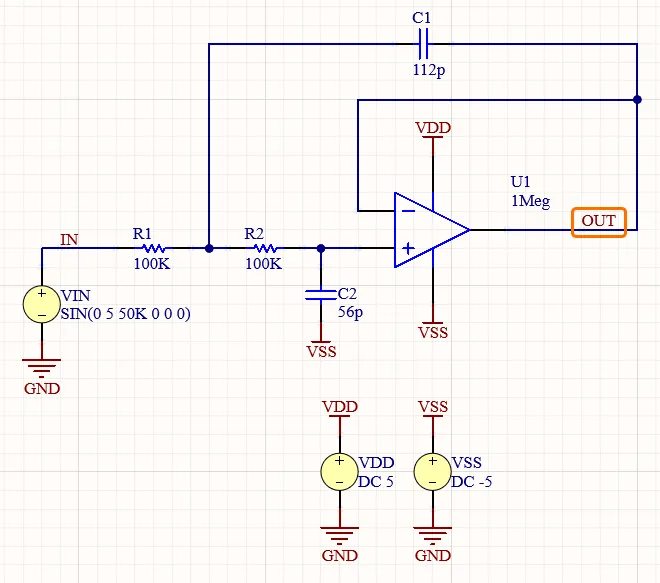
Щелкните, чтобы разместить метку цепи на проводнике, отходящем от выходного вывода операционного усилителя.
- Щелкните правой кнопкой мыши, чтобы выйти из режима размещения.
-
Пока порт питания прикреплен к курсору, нажмите клавишу Tab и задайте Net Name =
- Сохраните документ схемы: щелкните правой кнопкой мыши по его записи на панели Projects и выберите Save в контекстном меню.
Подготовка проекта к моделированию
Altium Designer позволяет выполнять моделирование электрических цепей непосредственно по схеме. Настройка и запуск моделирования выполняются на панели Simulation Dashboard.
- Откройте панель Simulation Dashboard, нажав кнопку Panels в правом нижнем углу рабочей области и выбрав Simulation Dashboard в появившемся меню.
-
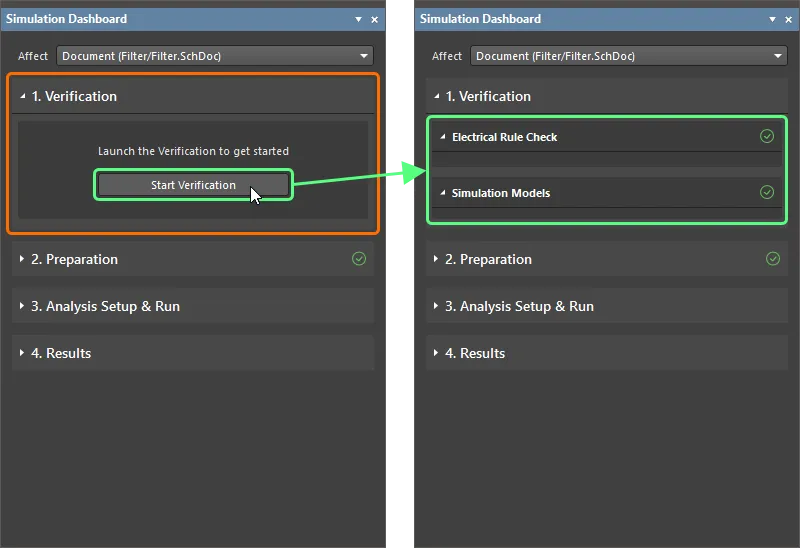
Разверните сворачиваемую область Verification панели и нажмите кнопку Start Verification. Рядом с обеими записями, Electrical Rule Check и Simulation Models, в этой области должны появиться зеленые галочки.
- Если обнаружены нарушения, найдите и устраните их причины, чтобы продолжить.
-
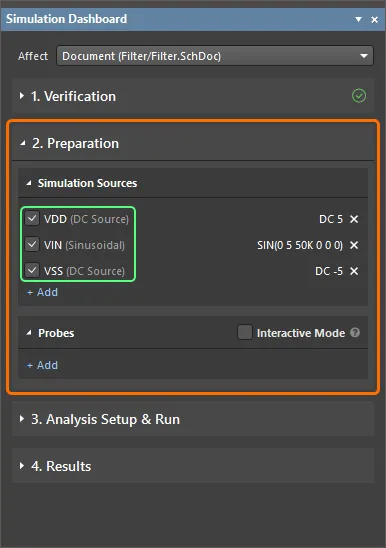
Разверните сворачиваемую область Preparation панели и убедитесь, что все три источника напряжения, добавленные на схему, отображаются в списке Simulation Sources и включены.
Настройка видов анализа
Настройка анализа переходных процессов
Анализ переходных процессов формирует результаты, аналогичные тем, которые обычно отображаются на осциллографе: выходные переменные переходного процесса (напряжение, ток или мощность) рассчитываются как функции времени на заданном пользователем временном интервале.
-
Разверните сворачиваемую область Analysis Setup & Run панели Simulation Dashboard, а затем область Transient внутри нее.
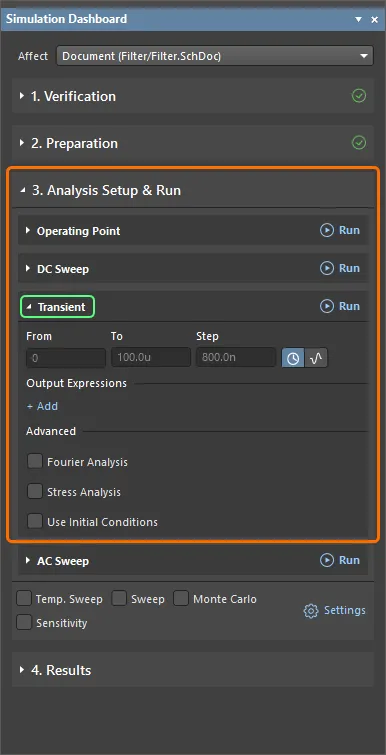
-
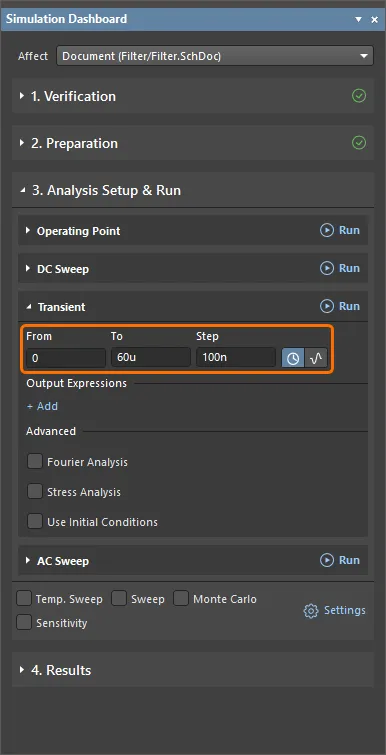
Убедитесь, что параметр Interval выбран (
 ), и введите следующие значения:
-
From =
0 -
To =
60u -
Step =
100n
-
From =
-
Добавьте новое выражение для входного сигнала. Это выражение будет представлено в виде графика в документе результатов моделирования:
-
Нажмите элемент управления Add под заголовком Output Expressions, чтобы добавить поле для нового выражения, которое будет представлено в виде графика в документе результатов моделирования.
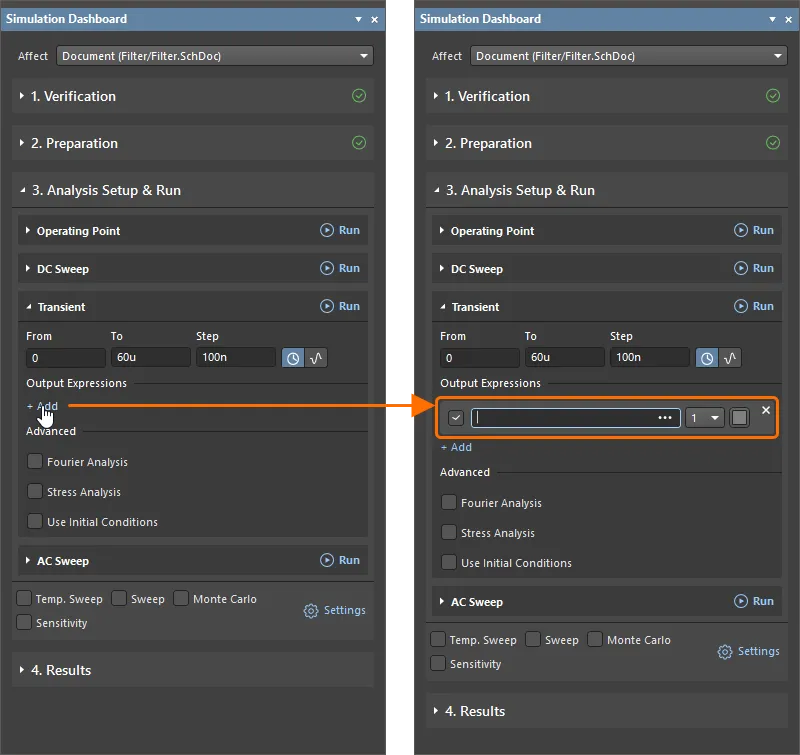
-
Нажмите
 справа от добавленного поля, чтобы открыть диалоговое окно Add Output Expression, в котором можно настроить выходное выражение.
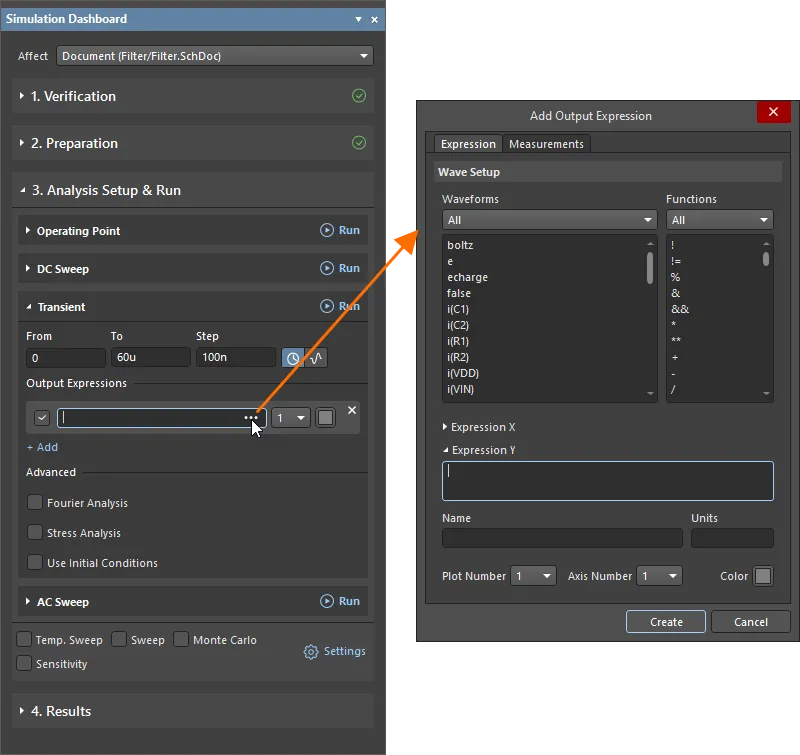
-
В диалоговом окне Add Output Expression выберите Node Voltages из раскрывающегося списка в области Waveform и нажмите строку v(IN) в списке ниже. Выражение
v(IN)будет добавлено в поле Expression Y диалогового окна. -
Нажмите Create в диалоговом окне Add Output Expression. Выражение появится на панели Simulation Dashboard.

-
-
Добавьте выходное выражение для выходного сигнала:
-
Нажмите элемент управления Add на панели Simulation Dashboard, чтобы добавить поле для ещё одного выходного выражения, а затем кнопку справа от добавленного поля.
- В диалоговом окне Add Output Expression выберите Node Voltages из раскрывающегося списка в области Waveform и нажмите строку v(OUT) в списке ниже.
-
Выберите New Plot в раскрывающемся списке Plot Number, чтобы отобразить осциллограмму для этого выражения на другом графике в документе результатов моделирования. После выбора в раскрывающемся списке будет отображаться 2.
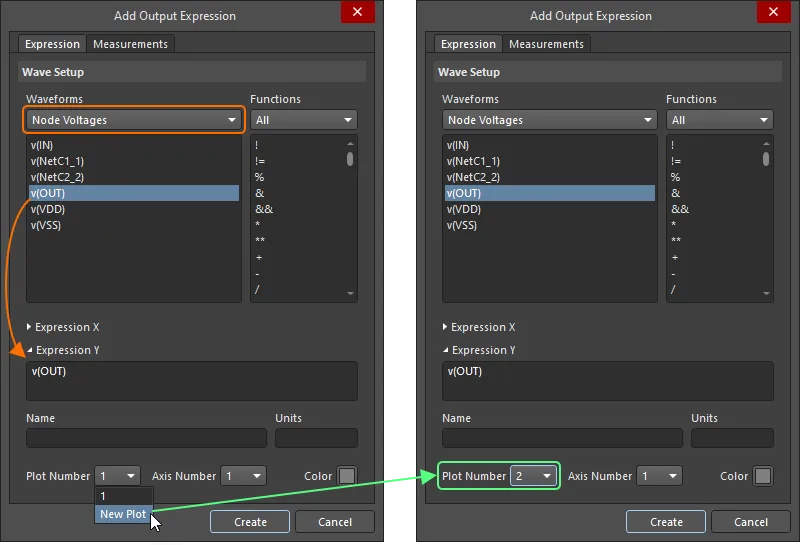
- Нажмите Create в диалоговом окне Add Output Expression, чтобы добавить выражение на панель Simulation Dashboard.
-
Нажмите элемент управления Add на панели Simulation Dashboard, чтобы добавить поле для ещё одного выходного выражения, а затем кнопку
-
На этом настройка анализа переходных процессов завершена. Его параметры на панели Simulation Dashboard должны выглядеть, как показано ниже.
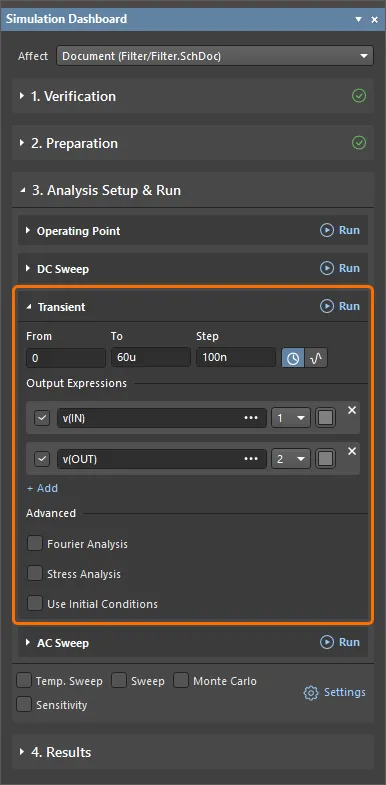
Настройка частотного анализа
Частотный анализ позволяет получить частотную характеристику схемы путём расчёта выходных переменных для малого переменного сигнала в зависимости от частоты. Результатом такого анализа обычно является передаточная функция, например коэффициент усиления по напряжению.
- На панели Simulation Dashboard разверните область AC Sweep внутри сворачиваемой области Analysis Setup & Run .
-
Выберите Decade в качестве Type частотного анализа и введите следующие значения:
-
Start Frequency =
100m -
End Frequency =
1meg -
Points/Dec =
100
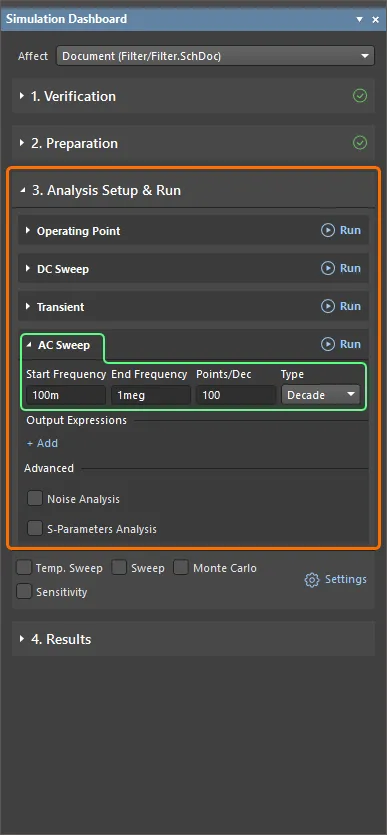
-
Start Frequency =
-
Добавьте выходное выражение для амплитуды входного сигнала в децибелах:
-
Нажмите элемент управления Add под заголовком Output Expressions, чтобы добавить поле для нового выражения, а затем кнопку справа от добавленного поля.
- В диалоговом окне Add Output Expression выберите Node Voltages из раскрывающегося списка в области Waveform и нажмите строку v(IN) в списке ниже.
- Выберите Magnitude (dB) из раскрывающегося списка Complex Functions в диалоговом окне Add Output Expression и нажмите Create.
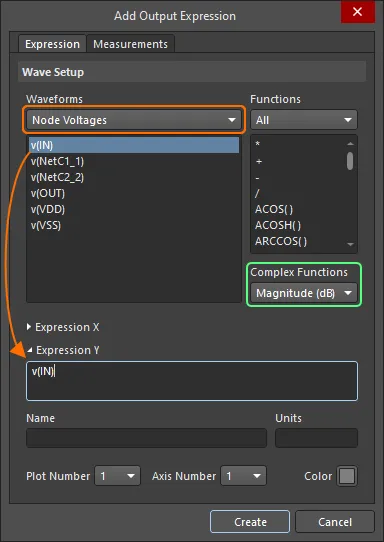
-
Нажмите элемент управления Add под заголовком Output Expressions, чтобы добавить поле для нового выражения, а затем кнопку
-
Добавьте выходное выражение для амплитуды выходного сигнала в децибелах:
-
Нажмите элемент управления Add под заголовком Output Expressions, чтобы добавить поле для нового выражения, а затем кнопку справа от добавленного поля.
- В диалоговом окне Add Output Expression выберите Node Voltages из раскрывающегося списка в области Waveform и нажмите строку v(OUT) в списке ниже.
- Выберите Magnitude (dB) из раскрывающегося списка Complex Functions в диалоговом окне Add Output Expression и нажмите Create.
-
Нажмите элемент управления Add под заголовком Output Expressions, чтобы добавить поле для нового выражения, а затем кнопку
-
Добавьте выходное выражение для фазы входного сигнала в градусах:
-
Нажмите элемент управления Add на панели Simulation Dashboard, чтобы добавить поле для ещё одного выходного выражения, а затем кнопку справа от добавленного поля.
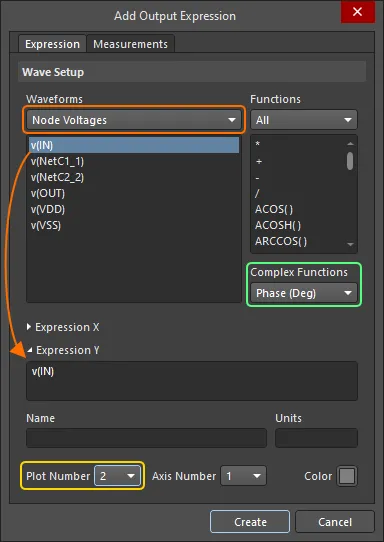
- В диалоговом окне Add Output Expression выберите Node Voltages из раскрывающегося списка в области Waveform и нажмите строку v(IN) в списке ниже.
- Выберите Phase (Deg) из раскрывающегося списка Complex Functions в диалоговом окне Add Output Expression.
- Выберите New Plot в раскрывающемся списке Plot Number, затем нажмите Create в диалоговом окне Add Output Expression.
-
Нажмите элемент управления Add на панели Simulation Dashboard, чтобы добавить поле для ещё одного выходного выражения, а затем кнопку
-
Добавьте выходное выражение для фазы выходного сигнала в градусах:
-
Нажмите элемент управления Add на панели Simulation Dashboard, чтобы добавить поле для ещё одного выходного выражения, а затем кнопку справа от добавленного поля.
- В диалоговом окне Add Output Expression выберите Node Voltages из раскрывающегося списка в области Waveform и нажмите строку v(OUT) в списке ниже.
- Выберите Phase (Deg) из раскрывающегося списка Complex Functions в диалоговом окне Add Output Expression.
-
Нажмите элемент управления Add на панели Simulation Dashboard, чтобы добавить поле для ещё одного выходного выражения, а затем кнопку
-
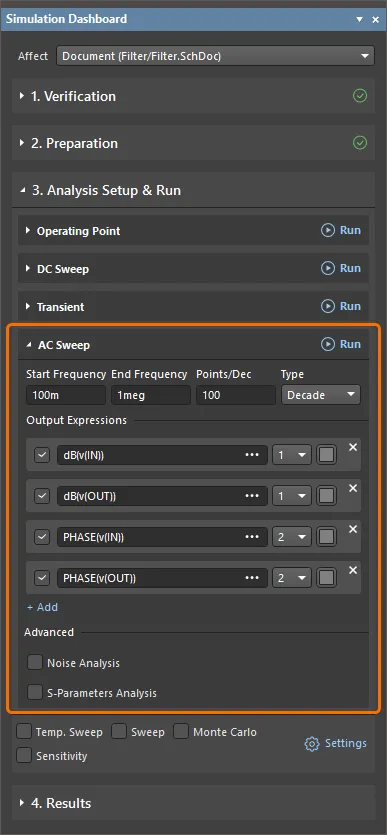
На этом настройка частотного анализа завершена. Его параметры на панели Simulation Dashboard должны выглядеть, как показано ниже.
-
Файл конфигурации моделирования (
project_sim_config.simcfg) появится в папкеSettings\Simulation Documentsструктуры проекта на панели Projects. Сохраните документ, нажав правой кнопкой мыши его запись на панели Projects и выбрав команду Save As в контекстном меню.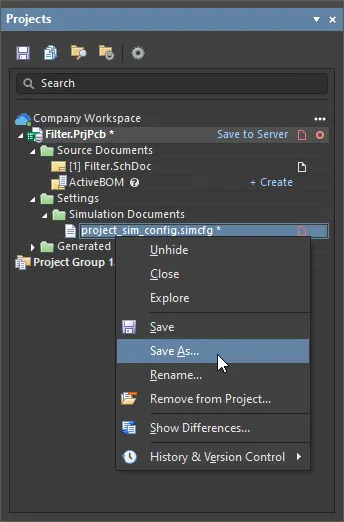
Откроется диалоговое окно Save As, в котором можно сохранить документ в папке проекта на жёстком диске. Нажмите Save, чтобы сохранить документ в расположении и с именем по умолчанию.
- Сохраните файл проекта, нажав правой кнопкой мыши его запись на панели Projects и выбрав команду Save в контекстном меню.
Запуск анализа и изучение результатов
-
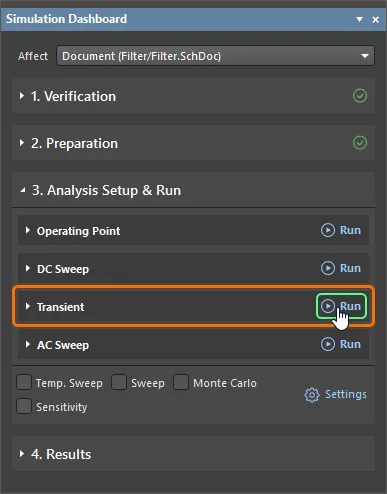
Нажмите кнопку Run справа от заголовка области Transient на панели Simulation Dashboard, чтобы выполнить анализ переходных процессов.
- После успешного завершения моделирования на панели Messages появится соответствующее сообщение. Панель можно закрыть.
-
В редакторе SimData автоматически откроется новая вкладка с документом результатов моделирования
Filter.sdf. Документ содержит одну диаграмму Transient Analysis (обозначенную вкладкой в нижней части документа) с двумя графиками, на каждом из которых отображается одна осциллограмма:v(IN)иv(OUT)соответственно.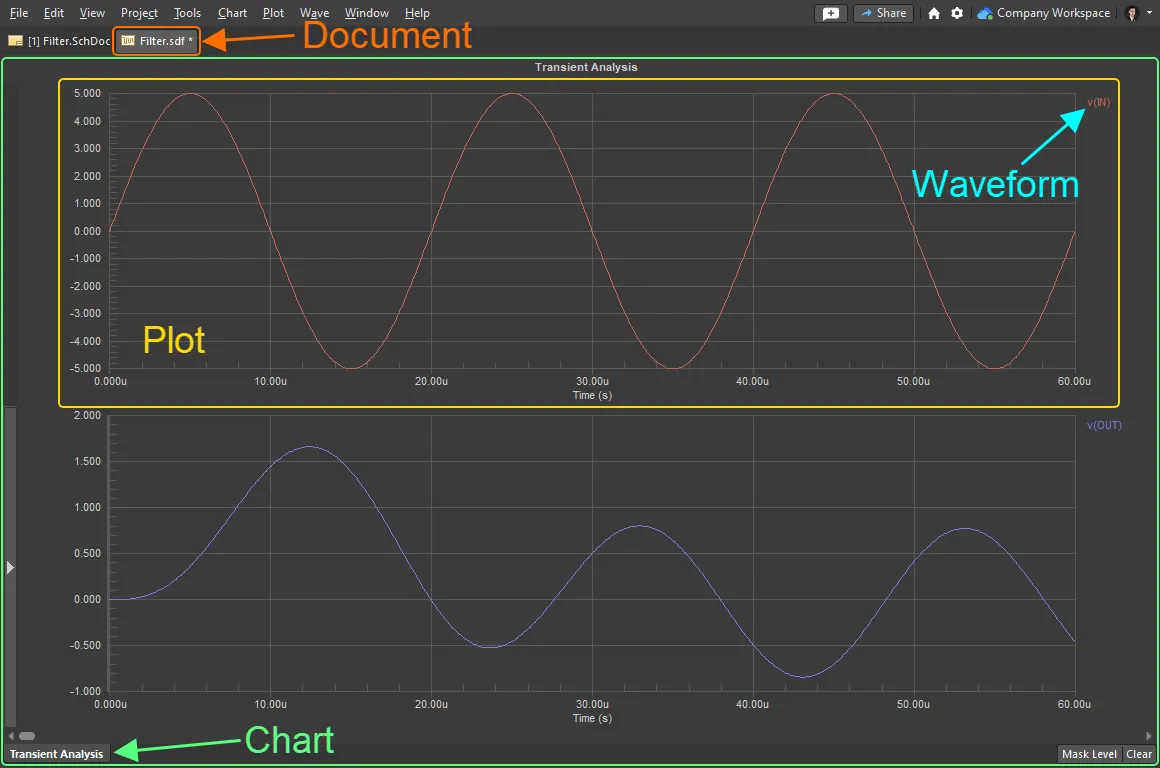
- Перейдите к документу схемы, нажав его вкладку в верхней части рабочей области.
-
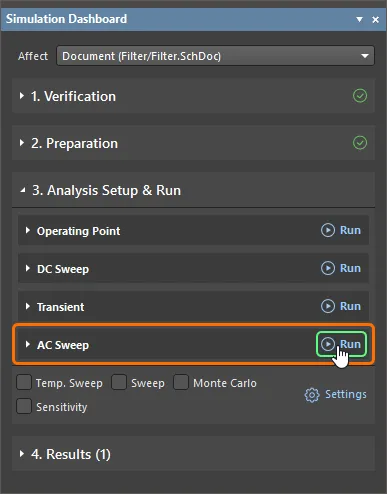
Нажмите кнопку Run справа от заголовка раздела Анализ АЧХ на панели Simulation Dashboard, чтобы выполнить частотный анализ.
- Закройте панель Messages.
-
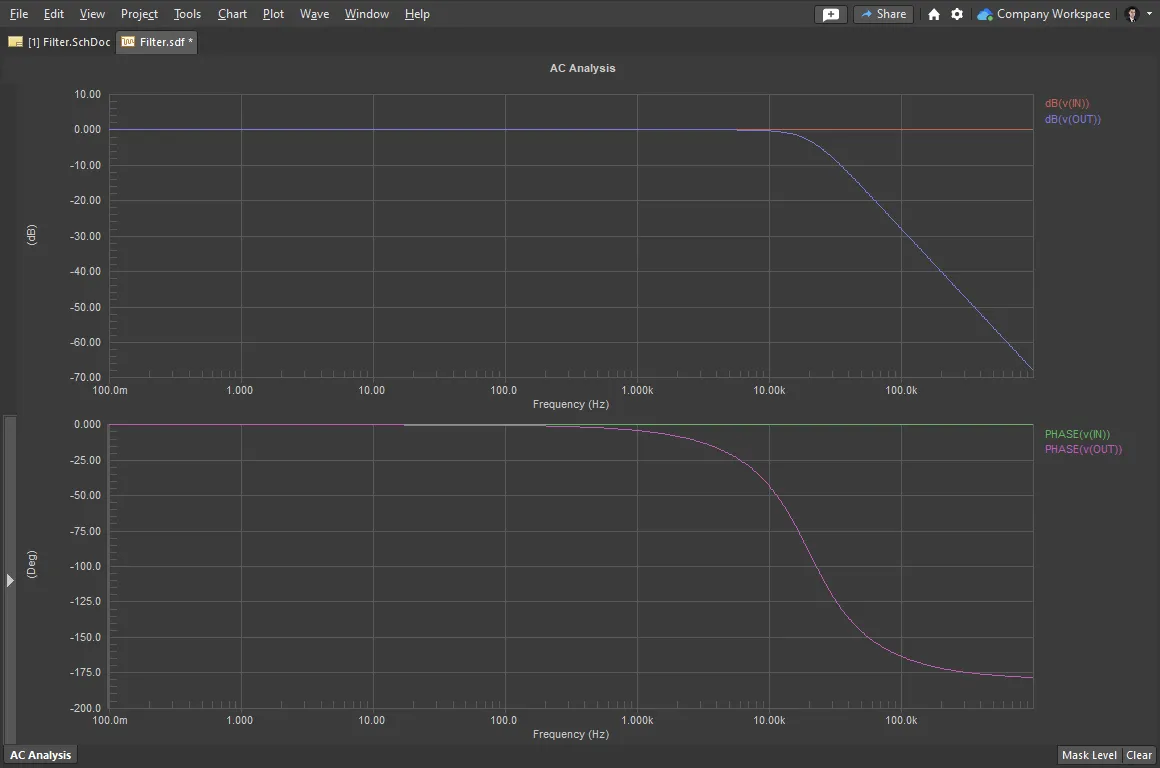
Откроется документ результатов моделирования с одной диаграммой AC Analysis. Диаграмма содержит два графика, на каждом из которых отображаются две кривые.
-
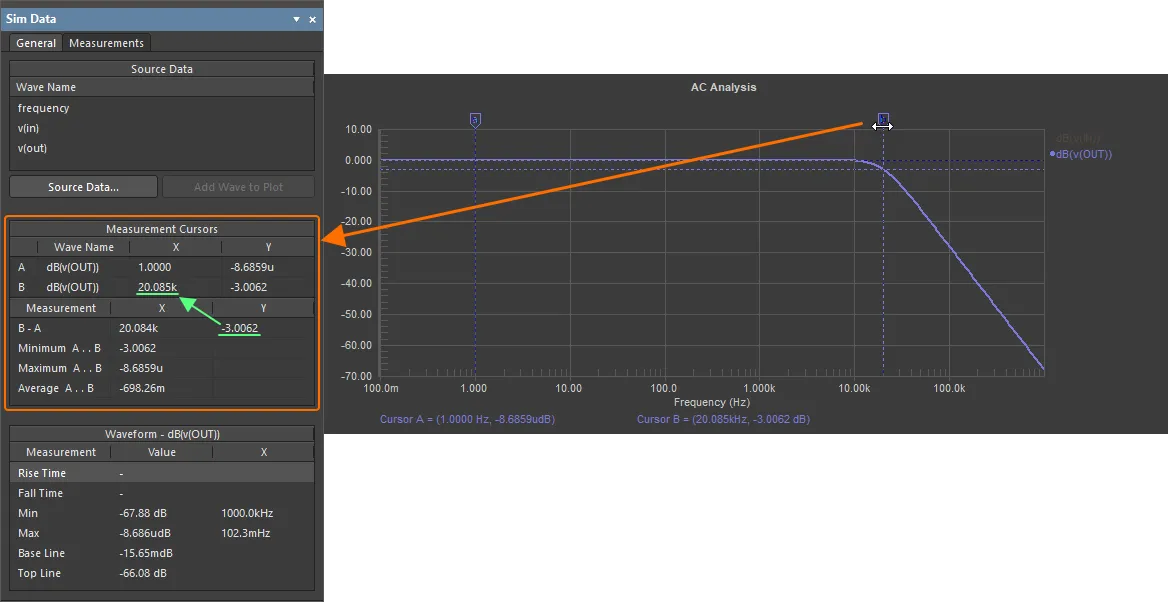
Определите точку −3 дБ с помощью измерительных курсоров:
-
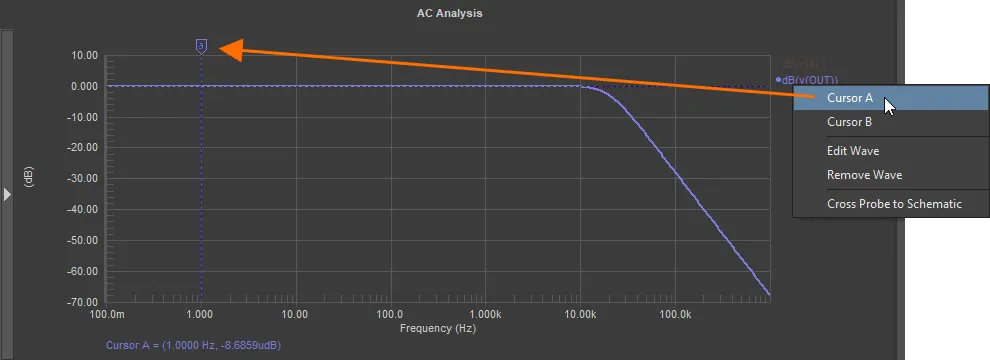
Щелкните правой кнопкой мыши кривую
dB(v(OUT))и выберите Cursor A. -
Перетащите маркер курсора A в область низких частот (точное положение не важно, главное — чтобы курсор находился в области низких частот).
-
Снова щелкните правой кнопкой мыши кривую
dB(v(OUT))и выберите Cursor B. - Панель Sim Data поможет точно установить курсор (если панель не отображается, нажмите кнопку Panels в правом нижнем углу рабочей области и выберите Sim Data в появившемся меню).
- Наблюдая за значением B-A Measurement в разделе Measurement Cursors панели Sim Data, перетащите курсор B так, чтобы значение Y (коэффициент усиления) стало равным −3.
-
Значение X для Wave Name B составляет приблизительно 20k, что означает, что точка −3 дБ схемы фильтра находится на частоте 20 кГц.
- Чтобы убрать курсоры, щелкните правой кнопкой мыши маркер каждого курсора и выберите Cursor Off.
- Чтобы сбросить фильтрацию в документе, нажмите кнопку Clear в правом нижнем углу рабочей области.
-
Щелкните правой кнопкой мыши кривую
-
Документ результатов моделирования (
Filter.sdf) появится в папкеGenerated\Simulation Documentsструктуры проекта на панели Projects. Сохраните документ: щелкните правой кнопкой мыши его запись на панели Projects и выберите команду Save As в контекстном меню.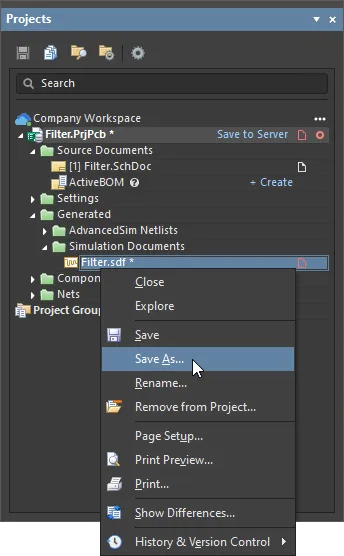
Откроется диалоговое окно Save As для сохранения документа в подпапке
Simulationпапки проекта на жестком диске. Нажмите Save, чтобы сохранить документ в расположении и с именем по умолчанию. - Переключитесь на документ схемы, щелкнув его вкладку в верхней части рабочей области.
-
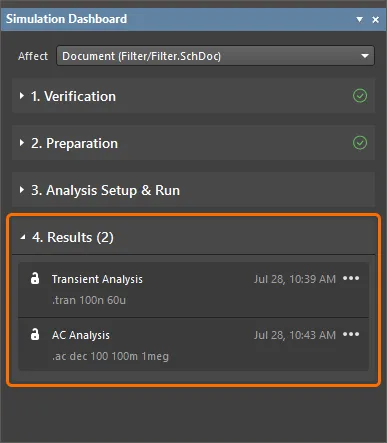
На панели Simulation Dashboard разверните сворачиваемый раздел Results . В нем будет представлен список выполненных запусков моделирования (Transient Analysis и AC Analysis в этом примере).
-
Чтобы просмотреть результаты ранее выполненного анализа переходных процессов, нажмите кнопку
 справа от записи Transient Analysis и выберите Show Results.

Откроется документ результатов моделирования с результатами анализа переходных процессов.
- Сохраните измененные документы проекта и сам проект: щелкните правой кнопкой мыши их записи на панели Projects и выберите команду Save в контекстном меню.
- Если проект был создан в подключенном рабочем пространстве Workspace, щелкните правой кнопкой мыши запись проекта на панели Projects и выберите команду Save to Server в контекстном меню, затем нажмите OK в открывшемся диалоговом окне Save to Server.
 Локализовано с помощью ИИ