
Среда Altium Designer
Altium Designer предоставляет полную среду для разработки электронных изделий, охватывающую все аспекты процесса разработки электроники, включая проектирование и ввод схемы, моделирование смешанных сигналов, физическое проектирование PCB и т. д.
На этой странице рассматриваются основные приемы работы в Altium Designer, чтобы вы могли быстро приступить к разработке своего следующего изделия.
Основные элементы интерфейса пользователя
Altium Designer использует элементы интерфейса, общие для других приложений Windows и CAD-инструментов. Основные из них показаны ниже и описаны далее.
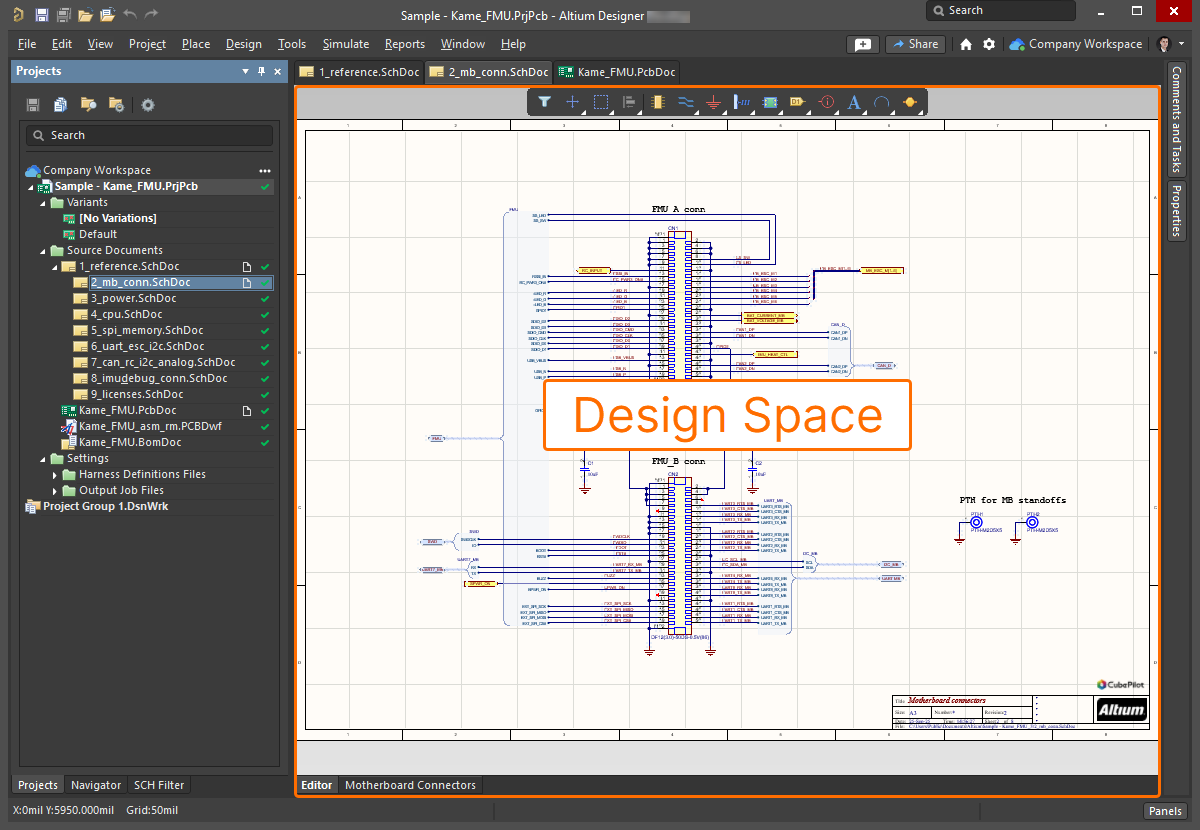
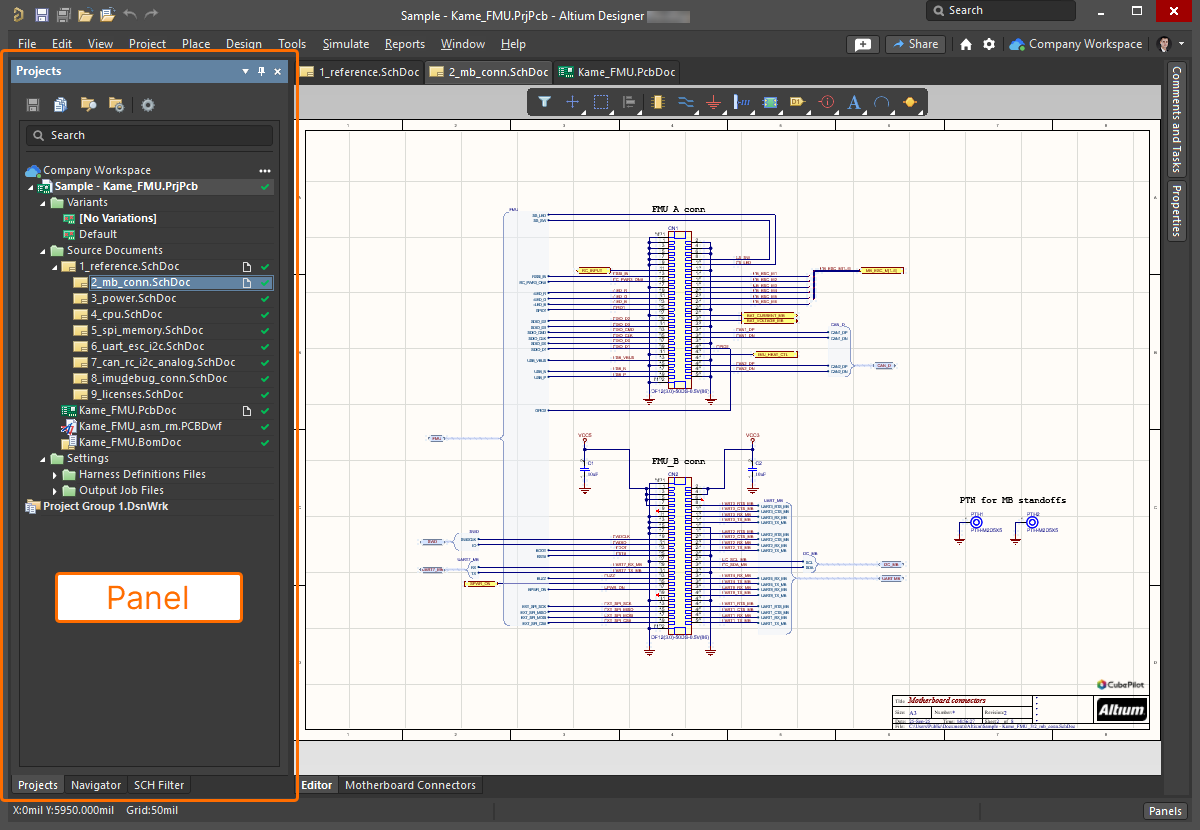
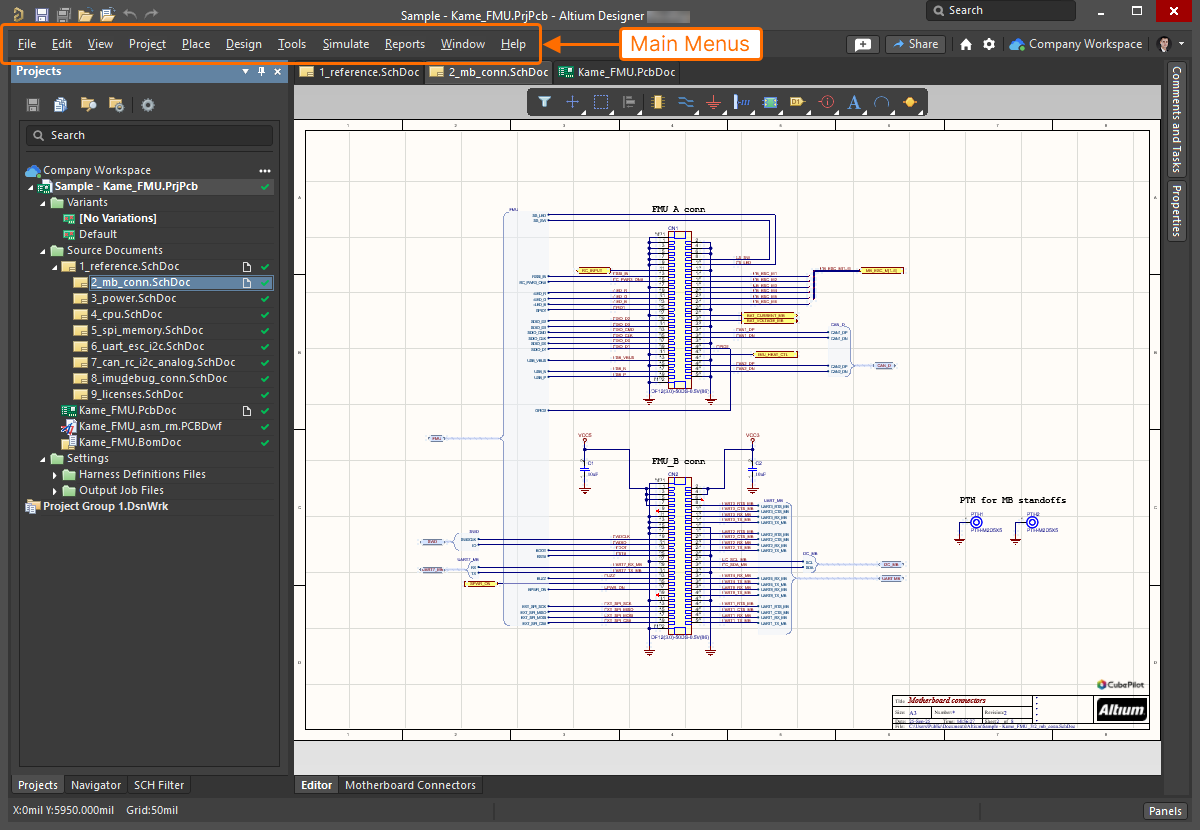
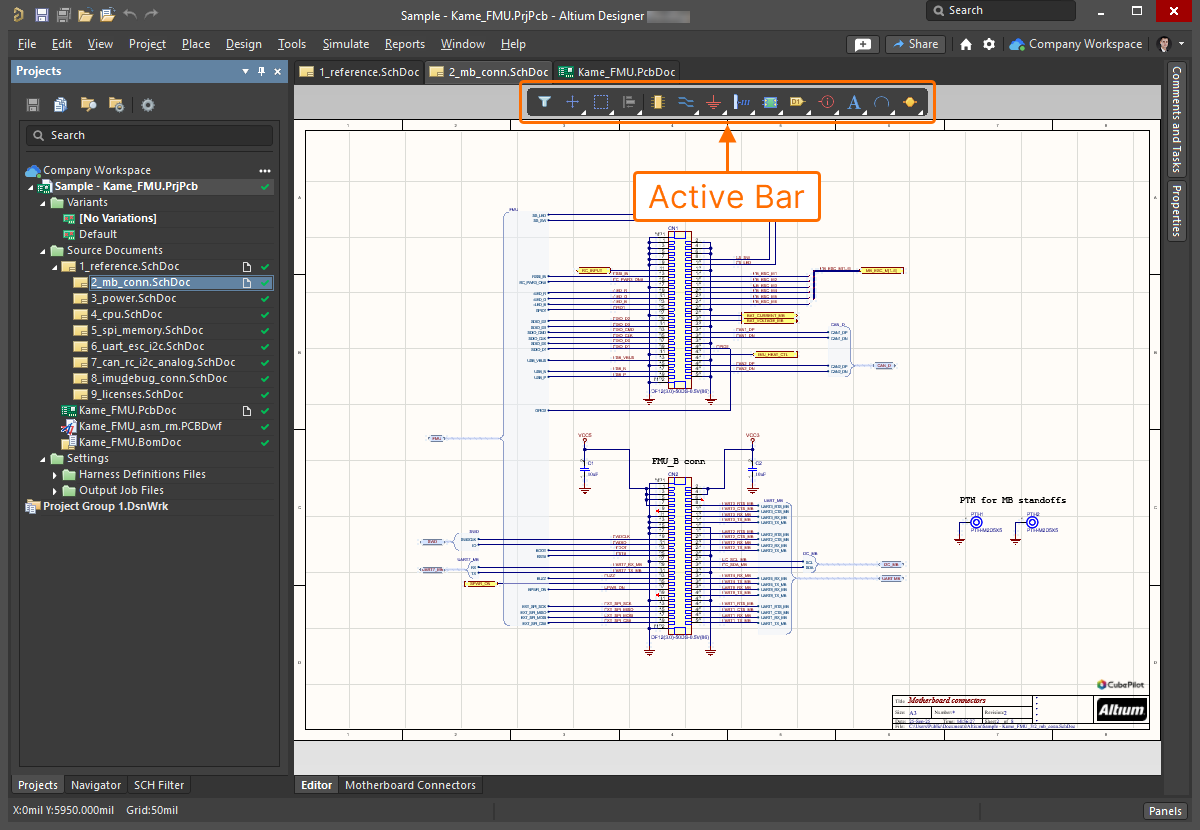
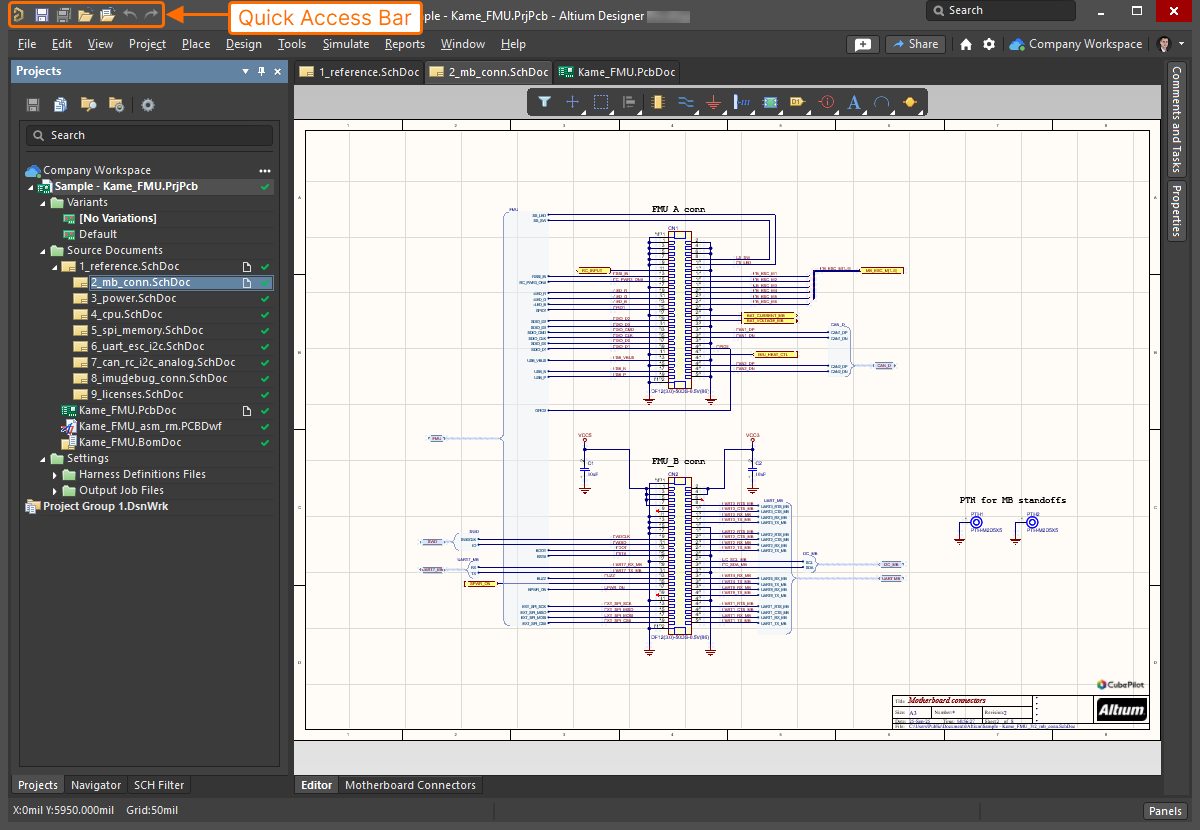
Подробнее об этих и других элементах среды Altium Designer: Элементы среды.
Вход в вашу учетную запись Altium
Чтобы получить доступ к сервисам Altium по требованию, таким как лицензирование On-Demand и подключение к Workspace в Altium 365, необходимо войти в свою учетную запись Altium из Altium Designer. Когда вход в учетную запись Altium не выполнен, элемент управления Current User в правом верхнем углу рабочего пространства проектирования отображается как  . Чтобы войти, нажмите этот элемент управления и выберите пункт
  в связанном меню.
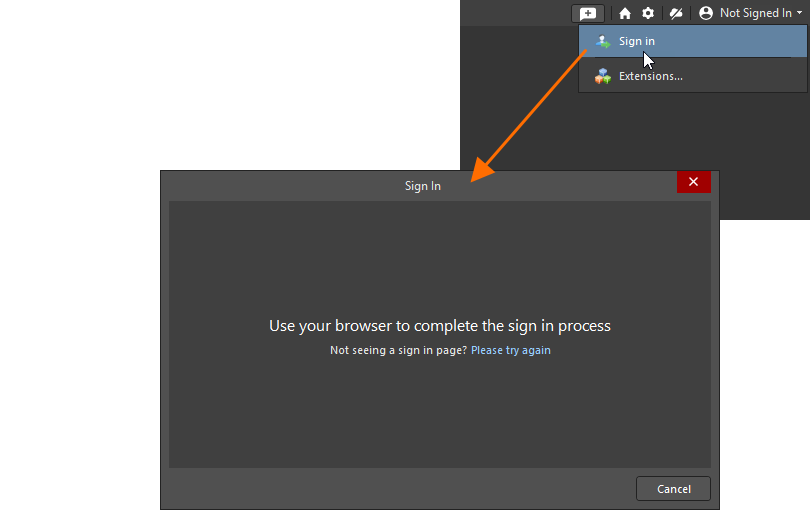
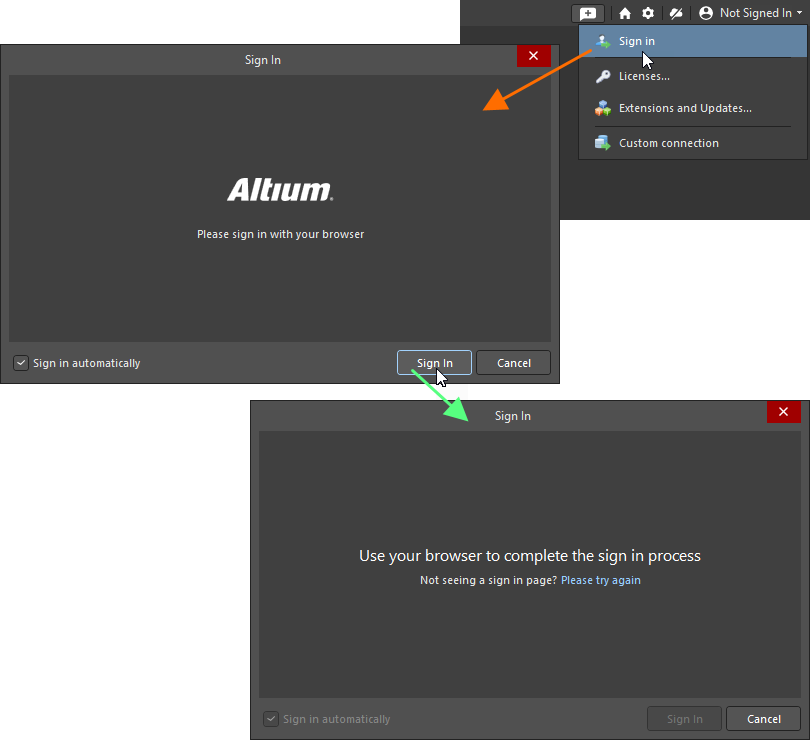
В Altium Designer Agile или Altium Designer будет показано диалоговое окно Sign In с запросом на вход через браузер. Нажатие кнопки  откроет браузер по умолчанию со страницей, с которой можно войти в свою учетную запись Altium.
После входа элемент управления Current User изменится и будет показывать изображение вашего профиля Altium (например,  ).
).
Подробнее о доступных вариантах входа: Вход в вашу учетную запись Altium.
Подключение к вашему Workspace в Altium 365
После входа в свою учетную запись Altium вы можете подключиться к доступному Workspace в Altium 365 (Altium Develop Workspace, Altium Agile Teams Workspace или Altium Agile Enterprise Workspace), чтобы получить доступ к его функциям и данным. Для этого нажмите Active Workspace Control в правом верхнем углу рабочего пространства проектирования (когда вы не подключены к Workspace, этот элемент управления отображается как  ). В появившемся меню выберите пункт Workspace в Altium 365, к которому хотите подключиться. Элемент управления изменится и будет показывать имя подключенного Workspace (например,
  ).
).

Подробнее о доступных вариантах подключения: Доступ к вашему Workspace.
Настройка среды
Диалоговое окно Preferences — это центральное место, где можно настроить глобальные системные параметры в различных функциональных областях Altium Designer. Чтобы открыть диалоговое окно Preferences, нажмите значок  в правом верхнем углу рабочего пространства проектирования.
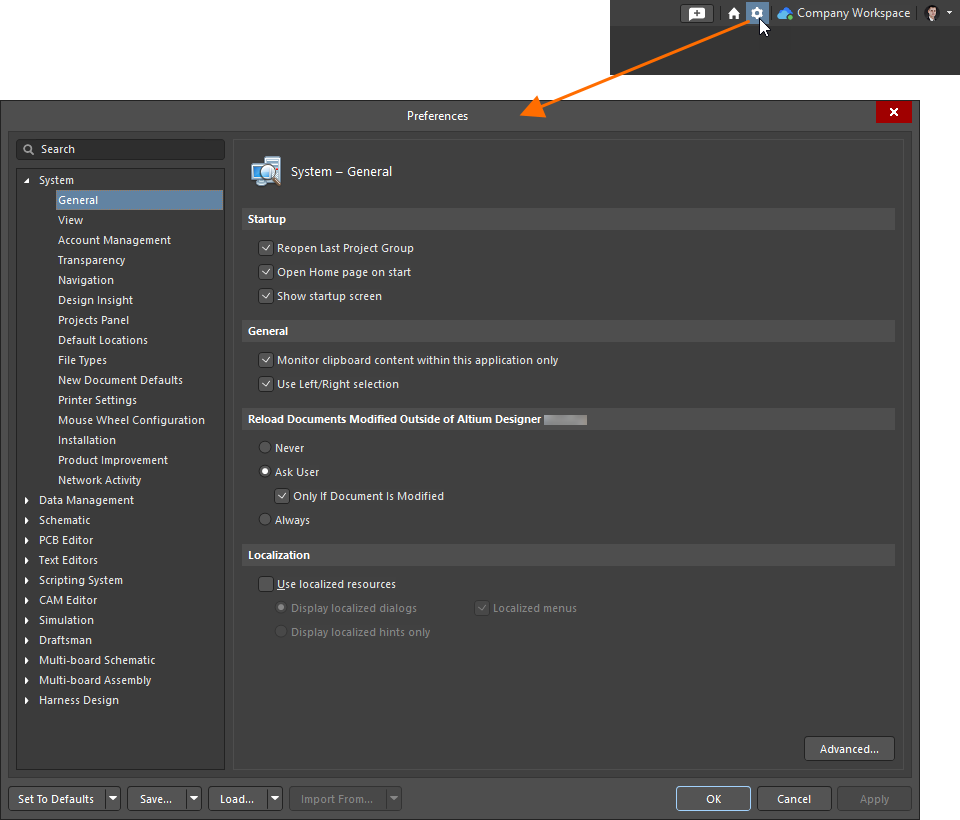
Щелкните запись страницы в левой части диалогового окна, чтобы ее параметры отобразились в правой части. Для удобства страницы сгруппированы по категориям функциональных областей (System, Data Management, Schematic и т. д.).
Подробнее о настройках Altium Designer: Доступ, задание и управление системными настройками.
Работа с проектами и документами проекта
Отправной точкой для любой разработки, создаваемой в Altium Designer, является проект. Проект Altium Designer — это набор проектных документов, выходные данные которых определяют конкретную реализацию. Помимо хранения ссылок на каждый документ проекта, файл проекта также хранит специфичные для проекта параметры, такие как настройки проверки ошибок.
Altium Designer поддерживает типы проектов PCB, Multi-board и Harness. Ниже приведено краткое описание каждого из них.
PCB Project
В проекте печатной платы (PCB) электронная схема создается в виде принципиальной схемы, которая формируется из библиотек условных обозначений компонентов, размещаемых и соединяемых между собой.
Затем проект передается в редактор PCB, где каждый компонент создается как посадочное место (pattern), а соединения схемы становятся линиями соединения «точка-точка». Определяется форма конечной PCB, а также физические слои, которые будет содержать плата. Правила проектирования задают требования к трассировке, например ширину дорожек и зазоры. Компоненты размещаются в пределах контура платы, после чего линии соединения заменяются трассировкой.
Когда проект завершен, генерируются выходные файлы стандартных форматов, которые можно использовать для изготовления голой платы, настройки сборочного автомата и т. д.
Multi-board Project
В проекте Multi-board логический проект создается с использованием схемного документа, который соединяет между собой модули подпроектов, в свою очередь представляющих существующие PCB-проекты. Затем данные схемы Multi-board передаются в документ сборки Multi-board, где физические сборки плат, определенные подпроектами, размещаются совместно и внутри добавленного корпуса.
Проект Multi-board (*.PrjMbd) фактически определяет электрические и физические соединения между существующими проектами PCB посредством применения логического схемного документа (*.MbsDoc) и синхронизированного документа сборки (*.MbaDoc).
Подробнее о проектировании с несколькими PCB.
Harness Project
Функциональность Harness Design позволяет инженерам различных специальностей (участвующим в процессе разработки изделия) работать в Altium Designer. Она обеспечивает комплексную поддержку проектирования жгутов в той же среде, что и проектирование PCB и систем, устраняя прежнюю сильную зависимость от стороннего программного обеспечения.
Функциональность Harness Design позволяет создавать полноценный проект жгута проводов — от отдельных соединений «контакт-контакт» до производственной документации. Проект жгута может быть создан как отдельный проект или как часть проекта Multi-board. В последнем случае логические соединения между PCB в проекте Multi-board используются для определения связности внутри жгута.
Подробнее о Harness Design.
Большинство операций управления проектом (создание, открытие и т. д.) выполняются с помощью главного меню File и панели Projects.
|
Чтобы создать новый проект, выберите команду File » New » Project в главном меню. В открывшемся диалоговом окне Create Project выберите расположение, в котором нужно создать проект, тип проекта и другие параметры, такие как имя проекта, папка хранения и т. д. После нажатия кнопки Create запись нового проекта появится на панели Projects. Все данные, связанные с проектом, хранятся в документах, которые также называются файлами. Чтобы добавить новый документ в проект, щелкните правой кнопкой мыши по записи проекта на панели Projects и выберите нужный тип документа в меню Add New to Project. Обратите внимание, что вновь созданный документ изначально не сохранен. Используйте контекстное меню записи документа на панели Projects, чтобы сохранить его. Аналогично используйте контекстное меню записи проекта на панели Projects, чтобы сохранить его при изменении проекта (например, когда его структура изменяется за счет добавления нового документа). Чтобы открыть существующий проект, используйте команду File » Open Project в главном меню и последующее диалоговое окно Open Project. Структура открытого проекта появится на панели Projects. Дважды щелкните запись документа на панели, чтобы открыть этот документ в рабочем пространстве проектирования. |


При работе с документом «графического» типа (например, листом схемы или документом PCB) вы можете масштабировать и перемещать документ, чтобы сосредоточиться на определенной области. Основные сочетания клавиш, которые можно использовать для этого:
-
Ctrl+Mouse Wheel или Middle-Click, Hold&Drag для увеличения и уменьшения масштаба
-
Right-Click, Hold&Drag или Mouse Wheel или Shift+Mouse Wheel для перемещения документа
В видео ниже демонстрируется использование этих сочетаний клавиш.
Работа с объектами проекта
Создание документа, будь то лист схемы, PCB или чертеж, по сути сводится к размещению объектов в нужном порядке и настройке их свойств. Ниже перечислены основные методы размещения и редактирования, общие для большинства редакторов Altium Designer.
-
Чтобы разместить объект, выберите соответствующую команду размещения в главном меню или на Active Bar. Например, чтобы разместить провод на листе схемы, выберите команду Place » Wire в главном меню или нажмите значок
 на Active Bar.
-
После выбора команды размещения вы войдете в режим размещения, обозначаемый перекрестием под курсором. Переместите курсор в рабочую область и щелкните левой кнопкой мыши, чтобы разместить объект. Для сложных объектов, таких как провода или полигоны, необходимо продолжать процедуру позиционирования и щелчка, чтобы разместить все вершины объекта.
-
В режиме размещения нажмите Tab, чтобы открыть редактирование свойств объекта в панели Properties , которая откроется до размещения объекта. После завершения настройки свойств нажмите кнопку
 в рабочей области, чтобы вернуться в режим размещения.
-
Чтобы завершить режим размещения, щелкните правой кнопкой мыши.
-
Чтобы изменить свойства размещенного объекта, выберите его, щелкнув по нему в рабочей области. Его свойства будут показаны на панели Properties. Если панель не открыта, дважды щелкните объект, чтобы выбрать его и открыть панель.
В видео ниже демонстрируется процесс размещения объекта и редактирования его свойств.
Примеры
Все мы понимаем ценность примеров, когда нужно быстрее разобраться с конкретными возможностями программного обеспечения. Иногда такие примеры демонстрируют функцию или набор функций, делая процесс обучения немного проще. Точно так же полезно иметь доступ к заранее подготовленному набору библиотек, чтобы сразу получить выбор компонентов, которые можно использовать «из коробки».
Подборка примеров проектов устанавливается как часть начальной установки. При стандартной установке программного обеспечения по умолчанию их можно найти в папке \Users\Public\Documents\Altium\AD<Solution/Version>\Examples установки. Некоторые примеры проектов, компонентов и другое содержимое для проектирования доступны при подключении к Workspace (если вы решили включить примерные данные во время активации/установки Workspace). Кроме того, компоненты, оснащенные доменными моделями (символ, посадочное место, модель симуляции), можно найти с помощью панели Manufacturer Part Search.
 показать изображение
 Локализовано с помощью ИИ