
Запечатление идеи дизайна в виде схемы
Захват схемы (schematic capture) — это процесс создания логического представления электронной цепи. При создании схемы вы уникальным образом соединяете между собой набор символов компонентов — так формируется ваше уникальное электронное изделие. Выполняя захват схемы в электронном виде, вы можете не только получить качественное печатное представление проекта, но и выполнять связанные задачи проектирования, например моделирование схемы, а также передавать проект в инструмент трассировки печатной платы (PCB layout).
Настройка редактора схем
Категория Schematic в диалоговом окне Preferences (открывается щелчком по значку  в правом верхнем углу рабочей области) предоставляет доступ к страницам настроек, влияющих на поведение редактора схем, например тип курсора, цвет выделения и поведение автопанорамирования. К этим настройкам можно обращаться в любой момент, чтобы при необходимости изменить параметры.

Используйте категорию Schematic в Preferences Altium Designer для настройки редактора схем.
Настройка документа схемы
Чтобы начать создание схемы для вашего проекта печатной платы, добавьте в PCB-проект новый документ схемы. Для этого щелкните правой кнопкой мыши по записи проекта на панели Projects и выберите в контекстном меню команду Add New to Project » Schematic. Схематический документ по умолчанию откроется в рабочей области.

Вновь созданный документ схемы будет активным документом в рабочей области.
Параметры документа схемы настраиваются на панели Properties, когда в рабочей области не выбраны никакие объекты. Основные параметры задаются на вкладке General этой панели. Многие параметры/элементы управления очевидны и не требуют дополнительных пояснений. Те, которые требуют, описаны ниже.
-
Настройки сетки и привязки — задайте требуемые значения для более удобной навигации и размещения объектов.
-
Page Options — настройте Formatting and Size, а также Margins and Zones для документа. Можно выбрать доступный Template, выбрать размер листа Standard или задать Custom размер.

Настройте параметры документа схемы на панели Properties.
Поиск и размещение компонентов
Компоненты — ключевые элементы любого электронного проекта. Размещая компонент на схеме, вы размещаете его условное графическое обозначение, связанное с другими моделями (например, посадочным местом PCB footprint и моделью для симуляции), и снабжённое списком параметров.
Панель Components предоставляет доступ к доступным библиотекам компонентов, чтобы вы могли искать и размещать нужные компоненты. Основные возможности панели показаны и описаны ниже.
|
Панель Components может работать в двух режимах: обычном и компактном. Используйте кнопку Используйте список Categories, чтобы выбрать конкретную категорию компонентов для просмотра. Откройте список, щёлкнув Используйте поле Search в верхней части панели для поиска компонентов в выбранной категории по их параметрам. Для компонентов библиотек Workspace используйте Filters, доступный по щелчку Нажмите Ctrl+Click два компонента в списке, чтобы сравнить их детали, при этом различия будут подсвечены красным. Щёлкните правой кнопкой мыши по компоненту в списке и выберите Place, чтобы разместить компонент на листе схемы. |


 /
/  в правом верхнем углу панели, чтобы переключаться между этими режимами.
 кнопку в левом верхнем углу панели (в обычном режиме) или используя выпадающий список в верхней части панели (в компактном режиме).
 кнопки в левом верхнем углу панели, чтобы сузить список компонентов по требуемым значениям параметров.
 кнопку в правом верхнем углу панели, чтобы отобразить область Component Details (обычный режим), или нажмите
  в нижней части панели (компактный режим), чтобы просмотреть подробную информацию о компоненте, выбранном в списке.
Соединение цепи проводниками
Компоненты соединяются путём соединения их выводов проводниками. Это можно сделать, размещая провода между выводами, выполнив следующие шаги.
-
Выберите команду Place » Wire в главном меню.
-
Наведите курсор на хот-спот вывода компонента, т. е. в месте курсора появится маркер соединения (красный крест). Это означает, что курсор находится над допустимой точкой электрического подключения на компоненте.
-
Щёлкните, чтобы зафиксировать начальную точку провода.
-
Переместите курсор, затем щёлкайте в рабочей области, чтобы зафиксировать последовательность вершин, определяющих форму провода.
-
Наведите курсор на хот-спот вывода целевого компонента, пока не увидите, что курсор изменился на красный маркер соединения.
-
Щёлкните, чтобы подключить провод к выводу. Курсор «отпустит» этот провод.
-
Разместите следующий провод или щёлкните правой кнопкой мыши, чтобы выйти из режима размещения проводов.
Чтобы упростить идентификацию важных цепей (nets) в проекте, можно добавлять **метки цепей (net labels)**, чтобы назначать им имена.
-
Выберите команду Place » Net Label в главном меню.
-
Нажмите Tab, чтобы перед размещением отредактировать свойства метки цепи в панели Properties.
-
В поле Net Name панели Properties введите требуемое имя.
-
Нажмите кнопку
 в рабочей области, чтобы вернуться в режим размещения.
-
Наведите курсор на провод, которому вы хотите назначить метку цепи; в месте курсора появится маркер соединения (красный крест).
-
Щёлкните, чтобы разместить метку цепи.
-
Разместите ещё одну метку цепи или щёлкните правой кнопкой мыши, чтобы выйти из режима размещения.
Создание многолистового проекта
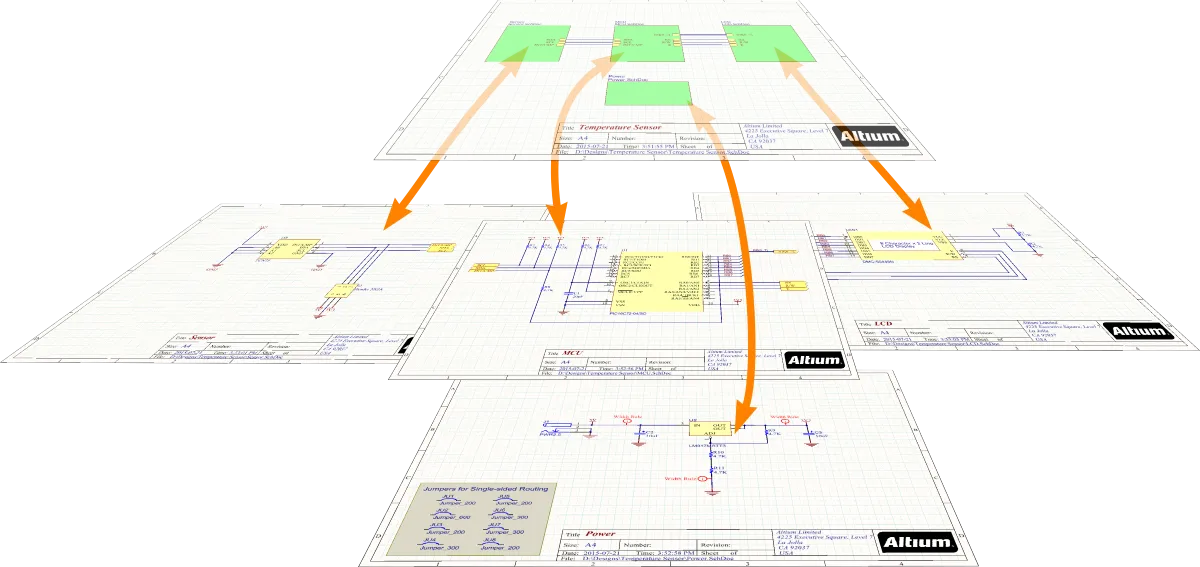
Чтобы схема оставалась управляемой и читаемой, её можно распределить по нескольким листам. Как только вы добавляете в проект второй лист схемы, проект считается многолистовым.
Существует два подхода к организации проекта на нескольких листах: плоский или иерархический.
-
Flat design – связность между цепями, проходящими через листы, устанавливается напрямую с одного листа на любой другой. Все листы находятся на одном уровне.

Диаграмма, демонстрирующая связность в плоском проекте. Использование листа верхнего уровня необязательно. -
Hierarchical design – проект организован в виде древовидной, или иерархической структуры: для представления каждого нижележащего листа используется символ листа, а его входы листа (sheet entries, Place » Sheet Entry) представляют или соединяются с портами (Place » Port) на листе ниже. Связность осуществляется через входы листа в этих символах листов, а не напрямую от портов одного листа к портам другого.

Диаграмма, демонстрирующая связность в иерархическом проекте.
Чтобы определить, как устанавливать связность между листами схемы, Altium Designer использует текущее значение параметра Net Identifier Scope, настроенного на вкладке Options диалога Project Options, который открывается щелчком правой кнопкой мыши по записи проекта в панели Projects и выбором Project Options.

Хотя вы можете размещать символы листов и входы листов и задавать их свойства вручную, редактор схем содержит команды, позволяющие быстро и эффективно построить иерархическую структуру.
-
Design » Create Sheet Symbol From Sheet – используйте, чтобы создать символ по указанному листу схемы. Для использования этой команды сначала перейдите на лист, на котором будет размещён новый символ листа, затем запустите команду. Откроется диалог Choose Document to Place, в котором можно выбрать целевой документ схемы, на который будет ссылаться вновь созданный символ листа. Символ листа будет содержать вход листа для каждого порта, который он обнаружит.

-
Design » Create Sheet From Sheet Symbol – используйте, чтобы создать новый лист схемы ниже указанного символа листа. Порты, соответствующие входам листа на символе, будут размещены в левом нижнем углу нового документа.

Аннотирование проекта
Аннотирование проекта — это процесс, обеспечивающий возможность индивидуальной идентификации каждого компонента в проекте с помощью уникального позиционного обозначения (designator). Аннотирование схемы настраивается с помощью диалога Annotate . Диалог предоставляет элементы управления для систематического назначения позиционных обозначений всем или выбранным компонентам на выбранных листах проекта и гарантирует, что обозначения уникальны и упорядочены в соответствии с их расположением.
Проверка проекта
Altium Designer может проверять проект на логические, электрические и оформительские ошибки в соответствии с настройками на вкладках Error Reporting и Connection Matrix диалога Project Options, который открывается щелчком правой кнопкой мыши по записи проекта в панели Projects и выбором Project Options. Чтобы выполнить проверку проекта, щёлкните правой кнопкой мыши по записи проекта в панели Projects и выберите Validate PCB Project. Обнаруженные нарушения будут перечислены в панели Messages.
Если нарушений уровней Error и Fatal Error нет, в панели будет отображаться сообщение Compile successful, no error found.
 Локализовано с помощью ИИ