
Расширение вашей установки Altium Designer
Система управления установкой Altium Designer позволяет в любой момент после первоначальной установки вручную настроить состав установленного ПО. Это включает обновления базовой функциональности (или системных ресурсов), а также возможность устанавливать, обновлять или удалять дополнительные функции. Последнее становится возможным благодаря наличию необязательных Extensions. Такая функциональность может включать новый импортёр или экспортёр, инструмент для генерации условных графических обозначений на схемах или, например, поддержку совместной работы с механическими САПР. Иными словами, это любые целевые пакеты функций, которые расширяют и улучшают набор возможностей ПО.
В этом документе подробно рассматривается концепция расширений и, что ещё важнее, управление ими.
Extensions Explained
Ключевое понятие системы, которое важно понимать, — это Extension . Расширение по сути является надстройкой к ПО, предоставляющей дополнительные возможности и функции. Базовый набор возможностей и функций устанавливается и обрабатывается прозрачно в рамках первоначальной установки и называется System Resources. Кроме того, доступен ряд Optional Extensions — это пакеты функциональности, которые пользователь при необходимости может дополнительно установить или удалить. Именно концепция расширений позволяет «собрать» установку вручную в соответствии с потребностями проектирования.
Настройка установки Altium Designer по сути сводится к управлению доступными расширениями. Устанавливайте, обновляйте или удаляйте доступные расширения тогда, когда это нужно. Altium предлагает ряд расширений для использования с Altium Designer. Кроме того, с расширением Altium Developer extension вы можете самостоятельно расширять функциональность Altium Designer, используя Altium Designer SDK (Software Development Kit) — создавая собственные расширения для ПО.
Также неотъемлемой частью Altium Developer extension является специализированный Developer Interface, который представляет собой пользовательский интерфейс для управления пользовательскими расширениями. В состав этого интерфейса входит функция публикации, позволяющая безопасно делиться такими расширениями с более широкой аудиторией, выпуская их в глобальный репозиторий расширений (своего рода Global Extensions Gallery). Это облачный Altium Repository, который открывает возможность сторонним разработчикам предлагать и распространять расширения для Altium Designer через безопасное распространение, лицензирование и установку созданных ими расширений.
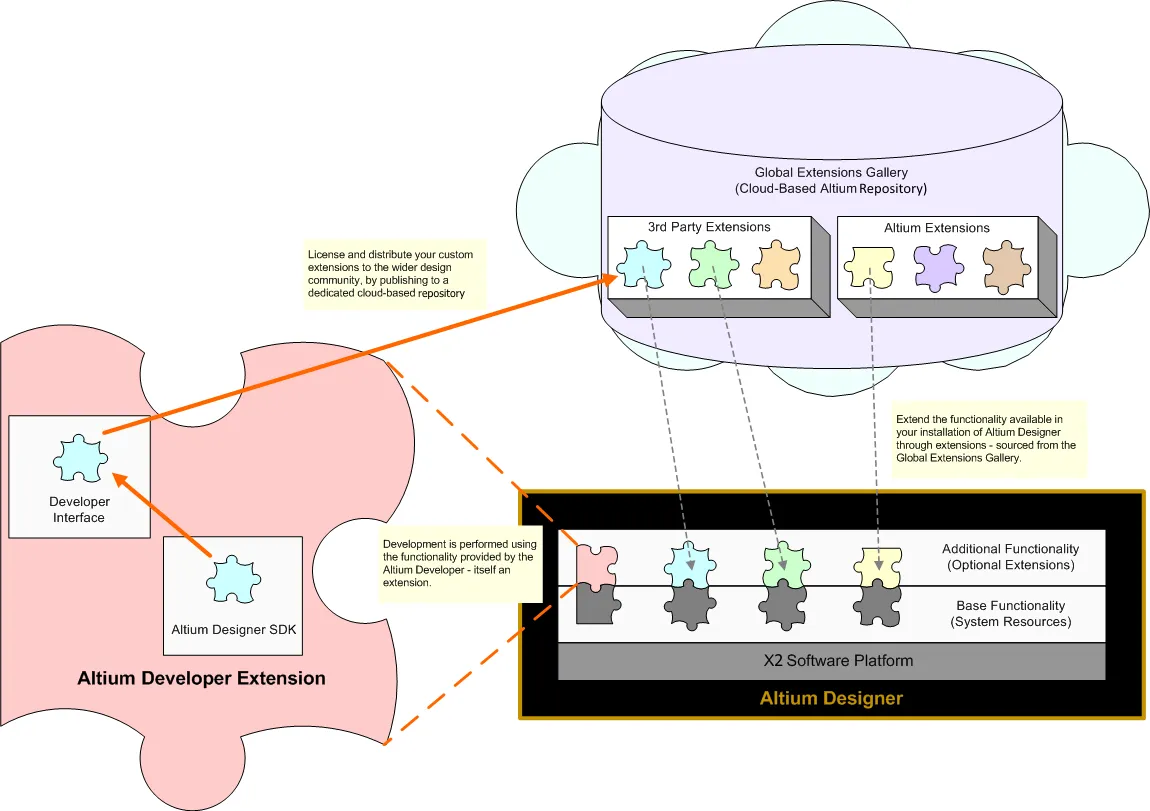
Функциональность добавляется в Altium Designer или удаляется из него посредством установки и удаления необязательных расширений.
Типы расширений
С точки зрения концепции необязательное расширение — это единая сущность, то есть пакет функциональности, который бесшовно встраивается в более широкую платформенную среду Altium Designer. Однако с точки зрения проектировщика необязательные расширения можно дополнительно классифицировать, чтобы точнее понимать, что именно устанавливается. В результате необязательное расширение может относиться к одному из следующих типов:
-
System Extension – специализированный пакет базовой платформенной функциональности, который был «вынесен» из платформы и поставляется в виде расширения. Поставляя эту функциональность как расширение, Altium может выпускать обновления этой базовой функциональности без необходимости выпускать обновление всей платформы целиком. Это упрощает доставку такой функциональности пользователю и даёт разработчикам Altium свободу улучшать области базовой программной платформы вне рамок самой платформы, при этом сохраняя целостную поставку единой платформы.
-
Software Extension – специализированная надстройка к ПО, которая измеримо расширяет его возможности и функциональность. Программные расширения могут поставляться самой Altium либо разрабатываться третьими сторонами и распространяться за фиксированную цену.
Просмотр установленных и доступных расширений
Дополнительную функциональность ПО, предоставляемую через необязательные расширения, можно просматривать, устанавливать и управлять ею на странице Extensions and Updates . Здесь вы можете увидеть, какие расширения установлены в данный момент, доступна ли дополнительная функциональность через другие расширения и есть ли для них обновления. Кроме того, вы ничем не ограничены — вы можете свободно устанавливать, обновлять или удалять функциональность на базе расширений в любое время по мере изменения ваших потребностей.
Окно открывается нажатием элемента управления Current User в правом верхнем углу рабочей области проектирования и выбором пункта  в меню.

Открытие страницы Extensions and Updates — центральной команды для эффективного управления функциональностью, доступной в ПО.
Само представление состоит из следующих отдельных «страниц» (используйте вкладки в верхней части окна для переключения между ними):
-
Installed – функциональность, установленная в составе вашей установки Altium Designer.
-
Доступные – системные расширения и программные расширения, доступные для установки в ваш экземпляр Altium Designer.
-
Updates – любые обновления, доступные для установленных расширений (всех типов), а также для самой основной платформы.
 — в правом верхнем углу страницы.
Установленные в данный момент расширения перечислены в областях System Extensions и Software Extensions на странице Installed.

Просматривайте список установленных расширений.
Откройте вкладку Available на странице, чтобы просмотреть список всей функциональности на базе расширений, доступной в данный момент для вашей установки Altium Designer, включая системные и программные расширения. Это функциональность, которую можно по желанию добавить в вашу установку Altium Designer или удалить из неё.

Просматривайте список доступных расширений.
 ).
). в верхней части страницы, чтобы открыть страницу
 Нажмите на имя расширения (любого типа) на вкладке Installed или Available , чтобы открыть подробную страницу этого расширения.

Просматривайте и управляйте установкой на уровне отдельных расширений.
Информация включает:
-
Кто создал расширение
-
Его версию
-
Дату выпуска
-
Источник (например, Global Repository или локальный сервер организации)
-
Более подробное описание
-
Соответствующие примечания к выпуску
Установка расширения
Отдельное расширение можно установить одним из двух способов:
-
На вкладке Available страницы Extensions and Updates на уровне списка наведите курсор на расширение и нажмите значок
 в правом верхнем углу его записи. Наведите курсор на значок загрузки, чтобы увидеть сведения о доступной версии.
-
На подробной странице расширения нажмите кнопку
 .
.
Либо, если вы хотите установить все программные расширения, нажмите элемент управления Install All над областью Software Extensions на вкладке сводного уровня Available .

Установите расширение со страницы Extensions and Updates.
На вкладке сводного уровня Available появится индикатор выполнения, показывающий ход загрузки (получение набора файлов для этого расширения из исходного репозитория) и последующей установки. Вы можете нажать для установки столько расширений, сколько нужно; они будут добавлены в очередь, при этом одновременно в любой момент времени может загружаться и устанавливаться до четырёх расширений. Если потребуется отменить установку расширения, нажмите соответствующий значок отмены ( ).
).

После завершения установки расширения требуется перезапуск Altium Designer, чтобы предоставляемая им функциональность вступила в силу. Откроется диалоговое окно с уведомлением об этом; нажмите Yes , чтобы перезапустить в этот момент, или No если вы хотите установить дополнительные расширения. Если вы нажмёте No, расширение появится на странице Installed со значком  , указывающим, что для завершения установки требуется перезапуск.
Обновление расширения
Откройте страницу Updates страницы Extensions and Updates, чтобы просмотреть список всех программных компонентов Altium Designer, для которых доступно обновление, включая системные расширения и программные расширения. В областях System Extensions и Software Extensions страница отображает все доступные обновления расширений.

Проверьте, доступны ли обновления для каких-либо установленных расширений (или основной платформы).
 ).
).Отдельное расширение можно обновить одним из двух способов:
-
На странице сводного уровня Updates страницы Extensions and Updates наведите курсор на расширение и нажмите значок
в правом верхнем углу его записи. Наведите курсор на значок загрузки, чтобы просмотреть сведения о доступной версии.
-
На подробной странице расширения нажмите кнопку
 .
.
Либо, если вы хотите обновить все программные расширения, нажмите элемент управления Update All над областью Software Extensions на вкладке сводного уровня Available .

Обновите расширение до новой версии со страницы Extensions and Updates.
На странице сводного уровня Updates появится индикатор выполнения, показывающий ход загрузки (получение набора файлов для более поздней версии этого расширения из исходного репозитория). Как и при установке, вы можете нажать для обновления столько расширений, сколько нужно. Они будут добавлены в очередь, при этом одновременно в любой момент времени может загружаться до четырёх расширений. Если потребуется отменить обновление расширения, нажмите соответствующий значок отмены ().
После завершения обновления расширения требуется перезапуск Altium Designer, чтобы предоставляемая им обновлённая функциональность вступила в силу. Появится диалоговое окно с уведомлением об этом; нажмите Yes , чтобы перезапустить в этот момент, или No если вы хотите обновить (или установить) дополнительные расширения. Если вы нажмёте No, расширение появится на странице Installed со значком , указывающим, что для завершения установки требуется перезапуск.
Удаление расширения
Установленное расширение можно удалить одним из двух способов:
-
На странице сводного уровня Installed страницы Extensions and Updates наведите на него курсор и нажмите значок
 в правом верхнем углу его записи.
-
На его подробной странице нажмите кнопку
 .
.
Либо, если вы хотите удалить все установленные в данный момент программные расширения, нажмите элемент управления Delete All над областью Software Extensions на странице сводного уровня Installed.
Обязательно перезапустите Altium Designer после завершения удаления требуемых расширений, чтобы их функциональность была удалена из установки. Появится диалоговое окно с уведомлением об этом; нажмите Yes , чтобы перезапустить в этот момент, или No если вы хотите внести дополнительные изменения в установку. Если вы нажмёте No, расширение появится на вкладке Available со значком , указывающим, что для завершения удаления требуется перезапуск.
 Локализовано с помощью ИИ