
Настройка уведомлений по электронной почте
Workspace Enterprise Server предоставляет возможность настраивать email-уведомления из Workspace — отмечая различные события для ключевых заинтересованных лиц.
Включение и настройка функции
Функция отправки уведомлений по email из вашего Workspace включается и настраивается на странице Email Notifications (Admin – Settings – Email Notifications) в браузерном интерфейсе Workspace. Эта страница является элементом интерфейса, к которому only могут получить доступ административные пользователи Workspace — те, кто входит в группу Administrators.
 Страница Email Notifications в разделе Admin – Settings предоставляет интерфейс для включения и настройки функциональности email-уведомлений Workspace.
По умолчанию функция email-уведомлений Workspace отключена. Включите параметр Send Mail Enabled, чтобы активировать её.
Настройте поля страницы (подробно описаны ниже), чтобы подготовить функцию для вашей организации:
-
Email From – учётная запись email, от имени которой будут отправляться письма; она отображается как отправитель в поле From письма, например notificationsbot@yourcompany.com. При использовании Gmail это исходный адрес email, с которого отправляются письма-уведомления (например mycompanynotifications@gmail.com).
-
Send a notification when no updates have been made to a workflow task for
<x>days – используется для включения и задания количества дней для email-напоминаний тем, у кого есть назначенная, но ещё не выполненная задача Process Task. - Smtp User Name – это часть учётных данных (имя пользователя) для доступа к вашему SMTP-серверу, например smtpserver@yourcompany.com. При использовании Gmail это исходный адрес email, с которого отправляются письма-уведомления (например mycompanynotifications@gmail.com).
- Smtp User Password – это часть учётных данных (пароль) для доступа к вашему SMTP-серверу. При использовании Gmail это пароль для доступа к почтовому аккаунту, с которого будут отправляться уведомления.
- Smtp Host – это имя хоста вашего SMTP-сервера, например smtp.yourcompany.com. При отправке через Gmail это значение будет smtp.gmail.com.
- Smtp Port – порт SMTP (обычно 25 или 587 при отправке почты через Gmail).
- Smtp SSL Enabled – используется для включения SMTP-соединений. Установите флажок, если ваш SMTP-сервер использует TLS/SSL.
-
Interval to check notification (ms) – интервал отправки новых уведомлений внутри сервера, задаётся в миллисекундах. По умолчанию установлено 20000ms.
-
Send email notifications interval (ms) – интервал проверки новых уведомлений для отправки по email, задаётся в миллисекундах. По умолчанию установлено 35000ms.

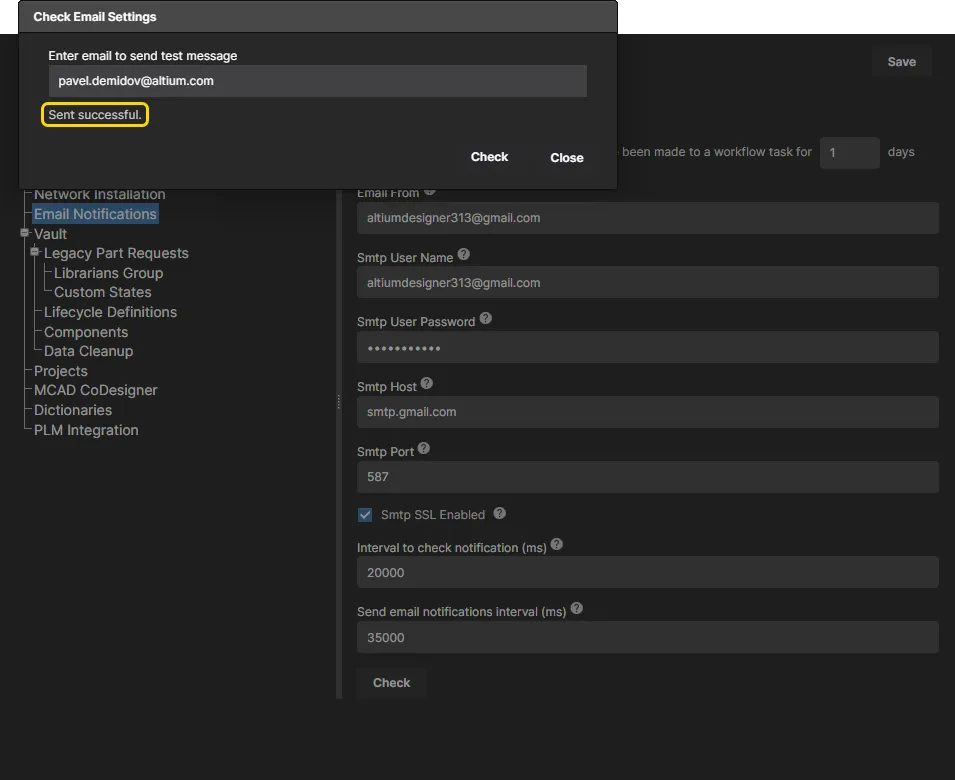
Пример конфигурации email при использовании SMTP для отправки email-уведомлений из заданного аккаунта Gmail.
После включения и настройки по требованиям нажмите кнопку  , чтобы протестировать отправку писем от указанной учётной записи. Появится окно Check Email Settings; введите целевой адрес email и нажмите . Диалог покажет ход Checking... и, если учётная запись отправителя настроена корректно, финальное сообщение Sent Successful.
|
Проверка настройки email-уведомлений путём отправки тестового письма на целевую учётную запись. Успешный результат проверки. |

И, разумеется, проверка целевого почтового ящика покажет Notifications Service Test Email — от учётной записи отправителя.
 Тестовое письмо от службы уведомлений Workspace, полученное на целевой адрес, указанный для проверки.
 в правом верхнем углу страницы.
Поддерживаемые уведомления
Эта функция поддерживает ряд событий для email-уведомлений:
События, связанные с проектом Workspace
Related page: Проекты Workspace
Уведомления включают:
- Project Commit – уведомление, когда проект был зафиксирован (committed) в Workspace.
- Project Update – уведомление, когда свойства проекта каким-либо образом изменились (поля Name и/или Description проекта).
- Project Release – уведомление, когда проект был выпущен (released) в Workspace.
- Project Revision State Change – уведомление, когда изменяется состояние жизненного цикла проекта.
- Project Activity Start – уведомление о начале активности, связанной с проектом (Ad Hoc Review, Handoff Review или Milestone Review).
- Project Activity Complete – уведомление о завершении активности, связанной с проектом (Ad Hoc Review, Handoff Review или Milestone Review).
- Project Delete – уведомление, когда проект был удалён.
События, связанные с компонентом библиотеки Workspace
Related Page: Создание и сопровождение компонентов и библиотек
Уведомления включают:
- Component Create – уведомление, когда в Workspace создан новый компонент.
- Component Release – уведомление, когда в Workspace выпущена новая ревизия компонента.
- Component Revision State Change – уведомление, когда изменяется состояние жизненного цикла компонента.
- Component Delete – уведомление, когда компонент был удалён.
События, связанные с запросом на утверждение
Related page: Определение Lifecycle Definitions для Workspace — управление переходами между состояниями жизненного цикла
Уведомления включают:
- New Approval Request – уведомление, когда запрос на переход между состояниями жизненного цикла для ревизии Component Item отправлен на утверждение.
- Approval Request Reminder – уведомление, когда исходный инициатор запроса использует функцию напоминания (Reminder) для ожидающего утверждения запроса.
-
State Change Request Processed – уведомление, когда ожидающий утверждения запрос был обработан участником соответствующей группы утверждения. Тип выполненного действия по запросу может быть одним из следующих:
- Cancelled – исходный инициатор запроса на утверждение решил отменить запрос.
- Rejected – участник соответствующей группы утверждения отклонил запрос.
- Approved – если запрос проходит через несколько определённых групп утверждения, это действие применяется, когда участник промежуточной группы утверждения одобрил запрос.
- Completed – участник группы утверждения (или финальной группы утверждения, если определено несколько групп) одобрил запрос.
События, связанные с задачами
Related page: Работа с задачами
Уведомления включают:
- Task Assigned – уведомление, когда задача назначена и требует действия (например, задача, связанная с активностью по ревью проекта, или запрос на компонент).
События, связанные с запросами на компоненты
Related page: Запросы на компоненты на основе процессов
Уведомления включают:
- Part Request Created – уведомление, когда отправлен новый запрос на компонент.
- Part Request Complete – уведомление, когда запрос на компонент завершён (либо компонент успешно создан, либо запрос в итоге отклонён).
Отслеживание проекта Workspace
Related page: Проекты Workspace
Чтобы получать уведомления по электронной почте, относящиеся к проекту Workspace, нужно не только быть участником (collaborator) этого проекта, но и быть на него «подписанным». Это делается путем watching этого проекта Workspace.
Отслеживание проектов Workspace выполняется только через браузерный интерфейс Workspace. Для этого:
- Перейдите к нужному проекту Workspace и щелкните по нему один раз, чтобы выбрать его, на странице Projects интерфейса.
-
Нажмите элемент управления
 в правом верхнем углу списка проектов, затем выберите пункт Watch в появившемся меню.
 Доступ к элементу управления для Watch проекта Workspace.
 и выберите команду Watch в контекстном меню. Когда страница Projects отображается в виде списка, нажмите элемент управления
 Вы будете получать соответствующие уведомления, связанные с проектом, через систему email-уведомлений (если она включена).
Чтобы прекратить отслеживание проекта Workspace:
- Перейдите к нужному проекту Workspace и щелкните по нему один раз, чтобы выбрать его, на странице Projects интерфейса.
-
Нажмите элемент управления в правом верхнем углу списка проектов, затем выберите пункт Unwatch в появившемся меню.
 Нажмите Unwatch, чтобы фактически отписаться от получения уведомлений по проекту Workspace.
Вы также больше не будете получать соответствующие уведомления по этому проекту через систему email-уведомлений (если она включена).
Подписка на папку компонентов
Related page: Создание и поддержка ваших компонентов и библиотек
Чтобы получать email-уведомления, относящиеся к компоненту, нужно быть «подписанным» на родительскую папку, в которой находится этот компонент. Это делается путем following этой папки компонентов. Подписка на папки компонентов выполняется только через браузерный интерфейс Workspace. Для этого:
- Перейдите к нужной папке компонентов в Workspace на странице Explorer интерфейса.
- Щелкните правой кнопкой мыши по записи папки и выберите команду Follow в контекстном меню.
 Доступ к элементу управления для Follow папки компонентов, а значит — всей активности по компонентам, созданным в ней.
Вы будете получать соответствующие уведомления, связанные с любой активностью компонентов в этой папке, через систему email-уведомлений (если она включена).
Чтобы прекратить подписку на папку компонентов, щелкните правой кнопкой мыши по записи папки и выберите команду UnFollow в контекстном меню.
 Нажмите UnFollow, чтобы фактически отписаться от получения уведомлений об активности компонентов в родительской папке компонентов.
Вы также больше не будете получать соответствующие уведомления через систему email-уведомлений (если она включена).
 Локализовано с помощью ИИ