
Управление структурой контента и доступом
Краткий обзор
- Узнайте, когда следует использовать страницу Projects, а когда — страницу Explorer, доступную только администраторам.
- Разберитесь, как предоставлять пользователям и группам права на просмотр и редактирование папок и элементов.
- Узнайте, как работает наследование прав и как владение содержимым и привилегии администратора влияют на доступ.
Управлять структурой содержимого и доступом в рабочем пространстве Enterprise Server можно как на странице Admin – Explorer (администратору), так и на основной странице Projects (участнику рабочего пространства с достаточными правами). Команды и функции на этих страницах позволяют:
-
Просматривать папки и элементы в рабочем пространстве. Вы можете создавать, редактировать и удалять папки, формируя таким образом структуру рабочего пространства. Удаленные папки и элементы перемещаются в корзину, откуда их можно удалить безвозвратно или восстановить.
-
Настраивать общий доступ на уровне папок и элементов. Эти настройки определяют, кто и какое содержимое может видеть в рабочем пространстве, а на уровне папок — могут ли другие пользователи только просматривать папку и ее содержимое или также редактировать их (то есть выпускать, фиксировать или загружать в нее данные проекта).
-
Указывать, наследует ли папка или элемент (например, проект) права общего доступа от родительской папки. По умолчанию наследование включено.
С точки зрения организации содержимого и управления им интерфейсы страниц Projects и Explorer различаются возможностями и удобством:
-
Страница Projects рабочего пространства предлагает простой способ управления папками и элементами проектов, доступный администраторам, владельцам проектов и элементов, а также другим пользователям с достаточными правами редактирования.
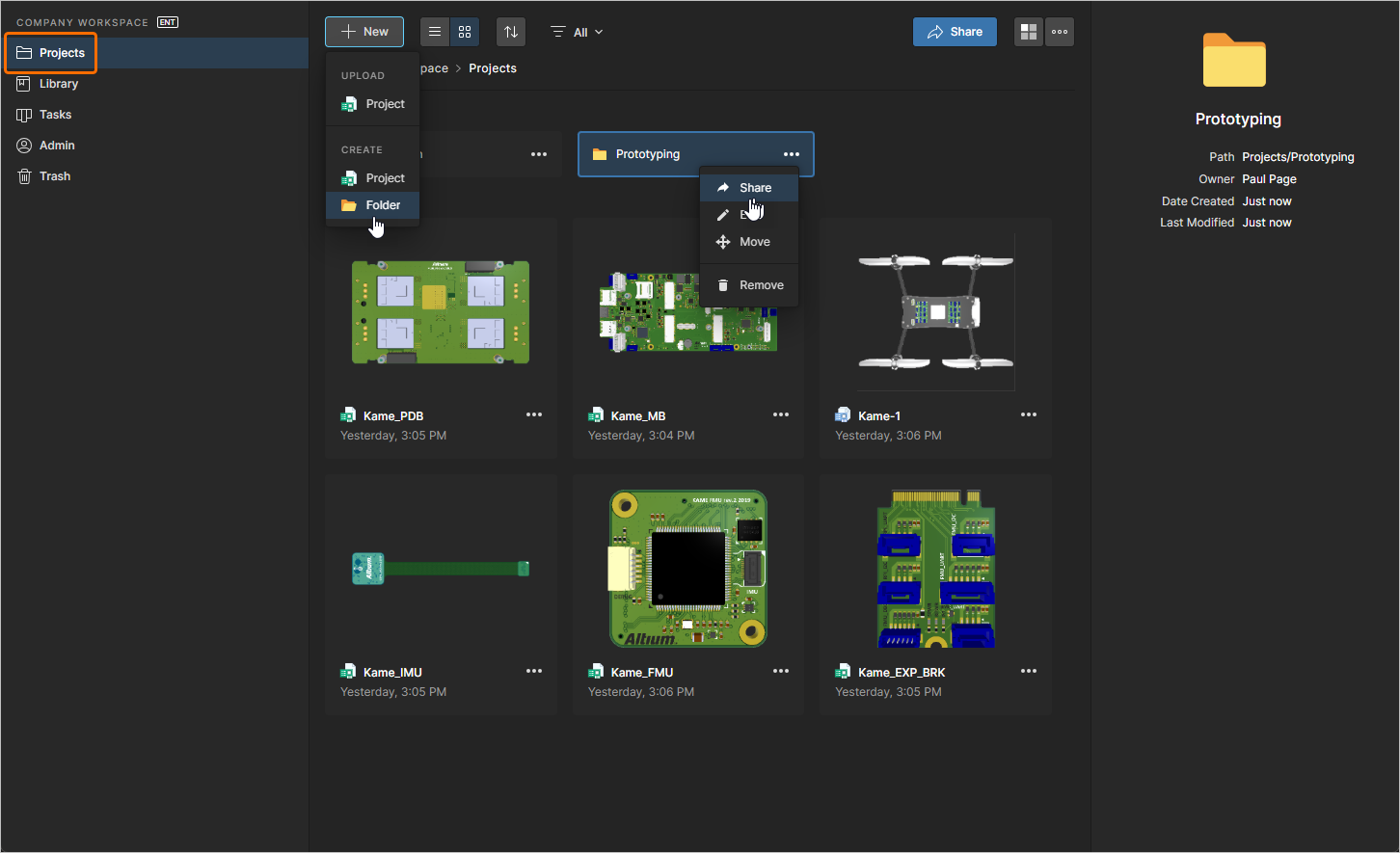
Большинство задач по управлению структурой рабочего пространства и правами доступа можно выполнять с помощью команд страницы Projects. -
Страница Explorer рабочего пространства, аналогичная панели Explorer в Altium Designer и доступная только администраторам, позволяет управлять всеми папками и элементами, включая данные выпусков проектов, компоненты, управляемое содержимое и т. д.
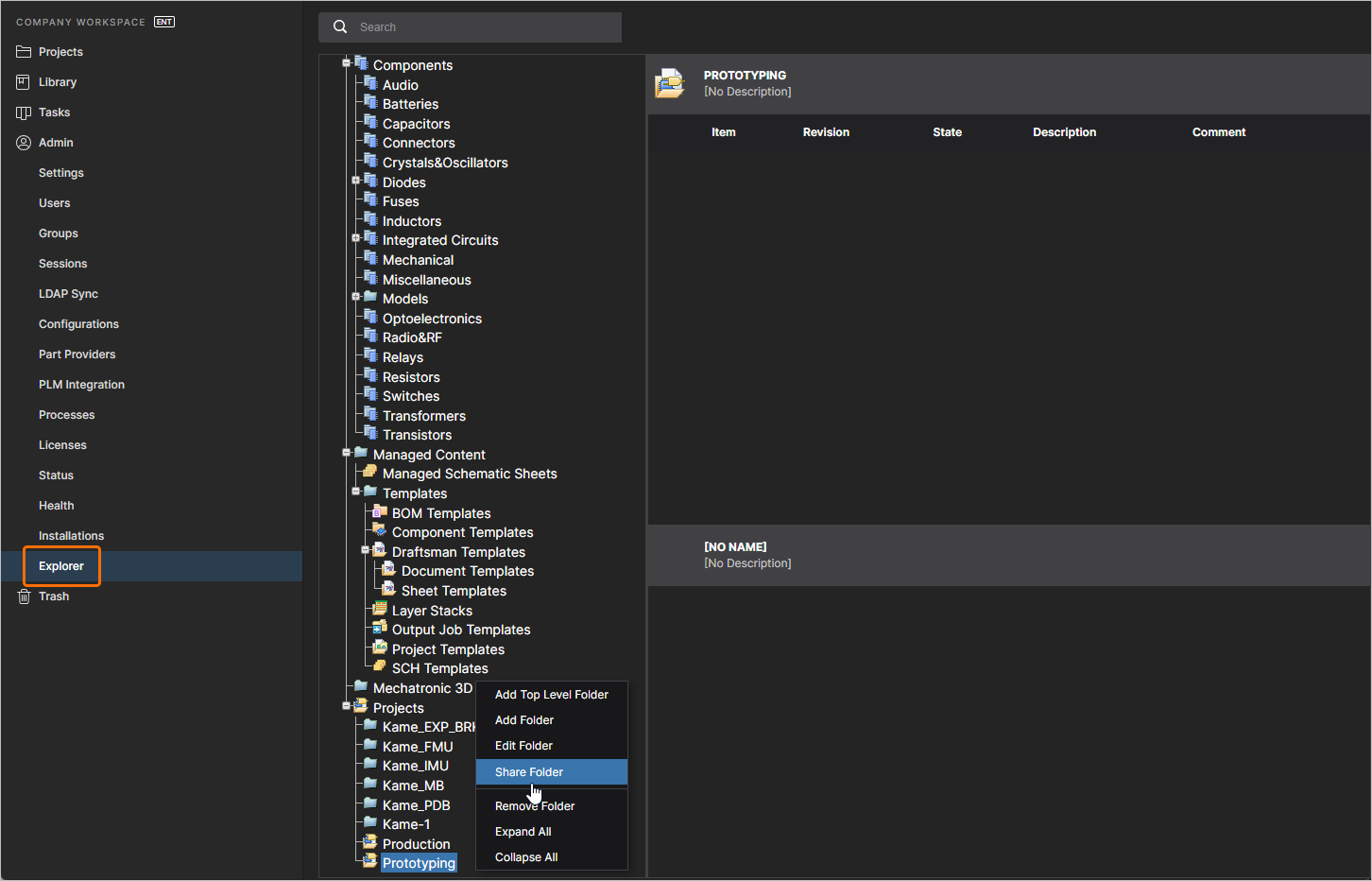
Страница Explorer обеспечивает детальное управление структурой рабочего пространства и настройками прав доступа, включая доступ к папке верхнего уровня Projects.
Общий доступ к папкам и элементам
Related page: Управление доступом к содержимому рабочего пространства
Структура папок рабочего пространства Enterprise Server поддерживает расширенную схему наследования прав, основанную на передаче прав общего доступа от родительских объектов к дочерним — папкам или элементам проектирования, таким как проекты, компоненты, файлы BOM, шаблоны и т. д. Такой подход упрощает организацию структуры папок рабочего пространства и настройку прав общего доступа в соответствии с требованиями к доступу пользователей компании и групп пользователей.
Рабочее пространство предоставляет следующие возможности общего доступа:
-
Folder-level Sharing — возможность определять, кто и какое содержимое видит в рабочем пространстве, предоставляя общий доступ к папкам. Это позволяет контролировать, могут ли другие пользователи только просматривать папку и ее содержимое или также редактировать их (то есть выпускать, фиксировать или загружать в нее данные проекта). Одно рабочее пространство можно разделить на несколько отдельных «зон» содержимого с управляемыми правами доступа на уровне папок. Это позволяет при необходимости избирательно отображать или скрывать содержимое, предоставляя нужным людям соответствующий доступ к нужным данным.
-
Item-level Sharing — возможность определять, кто может видеть те или иные элементы в общей папке и получать к ним доступ. Этот более детальный уровень настройки общего доступа позволяет переопределить или дополнить набор прав, унаследованный элементом от родительской папки. Если у пользователя есть доступ к самой папке, он сможет просматривать и редактировать (в пределах предоставленных прав) элементы этой папки, к которым ему предоставлен общий доступ.
Описанные выше возможности общего доступа подчиняются схеме наследования прав рабочего пространства. В простейшем случае права, назначенные папке, распространяются вниз по иерархии папок через связи «родительский — дочерний»: от папки к подпапке и далее по цепочке.
Эта структура наследования прав сохраняется (если только наследование не было намеренно отключено на каком-либо уровне иерархии) как при добавлении папок в иерархию, так и при добавлении прав внутри нее. Если дополнительные права назначаются папке, которая находится внутри иерархии и не является папкой верхнего уровня, они наследуются вниз по иерархии начиная с этого уровня, не затрагивая существующие права.
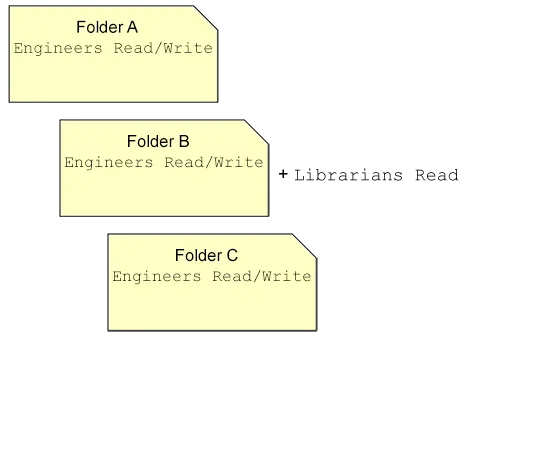
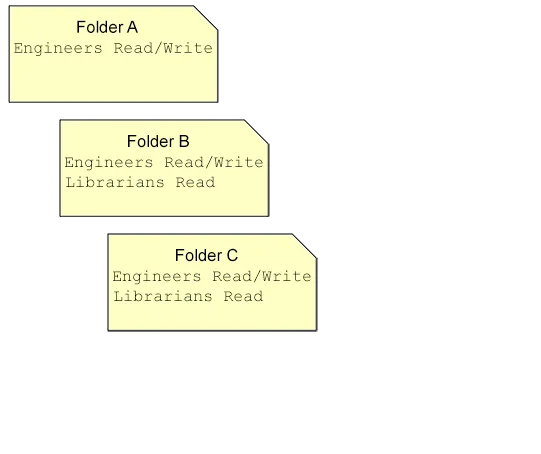
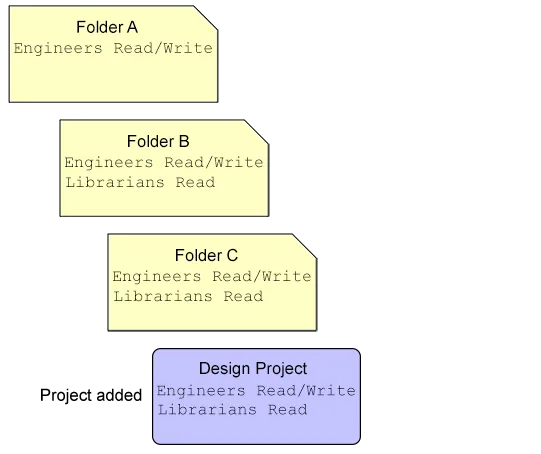
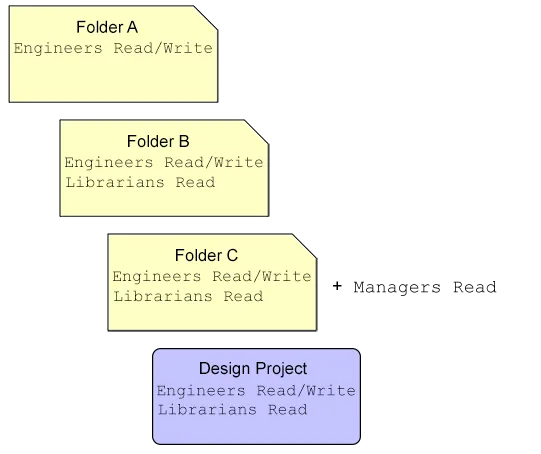
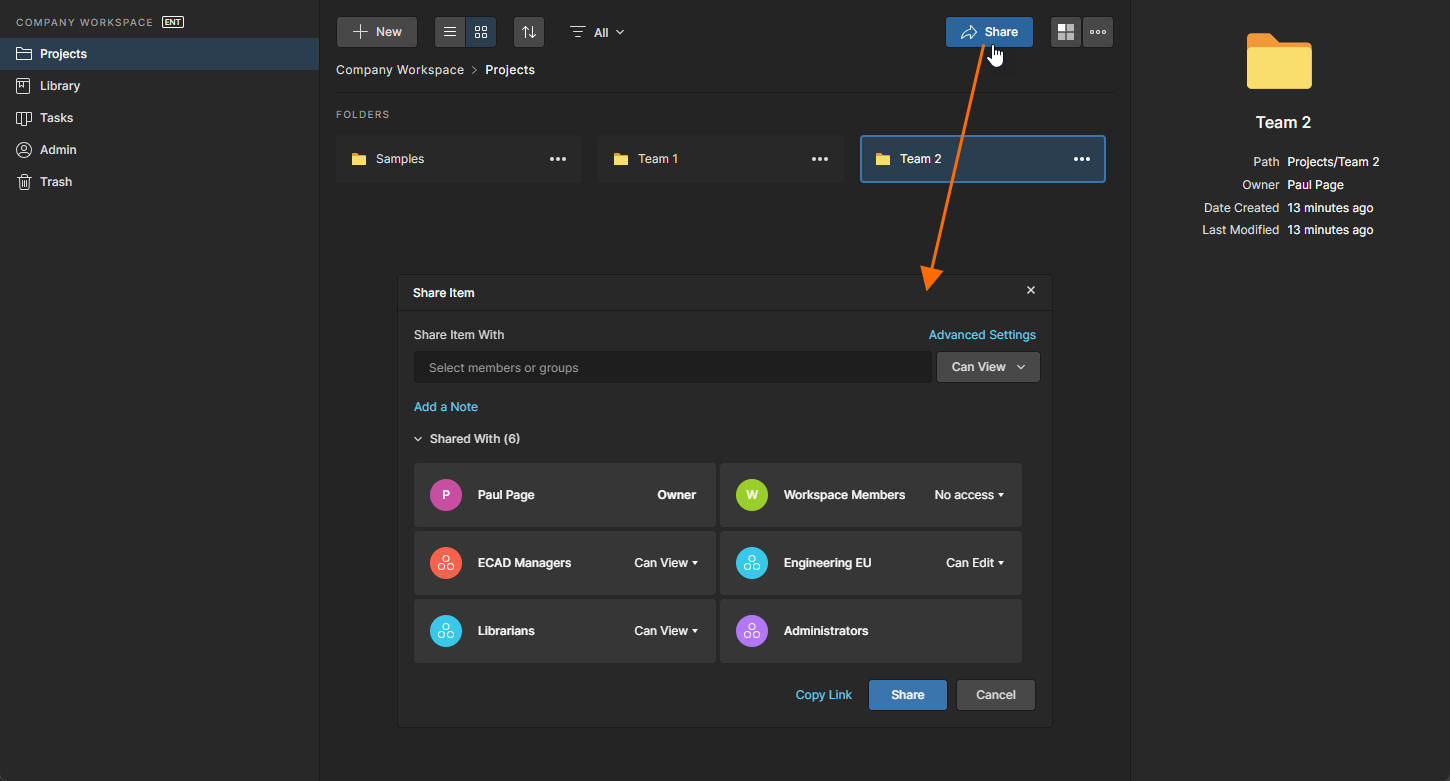
На странице Projects рабочего пространства просматривать и изменять права доступа к папкам проектов можно с помощью команд Share интерфейса. Выберите папку, а затем нажмите верхнюю кнопку  или выберите пункт Share в меню
 этой папки, чтобы открыть окно Share Item (
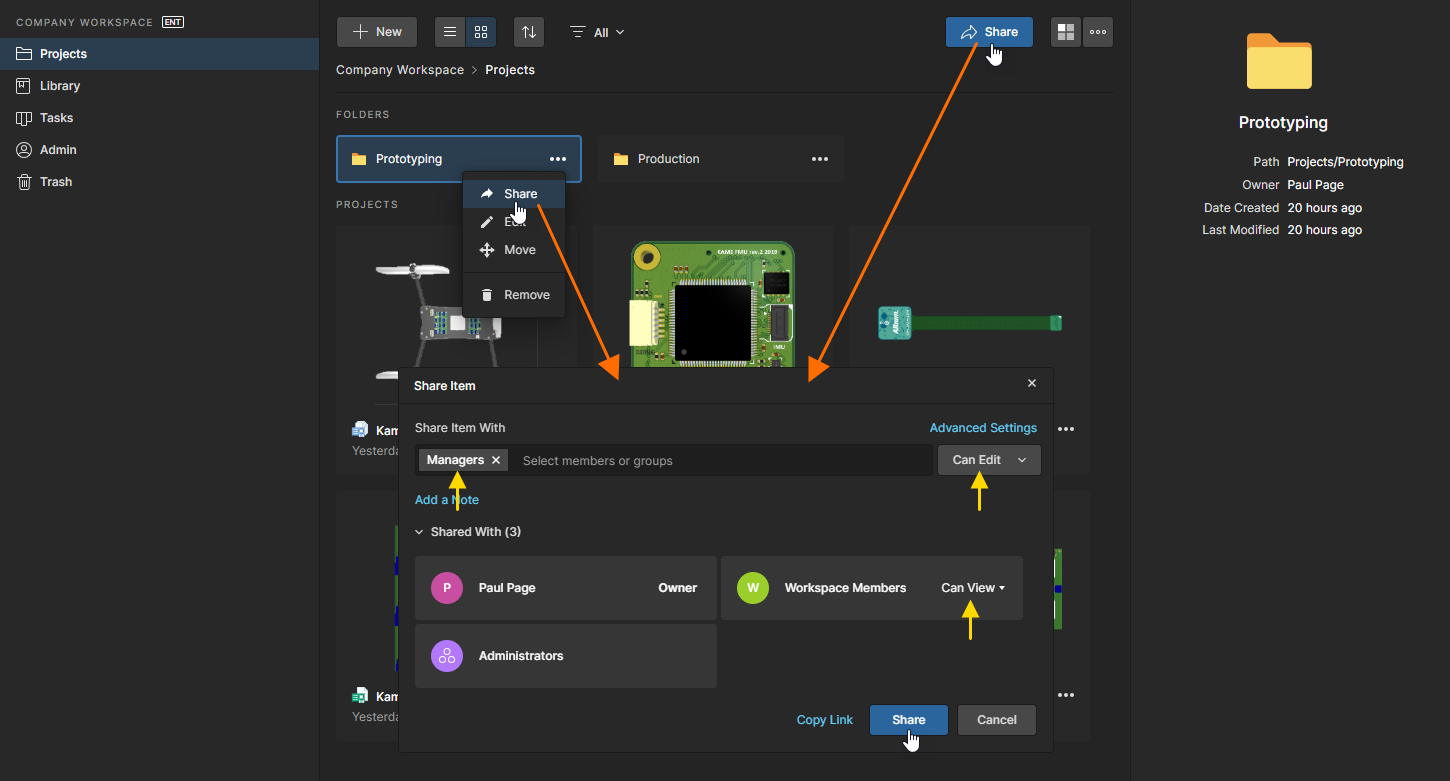 ). Обратите внимание:
-
по умолчанию — при первой активации рабочего пространства — папка верхнего уровня Projects недоступна на странице Projects, но она станет доступна, если будут созданы другие папки верхнего уровня. Интерфейс страницы Explorer всегда предоставляет доступ к папке Projects.
-
интерфейс и функции окна работают так же, как и при предоставлении общего доступа к проекту, включая возможность изменить владельца элемента (папки).
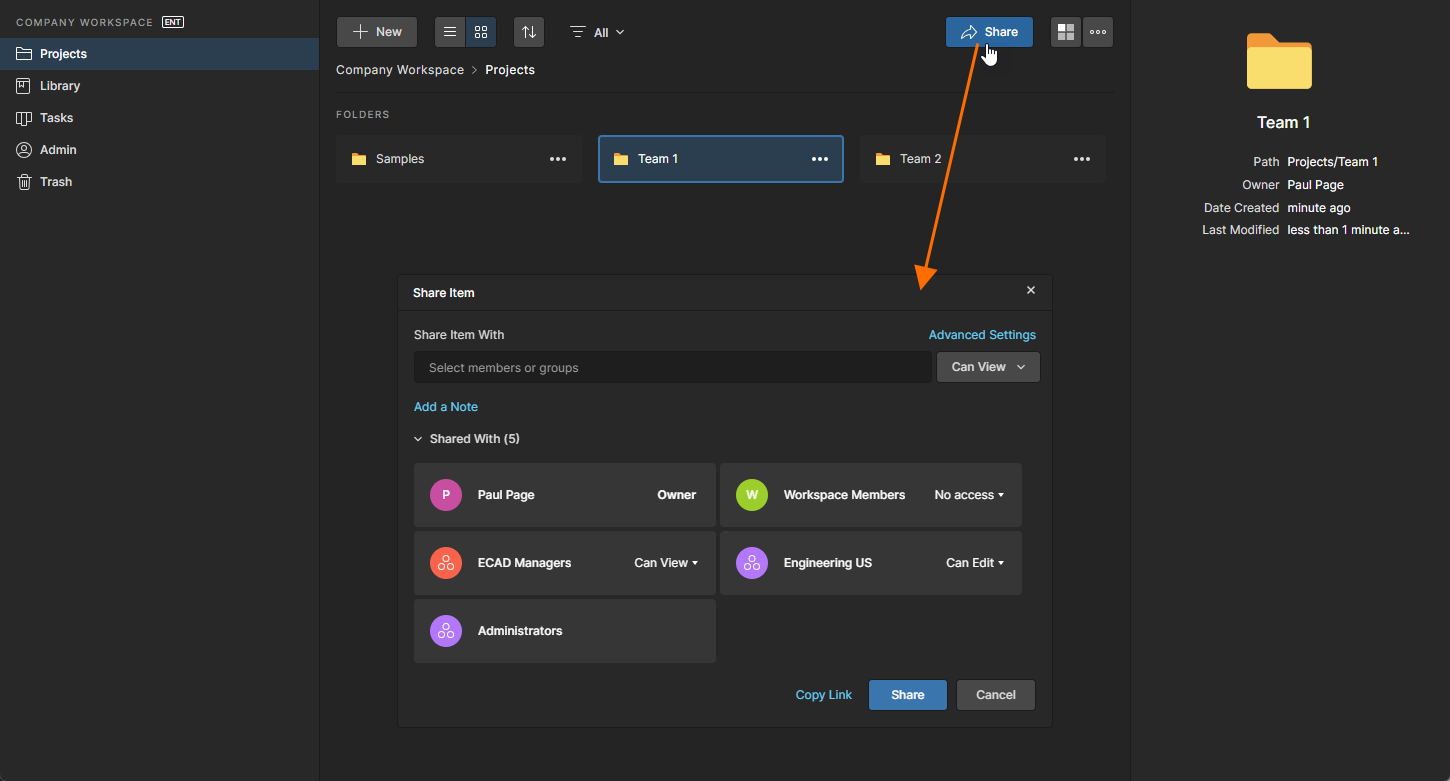
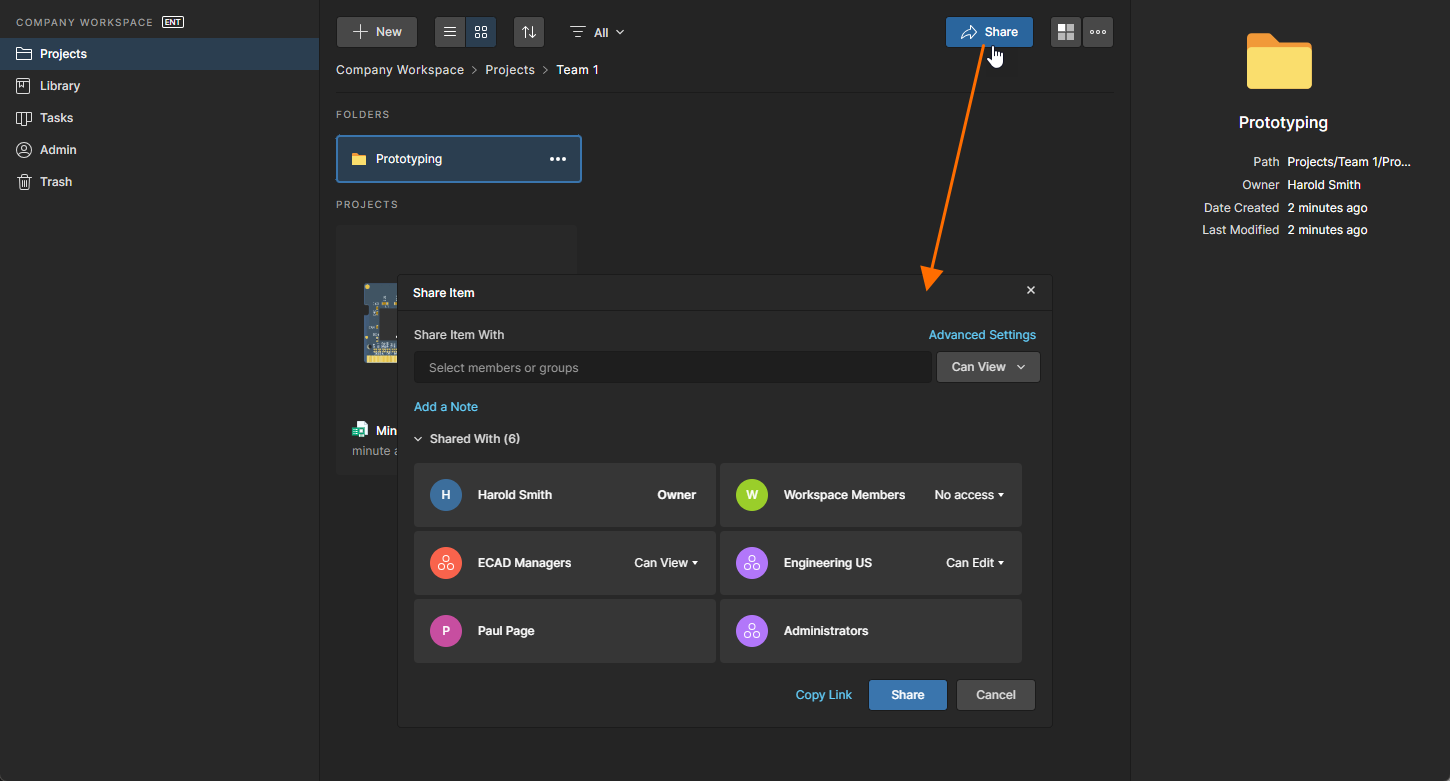
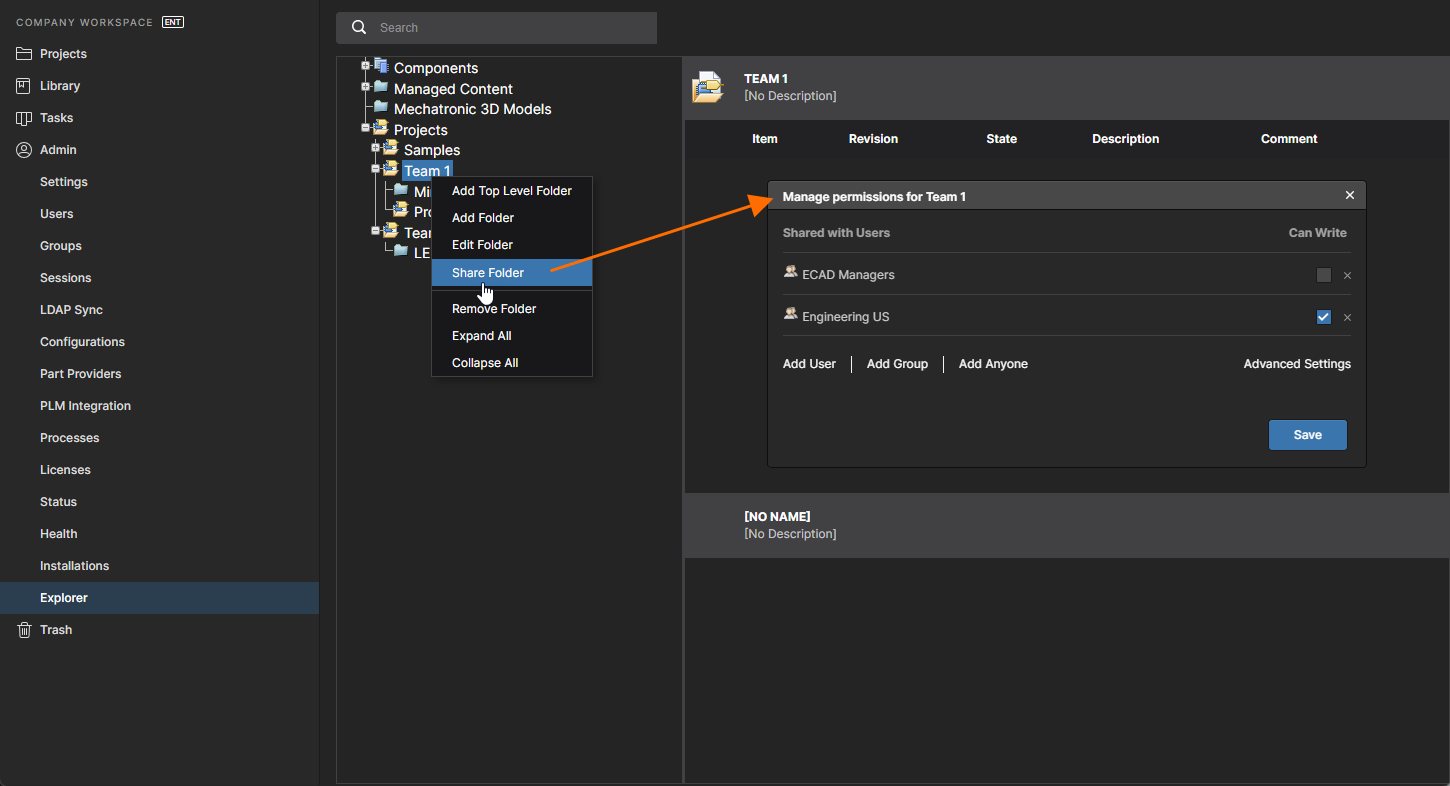
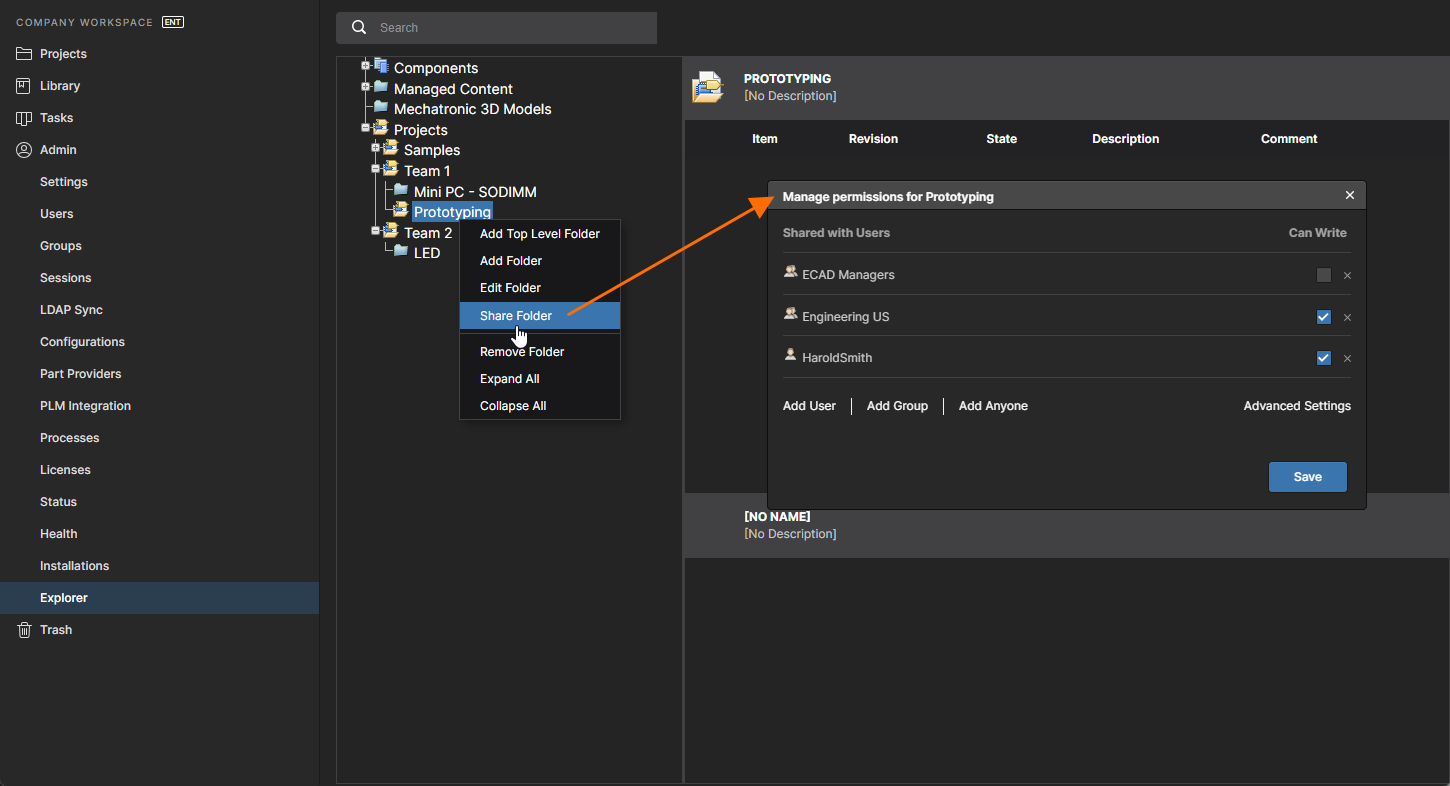
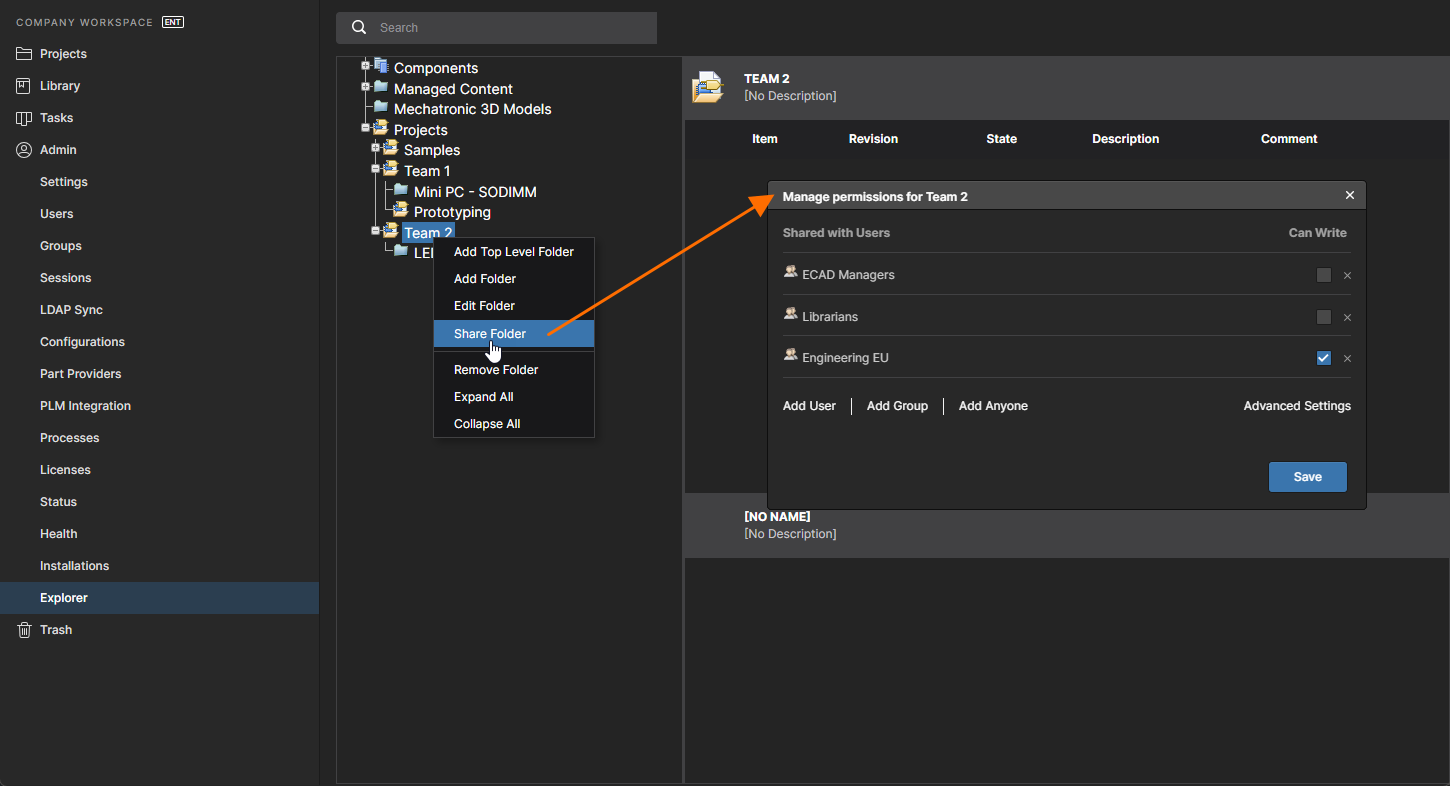
На странице Explorer для доступа к настройкам общего доступа щелкните правой кнопкой мыши папку (или элемент) в дереве навигации и выберите в контекстном меню команду Share Folder (или Share Item). Откроется окно Share, в котором можно изменить права доступа к папке или элементу.
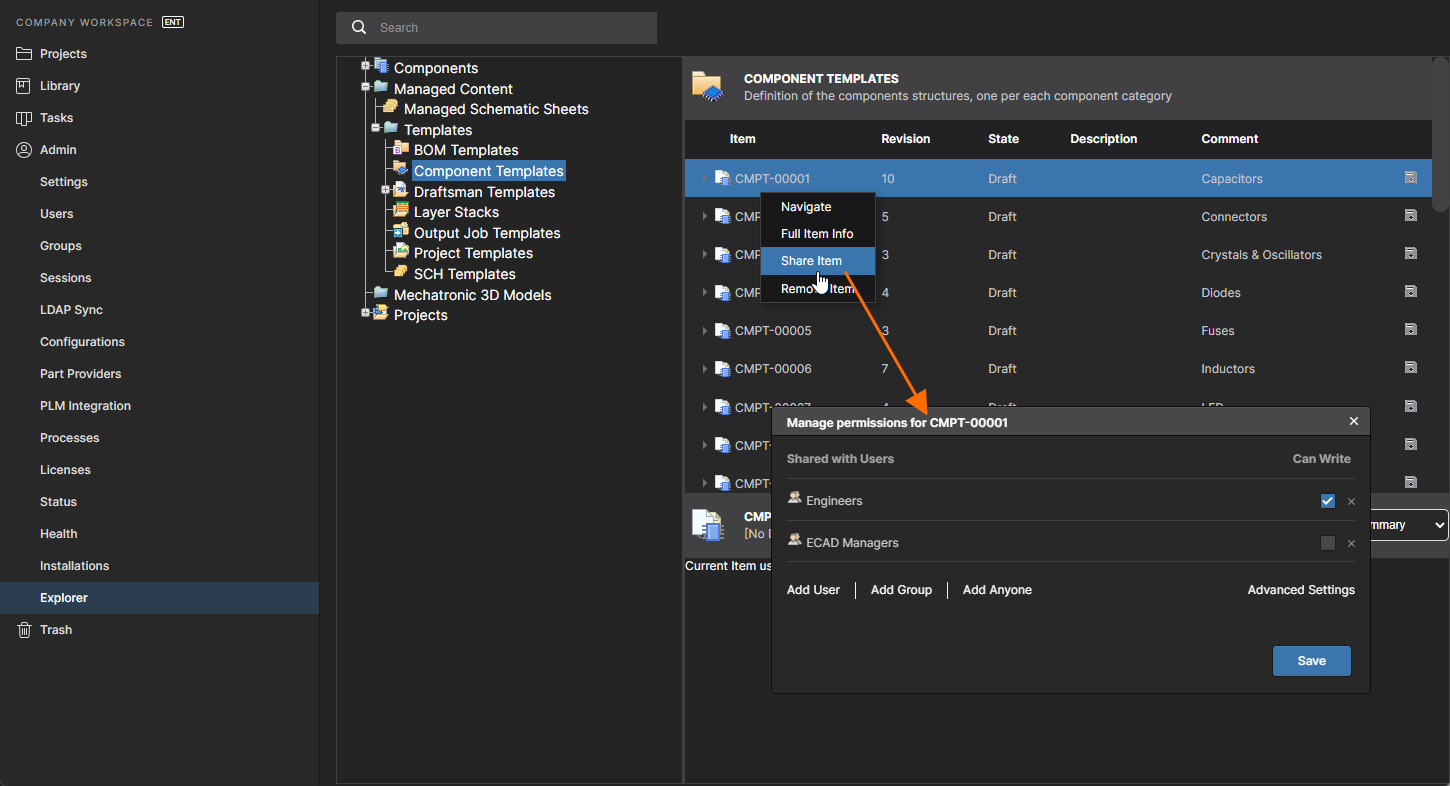
Важно учитывать:
-
Пользователь или группа имеют доступ на чтение и запись, если включен параметр Can Write (редактирование). Если этот параметр отключен, доступно только чтение (просмотр).
-
Выбор прав общего доступа в пользовательском интерфейсе:
-
Установленный флажок
Can Write(чтение и запись) на странице Explorer соответствует выборуCan Editна странице Projects. -
Снятый флажок
Can Write(только чтение) на странице Explorer соответствует выборуCan Viewна странице Projects.
-
-
Чтобы лишить существующего пользователя или группу общего доступа к папке или элементу:
-
на странице Projects выберите параметр Remove на плитке пользователя или группы в окне Share Item.
-
на странице Explorer нажмите элемент управления Remove (
 ) для соответствующего пользователя или группы в окне Share.
-
-
По умолчанию папка или элемент доступны только владельцу (изначально — создателю) и всем участникам группы
Administrators. Эти права являются неотъемлемыми, и их не нужно добавлять явно.OwnersиAdministratorsимеют права на чтение и запись (просмотр и редактирование). -
Чтобы разрешить всем пользователям рабочего пространства видеть папку или элемент:
-
в окне Share Item на странице Projects установите для параметра доступа на плитке Workspace Members значение
Can ViewилиCan Editдля полного доступа на запись. -
в окне Share на странице Explorer выберите элемент управления Add Anyone и снимите флажок Can Write либо оставьте его установленным для полного доступа на запись.
-
-
В отличие от других элементов, права общего доступа к элементу проекта нельзя настроить на странице Explorer. Они задаются в окне Share Item, которое открывается со страницы Projects. Подробную информацию см. в разделе «Страница Projects рабочего пространства».
Ограничения общего доступа, обусловленные наследованием
Некоторые уровни доступа пользователей, например Can View или No access в окне Share Item папки, могут быть недоступны для выбора, поскольку они противоречат набору прав, унаследованному от родительской папки (понижают их уровень). По умолчанию права общего доступа к папке предусматривают полный доступ на запись для всех пользователей: Workspace Members Can Edit, как показано в окне Share Item, или Anyone может Write, как показано в окне Share на странице Explorer.
Например, в этом случае по умолчанию варианты понижения унаследованных прав папки (с Workspace Members Edit до Workspace Members View или No Access) отключены, чтобы предотвратить непреднамеренное нарушение иерархии прав доступа. Обратите внимание: уровень общего доступа всегда можно повысить, поскольку это лишь дополняет существующий набор прав, унаследованный от родительской папки.
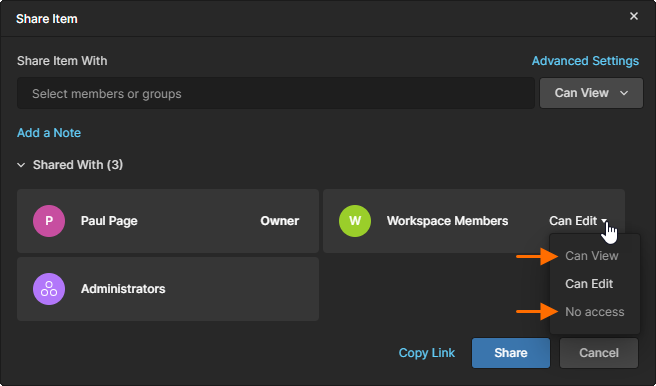
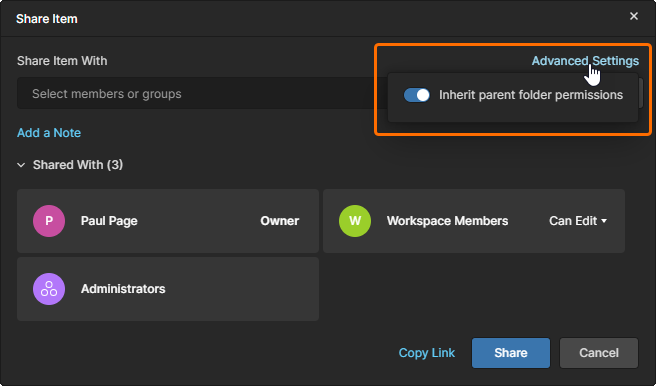
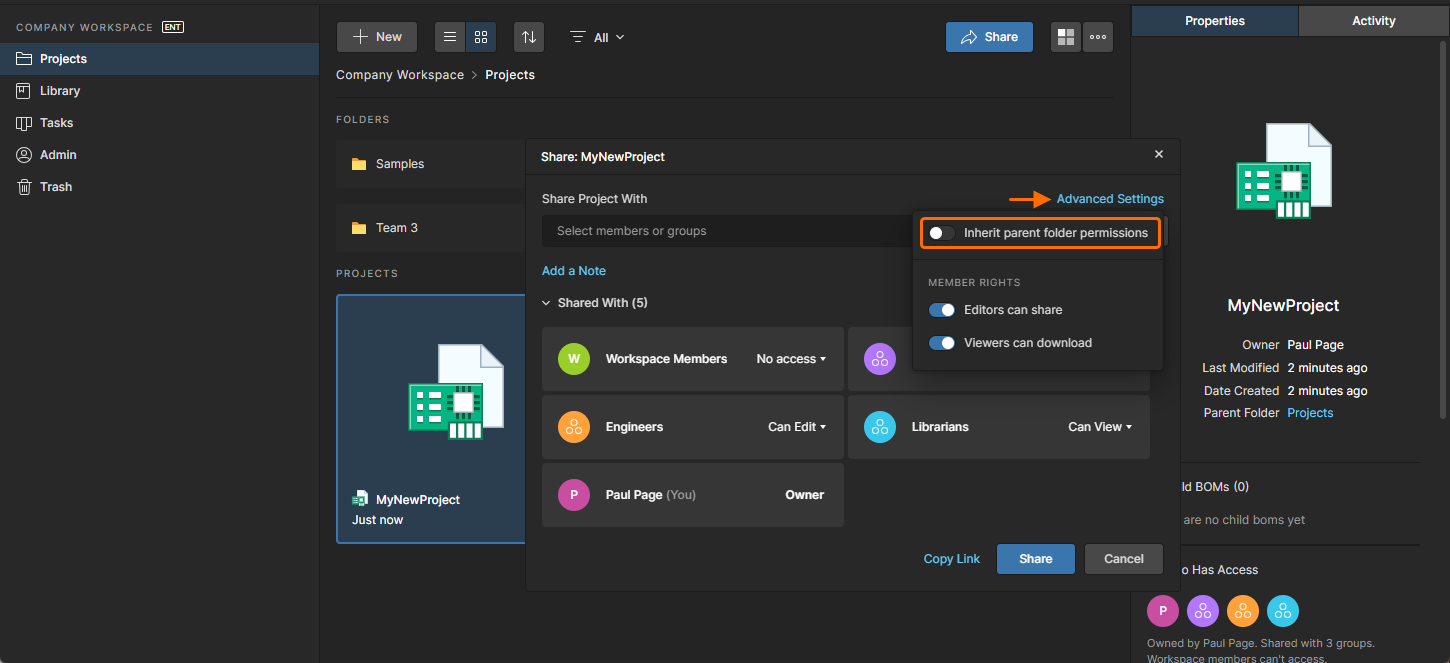
Чтобы намеренно отключить наследование прав от родительской папки к этой дочерней папке и задать другой (более низкий) уровень доступа, снимите флажок Inherit parent folder permissions в разделе Advanced Settings окна Share Item. Когда папка перестанет наследовать права от родительской папки, ее собственные права доступа можно будет изменять без ограничений. Дополнительные сведения см. в разделе ниже.
Аналогично, при изменении прав общего доступа к папке на странице Explorer рабочего пространства нельзя понизить уровень прав, унаследованных от родительской папки. Чтобы намеренно отключить наследование прав от родительской папки (в данном случае Projects), снимите флажок Inherit permissions from parent в окне Share.
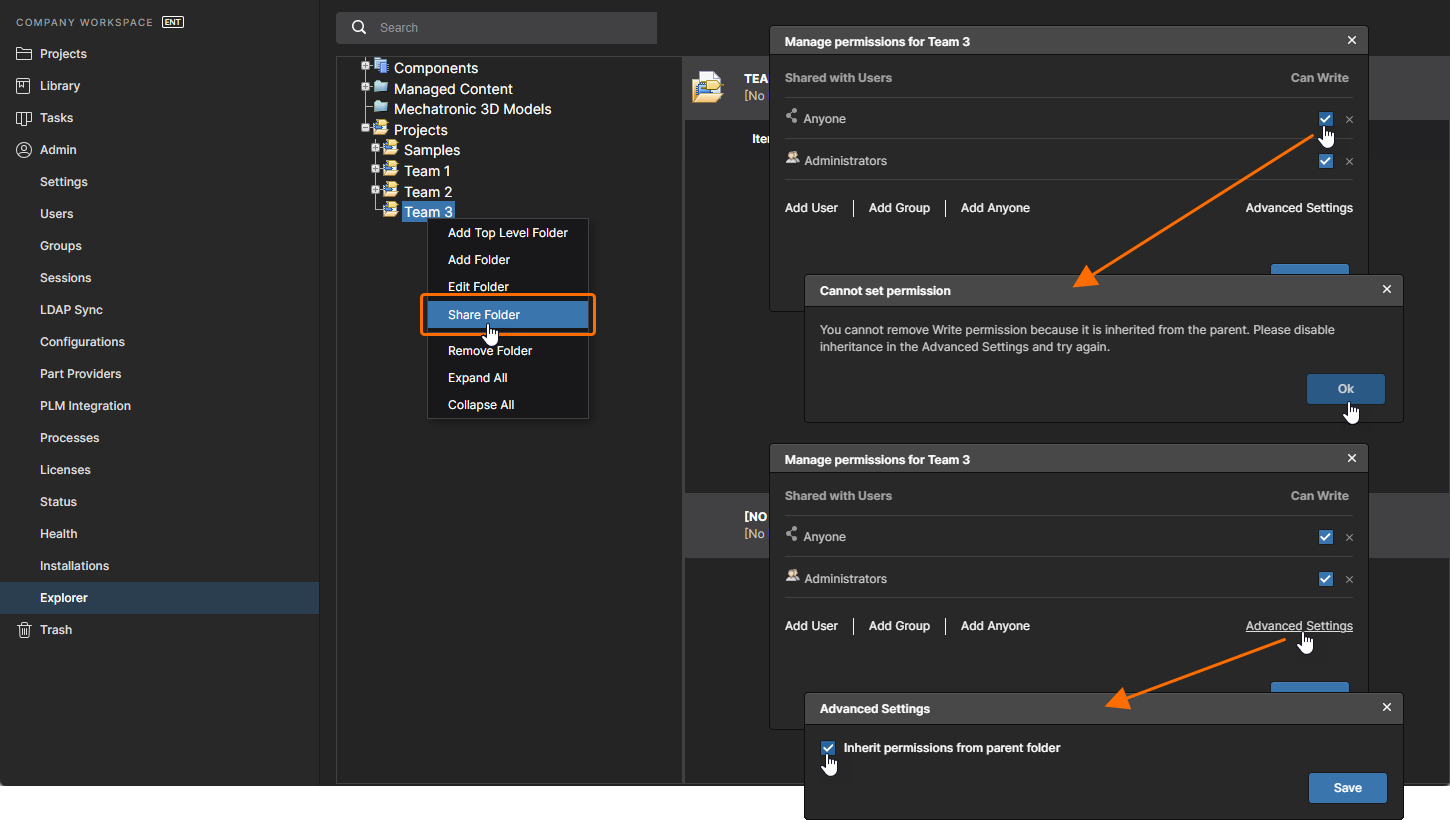
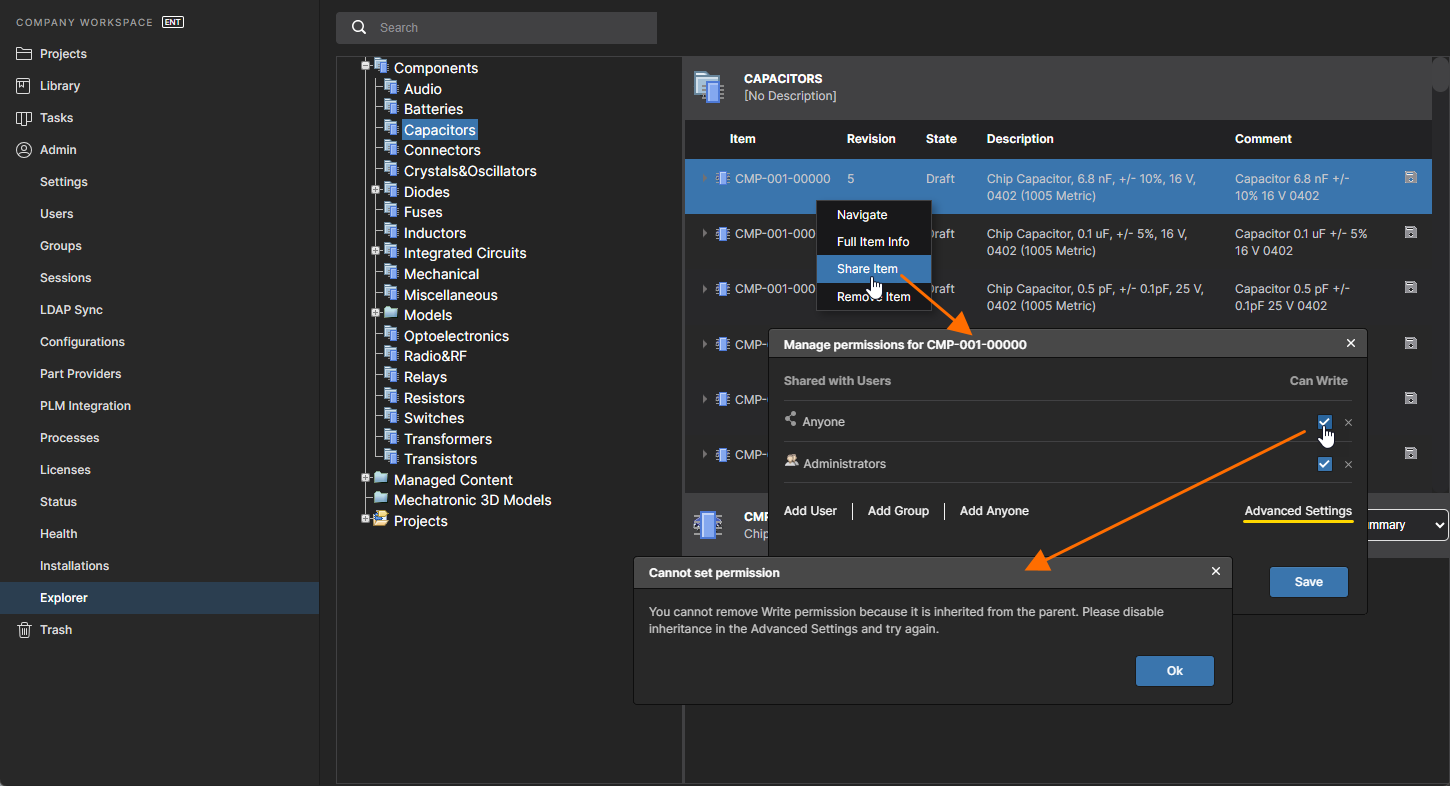 ).
Непрерывность наследования прав доступа
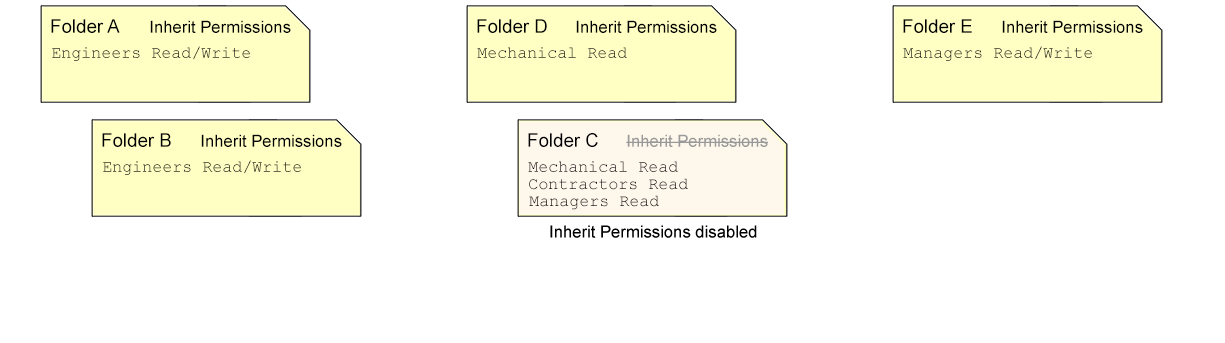
Описанная выше непрерывность наследования прав общего доступа в иерархии папок рабочего пространства сохраняется, если только наследование прав папки от родительской папки не было явно отключено на каком-либо уровне. Передача прав от родительской папки к дочерней папке (или проекту/элементу) отключается снятием флажка Наследовать права от родительской папки в диалоговом окне Share Item. После этого папка больше не наследует изменения прав родительской папки, и цепочка наследования в этой точке разрывается, однако ниже этого уровня наследование остается непрерывным.
Наследование прав папок по всей глубине иерархии будет восстановлено, если снова включить параметр Inherit permissions from parent для папки, в которой наследование было отключено. Она вновь унаследует права родительской папки (если они еще отсутствуют), восстановив целостность наследования прав от родительской папки к дочерней.
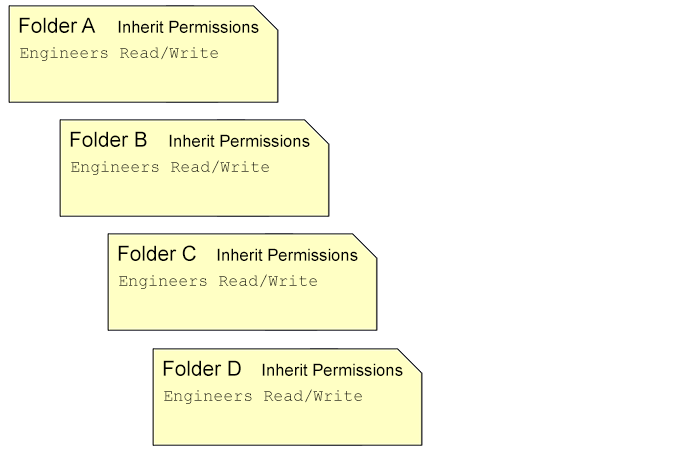
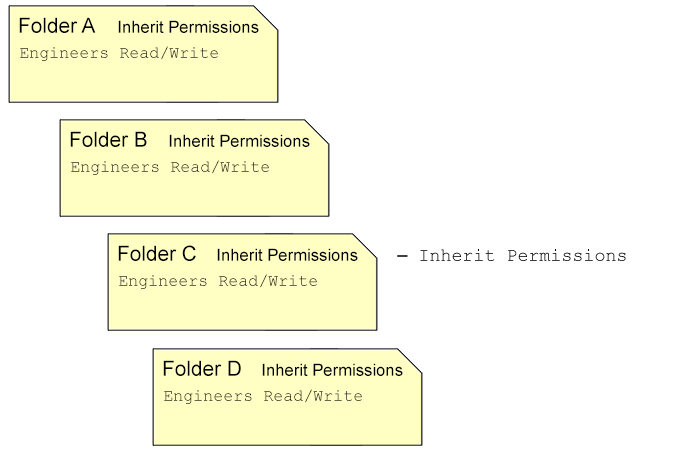
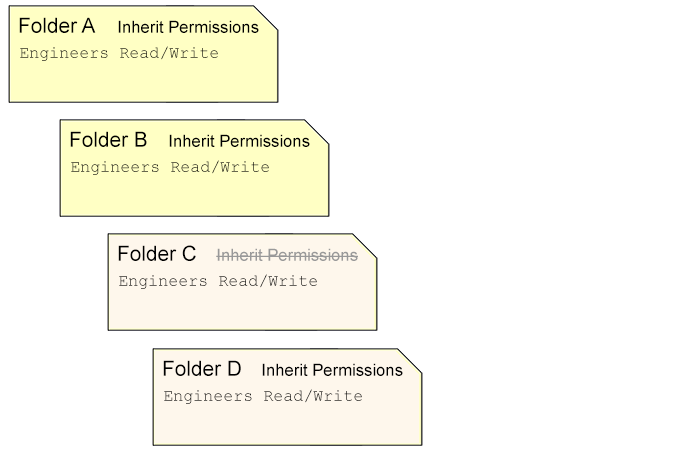
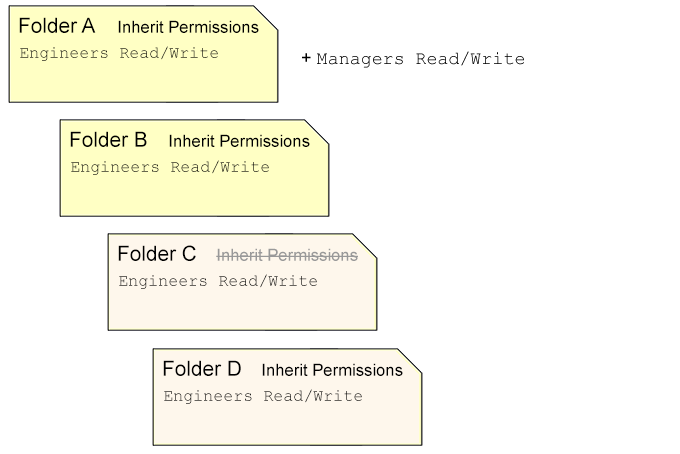
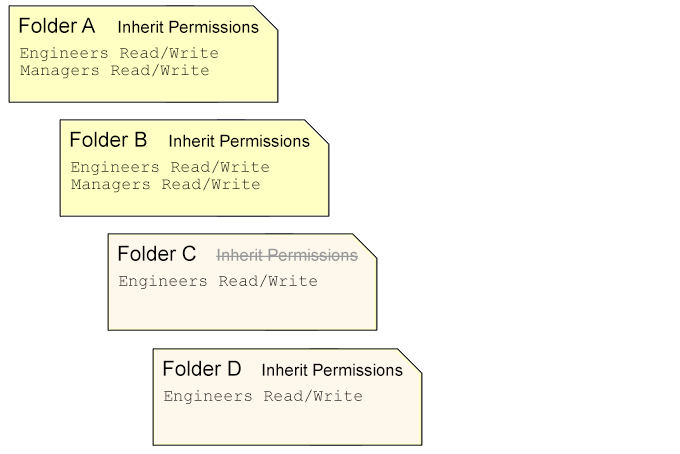
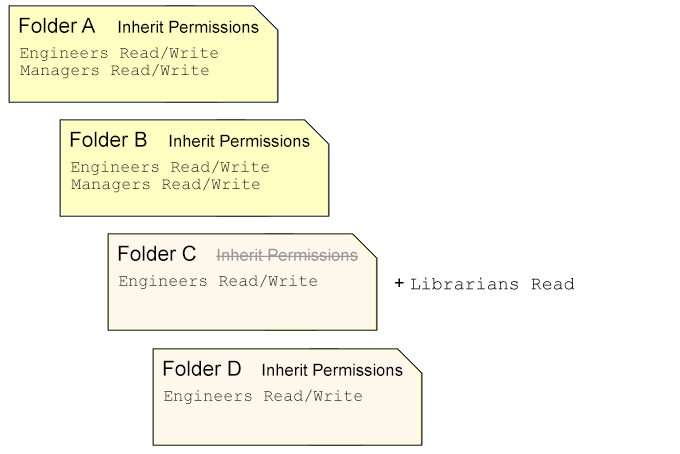
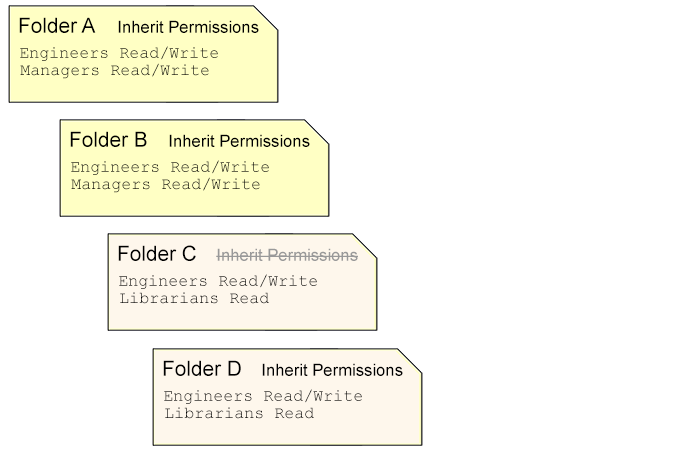
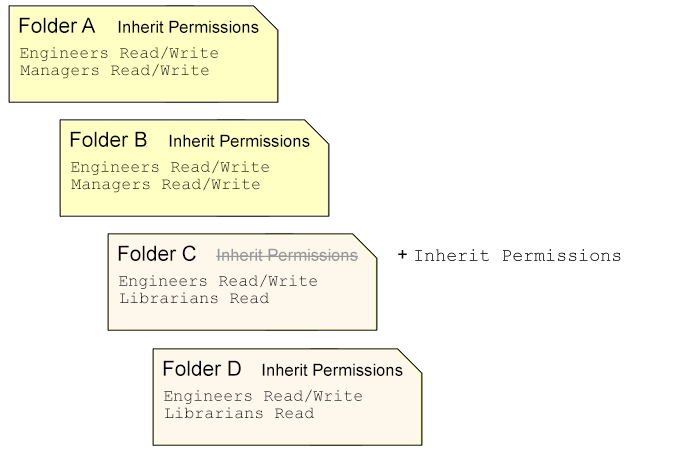
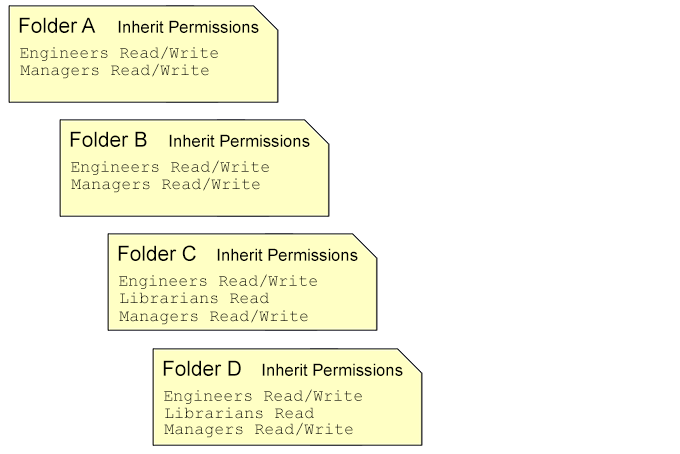
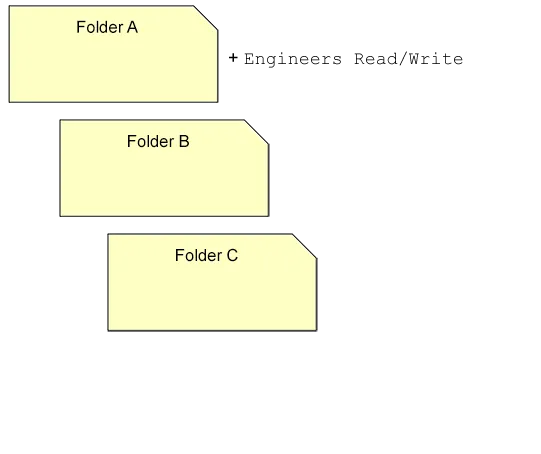
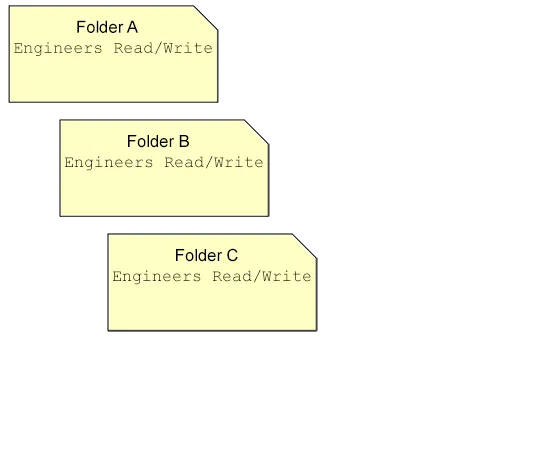
В соответствии с включенной схемой наследования права папки/элемента можно повышать и дополнять (по сути, это одно и то же действие), но нельзя понижать относительно прав родительской папки. Это также относится к случаям, когда добавляемое право для группы/пользователя будет общим для родительского и дочернего объектов:
-
При добавлении права к папке оно заменит такое же право в дочерней папке, если там оно имеет более низкий уровень доступа. Например, если к папке добавляется право
Librarians Read/Write, а в ее дочерней папке уже есть записьLibrarians Read, она будет повышена доLibrarians Read/Write.
По сути, к родительской папке добавлен доступ на запись, который наследуется дочерней папкой. Наследование прав сохраняется. -
И наоборот, добавление права к папке не повлияет на такое же право в дочерней папке, если там оно имеет более высокий уровень доступа. Например, если к папке добавляется право
Librarians Read, а в ее дочерней папке уже есть записьLibrarians Read/Write, она не будет изменена (понижена) до уровняRead— ее текущий уровень доступа сохранится.
По сути, к родительской папке добавлен доступ на чтение, который уже есть в дочерней папке. Наследование прав сохраняется.
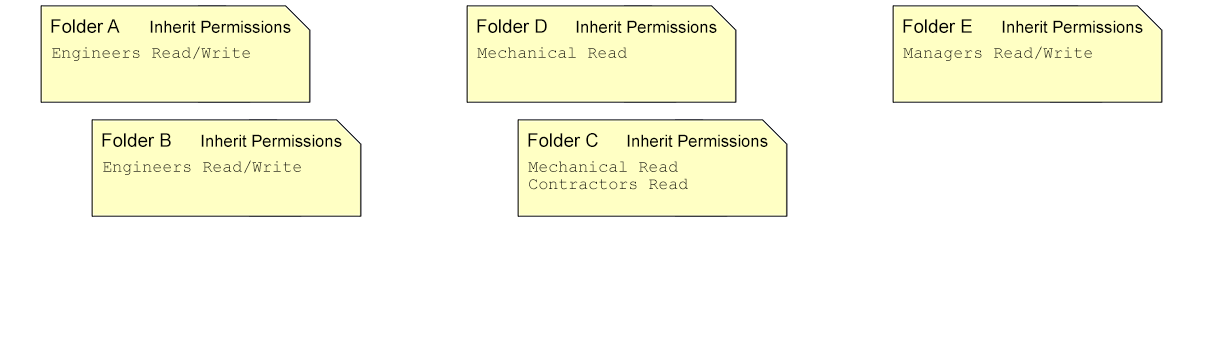
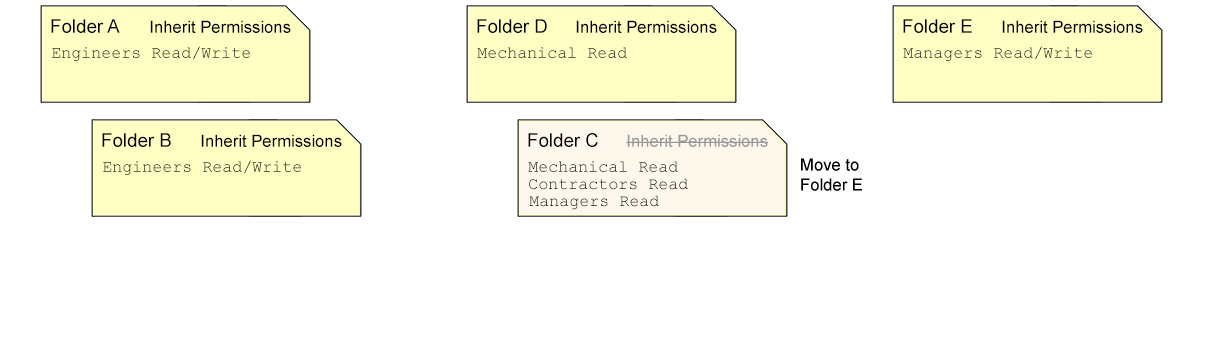
Перемещение папок
Папки рабочего пространства можно перемещать в любое другое место структуры папок через страницу Projects (см. Страница проектов рабочего пространства) или панель Explorer в Altium Designer (см. Организация рабочего пространства).
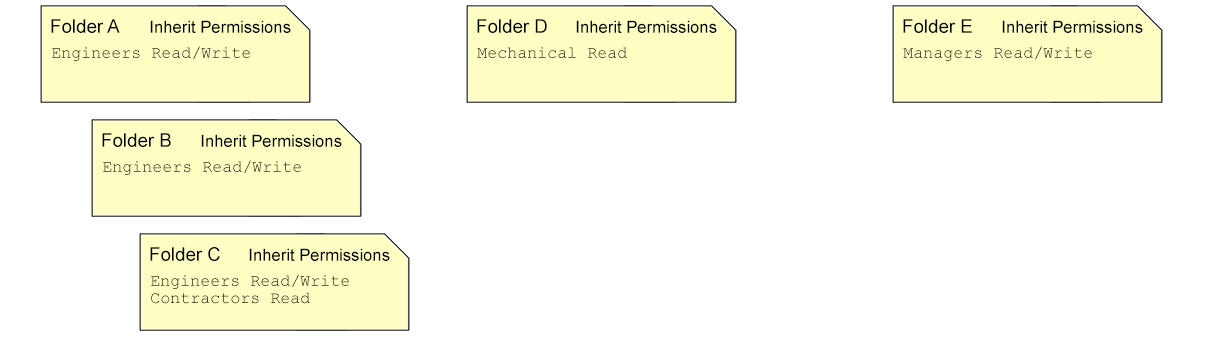
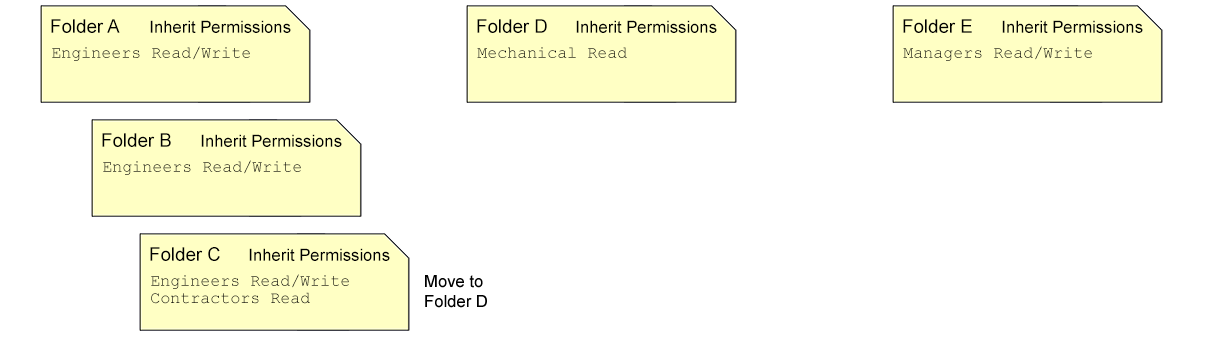
Способ определения прав общего доступа для перемещенной папки зависит от связи наследования с ее текущей родительской папкой:
-
Если параметр Inherit parent folder permissions папки включен (по умолчанию), при перемещении в другую папку она:
-
унаследует набор прав новой родительской папки (включая ее владельца).
-
потеряет исходные унаследованные права.
-
* «Унаследованные» права папки/проекта — это права, полученные от родительской папки путем наследования.
-
-
сохранит ранее добавленные права.
-
* «Добавленные» права папки/проекта — это права, явно добавленные для расширения доступа пользователей, а не унаследованные от родительской папки.
-
Иными словами, права прежней родительской папки заменяются правами новой, но все явно добавленные права перемещаются вместе с папкой.
-
-
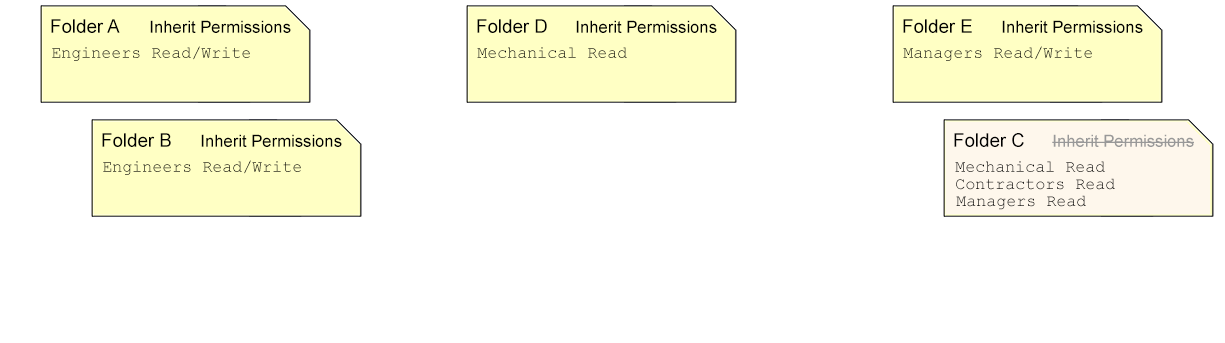
Если параметр Inherit parent folder permissions папки отключен (она не наследует права родительской папки), при перемещении в другую папку она:
-
сохранит исходные права.
-
сохранит отключенное состояние параметра Inherit parent folder permissions.
Иными словами, происходит только перемещение, без каких-либо других изменений. Это можно считать самым безопасным способом перемещения папки и ее содержимого, поскольку он исключает непредвиденные изменения прав из-за наследования от новой родительской папки.
-
Управление правами на создание проектов
При использовании настроек рабочего пространства по умолчанию проекты, созданные или загруженные участниками рабочего пространства, сохраняются в папке Projects, доступны всем пользователям с правом записи (унаследованным от родительской папки Projects) и открываются непосредственно со страницы Projects. Такая простая организация удобна для пользователей, но позволяет любому участнику рабочего пространства создавать доступные другим проекты в этом основном расположении верхнего уровня. Чтобы более гибко управлять тем, кто может создавать проекты в папке Projects или дополнительных вложенных папках и получать к ним доступ, администраторы рабочего пространства могут настроить права общего доступа к папкам проектов на странице Explorer или на панели Explorer в Altium Designer.
Как описано выше, права доступа к папке можно открыть на странице Explorer рабочего пространства, выбрав пункт Share Folder в контекстном меню папки, вызываемом правой кнопкой мыши. Например, доступ к папке Projects можно изменить, установив для разрешения по умолчанию (Anyone) режим «только чтение» (сняв флажок Can Write) или полностью удалив это разрешение, а затем при необходимости добавив права доступа для отдельных пользователей (Add User) или групп пользователей (Add Role).
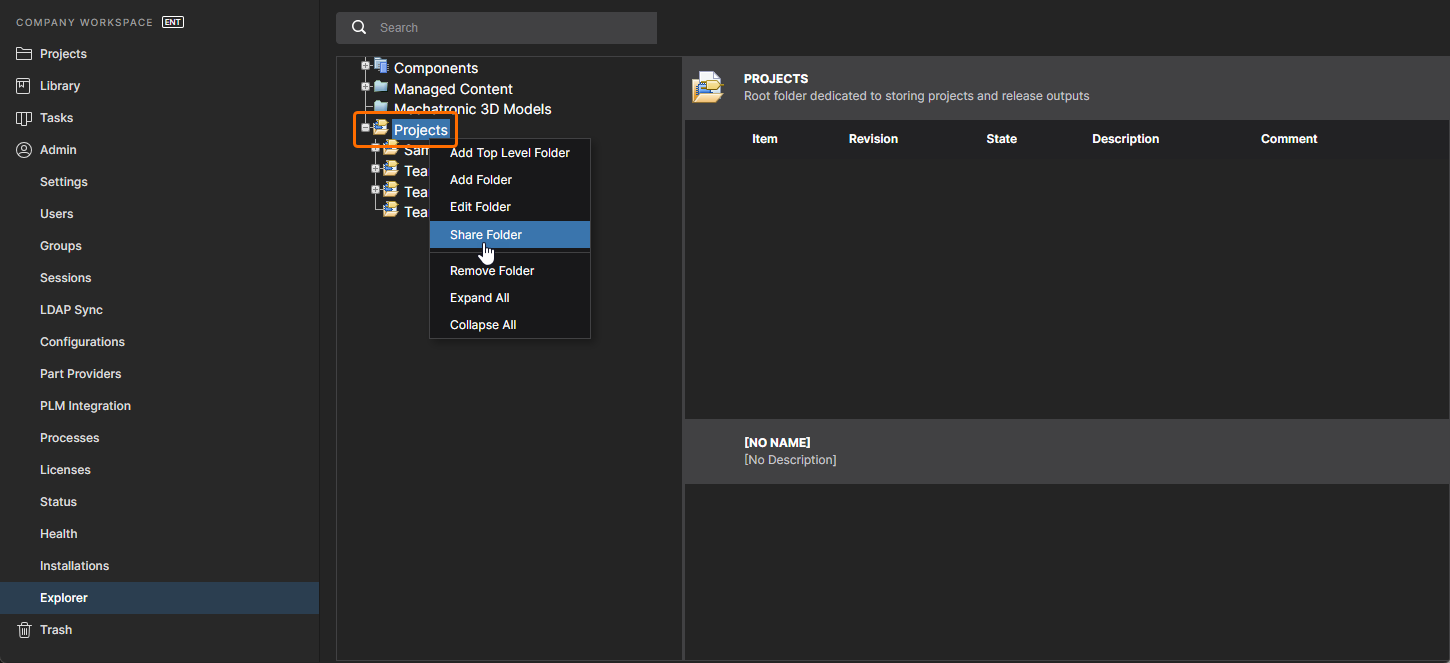
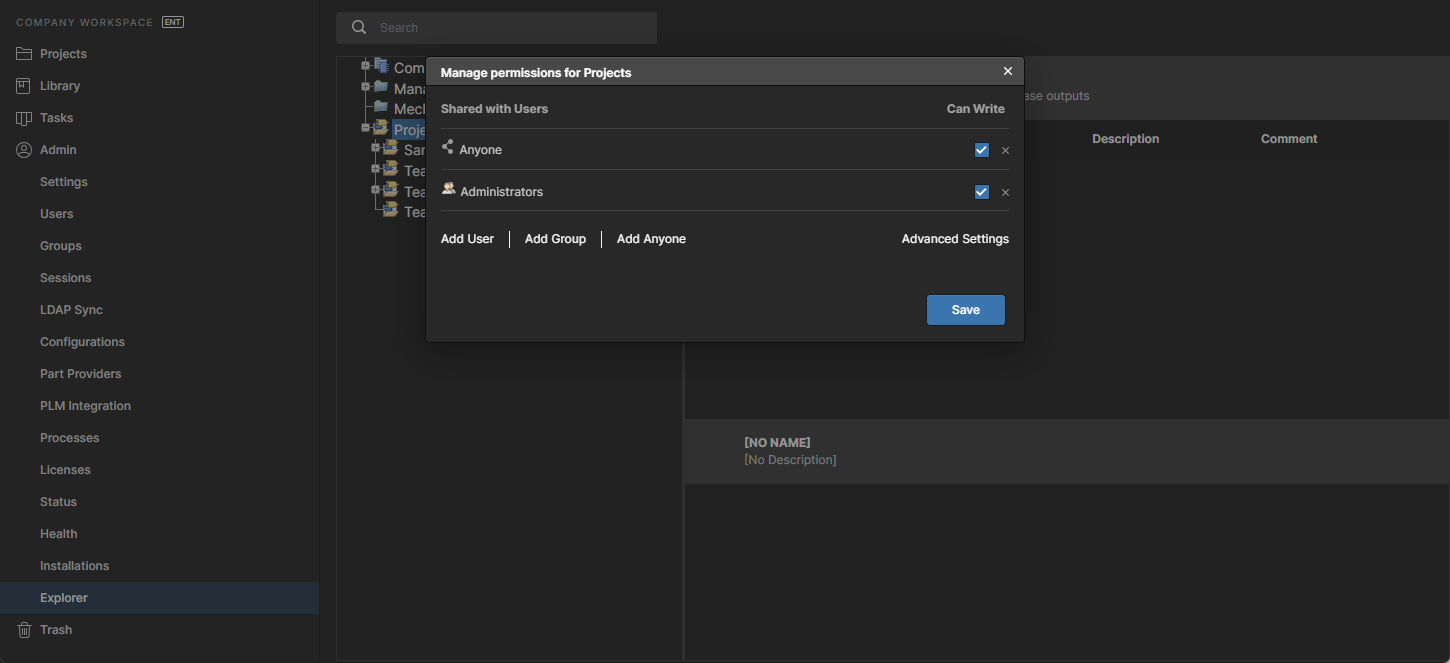
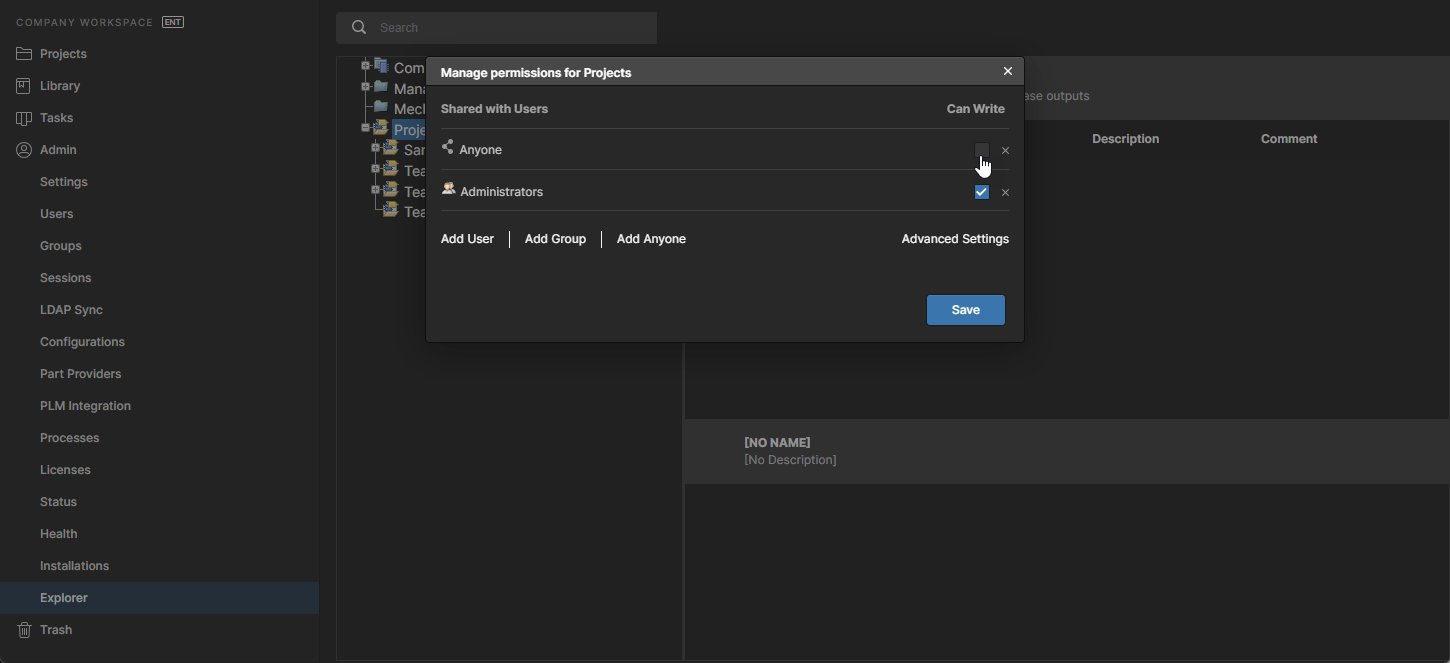
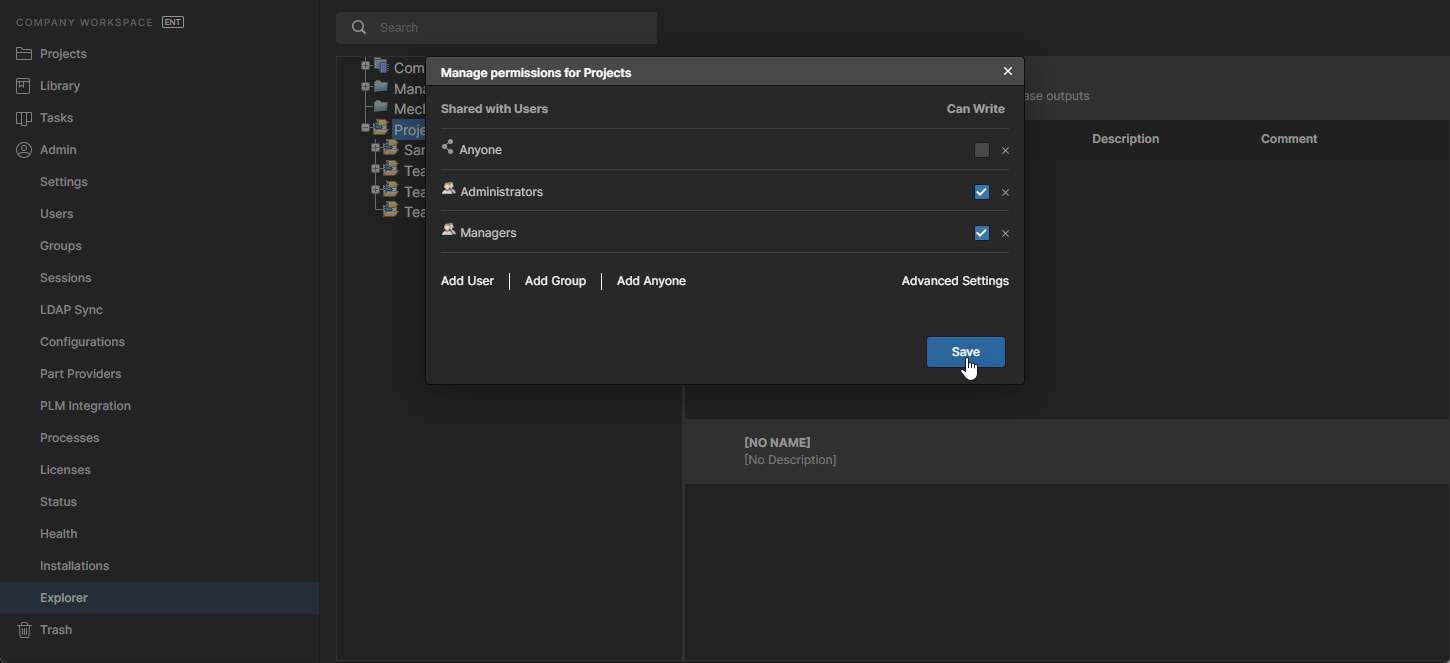
Обновленные права на запись определяют, какие участники рабочего пространства могут создавать проекты в папке Projects или загружать их туда. В приведенном выше примере это могут делать только участники группы Managers. Эти ограничения прав также распространяются на пользователей, создающих новый проект в Altium Designer.
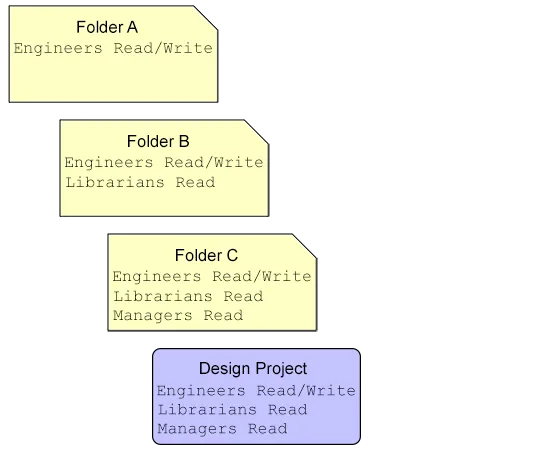
При использовании структурированной иерархии папок с соответствующим образом настроенными правами и доступом пользователей и групп — например, с постепенным расширением доступа по мере продвижения вниз по дереву папок — такой подход позволяет предоставлять пользователям и группам нужный уровень доступа в зависимости от целевой папки (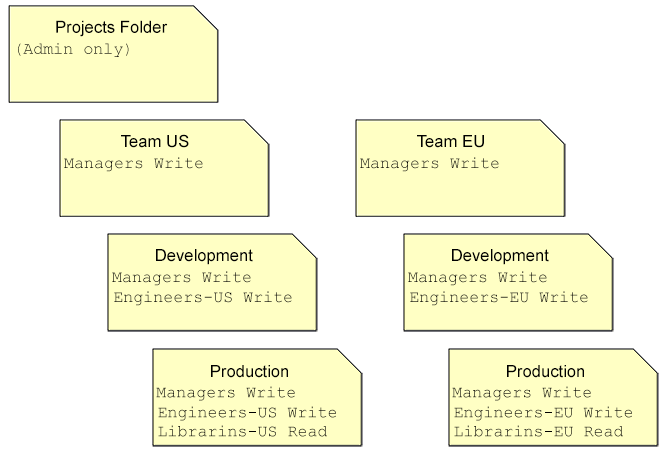 ).
Права доступа по умолчанию при создании проектов
По умолчанию новый проект наследует набор прав доступа родительской папки. В качестве альтернативы можно задать фиксированный набор прав для всех новых проектов, включив параметр Default Permissions for new projects в представлении Projects на странице Admin – Settings. Такой вариант может лучше подходить для менее структурированной иерархии прав доступа к папкам, в которой все пользовательские проекты создаются в определенном расположении, например в папке Projects.
Если этот параметр включен, новый проект получает указанные в нем права доступа вместо наследования прав родительской папки. Начальные настройки параметра соответствуют настройкам рабочего пространства по умолчанию — доступ на запись для всех пользователей. Их можно изменить в соответствии с вашими потребностями. Например, можно предоставить инженерам доступ Write (редактирование), а библиотекарям — доступ View (только чтение).
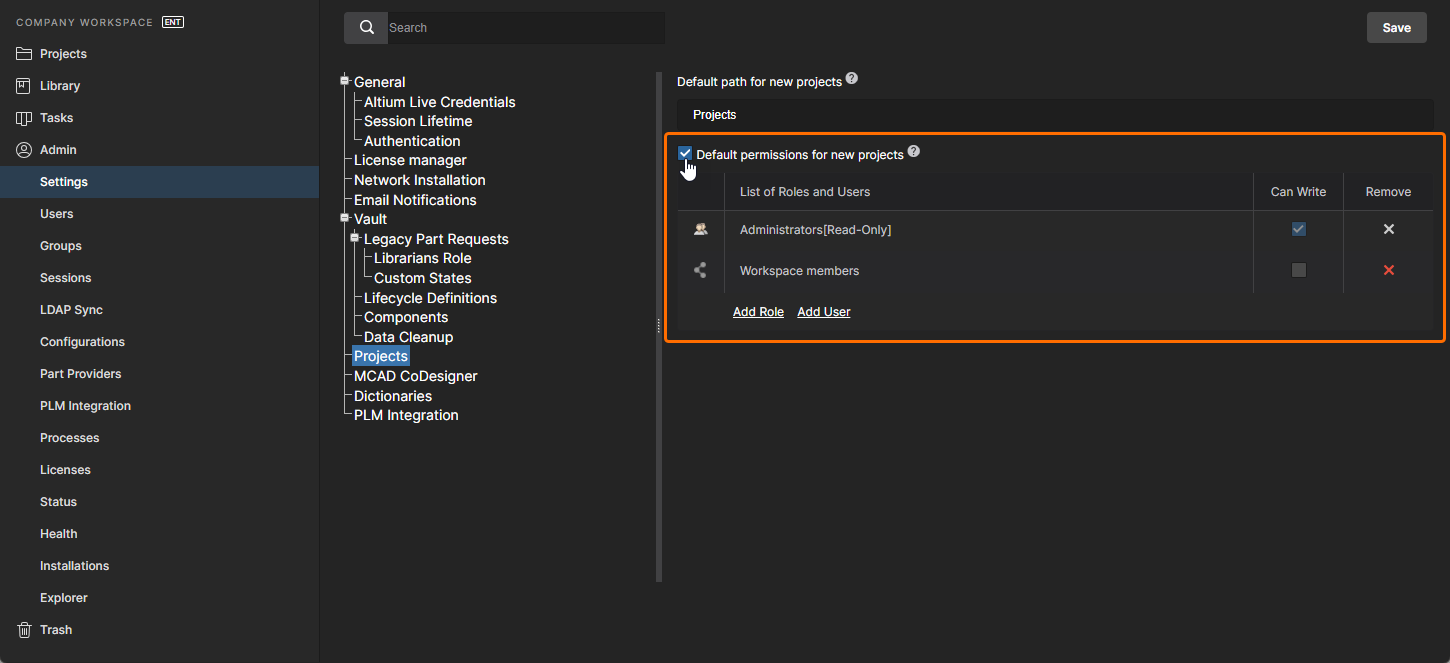
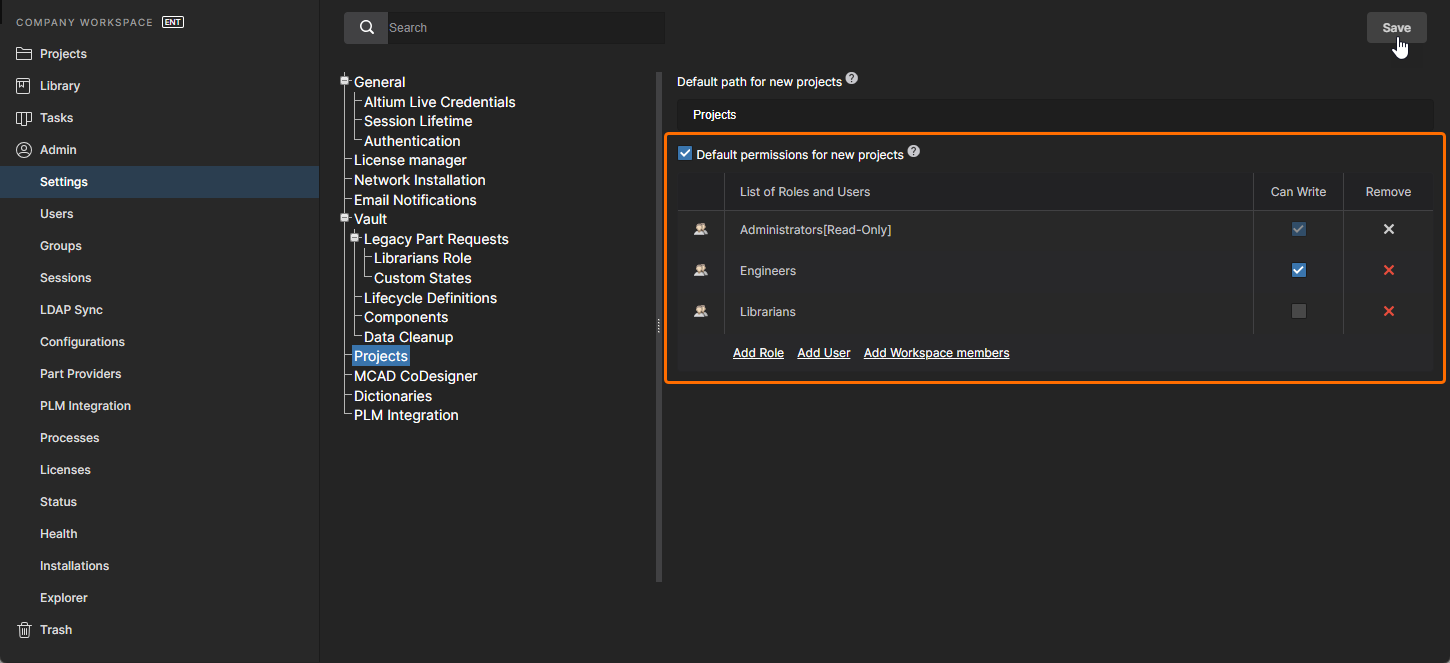
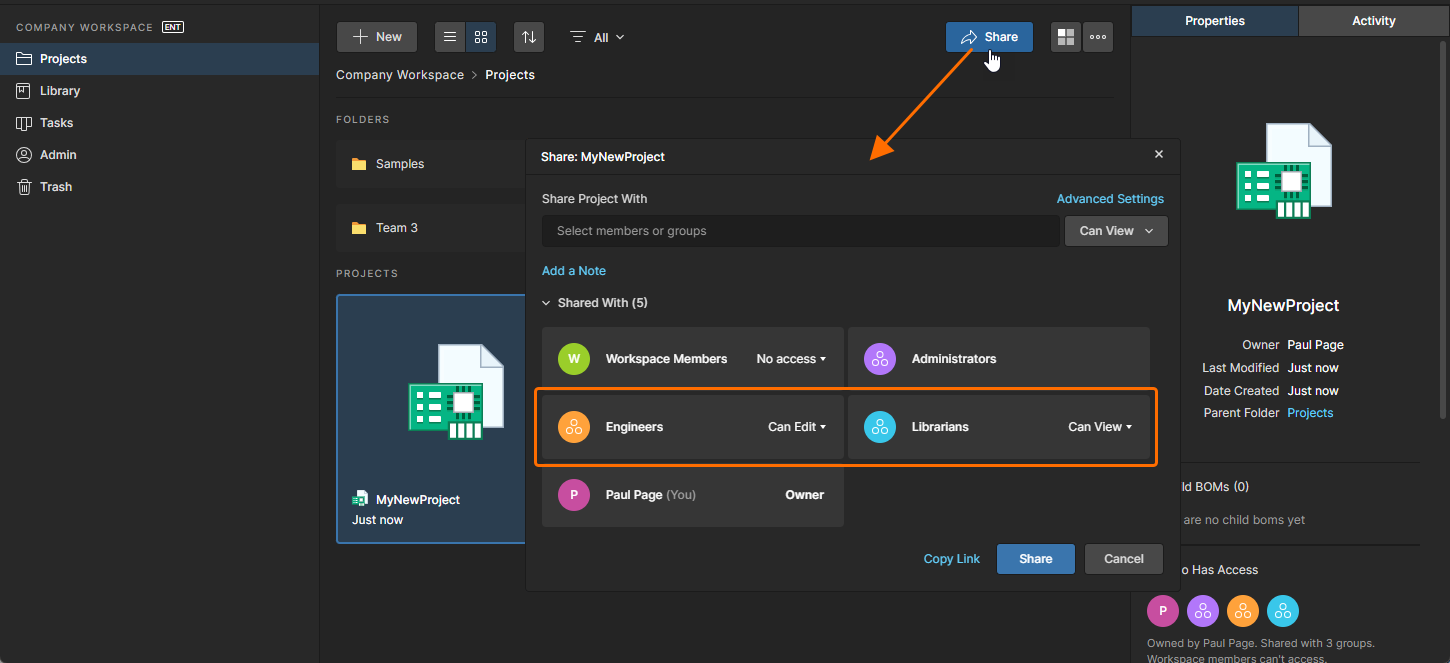
Points of note:
-
Администраторы всегда имеют доступ на запись ко всем проектам и папкам, поэтому эту настройку нельзя изменить (она доступна только для чтения).
-
Владелец проекта (пользователь, создавший проект) имеет полный доступ к проекту и, следовательно, к его родительской папке, поскольку для создания нового проекта необходимы права на запись в папку.
-
Фиксированный набор прав доступа к проекту (описанный выше), скорее всего, не включает права доступа к родительской папке, поэтому наследование прав от родительской папки к дочернему проекту автоматически отключается — см. слайд № 4 выше. Если вручную включить его для проекта, к правам проекта будет добавлен набор прав доступа родительской папки. Подробнее см. в разделе Непрерывность наследования прав доступа выше.
-
Описанный порядок назначения прав доступа новым проектам также применяется при клонировании проекта.
Создание проектов без права записи в папку
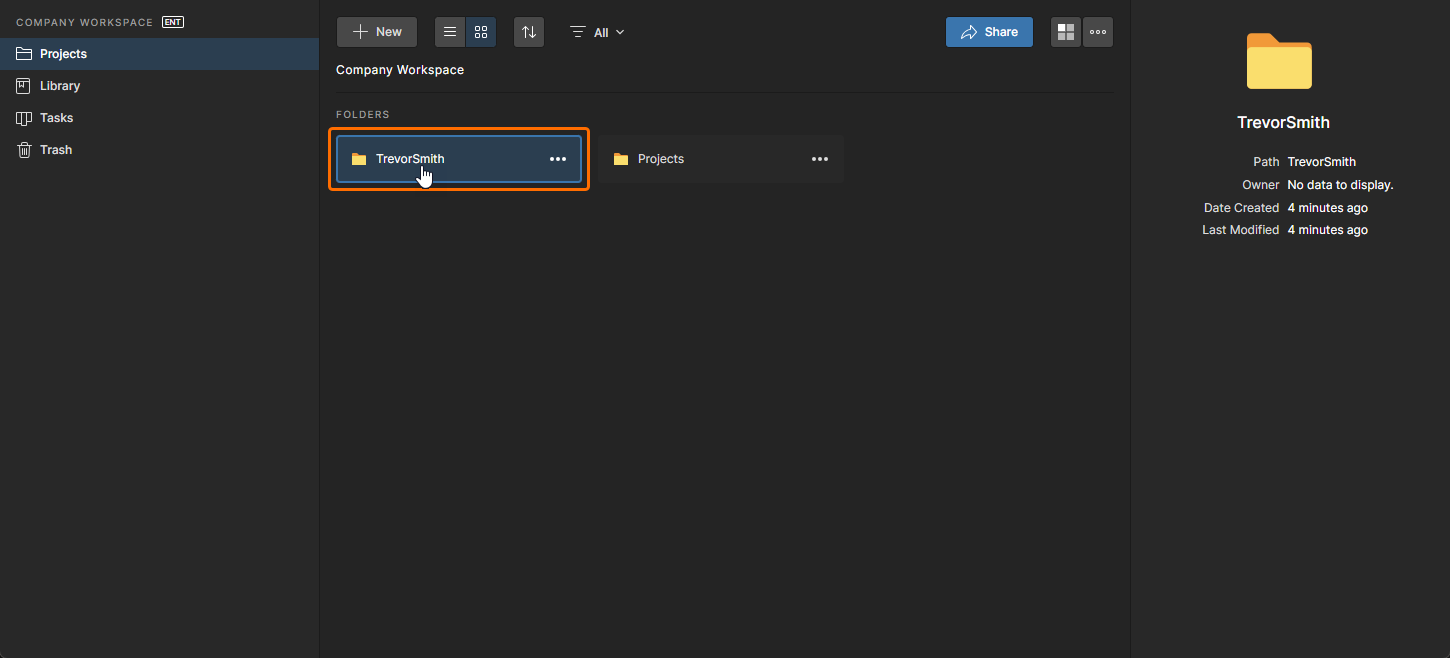
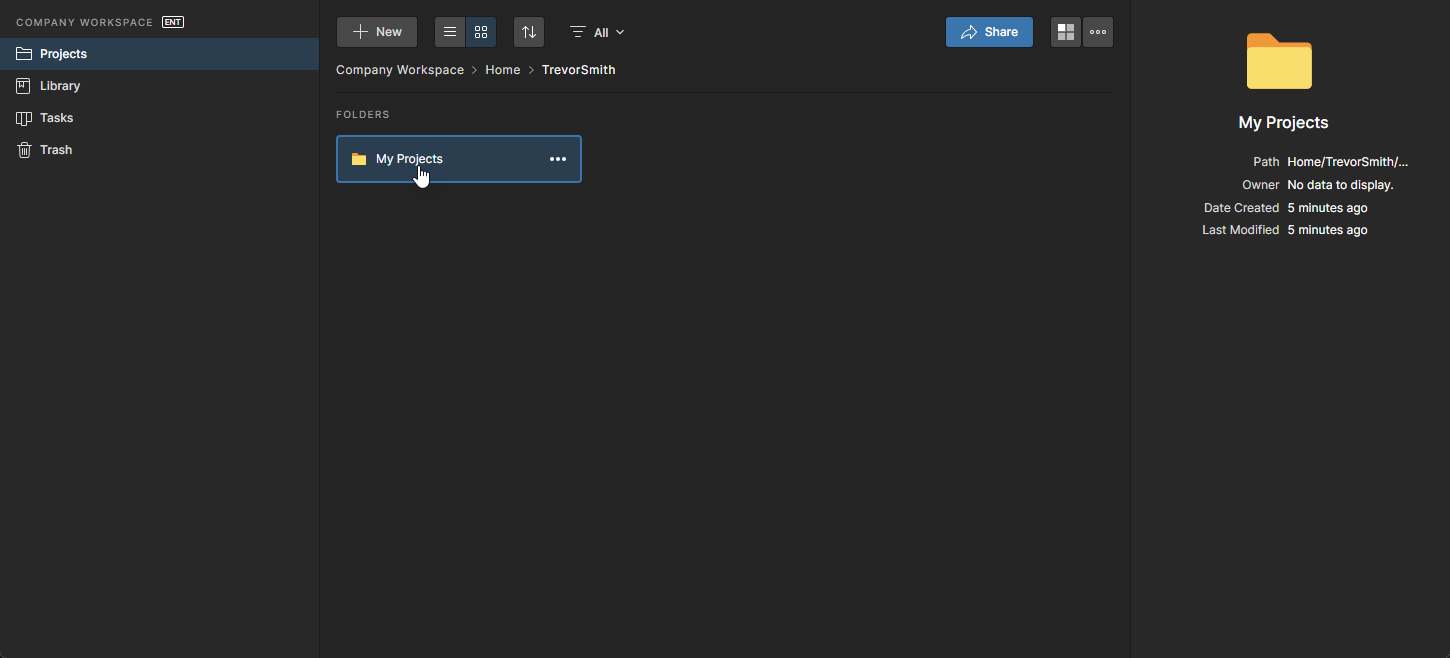
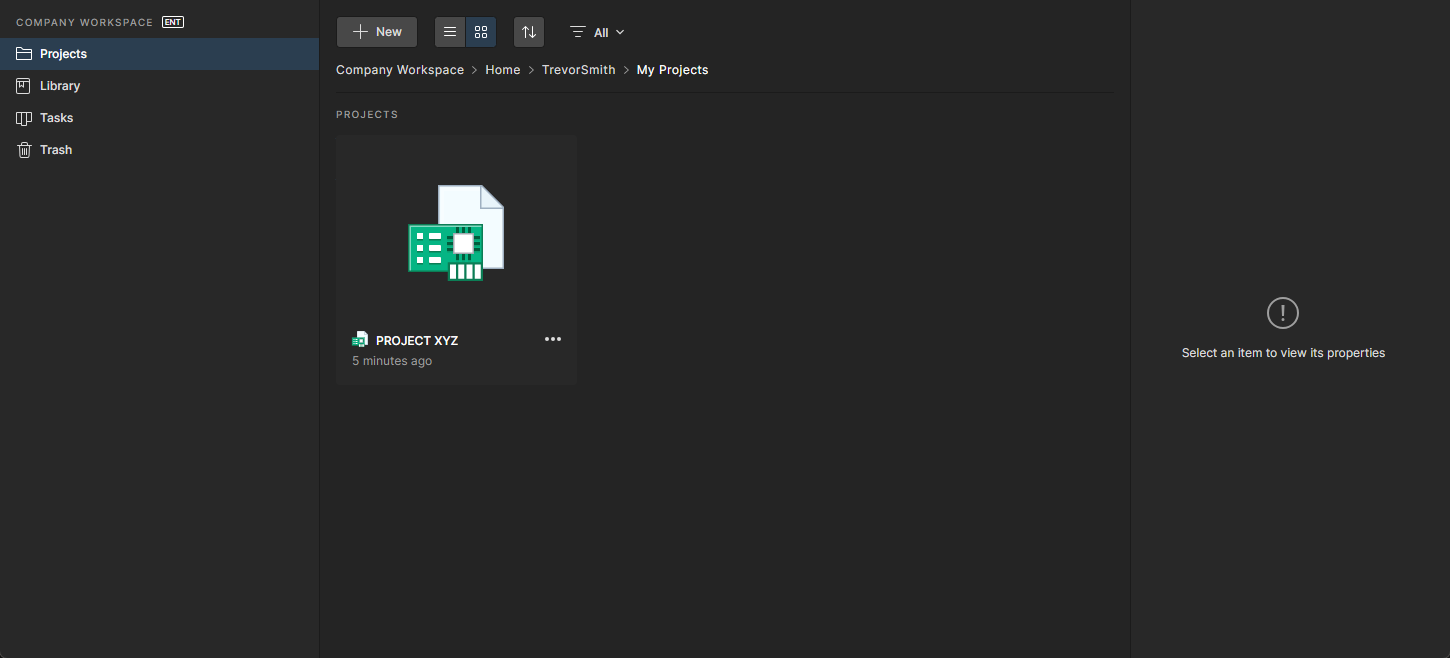
Когда пользователь, не имеющий права записи в папку Projects (или другую папку, указанную в качестве расположения для хранения по умолчанию), выполняет создание или загрузку проекта, система автоматически создает персональную структуру Personal Folder для хранения нового проекта. Она представляет собой папку верхнего уровня, имя которой основано на адресе электронной почты участника, с вложенной папкой My Projects для хранения проектов этого пользователя. Эта структура (иерархия) папок принадлежит вошедшему в систему пользователю и доступна только ему и администраторам; другие пользователи ее не видят.
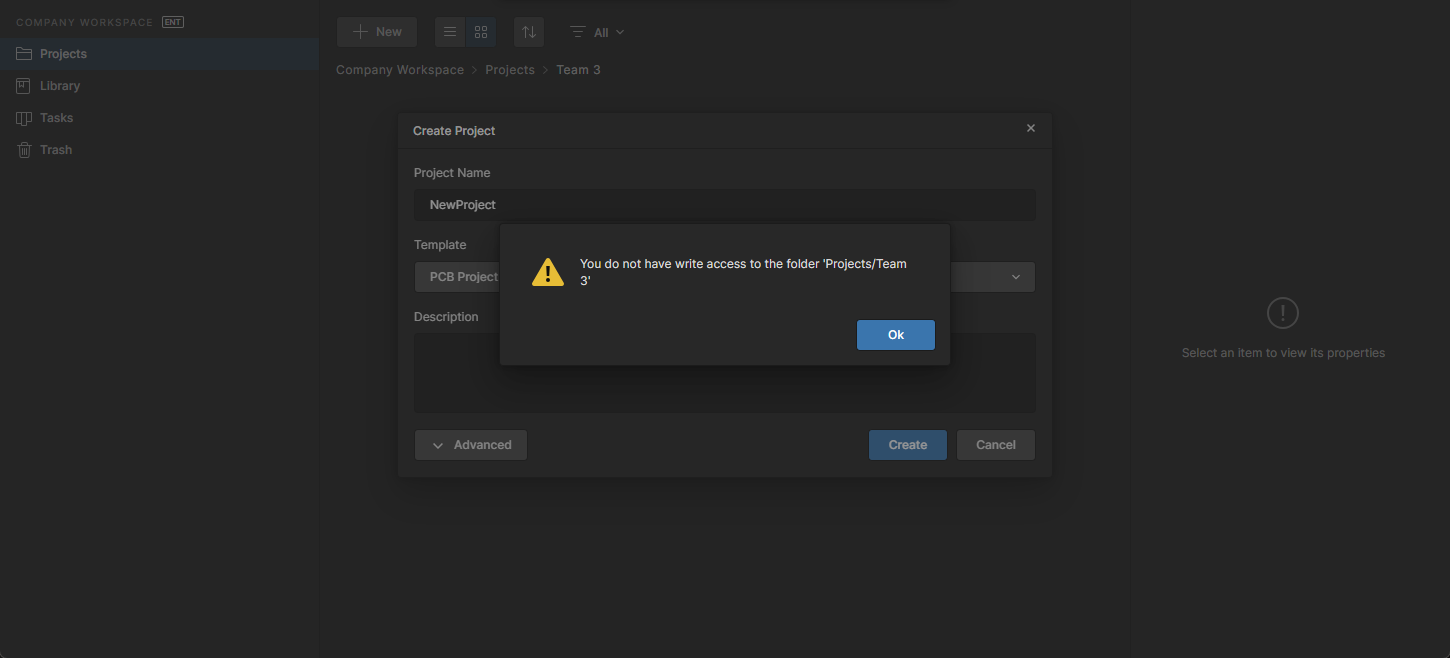 )
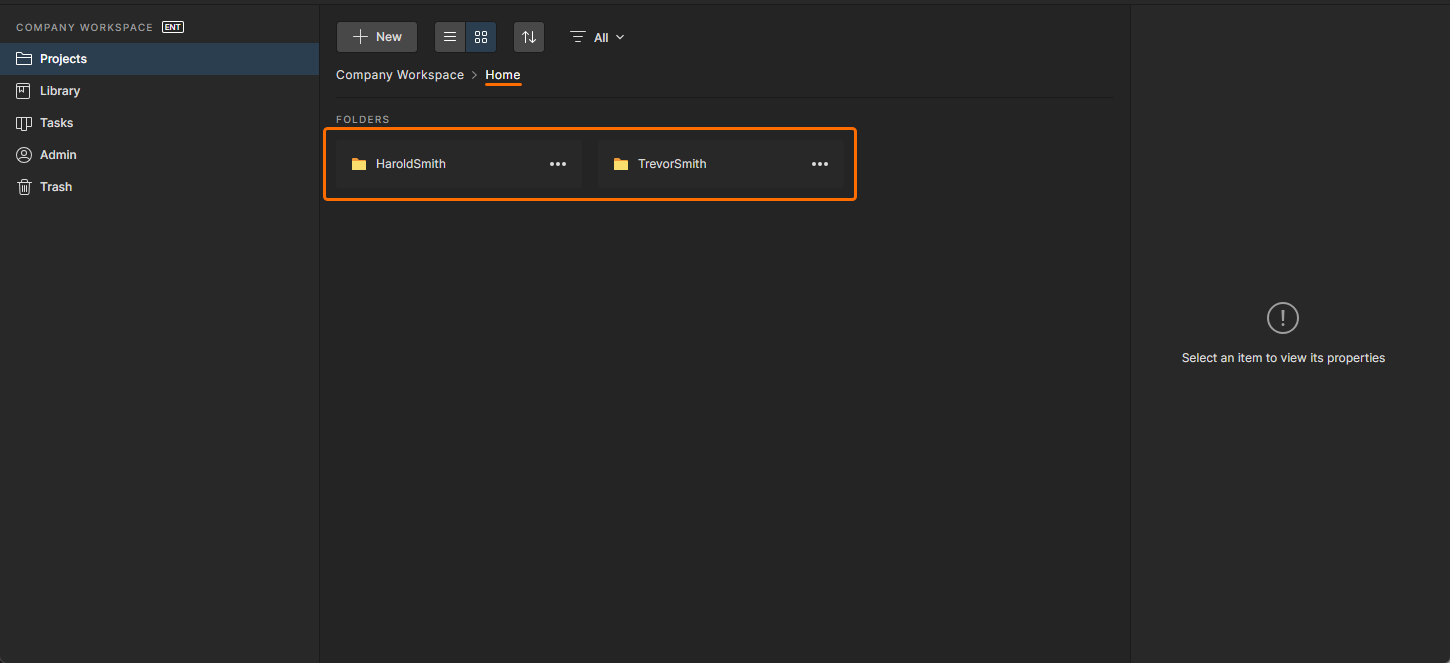
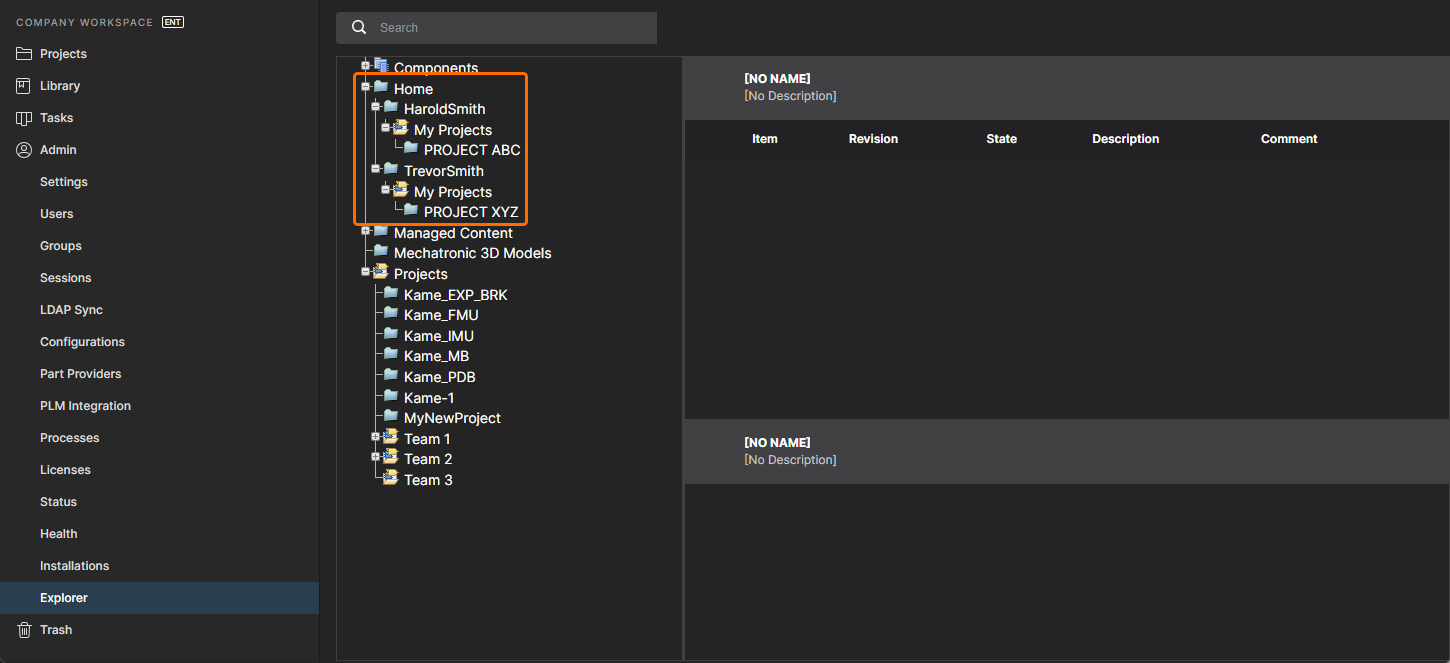
Для администратора рабочего пространства личные папки участников собраны в папке верхнего уровня Home, как видно в иерархии папок на страницах Projects и Explorer, а также в дереве папок панели Explorer в Altium Designer.
Скачивание ревизии элемента
Чтобы скачать данные через интерфейс, нажмите элемент управления Download ( ) справа от записи ревизии элемента.
Навигация по структуре рабочего пространства
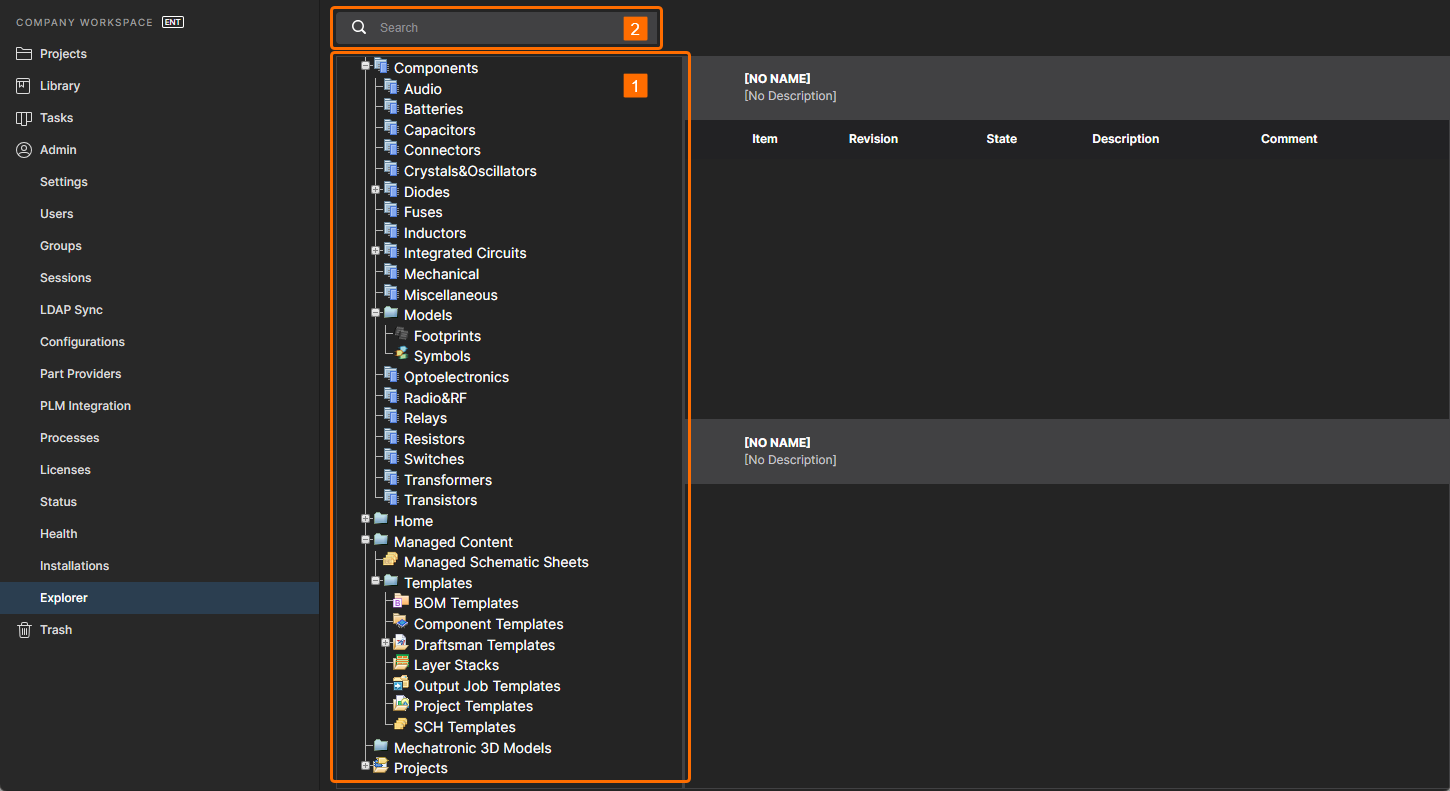
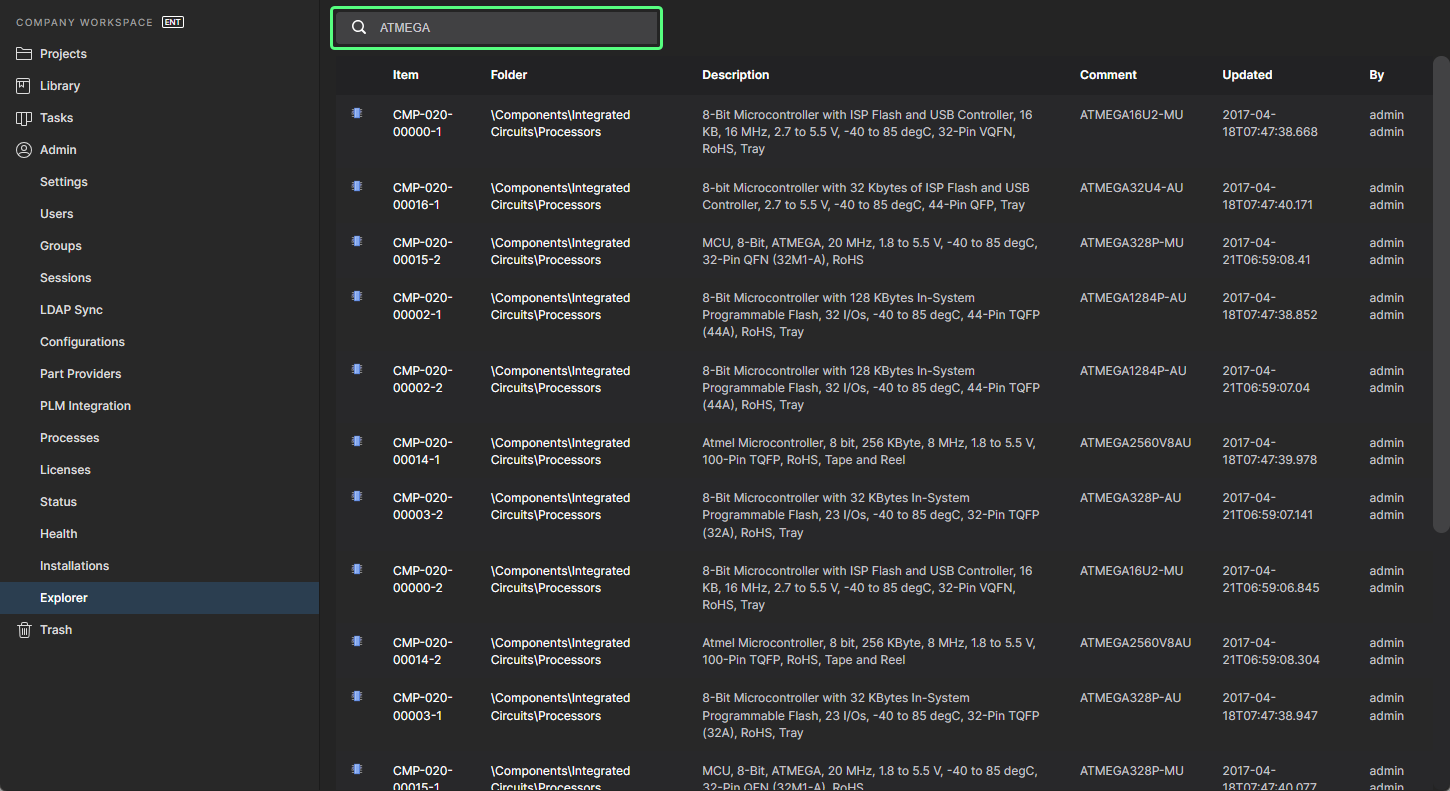
Перемещаться по содержимому рабочего пространства через браузерный интерфейс можно несколькими способами, показанными на следующем изображении и описанными далее.
-
Нажмите имя папки, содержимое которой хотите просмотреть.
-
Воспользуйтесь функцией поиска. Введите ключевое слово из идентификатора, комментария или описания элемента и нажмите
Enterили значок лупы ( ). Поиск будет выполнен по всему рабочему пространству, а в результатах отобразятся соответствующие элементы.

Дополнительные возможности
При просмотре содержимого через браузерный интерфейс рабочего пространства доступны следующие дополнительные возможности:
-
Navigate — эта команда в контекстном меню элемента позволяет быстро перейти к нему на панели Explorer в Altium Designer. Для этого будет открыт Altium Designer (появится запрос на открытие X2.exe — исполняемого файла Altium Designer).
-
Full item info — эта команда в контекстном меню ревизии элемента открывает представление со всеми сведениями об этой ревизии. По сути, оно объединяет все доступные для данной ревизии элемента представления различных аспектов (кроме Summary).
-
Follow/UnFollow — используйте команду Follow в контекстном меню папки типа Components, чтобы отслеживать эту папку. О любых действиях в отслеживаемой папке (создании компонента, выпуске, изменении состояния ревизии или удалении) будут сообщать уведомления по электронной почте, отправляемые из рабочего пространства (при условии, что администратор включил для него уведомления по электронной почте). Чтобы прекратить отслеживание действий с компонентами в этой папке, используйте команду UnFollow.
-
Remove Folder — эта команда в контекстном меню папки позволяет переместить папку и все ее содержимое (вложенные папки и содержащиеся в них элементы) в изолированную область Корзина рабочего пространства. Объекты в Trash затем можно безвозвратно удалить или восстановить по мере необходимости. При удалении папки проекта все связанные с ним выпуски также будут перемещены в Trash.
-
Remove Item — эта команда в контекстном меню элемента позволяет переместить его в изолированную область Корзина рабочего пространства. Объекты в Trash затем можно безвозвратно удалить или восстановить по мере необходимости. При удалении элемента компонента можно одновременно переместить связанные с ним модели в Trash . Обратите внимание: удалить их можно только в том случае, если они не используются где-либо еще (одним или несколькими другими компонентами).
 Локализовано с помощью ИИ