
Управление пользователями и группами
Управление пользователями для Workspace Enterprise Server выполняется администратором через раздел Admin в браузерном интерфейсе Workspace, доступ к которому осуществляется из внешнего браузера. Этот интерфейс предоставляет доступ к Identity Service (IDS), с помощью которого можно определить доступ к Workspace (и другим сервисам), задав Users и Groups.
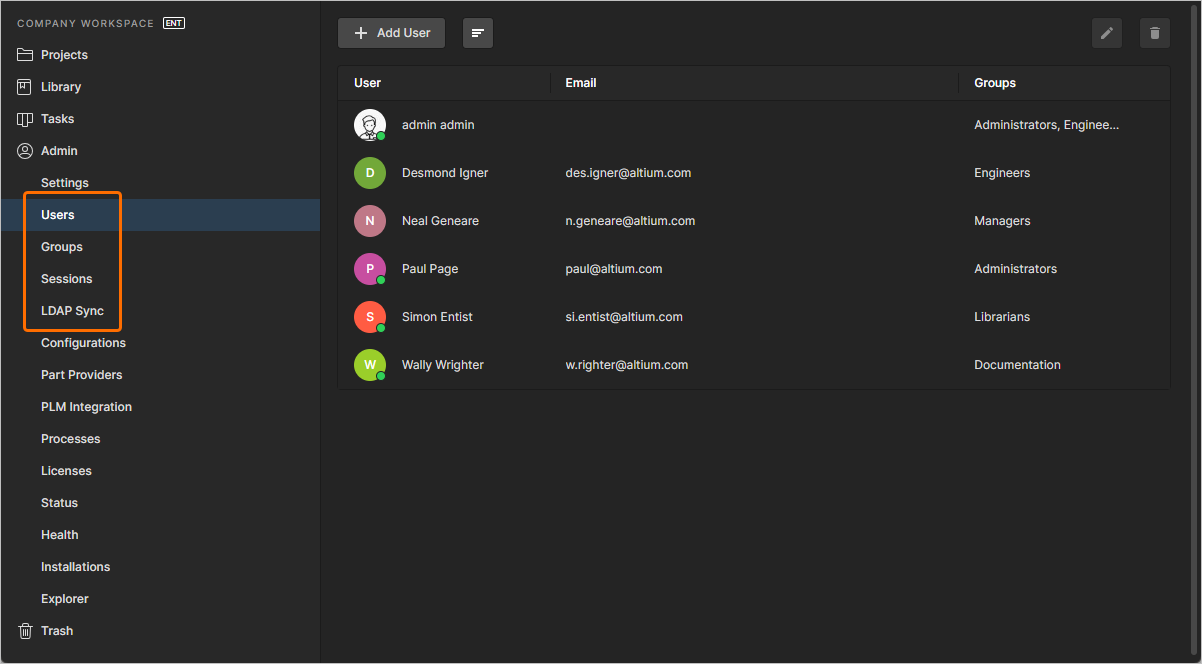 Управление пользователями выполняется администратором через раздел Admin браузерного интерфейса Workspace.
Элементы управления распределены по следующим подстраницам:
- Users - используйте эту страницу для создания списка пользователей и управления им; это люди, которым должен быть предоставлен доступ к Workspace и/или связанным технологиям, установленным вместе с ним.
- Groups - используйте эту страницу для создания списка групп и управления им; группы позволяют дополнительно организовать пользователей, например по подразделению организации, в котором они задействованы, или по команде разработчиков, в которую они входят. Группы также упрощают совместный доступ к содержимому Workspace и настройку других предоставляемых технологий.
- Sessions - используйте эту страницу, чтобы быстро оценить, какие пользователи в данный момент подключены к Workspace. Администратор может завершить доступ пользователя к Workspace, фактически «убив» его активную сессию, тем самым освободив подключения к Workspace для других пользователей.
- LDAP Sync - используйте эту страницу для настройки и запуска задачи LDAP Sync. Это позволяет администратору Workspace использовать существующие учетные данные имени пользователя и пароля сетевого домена, чтобы не создавать учетные данные пользователей вручную по одному на странице Users. При правильной настройке страница Users будет автоматически заполняться учетными данными пользователей, позволяя любому пользователю из списка подключаться к Workspace с помощью своего обычного корпоративного имени пользователя и пароля.
Users
Управление пользователями для доступа к Workspace и связанным сервисам выполняется на странице Users (Admin - Users) администратором этого Workspace. Пользователь — это просто человек, которому предполагается предоставить доступ к Workspace.
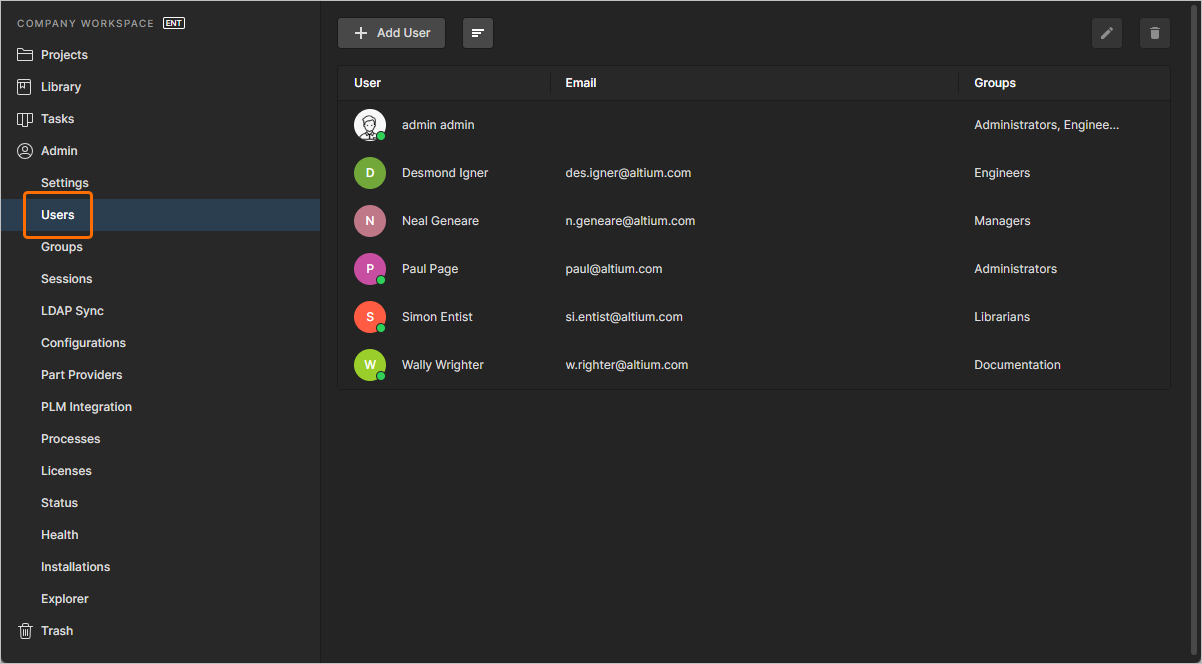 Создайте «базу данных» людей, которые должны иметь доступ к Workspace, на странице Users браузерного интерфейса.
Все определенные пользователи представлены в виде плоского списка.
В основном списке каждый пользователь отображается со следующей информацией:
-
User - имя пользователя (
<First Name><Last Name>).
 ).
). ).
). .
.
- Email - адрес электронной почты пользователя.
- Groups - группа(ы), участником которых пользователь является в данный момент.
Пользователь, который в данный момент работает с Workspace, отмечается зеленой точкой (например,  ). При необходимости активную сессию можно «сбросить» (не удаляя пользователя из Workspace). Это выполняется на странице Sessions page.
Нажмите кнопку  и выберите Sort by Name (по имени) или Sort by Email. Кроме того, можно искать пользователя по имени (поле User ) с помощью специального поля Search в левом верхнем углу.
Кнопки Edit ( ) и Remove (
 ) в правом верхнем углу списка (а также доступные из меню, связанного с элементом управления
  для пользователя) позволяют соответственно редактировать сведения об этом пользователе или удалить его (запретив доступ к Workspace).
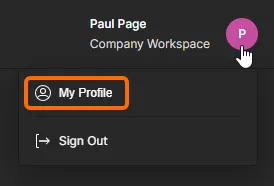
Добавление нового пользователя
Чтобы добавить нового пользователя для доступа к Workspace, нажмите кнопку  , расположенную в левом верхнем углу страницы. Появится окно Create User, в котором можно указать контактные данные, учетные данные для входа и дополнительное членство в группах для этого пользователя.
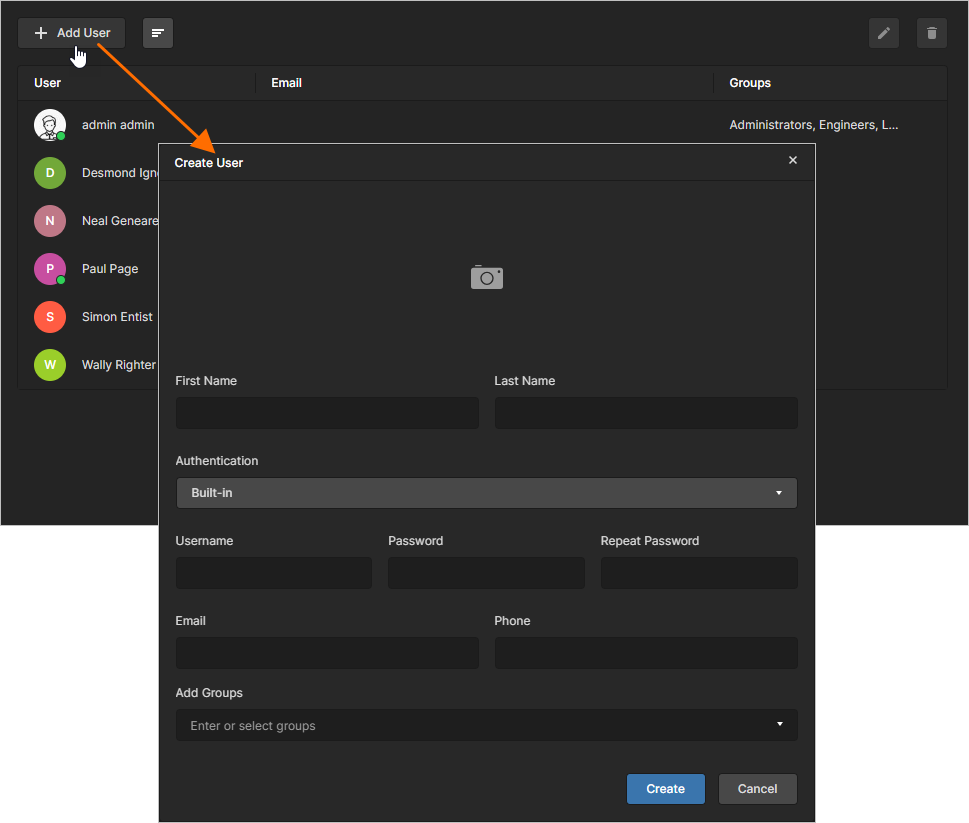 При добавлении нового пользователя откроется окно, в котором можно указать этого пользователя и его членство в группах.
Укажите сведения о пользователе. Следующие поля являются обязательными:
-
First Name
-
Last Name
-
Username
-
Password (его также нужно повторить в поле Repeat Password)
Поля Username и Password становятся учетными данными этого пользователя для входа в Workspace.
Authentication
Workspace Enterprise Server поддерживает два режима аутентификации пользователей при доступе к Workspace:
-
Built-in- этот режим обеспечивается собственной службой Identity Service (IDS) Workspace. Пользователь получает доступ к Workspace, вводя учетные данные, которые изначально предоставил ему администратор Workspace. -
Windows- с использованием аутентификации Windows Domain Authentication. Пользователь получает доступ к Workspace, вводя свои учетные данные входа Windows. Аутентификация Windows доступна только для Enterprise Server, установленного на ПК, который является частью домена.
Требуемый режим аутентификации задается при первоначальном добавлении пользователя в Workspace, но впоследствии его можно переключить на любом этапе.
Режим задается с помощью поля Authentication . По умолчанию используется режим Built-in. Чтобы использовать Windows Domain Authentication, щелкните это поле и выберите Windows из раскрывающегося списка. Подполя Username и Password при этом меняются на Username и Domain соответственно. Поле Domain предварительно заполняется именем домена, в который в настоящий момент входит ПК. Введите Username точно таким же, как Username для входа этого пользователя в Windows.
Group Assignment
При необходимости вы также можете указать, в какие из существующих групп (если они определены) должен входить пользователь. Щелчок внутри поля Add Groups вызовет список всех определенных в данный момент групп Workspace. По мере ввода текста в этом поле список будет сокращаться, показывая соответствующие совпадающие группы. Выберите требуемую группу из списка. Если пользователю нужно предоставить административные права, выберите группу Administrators. Для назначения можно выбрать несколько групп. Назначенные группы будут отображаться в области Existing Groups после создания пользователя. Чтобы удалить группу до окончательного назначения, нажмите крестик удаления справа от ее имени.
После заполнения и указания всех необходимых сведений нажмите кнопку  — новый пользователь будет создан и добавлен в список пользователей, имеющих доступ к Workspace.
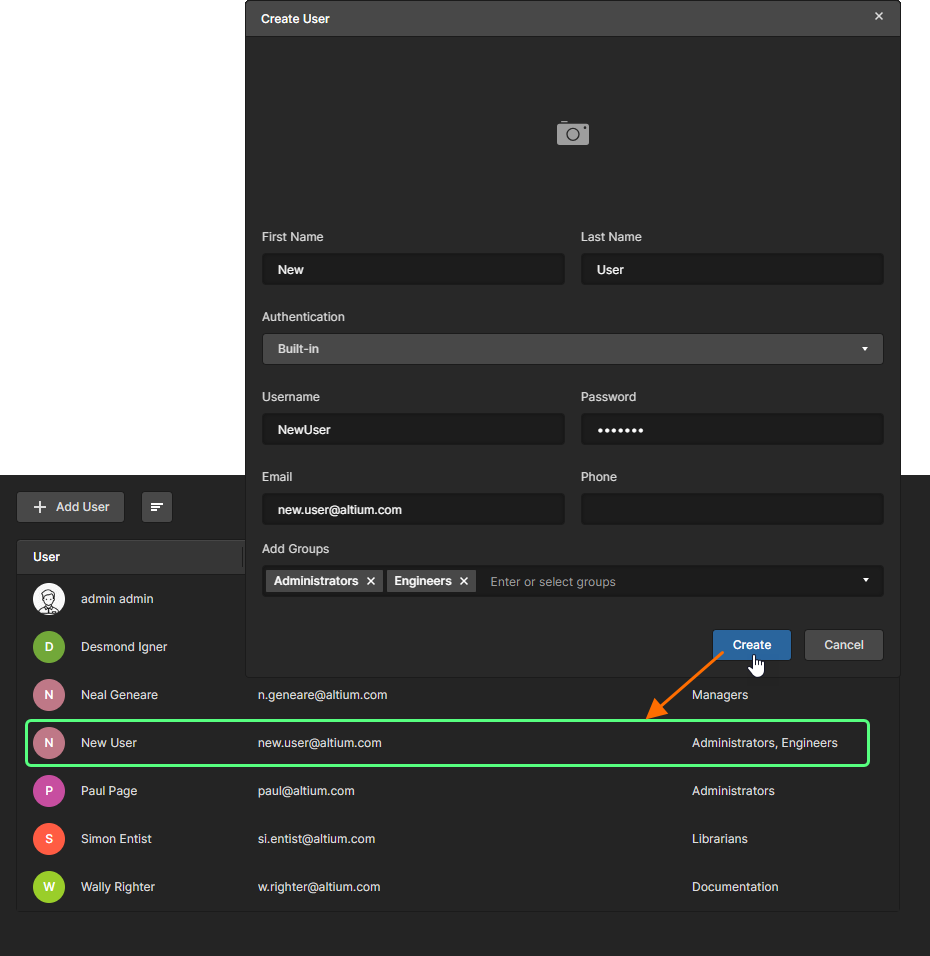 Пример нового пользователя, добавленного в список пользователей, которые могут получать доступ к Workspace.
Password
При использовании аутентификации Built-in учетные данные доступа для нового пользователя должны быть изначально определены административным пользователем, поскольку пользователь без административных прав не может добавлять новых пользователей (и, следовательно, самого себя). Однако после добавления пользователь без административных прав может в любой момент получить доступ к своим данным и изменить их, включая Username и Password . Это позволяет пользователям без прав администратора безопасно задавать собственные учетные данные доступа, не сообщая свой пароль никому, включая администратора.
Разумеется, если пользователь без административных прав забудет свой пароль, он не сможет войти через браузерный интерфейс, чтобы получить доступ и изменить его! В этом случае ему нужно будет уведомить администратора, чтобы тот фактически «сбросил» для него пароль. Для этого администратор должен:
-
Открыть сведения о пользователе, нажать кнопку
 и ввести новый пароль в поле Password (и повторить его в поле Repeat Password).
-
Нажать
 , чтобы применить изменение.
-
Сообщить новый пароль этому пользователю.
После этого пользователь без административных прав сможет войти в свою учетную запись и заменить этот новый временный пароль на другой, созданный им самостоятельно.
Редактирование существующего пользователя
Существующего пользователя можно отредактировать следующим образом:
-
Выберите этого пользователя и нажмите кнопку Edit (
) в правом верхнем углу списка.
-
Выберите этого пользователя, нажмите элемент управления
справа, затем выберите команду Edit из соответствующего меню.
Появится окно Edit User, в котором можно изменить контактные данные этого пользователя, его учетные данные для входа и назначение групп по мере необходимости. Вы также можете загрузить фотографию пользователя, которая заменит значок по умолчанию (нажмите элемент управления  ). Если фотография уже существует, нажмите на нее, чтобы изменить.
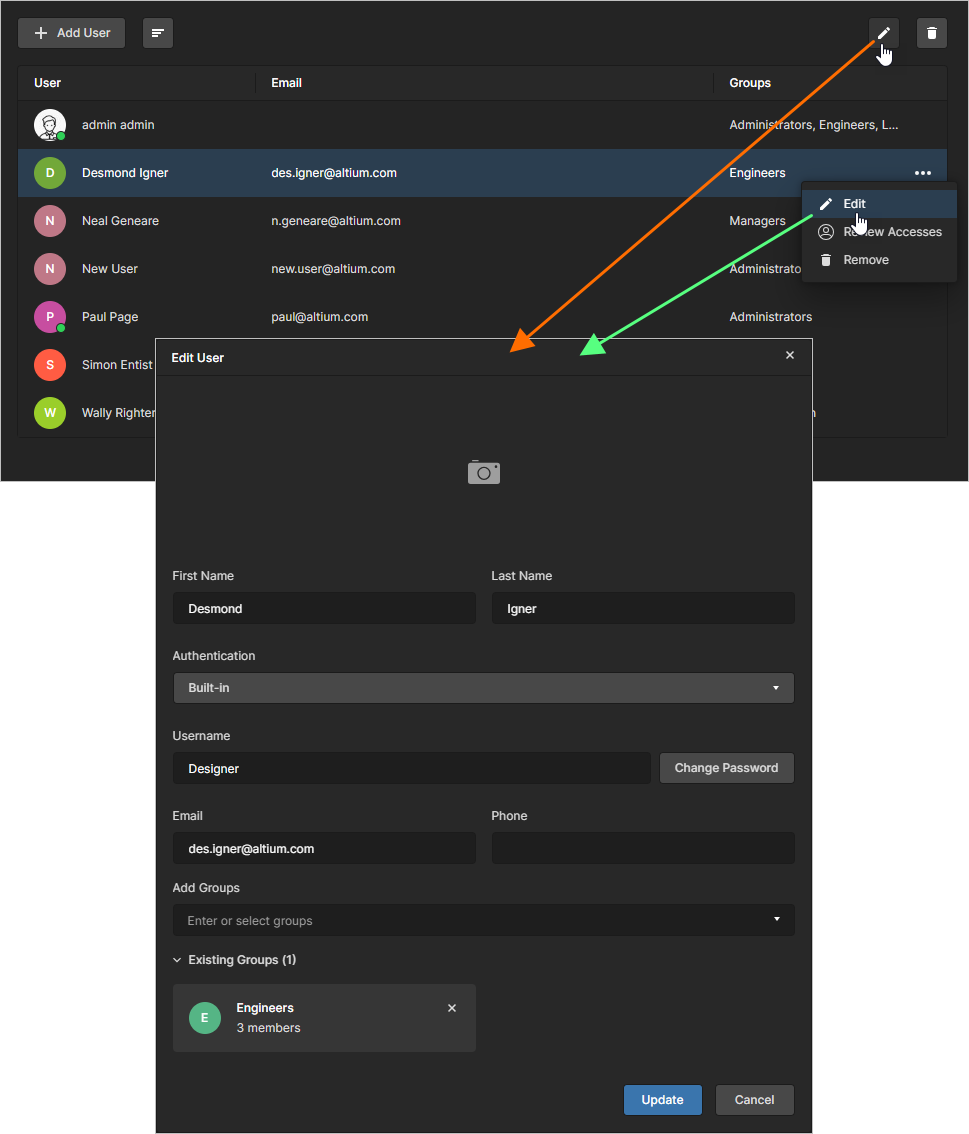 Откройте пользователя и внесите необходимые изменения.
 для этой существующей группы.
После внесения всех необходимых изменений нажмите кнопку , чтобы применить их.
Удаление пользователя
Существующего пользователя можно удалить из Workspace следующим образом:
-
Выберите этого пользователя и нажмите кнопку Remove (
) в правом верхнем углу списка.
-
Выберите этого пользователя, нажмите элемент управления
справа, затем выберите команду Remove из соответствующего меню.
Появится диалоговое окно с запросом подтверждения удаления. Нажмите  , чтобы продолжить, после чего пользователь будет удален из базы данных пользователей Workspace. Он больше не будет иметь доступа к Workspace.
Если удаляемый участник Workspace является владельцем содержимого Workspace (Projects, Components и т. д.), откроется диалоговое окно с запросом назначения нового Owner для указанного количества элементов. Используйте раскрывающийся список, чтобы найти и выбрать участника Workspace, который примет владение этими элементами, подтвердите выбор кнопкой  , а затем параметром в следующем диалоговом окне.
Уведомление по электронной почте (если enabled) проинформирует нового Owner об изменениях (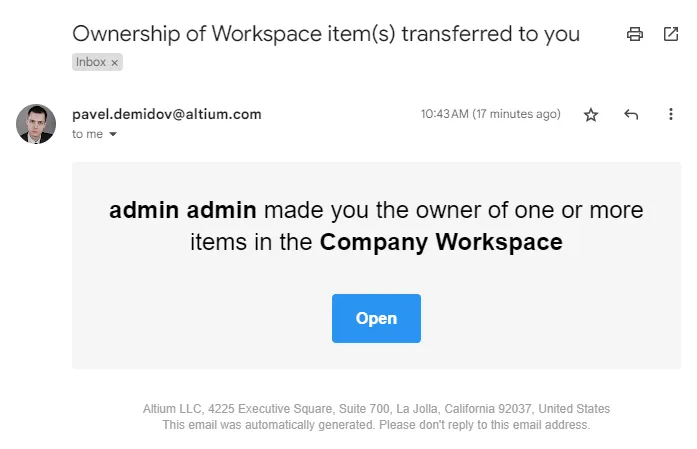 ).
).
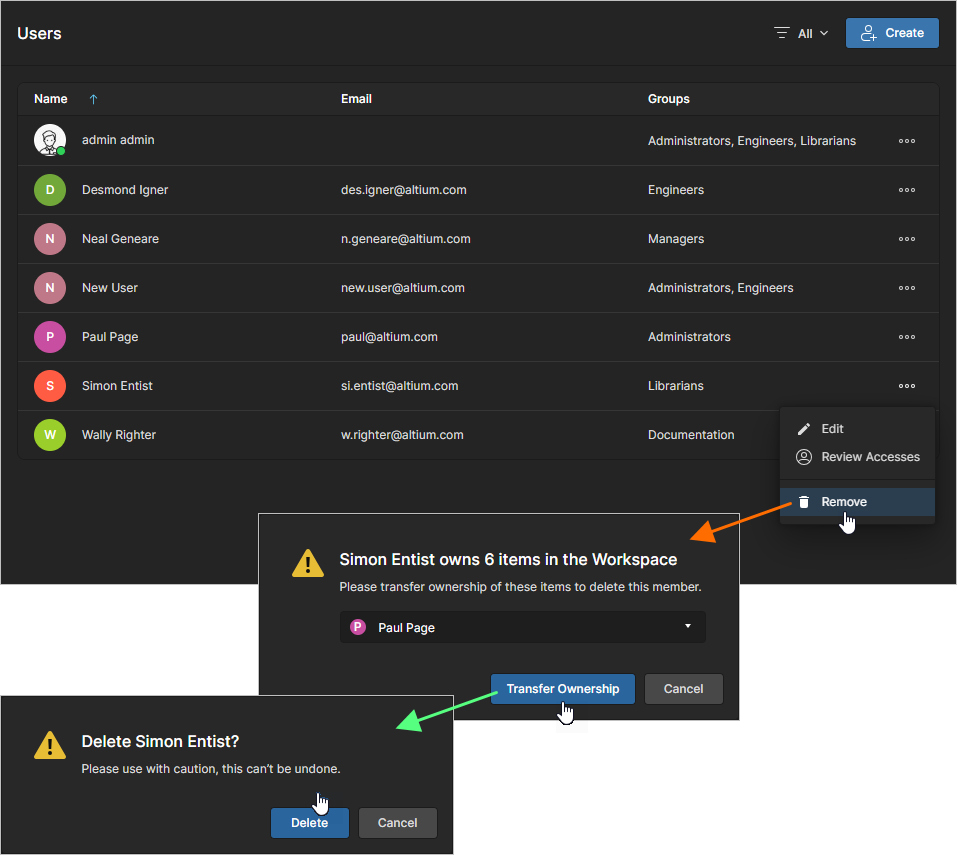
При необходимости укажите пользователя, который станет новым владельцем элементов, в настоящее время принадлежащих удаляемому пользователю.
См. Transferring Project Ownership для связанной информации о ручном назначении нового Owner проекта.
Groups
Управление группами в Workspace выполняется на странице Groups (Admin - Groups) администратором этого Workspace. Группы позволяют дополнительно организовать пользователей, например по подразделению организации, в котором они задействованы, или по команде разработчиков, в которую они входят. Группы также упрощают совместный доступ к содержимому Workspace и настройку других предоставляемых технологий.
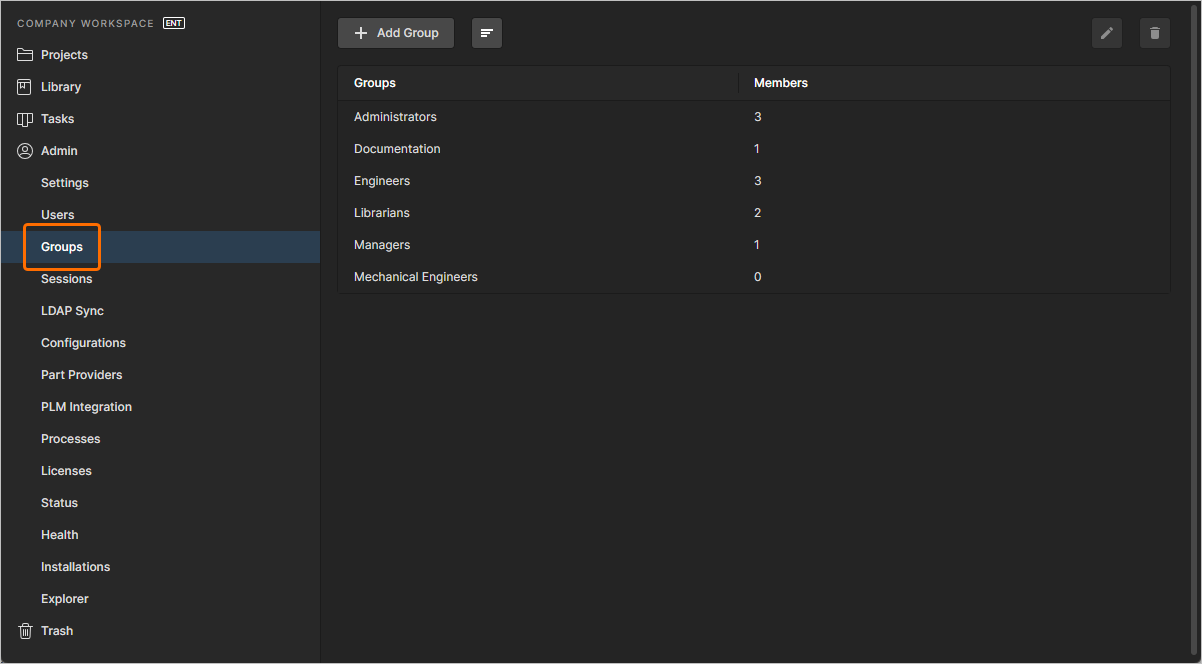 Создавайте специальные группы (или «членства») пользователей на странице Groups браузерного интерфейса.
Все определенные группы представлены в виде плоского списка.
В основном списке каждая группа отображается со следующей информацией:
- Groups - название группы.
- Members - сколько определенных пользователей входит в эту группу.
Кнопки Edit () и Remove () в правом верхнем углу списка (а также доступные из меню, связанного с элементом управления для группы) позволяют соответственно редактировать выбранную группу или удалить ее. Группу Administrators удалить нельзя.
Добавление новой группы
Чтобы добавить новую группу, нажмите кнопку  , расположенную в левом верхнем углу страницы. Появится окно Create Group , в котором можно определить группу по ее имени и участникам.
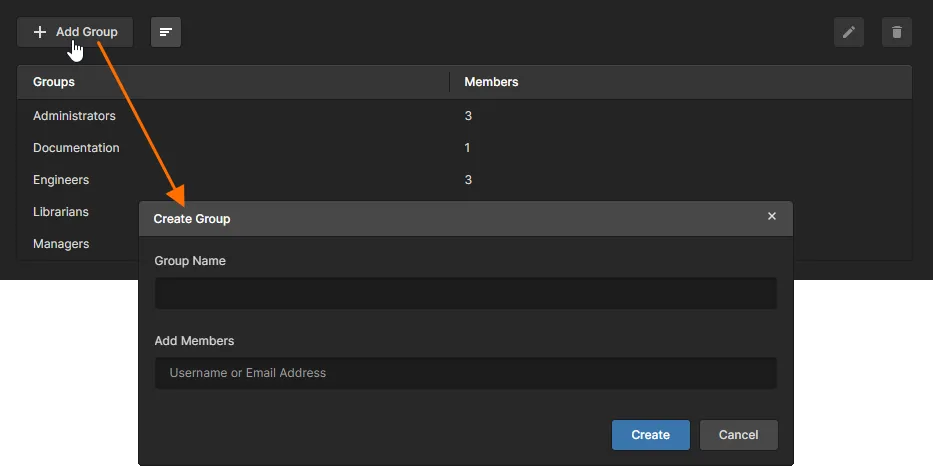 При добавлении новой группы откроется окно, в котором можно указать эту группу и ее участников.
Используйте поле Group Name, чтобы ввести осмысленное имя новой группы. Например, это может быть название, отражающее задачу, выполняемую ее участниками. Это обязательное поле.
Вы также можете указать пользователей, входящих в группу (ее участников). Начните вводить полное имя, username или адрес электронной почты пользователя в поле Add Members, чтобы открыть список совпадающих пользователей. Выберите нужного пользователя из этого списка. В качестве участников группы можно выбрать несколько пользователей. Назначенные пользователи будут отображаться в области Existing Members после создания группы. Чтобы удалить пользователя до окончательного включения в группу, нажмите крестик удаления справа от его имени.
Когда имя и участники заданы должным образом, нажмите  , чтобы создать группу. После этого группа будет доступна в списке групп для использования в соответствующих областях браузерного интерфейса Workspace. Например, при добавлении/редактировании пользователя или настройке разрешений общего доступа к данным внутри Workspace.
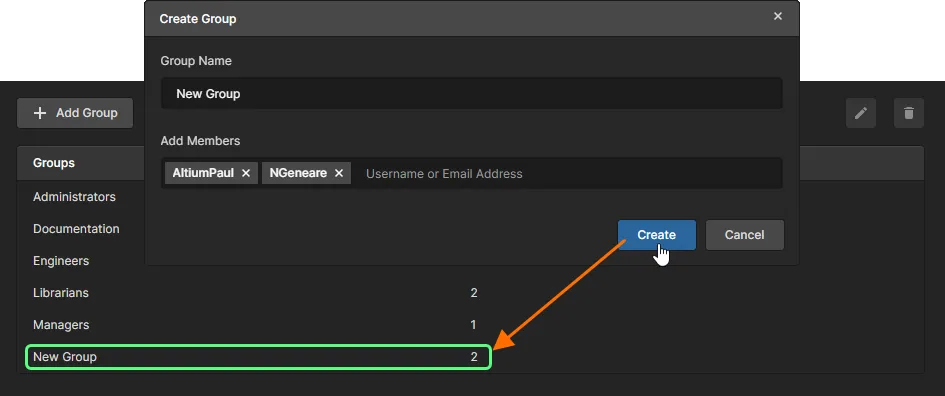 Пример новой группы, добавленной в список групп, доступных для Workspace.
Редактирование существующей группы
Существующую группу можно отредактировать следующим образом:
-
Выберите эту группу и нажмите кнопку Edit (
) в правом верхнем углу списка.
-
Выберите эту группу, нажмите элемент управления
 справа, затем выберите команду Edit из соответствующего меню.
Появится окно Edit Group, в котором можно при необходимости изменить имя группы и/или состав пользователей.
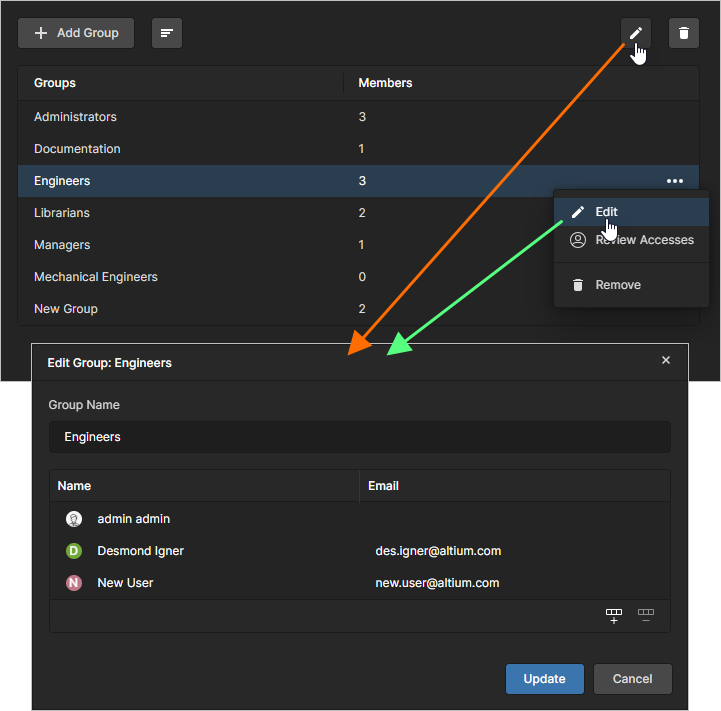 Откройте группу и внесите необходимые изменения.
После внесения всех необходимых изменений нажмите кнопку , чтобы применить их.
Просмотр доступов для группы
На странице Groups можно проверить, к каким проектам имеют доступ участники определенной группы. Выберите группу, нажмите элемент управления справа, затем выберите команду Review Accesses из соответствующего меню. Эта опция откроет страницу Projects с автоматически включенным параметром фильтра Has Access для данной группы — поэтому на странице будут показаны только те проекты, к которым имеют доступ участники этой группы.
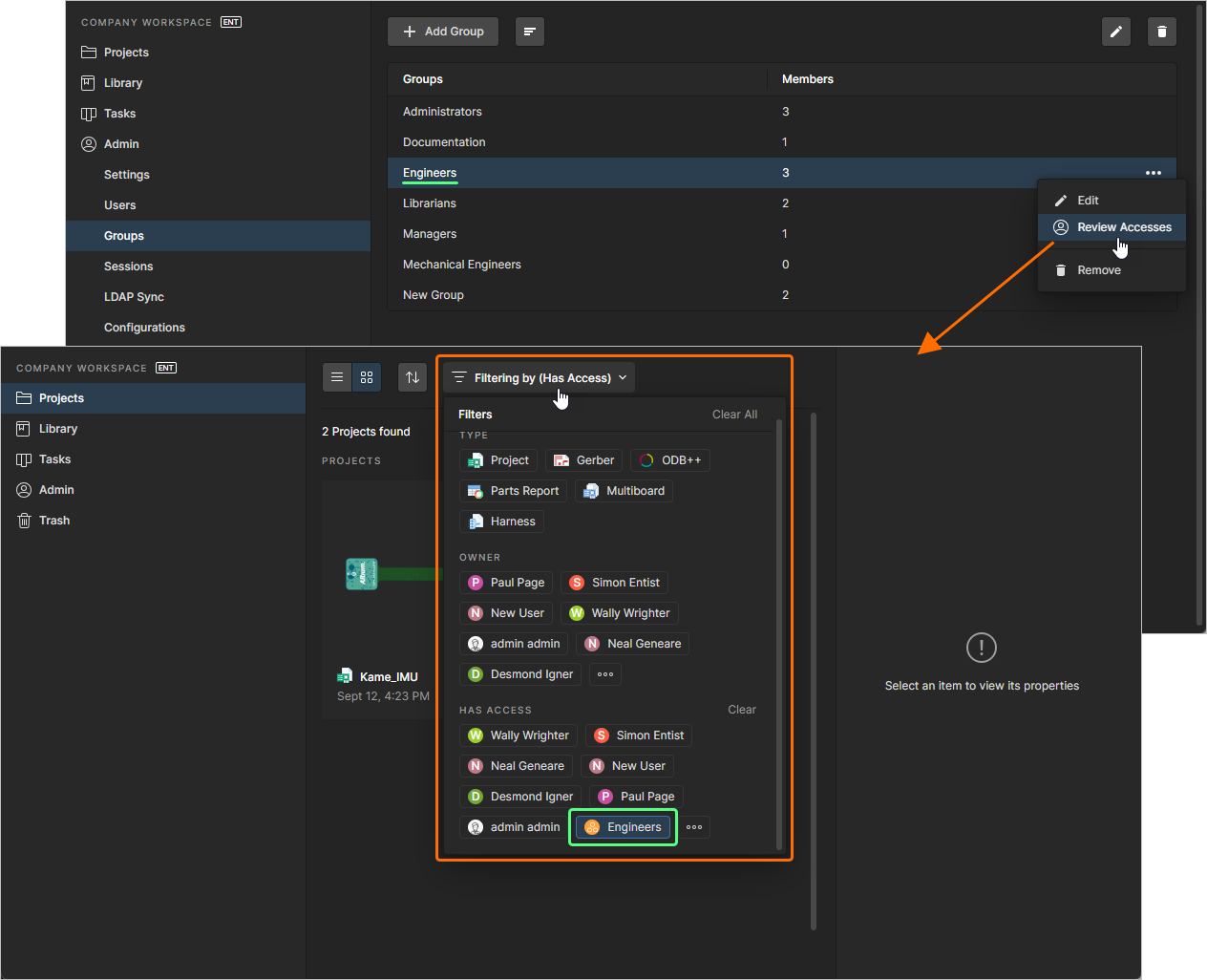
Просматривайте проекты, к которым имеют доступ участники группы.
Удаление группы
Существующую группу можно удалить из Workspace следующим образом:
- Выберите эту группу и нажмите кнопку Remove () в правом верхнем углу списка.
-
Выберите эту группу, нажмите элемент управления справа, затем выберите команду Remove в соответствующем меню.
Появится диалоговое окно с запросом подтверждения удаления. Нажмите  , чтобы продолжить, после чего группа будет удалена из Workspace.
Сеансы
Workspace Enterprise Server поддерживает вход пользователей с одинаковыми учетными данными, но с разных компьютеров. Если у вас остается достаточное количество лицензий на подключения (CAL), это не будет проблемой. Но если количество подключений ограничено, вы не можете позволить, чтобы они были «заняты», когда фактически не используются. Аналогично, если пользователей, которым требуется доступ к Workspace, больше, чем доступных лицензий на подключения. Администратор Workspace может принудительно завершить сеанс любого пользователя, который в данный момент вошел в Workspace. Это позволяет, так сказать, «освободить» лицензированные подключения для назначения другим пользователям, если вариант с покупкой дополнительных лицензированных подключений не является приемлемым. Это выполняется на странице Sessions (Admin - Sessions) в браузерном интерфейсе.
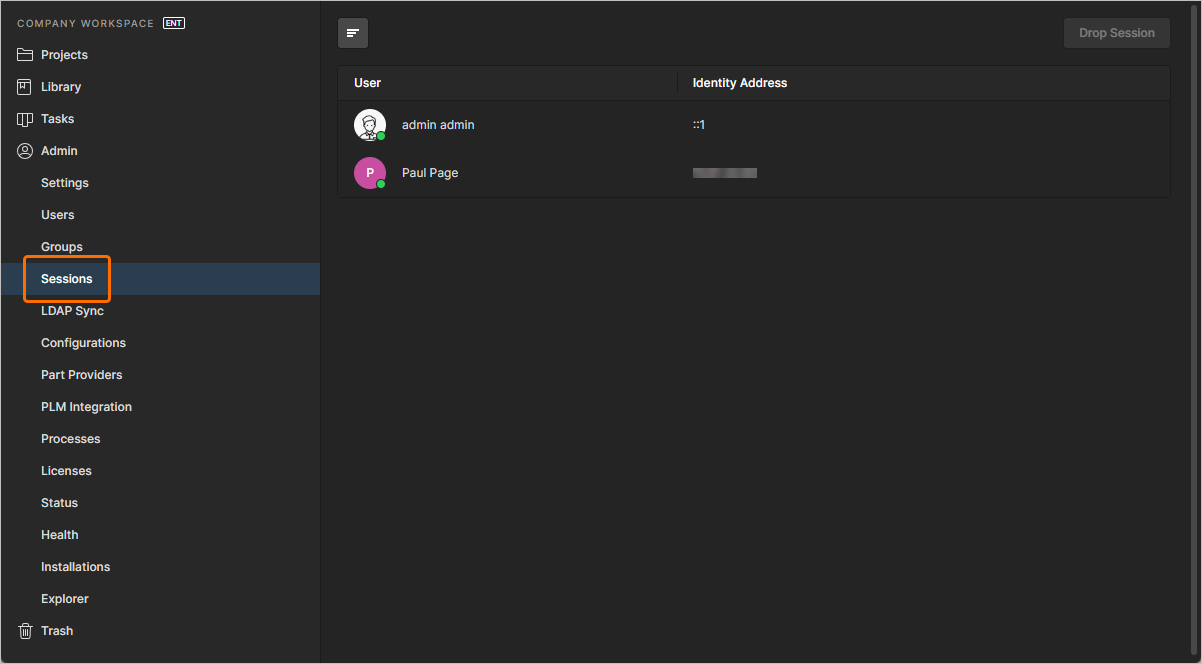 Как администратор Workspace, вы можете не только просматривать активные подключения, но и завершать сеанс любого пользователя, который в данный момент вошел в этот Workspace.
Все пользователи, которые в данный момент вошли в Workspace — либо через экземпляр Altium Designer, либо через браузерный интерфейс Workspace — перечислены по имени (<First Name> <Last Name>) и Identity Address (отражает IP-адрес компьютера, с которого выполняется подключение к Workspace).
Факт входа в Workspace создает «активный сеанс». Вы можете завершить сеанс пользователя — выполнив его выход из Workspace — следующим образом:
-
Выберите этого пользователя и нажмите кнопку
 в правом верхнем углу списка.
-
Выберите этого пользователя, затем нажмите элемент управления
 справа.
Появится диалоговое окно с запросом подтверждения завершения сеанса. Нажмите  , чтобы продолжить, после чего пользователь выйдет из Workspace на всех устройствах и во всех браузерах.
Синхронизация LDAP
Related page: Настройка синхронизации LDAP
Эта страница (Admin - LDAP Sync) позволяет настраивать и запускать одну или несколько задач LDAP Sync. Задача синхронизации LDAP позволяет администратору Workspace использовать существующие в сетевом домене учетные данные — имя пользователя и пароль, — чтобы не создавать учетные данные пользователей вручную по одному на странице Users page интерфейса. При правильной настройке страница Users будет автоматически заполняться учетными данными пользователей, что позволит любому указанному пользователю получать доступ к Workspace, используя свое обычное корпоративное имя пользователя и пароль.
Чтобы добавить новую задачу синхронизации, нажмите кнопку  , расположенную в левом верхнем углу страницы. Появится окно LDAP Sync Creation, в котором можно определить задачу синхронизации.
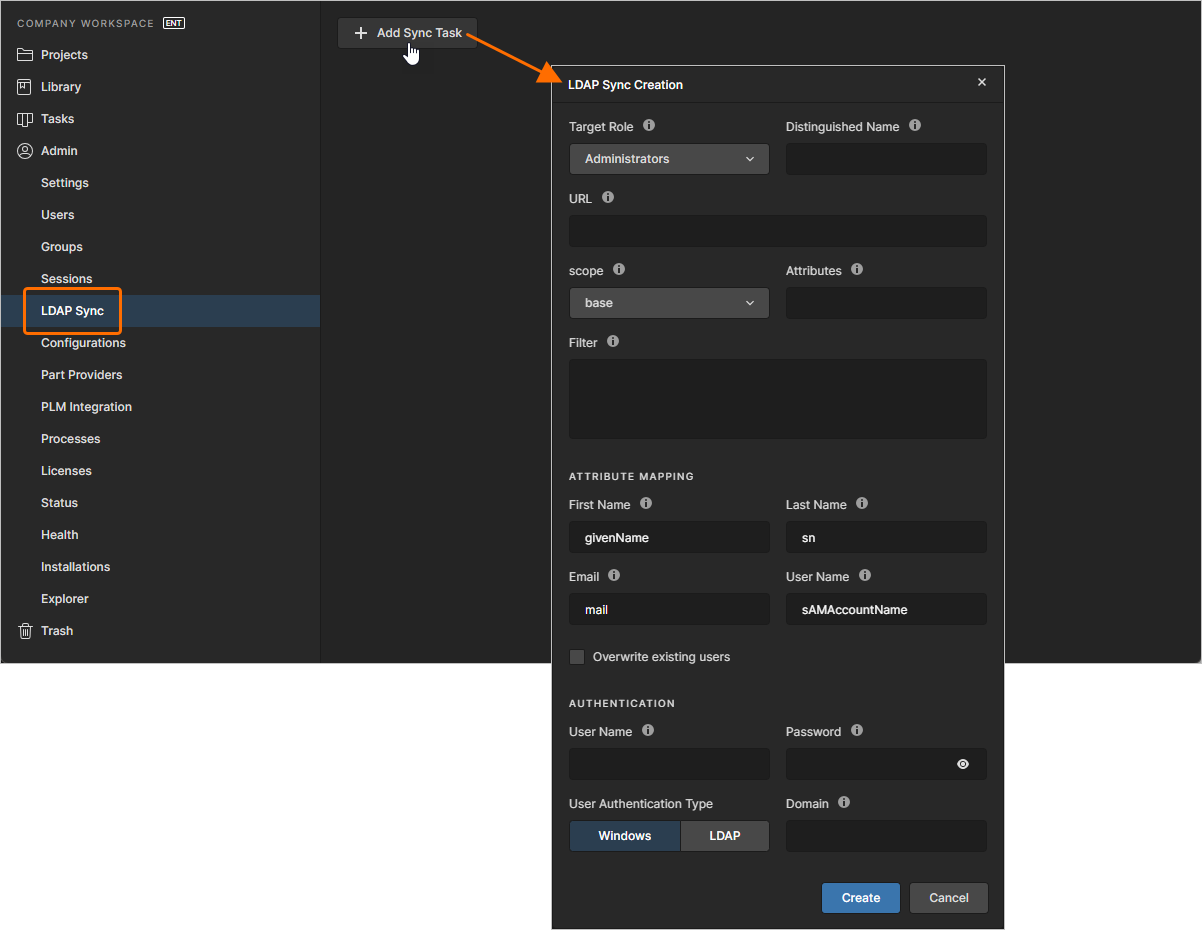 Добавление задачи синхронизации LDAP через браузерный интерфейс Workspace.
Заполните информацию в соответствии со структурой домена, используемой в вашей компании.
Когда ввод всех параметров будет завершен, нажмите . Это запустит процесс синхронизации, который может занять одну-две минуты, пока обрабатывается введенная вами информация. После завершения откройте страницу Users page. Она будет заполнена всеми пользователями в соответствии с параметром OU=<GroupName> в задаче синхронизации. Для каждого пользователя будет использоваться аутентификация домена Windows, поэтому все эти пользователи смогут получать доступ к Workspace, используя свой обычный вход Windows.
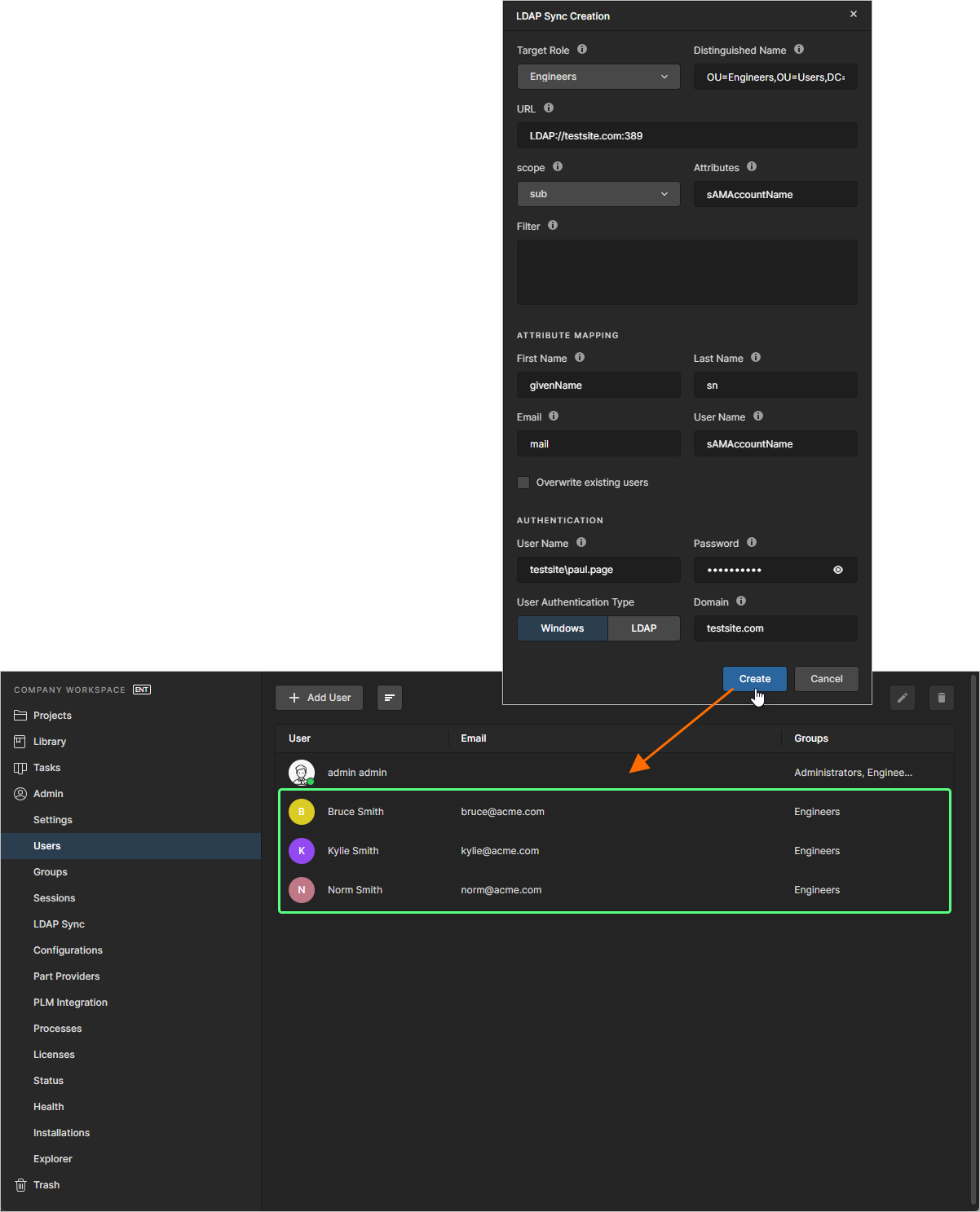 Пример заполнения списка пользователей Workspace с помощью задачи синхронизации LDAP.
Работа с задачами синхронизации LDAP:
- Вы можете определить любое количество задач синхронизации.
-
Если у вас определено несколько задач синхронизации, их можно запускать нажатием кнопки
 .
.
-
Чтобы изменить задачу синхронизации, выберите ее и либо нажмите кнопку Edit () в правом верхнем углу списка, либо нажмите элемент управления справа, затем выберите команду Edit в соответствующем меню. Откроется окно LDAP Sync Editing, в котором можно внести любые изменения. После внесения изменений нажмите кнопку , чтобы сохранить их и запустить задачу.
-
Чтобы удалить задачу синхронизации, выберите ее и либо нажмите кнопку Remove () в правом верхнем углу списка, либо нажмите элемент управления справа, затем выберите команду Remove в соответствующем меню. Появится диалоговое окно с запросом подтверждения удаления. Нажмите , чтобы продолжить, после чего задача синхронизации будет удалена из Workspace.
 Локализовано с помощью ИИ