
Управление структурой контента и доступом
Управление структурой содержимого и доступом для Workspace Enterprise Server можно выполнять как на странице Admin – Explorer page (администратором), так и на основной странице Projects page (участником Workspace с достаточными правами). Команды и функции на этих страницах позволяют:
-
Просматривать папки и элементы (Items) внутри Workspace. Вы можете создавать, редактировать и удалять папки, формируя структуру Workspace. Удалённые папки и элементы отправляются в Trash, откуда их можно окончательно удалить или восстановить.
-
Определять общий доступ на уровне папок и на уровне элементов (Items). Это управляет тем, кто может видеть содержимое в Workspace и, на уровне папок, могут ли другие пользователи только просматривать папку и её содержимое или также редактировать её (фактически выполняя release/commit/upload проектных данных в неё).
-
Указывать, наследует ли папка или элемент (например, проект) разрешения общего доступа от родительской папки. Это состояние по умолчанию.
С точки зрения структуры и управления содержимым интерфейсы страниц Projects и Explorer отличаются по возможностям и удобству:
-
Страница Workspace Projects предлагает простой подход к управлению папками и элементами проектов, доступный администраторам, владельцам проектов/элементов (Owners) и другим пользователям с достаточными правами на редактирование.
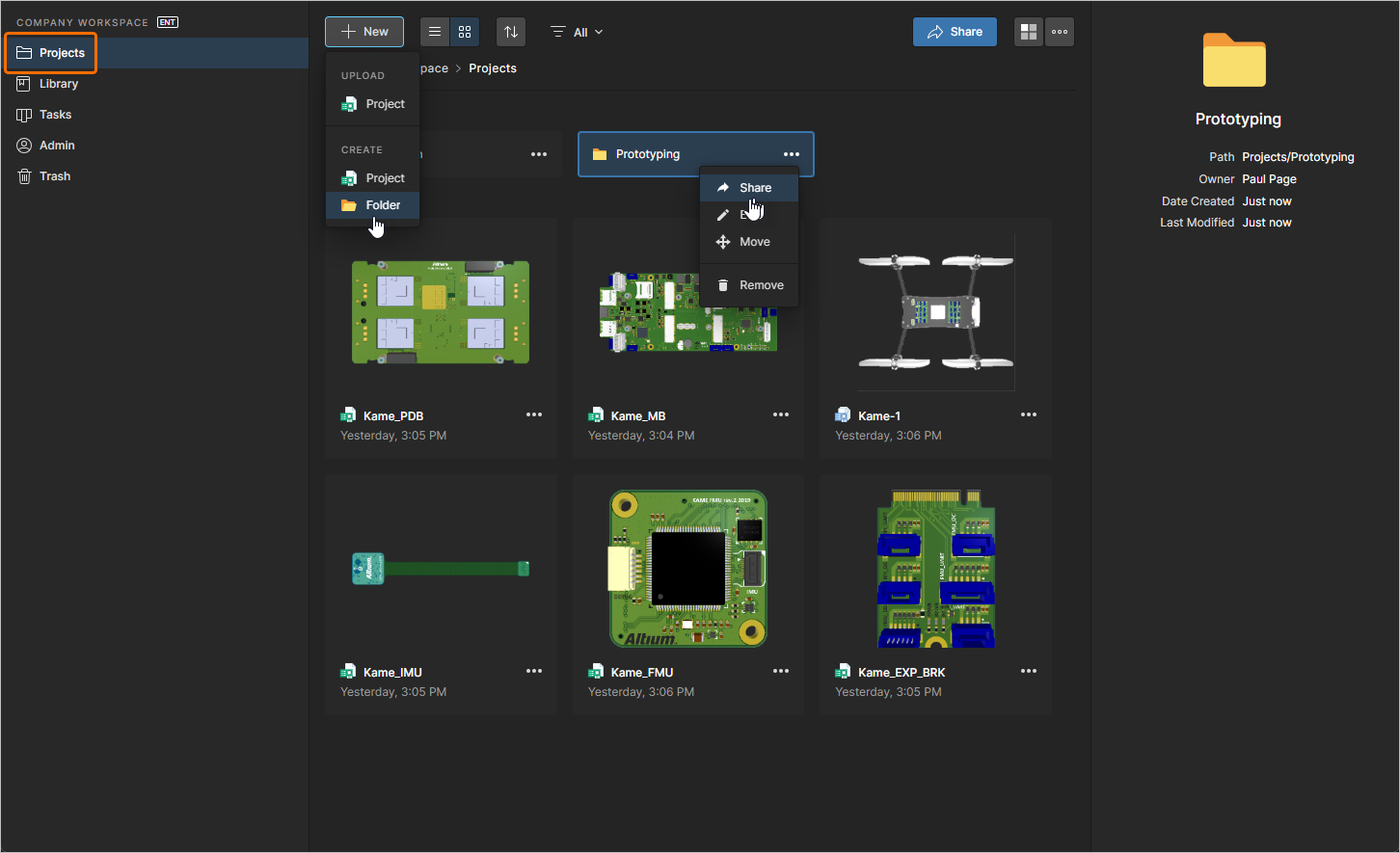
Большинство задач по управлению структурой Workspace и разрешениями можно выполнить с помощью команд страницы Projects. -
Страница Workspace Explorer, похожая на панель Altium Designer Explorer panel и доступная только администраторам, предоставляет управленческий доступ ко всем папкам и элементам, включая данные Release проектов, Components, Managed Content и т. д.
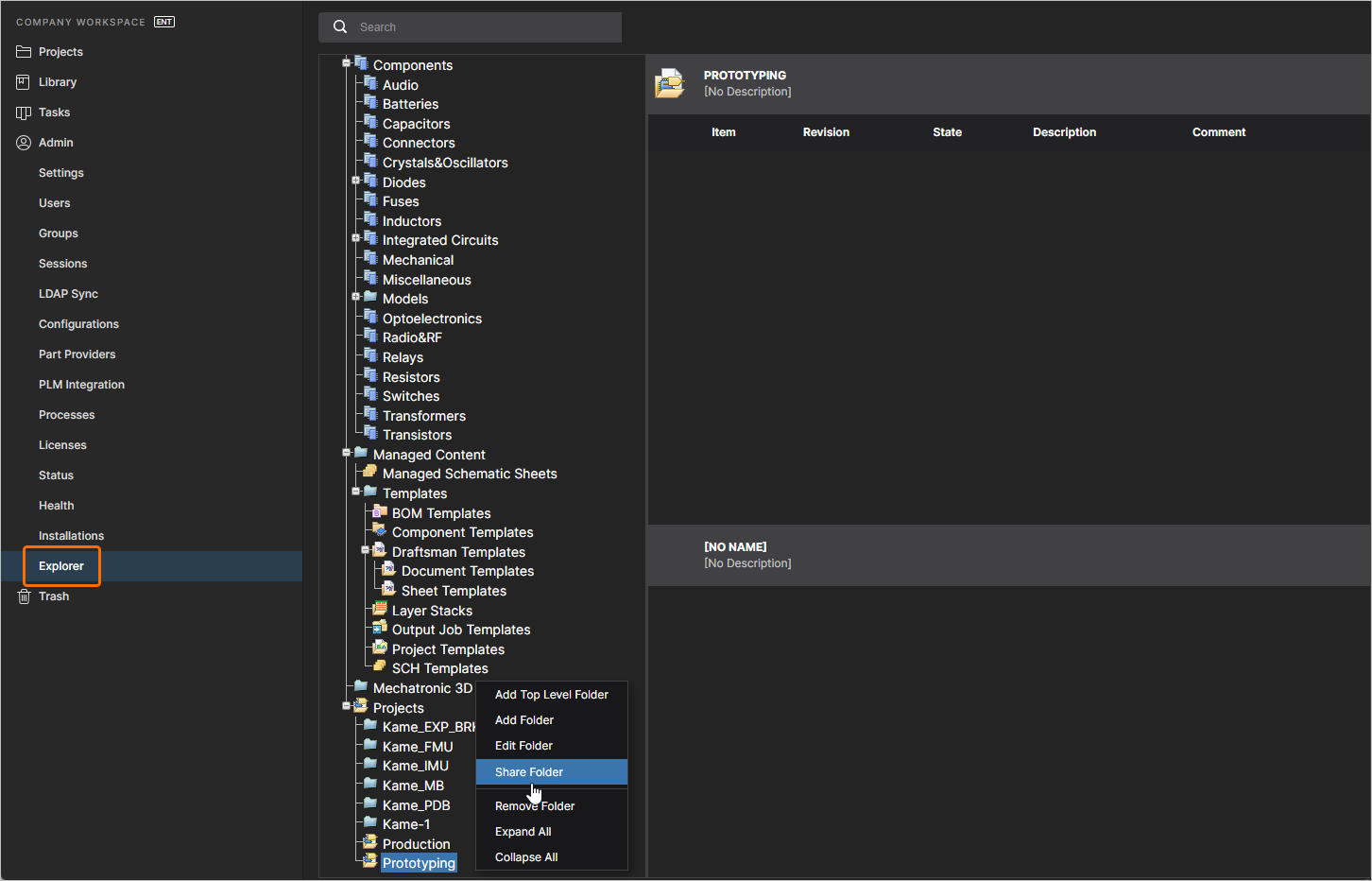
Страница Explorer обеспечивает детальный контроль структуры Workspace и настроек разрешений, включая доступ к папке верхнего уровня Projects folder.
Общий доступ к папкам и элементам
Related page: Управление доступом к содержимому Workspace
Структура папок Workspace Enterprise Server использует расширенную схему наследования разрешений, основанную на распространении прав общего доступа от родительских объектов к дочерним — где дочерним объектом является папка или элементы разработки, такие как Projects, Components, BOM-файлы, Templates и т. п. Такой подход упрощает организацию структуры папок Workspace и настройку общего доступа в соответствии с требованиями доступа пользователей компании и групп пользователей.
Workspace предоставляет следующие возможности общего доступа:
-
Folder-level Sharing – возможность управлять тем, кто может видеть то или иное содержимое в Workspace, расшаривая папки. Это позволяет контролировать, могут ли другие пользователи только просматривать папку и её содержимое или также редактировать её (фактически выполняя release/commit/upload проектных данных в неё). Один Workspace можно разделить на различные эффективные «зоны» содержимого с контролируемыми правами на уровне папок, что позволяет выборочно делать содержимое видимым или скрытым по мере необходимости, предоставляя нужным людям нужный доступ к нужным данным.
-
Item-level Sharing – возможность управлять тем, кто может видеть и к каким Items в расшаренной папке имеет доступ. Этот более точный уровень общего доступа позволяет переопределить (или дополнить) набор разрешений, унаследованный Item от родительской папки. При условии, что у пользователя есть доступ к самой папке, он сможет просматривать/редактировать (в пределах разрешений) те Items в этой папке, которые расшарены для него.
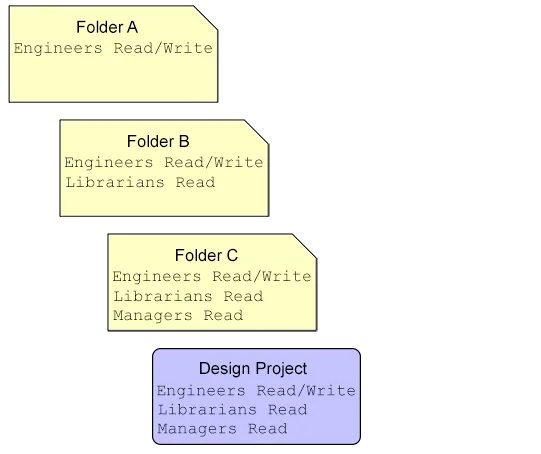
Указанные выше возможности общего доступа будут следовать схеме наследования разрешений Workspace. В самом простом виде разрешения, применённые к папке, распространяются вниз по иерархии папок через связи родитель–потомок — от папки к подпапке и далее по цепочке.
Эта структура наследования разрешений сохраняется (если намеренно не отключена в какой-то точке иерархии) при добавлении папок в иерархию, а также при добавлении разрешений внутри иерархии. Если дополнительные разрешения применяются к папке, которая не является папкой верхнего уровня — то есть находится внутри иерархии, — они будут наследоваться вниз по иерархии с этого уровня, не затрагивая существующие разрешения.
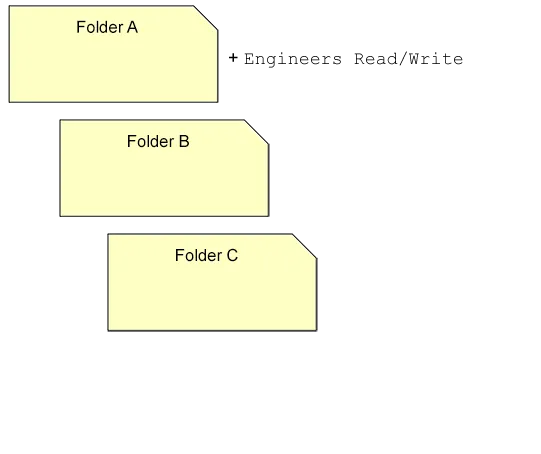
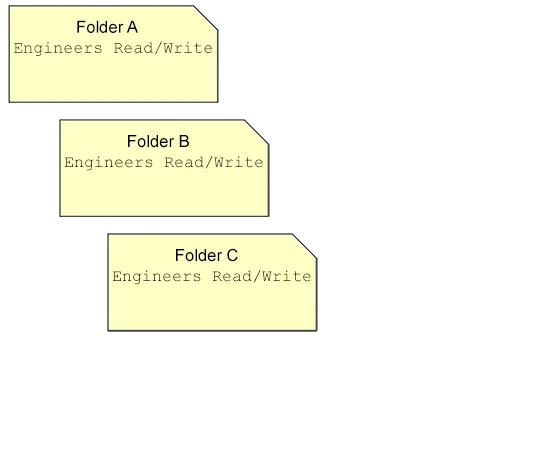
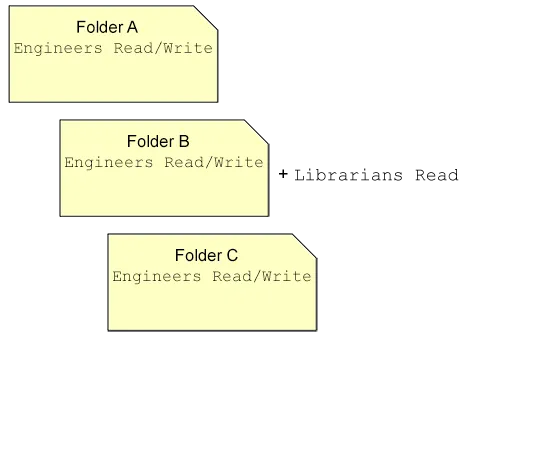
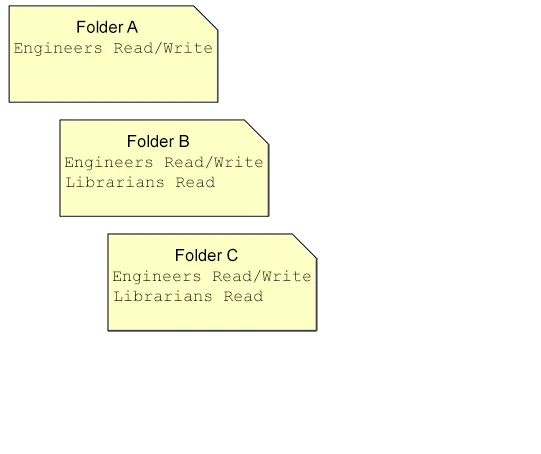
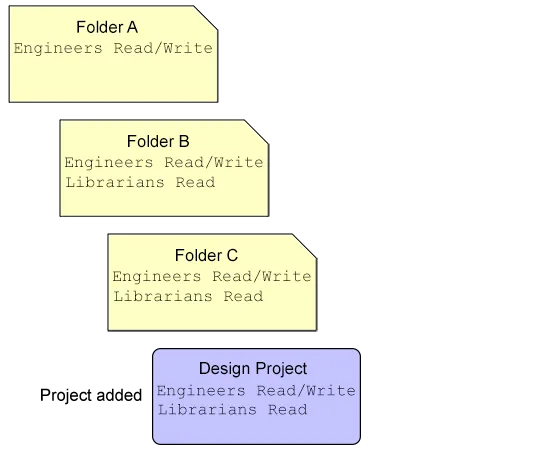
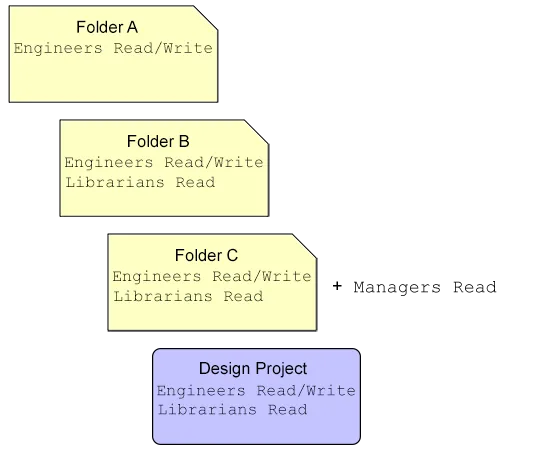
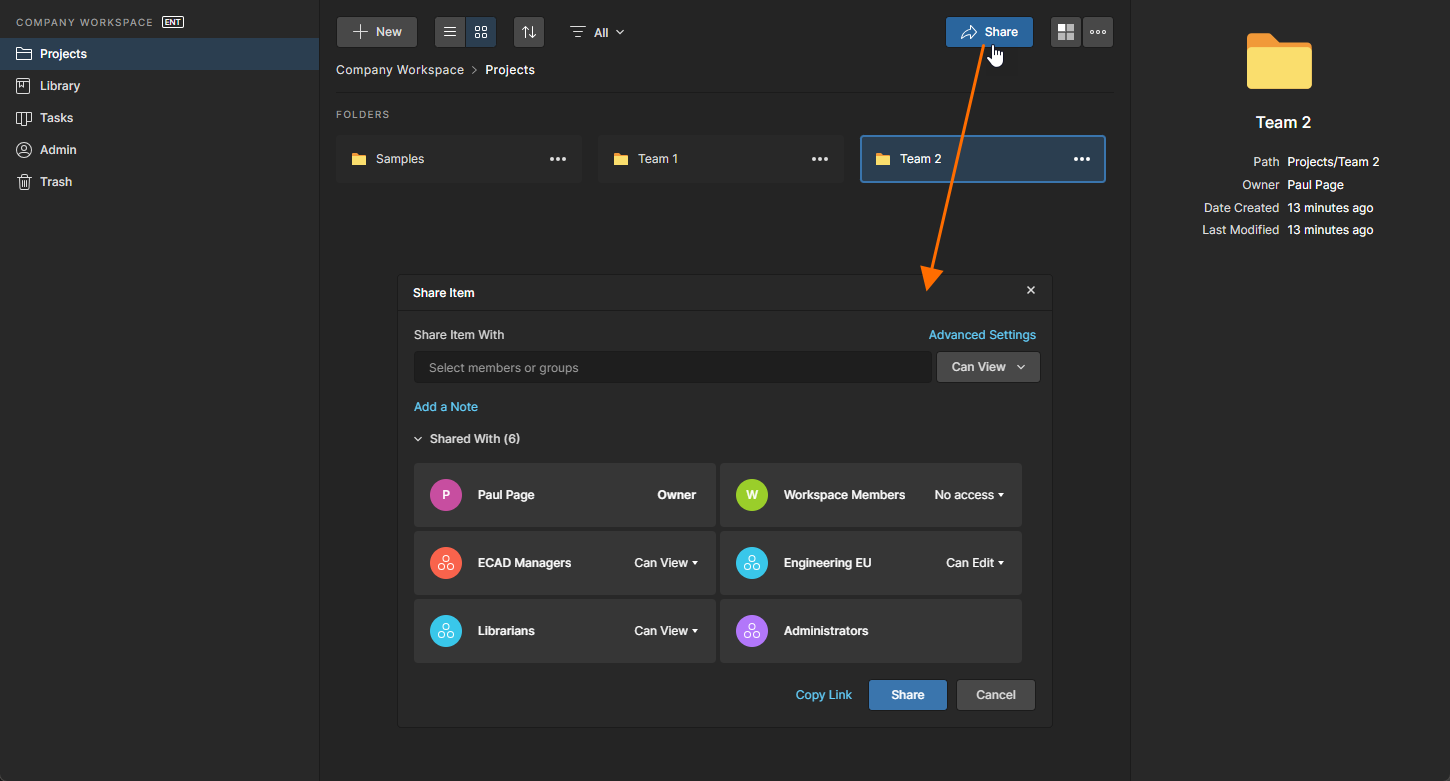
На странице Workspace Projects разрешения для папок проектов можно просматривать и изменять через параметры интерфейса Share. Выберите запись папки, затем нажмите верхнюю кнопку  или выберите пункт Share в меню
  этой записи, чтобы открыть окно Share Item (
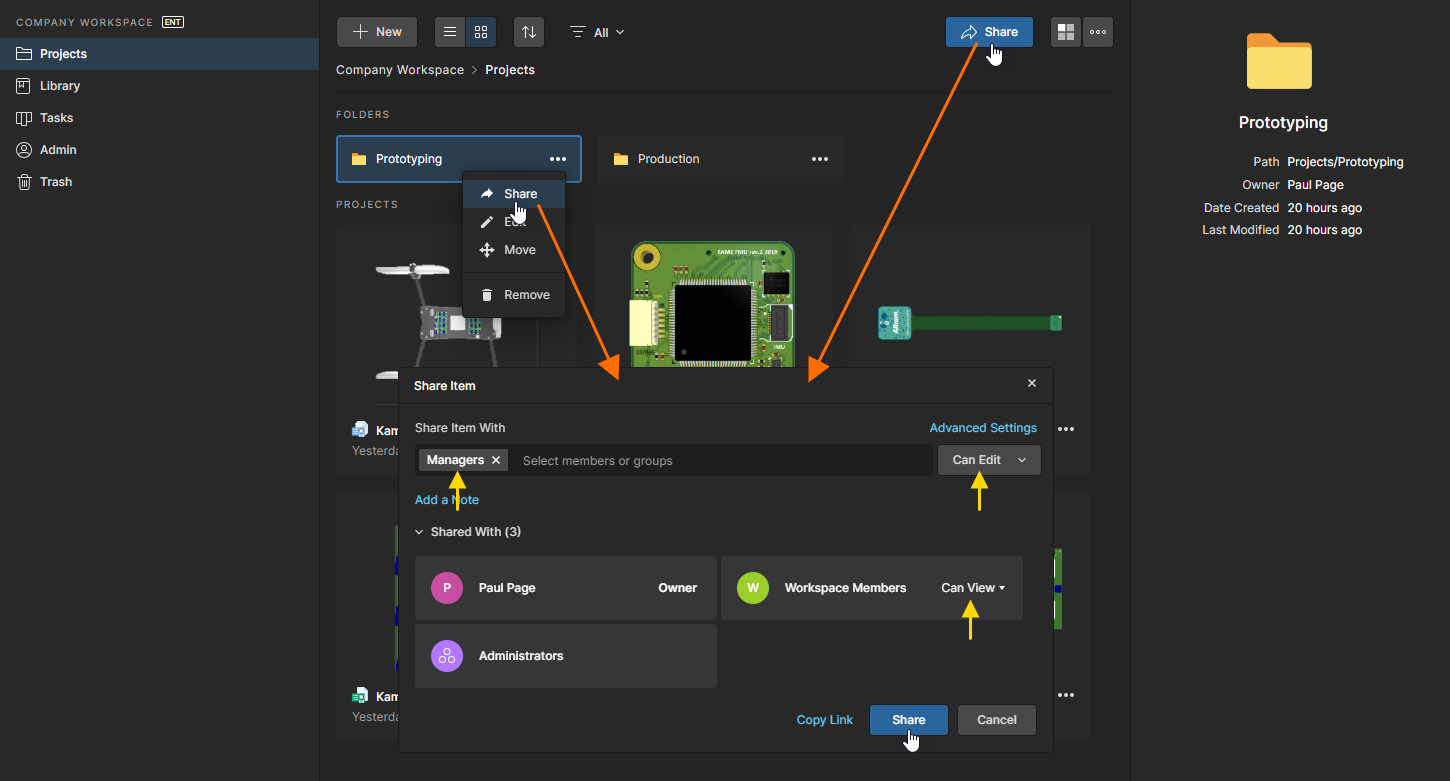 ). Обратите внимание:
-
по умолчанию — при первой активации Workspace — папка верхнего уровня Projects недоступна на странице Projects, но станет доступной, если будут созданы другие папки верхнего уровня. Интерфейс страницы Explorer всегда имеет доступ к папке Projects.
-
интерфейс и функциональность окна работают так же при расшаривании проекта — включая возможность сменить владельца Item (папки) Owner.
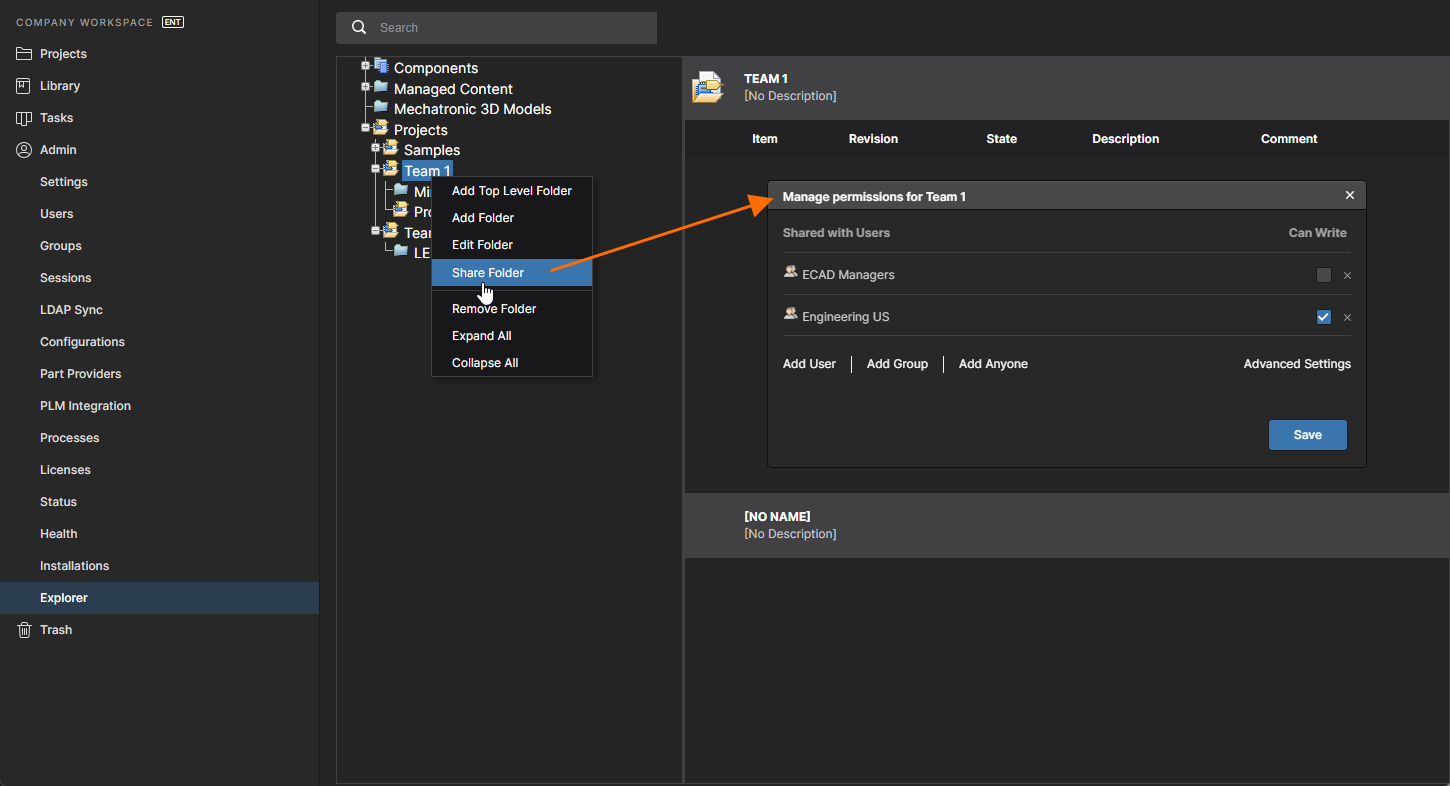
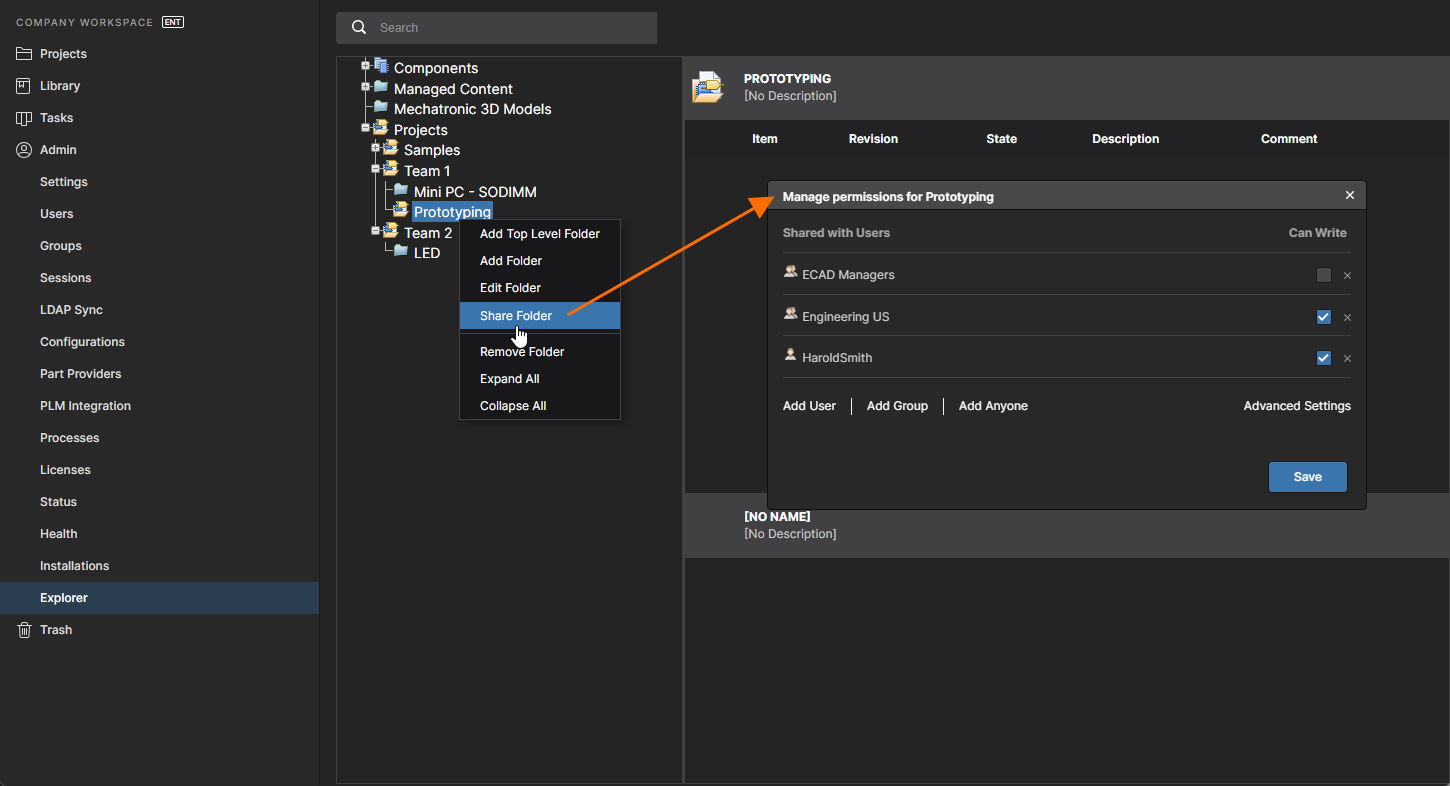
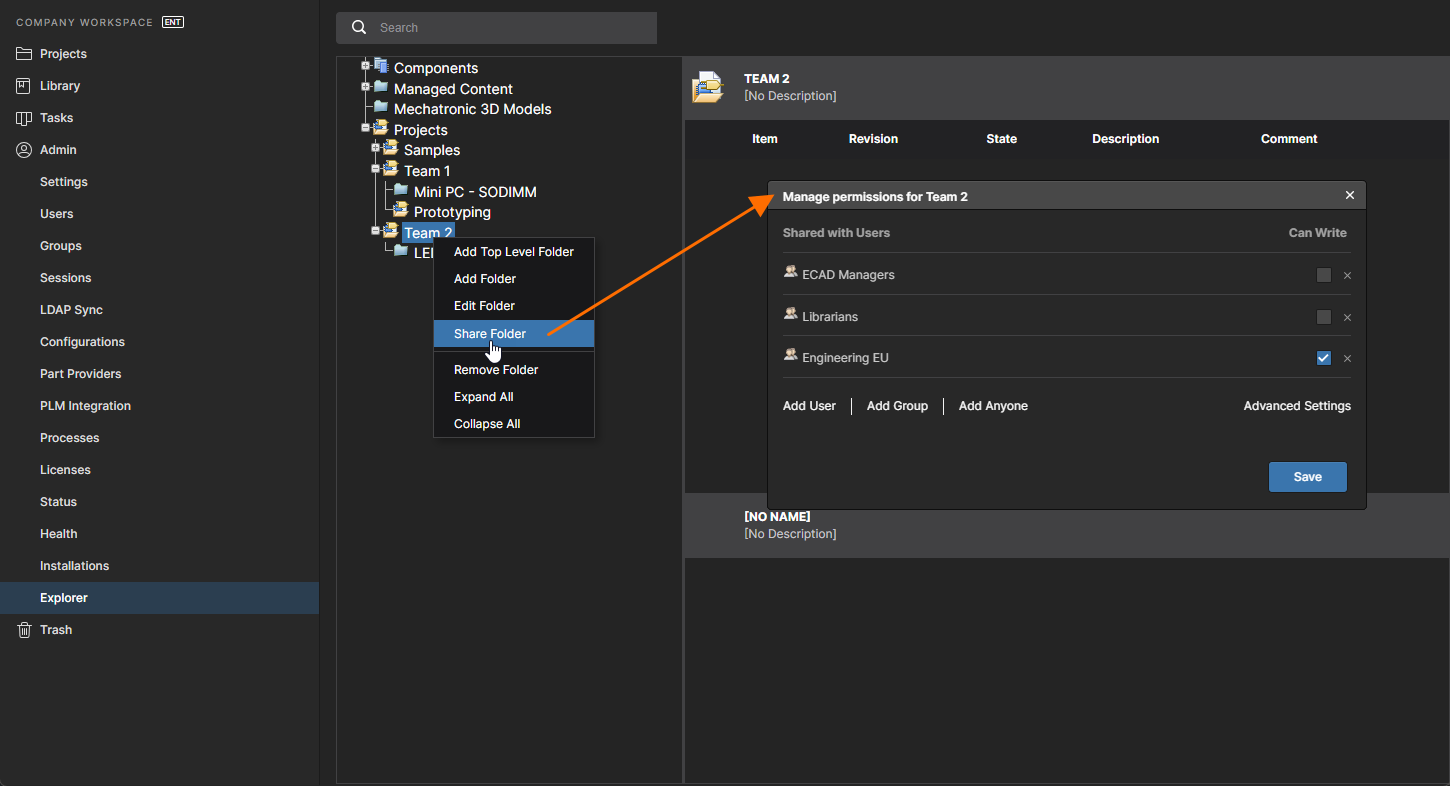
На странице Explorer элементы управления общим доступом открываются щелчком правой кнопкой мыши по записи папки (или Item) в дереве навигации и выбором команды Share Folder (или Share Item) в контекстном меню. Появится окно Share, где при необходимости можно изменить права доступа для папки/Item.
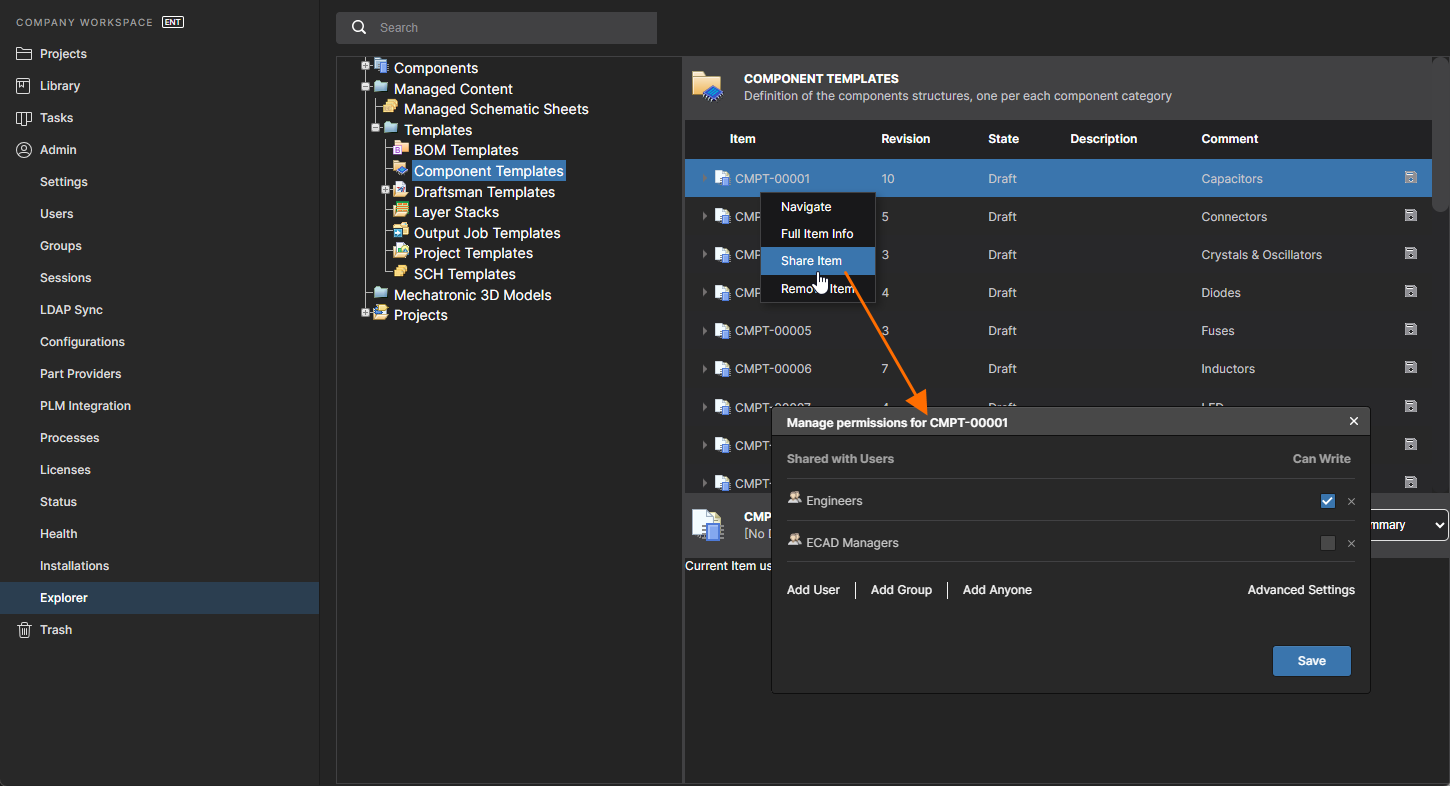
Что следует учитывать:
-
С точки зрения разрешений пользователь/группа имеет доступ на чтение/запись, когда включена опция Can Write (Edit). Если эта опция отключена, у них есть только доступ на чтение (View).
-
С точки зрения выбора разрешений на совместный доступ в пользовательском интерфейсе:
-
Отмеченный флажком параметр
Can Write(чтение/запись) на странице Explorer эквивалентен выборуCan Editна странице Projects. -
Неотмеченный флажком параметр
Can Write(только чтение) на странице Explorer эквивалентен выборуCan Viewна странице Projects.
-
-
Чтобы удалить существующего пользователя/группу из списка имеющих общий доступ к папке/элементу:
-
на странице Projects выберите параметр Remove на плитке пользователя/группы в окне Share Item.
-
на странице Explorer нажмите связанный с записью пользователя/группы элемент управления Remove (
 ) в окне Share.
-
-
По умолчанию папка/элемент доступна только своему владельцу (изначально — создателю) и всем участникам группы
Administrators. Эти разрешения являются встроенными и не требуют явного добавления.OwnersиAdministratorsимеют разрешения Read/Write (View/Edit). -
Чтобы разрешить всем пользователям Workspace видеть папку/элемент:
-
в окне Share Item страницы Projects установите параметр доступа плитки Workspace Members в значение
Can ViewилиCan Editдля полного доступа на запись. -
в окне Share страницы Explorer выберите элемент управления Add Anyone и снимите флажок Can Write, либо оставьте его установленным для полного доступа на запись.
-
-
В отличие от других элементов, разрешениями совместного доступа для элемента design project нельзя управлять через страницу Explorer. Вместо этого они задаются в окне Share Item, открываемом со страницы Projects. Подробности см. на странице Workspace Projects page.
Ограничения совместного доступа, контролируемые наследованием
Некоторые уровни доступа пользователя, такие как Can View или No access в окне Share Item папки, могут быть недоступны для выбора, поскольку они будут противоречить (понижать) набор разрешений, унаследованный от родительской папки. По умолчанию разрешения общего доступа к папке — полный доступ на запись для всех пользователей: Workspace Members Can Edit, как показано в окне Share Item, либо Anyone может Write, как показано в окне Share страницы Explorer.
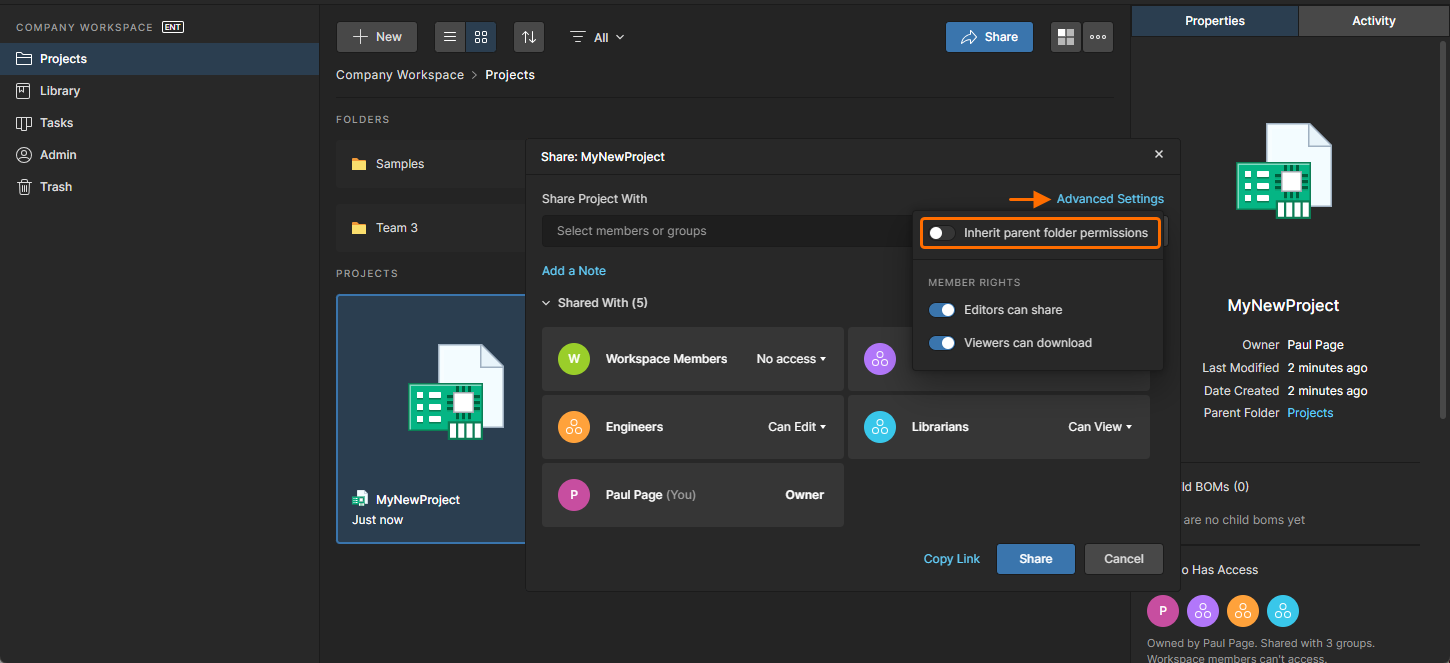
В этом примере по умолчанию параметры, позволяющие понизить унаследованные разрешения папки (с Workspace Members Edit до Workspace Members View или No Access), отключены, чтобы предотвратить случайный разрыв в иерархической структуре разрешений. Обратите внимание: вы всегда можете повысить (увеличить) уровень совместного доступа, поскольку это просто «добавляет» к существующему набору разрешений, унаследованному от родительской папки.
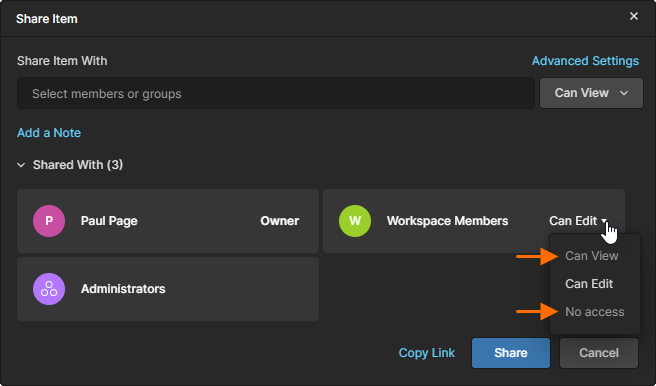
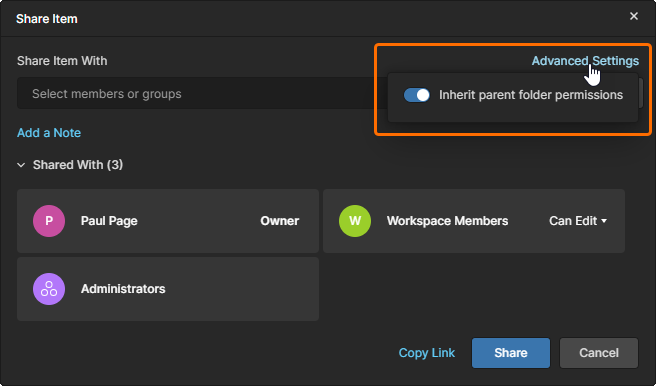
Чтобы намеренно разорвать наследование разрешений Parent → Child для этой папки, чтобы можно было применить другой (пониженный) уровень доступа, снимите флажок параметра Inherit parent folder permissions в Advanced Settings окна Share Item. Когда папка перестанет наследовать разрешения от родителя, её собственные разрешения доступа можно будет изменять без ограничений. Дополнительные сведения см. в разделе ниже.
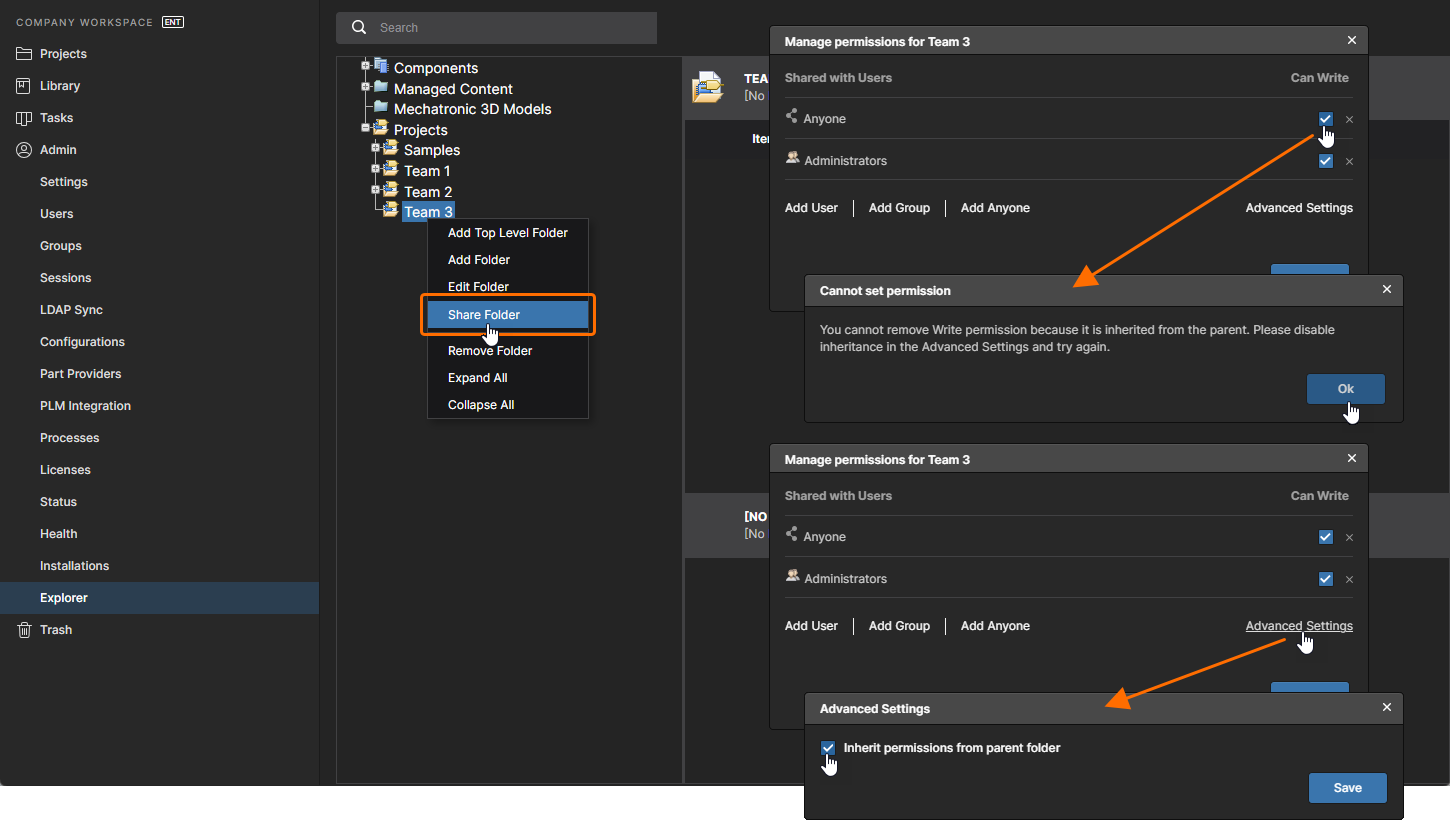
Аналогично, при изменении разрешений общего доступа к папке через страницу Workspace Explorer page вам не позволяется понижать разрешения, унаследованные от родительской папки. Снимите флажок параметра Inherit permissions from parent в окне Share, чтобы намеренно разорвать наследование разрешений от родительской папки (Projects в данном случае).
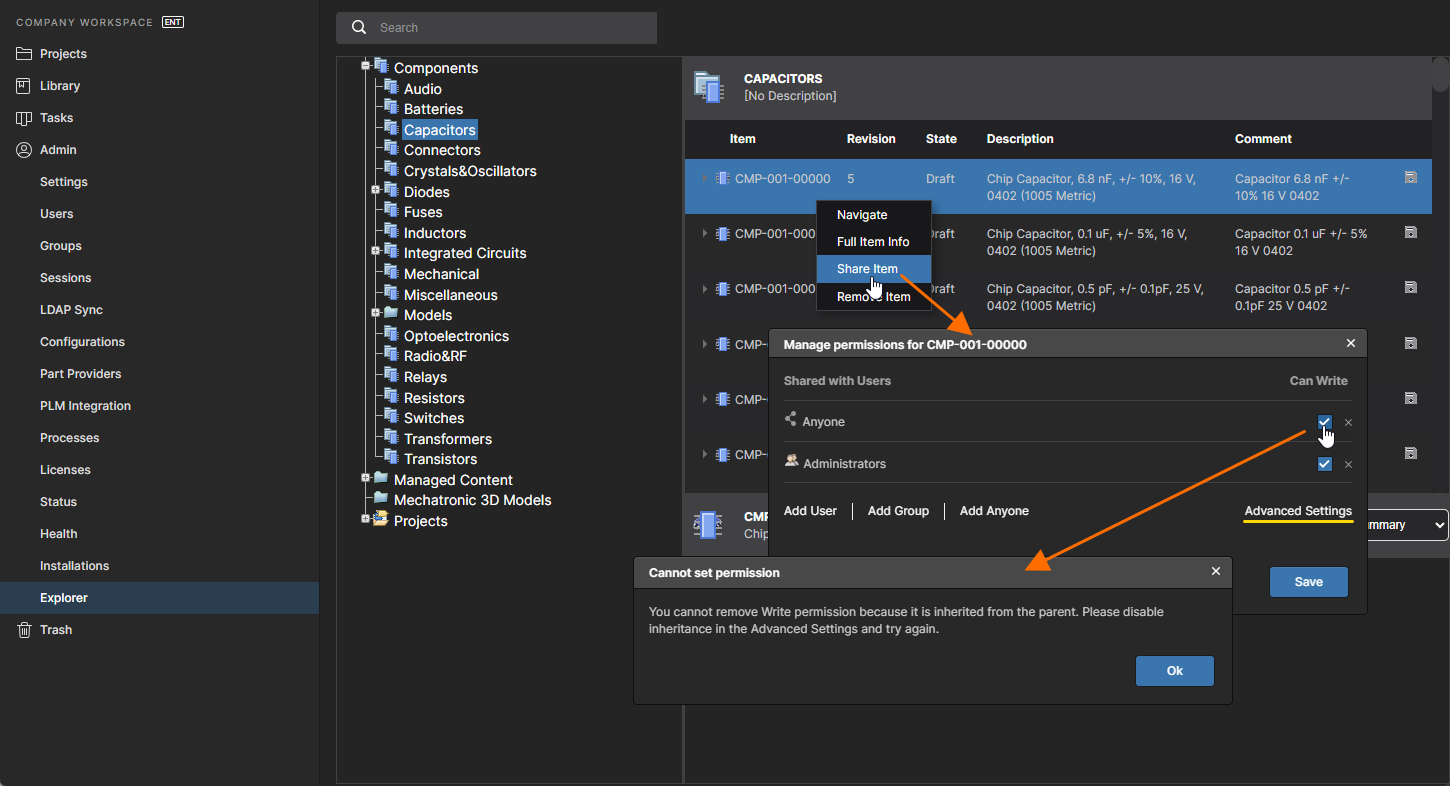 ).
).Непрерывность наследования разрешений
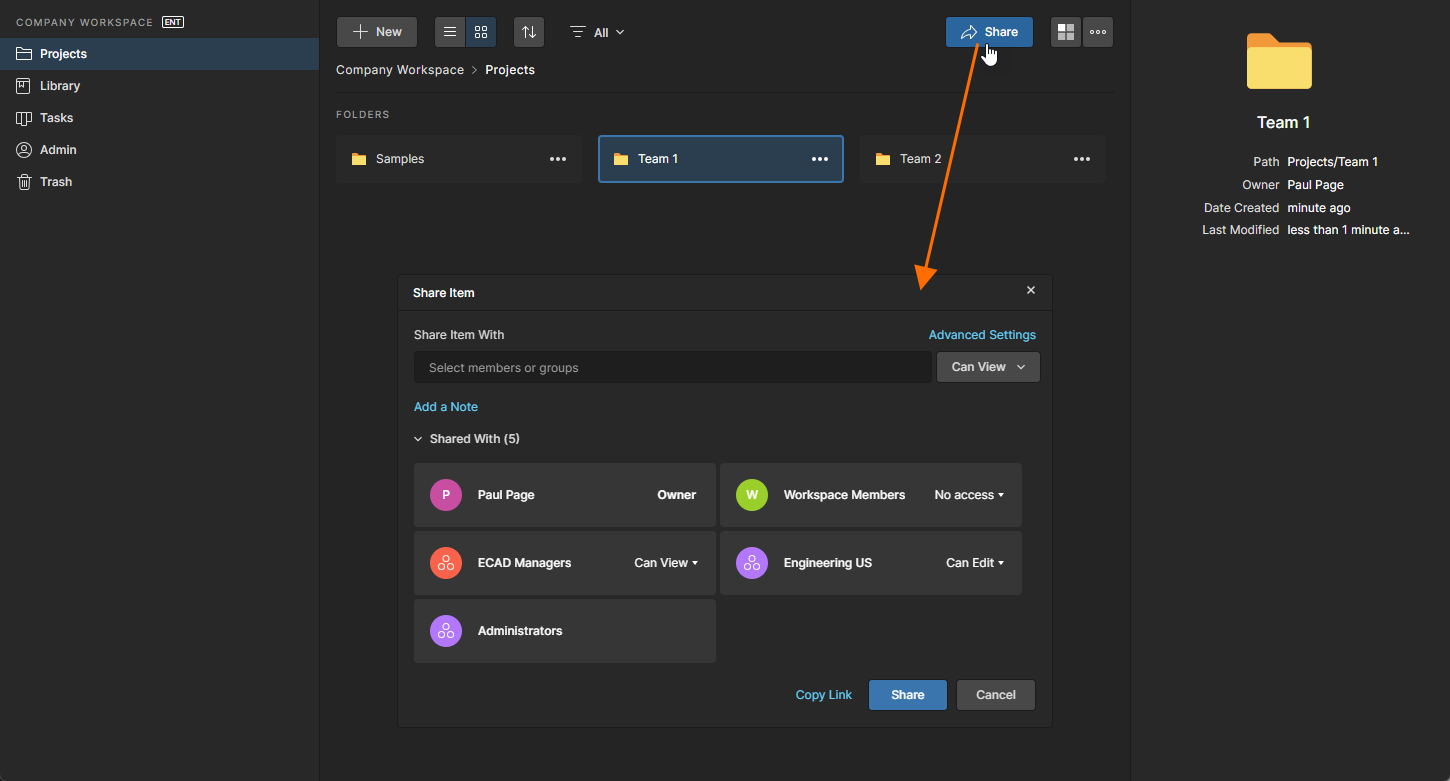
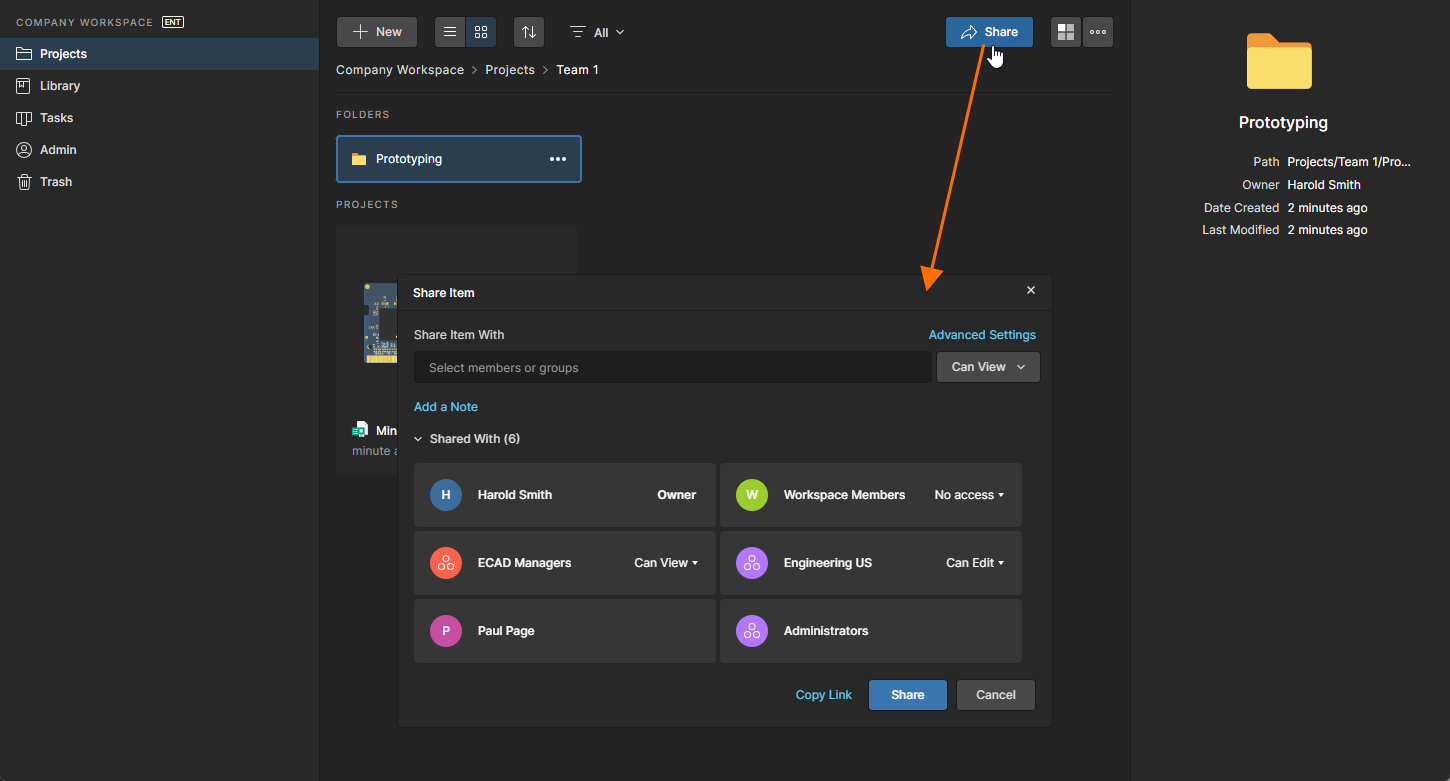
Непрерывность наследования разрешений совместного доступа по иерархии папок Workspace, описанная выше, сохраняется, если только наследование разрешений папки от её родительской папки не будет явно разорвано (отключено) в какой-то точке. Распространение разрешений Parent → Child для папки (или project/Item) отключается снятием флажка Inherit permissions from parent, доступного в диалоге Share Item. Хотя эта папка больше не будет наследовать изменения разрешений, внесённые в её родителя, и иерархия разрешений фактически разрывается (отключается) в этой точке, ниже этого уровня наследование остаётся непрерывным.
Полная глубина наследования разрешений папок будет восстановлена, если снова включить параметр Inherit permissions from parent у этой «отсоединённой» папки. Тогда она повторно унаследует разрешения родителя (если их ещё нет), чтобы восстановить целостность разрешений parent-child.
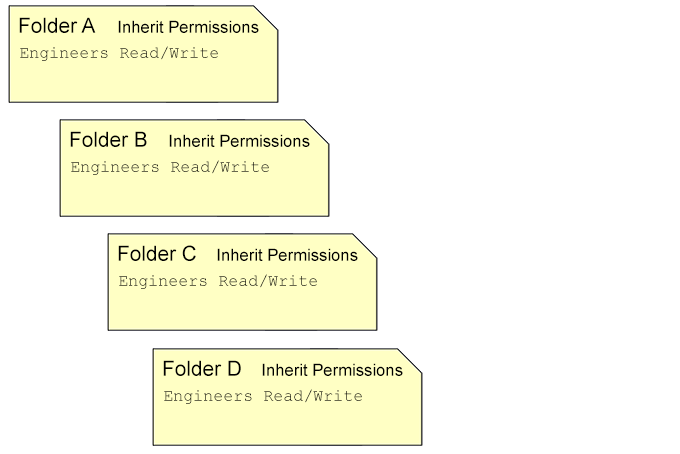
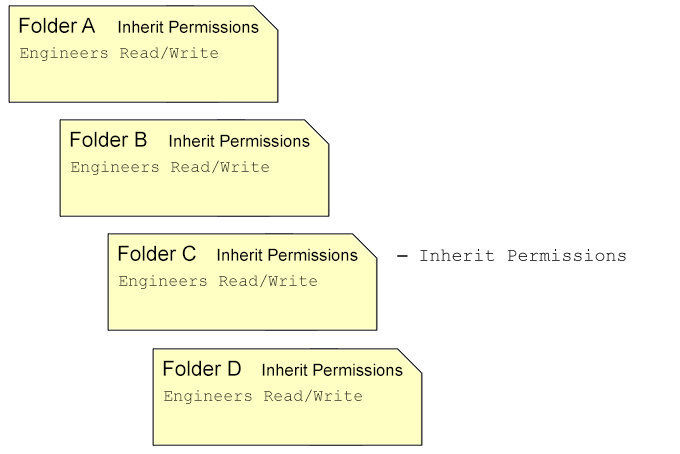
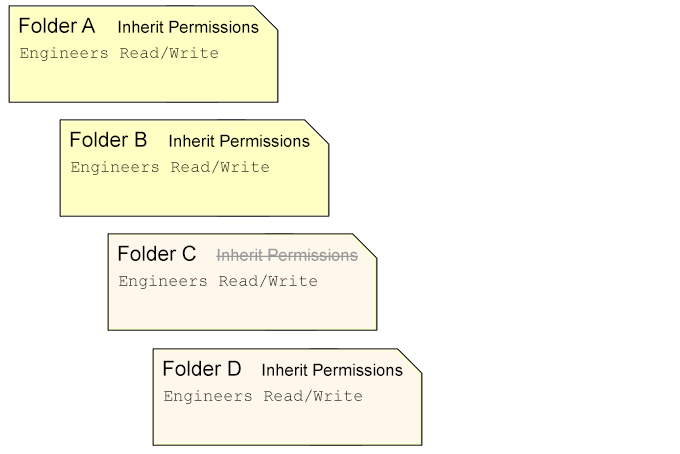
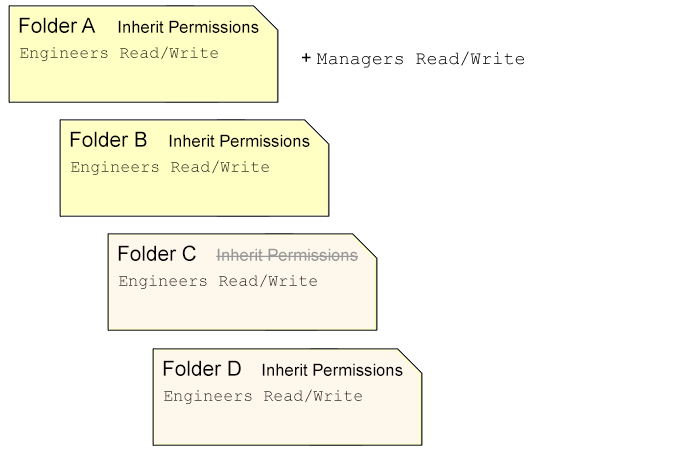
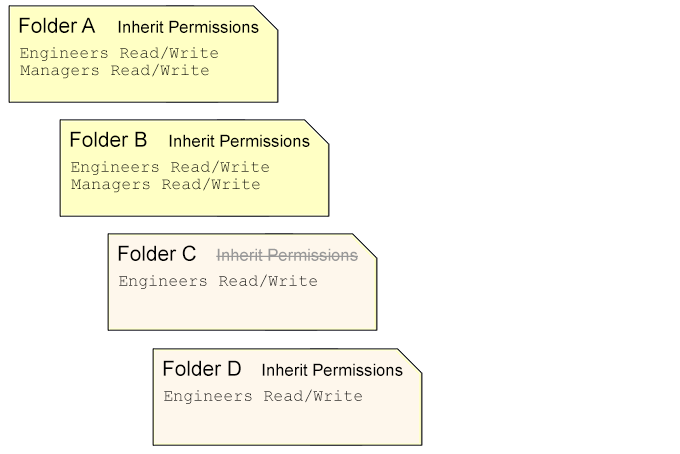
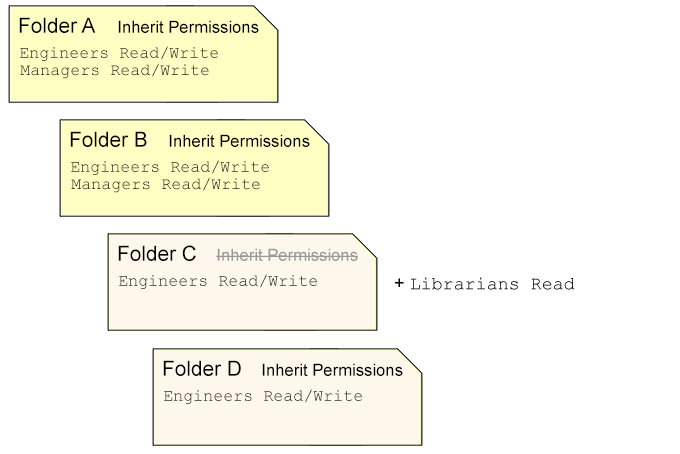
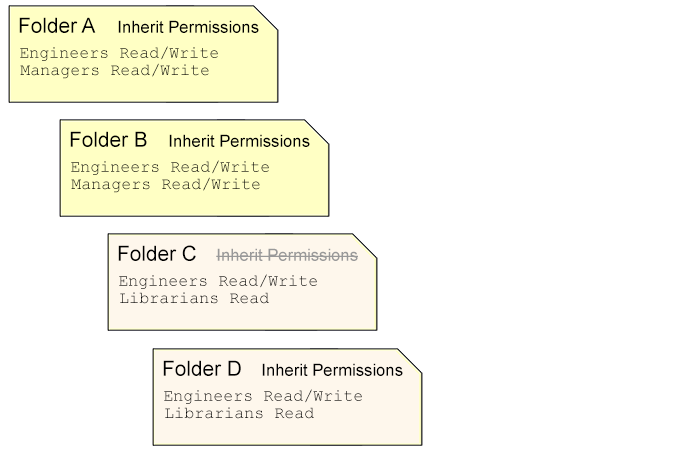
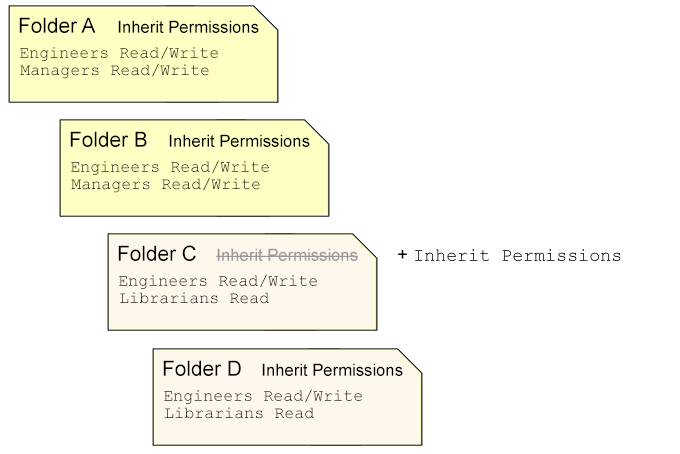
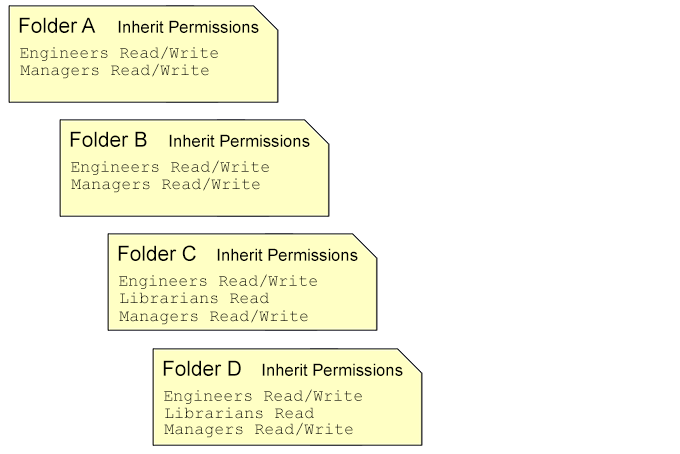
В соответствии со включённой схемой наследования разрешений, разрешения папки/элемента можно повышать и добавлять (по сути это одно и то же действие), но нельзя понижать относительно разрешений родителя. Это также применимо, если добавляемое разрешение для Group/User будет общим и для Parent, и для Child сущностей:
-
При добавлении разрешения к папке оно фактически перезапишет такое же разрешение в дочерней папке, если там оно имеет более низкий уровень доступа. Например, если разрешение
Librarians Read/Writeдобавлено к папке, а в её дочерней папке уже есть записьLibrarians Read, то она будет повышена до записиLibrarians Read/Write.
По сути, доступ уровня Write добавлен к родительской папке и унаследован дочерней папкой. Наследование разрешений сохраняется. -
И наоборот, при добавлении разрешения к папке оно не повлияет на такое же разрешение в дочерней папке, если там оно имеет более высокий уровень доступа. Например, если разрешение
Librarians Readдобавлено к папке, а в её дочерней папке уже есть записьLibrarians Read/Write, она не будет изменена (понижена) до уровняRead— она останется на текущем уровне разрешений.
По сути, доступ уровня Read добавлен к родителю, и он уже существует в дочерней папке. Наследование разрешений сохраняется.
Перемещение папок
Папки Workspace можно перемещать в любое другое место структуры папок через страницу Projects (см. Workspace Projects page) или панель Explorer в Altium Designer (см. Organizing Your Workspace).
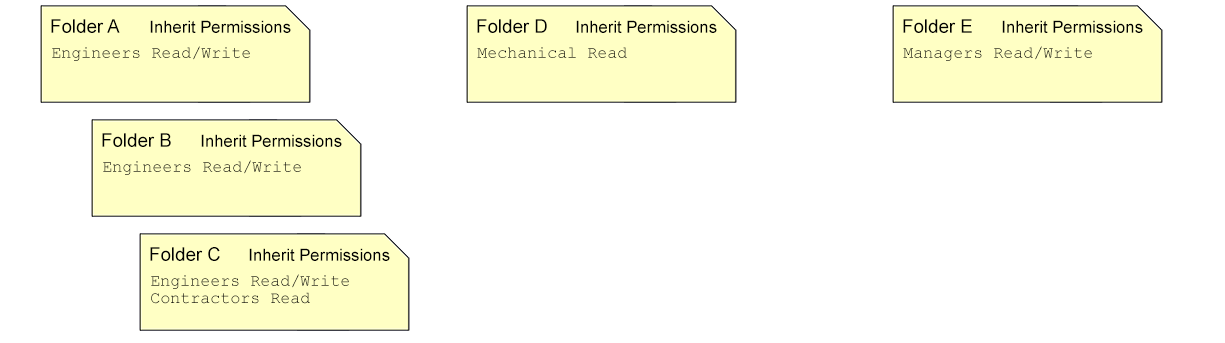
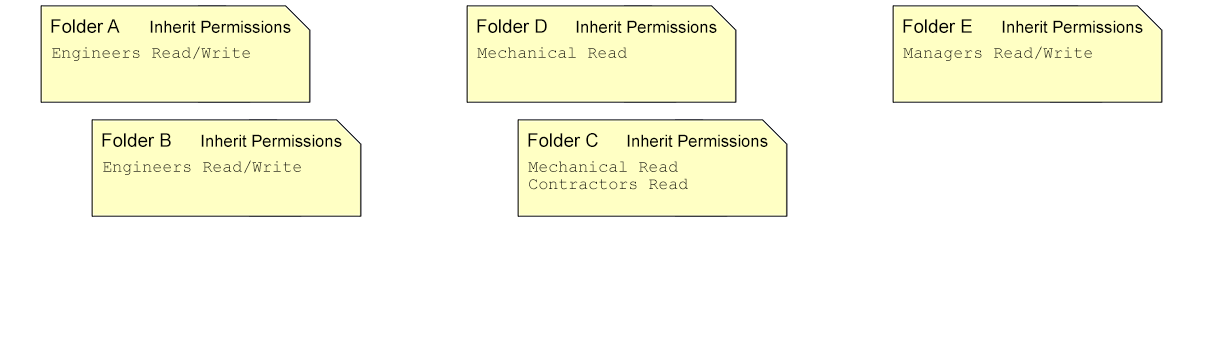
То, как определяются разрешения общего доступа для перемещённой папки, зависит от inheritance relationship с её текущей родительской папкой:
-
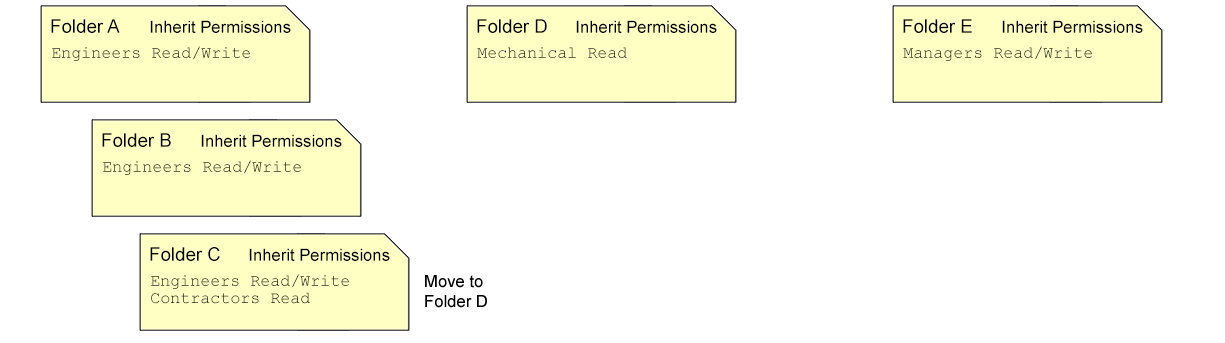
Когда параметр Inherit parent folder permissions папки включён (состояние по умолчанию), перемещение этой папки в другую папку приведёт к следующему:
-
наследовать набор разрешений от своей новой родительской папки (включая владельца этой папки).
-
потерять исходные унаследованные разрешения.
-
* «Унаследованные» разрешения папки/проекта — это разрешения, принятые от родителя; то есть они унаследованы.
-
-
сохранить прежние расширенные разрешения.
-
* «Расширенные» разрешения папки/проекта — это разрешения, которые были добавлены специально для расширения доступа пользователей; они не унаследованы от родителя.
-
Иными словами, разрешения старого родителя заменяются разрешениями нового родителя, но любые добавленные разрешения «переедут» вместе с папкой.
-
-
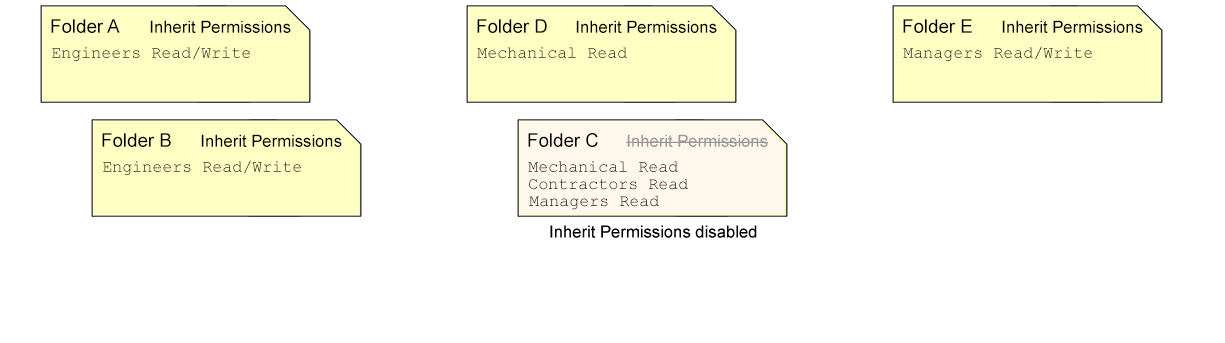
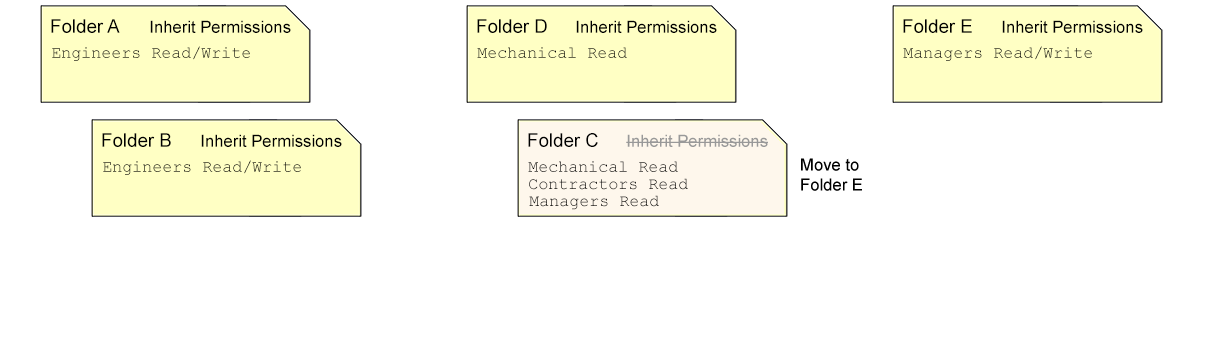
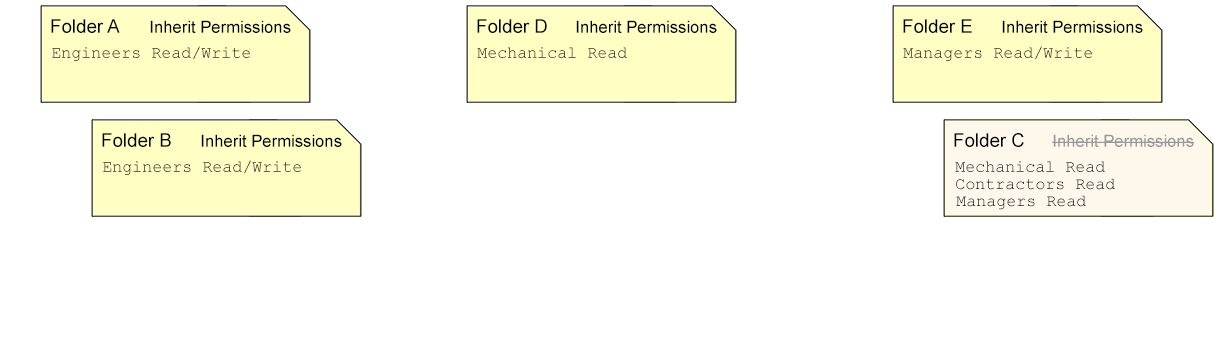
Когда у папки параметр Inherit parent folder permissions отключен (она не принимает разрешения родителя), перемещение этой папки в другую папку приведет к тому, что она:
-
сохранит свои исходные разрешения.
-
сохранит отключенное состояние настройки Inherit parent folder permissions.
Иными словами, это буквально событие перемещения без каких-либо других изменений. Это можно считать самым безопасным способом перемещения папки и ее содержимого, поскольку он исключает возможность неожиданных изменений разрешений из‑за наследования от новой родительской папки.
-
Управление разрешениями на создание проектов
При настройках Workspace по умолчанию проекты, созданные или загруженные участниками Workspace, сохраняются в папке Projects, доступны всем пользователям с правом записи (унаследовано от родительской папки Projects) и открываются напрямую со страницы Projects page. Такая простая схема удобна для пользователей, но позволяет любому участнику Workspace создавать доступные проекты в этом основном (верхнем) расположении. Чтобы реализовать более продвинутый контроль над тем, кто может создавать (и получать доступ к) проекты в папке Projects или в дополнительных подпапках, администраторы Workspace могут настроить разрешения общего доступа к папкам проектов на странице Explorer page или в Altium Designer — в панели Explorer panel.
Как указано выше, разрешения папки доступны на странице Explorer Workspace через пункт Share Folder в контекстном меню записи папки (по правому клику). Например, доступ к папке Projects можно изменить, установив разрешение по умолчанию (Anyone) в режим «только чтение» (сняв Can Write) или удалив его полностью, а затем добавив разрешения доступа для конкретных пользователей (Add User) или групп пользователей (Add Role) по мере необходимости.
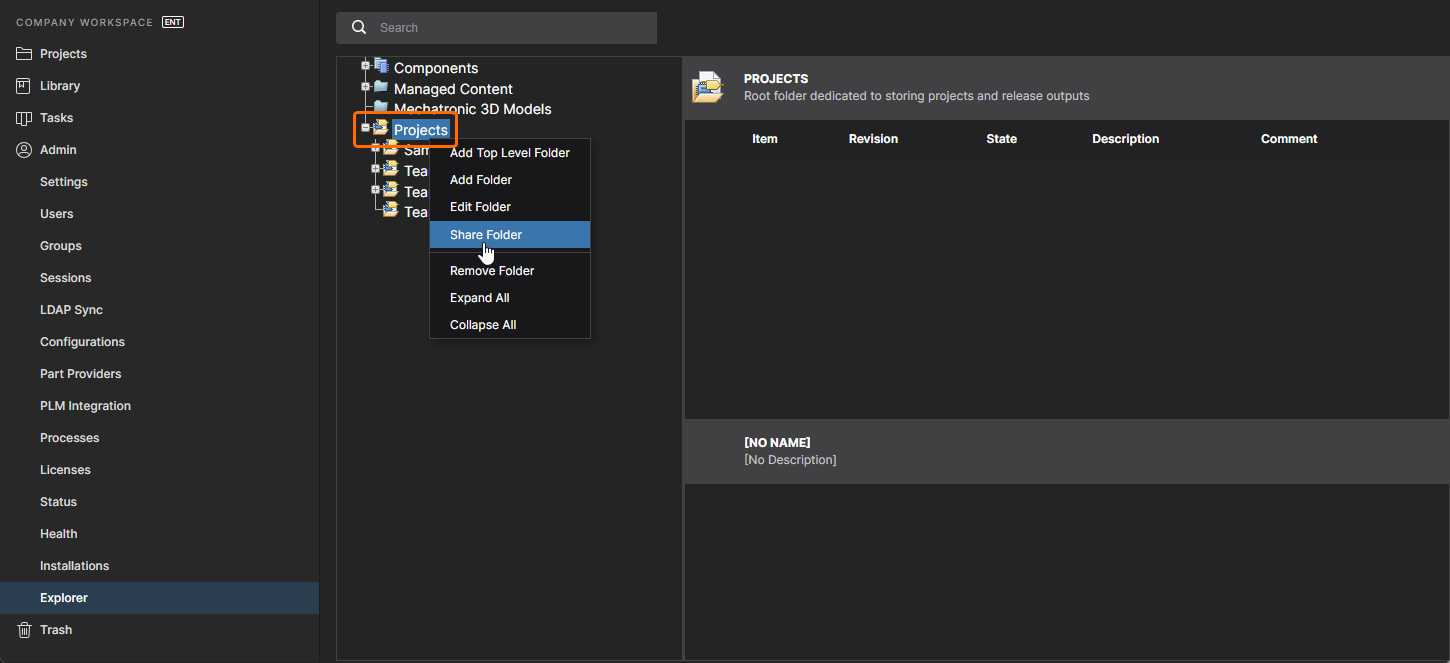
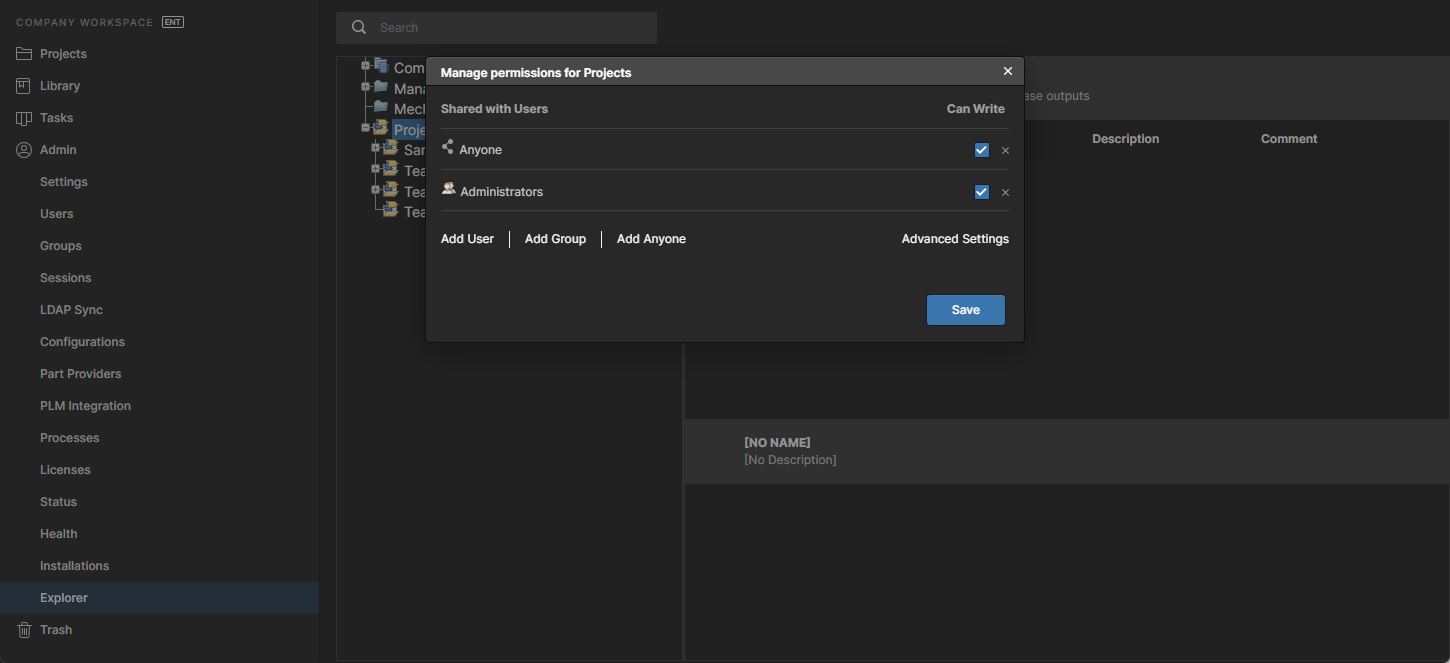
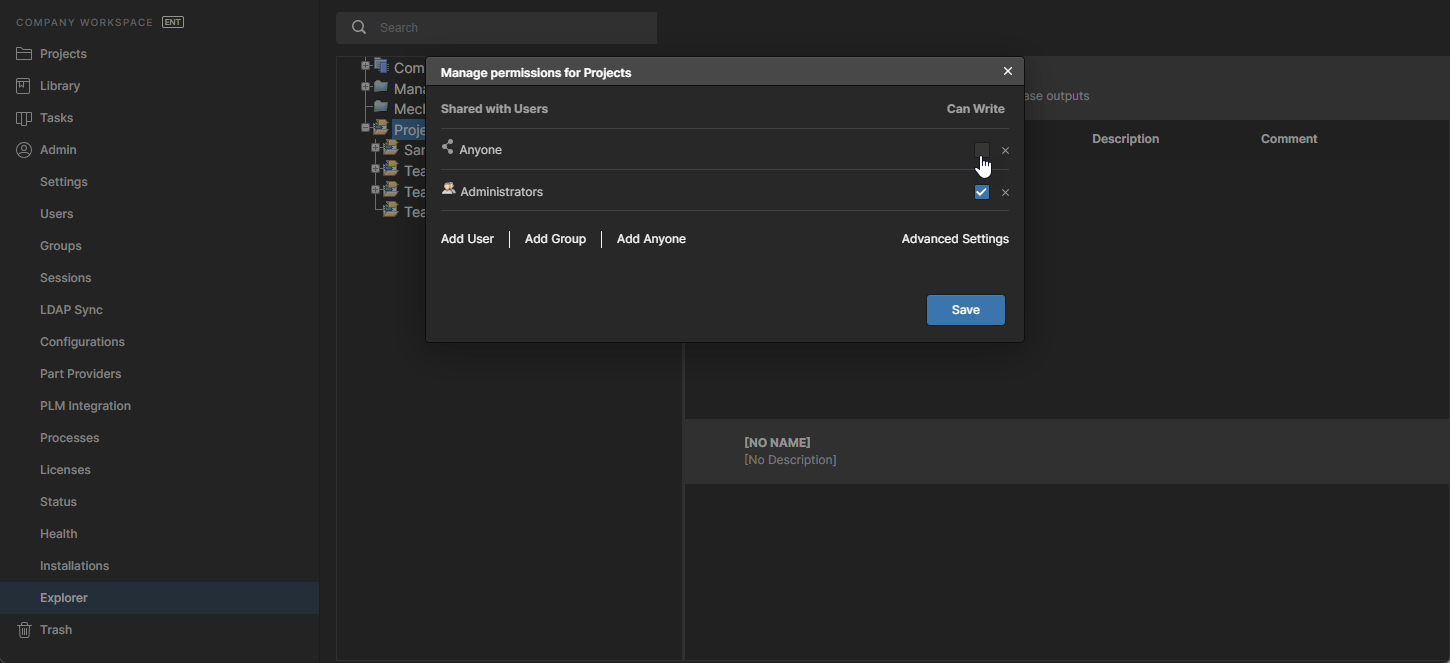
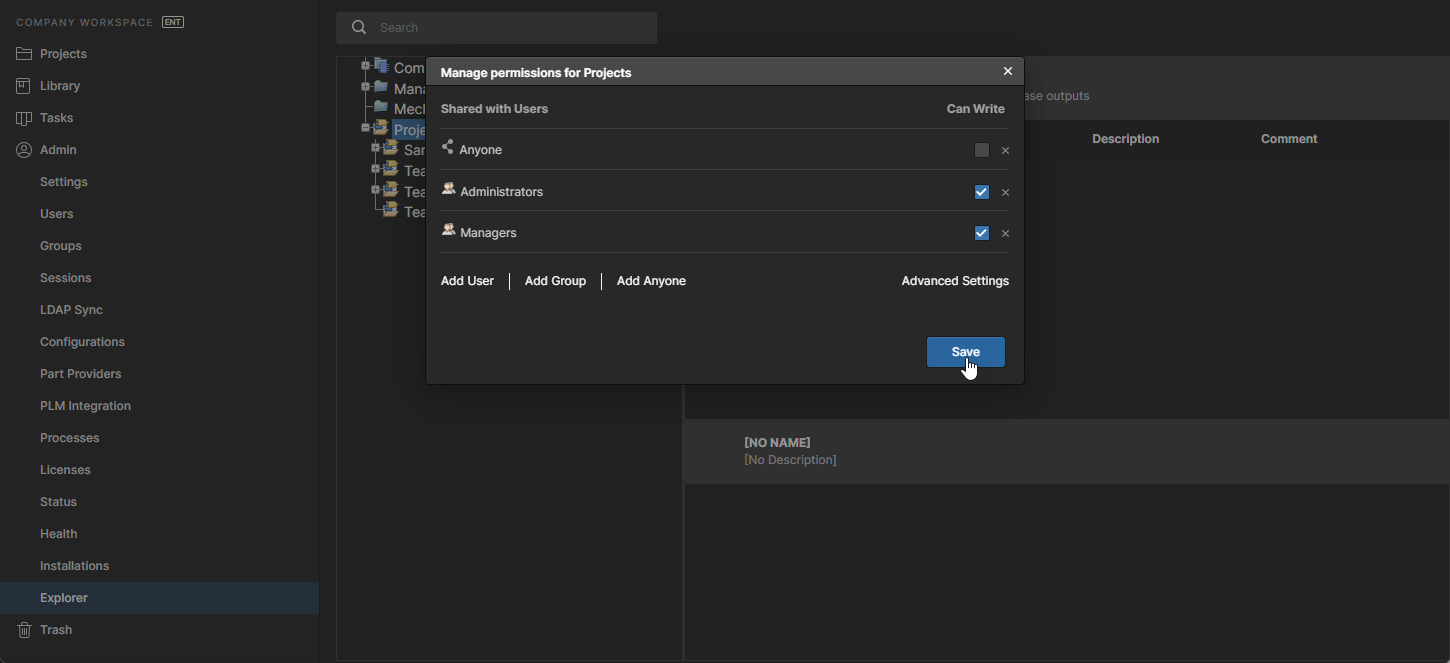
Обновленные разрешения на запись определят, какие участники Workspace смогут создавать (или загружать) проекты в папку Projects — в примере выше это только те, кто входит в группу Managers. Эти ограничения по разрешениям также будут применяться к пользователям, создающим новый проект в Altium Designer.
Для структурированной иерархии папок, где разрешения и доступ пользователей/групп настроены соответствующим образом (например, доступ постепенно «открывается» вниз по дереву папок), этот подход может обеспечить подходящие уровни доступа для пользователей и групп в зависимости от целевой папки (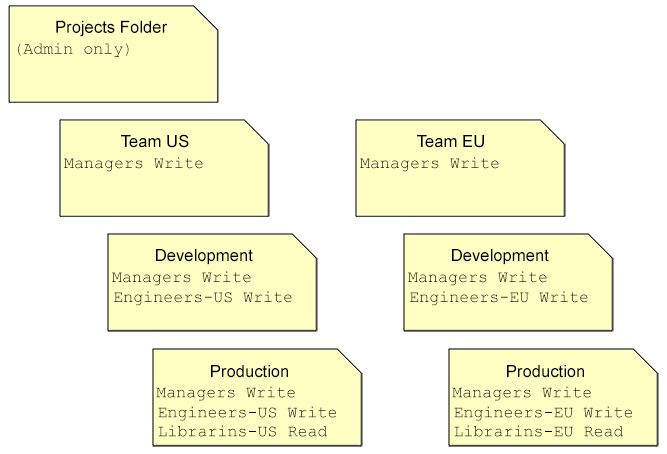 ).
).
Разрешения на создание проектов по умолчанию
В качестве альтернативы схеме по умолчанию, при которой новый проект наследует набор разрешений родительской папки, можно задать фиксированный набор разрешений для всех новых проектов, включив параметр Default Permissions for new projects в представлении Projects view на странице Admin – Settings. Такая схема может лучше подойти для менее структурированной иерархии разрешений папок, когда все пользовательские проекты создаются в одном месте, например в папке Projects.
Если включено, вновь создаваемый проект будет принимать разрешения, заданные этим параметром, вместо наследования разрешений родительской папки. Начальные настройки параметра соответствуют настройкам Workplace по умолчанию — доступ на запись для всех пользователей — и могут быть изменены под ваши нужды. Пример: доступ Write (редактирование) для инженеров и доступ View (только чтение) для библиотекарей.
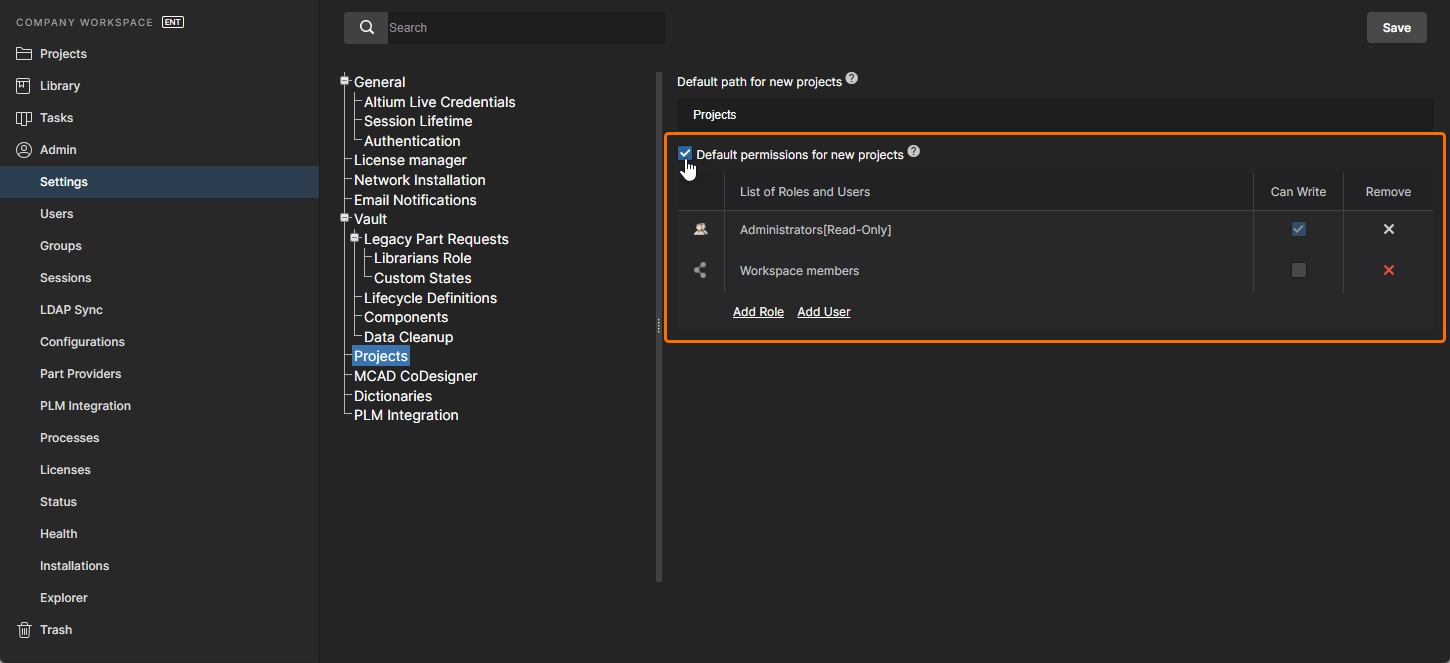
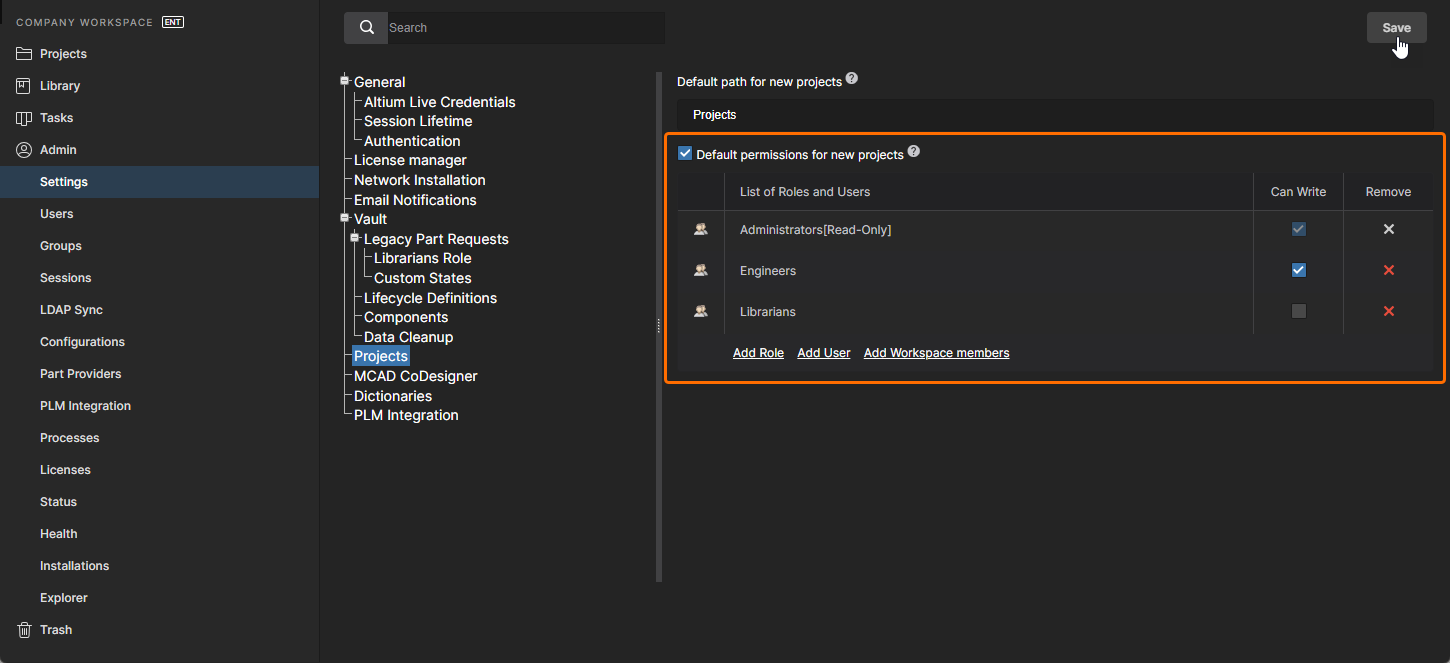
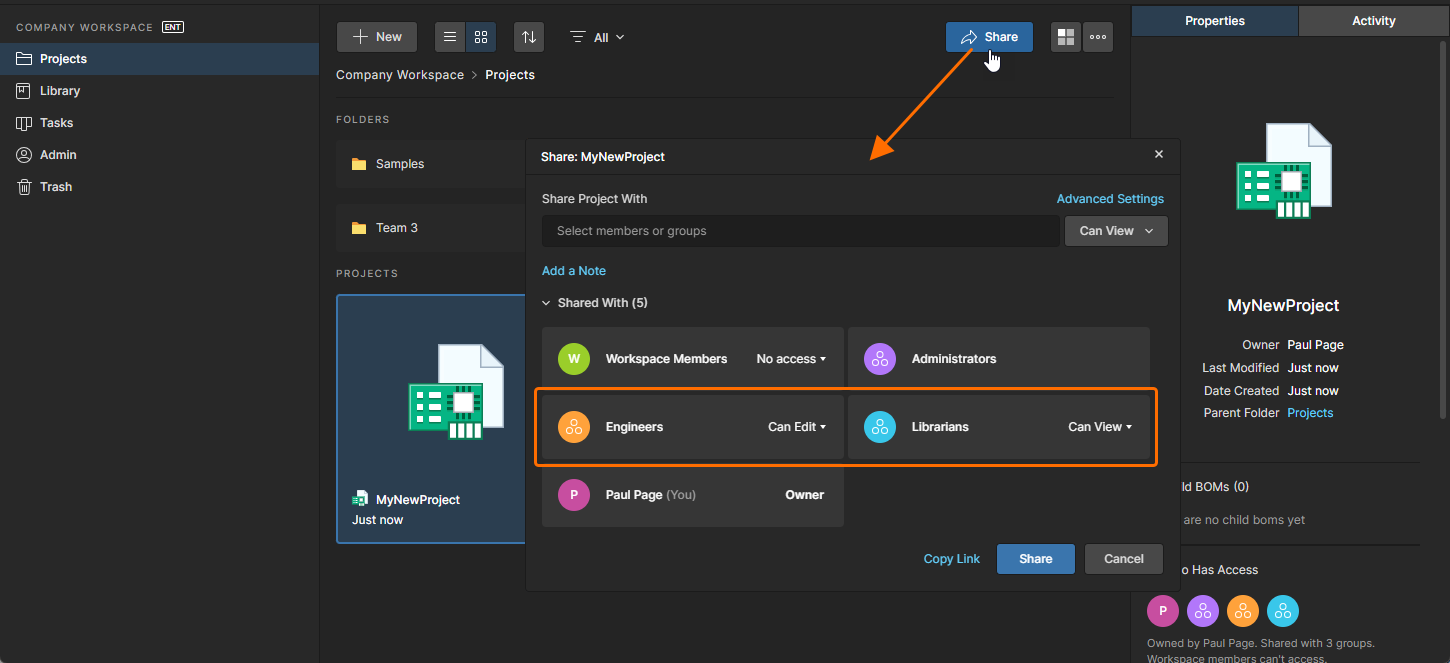
Points of note:
-
Администраторы всегда имеют доступ на запись ко всем проектам (и папкам), поэтому эту настройку изменить нельзя (она доступна только для чтения).
-
Владелец проекта (пользователь, создавший проект) имеет полный доступ к проекту и, по смыслу, к его родительской папке, поскольку для создания нового проекта требуются права записи в папку.
-
Применение фиксированного набора разрешений проекта (как описано выше), скорее всего, не будет включать разрешения родительской папки, поэтому наследование разрешений в связке родитель‑потомок (папка‑проект) автоматически отключается — слайд №4 выше. Если вручную снова применить его к проекту, то набор разрешений родительской папки будет добавлен к проекту — см. Permission Inheritance Continuity выше.
-
Описанное поведение принятия разрешений для новых проектов также применяется при клонировании проекта.
Создание проекта без прав записи в папку
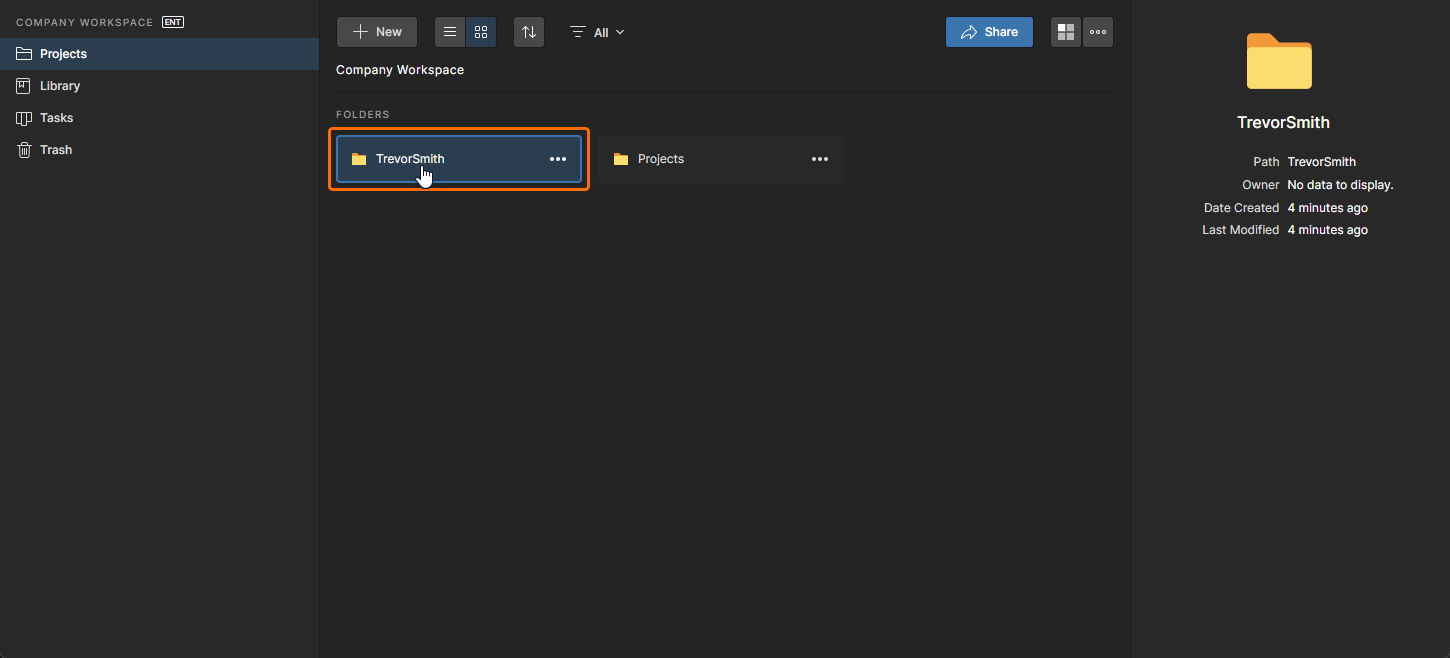
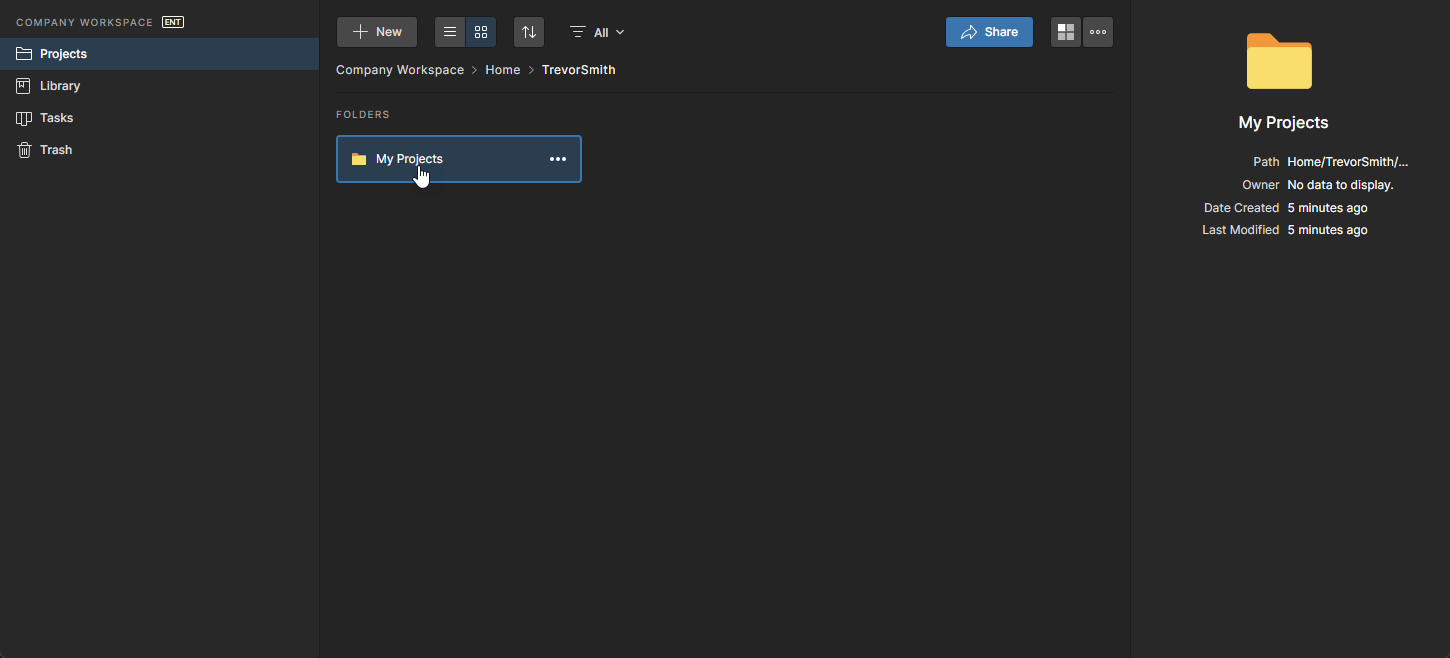
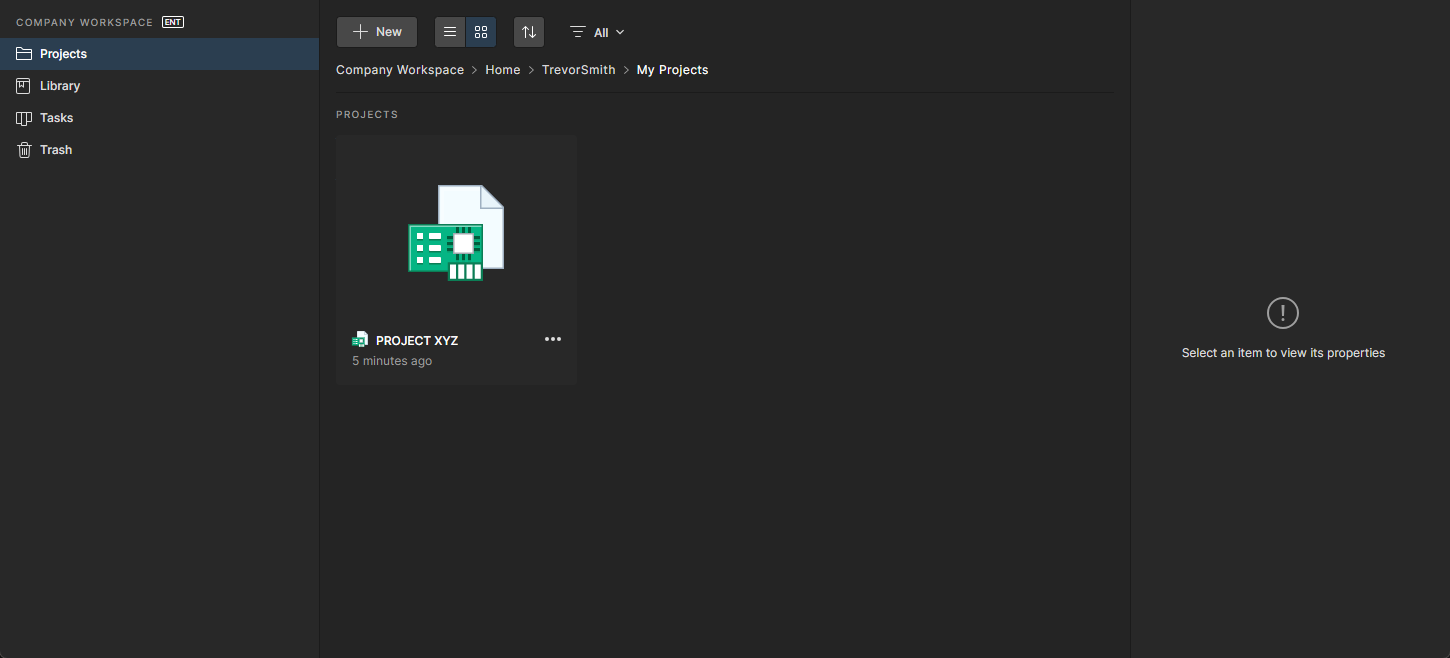
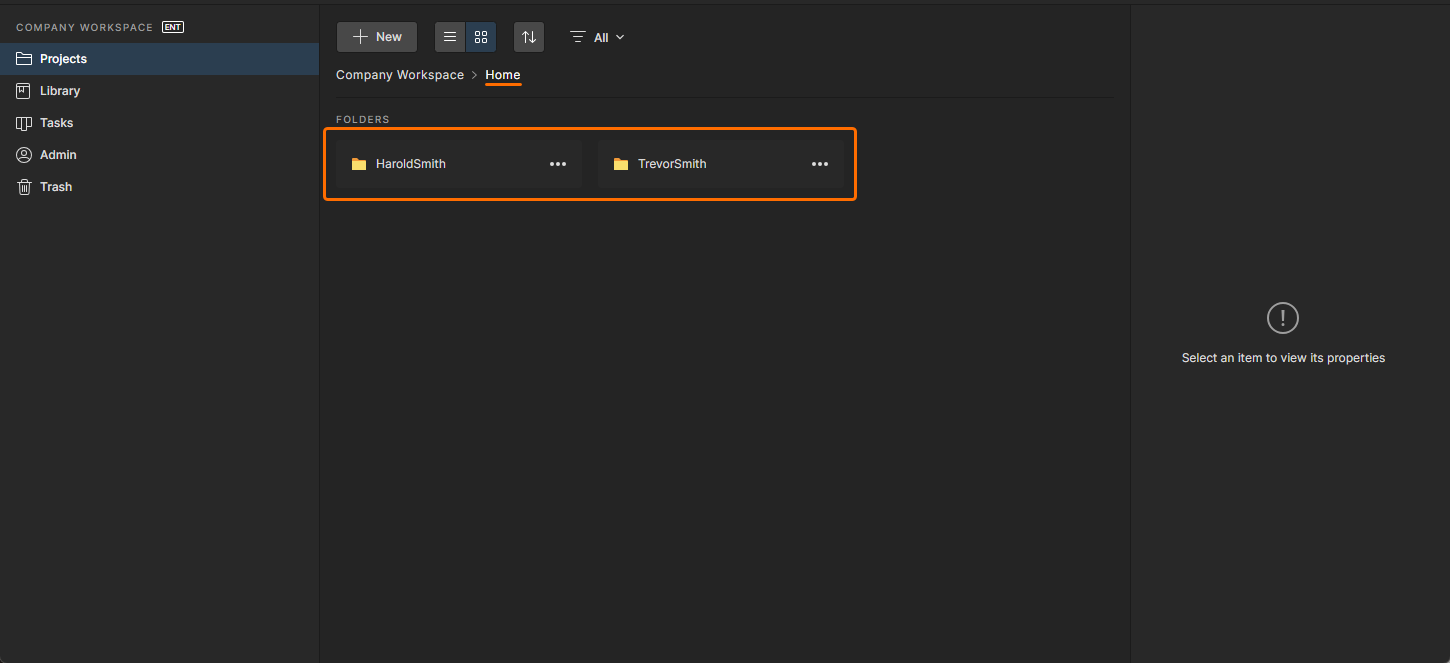
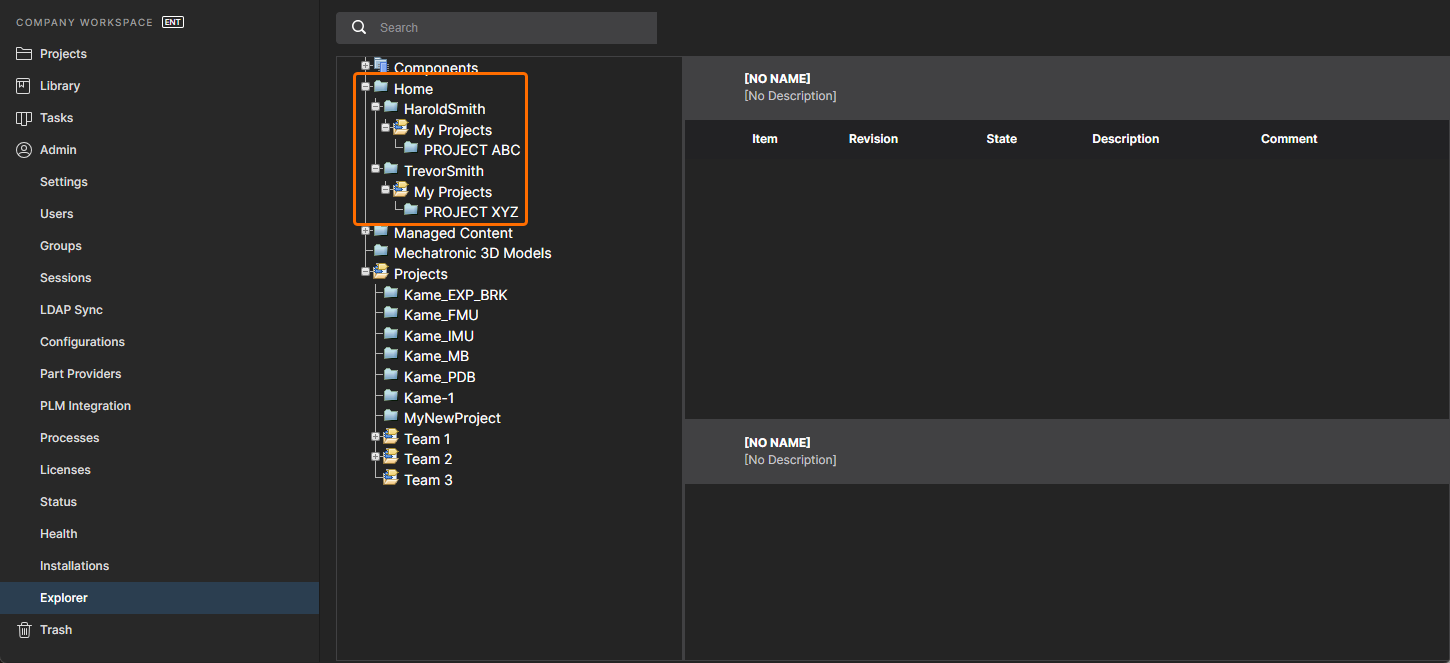
Когда пользователь без прав записи в папку Projects (или другую папку, указанную как место хранения по умолчанию) выполняет Create или Upload проекта, система автоматически создаст пользовательскую структуру Personal Folder для хранения нового проекта. Она отображается как папка верхнего уровня на основе адреса электронной почты участника, с подпапкой My Projects, в которой хранятся проекты этого пользователя. Структура/иерархия папок принадлежит и доступна только вошедшему пользователю (и администраторам) и не видна другим пользователям.
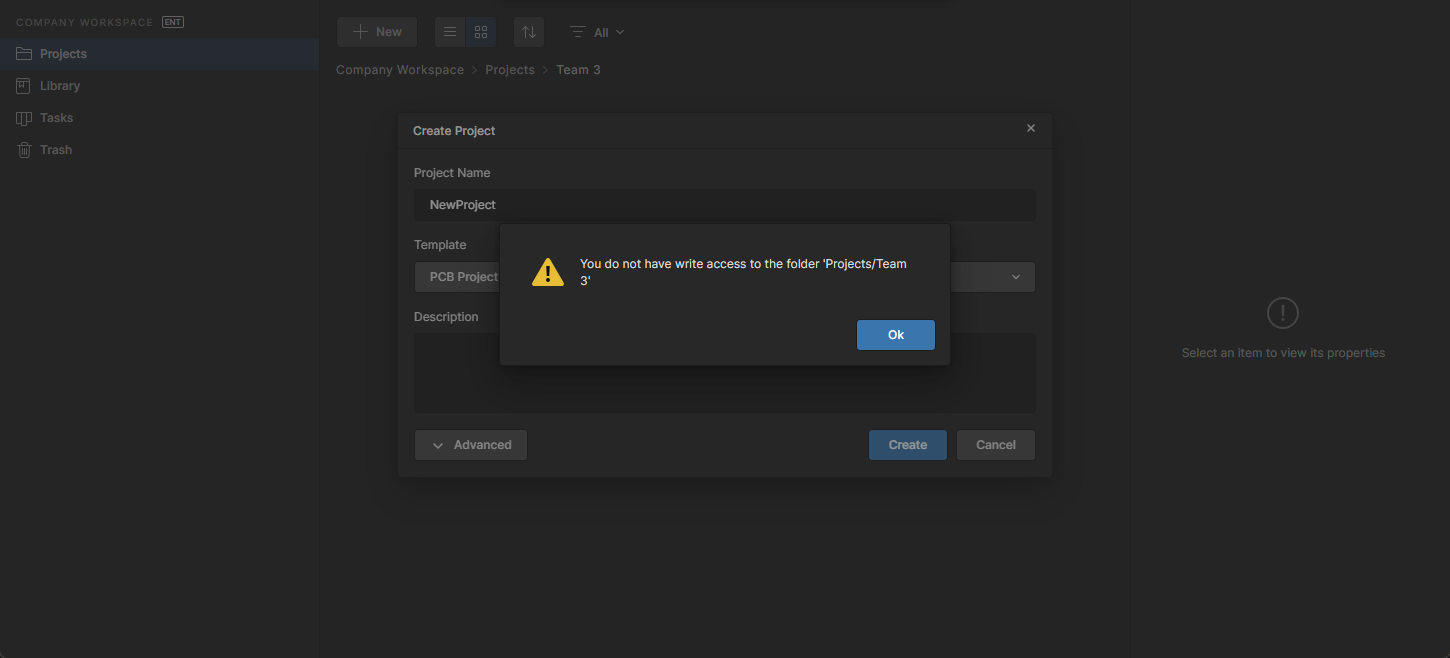 )
)С точки зрения администратора Workspace личные папки участников собраны под папкой верхнего уровня Home, что видно на странице Projects и в иерархии папок на странице Explorer — а также в дереве папок панели Explorer pane folder tree в Altium Designer.
Загрузка ревизии элемента
Чтобы скачать данные из интерфейса, нажмите элемент управления Download ( ) справа от записи соответствующей ревизии элемента.
Навигация по структуре Workspace
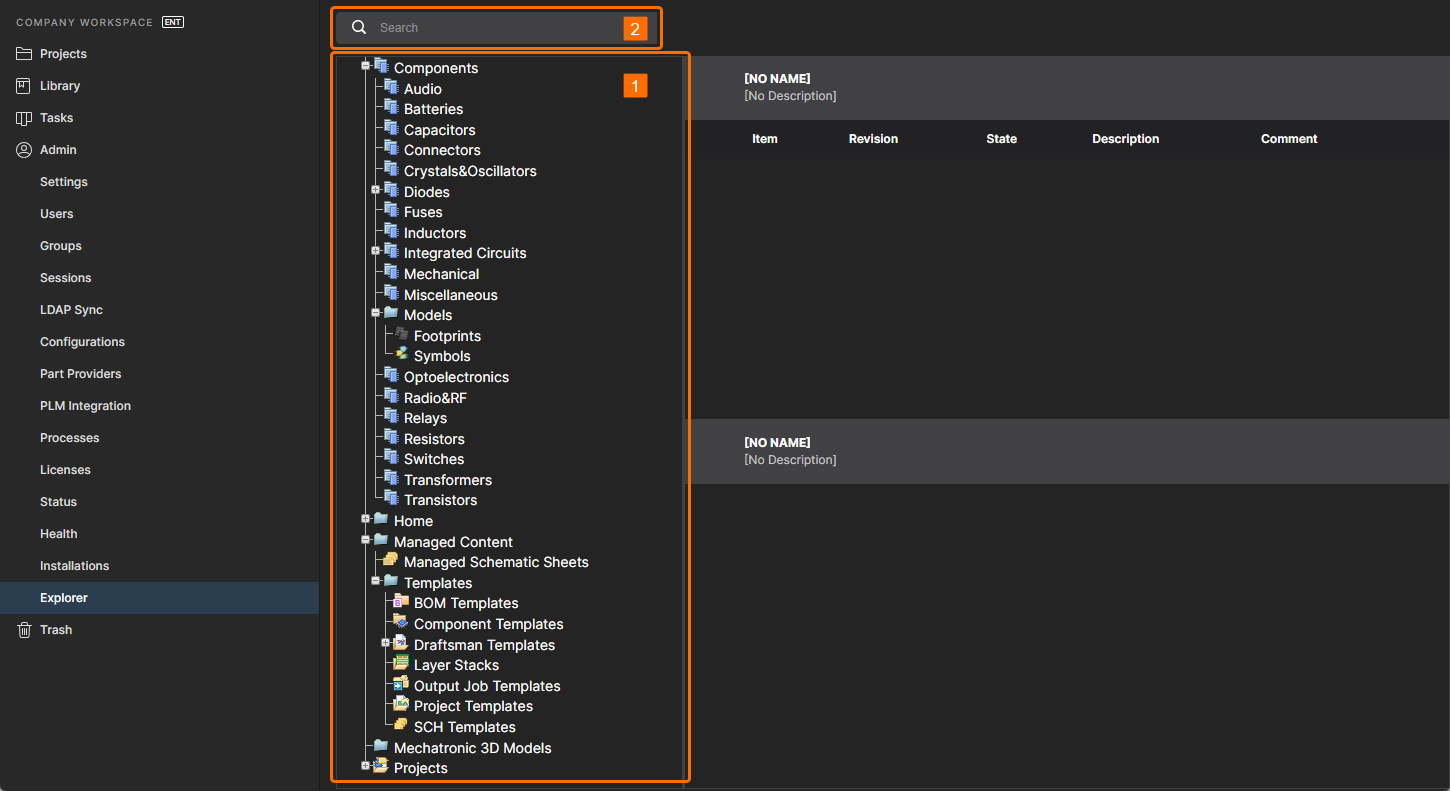
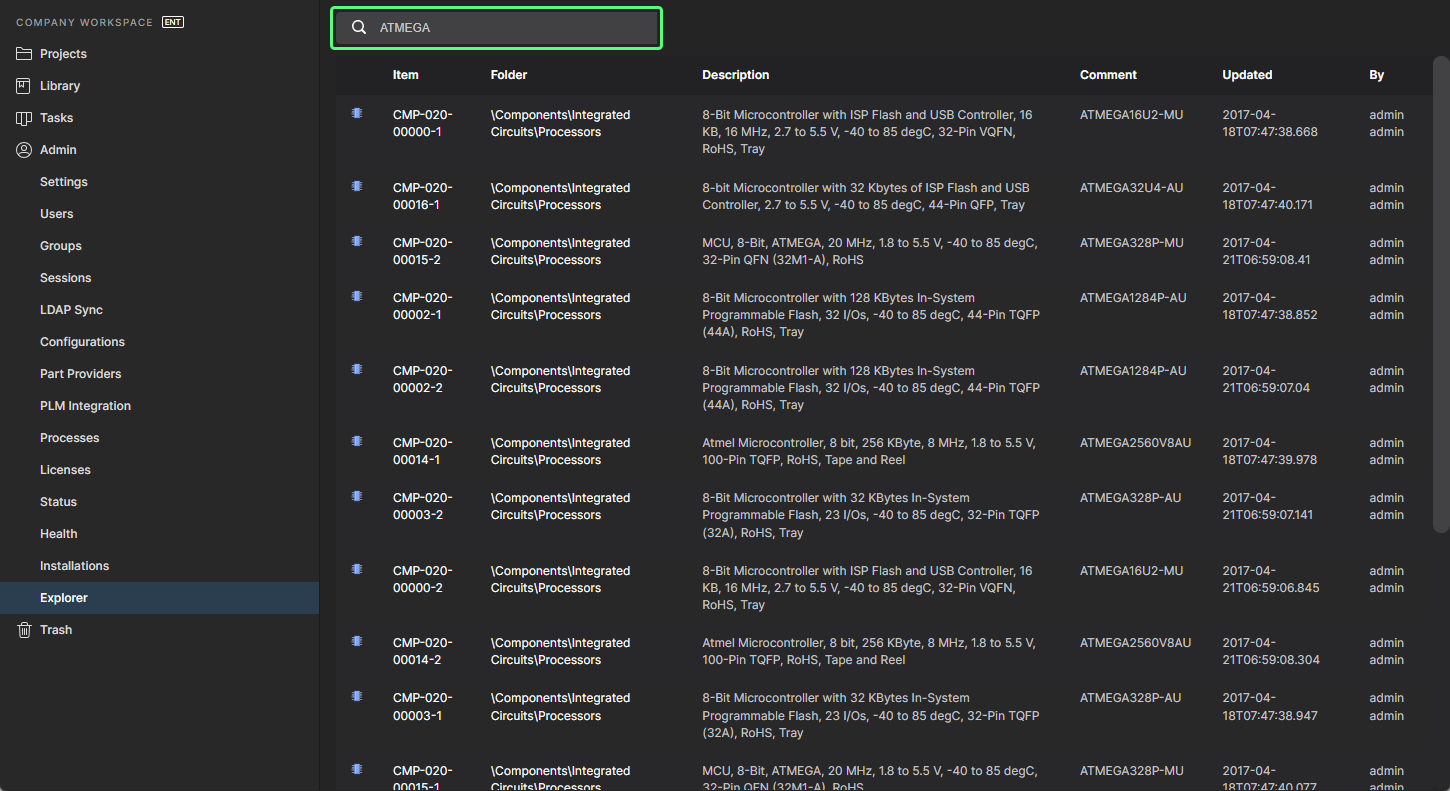
Вы можете перемещаться по содержимому Workspace через браузерный интерфейс несколькими способами, как показано на следующем изображении и описано далее.
-
Щёлкните по имени папки, содержимое которой вы хотите просмотреть.
-
Используйте функцию поиска. Введите ключевое слово на основе ID элемента, комментария или описания и нажмите
Enterлибо щёлкните по значку лупы ( ). Будет выполнено сканирование всего Workspace, а результаты поиска будут выведены в виде списка совпадающих элементов.

Дополнительные возможности
Следующие дополнительные возможности доступны при просмотре содержимого через браузерный интерфейс Workspace:
-
Navigate – эта команда, доступная в контекстном меню (по правому щелчку) для элемента, позволяет быстро перейти к этому элементу в панели Explorer в Altium Designer. Для этого будет запущен Altium Designer (появится запрос на открытие X2.exe – исходного исполняемого файла Altium Designer).
-
Full item info – эта команда, доступная в контекстном меню (по правому щелчку) для ревизии элемента, открывает представление со всеми подробностями по данной ревизии. По сути, это представление, включающее все различные представления аспектов, доступные для этой ревизии элемента (кроме Summary).
-
Follow/UnFollow – используйте команду Follow , доступную в контекстном меню (по правому щелчку) для папки типа Components, чтобы подписаться на папку. Любая активность в отслеживаемой папке (создание компонента, выпуск, изменение состояния ревизии или удаление) будет отмечаться уведомлением по электронной почте, отправляемым из Workspace (при условии, что администратор включил email-уведомления для Workspace). Используйте команду UnFollow, чтобы прекратить отслеживание активности компонентов в этой папке.
-
Remove Folder – используйте эту команду, доступную в меню по правому щелчку для папки, чтобы переместить эту папку и всё её содержимое (подпапки и элементы в них) в изолированную область Trash в Workspace. Объекты в Trash затем можно окончательно удалить или восстановить при необходимости. При удалении папки проекта все связанные релизы также будут перемещены в Trash.
-
Remove Item – используйте эту команду, доступную в меню по правому щелчку для элемента, чтобы переместить этот элемент в изолированную область Trash в Workspace. Объекты в Trash затем можно окончательно удалить или восстановить при необходимости. При удалении элемента компонента у вас также будет возможность одновременно переместить связанные с ним модели в Trash . Обратите внимание: их можно удалить только в том случае, если они больше нигде не используются (одним или несколькими другими компонентами).
 Локализовано с помощью ИИ