
Служба установки сети
Краткий обзор
- Узнайте, как получить доступ к службе с правами администратора, настроить учетные данные Altium Account и задать интервал автоматической проверки обновлений.
- Разберитесь, как получать или скачивать продукты и расширения, отслеживать задачи и скачивать подготовленные пакеты.
- Узнайте, как импортировать автономные установочные пакеты и управлять хранилищем сервера, используемым для создания пакетов развертывания.
Одна из многочисленных задач в корпоративной среде — управление множеством приложений, установленных на всех рабочих станциях организации. Эта задача усложняется, когда приложения необходимо настраивать в соответствии с конкретными требованиями организации, например добавлять необязательные расширения или специализированные интерфейсы.
Платформа Enterprise Server предлагает удобное решение для управления установками программного обеспечения Altium во всей компании — специальную службу Network Installation Service. Эта служба позволяет организации устанавливать и обновлять продукты Altium по локальной сети. Основные задачи службы сетевой установки (Network Installation Service):
- Ускорить обновление: пользователи будут загружать данные по локальной сети.
- Устранить зависимость функции обновления от доступа к Интернету: она сможет работать в изолированных сетях без доступа к глобальной сети.
- Обеспечить централизованное управление версиями и обновлениями.
- Обеспечить поддержку принудительной установки с помощью Active Directory Group Policy от Microsoft.
Обычно сначала необходимые продукты и расширения загружают из облачного репозитория Altium на локальный Enterprise Server, а затем создают пакет развертывания для установки по сети. Последующие обновления можно выполнять автоматически или вручную, чтобы полностью контролировать, что устанавливается на компьютеры разработчиков.
Доступ к службе сетевой установки
Related page: Знакомство с веб-интерфейсом
Для работы со службой сетевой установки (NIS) используется страница Installations веб-интерфейса рабочего пространства Enterprise Server. Чтобы открыть эту страницу, выберите пункт Admin – Installations в дереве навигации слева.
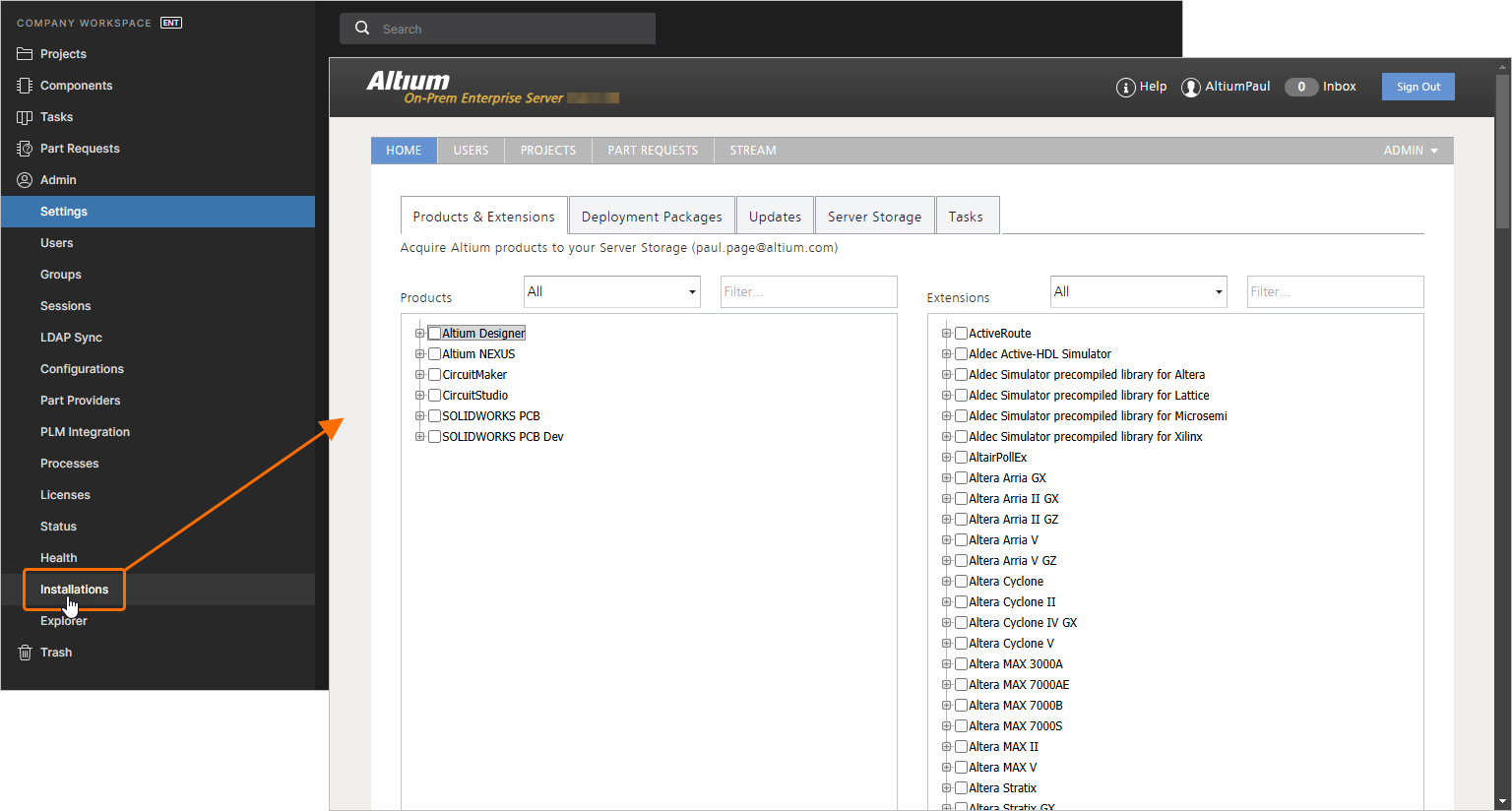
Открытие страницы Installations веб-интерфейса рабочего пространства для работы со службой сетевой установки. Для доступа к NIS и работы с ней необходимо войти в рабочее пространство с правами администратора.
Настройки NIS
Прежде чем подробно рассмотреть интерфейс NIS и использование службы, необходимо задать несколько важных настроек. Служба сетевой установки позволяет копировать установщики продуктов и расширений из Altium Cloud Repository — загружать их на локальный Enterprise Server или скачивать напрямую. Для этого, а также для использования автоматического обновления необходимо указать учетные данные для доступа к этому облачному репозиторию. Поскольку облачный репозиторий Altium — это тот же ресурс, откуда вы обычно получаете установщики программного обеспечения Altium (то есть со страницы загрузок Altium на сайте Altium), достаточно указать свои учетные данные AltiumLive. Сделайте это на странице Admin – Settings – General – AltiumLive Credentials веб-интерфейса рабочего пространства.
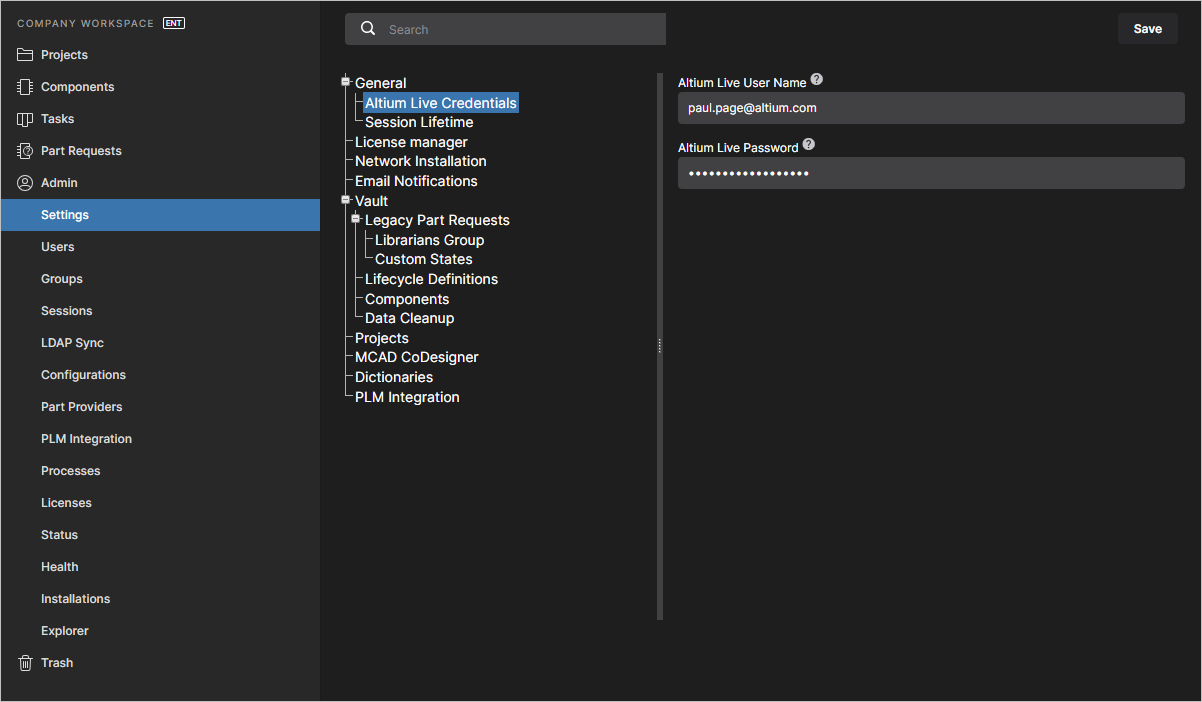
Введите учетные данные AltiumLive в общих настройках рабочего пространства. Они необходимы для загрузки продуктов и расширений Altium из защищенного облачного хранилища Altium (то есть из Altium Cloud Repository). Не забудьте нажать кнопку Save , чтобы применить изменения на этой странице.
Вторая настройка задает интервал проверки при использовании функции автоматического обновления. Она определяет, как часто облачный репозиторий Altium проверяется на наличие новых версий указанных продуктов и расширений. Задайте интервал в минутах на странице Admin – Settings – Network Installation веб-интерфейса рабочего пространства. Значение по умолчанию — 120 минут (то есть проверка обновлений выполняется каждые два часа).
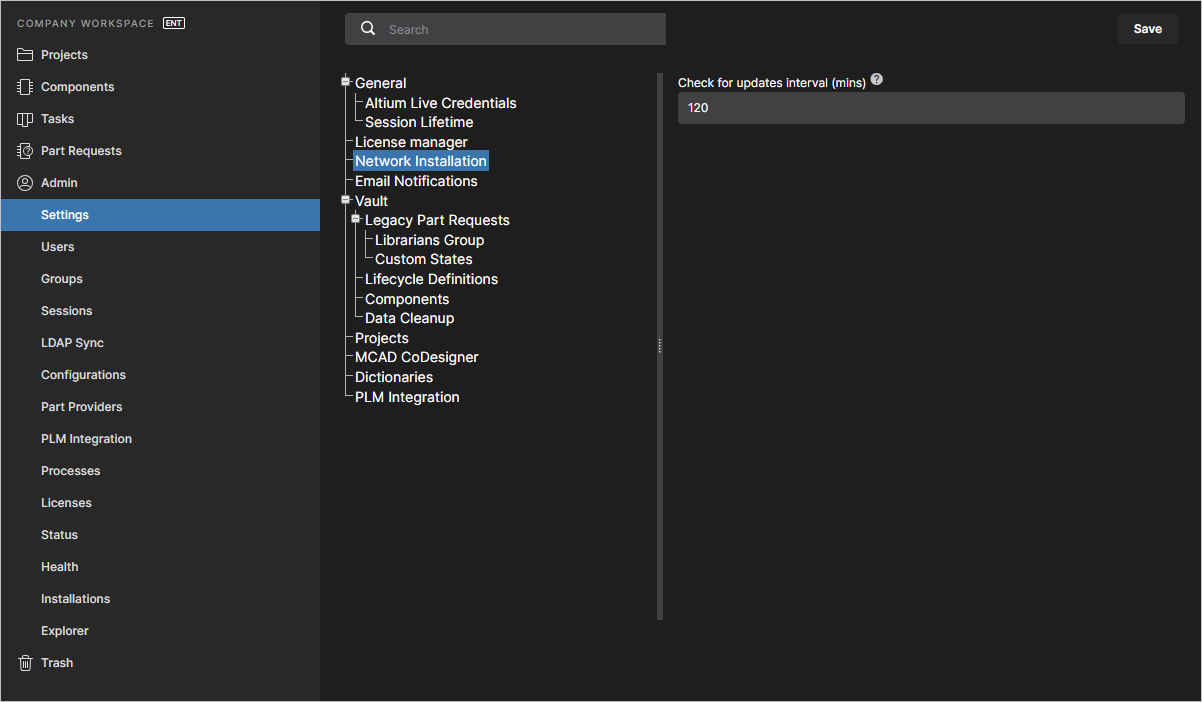
Укажите интервал проверки обновлений для продуктов и расширений, для которых настроено автоматическое обновление.
Работа с интерфейсом NIS
В следующих разделах подробно рассматриваются вкладки интерфейса NIS в порядке, соответствующем логике работы со службой.
Вкладка «Продукты и расширения»
На вкладке Products & Extensions представлен набор установщиков продуктов и расширений Altium, доступных вам на основании указанных учетных данных AltiumLive (см. предыдущий раздел). Они хранятся в облачном репозитории Altium.
Из облачного репозитория Altium можно загрузить две категории установщиков:
- Products — включает все продукты, доступные вашей организации в рамках действующих лицензий, например Altium Designer.
- Extensions — расширения подключаются к продукту, дополняя его функциональные возможности.
Используйте две области вкладки, чтобы выбрать необходимый Product и нужные Extensions.
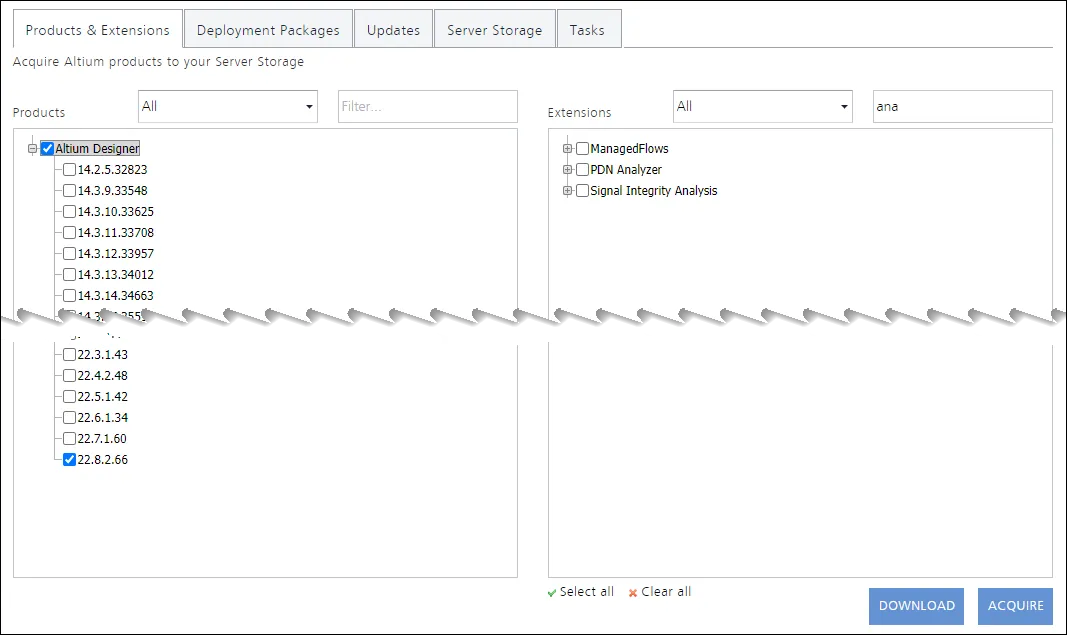
На вкладке Products & Extensions интерфейса NIS можно выбрать продукт и соответствующие расширения, которые требуется получить или скачать. Здесь в качестве примера выбран продукт, готовый к получению. Обратите внимание: для быстрого поиска нужных элементов можно использовать поля фильтрации, как показано здесь в области Extensions.
Помимо получения и хранения продуктов и расширений на локальном Enterprise Server, интерфейс NIS позволяет скачивать их outside Enterprise Server — в виде ZIP-архива. Эта возможность упрощает перенос установочных пакетов между экземплярами NIS, например с Enterprise Server в открытой сети на сервер в закрытой сети. Для разграничения операций acquisition на локальный Enterprise Server и download на жесткий диск предусмотрены следующие кнопки:
-
 — получить и сохранить продукт и расширения на локальном Enterprise Server.
-
 — создать пакет, который можно скачать непосредственно на жесткий диск.
Выбрав нужный продукт и расширения, нажмите соответствующую кнопку, чтобы начать получение или скачивание. Появится несколько диалоговых окон с уведомлениями — нажимайте OK , чтобы продолжить. Ход выполнения можно отслеживать на вкладке задач интерфейса.
При получении продуктов и расширений на локальный Enterprise Server они выделяются в списках зеленым текстом. Зеленый текст на родительском уровне означает, что у вас установлена последняя версия соответствующего установщика.
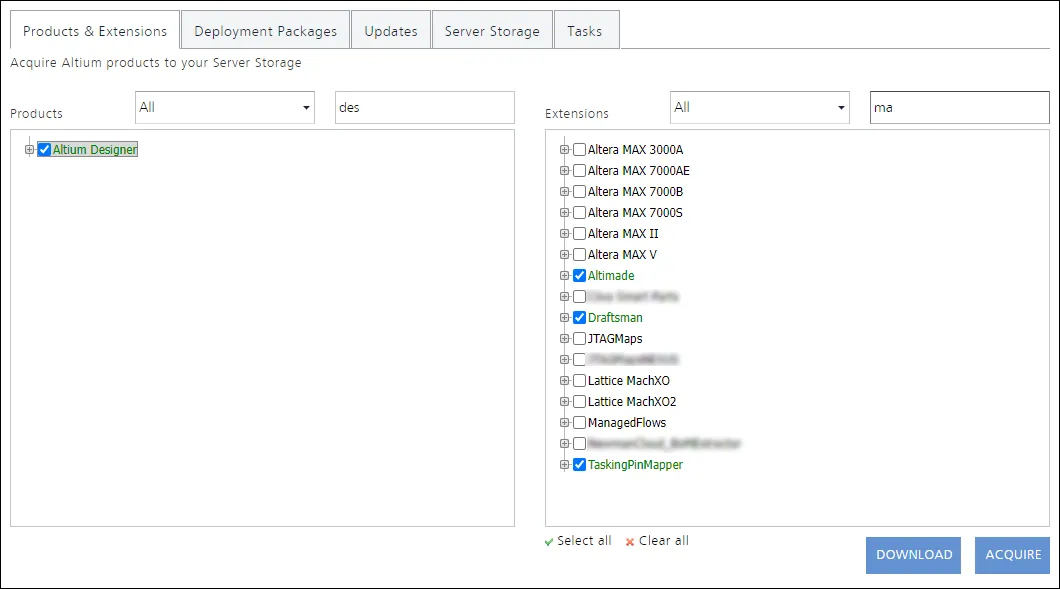
Полученные продукты и расширения, а также их соответствующие версии выделяются зеленым текстом.
Вкладка задач
На вкладке Tasks отображается журнал операций со сведениями о выполняемых и выполненных задачах. К ним относятся:
- Acquiring — получение продукта и расширений из Altium Cloud Repository на локальный Enterprise Server.
- Packaging — упаковка продукта и расширений в ZIP-архив для скачивания на локальный жесткий диск.
- Import — импорт автономного установочного пакета на локальный Enterprise Server.
Здесь можно проверить состояние выполняемых и завершенных задач. Разверните задачу, чтобы просмотреть подробный список входящих в нее подзадач.
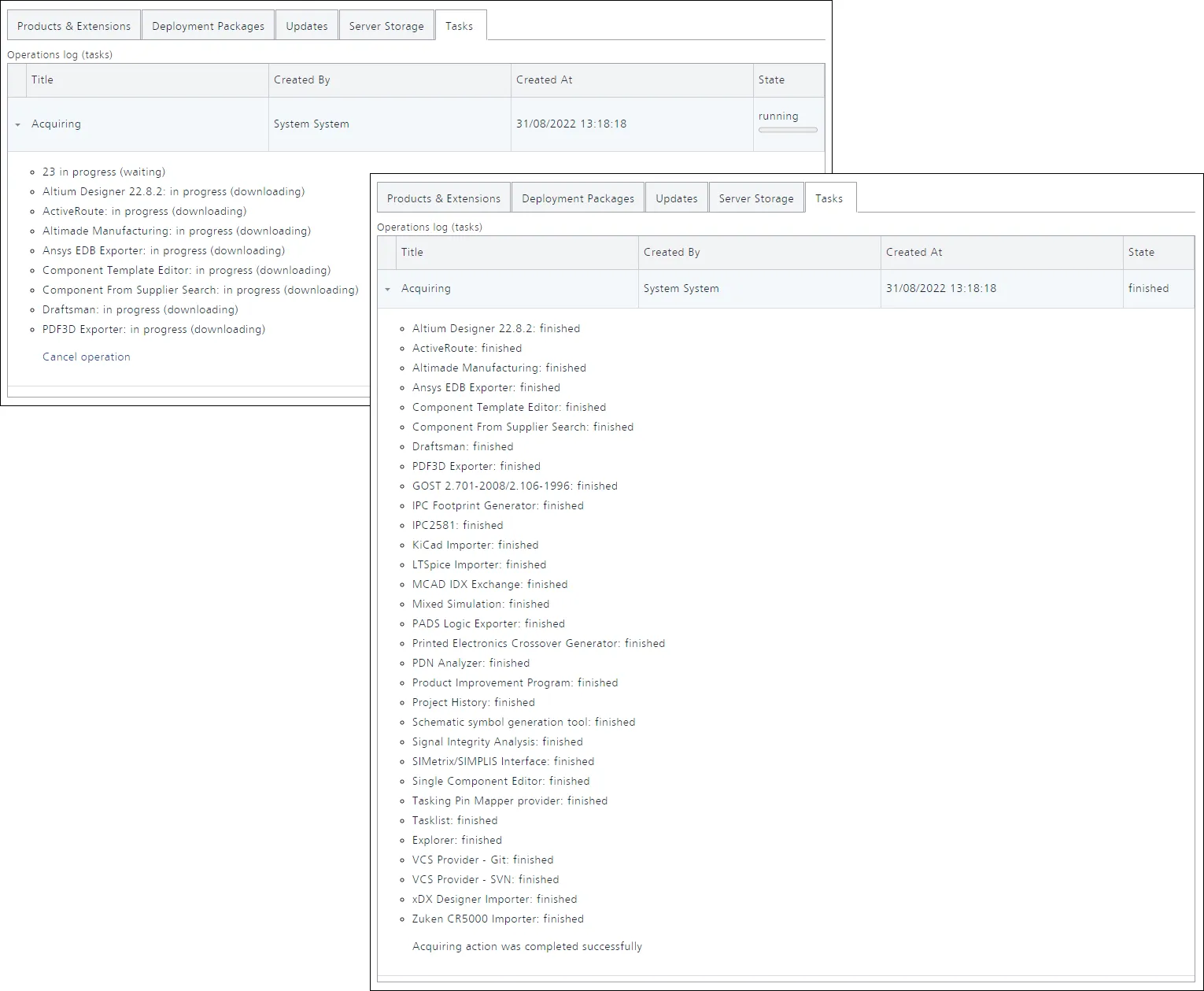
На вкладке Tasks интерфейса NIS можно просматривать выполняемые и выполненные задачи — по сути, это журнал операций.
Если вы создаете установочный пакет для скачивания на локальный жесткий диск, он не сохраняется на диск напрямую. Вместо этого пакет подготавливается и сохраняется на локальном Enterprise Server. Затем необходимо нажать элемент управления Download Package. Пакет будет скачан в виде ZIP-файла в папку загрузок, заданную в браузере по умолчанию.
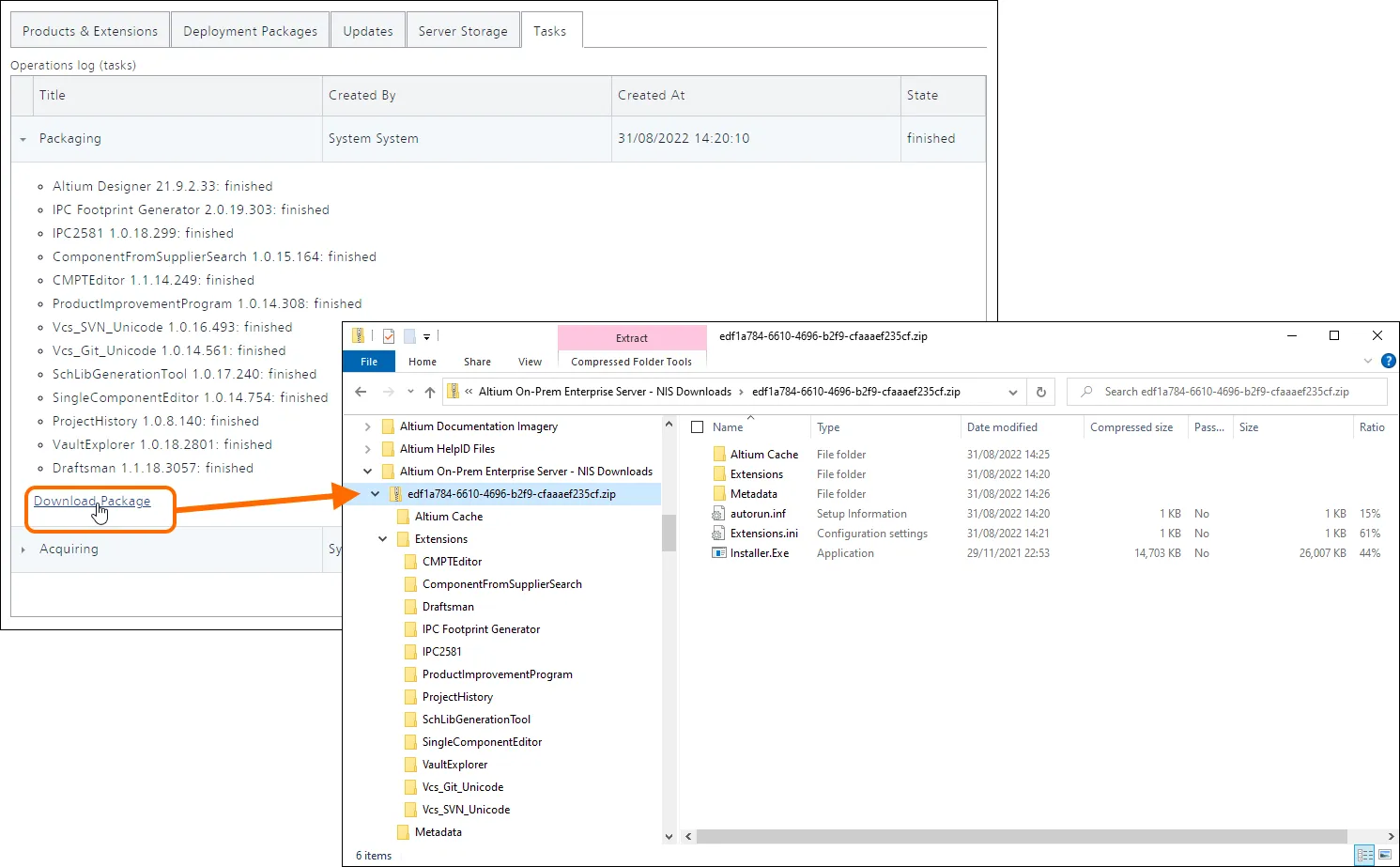
Пример установочного пакета, подготовленного с помощью кнопки Download на вкладке Products & Extensions, а затем скачанного на локальный жесткий диск.
Вкладка хранилища сервера
На вкладке Server Storage перечислены продукты и расширения, доступные на локальном Enterprise Server, — те, которые вы ранее получили с помощью вкладки продуктов и расширений интерфейса. Пакет развертывания может only включать продукты и расширения, перечисленные на этой вкладке.
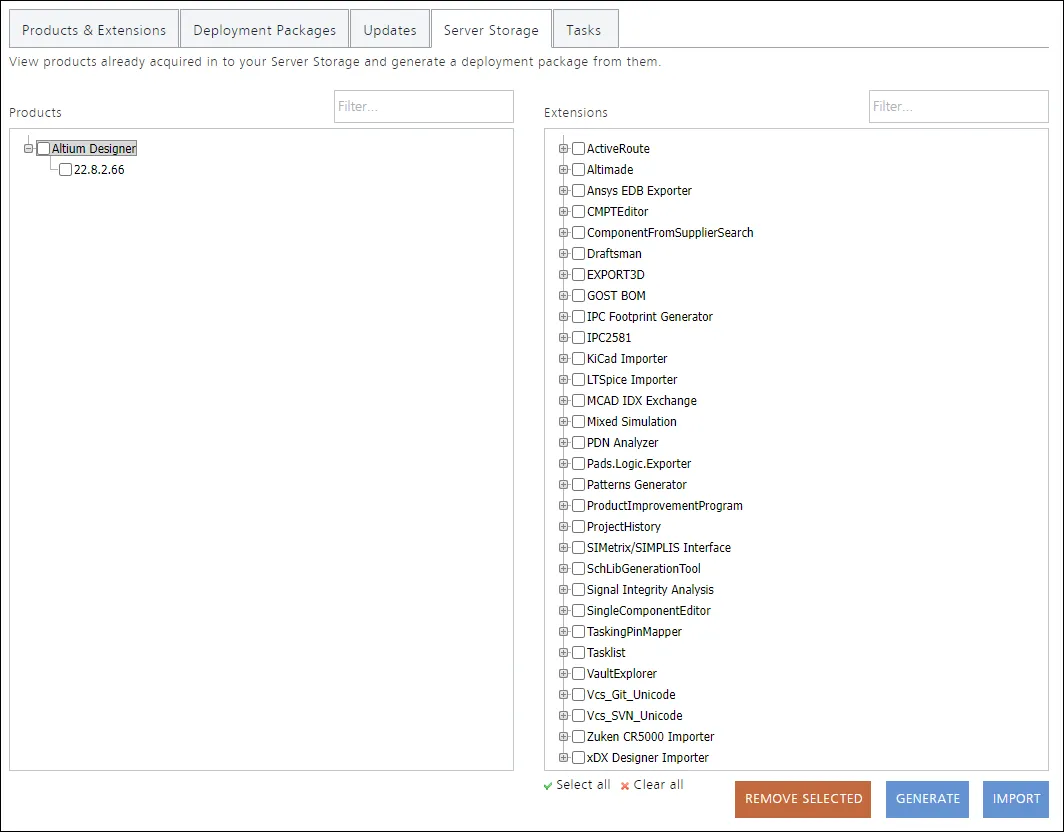
На вкладке Server Storage интерфейса NIS отображаются все продукты и расширения, доступные в данный момент на локальном Enterprise Server. Они используются для формирования и создания пакета развертывания.
Разумеется, вы можете в любой момент пополнить этот набор, получив дополнительные продукты и расширения с вкладки продуктов и расширений. Также можно импортировать установочный пакет, например с жесткого диска или из сетевой папки. Для этого нажмите кнопку  , а затем выберите нужные файлы в открывшемся диалоговом окне Open. Обычно это ZIP-файл с ранее скачанным установочным пакетом: достаточно выбрать один файл, и все необходимые компоненты установки будут извлечены и импортированы.
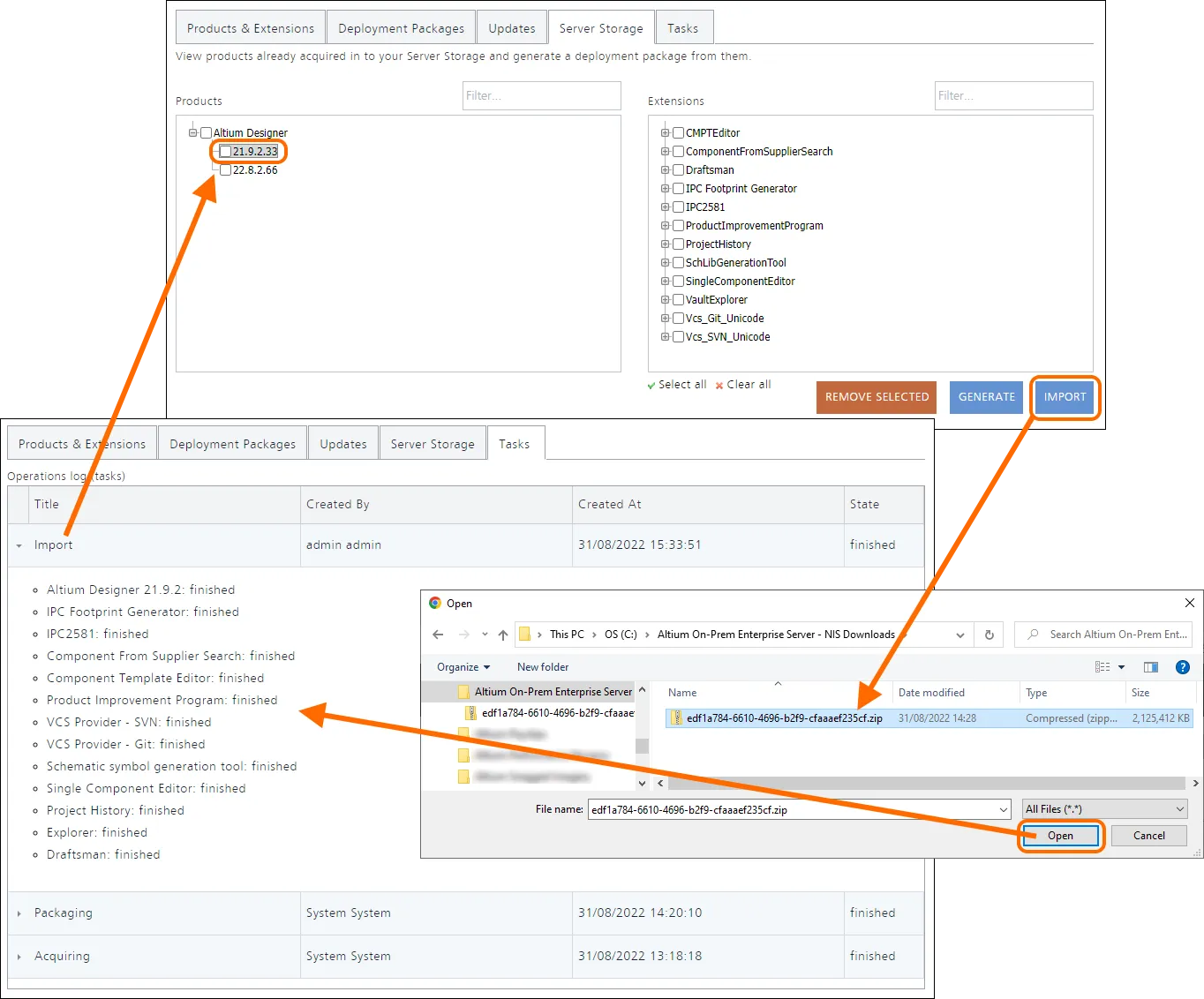
Продукты и расширения можно импортировать из автономного установочного пакета.
 .
Когда продукты и расширения находятся на локальном Enterprise Server, можно создать один или несколько пакетов развертывания для использования во всей компании. Для этого на вкладке Server Storage выберите нужный продукт и расширения и нажмите кнопку  . Откроется вкладка Deployment Packages интерфейса, а настройка выполняется в появившемся диалоговом окне Deployment Package. Подробнее это описано в следующем разделе — «Вкладка пакетов развертывания».
 Пакет развертывания можно создать непосредственно на основе выбранного продукта и расширений на вкладке Server Storage интерфейса. Наведите указатель на изображение, чтобы увидеть переход на вкладку Deployment Packages интерфейса и открывшееся диалоговое окно Deployment Package, в котором можно настроить пакет нужным образом.
Вкладка пакетов развертывания
На вкладке Deployment Packages интерфейса NIS можно создать и настроить Deployment Package, определяющий порядок установки выбранного продукта и расширений. После его создания можно скачать соответствующий файл пакета установщика Windows (*.msi) и использовать его для установки программного обеспечения на целевом клиентском компьютере или на всех клиентских компьютерах компании.
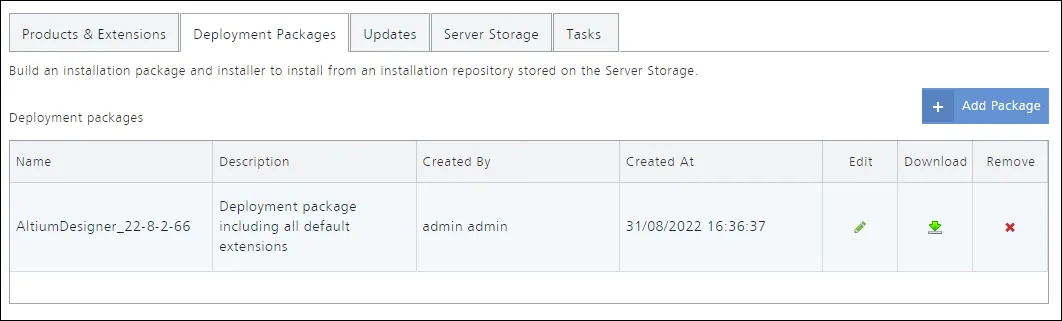
Вкладка Deployment Packages интерфейса NIS — центр управления созданием пакетов развертывания, которые затем можно скачать и использовать в организации.
Чтобы добавить новый пакет развертывания, нажмите кнопку  . Откроется диалоговое окно Deployment Package, в котором можно настроить пакет (см. «Настройка пакета развертывания»).
Для каждого созданного пакета развертывания отображаются следующие сведения и элементы управления:
- Name — содержательное имя пакета, например указывающее продукт и его версию, для установки которых он предназначен.
- Description — более подробное описание содержимого пакета и того, для кого он предназначен.
- Created By — пользователь локального Enterprise Server, создавший пакет.
- Created At — дата и время создания пакета.
-
Edit — нажмите значок
 , чтобы открыть диалоговое окно Deployment Package и внести необходимые изменения в пакет.
-
Download — нажмите значок
 , чтобы скачать соответствующий файл пакета установщика Windows (*.msi) на жесткий диск. Имя этого файла будет соответствовать значению в поле Name (то есть <DeploymentPackageName>.msi). Файл сохраняется в папку, заданную в браузере по умолчанию.
-
Remove — нажмите значок
 , чтобы удалить пакет из списка.
Настройка пакета развертывания
На локальном Enterprise Server пакет развертывания по сути представляет собой список необходимых установщиков продуктов и расширений вместе с параметрами установки программного обеспечения. При нажатии кнопки скачивания пакета развертывания с Enterprise Server создается файл пакета установщика Windows (*.msi). Установщик — это небольшой исполняемый файл, который при запуске получает необходимые установочные файлы продукта и расширений с локального Enterprise Server и выполняет установку в соответствии с параметрами, заданными в соответствующем пакете развертывания. Набор файлов, получаемых с Enterprise Server, определяется продуктом и расширениями, указанными в пакете развертывания. Продукт и расширения настраиваются в диалоговом окне Deployment Package, после чего эти сведения сохраняются в пакете развертывания.
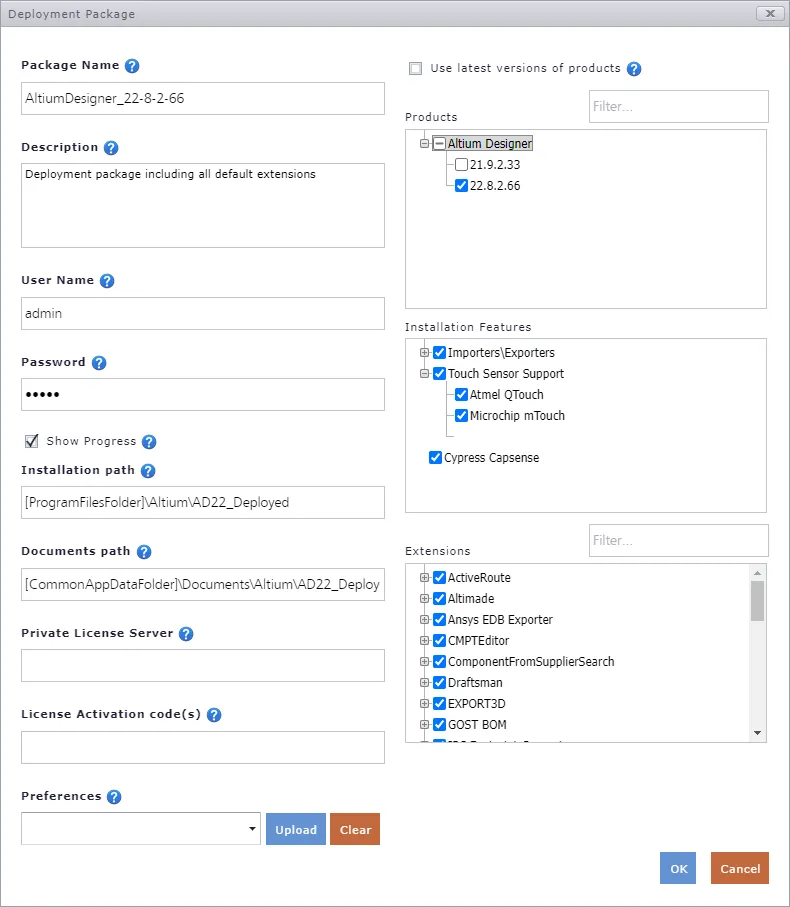
Полная настройка пакета развертывания выполняется в диалоговом окне Deployment Package.
Используйте диалоговое окно Deployment Package, чтобы настроить пакет нужным образом, указав следующие сведения (если применимо):
- Package Name – используйте это поле, чтобы задать понятное имя пакета.
- Description – используйте это поле, чтобы добавить более подробное описание пакета, например указать его назначение.
- User Name & Password – учетные данные для входа на локальный Enterprise Server, необходимые для доступа к нему во время установки и получения требуемых файлов. Их необходимо указать.
- Show Progress – включите этот параметр, чтобы программа установки отображала ход установки. В этом случае появится диалоговое окно программы установки, в котором сначала будет отображаться ход выполнения Download, а затем — Install. Если этот параметр отключен, программное обеспечение будет установлено в фоновом режиме, без отображения диалогового окна установки.
-
Installation path – используйте это поле, чтобы указать каталог на компьютере пользователя, в который будет установлено программное обеспечение (например,
[ProgramFilesFolder]\Altium\AD<VersionNumber>).
-
Documents path – укажите здесь путь к папке документов на компьютере пользователя (например,
[CommonAppDataFolder]\Documents\Altium\AD<VersionNumber>).
- Private License Server (необязательно) – используйте это поле, чтобы ввести TCP/IP-адрес частного сервера лицензий, который будет предоставлять лицензии установленному программному обеспечению.
- License Activation code(s) (необязательно) – используйте это поле, чтобы ввести коды активации предпочтительных лицензий для данной установки продукта.
-
Preferences (необязательно) – используйте это поле, чтобы обязать пользователя применять определенный набор настроек в устанавливаемом ПО. В раскрывающемся списке перечислены все существующие ревизии элементов настроек проектирования Altium на вашем локальном Enterprise Server. Выберите подходящую ревизию. Кроме того, можно использовать файл настроек (*.DxpPrf). Для этого нажмите кнопку
 и выберите файл в открывшемся диалоговом окне Open. Выбранный файл будет загружен и опубликован в начальной ревизии вновь созданного элемента настроек Altium Designer на вашем Enterprise Server, после чего этот элемент будет выбран в поле Preferences . Чтобы снять это ограничение, нажмите соответствующую кнопку
 .
- Use latest versions of products – включите этот параметр, чтобы программа установки обязательно использовала последние версии продукта и расширений.
- Products – в этом списке перечислены все продукты, которые были получены и сейчас доступны на вашем локальном Enterprise Server. Отметьте продукт (и его версию), который должен устанавливаться с помощью этого пакета.
- Installation Features – у продукта могут быть различные параметры, настраиваемые во время установки, которые называются Installation Features. В этой области вы задаете, какие из этих компонентов будут по умолчанию включены или отключены при установке. Обратите внимание: пользователь может изменить это состояние во время установки, а также при необходимости установить или удалить эти компоненты позднее в уже установленном ПО.
- Extensions – в этом списке перечислены все расширения, которые были получены и сейчас доступны на вашем локальном Enterprise Server. Отметьте расширения (и их версии), которые должны устанавливаться с помощью этого пакета.
Независимо от того, создаете ли вы новый пакет или редактируете существующий, после настройки всех необходимых параметров нажмите кнопку OK , чтобы создать или обновить пакет. Новый пакет появится в списке вместе с остальными пакетами на основной вкладке Deployment Packages.
Вкладка обновлений
Чтобы установочные пакеты продуктов и расширений, хранящиеся на вашем локальном Enterprise Server, всегда оставались актуальными, можно настроить их ручное или автоматическое обновление. Преимущество Manual Updates заключается в том, что вы контролируете, когда будет получена последняя версия каждого продукта или расширения. Однако при этом необходимо самостоятельно отслеживать появление новых версий и получать их вручную. Преимущество Automatic Updates заключается в том, что вам не нужно помнить о проверке обновлений: все последние версии будут получены автоматически.
Вкладка Updates интерфейса NIS предоставляет удобные средства для настройки обновления продуктов и расширений на вашем локальном Enterprise Server.
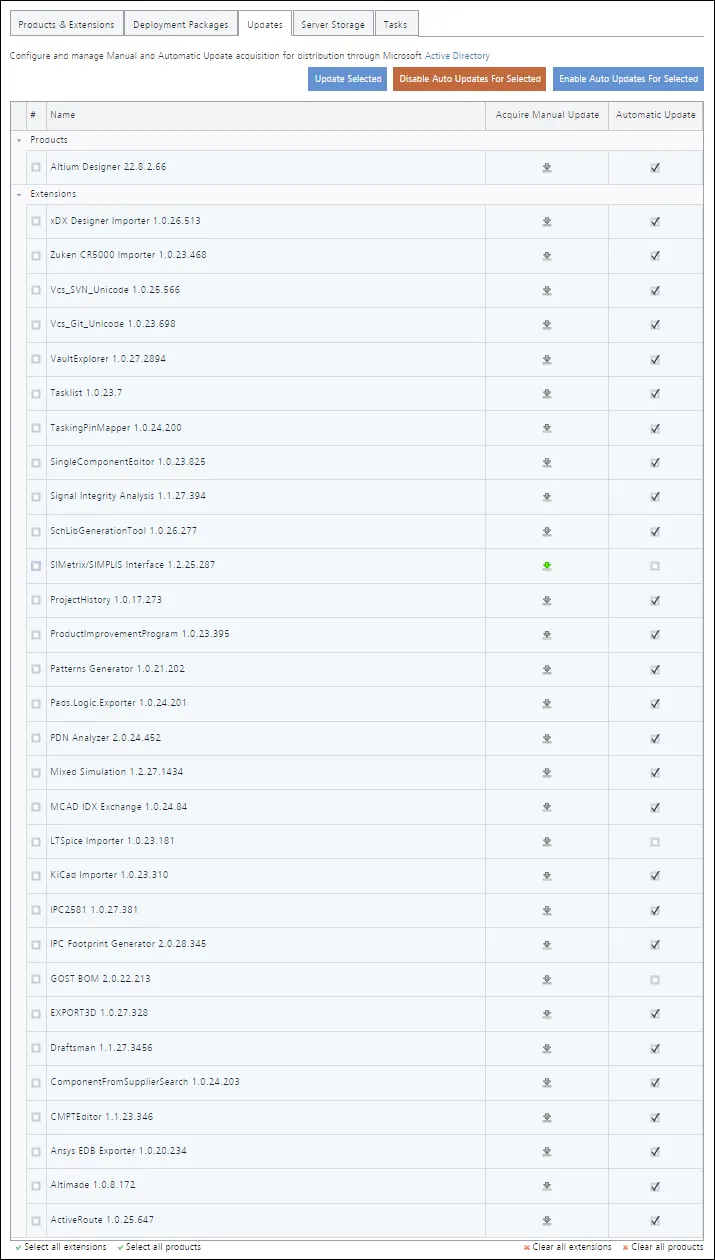
Вкладка Updates интерфейса NIS — центр управления обновлениями продуктов и расширений на вашем локальном Enterprise Server при появлении их новых версий в облачном репозитории Altium.
На этой вкладке по именам перечислены все продукты и расширения, которые сейчас находятся на вашем локальном Enterprise Server. Для каждого из них отображается не имеющаяся у вас версия, а последняя версия, доступная в облачном репозитории Altium (имеющуюся версию можно посмотреть в списке на вкладке продуктов и расширений).
Для каждого элемента доступны следующие параметры обновления:
-
Acquire Manual Update – если на вашем локальном Enterprise Server уже находится последняя версия продукта или расширения, обновление не требуется и отображается значок
 . Если имеющаяся у вас версия не является последней, отображается значок . Нажмите его, чтобы получить latest версию продукта или расширения. Появится несколько диалоговых окон — нажмите OK, чтобы продолжить. Ход получения можно отслеживать на вкладке задач интерфейса.
- Automatic Update – включите этот параметр, чтобы продукт или расширение обновлялись автоматически. Проверка доступных обновлений будет выполняться с интервалом, заданным на странице Admin – Settings – Network Installation браузерного интерфейса рабочего пространства Enterprise Server. Если для продукта или расширения доступно обновление, включение этого параметра не приведет к немедленному обновлению — необходимо дождаться истечения заданного интервала проверки. При обновлении будет получена только latest версия.
Предусмотрены различные элементы управления для одновременного ручного обновления нескольких элементов или включения их автоматического обновления:
-
Чтобы обновить несколько элементов вручную, установите флажки слева от них, затем нажмите кнопку
 .
-
Чтобы включить параметр Automatic Update для нескольких элементов, установите флажки слева от них, затем нажмите кнопку
 .
-
Чтобы отключить параметр Automatic Update для нескольких элементов, установите флажки слева от них, затем нажмите кнопку
 .
Установка на клиентском компьютере
Установка программного обеспечения на клиентском компьютере — простой процесс, включающий следующие действия:
- Администратор Enterprise Server скачивает необходимый пакет развертывания (с вкладки Deployment Packages интерфейса NIS), чтобы получить файл пакета установщика Windows (<DeploymentPackageName>.msi).
- Копирует MSI-файл на целевой клиентский компьютер.
- Дважды щелкает MSI-файл. Программное обеспечение будет установлено в соответствии с параметрами, заданными в пакете развертывания; соответствующий продукт и расширения будут загружены с локального Enterprise Server. Если в пакете развертывания включен показ хода установки, появится диалоговое окно Installer, отображающее ход выполнения этапов Download и затем Install. Если эта опция не включена, программное обеспечение будет установлено в автоматическом режиме без отображения интерфейса. Установка будет выполнена по путям Installation и Documents , указанным в пакете развертывания.
Лицензирование без доступа к Интернету
В закрытой сети, где нет прямого доступа через Интернет к порталу лицензирования Altium, развернутое программное обеспечение можно лицензировать с помощью службы частного лицензирования (PLS) Enterprise Server. Служба PLS Enterprise Server распространяет ранее приобретенные лицензии на программное обеспечение по локальной сети (режим Local PLS). Эти лицензии можно назначать определенным группам пользователей Enterprise Server, чтобы ограничить доступ к лицензиям и их использование.
Лицензии становятся доступны для вновь установленного программного обеспечения Altium, когда пользователь входит в Enterprise Server или подключается к службе PLS Enterprise Server через встроенную в Altium Designer функцию частного сервера лицензий. Если для назначения лицензии группе в службе PLS Enterprise Server задан параметр Automatic Leasing, программное обеспечение для проектирования получит лицензию автоматически, без участия пользователя.
► Подробную информацию об использовании PLS Enterprise Server см. на странице «Служба частного лицензирования».
Централизованное развертывание на нескольких клиентских компьютерах
Служба сетевой установки (NIS) также поддерживает централизованное управление установкой продуктов Altium. С помощью NIS можно удаленно запускать установку продукта, например Altium Designer, одновременно на нескольких компьютерах через Microsoft Active Directory. Установка выполняется с помощью расширения установки программного обеспечения групповой политики. Это расширение позволяет администраторам использовать Group Policy Object Editor для централизованного управления установкой программного обеспечения на всех клиентских компьютерах организации. Для этого приложения либо assigning пользователям или компьютерам, либо publishing для пользователей.
Для развертывания программного обеспечения с помощью расширения установки программного обеспечения групповой политики необходимы следующие компоненты:
- Групповая политика.
- Контроллеры домена под управлением Windows 2000 Server, Windows Server 2003, Windows Server 2008/2012 R2, Windows Server 2016 Standard Edition или более поздних версий, например Windows Server 2019/2022.
- Сеть с доменами на основе службы каталогов Active Directory.
- Целевые компьютеры под управлением профессиональной или корпоративной редакции Windows, например Windows 10 Pro или Windows 11 Pro.
Рекомендуемый подход
Рекомендуемый подход к централизованному управлению установкой продукта Altium можно разделить на первоначальную установку и установку обновлений.
Для первоначальной установки:
- Войдите в локальный Enterprise Server с правами администратора через браузерный интерфейс рабочего пространства Enterprise Server.
- На вкладке Product & Extensions интерфейса NIS загрузите необходимую версию продукта и нужные расширения на локальный Enterprise Server.
- Подготовьте необходимый пакет развертывания (на вкладке Deployment Packages интерфейса NIS).
- Скачайте пакет развертывания, чтобы получить необходимый файл пакета установщика Windows (<DeploymentPackageName>.msi).
- Настройте групповую политику, которая будет запускать этот MSI-файл на нужных клиентских компьютерах.
- Запустите установку для нужных компьютеров или пользователей с помощью расширения установки программного обеспечения групповой политики в Active Directory.
По завершении этого процесса пользователи получат установленное и предварительно настроенное программное обеспечение в соответствии с параметрами исходного пакета развертывания.
Для установки обновлений можно использовать следующие подходы:
- Обновить программное обеспечение Altium с помощью встроенного механизма обновления.
- Развернуть обновление с помощью расширения установки программного обеспечения групповой политики в Active Directory. При таком подходе проще всего отредактировать исходный пакет развертывания (в диалоговом окне Deployment Package) и выбрать нужные новые версии в списках Products и Extensions. Чтобы установщик всегда использовал последнюю версию продукта, включите параметр Use latest versions of products. Сохраните измененный пакет развертывания и скачайте новый (обновленный) MSI-файл, который затем можно использовать для развертывания обновления.
Пример установки программного обеспечения с помощью групповой политики Active Directory
Подготовив пакет развертывания, можно настроить объект групповой политики (GPO) на контроллере домена. Для проверки этого процесса в Windows Server 2012 R2 были выполнены следующие действия:
-
Войдите в Enterprise Server (через браузерный интерфейс) и скачайте пакет развертывания (
<DeploymentPackageName>.msi) с вкладки Deployment Packages интерфейса NIS Enterprise Server. -
Скопируйте MSI-файл в подходящую общую сетевую папку, например
\\YourServername\Sysvol\DomainName. Эта папка должна быть доступна всем компьютерам, на которых требуется развернуть программное обеспечение. -
Создайте новое организационное подразделение в Active Directory, выполнив следующие действия:
- Откройте Active Directory Users and Computers, затем в дереве консоли щелкните правой кнопкой мыши свой домен и выберите New » Organization Unit.
- Введите имя организационного подразделения, затем добавьте все клиентские компьютеры, на которых требуется установить программное обеспечение.
- Откройте Group Policy Management: в Control Panel откройте Administrative Tools, затем откройте Group Policy Management.
- В интерфейсе управления групповой политикой перейдите к существующим политикам. Для этого откройте Domains, затем YourDomain, затем Group Policy Objects. Здесь хранятся ваши объекты групповой политики (GPO).
- Создайте новый объект GPO. Для этого щелкните правой кнопкой мыши папку Your organizational units you have created и выберите New. Введите имя объекта GPO.
- После создания новый объект GPO появится в папке Your organizational units you have created. Выберите его. Внизу правой панели находится флажок Security Filtering. Установите его и удалите запись Authenticated Users.
- Если вы хотите развернуть эту программу на определенных компьютерах, добавьте имя каждого из них. Чтобы развернуть программу на всех компьютерах домена, добавьте группу Domain Computers.
- Найдите папку Your organizational units you have created в панели навигации и щелкните ее правой кнопкой мыши. Выберите команду Link an existing GPO, затем выберите новый объект GPO и нажмите OK.
-
Следующий шаг — добавить MSI-файл. Для этого:
- Найдите объект GPO в папке Your organization unit и щелкните его правой кнопкой мыши. Выберите команду Edit, после чего откроется новое окно.
- Перейдите в Computer Configuration, затем в Policies, затем в Software Settings, затем в Software Installations. Щелкните правой кнопкой мыши в пустой области справа и выберите New » Package.
-
В открывшемся окне перейдите к общему сетевому ресурсу домена, созданному ранее (
\\YourServerName\FolderName, а не к физической папке на сервереC:\FakePath\FolderName), и выберите MSI-файл. - Выберите переключатель Assigned, затем нажмите OK.
- На последнем этапе закройте все открытые окна и диалоговые окна на сервере и перезагрузите все рабочие станции. При запуске развернутое приложение будет установлено до того, как пользователь сможет войти в систему. Поэтому во время установки программы сообщение Please wait... может отображаться довольно долго.
NISDeploy
Установщик Windows входит в состав специальной утилиты развертывания NISDeploy.exe. Упоминание NISDeploy MSI Wrapper может ненадолго появляться при запуске MSI-файла для установки соответствующего программного обеспечения (определяемого пакетом развертывания, из которого этот файл был загружен или создан), а также по завершении установки. NISDeploy — это специализированный инструмент, автоматизирующий загрузку и запуск пакета развертывания. Использование отдельного инструмента позволяет изменять настройки пакета без перенастройки групповой политики. NISDeploy управляется с помощью параметров. Поддерживаются следующие параметры:
| -server | Адрес Enterprise Server (в формате hostname:port). |
| -user | Имя пользователя Enterprise Server, которое будет использоваться для загрузки пакета развертывания и запуска установки. Рекомендуется использовать тот же пароль, что и в свойствах пакета. |
| -password | Пароль пользователя Enterprise Server. Аналогичен -user. |
| -profile | Имя пакета развертывания, который будет загружен и установлен. |
| -programs | Путь для установки продукта. |
| -documents | Путь для установки документации и примеров. |
| -autoinstall | Запуск установки без модальных окон и дополнительных диалоговых окон. Отображается только ход выполнения. Используется для установки без участия пользователя в автоматическом режиме. |
| -lastversion | Установщик игнорирует пакет развертывания и устанавливает последнюю доступную версию продукта, указанного в пакете. Этот параметр используется редко — когда требуется именно последняя доступная версия продукта, например для тестирования. |
| -installall | Установка всех компонентов продукта. Аналогично -lastversion, переопределяет настройки пакета и принудительно устанавливает все доступные компоненты продукта (все модули экспорта, расширения и т. д.). В повседневной работе используется редко. |
| -logs | Путь для сохранения журналов установщика. Используется только для отладки. |
Ниже приведен пример пакетного файла для запуска NISDeploy:
"C:\Program Files (x86)\Altium\Altium365\Services\NIS\bin\NISDeploy.exe" -server localhost:9780 -user admin -password admin -profile "AD Latest" -programs "%PROGRAMFILES%\Altium\AD-Latest" -documents "%PUBLIC%\Documents\Altium\AD-Latest" -autoinstall
Дополнительные материалы
Настройка программного обеспечения Altium для обновления из локального источника
Altium Designer можно настроить на автоматическую проверку обновлений. Это выполняется на странице System – Installation диалогового окна Preferences. Помимо частоты проверки обновлений, можно настроить источник их поиска. При локальном развертывании программное обеспечение должно обращаться к локальному Enterprise Server, где хранятся продукт и связанные с ним расширения (а также их версии). После установки на клиентском компьютере параметр Local installation service будет включен по умолчанию.
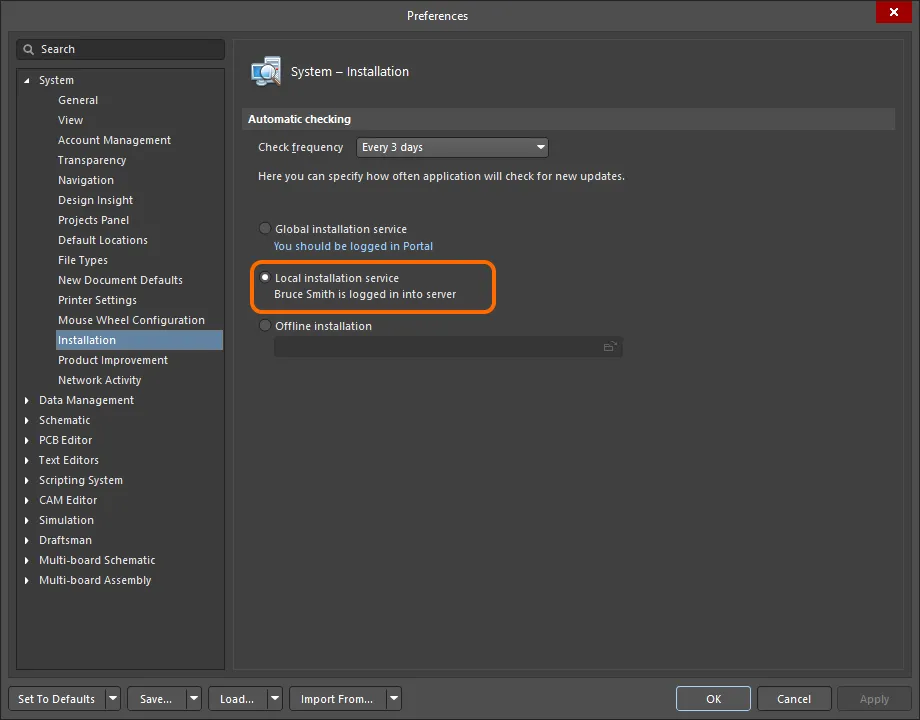
По умолчанию установленный Altium Designer ищет обновления в локальной службе установки, то есть на локальном Enterprise Server, где размещены полученные продукты и расширения. Убедитесь, что вы вошли на этот Enterprise Server.
 Локализовано с помощью ИИ