
Поддержка длинных путей
Краткий обзор
- Ознакомьтесь с требованиями к поддерживаемой операционной системе и правам администратора, включая необходимость создания резервной копии реестра.
- Выполните настройку сервера: от включения параметра 'LongPathsEnabled' до обновления временных меток файла 'w3wp.exe' и перезагрузки сервера.
- Узнайте, как отменить изменения конфигурации и какие ограничения существуют при восстановлении прав владения файлами.
Начиная с Windows 10 версии 1607, ограничения MAX_PATH сняты для стандартных функций Win32 для работы с файлами и каталогами. Однако для использования нового поведения необходимо изменить параметр реестра, чтобы включить поддержку операций с файлами, у которых длина пути вместе с именем файла превышает 256 символов. К таким операциям относятся открытие проекта из подключенного рабочего пространства в Altium Designer, предоставление доступа к локальному проекту в рабочем пространстве или формирование выходных данных с помощью файла Outjob или Project Releaser.
Настройка сервера для поддержки длинных путей
При выпуске проекта, в котором используется длинный путь, в рабочее пространство Enterprise Server необходимо также настроить компьютер, на котором установлен Altium On-Prem Enterprise Server, как описано ниже.
-
Установите для параметра реестра
LongPathsEnabledзначение1:-
Нажмите Search (сочетание клавиш: Win+S), введите
regedit.exeи нажмите Enter.
-
В редакторе реестра перейдите по следующему пути:
Computer\HKEY_LOCAL_MACHINE\SYSTEM\CurrentControlSet\Control\FileSystem. -
Щелкните правой кнопкой мыши параметр с именем
LongPathsEnabledи выберите Modify. -
Установите для Value data значение
1и нажмите OK.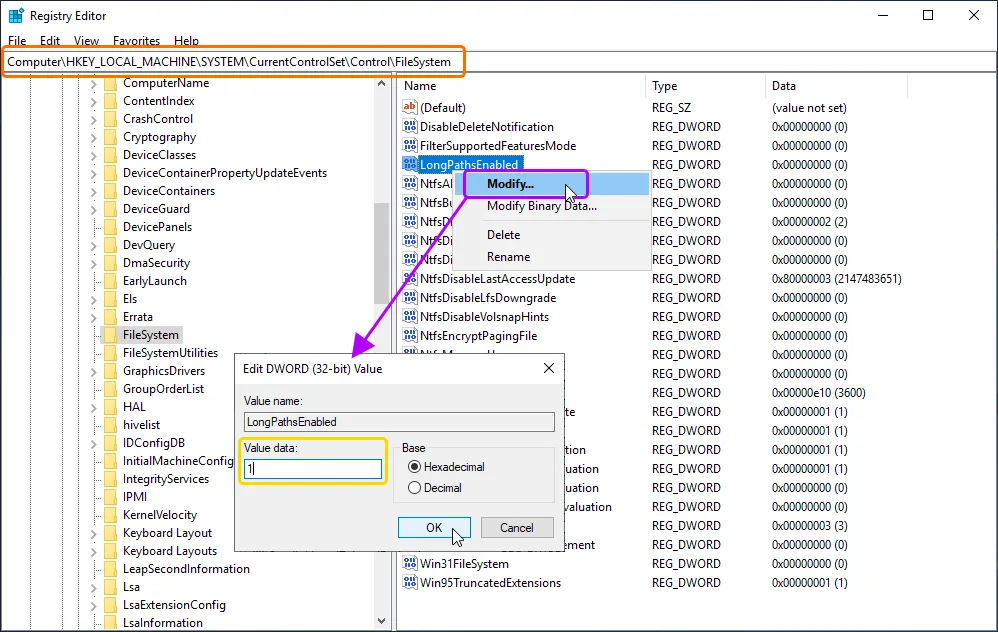
-
-
Скачайте файл
w3wp.exe.manifest(ссылка) и скопируйте его в следующие папки:-
C:\Windows\System32\inetsrv\ -
C:\Windows\SysWOW64\inetsrv\
-
-
Обновите временные метки файлов
w3wp.exe:-
Остановите веб-службы:
-
Нажмите Search (сочетание клавиш: Win+S), введите
IISи выберите Internet Information Services (IIS) Manager в результатах поиска.
-
В открывшемся окне Internet Information Services (IIS) Manager щелкните правой кнопкой мыши запись вашего сервера в списке Connections и выберите Stop в контекстном меню. Дождитесь остановки служб.
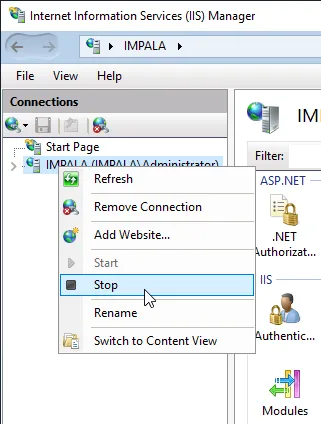
-
Откройте диспетчер задач (щелкните правой кнопкой мыши панель задач и выберите Task Manager в контекстном меню) и нажмите More details в нижней части окна, если это еще не сделано. На вкладке Details проверьте наличие процессов w3wp.exe в состоянии Running.

-
Если есть хотя бы один работающий процесс w3wp.exe, нажмите Search (сочетание клавиш: Win+S), введите
servicesи выберите Services в результатах поиска.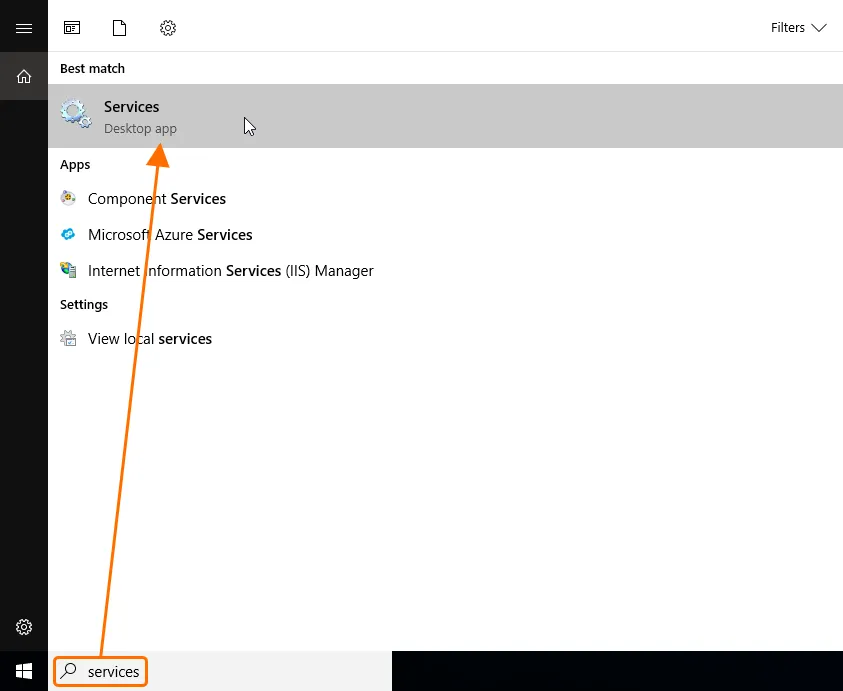
-
В открывшемся окне Services найдите Windows Process Activation Service, щелкните по нему правой кнопкой мыши и выберите Stop в контекстном меню. Подтвердите остановку всех связанных служб и дождитесь их остановки. После этого процессы w3wp.exe должны исчезнуть из диспетчера задач.
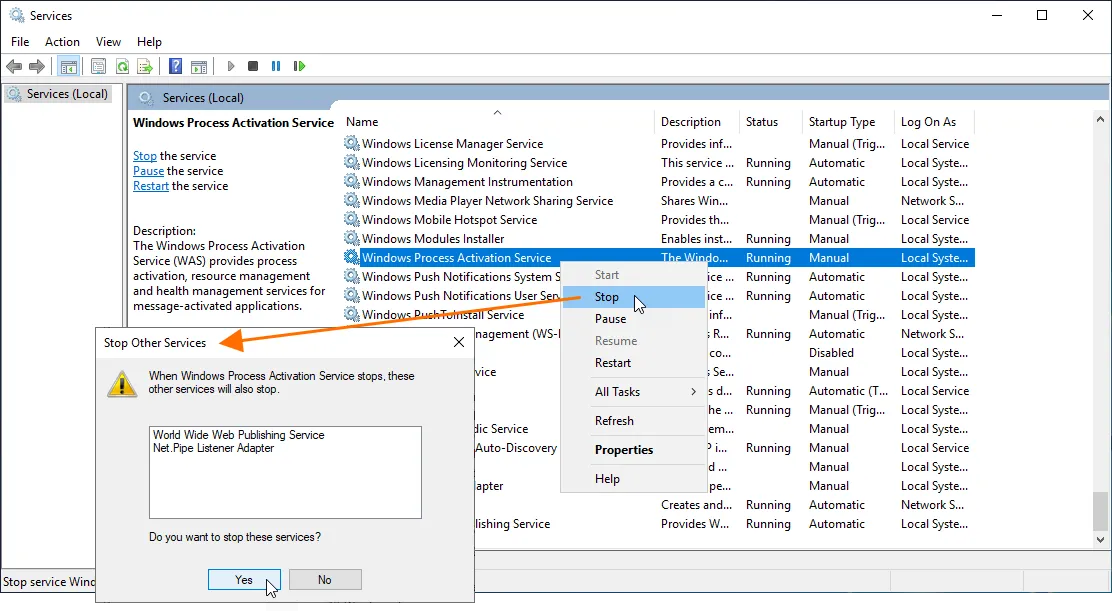
-
-
Измените временные метки двух системных файлов
w3wp.exe:-
Перейдите к
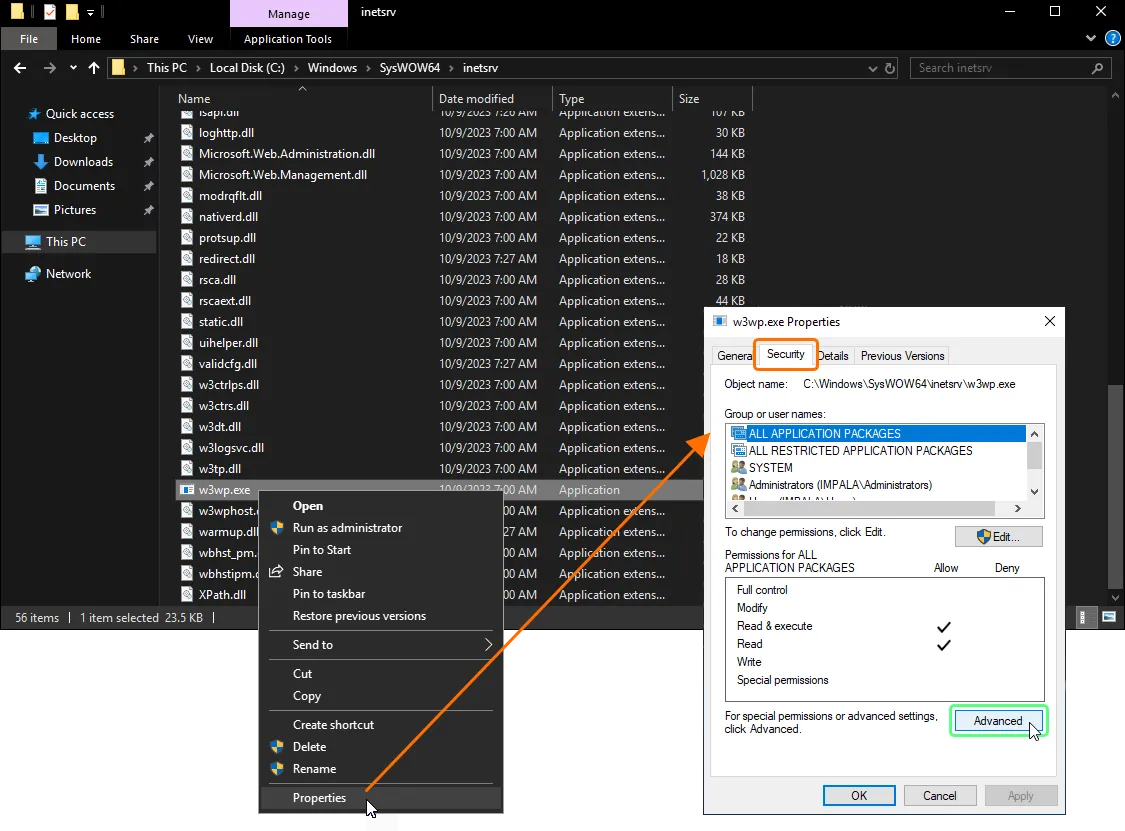
C:\Windows\SysWOW64\inetsrv\w3wp.exeв проводнике. - Щелкните файл правой кнопкой мыши и выберите Properties в контекстном меню.
-
В диалоговом окне Properties откройте вкладку Security и нажмите кнопку Advanced.
-
В открывшемся диалоговом окне Advanced Security Settings проверьте, является ли ваша текущая учетная запись владельцем этого файла. Если нет, запишите или запомните, кто является владельцем, и выполните следующие действия.

Изменение владельца файла
-
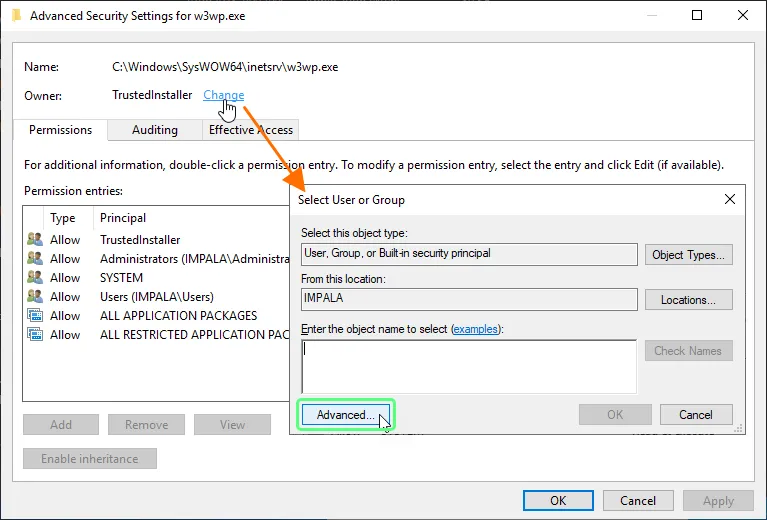
Нажмите Change рядом с полем Owner, а затем нажмите кнопку Advanced в появившемся диалоговом окне Select User or Group.
-
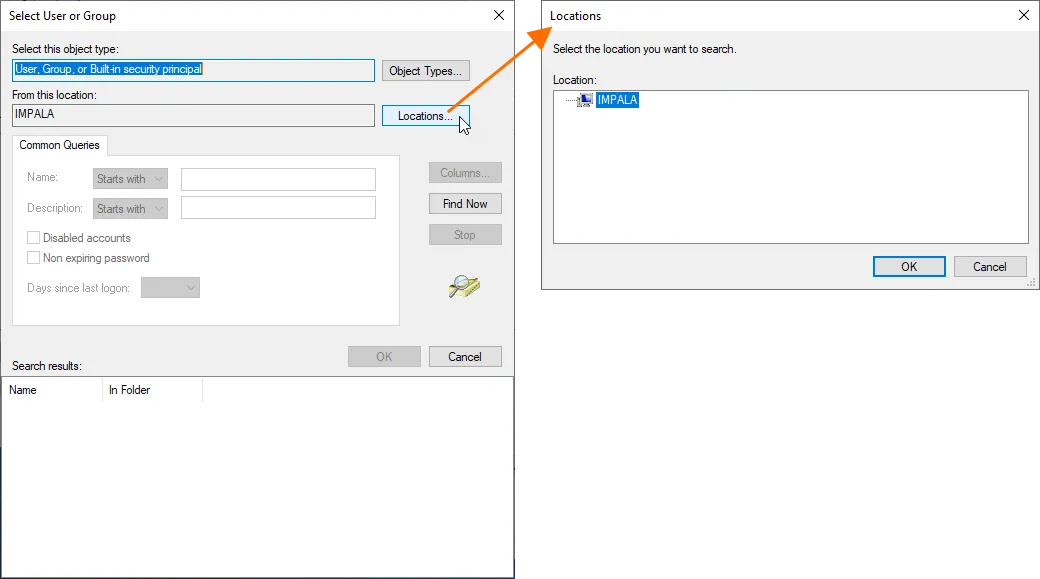
В открывшемся диалоговом окне Select User or Group нажмите кнопку Locations, чтобы выбрать расположение для поиска, и нажмите OK.
-
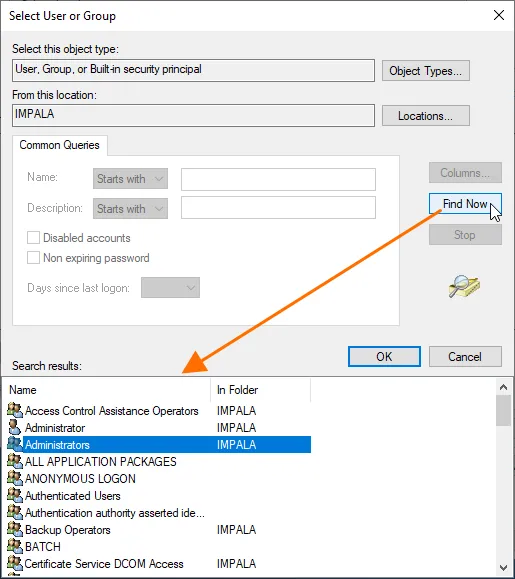
В диалоговом окне Select User or Group нажмите кнопку Find Now и найдите свою учетную запись либо назначьте владельцем учетную запись Administrators (для Administrators в качестве расположения следует указать локальный компьютер; по умолчанию будет указан домен).
- Нажмите OK в диалоговых окнах Select User or Group и в диалоговом окне Advanced Security Settings.
- Нажмите OK в диалоговом окне Advanced Security Settings, а затем нажмите Advanced в диалоговом окне Properties, чтобы открыть его снова.
-
-
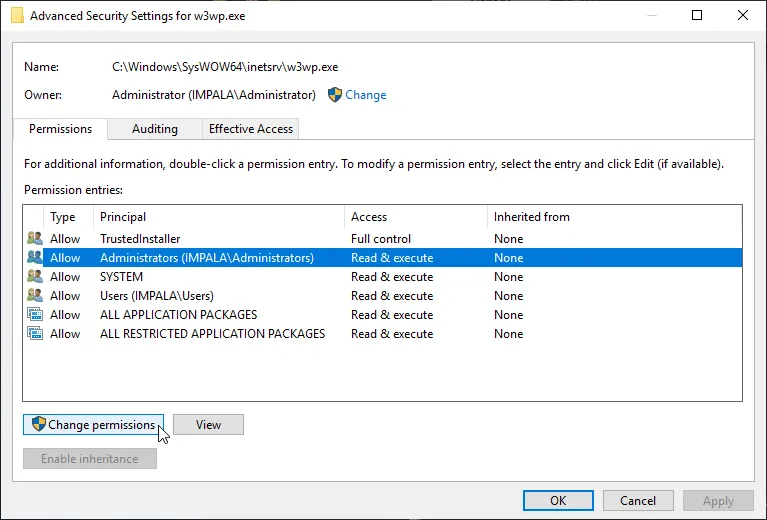
В диалоговом окне Advanced Security Settings выберите группу Administrators и нажмите кнопку Change permissions.
-
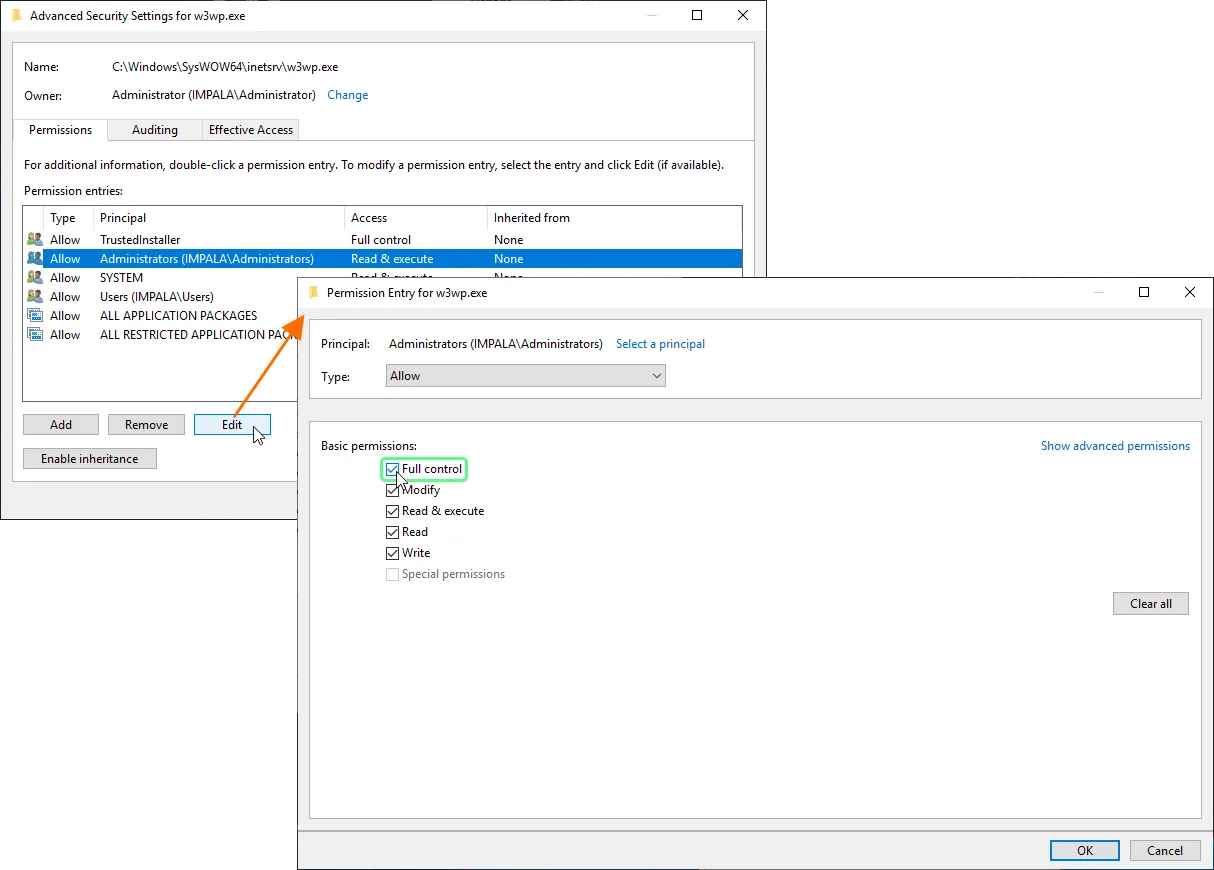
Снова выберите группу Administrators и нажмите кнопку Edit. В открывшемся диалоговом окне Permission Entry установите флажок Full control.
-
Нажмите OK в диалоговом окне Permission Entry, затем нажмите Apply в диалоговом окне Advanced Security Settings. Нажмите Yes в появившемся окне предупреждения, затем нажмите OK в диалоговом окне Advanced Security Settings.
-
Нажмите Search (сочетание клавиш: Win+S), введите
cmd, затем щелкните правой кнопкой мыши Command prompt в результатах поиска и выберите Run as administrator.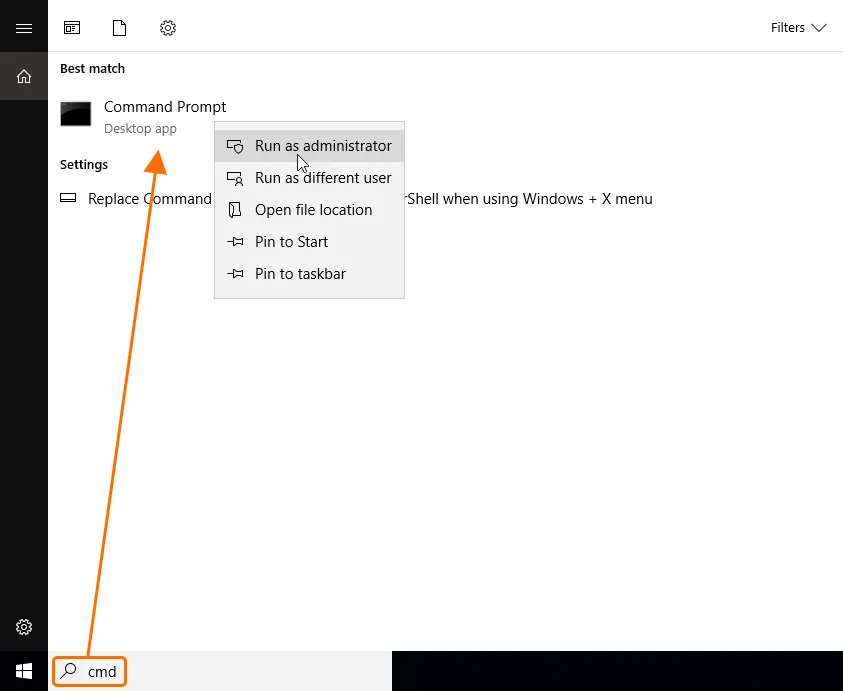
-
В Command Prompt введите команду
cd C:\Windows\SysWOW64\inetsrv, затем введите командуcopy /b w3wp.exe +,,. Это обновит только временную метку файла.
-
Перейдите к
-
Повторите действия из пункта 3.b выше для файла
C:\Windows\System32\inetsrv\w3wp.exe.
-
Остановите веб-службы:
- Перезапустите сервер.
Отмена изменений
Если необходимо отменить изменения, выполните следующие действия:
-
Перейдите в
C:\Windows\System32\inetsrvв Проводнике и удалите файлw3wp.exe.manifest. -
Верните права доступа к файлу
w3wp.exeдля группы Administrators к значению Read & execute. -
Перейдите в
C:\Windows\SysWOW64\inetsrvв Проводнике и удалите файлw3wp.exe.manifest. -
Верните права доступа к файлу
w3wp.exeдля группы Administrators к значению Read & execute. -
В редакторе реестра перейдите в
Computer\HKEY_LOCAL_MACHINE\SYSTEM\CurrentControlSet\Control\FileSystem и установите Value data дляLongPathsEnabledв значение0. - Перезапустите сервер.
 Локализовано с помощью ИИ