
Служба частных лицензий
Краткий обзор
- Разберитесь в различиях между режимами No PLS, Local PLS и External PLS.
- Узнайте, как получать и назначать лицензии, в том числе в средах без доступа к интернету.
- Ознакомьтесь с арендой лицензий, их использованием вне сети и отчетностью об использовании для управления доступными рабочими местами.
Для организаций, которым необходимо, чтобы установленные экземпляры Altium Designer работали автономно — без подключения к интернету, — удобство и гибкость лицензирования по запросу может обеспечить локальная Private License Service Altium вместо облачной службы Altium Licensing Service.
Выделенная служба Private License Service (PLS), развернутая на ПК, подключенном к локальной или глобальной сети компании (LAN/WAN), настраивается администратором для локального получения лицензий Altium компании и последующего предоставления их установленным экземплярам Altium Designer по мере необходимости.
Как и при использовании лицензии с портала Altium License Service, рабочее место (экземпляр) лицензии Altium Designer, размещенной в PLS, может «арендоваться» программой на время работы, а затем «отзываться» (возвращаться в пул доступных лицензий), когда оно больше не требуется. Altium PLS также позволяет предоставлять лицензии в режиме Roaming: рабочее место лицензии арендуется целевым компьютером на заданный срок. Это позволяет ПК с Altium Designer, например ноутбуку, свободно перемещаться и работать без подключения к сети.
PLS обеспечивает необходимую гибкость компаниям, использующим несколько экземпляров Altium Designer. При этом использование лицензий и рабочих мест можно настраивать, отслеживать и контролировать с помощью централизованной службы Altium Private License Service, которая, в свою очередь, размещается в локальной или глобальной сети LAN/WAN, при необходимости изолированной от интернета.
Ранее Altium Private License Service (PLS) была доступна в виде отдельного приложения (Private License Server (14.0.0.34)), устанавливаемого на хост-компьютере как служба Windows. Для удовлетворения современных потребностей в более совершенном управлении лицензиями ПО в актуальных версиях Enterprise Server предусмотрена улучшенная и упрощенная реализация PLS, входящая в состав установки сервера. Enterprise Server Private License Service поддерживает несколько режимов работы, может быть настроен как центральная или локальная служба лицензирования и способен предоставлять по локальной сети лицензии как для Altium Designer, так и для серверов Altium, а также обладает множеством других возможностей.
Если Enterprise Server еще не установлен и не лицензирован, первым шагом для использования его PLS будет установка и лицензирование Enterprise Server.
См. Установка Enterprise Server
Лицензирование Enterprise Server
Функциональные возможности Enterprise Server, включая Private License Service (PLS), становятся доступны после лицензирования самого Enterprise Server путем добавления соответствующей лицензии Altium Enterprise Server. Чтобы пользователи могли входить в Enterprise Server из Altium Designer, также требуется действующая лицензия Altium Enterprise Server CAL (Client Access License — лицензия клиентского доступа).
Enterprise Server предоставляет гибкий способ самостоятельного лицензирования для добавления или получения лицензий Altium. Он доступен на странице Licenses (Admin – Licenses) браузерного интерфейса рабочего пространства Enterprise Server. Эта страница обеспечивает подключение к порталу Altium Licensing ( ), откуда можно получить лицензии Altium вашей компании для локального использования.

Доступны три вкладки:
-
Licenses — содержит список всех доступных на данный момент лицензий. Для лицензирования самого Enterprise Server потребуется как минимум две лицензии (Altium Enterprise Server и Altium Enterprise Server CAL). Другие лицензии можно добавить для предоставления через PLS. Лицензии можно получить с помощью From cloud (выбрать из списка лицензий вашей компании, доступных на портале Altium) или From file (импортировать с диска существующие файлы лицензий
alf). - Groups — позволяет назначать лицензии группам пользователей. В режиме Local PLS PLS сервера Enterprise Server может избирательно предоставлять лицензии ПО, назначенные определенной группе. По умолчанию (если не указано иное) все лицензии, полученные Enterprise Server, назначаются группе All Users и, следовательно, доступны любому пользователю, подключающемуся к PLS.
- Reports — предоставляет набор функций мониторинга использования лицензий и формирования отчетов для аудита использования лицензий в организации. Это особенно полезно при работе с Private License Service: данные отчетов позволяют оценить, насколько эффективно используются доступные рабочие места лицензий, спрогнозировать будущие потребности в лицензиях и определить, как их используют отдельные пользователи. Доступны различные варианты отчетов, представленные на соответствующих вложенных вкладках. В зависимости от требуемой информации можно применять фильтры, чтобы включить в результаты определенные лицензии, группы, пользователей и периоды времени. Также предусмотрен экспорт текущего отчета на диск в формате CSV, совместимом с Microsoft Excel и другими приложениями для работы с электронными таблицами, для целей администрирования и учета.
Подробные сведения о получении и настройке лицензий в Enterprise Server см. в разделе Лицензирование Enterprise Server.
Итак, лицензировать Enterprise Server и его клиентские подключения можно следующими способами:
-
получить лицензии Server и Client Access (CAL) на онлайн-портале Altium License Service. Для этого используется описанный выше вариант From cloud. Выйдите из браузерного интерфейса рабочего пространства Enterprise Server и войдите снова, чтобы активировать функции, ставшие доступными после лицензирования.
Обратите внимание: лицензия CAL не требуется, если пользователи не будут обращаться к Enterprise Server, то есть сервер будет использоваться только как сервер лицензирования.
-
подключиться к службе PLS на другом сервере Altium (например, к центральной службе лицензирования), предоставляющей полученные лицензии Altium Enterprise Server со свободными рабочими местами.
Подробнее об этом варианте лицензирования см. ниже в разделе Режим External PLS.
-
импортировать с диска существующие файлы лицензий
alf.Для этого используется вариант From file, который фактически позволяет «получить» серверные лицензии, уже имеющиеся у вас локально. Выйдите из браузерного интерфейса рабочего пространства и войдите снова, чтобы активировать функции, ставшие доступными после лицензирования. Если эти лицензии рассчитаны на несколько рабочих мест, их можно предоставлять по сети для лицензирования другого совместимого ПО.
Сведения о получении файлов лицензий из панели управления компании см. в разделе Получение файлов лицензий.
Получение дополнительных лицензий
После успешного лицензирования Enterprise Server через облако или с помощью существующих файлов лицензий служба Private License Service готова к настройке для предоставления лицензий по локальной сети. Дополнительные лицензии Altium Designer, приобретенные вашей компанией, можно получить на странице License Manager браузерного интерфейса рабочего пространства — Admin – Licenses.
Чтобы добавить лицензию в Enterprise Server, нажмите кнопку и, как и ранее, выберите получение из облака или из файла. Обратите внимание, что лицензии можно получать как по отдельности, так и сразу несколько: с помощью флажков в списке Add license выберите лицензии, которые должен получить Enterprise Server.

Полученные лицензии затем добавляются в список Licenses сервера. По умолчанию лицензии назначаются группе «Все пользователи» (если флажок этого параметра не был снят), благодаря чему они доступны всем зарегистрированным пользователям рабочего пространства. Это можно проверить на странице License Edit, которая открывается нажатием кнопки  рядом с записью лицензии.

 кнопку, соответствующую записи лицензии. Если компьютер, на котором установлен Enterprise Server, не имеет доступа к интернету, администратор группы или администратор лицензий вашей учетной записи компании может активировать файл лицензии через Company Dashboard (
 , соответствующую записи лицензии) и добавить вновь активированный файл лицензии,
Настройка службы лицензирования
После установки и лицензирования Enterprise Server (как описано выше) полученные лицензии можно сделать доступными в сети с помощью серверной службы Private License Service (PLS). Для максимальной гибкости при предоставлении лицензий сетевым клиентам (Altium Designer и другим установленным серверам) PLS можно настроить для работы в различных режимах, кратко описанных ниже:
- Режим без PLS — конфигурация Enterprise Server по умолчанию, в которой полученные им лицензии не предоставляются по сети.
- Режим локальной PLS — полученные лицензии Altium предоставляются по сети локальной службой PLS сервера.
- Режим внешней PLS — Enterprise Server подключается к external PLS (например, к PLS удаленного сервера Altium, настроенной в качестве централизованной службы лицензирования) и использует ее вместо собственной системы лицензирования. Внешняя служба лицензирования может работать на базе Altium Infrastructure Server (AIS) или другого Enterprise Server.
► Практическая сводка по каждому режиму приведена в таблице Сравнение режимов PLS Enterprise Server.
Напоминаем: прежде чем использовать PLS сервера в любом из режимов, необходимо настроить подключение Enterprise Server к порталу службы лицензирования Altium и вход на него, чтобы получить лицензии, приобретенные вашей организацией. После этого сервер может работать без подключения к интернету. Кроме того, все необходимые лицензии можно получить через Company Dashboard или отдельный сервер Altium, подключенный к интернету, а затем перенести на локальный Enterprise Server в виде отдельных файлов лицензий.
Полученные лицензии, например серверные лицензии Altium и лицензии на подключения (CAL) либо лицензии Altium Designer, затем можно предоставлять по локальной сети с помощью PLS.
Режим без PLS
Как следует из названия, режим No PLS Enterprise Server по сути представляет собой стандартную конфигурацию сервера (по умолчанию), в которой PLS не включена.
В этом режиме сервер не предоставляет лицензии Altium по сети, однако по-прежнему может получать их с портала службы лицензирования Altium. Эта функция позволяет лицензировать сам Enterprise Server с помощью полученных лицензий или импортированных файлов лицензий alf наряду с прежним способом — размещением файлов лицензий в корневой папке установки.
Чтобы выбрать этот режим, установите флажок No PLS на странице License Manager в браузерном интерфейсе рабочего пространства — Admin – Settings – License manager.

Параметр Automatically create assignment for All Users group обеспечивает обязательное назначение вновь полученных лицензий группе по умолчанию All Users. Способ назначения лицензий влияет на их доступность для групп при предоставлении по сети через PLS, как описано ниже. Нажмите  , чтобы подтвердить изменения настроек.
Режим локальной PLS
В этой конфигурации PLS сервера лицензии предоставляются установленным в сети экземплярам Altium Designer и серверов. Enterprise Server лицензируется обычным способом — с помощью полученных лицензий или файлов лицензий alf.

PLS предоставляет лицензии установленному в сети экземпляру Altium Designer (клиенту), когда пользователь входит на Enterprise Server.
Чтобы переключиться в этот режим, выберите вариант Local PLS на странице License Manager в браузерном интерфейсе рабочего пространства — Admin – Settings – License manager.

При настройке режима без PLS режим аутентификации напрямую влияет на то, как лицензии предоставляются клиентским установкам в сети, — см. подробности ниже.
PLS предоставляет лицензии Altium Designer, когда пользователь входит на Enterprise Server. Серверные лицензии становятся доступными другим серверам в сети, когда для PLS Enterprise Server установлен режим безопасности «Без аутентификации» (см. варианты ниже).
Режим локальной PLS предусматривает дополнительные настройки, определяющие, каким пользователям могут предоставляться те или иные лицензии Altium Designer (на основе групп пользователей) и как долго лицензия остается выданной, если она не используется. Нажмите , чтобы подтвердить изменения настроек.
Настройки локальной PLS
Режимы аутентификации диспетчера лицензий
Для PLS сервера можно установить режим аутентификации Server Session или No Authentication в зависимости от того, как вы хотите предоставлять лицензии сетевым клиентам (Altium Designer и серверам). Выберите нужный вариант в раскрывающемся списке License Manager Authentication.
Server Session:
Доступ к лицензиям предоставляется текущему сеансу подключения клиента. Сеанс начинается при входе в рабочее пространство Enterprise Server из Altium Designer. Это стандартный режим PLS сервера, в котором доступ к лицензиям привязан к сеансу Enterprise Server. Выберите Admin – Sessions в главном меню, чтобы просмотреть текущие сеансы подключения и управлять ими.
Поскольку в этом режиме безопасности подключение к PLS проверяется по наличию активного сеанса, лицензии недоступны другим серверам в сети (которые не выполняют вход) или через встроенное подключение настройки PLS в Altium Designer. Лицензии доступны, когда пользователь входит на Enterprise Server из Altium Designer.
No Authentication:
Доступ к имеющимся лицензиям предоставляется любому подключению к PLS сервера. Этот режим с менее строгими ограничениями можно использовать для доступа к лицензиям, когда пользователи Altium Designer не входят в рабочее пространство Enterprise Server или когда Enterprise Server настроен в качестве централизованной частной службы лицензирования (Private License Service, PLS), то есть сервера лицензирования, в конфигурации с несколькими серверами.

- Поскольку подключения к PLS не привязаны к сеансу сервера (входу), в этом режиме другие сетевые серверы могут получать доступ к имеющимся лицензиям Enterprise Server. На других серверах необходимо выбрать режим External PLS и снять флажок «Локальное лицензирование», чтобы использовалась лицензия удаленного сервера.
- Поскольку подключения к PLS не проверяются по наличию сеанса сервера, Altium Designer может напрямую получать доступ к лицензиям через встроенное подключение к PLS — Setup private license server на странице License Management (так же, как при доступе к PLS 1.0). Дополнительные сведения см. в разделе Лицензирование без входа на сервер ниже.
- Если пользователь входит в учетную запись сервера, PLS создает нового пользователя с именем, соответствующим этой учетной записи, в формате
user_name server_name. Пользователю будут доступны только лицензии, связанные с этой созданной учетной записью пользователя, — в соответствии с назначенным ей впоследствии членством в группе. Это действие можно отключить, сняв флажок Automatic user creation option (см. ниже).
Автоматическое создание пользователей (режим без аутентификации)
Если этот флажок установлен (по умолчанию), PLS сервера Enterprise Server автоматически создает учетную запись пользователя, соответствующую учетной записи входа на сервер. Например, если пользователь входит на сервер LicenseServer с зарегистрированной учетной записью Trevor, PLS автоматически создает пользователя с именем Trevor LicenseServer (user_name server_name) — именно это «активное» имя следует использовать для назначения членства в группах и, соответственно, определения распределения лицензий. Дополнительные сведения см. ниже в разделе Функция автоматической синхронизации пользователей.
Если флажок Automatic user creation снят, учетная запись пользователя сервера (Trevor) не сможет подключиться к PLS (и, следовательно, получить доступ к доступным лицензиям), если соответствующая учетная запись user_name server_name еще не существует. В большинстве случаев этот параметр следует включать. Исключением может быть ситуация, когда администратор сервера хочет заранее определить, какие учетные записи пользователей Enterprise Server могут использоваться для подключения к серверу в режиме No Authentication.
Кроме того, PLS сервера Enterprise Server автоматически создает учетную запись пользователя (с именем, совпадающим с именем учетной записи Windows пользователя), если пользователь подключается с помощью функции Setup Private License Server в Altium Designer, а не выполняет вход в Enterprise Server. Обратите внимание: формат созданного имени пользователя отличается от описанного выше. См. ниже раздел Лицензирование без входа на сервер.
► Сводную таблицу типов профилей пользователей сервера см. в разделе Существующий пользователь.
Время ожидания возврата лицензионного места
Параметр Seat return timeout interval позволяет принудительно завершить действие выданной лицензии, если Altium Designer не отвечает PLS в течение указанного количества часов.
PLS регулярно отправляет запросы клиентскому приложению проектирования по сети и ожидает ответа. Однако ответы не поступают, например, если компьютер клиента перешел в режим сна или гибернации, а также если клиентское приложение аварийно завершило работу или было принудительно закрыто. Если ответы от клиента не поступают дольше заданного времени ожидания (по умолчанию — 4 часа), выданное клиенту лицензионное место отзывается и возвращается в пул доступных мест этой лицензии.
По сути, этот параметр представляет собой автоматизированный вариант функции ручного освобождения лицензии, срабатывающий по истечении заданного времени.
Автоматическое создание назначения для группы All Users
Если этот параметр Local PLS включен (по умолчанию), вновь приобретенные лицензии назначаются группе по умолчанию All Users. Предоставляемая лицензия будет доступна всем пользователям Altium Designer, подключающимся к серверу, независимо от того, к какой группе они относятся.
Доступ к лицензиям Altium Designer (вход в учетную запись)
В режиме Local PLS лицензии, настроенные и предоставленные службой Private License Service, доступны установленным в сети экземплярам Altium Designer, выступающим в качестве клиентов PLS. Чтобы получить доступ к лицензии Altium Designer, предоставляемой PLS сервера Enterprise Server, войдите в рабочее пространство Enterprise Server из Altium Designer. Соответствующий флажок в диалоговом окне позволяет автоматизировать вход.
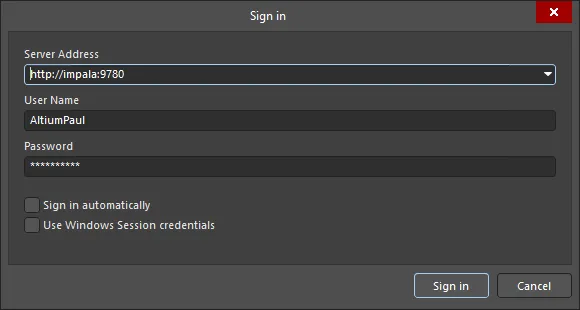
Вход на сервер impala в Altium Designer.
После подключения Altium Designer к Enterprise Server и его PLS в области доступных лицензий представления управления лицензиями (Altium Designer Agile, Altium Designer) появится список частных лицензий, предоставляемых через подключение к PLS сервера. Чтобы открыть представление License Management, выберите команду License Management в раскрывающемся меню текущего пользователя в правом верхнем углу клиентского приложения.

License Management — доступ к странице в Altium Designer.
Чтобы получить лицензию для установленного экземпляра Altium Designer, нажмите Use License нажмите кнопку на плитке лицензии или щелкните плитку правой кнопкой мыши и выберите команду Use License в контекстном меню. Обратите внимание, что для лицензии, размещенной на Enterprise Server, может быть задан режим Automatic Leasing, при котором в Altium Designer не требуется никаких действий пользователя, кроме входа на сервер.
Когда лицензия используется, на ее плитке отображается значок  , а сама плитка выделяется зеленой рамкой. Поле Seats для этой лицензии обновляется, отражая занятие еще одного рабочего места.

Частные лицензии становятся доступны при входе на сервер. Обратите внимание, что встроенный параметр Setup PLS в Altium Designer не используется.
Состояние лицензии также отображается в браузерном интерфейсе Workspace на странице License Manager (Admin – Licenses). Разверните запись лицензии ( ), чтобы просмотреть текущие сведения об аренде и при необходимости завершить сеанс аренды текущего пользователя, нажав команду Release.

► Краткое сравнение режима Local PLS с другими режимами приведено в таблице Сравнение режимов PLS сервера.
Автономное использование лицензии частного сервера
Рабочее место по лицензии частного сервера можно взять для автономного использования, то есть получить на определенный срок. Для использования лицензии в этом режиме не требуется постоянное подключение к серверу лицензий — можно отключиться и работать автономно, сохраняя за собой рабочее место по лицензии.
Чтобы использовать рабочее место по доступной лицензии частного сервера в этом режиме, нажмите кнопку  на плитке лицензии или щелкните плитку правой кнопкой мыши и выберите команду Roam в контекстном меню. Откроется диалоговое окно Retain License, в котором можно задать срок автономного использования рабочего места в днях и/или часах. Введите количество дней и/или часов либо установите нужные значения с помощью стрелок вверх/вниз.
Когда лицензия используется в автономном режиме, на ее плитке отображается значок  , а сама плитка выделяется зеленой рамкой. Поле Seats для этой лицензии обновляется, отражая занятие еще одного рабочего места.

Чтобы использовать лицензию частного сервера в автономном режиме, воспользуйтесь параметром Roam.
При использовании лицензии в автономном режиме можно отключиться от сервера лицензий и работать без подключения к сети. Подключение к серверу лицензий в этом режиме требуется только для освобождения лицензии или продления срока автономного использования. Для продления повторно нажмите кнопку . Затем измените срок автономного использования в диалоговом окне Retain License.
Чтобы освободить лицензию, используемую в автономном режиме, подключитесь к серверу лицензий и нажмите кнопку  на плитке лицензии или щелкните плитку правой кнопкой мыши и выберите команду Release в контекстном меню.
Режим External PLS
Режим конфигурации External PLS сервера Enterprise Server предназначен для развертываний, в которых в сети присутствует несколько серверов, а один из них настроен как центральная (удаленная) служба частного лицензирования для всех пользователей. Такая конфигурация подходит для крупных предприятий, где каждый отдел компании (проектирования, разработки и т. д.) может использовать несколько установок Altium Designer и локальный сервер отдела для управления проектными данными. Лицензии как для серверов проектных данных отделов, так и для установок Altium Designer предоставляет центральная служба лицензирования, например PLS на сервере Altium Server или Altium Infrastructure Server, выделенном для этой задачи.
В такой конфигурации серверы настраиваются следующим образом:
- Central Licensing Server — задается значение Local PLS mode (см. выше), чтобы все полученные им лицензии предоставлялись по сети. С точки зрения локального сервера (сервера отдела) это внешний сервер, предоставляющий службу лицензирования через свою PLS. Обратите внимание, что флажок Автоматическое создание пользователей должен быть установлен (настройка по умолчанию), поскольку он обеспечивает синхронизацию пользователей между локальным и внешним серверами.
- Local (department) Server — задается значение External PLS mode и настраивается подключение к PLS центрального сервера лицензирования и ее использование вместо собственной PLS локального сервера. Таким образом, локальный сервер использует для лицензирования external PLS (на центральном сервере лицензирования), но при этом продолжает предоставлять подключенным пользователям локальные службы управления данными.

Чтобы переключить локальный сервер в режим External PLS, выберите параметр External PLS на странице License Manager в браузерном интерфейсе Workspace — Admin – Settings – License manager.

Задайте URL-адрес и порт внешней PLS для доступа к внешнему серверу, настроенному в качестве центрального сервера частного лицензирования.
В этом режиме Enterprise Server подключается к внешней PLS (например, PLS удаленного сервера, настроенного в качестве центрального сервера лицензирования) и использует ее вместо собственной службы лицензирования (PLS). Сетевой адрес центрального сервера лицензирования на изображении выше и, соответственно, адрес назначения для подключения к внешней PLS — http://LicenseServer. Этот адрес основан на computer_name компьютера, на котором размещен сервер лицензий.

Локальный сервер отдела, работающий в режиме External PLS, фактически перенаправляет лицензии, предоставляемые PLS центрального сервера лицензирования, локальным установкам Altium Designer.
Когда пользователь Altium Designer входит на локальный сервер (теперь настроенный на работу в режиме внешнего PLS), служба PLS удаленного сервера «перенаправляется» через локальный Enterprise Server и предоставляет свои лицензии Altium Designer. Как обычно, для входа на локальный сервер пользователь должен использовать действительные локальные учетные данные.
Настройки внешнего PLS
Параметры External PLS описаны ниже. Обычно такая конфигурация используется для локального сервера или сервера подразделения, когда лицензиями как Altium Designer, так и сервера управляет удаленная центральная служба лицензирования.
URL-адрес и порт PLS
Соответствующие настройки PLS url и PLS Port должны совпадать с конфигурацией внешнего сервера. URL-адрес — это адрес (сетевое имя) удаленного ПК, на котором размещен PLS «центрального» сервера. Он указан в поле «Имя компьютера» на этом ПК в разделе Control Panel\System and Security\System. В Windows 10 см. Settings » System » About.
Лицензирование локального сервера
-
Если параметр Use local license manager for vault licensing включен (флажок установлен), Enterprise Server лицензируется «внутренним» способом: с помощью серверных лицензий, полученных от службы лицензирования Altium, или файлов лицензий
alf, импортированных с диска либо помещенных в папку установки сервера. - Если флажок снят, Enterprise Server лицензируется через внешний PLS, указанный в настройках PLS url и Port. На внешнем сервере (например, центральном сервере лицензирования) должны быть доступны лицензии Altium Enterprise Server с достаточным количеством рабочих мест, полученные от службы лицензирования Altium. Обратите внимание: при изменении способа лицензирования сервера для активации его функций может потребоваться перезапуск.
► Краткое сравнение режима внешнего PLS с другими режимами см. в таблице Сравнение режимов PLS сервера.
Назначение лицензий группам пользователей
Параметр Automatically create assignment for All Users group принудительно назначает вновь полученные лицензии группе All Users по умолчанию. Этот параметр недоступен, если флажок Use local license manager for vault licensing выше снят, поскольку в таком режиме все лицензии поступают от внешнего PLS, например PLS удаленного сервера, используемого в качестве центрального сервера лицензирования.
Функция автоматической синхронизации пользователей
Как описано выше, для реализации централизованной системы лицензирования на базе нескольких серверов Altium один из них настраивается как центральный PLS, предоставляющий лицензии локальным серверам (например, серверам подразделений) и закрепленным за ними пользователям. Центральный сервер лицензирования настраивается на режим локального PLS (с отключенной аутентификацией), а локальные серверы — на режим внешнего PLS, в котором в качестве PLS для них указан удаленный центральный сервер лицензирования.

Когда пользователи Altium Designer входят на свой локальный сервер, они получают доступ к лицензиям, «перенаправленным» из внешнего PLS центрального сервера лицензирования.
Механизм предоставления пользователю доступа к удаленным лицензиям через локальный сервер предусматривает создание «синхронизированного» имени пользователя на центральном сервере лицензирования: локальное имя пользователя синхронизируется с центральным сервером лицензирования. См. раздел Автоматическое создание пользователей для режима No Authentication выше.
Созданный на сервере лицензирования профиль пользователя имеет составное имя учетной записи: user_name server_name, где server_name — сетевое имя локального сервера пользователя (сервера подразделения), а user_name — имя, используемое для входа на этот локальный сервер. Составное имя обозначает «локальную» учетную запись пользователя.
Например, если пользователь AltiumPaul входит на закрепленный за ним локальный сервер (Department Workspace, размещенный на IMPALA), PLS центрального сервера (Licensing Server, размещенного на LicenseServer) предоставит доступ к лицензиям, создав запись User с именем AltiumPaul IMPALA. Значениями First Name и Last Name нового профиля пользователя будут соответственно AltiumPaul и IMPALA (пользователь локального подразделения и сервер), а значением Username учетной записи будет IMPALA:AltiumPaul.

В режиме внешнего PLS лицензии для вошедшего в систему пользователя поступают от указанного внешнего PLS, который создает синхронизированный профиль пользователя (как показано ниже).

В многосерверной конфигурации (центральный сервер лицензирования и локальные серверы подразделений) имя пользователя локального сервера синхронизируется/копируется на сервер лицензирования, если оно там еще не существует. Это обеспечивает локальный доступ к централизованным лицензиям.
В этом случае лицензия Altium Designer на удаленном Licensing Server будет отображаться как арендованная пользователем AltiumPaul IMPALA — синхронизированным пользователем AltiumPaul с локального сервера (Department Workspace, размещенного на IMPALA). Хотя пользователь Altium Designer вошел на локальный сервер подразделения, лицензию Altium Designer предоставляет удаленный PLS Licensing Server через локальный сервер. Обратите внимание: Altium Designer показывает, что лицензия арендована учетной записью пользователя Username; для созданного пользователя в данном примере это IMPALA:AltiumPaul.
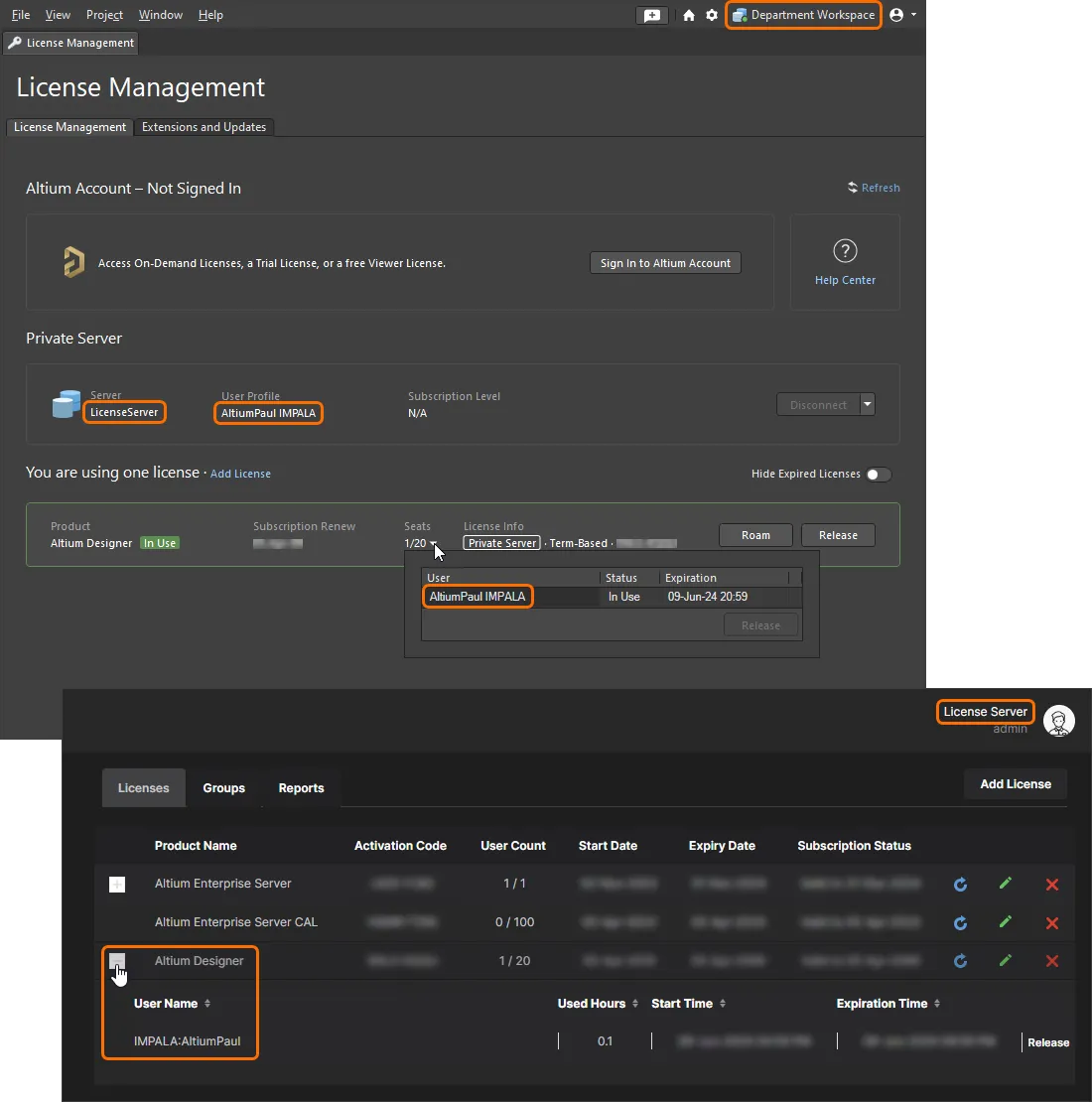
Пользователь, вошедший на локальный сервер своего подразделения, получает прозрачный доступ к лицензиям центрального сервера лицензирования через локальный сервер.
Группа сервера лицензирования
Профили пользователей, синхронизированные с центральным сервером PLS в многосерверной конфигурации, можно добавлять в группы, как и на любом другом сервере, настроенном на режим локального PLS.
В конфигурации, состоящей из центрального сервера лицензирования и распределенных локальных серверов (как описано выше), дублирующиеся (синхронизированные) учетные записи пользователей на сервере лицензирования можно добавлять в группы, чтобы ограничить доступность лицензий. Таким образом, когда пользователь входит на локальный сервер, доступные ему лицензии, поступающие от PLS внешнего сервера лицензирования через локальный сервер, определяются группами и назначениями лицензий, настроенными для этого синхронизированного пользователя на центральном сервере лицензирования.
В приведенном выше примере синхронизированный пользователь AltiumPaul IMPALA (пользователь AltiumPaul, синхронизированный с локального сервера) на сервере лицензирования может быть добавлен в группу Engineering, которой назначена определенная лицензия Altium Designer. Когда пользователь AltiumPaul входит на свой локальный сервер, указанная лицензия становится ему доступна благодаря соответствующей группе пользователей и настройкам назначения лицензий на внешнем сервере лицензирования.
Как правило, назначение пользователей группам и распределение лицензий выполняет администратор сервера лицензирования после первого входа пользователя на локальный сервер (при этом запускается процесс синхронизации пользователей).
Подробнее о работе с группами и назначении лицензий см. ниже в разделе Назначение лицензий группам.
Лицензирование без входа на сервер
Пользователи Altium Designer, которые не используют возможности управления данными Enterprise Server и поэтому не входят на сервер, могут получать доступ к лицензиям из PLS сервера с помощью встроенных настроек PLS в Altium Designer (как описано ниже). Для этого Enterprise Server настраивается следующим образом:
- Для PLS сервера выбирается режим Local PLS, чтобы лицензии были доступны по сети.
- Для PLS необходимо выбрать режим безопасности «No Authentication», поскольку в этом случае сеанс работы с сервером не создается путем входа на сервер.
- В PLS сервера имеется подходящая лицензия Altium Designer, назначенная группе All Users, чтобы она была доступна при любом подключении к серверу.
Доступ к лицензиям в Altium Designer
Чтобы получить доступ к размещенным на сервере лицензиям в Altium Designer (без входа на сервер), выберите Connect to Local Server в представлении License Management (для перехода к представлению License Management используйте пункт Licenses в раскрывающемся меню элемента управления текущим пользователем). Откроется диалоговое окно Private License Server Setup.
Введите основные сведения о сервере PLS в диалоговом окне Private License Server Setup и нажмите OK. Имя сервера — это сетевое имя (имя компьютера), на котором размещен Enterprise Server, а стандартный порт — 9780. Для установки защищенного соединения https используйте порт 9785 и полное доменное имя (FQDN) сервера (см. пример). Другие настройки диалогового окна, например параметры Servers list, применяются к подключению к устаревшему PLS 1.0.


Обратите внимание: при использовании встроенных настроек Altium Designer для доступа к лицензиям PLS достаточно указать только имя сервера и порт. При подключении к устаревшему PLS 1.0 порядок действий отличается.
После подключения к PLS в области доступных лицензий представления License Management появится список частных лицензий, которые вы можете использовать.
Чтобы получить лицензию для установленного экземпляра Altium Designer, нажмите кнопку Use License на плитке лицензии либо щелкните плитку правой кнопкой мыши и выберите команду Use License в контекстном меню. Обратите внимание: для лицензии, размещенной на Enterprise Server, может быть задан режим Automatic Leasing. В этом случае никаких действий пользователя в Altium Designer не требуется, кроме первоначальной активации подключения Private license server.
Когда лицензия используется, на ее плитке отображается значок , а сама плитка выделяется зеленой рамкой. Поле Seats лицензии обновляется, отражая занятие еще одного рабочего места. На стороне сервера запись лицензии на странице License Manager (Admin – Licenses) показывает, что рабочее место занято пользователем, имя которого сформировано на основе данных компьютера с Altium Designer. Подробнее см. в разделе ниже.

Создаваемые пользователи
Когда пользователь подключается к PLS Enterprise Server из Altium Designer без входа на сервер (как описано выше), на сервере создается профиль пользователя, соответствующий имени подключающегося компьютера и имени активной учетной записи Windows на нем, то есть компьютеру и учетной записи Windows, в которых работает Altium Designer.
Например, пользователь может работать в учетной записи Windows с именем Design на компьютере с именем PC4. При использовании функции Connect to Private Server в Altium Designer для доступа к лицензии сервер PLS, на котором размещена эта лицензия, создаст пользователя с именем Design PC4, значениями имени и фамилии Design/PC4 и именем пользователя Design.
Именно это имя пользователя на сервере можно добавить в одну или несколько групп, которые, в свою очередь, определяют, какие лицензии доступны этому пользователю на данном компьютере.

Подробнее о назначении пользователей группам и распределении лицензий см. ниже.
Назначение лицензий группам
Чтобы управлять доступностью лицензий для пользователей Altium Designer, PLS в Enterprise Server можно настроить так, чтобы определенные лицензии были связаны с заданными группами пользователей. На практике, когда пользователь входит на сервер, PLS предлагает только те лицензии, которые назначены группам, в которые входит этот пользователь.
Пользователи и группы пользователей уже могут быть зарегистрированы на Enterprise Server, если он используется для управления проектными данными Altium Designer и их хранения. По умолчанию лицензии, размещенные на сервере, назначаются группе «Все пользователи», но их можно переназначить любой доступной группе. Аналогичным образом пользователей можно добавлять в любую доступную группу.
Пользователи
Чтобы создать профиль пользователя и добавить его в группу, выберите Users в главном меню браузерного интерфейса, чтобы открыть список имен пользователей, зарегистрированных на Enterprise Server, а затем нажмите кнопку  .

Введите данные нового пользователя во всплывающем диалоговом окне Add User и нажмите кнопку  , чтобы сохранить изменения. В этом окне есть несколько полей, на которые стоит обратить внимание:
-
Authentication: При выборе используемого по умолчанию варианта Built-in для идентификации подключения пользователя используется собственная служба идентификации Enterprise Server (IDS). Метод Windows применяется, когда компьютеры входят в домен Windows и используется доменная аутентификация Windows.
-
Add Groups: Нового пользователя можно добавить в существующую группу, введя ее имя в этом поле. По мере ввода первых букв выполняется поиск подходящей существующей группы — выберите имя группы, чтобы подтвердить выбор. По умолчанию пользователи не входят ни в одну группу.
Более подробную информацию о пользователях см. в разделе Управление пользователями и группами.
Группы
Чтобы создать группу и добавить в нее существующего пользователя, выберите Groups в главном меню браузерного интерфейса, чтобы открыть список существующих групп, а затем нажмите кнопку  .

Введите имя новой группы в диалоговом окне Create Group и добавьте пользователей, которых хотите включить в эту группу. По мере ввода первых букв в поле Add Members выполняется поиск подходящего существующего пользователя — выберите полное имя участника, чтобы подтвердить выбор. Нажмите кнопку  в диалоговом окне, чтобы сохранить изменения.
Более подробную информацию о группах см. в разделе Управление пользователями и группами.
Существующие пользователи
Существующих пользователей можно включить в одну или несколько групп, отредактировав их профили. Выберите запись пользователя на странице Admin – Users и нажмите кнопку  в правом верхнем углу списка, чтобы открыть диалоговое окно Edit User. Отметьте нужные группы в списке Existing Groups и нажмите кнопку , чтобы сохранить изменения. Группу также можно добавить, введя ее имя в поле Add Groups, как описано выше.

Обратите внимание: существующий пользователь может отображаться в нескольких форматах в зависимости от способа его добавления. К ним относятся стандартные записи Username/Firstname/Lastname, а также записи, автоматически созданные PLS в ответ на входящие подключения, при которых сеанс на сервере не открывается путем входа в систему.
| User | Username | First Name | Last Name | Account Creator | Circumstances |
| Trevor Smith | Trevor | Trevor | Smith | Введено вручную | Стандартная учетная запись пользователя, добавленная администратором сервера. |
| Design PC4 | Design | Design | PC4 | Создано автоматически | Пользователь Altium Designer, работающий под учетной записью Windows Design на компьютере PC4, подключился к PLS без входа на сервер. |
| Trevor CADDESIGN | CADDESIGN:Trevor | Trevor | CADDESIGN | Создано автоматически | Пользователь Trevor вошел в свою учетную запись на Enterprise Server CADDESIGN, служба PLS которого настроена на режим «Без аутентификации». Кроме того, в конфигурации серверов Central/Local, когда Trevor входит на свой локальный сервер (CADDESIGN, настроенный на режим Внешняя PLS), в PLS центрального сервера (настроенной на режим «Без аутентификации») создается пользователь Trevor CADDESIGN. |
Во всех случаях эти профили пользователей можно включать в группы, редактируя запись пользователя. Обратите внимание: в конфигурации с центральным сервером лицензирования и несколькими локальными серверами (см. Режим внешней PLS) членство пользователей в группах для целей лицензирования задается в Central PLS, а не на уровне Local Server.
В многосерверной конфигурации с центральным и локальными серверами настройка пользователей обычно выполняется следующим образом:
- Создайте стандартную учетную запись пользователя на его локальном сервере или сервере подразделения (который настроен на режим «Внешняя PLS» и указывает на центральную PLS лицензирования).
-
Попросите пользователя войти в новую учетную запись на локальном сервере — имя пользователя будет синхронизировано с центральной PLS (в формате
user_name server_name). - В центральной PLS отредактируйте новую синхронизированную запись пользователя, включив его в нужные группы. Лицензии назначаются группам, предоставляя доступ их пользователям — см. ниже.
Назначения лицензий
В режиме локальной PLS служба PLS Enterprise Server может выборочно предоставлять лицензии Altium Designer, назначенные определенной группе, с которой, в свою очередь, может быть связана учетная запись пользователя сервера. По умолчанию (если не указано иное) все лицензии, полученные Enterprise Server, назначаются группе «Все пользователи» и поэтому доступны любому пользователю, подключающемуся к PLS.
Для просмотра и изменения существующих назначений лицензий группам перейдите в раздел Admin – Licenses в браузерном интерфейсе рабочего пространства и откройте вкладку Groups. Нажмите имя группы в столбце Groups, чтобы увидеть входящих в нее пользователей, а справа — назначенные ей лицензии.

Чтобы назначить лицензию группе, откройте диалоговое окно Add/Edit assignment кнопкой  , затем выберите доступную лицензию, целевую группу и параметры назначения.
Тип лицензии, конкретная лицензия и целевая группа выбираются из раскрывающихся меню, содержащих списки доступных вариантов. В примере на изображении ниже группе Engineers назначаются 10 рабочих мест из конкретной лицензии Altium Designer на 20 рабочих мест.

Параметры назначения лицензии:
-
Автоматическое получение лицензии: Включите параметр Automatic leasing, чтобы Altium Designer автоматически получал (использовал) эту лицензию, когда она становится доступной. Для этой лицензии обычная процедура выбора лицензии из списка и нажатия Use в диспетчере лицензий Altium Designer выполняется автоматически.
-
Доступность рабочих мест: Укажите количество рабочих мест лицензии (не превышающее общее количество мест), которые будут доступны соответствующей группе, или просто установите флажок All available seats, чтобы предоставить все рабочие места этой лицензии (ее атрибут User Count)
-
Автономное использование: Чтобы разрешить автономное использование лицензии (в Altium Designer на компьютере, не подключенном к сети), установите флажок Allow Roaming. Параметр длительности Max roam задает период, по истечении которого рабочее место, взятое для автономного использования, будет отключено. Введите
0, чтобы разрешить неограниченное автономное использование (для срочной лицензии оно фактически будет ограничено датой окончания срока ее действия). Дополнительные сведения см. в разделе Автономное использование лицензии частного сервера. -
Автоматическое освобождение рабочего места: Установите флажок Release seats on inactive clients, чтобы разрешить освобождение рабочего места лицензии Altium Designer, когда клиентский компьютер неактивен или простаивает, то есть когда на нем отсутствует активность мыши и клавиатуры и в Altium Designer не выполняется длительный процесс, например выпуск проекта. Параметр Lease verification interval (hours) задает интервал между отправками проверочных запросов из Altium Designer (если в течение предыдущего интервала активности не было, рабочее место будет освобождено при условии, что флажок Release seats on inactive clients установлен). Введите значение от
1до12часов. Обратите внимание: функция автоматического освобождения при отсутствии активности доступна в Altium Designer версии 25.1 и более поздних. -
Уведомления: Уведомления — это сообщения, отправляемые пользователям при определенных событиях, например при достижении заданного процента занятых рабочих мест лицензии или при неудачной попытке занять рабочее место. Обратите внимание: уведомления по электронной почте недоступны, пока они не настроены и не включены — см. раздел Настройка уведомлений по электронной почте.
-
Если флажок Notify when <x>% of available seats have been leased установлен и доля занятых рабочих мест достигает указанного процента или превышает его, соответствующее уведомление по электронной почте отправляется группе, указанной в поле Send to users with role. См. пример.
-
Если флажок Send reject notifications установлен, указанной выше группе отправляется сообщение об ошибке по электронной почте, когда пользователь пытается занять недоступное рабочее место лицензии — например, если оставшееся рабочее место отображается как доступное в необновленном представлении управления лицензиями (Altium Designer Agile, Altium Designer), но к этому моменту уже занято другим пользователем (
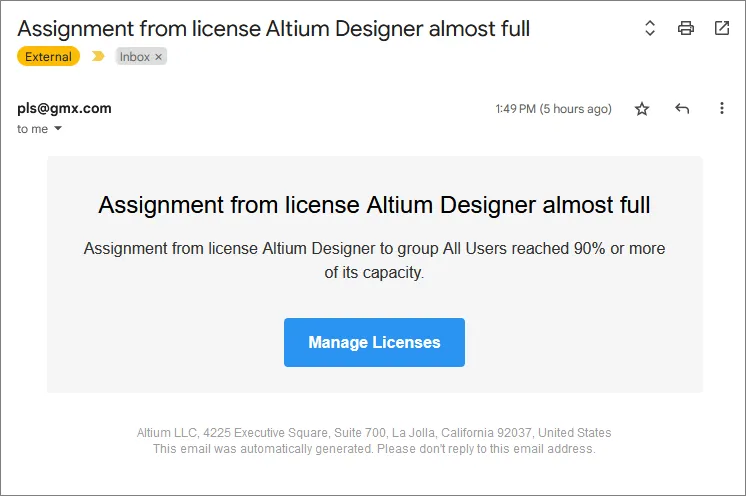 ).
-
Завершив настройку нового назначения лицензии, нажмите  , чтобы сохранить назначение для выбранной группы. Чтобы просмотреть сведения о назначенной лицензии, разверните соответствующую запись с помощью кнопки ().

В приведенном выше примере назначения лицензии 10 рабочих мест 20-местной лицензии Altium Designer назначены группе Engineers и, следовательно, ее участникам. Если связанное с лицензией назначение группе All Users, заданное по умолчанию, не было удалено и оба назначения сохранились, лицензия будет доступна не только участникам группы Engineers, но и всем пользователям сервера.
Чтобы удалить существующее назначение лицензии, нажмите кнопку удаления ( ) в соответствующей записи. Назначение лицензии можно изменить с помощью соответствующей кнопки .

На вкладке Groups представлены сводные сведения о текущих группах, входящих в них пользователях и лицензиях, назначенных каждой группе. Этот многофункциональный интерфейс в сочетании с распределением пользователей по группам (настраиваемым на основных страницах Users) позволяет гибко распределять лицензии и рабочие места между пользователями.
Управление лицензиями
Служба частного лицензирования (Private License Service, PLS) на базе Enterprise Server предоставляет ряд административных функций для управления распределением и использованием лицензий, включая принудительное освобождение занятой лицензии и подробный мониторинг использования лицензий.
Освобождение используемой лицензии
Если лицензия использовалась Altium Designer, но не была корректно освобождена программой, PLS позволяет завершить ее использование и вернуть рабочее место в пул доступных рабочих мест лицензии. Такая ситуация может возникнуть, если компьютер перешел в режим ожидания при работающем Altium Designer или произошел программный сбой, помешавший корректному завершению работы. В результате рабочее место лицензии по-прежнему считается занятым и недоступно другим пользователям.
Чтобы найти такую лицензию, перейдите к списку лицензий в браузерном интерфейсе рабочего пространства, выбрав Admin – Licenses. В списке лицензий на вкладке Licenses сведения об использовании каждой лицензии можно просмотреть, развернув ее запись кнопкой . Найдите таким образом пользователя, за которым по-прежнему закреплено рабочее место лицензии.

Чтобы завершить использование лицензии этим пользователем и вернуть рабочее место в пул лицензий, нажмите ссылку Освободить в записи пользователя, а затем подтвердите действие в диалоговом окне Release seat. Altium Designer уведомит пользователя о том, что лицензия принудительно освобождена администратором.

Мониторинг использования лицензий
Enterprise Server предоставляет ряд функций мониторинга использования лицензий и формирования отчетов, позволяющих проводить аудит использования лицензий Altium Designer в организации. Это помогает обеспечить наиболее эффективное использование доступных рабочих мест лицензий, прогнозировать будущие потребности в лицензиях и оценивать использование лицензий отдельными пользователями.
Функции мониторинга использования лицензий сервера доступны в браузерном интерфейсе на вкладке Reports страницы License Manager (Admin – Licenses). Здесь предлагается широкий набор средств формирования отчетов, доступных на отдельных вкладках представления Reports. Доступны следующие типы отчетов:
- Использование в реальном времени
- История использования
- Журнал использования
- Журнал времени

В зависимости от того, какие сведения требуются в отчете, можно применить соответствующие фильтры, чтобы включить в результаты определенные лицензии, группы, пользователей и периоды времени.
 —
 и укажите место сохранения файла на диске.
Использование в реальном времени
Отчет об использовании в реальном времени содержит подробную сводку о текущем использовании лицензий Private Server, добавленных на ваш Enterprise Server.

История использования
Этот тип отчета содержит подробную историю использования лицензий Private Server, добавленных на ваш Enterprise Server. По умолчанию в отчете отображаются данные за предыдущий год по всем использованным лицензиям Enterprise Server, группам и пользователям. С помощью соответствующих фильтров отчетности в верхней части страницы можно настроить результаты:
- Задать конкретный Time Interval для включаемых записей — предыдущий год, предыдущий квартал, предыдущий месяц или произвольный отчетный интервал.
- При необходимости включить определенные лицензии и/или группы и/или пользователей — результаты будут отфильтрованы в соответствии с этими настройками.
- Сгруппировать записи по определенному временному интервалу (Year, Quarter, Month, Week или Day) и, при необходимости, по одному или нескольким дополнительным полям (Product Name, Activation Code, User, Role). Например, можно просмотреть использование лицензий за определенный период с разбивкой по заданным группам — для этого выберите Role в раскрывающемся списке And. Кроме того, можно сгруппировать данные по Role и Product Name, чтобы получить историю использования каждого продукта для каждой группы.

Помимо данных учета времени для каждого активного пользователя, в отчете приводится приблизительное рабочее время (Avg Work Time), рассчитанное на основе зарегистрированного значения Time Used за количество Days, в течение которых использовалась лицензия. Также рассчитывается показатель среднего использования рабочих мест по лицензиям Private Server за указанный период. Этот показатель, представленный в процентах (Usage %), помогает оценить, насколько полно используются доступные лицензии с учетом примененных фильтров.
Подробнее об использовании лицензий
Показатель Usage лицензии для каждой записи отчета рассчитывается на основе нескольких переменных и отражает совокупный процент занятости за указанный период.
Простой пример: если лицензия на одно рабочее место использовалась в течение 8 часов за определенный день (24 часа), то Time Used составляет 8 часов, Avg Work Time составляет 8 часов, а если для Group by установлено значение Day, то показатель Usage лицензии равен 33%.
Если тот же сценарий — одно рабочее место используется в течение 8 часов — применить к лицензии на 3 рабочих места, показатель Usage снизится до 11%, поскольку в течение этого периода пользователь будет занимать лишь одно из 3 доступных рабочих мест.
Приведенные выше примеры отображаются, когда для параметра Group by установлено значение Day. Если изменить настройку группировки на Week и, как в примере выше, использовать лицензию на одно рабочее место в течение 8 часов, показатель Usage лицензии составит 5%, поскольку она использовалась в течение одной седьмой указанного временного интервала — 8 часов из 168 часов недели. Для лицензии на 5 рабочих мест показатель Usage уменьшится еще в пять раз (примерно до 1%), поскольку используется только одно рабочее место из доступных по этой лицензии.
Таким образом, показатель Usage лицензии пользователя рассчитывается как Time Used, деленное на количество рабочих мест по лицензии, количество дней в выбранном периоде (Group by) и 24 часа в сутках.
Журнал использования
Этот тип отчета содержит подробный журнал использования лицензий Private Server, добавленных на ваш Enterprise Server, со следующими сведениями:
- Кто использовал лицензию и в какой группе она была назначена этому пользователю.
- Какую версию программного обеспечения использовал пользователь.
- Когда пользователь начал использовать лицензию.
- Когда пользователь освободил лицензию (вернул ее в пул для использования другими пользователями учетной записи).
По умолчанию журнал содержит данные об использовании за предыдущий год по всем использованным лицензиям Private Server, группам и пользователям. С помощью соответствующих фильтров отчетности в верхней части страницы можно настроить результаты:
- Задать конкретный Time Interval — предыдущий год, предыдущий квартал, предыдущий месяц или произвольный отчетный интервал.
- При необходимости включить определенные лицензии и/или группы и/или пользователей.

Журнал учета времени
Этот тип отчета содержит подробный журнал учета времени использования лицензий Private Server, добавленных на ваш Enterprise Server, со следующими сведениями:
- Кто использовал рабочее место по определенной лицензии и в какой группе эта лицензия была назначена пользователю.
- Время, когда пользователь занял рабочее место по лицензии (Action = IN).
- Время, когда пользователь освободил рабочее место по лицензии, вернув его в пул для использования другими пользователями учетной записи (Action = OUT).
По умолчанию журнал отражает события учета времени за предыдущий год по всем использованным лицензиям Private Server, группам и пользователям. С помощью соответствующих фильтров отчетности в верхней части страницы можно настроить результаты:
- Задать конкретный Time Interval — предыдущий год, предыдущий квартал, предыдущий месяц или произвольный отчетный интервал.
- При необходимости включить определенные лицензии и/или группы и/или пользователей.

Устранение неполадок доступа к лицензиям
Если Altium Designer не удается подключиться к PLS Enterprise Server или лицензии, которые вы приобрели и настроили в PLS, не отображаются в списке Available Licenses в Altium Designer, доступ могут блокировать системные или программные настройки.
При устранении неполадок проверьте следующее:
-
Брандмауэр компьютера, на котором установлен сервер — PLS Enterprise Server по умолчанию использует порт
9780для передачи данных лицензирования по сети. Убедитесь, что этот порт был открыт в брандмауэре компьютера при установке сервера. -
Разрешенные сетевые подключения — в Altium Designer предусмотрена страница System – Network Activity диалогового окна Preferences. Убедитесь, что флажок «License Server» установлен, чтобы PLS сервера мог обмениваться данными с Altium Designer по сети.
-
Выполните базовые проверки:
-
Проверьте локальный доступ – если сервер PLS настроен на ПК, на котором также установлен Altium Designer, убедитесь, что PLS доступен из этой локальной установки, прежде чем устранять неполадки на удаленных ПК. Если PLS и частные лицензии доступны локально, это указывает на то, что на других ПК в сети, которым не удается подключиться, имеется проблема с конфигурацией сети или Altium Designer, а не PLS.
-
Назначьте лицензию всем пользователям – если лицензия, корректно назначенная в PLS, недоступна для аренды в Altium Designer, временно измените назначение лицензии группе на All Users (или просто создайте для этой лицензии новое назначение всем пользователям). См. раздел Назначение лицензий выше. Если после этого лицензия станет доступна, это указывает на проблему с группой пользователей или назначением лицензии.
-
-
Обновите состояние сервера PLS – после изменения настроек лицензирования сервера PLS, особенно при добавлении или удалении полученных серверных лицензий, может потребоваться выйти из системы и войти снова, чтобы увидеть изменения. В некоторых случаях может потребоваться перезапустить Enterprise Server, перезагрузив ПК или воспользовавшись функцией Restart сервера в диспетчере IIS Windows.
-
Обновите подключение к PLS сервера Enterprise Server – после изменения настроек доступа к лицензиям в серверном PLS или Altium Designer повторно установите подключение к Enterprise Server, выбрав команду Refresh на странице Licensing Management в Altium Designer либо выйдя с сервера и войдя снова. При использовании внутреннего PLS для доступа к лицензиям в Altium Designer обновите подключение, нажав Refresh и/или ссылку Disconnect/Reconnect... private license server. Чтобы принудительно обновить подключение полностью, выберите ссылку Setup private license server и нажмите OK в диалоговом окне Private License Server Setup.
-
Проверьте группы и режим аутентификации PLS – если лицензия, к которой вы пытаетесь получить доступ, войдя на Enterprise Server, назначена определенной группе, убедитесь, что учетная запись пользователя сервера входит в эту группу. Обратите внимание: в режиме PLS «Без аутентификации» группы назначаются автоматически созданной учетной записи
user_name server_name. Если же вы подключаетесь к PLS с помощью параметра «Настроить частный сервер лицензий» в Altium Designer, для аутентификации Enterprise Server must быть установлен режим «Без аутентификации».
Сравнение режимов PLS сервера Enterprise Server
PLS сервера Enterprise Server может работать в одном из трех режимов, каждый из которых подходит для определенных схем лицензирования Altium Designer и серверов Altium. В таблице ниже кратко описано, как PLS управляет лицензиями Altium и предоставляет их в каждом из режимов.
| No PLS mode | Local PLS mode | External PLS mode | ||
| Server license location: | Локальный | Локальный | Локальный или внешний | |
| User authentication: | Неприменимо | Сеанс сервера | Без аутентификации | Неприменимо |
| Altium Server licenses served to network: | Нет | Нет | Да | Да — лицензии получены с внешнего сервера PLS. |
| Altium Designer licenses served to network: | Нет | Да | Да | Да — лицензии получены с внешнего сервера PLS. |
| Altium Designer license access using internal PLS setup: | Нет | Нет | Да | Нет |
 Локализовано с помощью ИИ

