
Поддержка длинных путей к файлам
Начиная с Windows 10 версии 1607 ограничения MAX_PATH были сняты для распространённых функций Win32 работы с файлами и каталогами. Однако необходимо вручную включить новое поведение, изменив ключ реестра, чтобы обеспечить поддержку операций, когда путь к файлу вместе с именем файла превышает 256 символов — например, при открытии проекта из подключённого Workspace в Altium Designer, при публикации локального проекта в Workspace или при генерации выходных данных с использованием файла Outjob или Project Releaser.
Настройка сервера для поддержки длинных путей
При выпуске проекта, который использует длинный путь, в Workspace Enterprise Server компьютер, на котором установлен Altium On-Prem Enterprise Server, также должен быть настроен, как описано ниже.
- Установите значение
LongPathsEnabledключа реестра в1:-
Нажмите Search (сочетание: Win+S), введите
regedit.exeи затем нажмите Enter.
- В Редакторе реестра перейдите по следующему пути:
Computer\HKEY_LOCAL_MACHINE\SYSTEM\CurrentControlSet\Control\FileSystem. - Щёлкните правой кнопкой мыши по параметру с именем
LongPathsEnabledи выберите Modify. -
Установите Value data в
1и нажмите OK.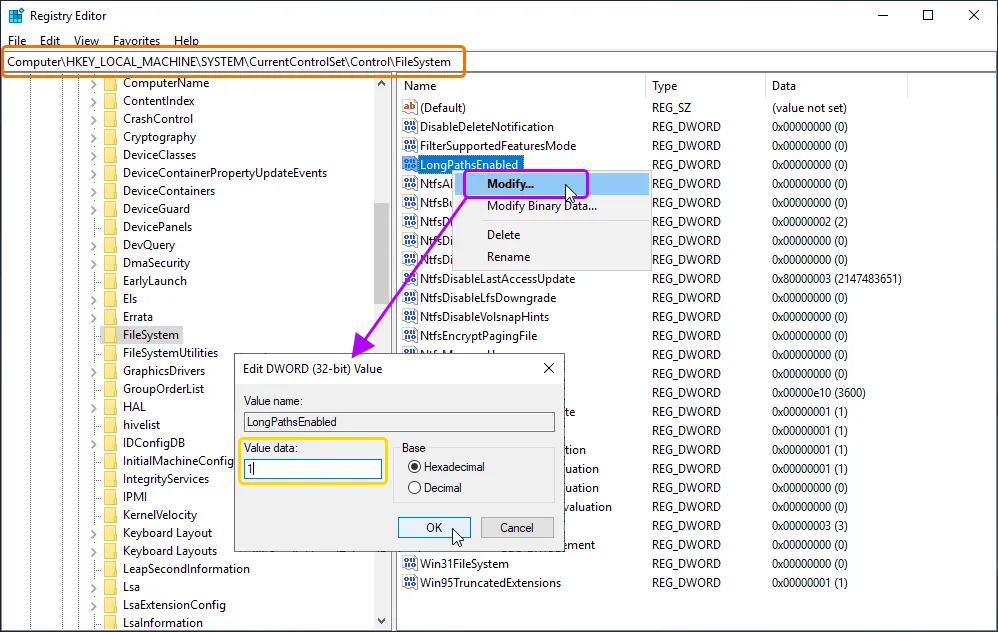
-
- Скачайте файл
w3wp.exe.manifest(link) и скопируйте его в следующие папки:C:\Windows\System32\inetsrv\C:\Windows\SysWOW64\inetsrv\
- Обновите временную метку файлов
w3wp.exe:- Остановите веб-службы:
-
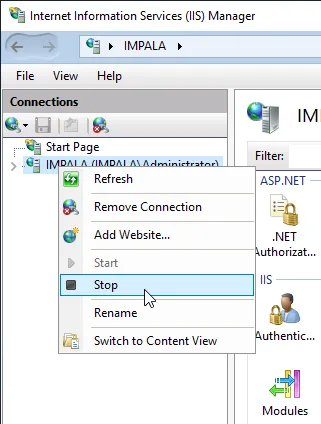
Нажмите Search (сочетание: Win+S), введите
IISи затем выберите Internet Information Services (IIS) Manager в результатах поиска.
-
В открывшемся окне Internet Information Services (IIS) Manager щёлкните правой кнопкой мыши запись вашего сервера в списке Connections и выберите Stop в контекстном меню. Дождитесь остановки служб.
-
Откройте Диспетчер задач (щёлкните правой кнопкой мыши по панели задач и выберите Task Manager в контекстном меню) и нажмите элемент управления More details внизу окна, если он ещё не отображается. На вкладке Details проверьте, есть ли процессы w3wp.exe со статусом Running.

-
Если запущен хотя бы один процесс w3wp.exe, нажмите Search (сочетание: Win+S), введите
servicesи затем выберите Services в результатах поиска.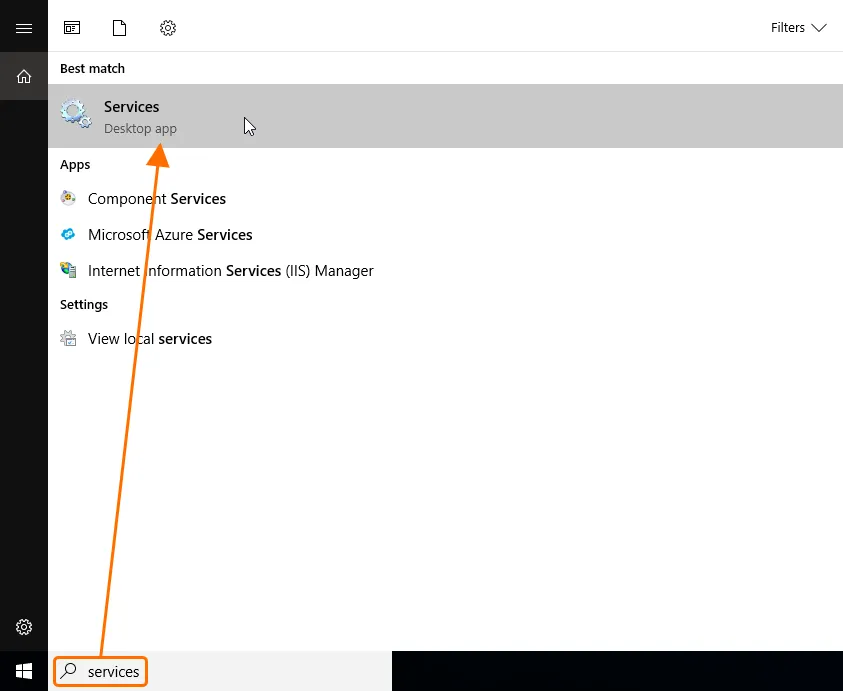
-
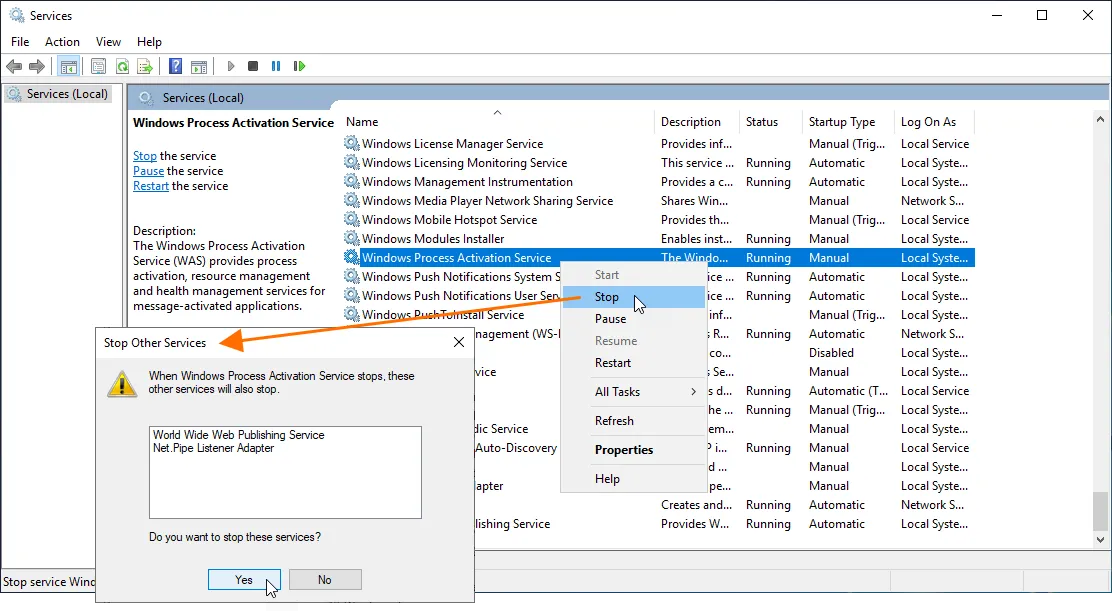
В открывшемся окне Services найдите Windows Process Activation Service, щёлкните по нему правой кнопкой мыши и выберите Stop в контекстном меню. Подтвердите остановку связанных служб и дождитесь их остановки. После этого процессы w3wp.exe должны исчезнуть из Диспетчера задач.
-
- Измените временную метку двух системных файлов
w3wp.exe:- Перейдите к
C:\Windows\SysWOW64\inetsrv\w3wp.exeв Проводнике. - Щёлкните правой кнопкой мыши по файлу и выберите Properties в контекстном меню.
-
В диалоговом окне Properties откройте вкладку Security и нажмите кнопку Advanced.
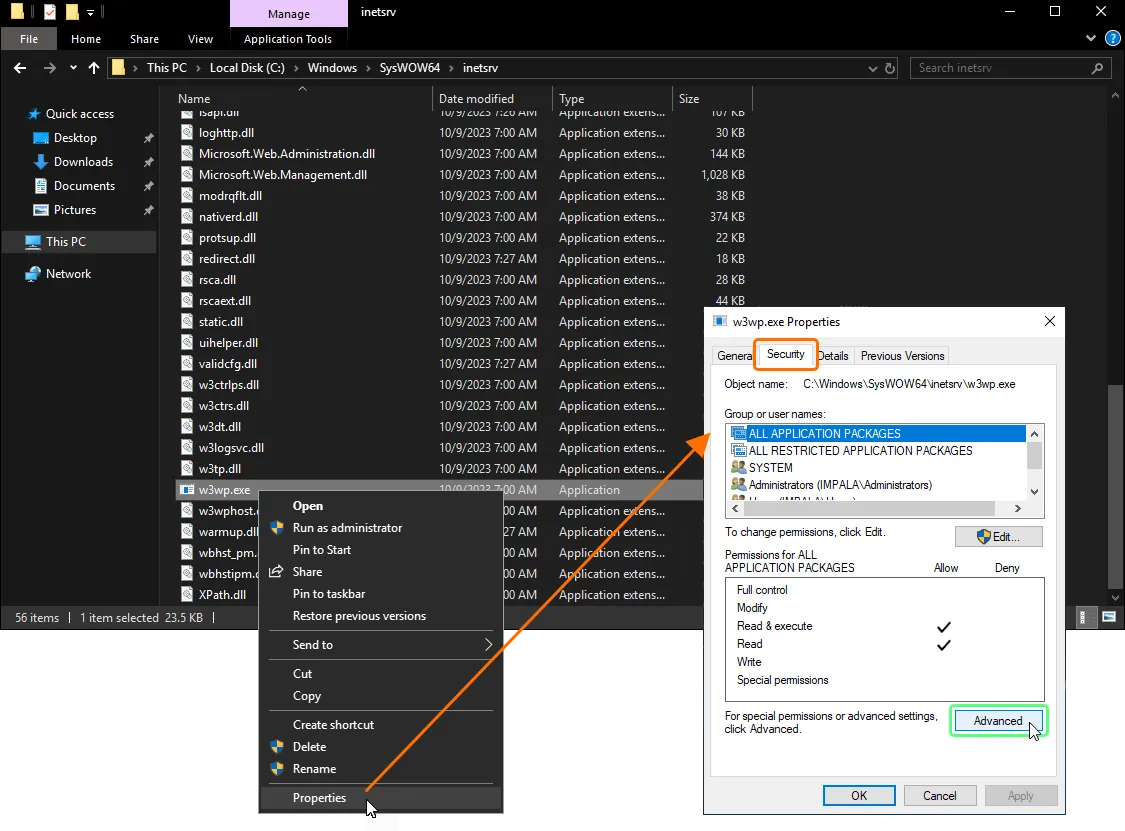
-
В открывшемся диалоговом окне Advanced Security Settings проверьте, является ли текущий пользователь владельцем этого файла. Если нет — запишите или запомните, кто является владельцем, и выполните следующие шаги.

Changing the File Owner
-
Нажмите элемент управления Change рядом с полем Owner, затем нажмите кнопку Advanced в появившемся диалоговом окне Select User or Group.
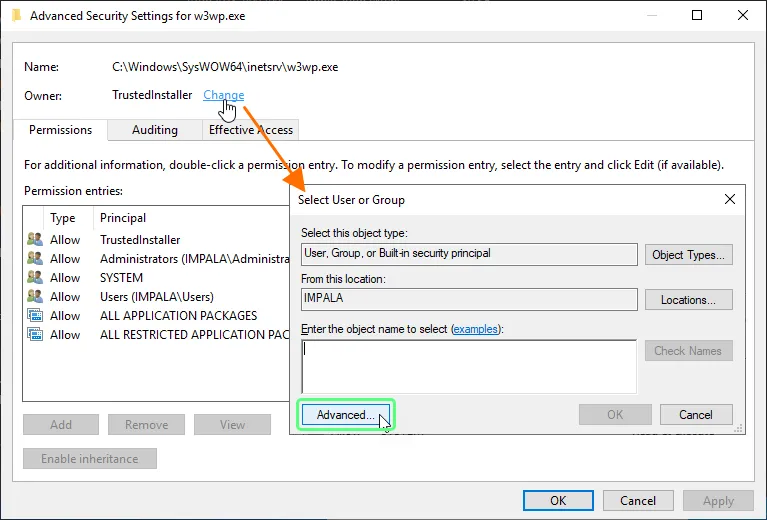
-
В открывшемся диалоговом окне Select User or Group нажмите кнопку Locations, чтобы выбрать расположение для поиска, и нажмите OK.
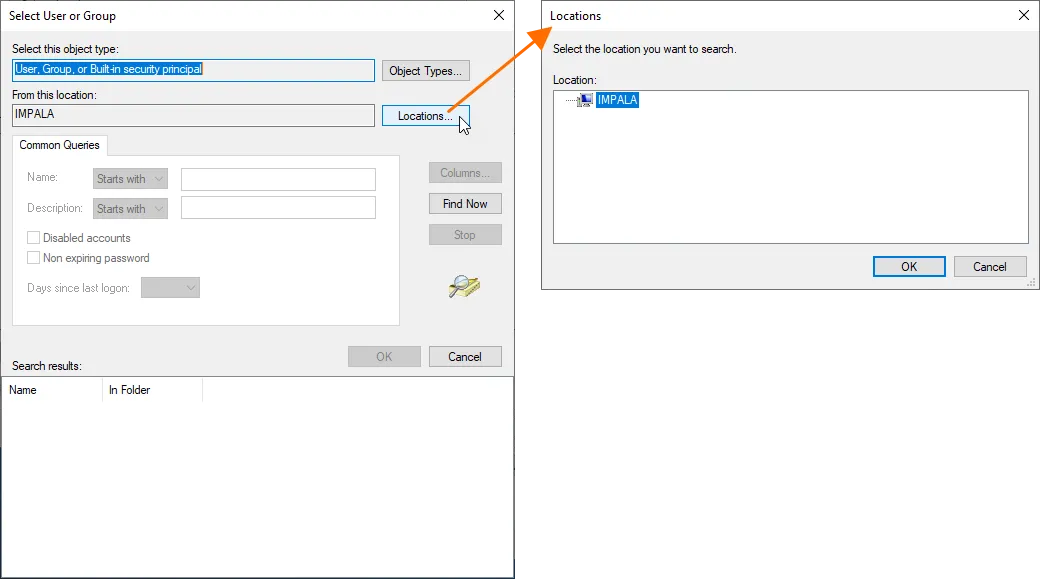
-
В диалоговом окне Select User or Group нажмите кнопку Find Now и найдите свою личную учётную запись либо назначьте владельцем учётную запись Administrators (расположение для Administrators — ваш локальный компьютер; по умолчанию будет домен).
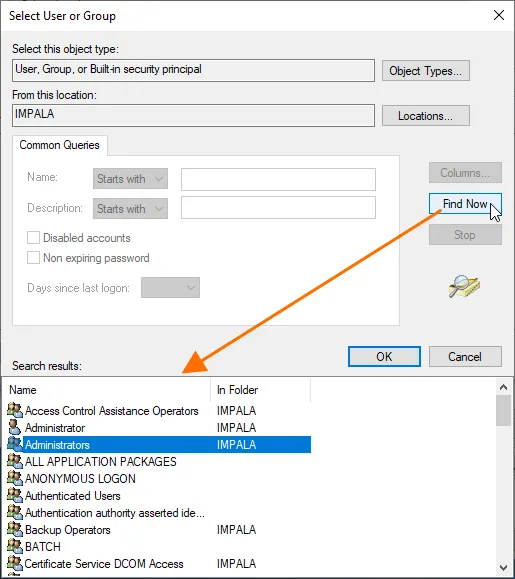
- Нажмите OK в диалоговых окнах Select User or Group и в диалоговом окне Advanced Security Settings.
- Нажмите OK в диалоговом окне Advanced Security Settings, затем нажмите Advanced в диалоговом окне Properties, чтобы открыть его снова.
-
-
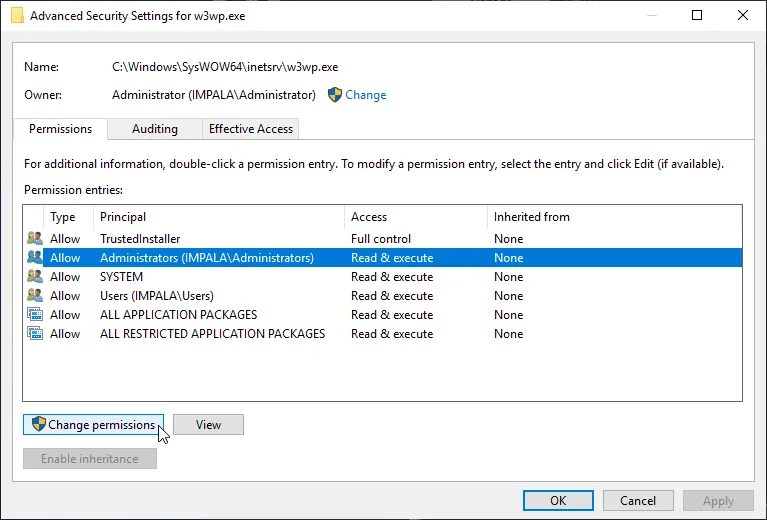
В диалоговом окне Advanced Security Settings выберите группу Administrators и нажмите кнопку Change permissions.
-
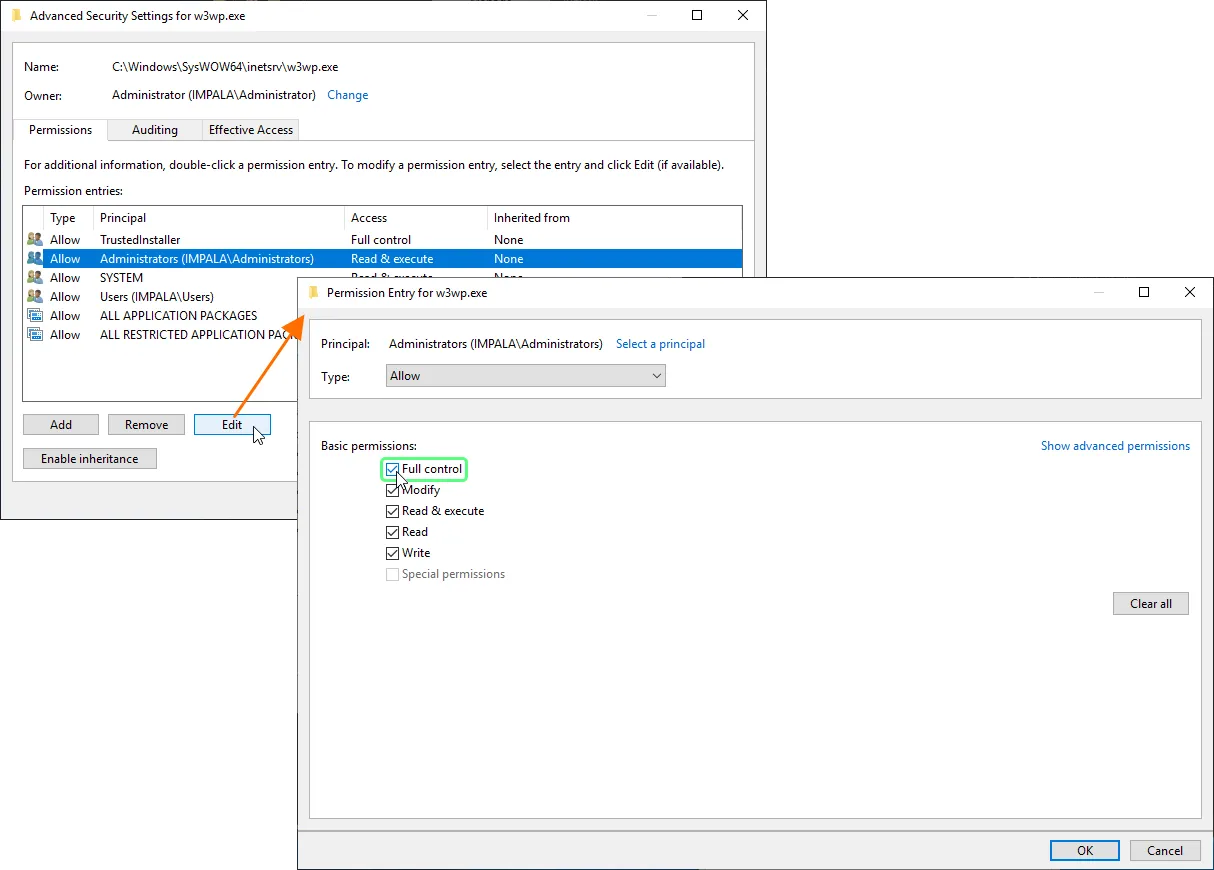
Снова выберите группу Administrators и нажмите кнопку Edit. В открывшемся диалоговом окне Permission Entry установите флажок Full control.
-
Нажмите OK в диалоговом окне Permission Entry, затем нажмите Apply в диалоговом окне Advanced Security Settings. Нажмите Yes в открывшемся предупреждающем диалоговом окне, затем нажмите OK в диалоговом окне Advanced Security Settings.
-
Нажмите Search (сочетание: Win+S), введите
cmdи затем щёлкните правой кнопкой мыши Command prompt в результатах поиска и выберите Run as administrator.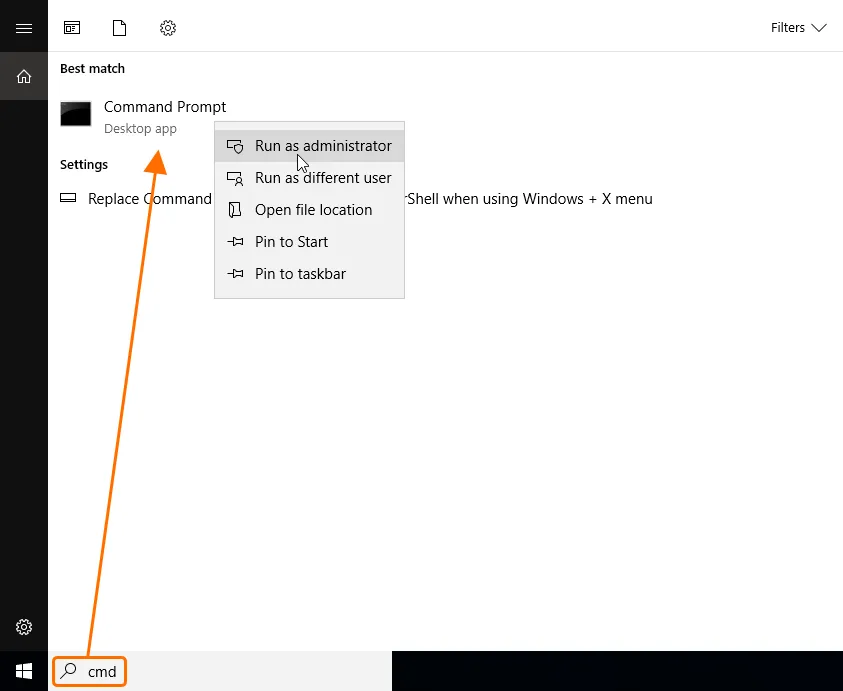
-
В Command Prompt введите команду
cd C:\Windows\SysWOW64\inetsrv, затем введите командуcopy /b w3wp.exe +,,. Это обновит только временную метку файла.
- Перейдите к
- Повторите шаги пункта 3.b выше для файла
C:\Windows\System32\inetsrv\w3wp.exe.
- Остановите веб-службы:
- Перезагрузите сервер.
Отмена изменений
Если необходимо отменить изменения, выполните следующие шаги:
- Перейдите к
C:\Windows\System32\inetsrvв Проводнике и удалите файлw3wp.exe.manifest. -
Измените разрешения файла
w3wp.exeдля группы Administrators обратно на Read & execute. - Перейдите к
C:\Windows\SysWOW64\inetsrvв Проводнике и удалите файлw3wp.exe.manifest. -
Измените разрешения файла
w3wp.exeдля группы Administrators обратно на Read & execute. - В Редакторе реестра перейдите к
Computer\HKEY_LOCAL_MACHINE\SYSTEM\CurrentControlSet\Control\FileSystem. и установите Value data дляLongPathsEnabledв0. - Перезагрузите сервер.
 Локализовано с помощью ИИ