
Служба частных лицензий
Для организаций, которым необходимо, чтобы их установки Altium Designer оставались автономными — изолированными от интернета, — удобство и гибкость лицензирования ПО по требованию могут обеспечиваться локальным Altium Private License Service, а не облачным Altium Licensing Service.
Специализированный Private License Service (PLS), развернутый на ПК, подключенном к корпоративной LAN/WAN, настраивается администратором для локального получения лицензий Altium компании и последующей выдачи их установкам Altium Designer по мере необходимости.
Аналогично использованию лицензии через портал Altium License Service, место (экземпляр) лицензии Altium Designer, размещенной в PLS, может «арендоваться» программой во время использования, а затем «отзываться» (возвращаться в доступный пул лицензий), когда оно больше не требуется. В Altium PLS лицензии также могут выдаваться в режиме Roaming, при котором лицензионное место предоставляется целевой машине на заданное время — это позволяет хост-ПК с Altium Designer, например ноутбуку, свободно «перемещаться», оставаясь изолированным от сети.
PLS обеспечивает гибкость, необходимую компаниям, использующим несколько установок Altium Designer, а также дает дополнительное преимущество: использование лицензий и лицензионных мест можно настраивать, отслеживать и контролировать из централизованного Altium Private License Service, который, в свою очередь, размещен в локальной LAN/WAN, потенциально изолированной от интернета.
Исторически Altium Private License Service (PLS) был доступен как автономное приложение (Private License Server (14.0.0.34)), устанавливаемое на хост-машину как служба Windows. В соответствии с сегодняшней потребностью в более продвинутом управлении программными лицензиями, в текущих выпусках Enterprise Server доступна улучшенная и упрощенная реализация PLS как часть установки сервера. Enterprise Server Private License Service поддерживает несколько режимов работы, может быть настроен как центральный или локальный License Service и способен выдавать по локальной сети лицензии как для Altium Designer, так и для серверов Altium, а также многое другое.
Если это еще не сделано, первым шагом для использования PLS в Enterprise Server является установка и лицензирование Enterprise Server.
См. Установка Enterprise Server
Лицензирование Enterprise Server
Функциональность Enterprise Server, включая его Private License Service (PLS), становится доступной после лицензирования самого Enterprise Server путем добавления подходящей Altium Enterprise Server License. Чтобы пользователи могли входить в Enterprise Server из Altium Designer, также требуется действующая лицензия Altium Enterprise Server CAL (Client Access License).
Enterprise Server предоставляет гибкий метод самостоятельного лицензирования для добавления или получения лицензий Altium. Он доступен на странице Licenses (Admin – Licenses) в браузерном интерфейсе Workspace Enterprise Server, которая обеспечивает подключение к порталу лицензирования Altium ( ), откуда лицензии Altium вашей компании могут быть локально получены.

Доступны три вкладки:
-
Licenses — содержит список всех лицензий, доступных в данный момент. Для фактического лицензирования Enterprise Server потребуется как минимум две лицензии (Altium Enterprise Server и Altium Enterprise Server CAL). Дополнительные лицензии могут быть добавлены для выдачи через PLS. Лицензии можно получить либо через From cloud (выбрав из списка лицензий, доступных вашей компании на портале Altium), либо через From file (импортировав существующие файлы лицензий
alfс диска). - Groups — позволяет назначать лицензии группам пользователей. В режиме Local PLS Enterprise Server PLS может выборочно предлагать программные лицензии, назначенные определенной группе. По умолчанию (если не указано иное) все лицензии, полученные Enterprise Server, назначаются группе All Users, и поэтому доступны любому пользователю, подключающемуся к PLS.
- Reports — предоставляет набор функций мониторинга использования лицензий и формирования отчетности, которые можно использовать для аудита того, как лицензии используются в организации. Это особенно полезно при использовании Private License Service, поскольку данные отчетов можно использовать для обеспечения максимально эффективного использования доступных лицензионных мест, прогнозирования будущих потребностей в лицензиях и определения активности отдельных пользователей. Доступен ряд вариантов отчетов через соответствующие подвкладки. В зависимости от типа информации, необходимой для каждого отчета, можно применять соответствующие фильтры, чтобы включить в результаты определенные лицензии, группы, пользователей и временные периоды. Также предусмотрена возможность экспорта текущего отчета на диск в формате CSV, совместимом с Microsoft Excel и другими табличными приложениями, для административных и бухгалтерских целей.
Подробную информацию о получении и настройке лицензий в Enterprise Server см. в разделе Лицензирование Enterprise Server.
Вкратце, Enterprise Server и его клиентские подключения могут быть лицензированы следующим образом:
-
получением лицензий Server и Client Access (CAL) из онлайн-портала Altium License service. Для этого используется опция From cloud, описанная выше. Затем выйдите из браузерного интерфейса Workspace Enterprise Server и снова войдите, чтобы активировать его новые лицензированные функции.
Обратите внимание, что лицензия CAL не требуется, если пользователи не будут обращаться к Enterprise Server, — то есть если сервер будет использоваться только как Licensing Server.
-
подключением к службе PLS на другом сервере Altium (например, к центральной службе лицензирования), который предоставляет полученные лицензии Altium Enterprise Server с доступными местами.
Подробности об этом варианте лицензирования см. ниже в разделе режим External PLS.
-
импортом существующих файлов лицензий
alfс диска.Для этого используется опция From file, и таким образом фактически «получаются» серверные лицензии, которые у вас уже есть локально. Затем выйдите из браузерного интерфейса Workspace и снова войдите, чтобы активировать его новые лицензированные функции. Если это многоместные лицензии, они могут выдаваться по сети для лицензирования другого совместимого ПО.
Информацию о получении файлов лицензий из Company Dashboard см. в разделе Obtaining License Files.
Получение дополнительных лицензий
После успешного лицензирования Enterprise Server из облака или с помощью существующих файлов лицензий Private License Service готов к настройке для выдачи лицензий по локальной сети. Дополнительные лицензии Altium Designer, приобретенные вашей компанией, можно получить через страницу License Manager браузерного интерфейса Workspace — Admin – Licenses.
Чтобы добавить лицензию в Enterprise Server, нажмите кнопку и выберите, как и ранее, вариант из облака (или файла). Обратите внимание, что лицензии можно получать как массово, так и по отдельности — используйте флажки в списке Add license, чтобы выбрать, какие лицензии Enterprise Server должен получить.

Впоследствии вновь полученные лицензии включаются в список Licenses сервера. По умолчанию лицензии назначаются группе «All Users» (если только параметр не был снят), что делает их доступными всем зарегистрированным пользователям Workspace. Это можно подтвердить на странице License Edit, открываемой нажатием кнопки  , связанной с записью лицензии.

 кнопку, связанную с записью лицензии. Либо, если компьютер, на котором установлен Enterprise Server, не имеет доступа к интернету, администратор группы или администратор лицензий вашей учетной записи Company Account может активировать файл лицензии через Company Dashboard (
 , связанную с записью лицензии), а новый активированный файл лицензии можно добавить,
 Настройка службы лицензирования
После установки и лицензирования Enterprise Server (как описано выше) приобретенные лицензии могут быть доступны в хост-сети через Private License Service (PLS) сервера. Чтобы обеспечить максимальную гибкость в способах предоставления лицензий сетевым клиентам (Altium Designer и другим серверным установкам), PLS можно настраивать и использовать в разных режимах работы, как кратко описано ниже:
- Режим без PLS – конфигурация Enterprise Server по умолчанию, при которой приобретенные им лицензии не предоставляются (не раздаются) по сети.
- Режим локального PLS – приобретенные лицензии Altium предоставляются по сети локальной службой PLS сервера.
- Режим внешнего PLS – Enterprise Server подключается к external PLS (например, к удаленному PLS сервера Altium, настроенному как центральная служба лицензирования) и использует его вместо собственной схемы лицензирования. Внешняя служба лицензирования может быть основана на Altium Infrastructure Server (AIS) или другом Enterprise Server.
► Практическое краткое сравнение каждого режима см. в таблице Сравнение режимов PLS Enterprise Server.
Напомним, что перед использованием PLS сервера в любом из его режимов необходимо настроить Enterprise Server на подключение и вход в портал службы лицензирования Altium, чтобы можно было получить лицензии, приобретенные вашей организацией, — после завершения этой операции сервер может работать в офлайн-режиме. Либо все необходимые лицензии можно получить через Company Dashboard или через отдельный сервер Altium, подключенный к интернету, а затем перенести на локальный Enterprise Server в виде отдельных файлов лицензий.
После этого полученные лицензии, такие как лицензии Altium Server и Connection (CAL) или лицензии Altium Designer, могут раздаваться по локальной сети через PLS.
Режим без PLS
Как следует из названия, режим No PLS Enterprise Server по сути представляет собой сервер в его стандартной конфигурации (по умолчанию), когда PLS не включен.
Таким образом, он не предоставляет лицензии Altium по сети, однако лицензии по-прежнему можно получать через портал службы лицензирования Altium. Эта функция поддерживает возможность «самостоятельного» лицензирования Enterprise Server с помощью полученных лицензий или импортированных файлов лицензий alf, которые используются наряду с устаревшим способом размещения файлов лицензий в корневой папке установки.
Чтобы выбрать этот режим, установите флажок No PLS на странице License Manager в браузерном интерфейсе Workspace — Admin – Settings – License manager.

Параметр Automatically create assignment for All Users group принудительно назначает вновь полученные лицензии группе по умолчанию All Users. От того, как назначены лицензии, зависит их доступность для групп при раздаче по сети через PLS, как описано ниже. Нажмите  , чтобы подтвердить любые изменения настроек.
Режим локального PLS
В этой конфигурации PLS сервера лицензии будут доступны установкам Altium Designer и Server, размещенным в сети. Enterprise Server лицензируется обычным образом — через полученные лицензии или файлы лицензий alf.

PLS выдает лицензии сетевой установке Altium Designer (клиенту), когда пользователь входит в Enterprise Server.
Чтобы переключиться в этот режим, выберите параметр Local PLS на странице License Manager в браузерном интерфейсе Workspace — Admin – Settings – License manager.

При настройке режима No PLS режим аутентификации напрямую влияет на то, как лицензии будут предоставляться клиентским установкам в сети — подробности см. ниже.
PLS будет предоставлять лицензии Altium Designer, когда пользователь входит в Enterprise Server. Серверные лицензии станут доступны другим серверам в сети, когда PLS Enterprise Server работает в режиме безопасности «Без аутентификации» (см. параметры ниже).
Режим Local PLS предоставляет дополнительные настройки, определяющие, каким пользователям могут предлагаться определенные лицензии Altium Designer (на основе групп пользователей), а также как долго лицензия будет оставаться выданной при неиспользовании. Нажмите , чтобы подтвердить любые изменения настроек.
Настройки локального PLS
Режимы аутентификации диспетчера лицензий
Режим аутентификации PLS сервера можно установить на Server Session или No Authentication в зависимости от того, как вы хотите предоставлять лицензии сетевым клиентам (Altium Designer и серверам). Для выбора используйте раскрывающееся меню License Manager Authentication.
Server Session:
Текущему сеансу подключения клиента предоставляется доступ к лицензиям — сеанс инициируется при входе в Workspace Enterprise Server из Altium Designer. Это стандартный режим PLS сервера, в котором доступ к лицензии привязан к сеансу Enterprise Server. Выберите Admin – Sessions в главном меню, чтобы просматривать текущие сеансы подключения и управлять ими.
Поскольку в этом режиме безопасности соединение PLS подтверждается активным сеансом, доступ к лицензиям не может быть получен другими серверами в сети (которые не выполняют вход) или через внутреннее подключение PLS setup в Altium Designer. Лицензии становятся доступны, когда пользователь входит в Enterprise Server из Altium Designer.
No Authentication:
Любому подключению к PLS сервера будет предоставлен доступ к доступным лицензиям. Это менее ограничительный режим, который можно использовать для доступа к лицензиям, когда пользователи Altium Designer не входят в Workspace Enterprise Server, либо когда Enterprise Server настроен как центральная Private License Service (сервер лицензирования) в конфигурации с несколькими серверами.

- Поскольку подключения PLS в этом режиме не привязаны к сеансу сервера (входу), доступные лицензии Enterprise Server могут использоваться другими сетевыми серверами. Эти другие серверы должны быть настроены в режиме External PLS, при этом их параметр «Local licensing» должен быть снят, чтобы использовалась лицензия удаленного сервера.
- Поскольку подключения PLS не проверяются через сеанс сервера, Altium Designer может получать доступ к лицензиям напрямую через внутреннее PLS-подключение Altium Designer — Setup private license server на странице License Management (как это использовалось для доступа к PLS 1.0). Дополнительные сведения см. в разделе Лицензирование без входа на сервер ниже.
- Если Пользователь входит в учетную запись сервера, PLS создает нового пользователя с именем, соответствующим этой учетной записи, в формате
user_name server_name. Пользователь будет иметь доступ только к лицензиям, связанным с этой сгенерированной учетной записью User, — в соответствии с ее последующим назначением в group. Это действие можно отключить, сняв флажок Automatic user creation option (см. ниже).
Автоматическое создание пользователя (режим No Authentication)
Если этот параметр установлен (по умолчанию), Enterprise Server PLS автоматически создает учетную запись пользователя, соответствующую учетной записи входа на сервер. Так, если пользователь входит, например, на сервер LicenseServer, используя зарегистрированную учетную запись Trevor User, PLS автоматически создает пользователя с именем Trevor LicenseServer (user_name server_name) — это «активное» имя, которое следует использовать для членства в группах и, следовательно, для определения распределения лицензий. Дополнительные сведения см. ниже в разделе Функциональность автоматической синхронизации User.
Если параметр Automatic user creation не установлен, учетная запись пользователя сервера (Trevor) не сможет подключиться к PLS (и, следовательно, к доступным лицензиям), если соответствующая учетная запись user_name server_name еще не существует. В большинстве случаев этот параметр должен быть включен. Исключением может быть ситуация, когда администратор сервера хочет заранее определить, какие учетные записи пользователей Enterprise Server могут использоваться для подключения к серверу в режиме No Authentication.
Кроме того, Enterprise Server PLS автоматически создаст учетную запись пользователя (с именем учетной записи Windows пользователя), если пользователь подключается через функцию Setup Private License Server в Altium Designer, а не входит в Enterprise Server — обратите внимание, что имя сгенерированного User в этом случае имеет формат, отличный от описанного выше. Дополнительные сведения см. ниже в разделе Лицензирование без входа на сервер.
► Сводную таблицу типов профилей User сервера см. в разделе Existing User.
Интервал тайм-аута возврата места лицензии
Параметр Seat return timeout interval предназначен для принудительного истечения арендованной лицензии, если Altium Designer не отвечает PLS в течение указанного количества часов.
PLS регулярно опрашивает проектный клиент по сети и ожидает ответ, однако ответы не будут возвращаться, если, например, хост-ПК клиента перешел в режим сна или гибернации, либо если клиентское приложение аварийно завершилось или было принудительно закрыто. Если ответы клиента не поступают дольше заданного интервала тайм-аута (по умолчанию 4 часа), место лицензии, арендованное клиентом, будет отозвано и возвращено в пул доступных мест для этой лицензии.
По сути, этот параметр представляет собой автоматизированную версию функции License Release, работающую по таймеру.
Автоматически создавать назначение для группы All Users
Если этот параметр Local PLS установлен (значение по умолчанию), вновь приобретенные лицензии будут назначены группе по умолчанию All Users. Предоставляемая лицензия будет доступна всем пользователям Altium Designer, которые подключаются к серверу, независимо от группы, в которую назначен пользователь.
Доступ к лицензиям Altium Designer (Sign In)
В режиме Local PLS лицензии, которые были настроены и опубликованы Private License Service, могут использоваться установками Altium Designer в сети, выступающими в качестве клиентов PLS. Чтобы получить доступ к лицензии Altium Designer, предоставляемой Enterprise Server PLS, войдите в Workspace вашего Enterprise Server из Altium Designer — связанный с диалогом флажок можно использовать для автоматизации входа.
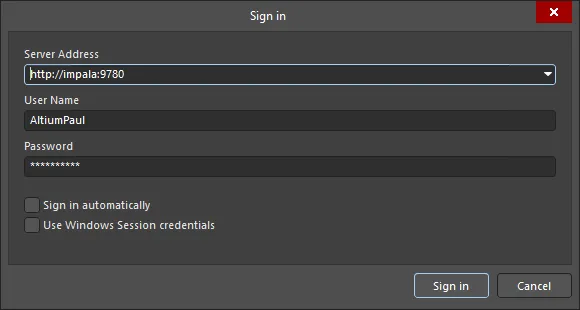
Вход на сервер impala в Altium Designer.
После подключения Altium Designer к Enterprise Server и его PLS область доступных лицензий в представлении License Management (Altium Designer Agile, Altium Designer) будет заполнена списком частных лицензий, предоставляемых через подключение к PLS сервера. Используйте параметр License Management проектного клиента в раскрывающемся меню элемента Current User (вверху справа), чтобы открыть представление License Management.

License ManagementДоступ к странице в Altium Designer.
Чтобы арендовать лицензию для установки Altium Designer, нажмите Use License кнопку на плитке лицензии или щелкните правой кнопкой мыши по плитке и выберите команду Use License в контекстном меню. Обратите внимание, что лицензия, размещенная на Enterprise Server, может быть переведена в режим Automatic Leasing, поэтому в Altium Designer не требуется никаких действий со стороны пользователя, кроме входа на сервер.
Когда лицензия используется, ее плитка будет помечена значком  и выделена зеленой рамкой. Поле Seats для лицензии обновится, показывая, что занято еще одно место этой лицензии.

Частные лицензии становятся доступными при входе на сервер. Обратите внимание, что встроенная в Altium Designer опция Setup PLS не используется.
Состояние лицензии также видно в интерфейсе браузера Workspace на странице License Manager (Admin – Licenses). Разверните запись лицензии ( ), чтобы увидеть текущие сведения об аренде и, при необходимости, завершить текущий сеанс аренды пользователя, щелкнув команду Release.

► См. таблицу Server PLS mode comparison для краткого сравнительного обзора режима Local PLS.
Перемещение частной серверной лицензии
Место частной серверной лицензии можно перевести в режим roaming, то есть получить на заданный срок. Чтобы использовать лицензию в этом режиме, не нужно оставаться подключенным к серверу лицензий — можно отключиться и работать офлайн, фактически свободно используя свое лицензионное место.
Чтобы использовать место доступной частной серверной лицензии в этом режиме, нажмите кнопку  на плитке лицензии или щелкните правой кнопкой мыши по плитке и выберите команду Roam в контекстном меню. Появится диалоговое окно Retain License, в котором можно указать, на сколько дней и/или часов вы хотите перевести место в roaming. Введите число дней и/или часов либо используйте стрелки вверх/вниз, пока не появится нужное значение.
Когда лицензия используется в режиме roaming, ее плитка будет помечена значком  и выделена зеленой рамкой. Поле Seats для лицензии обновится, показывая, что занято еще одно место этой лицензии.

Чтобы использовать частную серверную лицензию в режиме roaming, используйте опцию Roam.
При использовании лицензии в режиме roaming вы можете отключиться от сервера лицензий и работать офлайн. Единственный случай, когда требуется подключение к серверу лицензий при использовании места лицензии в этом режиме, — если вы хотите либо освободить лицензию, либо продлить период roaming. Последнее выполняется повторным нажатием кнопки . Затем при необходимости скорректируйте период roaming в диалоговом окне Retain License.
Освобождение лицензии, используемой в режиме roaming, выполняется путем подключения к серверу лицензий и нажатия кнопки  на плитке лицензии либо щелчка правой кнопкой мыши по плитке с выбором команды Release в контекстном меню.
Режим External PLS
Режим конфигурации External PLS Enterprise Server предназначен для установок, где в сети присутствует несколько серверов и один из них настроен как центральная (удаленная) служба Private License Service для всех пользователей. Такой тип установки подходит для крупного предприятия, где каждый отдел компании (Engineering, Development и т. д.) может использовать несколько установок Altium Designer и локальный сервер отдела для управления проектными данными. Как серверы проектных данных отделов, так и установки Altium Designer лицензируются центральной службой лицензирования, такой как PLS в Altium Server или Altium Infrastructure Server, выделенной специально для этой задачи.
В такой конфигурации серверы настраиваются следующим образом:
- Central Licensing Server – он устанавливается в режим Local PLS mode (см. выше), чтобы все полученные им лицензии раздавались по сети. С точки зрения Local (department) Server это внешний сервер, который предоставляет службу лицензирования через свой PLS. Обратите внимание, что опция Automatic user creation должна быть включена (это настройка по умолчанию), поскольку это обеспечивает User synchronization между локальным и внешним серверами.
- Local (department) Server – он устанавливается в режим External PLS mode и настраивается на подключение к PLS Central Licensing Server и его использование вместо собственного PLS локального сервера. Таким образом, Local Server использует external PLS (тот, что находится на Central Licensing Server) для лицензирования, но при этом продолжает предоставлять своим подключенным пользователям локальные службы управления данными.

Чтобы переключить локальный сервер в режим External PLS, выберите опцию External PLS на странице License Manager в интерфейсе браузера Workspace – Admin – Settings – License manager.

Укажите URL и порт External PLS для доступа к внешнему серверу, настроенному как центральный сервер частного лицензирования.
В этом режиме Enterprise Server подключается к внешнему PLS и использует его (например, PLS удаленного сервера, настроенного как Central Licensing Server) вместо собственной службы лицензирования (PLS). Сетевой адрес Central License Server на изображении выше и, следовательно, адрес назначения для подключения к внешнему PLS — http://LicenseServer; этот адрес основан на computer_name хост-ПК сервера лицензий.

Локальный «сервер отдела», настроенный в режиме External PLS, фактически перенаправляет лицензии, предоставляемые PLS Central Licensing Server, локальным установкам Altium Designer.
Когда пользователь Altium Designer входит в Local Server (теперь настроенный в режиме External PLS), служба PLS удаленного сервера «перенаправляется» через локальный Enterprise Server и предоставляет свои лицензии в Altium Designer. Как обычно, для входа на локальный сервер пользователь должен использовать действительные (локальные) учетные данные.
Настройки External PLS
Параметры и настройки External PLS описаны ниже. Обычно такая конфигурация используется для локального/department-сервера, где и лицензии Altium Designer, и серверные лицензии управляются удаленной центральной службой лицензирования.
URL и порт PLS
Соответствующие настройки PLS url и PLS Port должны совпадать с конфигурацией внешнего сервера. URL — это адрес (сетевое имя) удаленного ПК, на котором размещен PLS «central» сервера, как указано в записи Control Panel\System and Security\SystemComputer NameControl Panel\System and Security\System на ПК-хосте. В Windows 10 см. Settings » System » About.
Лицензирование Local Server
-
Когда включен параметр Use local license manager for vault licensing (установлен флажок), Enterprise Server лицензируется «внутренним» образом серверными лицензиями, которые он получил из службы Altium License, либо файлами лицензий
alf, импортированными с диска или помещенными в папку установки сервера. - Когда этот параметр снят, Enterprise Server будет лицензироваться от внешнего PLS, указанного настройками PLS url и Port. Внешний сервер (например, Central Licensing Server) должен иметь доступные лицензии Altium Enterprise Server с достаточным количеством мест, полученные из службы Altium License. Обратите внимание: если сервер был лицензирован другим способом, для включения его функций может потребоваться перезапуск.
► Относительное краткое описание режима External PLS см. в таблице Сравнение режимов Server PLS.
Назначение лицензий группам пользователей
Параметр Automatically create assignment for All Users group принудительно назначает вновь полученные лицензии группе по умолчанию All Users . Этот параметр отключен, когда приведенный выше параметр Use local license manager for vault licensing снят, поскольку в этом режиме все лицензии поступают из External PLS, например из PLS на удаленном сервере, используемом как Central Licensing Server.
Функциональность автоматической синхронизации пользователей
Как указано выше, для реализации централизованной системы лицензирования на основе нескольких Altium Servers один сервер настраивается как Central PLS, который предоставляет лицензии Local (например, department) Servers и назначенным им Пользователям. Central Licensing Server переводится в режим Local PLS (и «No Authentication»), а Local Servers переводятся в режим Externals PLS, где назначенным им PLS является удаленный Central Licensing Server.

Когда пользователи Altium Designer входят в свой Local Server, они получают доступ к лицензиям, которые были «перенаправлены» из (внешнего) PLS на Central Licensing Server.
Частью механизма, обеспечивающего Пользователю доступ к удаленным лицензиям через Local Server, является создание «синхронизированного» имени пользователя на Central Licensing Server — локальное имя пользователя синхронизируется с Central Licensing Server. См. Automatic user creation в режиме No Authentication выше.
Созданный профиль Пользователя на Licensing Server имеет составное имя учетной записи Пользователя: user_name server_name, где server_name обозначает сетевое имя Local (Department) Server пользователя, а user_name — имя, используемое для входа на этот Local Server. Составное имя относится к «локальной» учетной записи пользователя.
Например, если пользователь AltiumPaul входит на назначенный ему локальный сервер (Department Workspace, размещенный на IMPALA), PLS на центральном сервере (Licensing Server, размещенном на LicenseServer) разрешит доступ к лицензии, создав запись User с именем AltiumPaul IMPALA. Значения First Name и Last Name нового профиля пользователя будут соответственно AltiumPaul и IMPALA (локальный пользователь department и сервер) — значение Username учетной записи будет IMPALA:AltiumPaul.

При использовании режима External PLS лицензии для вошедшего пользователя поступают из указанного внешнего PLS, который создает синхронизированный профиль пользователя (как показано ниже).

В многосерверной конфигурации (Central License server и локальные «department» Servers) имя пользователя Local Server синхронизируется/реплицируется на Licensing Server, если оно еще не существует, — тем самым обеспечивается локальный доступ к централизованным лицензиям.
В этом случае лицензия Altium Designer на удаленном Licensing Server будет показана как выданная пользователю AltiumPaul IMPALA — это синхронизированный пользователь AltiumPaul с Local Server (сервера Department Workspace, размещенного на IMPALA). Несмотря на то, что пользователь Altium Designer вошел на локальный department-сервер, лицензия Altium Designer предоставляется удаленным PLS Licensing Server (через локальный сервер). Обратите внимание, что Altium Designer показывает лицензию как выданную учетной записи Пользователя Username, которая для созданного пользователя в этом примере имеет значение IMPALA:AltiumPaul.
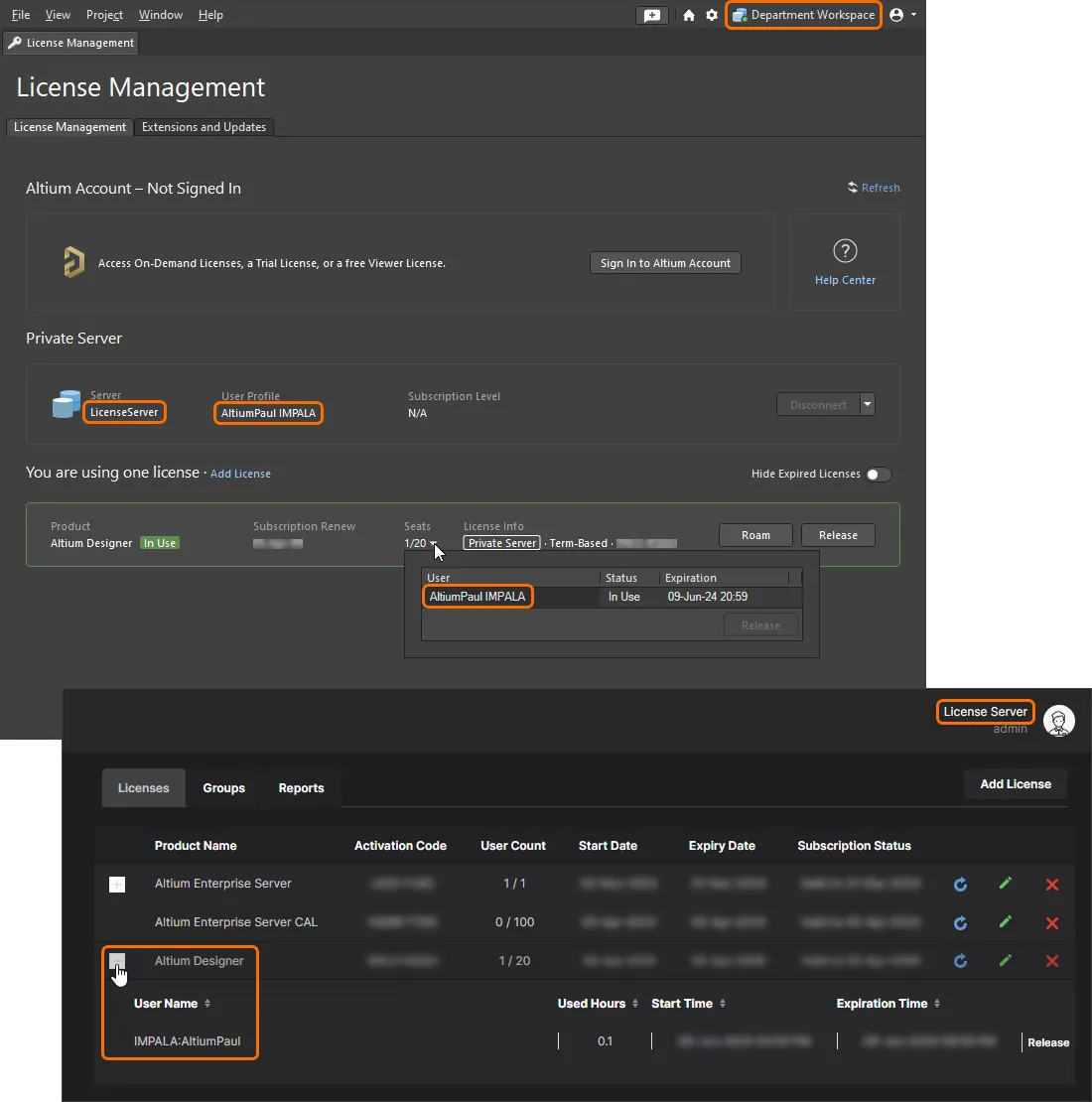
Пользователь, вошедший на свой локальный «department» сервер, будет прозрачно получать доступ к лицензиям с центрального сервера лицензирования через свой локальный сервер.
Группа Licensing Server
Профили пользователей, синхронизированные с сервером Central PLS в многосерверной конфигурации, могут быть добавлены в группы так же, как и на любом другом Server, работающем в режиме Local PLS.
В случае серверной конфигурации, состоящей из центрального Licensing Server и распределенных Local Servers (как подробно описано выше), дублирующие (синхронизированные) Пользователи на Licensing Server могут быть добавлены в группы для ограничения доступности лицензий. Поэтому, когда Пользователь входит в Local Server, лицензии, предоставляемые этому Пользователю (из внешнего PLS сервера Licensing Server через Local Server), будут определяться настройками groups и License assignments, сконфигурированными для этого синхронизированного Пользователя на central Licensing Server.
В приведенном выше примере синхронизированный пользователь AltiumPaul IMPALA (пользователь AltiumPaul , синхронизированный с Local Server) на Licensing Server может быть добавлен в группу Engineering, которой назначена определенная лицензия Altium Designer. Когда пользователь AltiumPaul входит на свой локальный сервер, указанная лицензия становится доступной благодаря соответствующей группе пользователя и конфигурации назначения License assignment на внешнем Licensing Server.
Как правило, такие назначения пользовательских групп и лицензий выполняет администратор Licensing Server после того, как пользователь Local Server впервые выполнит вход (тем самым инициировав процесс синхронизации пользователей).
Дополнительную информацию о работе с группами и назначениями лицензий см. ниже в разделе License Group Assignments.
Лицензирование без входа на сервер
Для пользователей Altium Designer, которые не используют возможности управления данными Enterprise Server и, следовательно, не выполняют вход на сервер, Altium Designer может получать доступ к лицензиям из PLS сервера с помощью встроенной настройки PLS в Altium Designer (как описано ниже). Для такого подхода Enterprise Server настраивается следующим образом:
- Режим PLS сервера устанавливается в Local PLS, чтобы лицензии были доступны в сети.
- Для PLS должен быть установлен режим безопасности 'No Authentication', поскольку в этой конфигурации серверная Session не будет устанавливаться через вход на сервер.
- На серверном PLS должна быть доступна подходящая лицензия Altium Designer, назначенная группе All Users, чтобы она была доступна через любое подключение к серверу.
Доступ к лицензиям в Altium Designer
Чтобы получить доступ к лицензиям, размещенным на Server, в Altium Designer (без входа в систему), выберите Connect to Local Server в представлении License Management (для доступа к представлению License Management используйте параметр Licenses из выпадающего меню элемента управления Current User). Откроется диалоговое окно Private License Server Setup.
Введите основные данные сервера для PLS в диалоговом окне Private License Server Setup и нажмите OK. Имя сервера будет сетевым именем (именем компьютера) ПК, на котором размещен Enterprise Server, а стандартный порт — 9780; для установки защищенного соединения https используйте порт 9785 и FQDN сервера (см. пример). Другие параметры диалогового окна, такие как параметры Servers list, относятся к подключению устаревшего типа PLS 1.0.


Обратите внимание, что при использовании встроенной настройки Altium Designer для доступа к лицензиям PLS требуются только имя сервера и порт. При подключении к устаревшему PLS 1.0 поведение отличается.
После подключения к PLS область доступных лицензий в представлении License Management будет заполнена списком частных лицензий, которые вы можете использовать.
Чтобы арендовать лицензию для установки Altium Designer, нажмите кнопку Use License в плитке лицензии или щелкните плитку правой кнопкой мыши и выберите команду Use License в контекстном меню. Обратите внимание, что лицензия, размещенная на Enterprise Server, может быть установлена в режим Automatic Leasing, при котором в Altium Designer не требуется никаких действий со стороны пользователя, кроме первоначальной активации подключения Private license server.
Когда лицензия используется, ее плитка будет помечена значком и выделена зеленой рамкой. Поле Seats для лицензии обновится, отражая занятие еще одного места этой лицензии. На стороне сервера запись о лицензии на странице License Manager (Admin – Licenses) покажет, что место занято именем пользователя, сформированным на основе хост-ПК Altium Designer — дополнительную информацию см. в разделе ниже.

Созданные пользователи
Когда пользователь подключается к PLS Enterprise Server из Altium Designer без входа в систему (как описано выше), на сервере создается профиль User, соответствующий имени подключающегося компьютера и имени его активной учетной записи Windows — то есть компьютеру и учетной записи Windows, на которых размещен Altium Designer.
Например, пользователь может работать под учетной записью Windows с именем Design на компьютере с именем PC4. Когда для доступа к лицензии используется параметр Connect to Private Server Altium Designer, серверный PLS, на котором размещена эта лицензия, создаст пользователя с именем Design PC4, с именем/фамилией Design/PC4 и именем пользователя Design.
Именно это User Name на сервере можно добавить в одну или несколько групп, которые, в свою очередь, определяют, какие лицензии будут доступны этому пользователю на данном компьютере.

Дополнительную информацию о назначениях групп и лицензий см. ниже.
Назначения групп лицензий
Чтобы управлять доступностью лицензий для пользователей Altium Designer, PLS Enterprise Server можно настроить так, чтобы связывать определенные лицензии с заданными группами пользователей. На практике, когда пользователь входит на сервер, PLS предлагает только те лицензии, которые назначены группам, где этот пользователь является участником.
Пользователи и группы пользователей могут быть уже зарегистрированы в Enterprise Server, если он в настоящее время используется для управления и хранения данных проектов Altium Designer. Лицензии, размещенные на сервере, по умолчанию назначаются группе «All Users», но могут быть переназначены любой доступной группе. Аналогично, пользователей можно добавлять в любую доступную группу.
Пользователи
Чтобы добавить новый профиль пользователя и включить его в группу, выберите Users в главном меню браузера, чтобы открыть список зарегистрированных имен пользователей Enterprise Server, затем нажмите кнопку  .
.

Введите сведения о новом пользователе во всплывающем диалоговом окне Add User и нажмите кнопку  , чтобы применить изменения. Диалог содержит несколько важных полей ввода:
-
Authentication: Параметр Built-in по умолчанию определяет подключение пользователя с использованием собственной службы идентификации Enterprise Server (IDS), тогда как метод Windows применяется, когда хост-ПК входят в домен Windows и используется аутентификация домена Windows.
-
Add Groups: Нового пользователя можно добавить в существующую группу, введя имя группы в это поле. Поле будет динамически искать существующую группу, соответствующую первым введенным буквам, — выберите имя группы, чтобы подтвердить выбор. По умолчанию пользователи не включаются в группу.
Подробнее о пользователях см. в разделе Managing Users & Groups.
Группы
Чтобы создать новую группу, а затем добавить в нее существующего пользователя, выберите Groups в главном меню браузера, чтобы открыть список существующих имен групп, затем нажмите кнопку  .
.

Введите имя новой группы в диалоговом окне Create Group и добавьте любых пользователей, которых нужно включить в эту группу. Поле Add Members будет динамически искать существующего пользователя, соответствующего первым введенным буквам, — выберите полное имя участника, чтобы подтвердить выбор. Нажмите кнопку  в диалоговом окне, чтобы применить изменения.
Подробнее о группах см. в разделе Managing Users & Groups.
Существующие пользователи
Существующих пользователей можно сделать участниками одной или нескольких групп, отредактировав их профиль. Выберите запись пользователя на странице Admin – Users и нажмите кнопку  в правом верхнем углу списка, чтобы открыть диалоговое окно Edit User , отметьте группы, которые нужно добавить, в списке Existing Groups, затем нажмите кнопку , чтобы применить изменения. Группу также можно добавить, введя ее имя в поле Add Groups , как описано выше.

Обратите внимание, что существующий пользователь может быть представлен в нескольких форматах, в зависимости от того, как он был добавлен. Эти форматы включают стандартные записи Username/Firstname/Lastname, а также записи, которые были автоматически сгенерированы PLS в ответ на входящие подключения, не инициирующие серверный сеанс через вход в систему.
| User | Username | First Name | Last Name | Account Creator | Circumstances |
| Trevor Smith | Trevor | Trevor | Smith | Введен вручную | Стандартная учетная запись пользователя, добавленная администратором сервера. |
| Design PC4 | Design | Design | PC4 | Сгенерирован автоматически | Пользователь Altium Designer, работающий из учетной записи Windows Design на компьютере PC4, подключился к PLS без входа на сервер. |
| Trevor CADDESIGN | CADDESIGN:Trevor | Trevor | CADDESIGN | Сгенерирован автоматически | Пользователь Trevor вошел в свою учетную запись на Enterprise Server CADDESIGN, у которого PLS настроен в режим «No Authentication». Кроме того, в конфигурации серверов Central/Local, когда Trevor входит в свой локальный сервер (CADDESIGN, настроенный в режим External PLS), пользователь Trevor CADDESIGN создается в PLS центрального сервера (который настроен в режим «No Authentication»). |
Во всех случаях эти профили пользователей можно включать в группы, редактируя запись пользователя. Обратите внимание, что в конфигурации с центральным сервером лицензирования и несколькими локальными серверами (см. External PLS mode) членство пользователя в группах применяется в Central PLS для целей лицензирования, а не на уровне Local Server.
В многосерверной конфигурации Central/Local процесс настройки пользователя обычно выглядит так:
- Создайте стандартную учетную запись пользователя на локальном/отделенческом сервере пользователя (который настроен в режим «External PLS» и указывает на центральный PLS лицензирования).
-
Попросите пользователя войти в новую учетную запись на локальном сервере — это синхронизирует имя пользователя с центральным PLS (в формате
user_name server_name) - В центральном PLS отредактируйте новую синхронизированную запись пользователя, чтобы сделать ее участником требуемой группы или групп. Лицензии назначаются группам, что позволяет предоставлять доступ пользователям — см. ниже.
Назначения лицензий
В режиме Local PLS PLS Enterprise Server может выборочно предоставлять лицензии Altium Designer, которые назначены определенной группе, которая, в свою очередь, может быть связана с серверной учетной записью пользователя. По умолчанию (если не указано иное) все лицензии, полученные Enterprise Server, назначаются группе «All Users» и, следовательно, доступны любому пользователю, который подключается к PLS.
Чтобы просмотреть и изменить существующие назначения лицензий группам, перейдите в Admin – Licenses в браузерном интерфейсе Workspace и выберите вкладку Groups. Щелкните имя группы в столбце Groups, чтобы увидеть входящих в нее пользователей, а справа — назначенные ей лицензии.

Лицензию можно назначить группе, открыв диалоговое окно Add/Edit assignment с помощью кнопки  , затем выбрав доступную лицензию, целевую группу и параметры назначения.
Тип лицензии, конкретная лицензия и предлагаемое назначение группе выбираются из раскрывающихся списков, которые будут заполнены перечнем доступных на данный момент элементов. На приведенном ниже примере 10 мест конкретной 20-местной лицензии Altium Designer назначаются группе Engineers.

Параметры назначения лицензии включают:
-
Автоматическая аренда: Включите параметр Automatic leasing, чтобы принудительно заставить Altium Designer автоматически брать в аренду (использовать) эту лицензию, когда она становится доступной. В License Manager Altium Designer обычный процесс выбора лицензии из списка и нажатия Use для этой лицензии выполняется автоматически.
-
Доступность мест: Укажите количество мест лицензии (в пределах общего числа мест, предусмотренного лицензией), которое будет доступно для связанной группы, либо просто установите флажок All available seats, чтобы включить общее количество мест для этой лицензии (ее атрибут User Count)
-
Роуминг: Разрешите «роуминг» лицензии (использование в Altium Designer, когда хост-ПК не подключен к сети), выбрав параметр Allow Roaming. Параметр длительности Max roam задает период, по истечении которого «роуминговое» место будет отключено. Введите
0, чтобы разрешить неограниченный роуминг (для срочной лицензии роуминг будет фактически ограничен датой истечения срока действия лицензии). Дополнительные сведения см. в разделе Роуминг лицензии частного сервера. -
Автоматическое освобождение места: Разрешите освобождение места лицензии Altium Designer, когда клиентская машина находится в неактивном состоянии, то есть при отсутствии активности мыши или клавиатуры на клиентской машине и если в данный момент не выполняется длительный процесс Altium Designer, такой как выпуск проекта, включив параметр Release seats on inactive clients. Параметр Lease verification interval (hours) задает интервал между отправкой запросов проверки из Altium Designer (если в предыдущий период активности не было, место будет освобождено при условии, что включен параметр Release seats on inactive clients). Введите значение от
1до12часов. Обратите внимание, что функция автоматического освобождения по неактивности доступна в Altium Designer 25.1 и более поздних версиях. -
Уведомления: Уведомления — это сообщения, отправляемые пользователям в ответ на определенные события, например когда заданный процент доступных мест лицензии был арендован или если попытка аренды места завершилась неудачей. Обратите внимание, что уведомления по электронной почте недоступны, пока не будут настроены и включены — см. Настройка уведомлений по электронной почте.
-
Если включен параметр Notify when <x>% of available seats have been leased и число арендованных мест достигает (или превышает) этот процент, соответствующее уведомление по электронной почте будет отправлено группе, указанной в поле Send to users with role. См. пример.
-
Если включен параметр Send reject notifications, в указанную выше группу будет отправлено письмо об ошибке, когда пользователь попытается арендовать недоступное место лицензии — например, если оставшееся место отображается как доступное в (необновленном) представлении License Management (Altium Designer Agile, Altium Designer), но к этому моменту уже было арендовано другим пользователем (
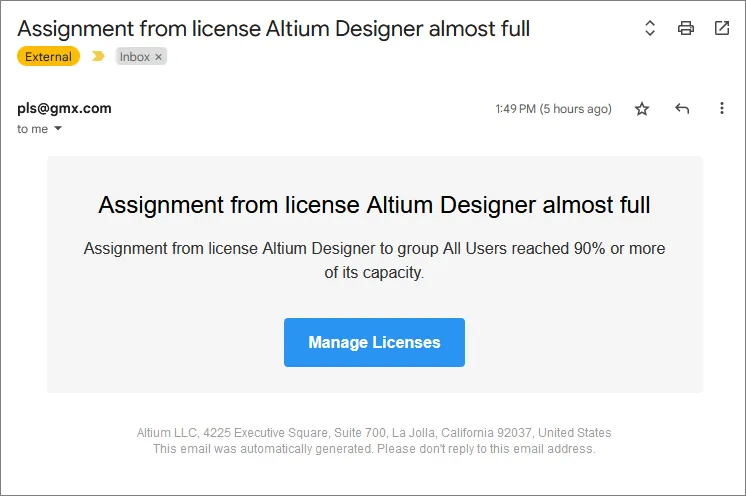 ).
).
-
После завершения настройки нового назначения лицензии нажмите  , чтобы применить назначение к выбранной группе. Чтобы посмотреть сведения о назначенной лицензии, выберите параметр раскрытия () рядом с ее записью.

В приведенном выше сценарии назначения лицензии 10 мест из 20-местной лицензии Altium Designer были назначены группе Engineers и, следовательно, ее участникам. Если связанное с лицензией назначение группы по умолчанию All Users не было удалено и оба назначения существовали одновременно, лицензия не была бы доступна исключительно участникам группы Engineers — она была бы доступна всем пользователям сервера.
Чтобы удалить существующее назначение лицензии, нажмите кнопку удаления ( ) рядом с соответствующей записью. Назначение лицензии можно изменить с помощью связанной кнопки .

Вкладка Groups предоставляет сводное представление текущих групп, входящих в них пользователей и лицензий, назначенных каждой группе. Этот универсальный интерфейс можно использовать в сочетании со способом группировки пользователей (настраивается на основных страницах Users) для гибкого распределения лицензий и мест между пользователями.
Управление лицензиями
Частная служба лицензий (PLS) на базе Enterprise Server предоставляет ряд административных функций для управления распределением и использованием лицензий, включая возможность принудительно освободить арендованную лицензию и подробно отслеживать использование лицензий.
Освобождение используемой лицензии
В ситуациях, когда лицензия использовалась в Altium Designer, но не была корректно освобождена программой, PLS предоставляет средство для завершения этой аренды и возврата места в пул доступных мест лицензии. Это может произойти, если ПК перешел в режим ожидания, пока Altium Designer был активен, или из-за какого-либо сбоя программного обеспечения, который помешал корректному завершению работы. На практике такое место лицензии по-прежнему зарегистрировано как используемое и поэтому недоступно другому пользователю.
Чтобы найти нужную лицензию в такой ситуации, перейдите к списку лицензий в браузерном интерфейсе Workspace, выбрав Admin – Licenses. В списке лицензий на вкладке Licenses информация об аренде для каждой записи доступна при раскрытии записи лицензии кнопкой — используйте ее, чтобы найти пользователя, который все еще удерживает место лицензии.

Аренду лицензии этим пользователем можно завершить, а место вернуть в пул лицензий, щелкнув ссылку Release, связанную с записью пользователя, а затем подтвердив действие в диалоговом окне Release seat. Altium Designer уведомит пользователя о том, что лицензия была принудительно освобождена администратором.

Мониторинг использования лицензий
Enterprise Server предоставляет ряд функций мониторинга и отчетности по использованию лицензий, которые можно применять для аудита того, как лицензии Altium Designer используются в организации. Это полезно для того, чтобы обеспечить максимально эффективное использование доступных мест лицензий, прогнозировать будущие потребности в лицензиях и определять использование отдельными пользователями.
Функции отслеживания использования лицензий на сервере доступны через браузерный интерфейс на вкладке Reports страницы License Manager (Admin – Licenses). Здесь предлагается широкий набор параметров отчетности, доступных через отдельные вкладки в представлении Reports. Доступны следующие типы отчетов:
- Использование в реальном времени
- История использования
- Журнал использования
- Журнал времени

В зависимости от типа информации, требуемой для каждого отчета, можно применять соответствующие фильтры, чтобы настроить результаты и включить в них определенные лицензии, группы, пользователей и периоды времени.
 —
—  и укажите место для сохранения файла на диске.
Использование в реальном времени
Отчет об использовании в реальном времени предоставляет подробную сводку о том, как в данный момент используются лицензии Private Server, добавленные на ваш Enterprise Server.

История использования
Этот тип отчета предоставляет подробную историю того, как использовались лицензии Private Server, добавленные на ваш Enterprise Server. По умолчанию отчет показывает использование за предыдущий год по всем использованным лицензиям Enterprise Server, группам и пользователям. Используйте связанные фильтры отчета в верхней части страницы, чтобы настроить результаты следующим образом:
- Определенный Time Interval для включенных записей — предыдущий год, предыдущий квартал, предыдущий месяц или настраиваемый интервал отчета по вашему выбору.
- Включить при необходимости определенные лицензии и/или группы, и/или пользователей — результаты будут отфильтрованы по этим параметрам.
- Сгруппировать записи списка по определенному временному интервалу (Year, Quarter, Month, Week или Day) и, при необходимости, по одному или нескольким другим полям (Product Name, Activation Code, User, Role). Например, вы можете захотеть увидеть использование лицензий за определенный период времени и сгруппировать это по заданным вами группам — выбрав Role в раскрывающемся списке And. Развивая это дальше, можно сгруппировать по Role и Product Name, чтобы получить историю использования каждого продукта для каждой группы.

Наряду с данными учета времени для каждого активного пользователя, список отчета предоставляет приблизительное рабочее время (Avg Work Time) на основе зарегистрированного Time Used по количеству Days, в течение которых использовалась лицензия. Также вычисляется показатель, представляющий среднее использование мест лицензий Private Server за указанный период. Отображаемый в процентах (Usage %), он может помочь определить, насколько полно используются ваши лицензионные ресурсы, с учетом примененных фильтров.
More about License Usage
Значение Usage лицензии в отчете для каждой записи вычисляется на основе нескольких переменных, чтобы показать агрегированный процент занятости за указанный период.
В качестве простого примера: если лицензия на одно место использовалась 8 часов в течение определенного дня (24 часа), то Time Used составляет 8 часов, Avg Work Time составляет 8 часов, и если Group by установлено в Day, то Usage лицензии составляет 33%.
Если тот же сценарий — одно место используется 8 часов — применяется к лицензии с емкостью 3 места, то значение Usage снизится до 11% , поскольку в течение этого периода пользователем будет занято только одно из 3 доступных мест.
Приведенные выше примеры будут показаны, когда параметр Group by установлен в Day. Если параметр группировки изменен на Week, и, как в приведенном выше случае, лицензия на одно место используется 8 часов, то Usage лицензии составит 5%, поскольку она использовалась в течение одной седьмой указанного интервала времени — 8 часов из 168 часов недели. Значение Usage будет дополнительно уменьшено в пять раз для 5-местной лицензии (примерно до 1%), поскольку используется только одно место из доступной емкости этой лицензии.
Итак, вкратце: Usage лицензии пользователя вычисляется как доля Time Used, пропорционально распределенная по количеству мест лицензии и числу дней в выбранном периоде (Group by), и 24 часам в сутках.
Журнал использования
Этот тип отчета предоставляет подробный журнал использования лицензий Private Server, добавленных на ваш Enterprise Server, с точки зрения следующего:
- Кто использовал лицензию и в какой группе ему была назначена эта лицензия.
- Какую версию программного обеспечения они использовали.
- Когда они начали использовать лицензию.
- Когда они освободили лицензию (вернули ее в пул для использования другими пользователями учетной записи).
По умолчанию журнал отражает использование за предыдущий год по всем использованным лицензиям Private Server, группам и пользователям. Используйте связанные фильтры отчета в верхней части страницы, чтобы настроить результаты следующим образом:
- Определенный Time Interval — предыдущий год, предыдущий квартал, предыдущий месяц или настраиваемый интервал отчета по вашему выбору.
- Включить при необходимости определенные лицензии и/или группы, и/или пользователей.

Журнал времени
Этот тип отчета предоставляет подробный журнал времени для лицензий Private Server, добавленных на ваш Enterprise Server, с точки зрения следующего:
- Кто использовал место определенной лицензии и в какой группе ему была назначена эта лицензия.
- Время, когда было занято место лицензии (Action = IN).
- Время, когда место лицензии было освобождено и возвращено в пул для использования другими пользователями учетной записи (Action = OUT).
По умолчанию журнал отражает временные события за предыдущий год по всем использованным лицензиям Private Server, группам и пользователям. Используйте связанные фильтры отчета в верхней части страницы, чтобы настроить результаты следующим образом:
- Определенный Time Interval — предыдущий год, предыдущий квартал, предыдущий месяц или настраиваемый интервал отчета по вашему выбору.
- Включить при необходимости определенные лицензии и/или группы, и/или пользователей.

Устранение неполадок доступа к лицензии
Если Altium Designer не удается подключиться к PLS Enterprise Server, или лицензии, которые вы приобрели и настроили в PLS, не отображаются в списке Available Licenses в Altium Designer, возможно, доступ блокируется настройками системы или программного обеспечения.
При устранении любых неполадок учитывайте следующее:
-
Брандмауэр хост-ПК — PLS Enterprise Server по умолчанию использует порт
9780при передаче данных лицензирования по сети. Убедитесь, что этот порт был открыт в брандмауэре хост-ПК во время установки сервера. -
Разрешенные сетевые подключения — в Altium Designer доступна страница System – Network Activity диалогового окна Preferences. Убедитесь, что элемент 'License Server' отмечен, чтобы PLS сервера мог взаимодействовать с Altium Designer по сети.
-
Попробуйте базовые проверки:
-
Проверьте локально – если серверный PLS настроен на ПК, где также установлена Altium Designer, убедитесь, что этот PLS доступен для локальной установки, прежде чем искать неисправности на удалённых ПК. Если PLS и частные лицензии доступны локально, это указывает на то, что на ПК в других частях сети, которые не могут подключиться, имеется проблема с сетью или конфигурацией Altium Designer (а не PLS).
-
Назначьте лицензию для All Users – если лицензия, корректно назначенная в PLS, недоступна для аренды в Altium Designer, временно измените назначение группы лицензии на All Users (или просто создайте новое назначение All Users для этой лицензии). См. Назначения лицензий выше. Если после этого лицензия становится доступной, это указывает на проблему с группой пользователей или назначением лицензии.
-
-
Обновите серверный PLS – после внесения изменений в настройки лицензий серверного PLS, особенно при добавлении или удалении приобретённых серверных лицензий, может потребоваться выйти из системы и войти снова, чтобы увидеть изменения. В некоторых случаях может потребоваться перезапуск Enterprise Server — либо перезагрузкой ПК, либо с помощью функции Restart в IIS Manager Windows.
-
Обновите подключение PLS сервера Enterprise – после внесения изменений в доступ к лицензиям в серверном PLS или Altium Designer повторно установите соединение с Enterprise Server, нажав команду Refresh на странице Licensing Management в Altium Designer либо выйдя из сервера и снова выполнив вход. При использовании внутренней настройки PLS для доступа к лицензиям в Altium Designer обновите соединение, нажав Refresh и/или ссылку Disconnect/Reconnect... private license server. Чтобы принудительно выполнить полное обновление соединения, выберите ссылку Setup private license server и нажмите OK в диалоговом окне Private License Server Setup.
-
Проверьте группы и режим аутентификации PLS – если лицензия, к которой вы пытаетесь получить доступ, входя в Enterprise Server, назначена определённой группе, убедитесь, что имя учётной записи пользователя сервера входит в эту группу — обратите внимание, что в режиме PLS 'No Authentication' группы назначаются сгенерированной учётной записи
user_name server_name. И наоборот, если вы подключаетесь к PLS с помощью параметра 'Setup private license server' в Altium Designer, аутентификация Enterprise Server must быть установлена в 'No Authentication'.
Сравнение режимов PLS Enterprise Server
Enterprise Server PLS может быть настроен в одном из трёх отдельных режимов, каждый из которых подходит для определённых схем лицензирования Altium Designer и Altium Servers. В таблице ниже приведено краткое описание того, как PLS управляет лицензиями Altium и предоставляет их в каждом из режимов PLS.
| No PLS mode | Local PLS mode | External PLS mode | ||
| Server license location: | Локальный | Локальный | Локальный или внешний | |
| User authentication: | н/д | Сеанс сервера | No Authentication | н/д |
| Altium Server licenses served to network: | Нет | Нет | Да | Да — лицензии получаются из внешнего серверного PLS. |
| Altium Designer licenses served to network: | Нет | Да | Да | Да — лицензии получаются из внешнего серверного PLS. |
| Altium Designer license access using internal PLS setup: | Нет | Нет | Да | Нет |
 Локализовано с помощью ИИ

