
Thêm thông tin chuỗi cung ứng vào một linh kiện
Là một nhà thiết kế bo mạch, các linh kiện bạn sử dụng sẽ có các ký hiệu đã được định nghĩa (và các mô hình miền khác) cùng một số dữ liệu tham số quan trọng, nhưng xét cho cùng, chúng chỉ là “các ký hiệu thể hiện ý đồ thiết kế” – có ý nghĩa trong ngữ cảnh của thiết kế dự án nhưng không mang ý nghĩa vật lý bên ngoài thiết kế đó. Mỗi thực thể thiết kế này cần được “hiện thực hóa trong thế giới thực”, либо bằng cách mua một mặt hàng chế tạo sẵn bán đại trà (OTS) hoặc bằng cách đặt sản xuất theo đặc tính kỹ thuật (MTS).
Trong Khu vực Chuỗi Cung Ứng, chuyên viên thu mua thường không biết một linh kiện cụ thể trong thiết kế đại diện cho điều gì. Điều cần thiết là phải có chỉ dẫn về những gì cần được mua – tức là những linh kiện được sản xuất vật lý nào có thể được dùng để hiện thực hóa linh kiện thiết kế đó. Nhà thiết kế là người phù hợp nhất để chỉ ra những linh kiện ngoài thực tế nào có thể được sử dụng hợp lệ để triển khai các linh kiện ở cấp thiết kế. Là một phần của Unified Component mô hình hóa, Altium cung cấp chính xác điều đó bằng cách cung cấp Part Catalog và khái niệm tạo Part Choices.
Part Choices về bản chất tạo ra ánh xạ từ một linh kiện trong Workspace đã kết nối của bạn tới các Manufacturer Parts được chỉ định trong Part Catalog cục bộ của Workspace đó. Nói cách khác, Part Choices xác định các linh kiện của nhà sản xuất “được phép” dùng để hiện thực hóa linh kiện đó trên bo mạch đã lắp ráp. Toàn bộ thông tin chuỗi cung ứng thực tế – bao gồm Manufacturer (và mã linh kiện), Supplier (và mã linh kiện), Mô tả, Giá và Tình trạng sẵn có – được lấy từ Part Catalog cục bộ của Workspace và Part Source tương ứng.
Part Choices có thể được tạo trong khi định nghĩa linh kiện, trước khi lưu nó vào Workspace đã kết nối của bạn, và có thể được sửa đổi bất kỳ lúc nào sau đó bằng cách chỉnh sửa linh kiện đó. Tài liệu này xem xét các khái niệm về Part Catalog và Part Choices, cách thêm thông tin chuỗi cung ứng vào một linh kiện sau khi đã lưu nó vào Workspace của bạn (mà không cần chỉnh sửa trực tiếp), và cách thông tin đó sau đó có thể được sử dụng như một phần của Bill of Materials.
Part Catalog

Có hai loại part catalog – Global và Local. Loại catalog được sử dụng phụ thuộc vào môi trường thiết kế của bạn. Các phần sau đây tóm tắt hai loại catalog này.
Global Part Catalog
Đây là cơ sở dữ liệu part catalog trên nền tảng đám mây của Altium. Global Part Catalog lưu trữ các mục đại diện cho các Manufacturer Parts thực tế, cùng với một hoặc nhiều mục đại diện cho Supplier Parts – các hiện thân của những Manufacturer Parts đó khi được bán bởi các Supplier/Vendor. Mỗi Supplier Part là một tham chiếu đến một mục trong cơ sở dữ liệu linh kiện – cơ sở dữ liệu linh kiện tổng hợp của Altium Parts Provider (bản thân nó giao tiếp với và thu thập linh kiện từ các Supplier được bật).
Catalog này được sử dụng khi:
- Không sử dụng Workspace đã kết nối. Tức là đang dùng các phương pháp quản lý linh kiện cũ hơn, sử dụng SchLib, DbLib hoặc SVNDbLib làm “xương sống” cho việc lưu trữ linh kiện.
- Đang sử dụng Altium Personal Vault kiểu cũ (legacy) (và bạn không kết nối chủ động với một Workspace).
Local Part Catalog
Đây là cơ sở dữ liệu part catalog cục bộ, chuyên dùng để quản lý và theo dõi manufacturer parts và các supplier parts liên quan của chúng. Catalog này được cài đặt như một dịch vụ (Part Catalog Service), được cung cấp thông qua nền tảng Workspace của bạn và chỉ hoạt động với Workspace đó.
Local Part Catalog lưu trữ các mục đại diện cho các Manufacturer Parts thực tế, cùng với một hoặc nhiều mục đại diện cho Supplier Parts – các hiện thân của những Manufacturer Parts đó khi được bán bởi các Supplier/Vendor. Mỗi Supplier Part là một tham chiếu đến một mục trong cơ sở dữ liệu linh kiện – hoặc là cơ sở dữ liệu linh kiện tổng hợp của Altium Parts Provider (bản thân nó giao tiếp với và thu thập linh kiện từ các Supplier được bật), hoặc là một cơ sở dữ liệu linh kiện cục bộ được liên kết (nơi được hỗ trợ).
Part Choices

Bản thân việc ánh xạ – từ một linh kiện trong Workspace tới các Manufacturer Parts được chỉ định trong Local Part Catalog của Workspace đó – được thực hiện bằng Part Choices. Mỗi linh kiện tham chiếu đến danh sách part choices riêng của nó. Các revision của linh kiện đó sẽ sử dụng cùng danh sách part choices đó.
Nhà thiết kế thực sự được trao quyền khi có thể chỉ định các Manufacturer Parts thực sự có thể thay thế cho nhau tại thời điểm sản xuất trong bối cảnh mọi cách sử dụng của linh kiện đó trong thiết kế của họ – đúng với bản chất của sự tương đương linh kiện thực sự. Và chính ánh xạ thông minh này của một linh kiện đã biến một Workspace component tưởng như đơn giản thành một Unified Component thực sự. Tính thống nhất của một linh kiện, thông qua các part choices đã chọn cho nó, cuối cùng tạo ra một liên kết từ linh kiện đó, xuyên suốt qua (các) Manufacturer Part đã chọn, và tới các Vendor (Supplier) Parts mà mỗi mục tham chiếu đến. Từ góc nhìn của nhà thiết kế, linh kiện được kết nối trực tiếp vào chuỗi cung ứng.
Dữ liệu theo thời gian thực được cung cấp – phản hồi từ cơ sở dữ liệu linh kiện liên quan – để cho nhà thiết kế biết chi phí hiện tại và tình trạng sẵn có của các linh kiện đã chọn, từ tất cả các Vendor được bật đang bán các linh kiện đã chọn đó (như được định nghĩa trong Local Part Catalog). Và không chỉ nhà thiết kế mới thấy được thông tin này. Chuyên viên thu mua cũng có thể cập nhật tình hình thông tin chuỗi cung ứng, vì thông tin này được cung cấp trong Workspace cho từng linh kiện ở đó.
Một linh kiện không còn khả dụng hoặc đột nhiên trở nên không hiệu quả về chi phí? Không sao, hệ thống có hỗ trợ gửi các cập nhật theo thời gian thực trở lại Khu vực Thiết kế ngay khi có thay đổi xảy ra. Với cảnh báo quan trọng này, nhà thiết kế có thể loại lựa chọn linh kiện đó khỏi danh sách part choices liên quan của linh kiện và về cơ bản đưa nó “ra khỏi tầm ngắm”. Và bất kỳ lúc nào, các linh kiện mới thực sự tương đương cũng có thể được thêm vào danh sách, nếu có một phương án phù hợp hơn, sẵn có hơn và hiệu quả chi phí hơn xuất hiện.
Truy cập Danh sách Part Choices
Vì một linh kiện tham chiếu đến danh sách part choices của nó, bạn có thể quản lý danh sách đó mà không cần chính thức chỉnh sửa linh kiện, điều mà nếu không sẽ đồng nghĩa với việc phải lưu lại nó thành một revision mới. Và hãy nhớ rằng khi danh sách part choices được sửa đổi, mọi revision của linh kiện đó sẽ “thấy” danh sách đã sửa đổi này.
Có bốn vị trí chính để truy cập danh sách part choices của một linh kiện từ bên trong không gian thiết kế.
-
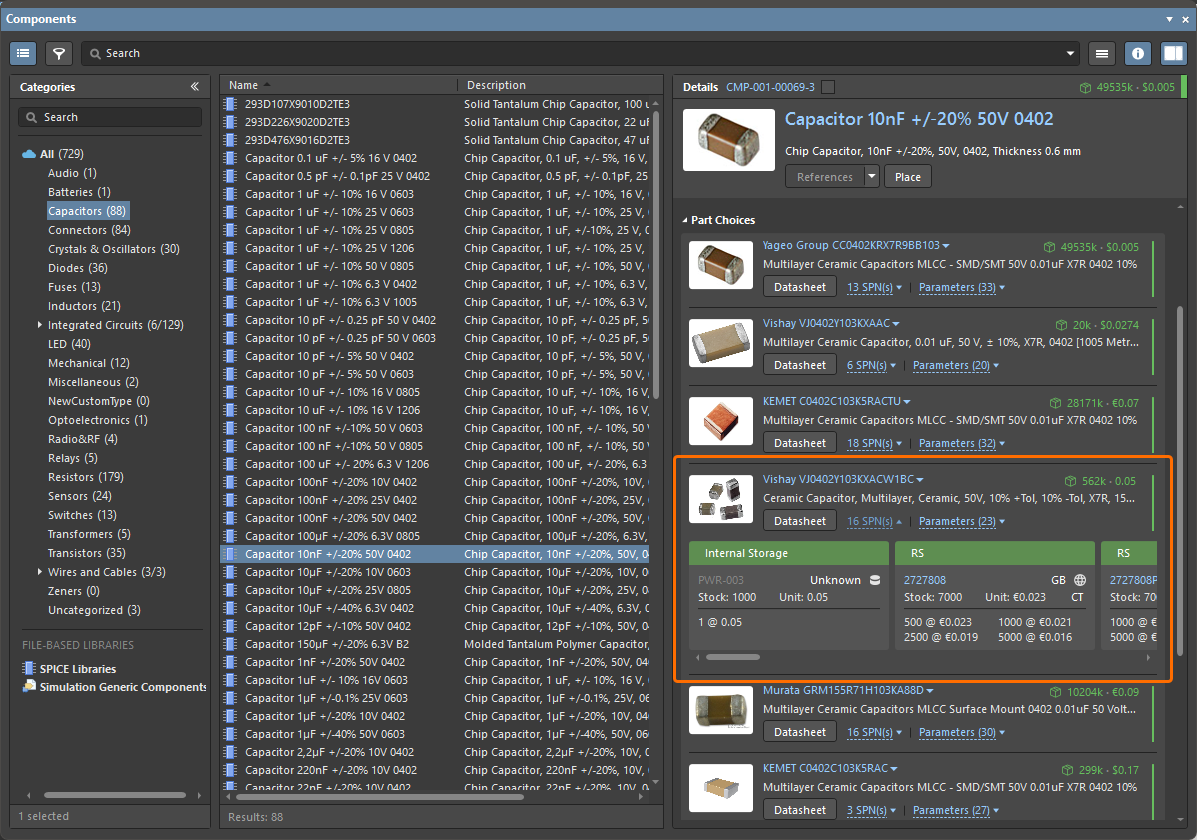
Components panel – duyệt đến và chọn Workspace component cần thiết. Danh sách part choices hiện tại cho linh kiện đó có thể được xem trong vùng Part Choices của khung Details (hiển thị bằng cách nhấp vào điều khiển
 ở góc trên bên phải của panel).

Từ Components panel, danh sách part choices của một linh kiện có thể được xem trong vùng Part Choices của khung Details. -
Properties panel – có thể duyệt các part choices của một linh kiện được đặt trên một schematic sheet trong Properties panel khi linh kiện đó được chọn trong không gian thiết kế của schematic editor.
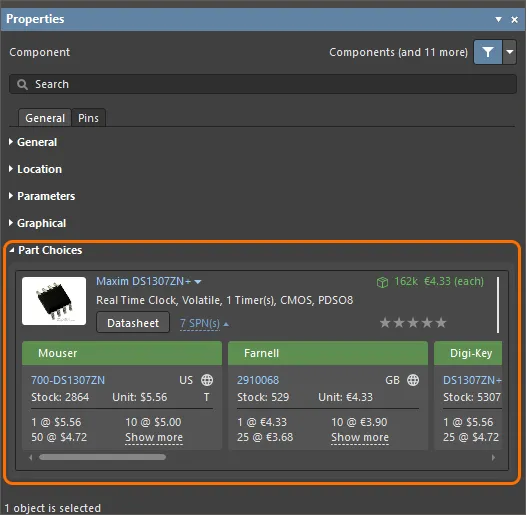
Từ Properties panel, các part choices của một linh kiện có thể được xem trong vùng Part Choices khi linh kiện được chọn trên schematic sheet. -
ActiveBOM document (*.BomDoc) – chọn mục linh kiện ở vùng trên của tài liệu. Danh sách part choices hiện tại của linh kiện đó sẽ được trình bày dưới dạng Solutions ở vùng dưới của tài liệu.
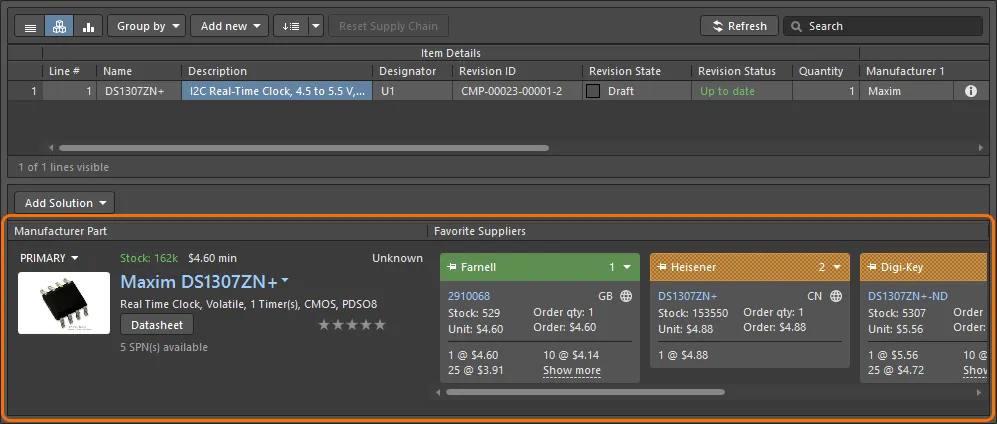
Từ ActiveBOM, danh sách part choices của một linh kiện được trình bày dưới dạng các solution cho linh kiện đó ở vùng dưới của tài liệu. -
Explorer panel – duyệt đến và chọn linh kiện cần thiết. Danh sách part choices hiện tại của linh kiện đó có thể được xem trên tab chế độ xem khía cạnh Part Choices (nhấp vào tab này để kích hoạt nó).

Từ Explorer panel, danh sách part choices của một linh kiện có thể được xem trên tab chế độ xem khía cạnh Part Choices của nó.
 ).
).Quản lý Part Choices
Để thêm thủ công một part choice vào danh sách:
-
Từ Components panel, nhấp chuột phải vào mục của Workspace component rồi chọn lệnh Operations » Create/Edit Part Choices từ menu ngữ cảnh. Thao tác này sẽ cho bạn quyền truy cập vào hộp thoại Edit Part Choices. Từ đó, nhấp vào nút
 ở góc dưới bên phải của hộp thoại. Hộp thoại Add Part Choices sẽ mở ra, được sử dụng giống như Manufacturer Part Search panel (xem trang này để biết chi tiết đầy đủ về các thành phần giao diện). Tìm kiếm manufacturer part cần thiết, chọn một part, rồi nhấp nút OK. Nhấp OK lần nữa, trở lại trong hộp thoại Edit Part Choices, để thực hiện thay đổi. Part choice mới sẽ được thêm vào vùng Part Choices của khung Details.
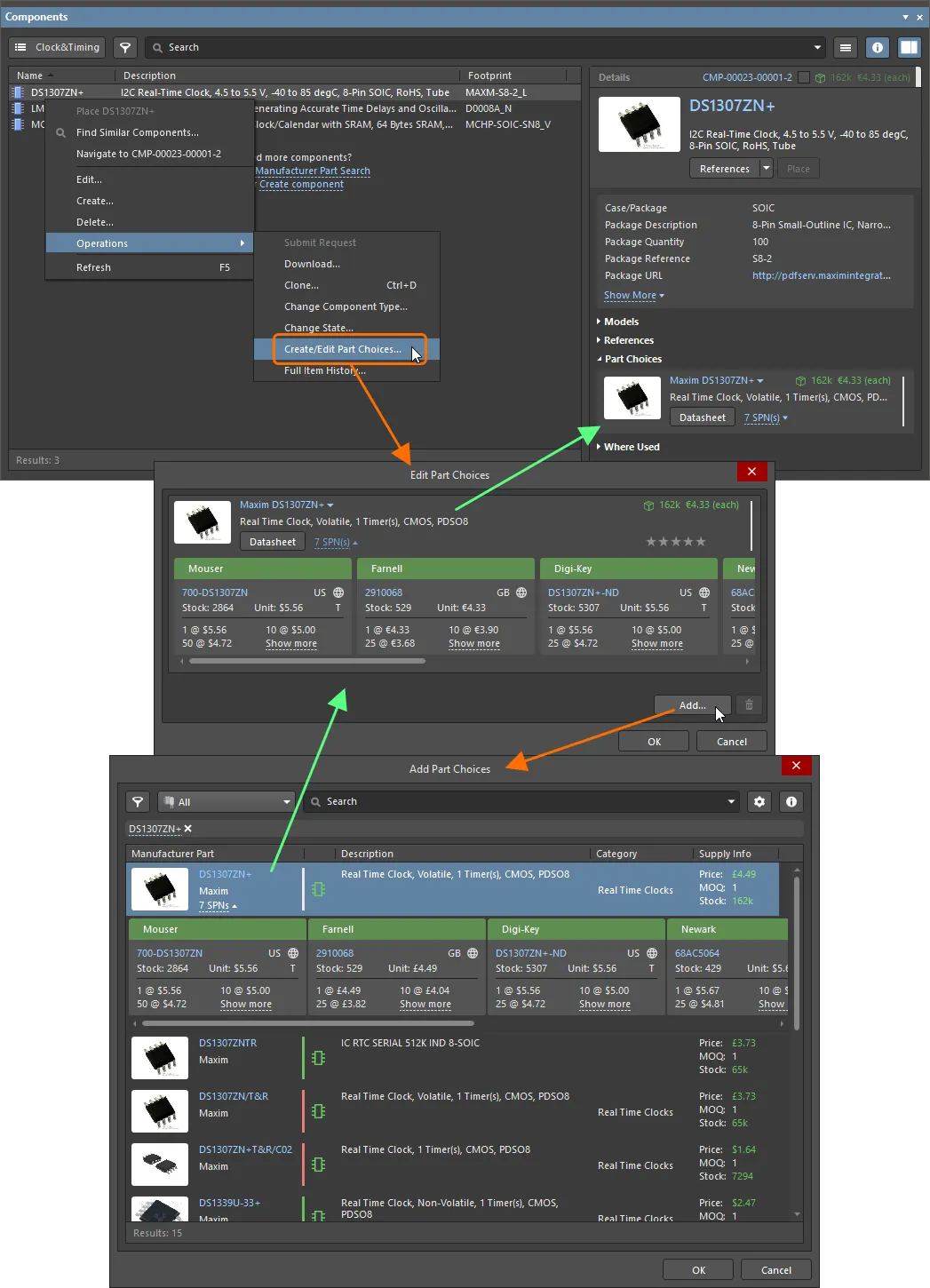
Từ Components panel, danh sách part choices của một linh kiện có thể được quản lý bằng lệnh Operations » Create/Edit Part Choices. -
Từ BomDoc, chọn mục cho linh kiện ở vùng trên, sau đó nhấp vào nút
 ở vùng dưới và chọn lệnh Edit Part Choices in Library từ menu liên quan. Thao tác này sẽ cho bạn quyền truy cập vào hộp thoại Edit Part Choices. Từ đó, nhấp vào nút ở góc dưới bên phải của hộp thoại. Hộp thoại Add Part Choices sẽ xuất hiện – tìm kiếm manufacturer part cần thiết, chọn một part, rồi nhấp nút OK. Nhấp OK lần nữa trong hộp thoại Edit Part Choices để thực hiện thay đổi – part choice mới sẽ được trình bày như một solution bổ sung ở vùng dưới của BomDoc.
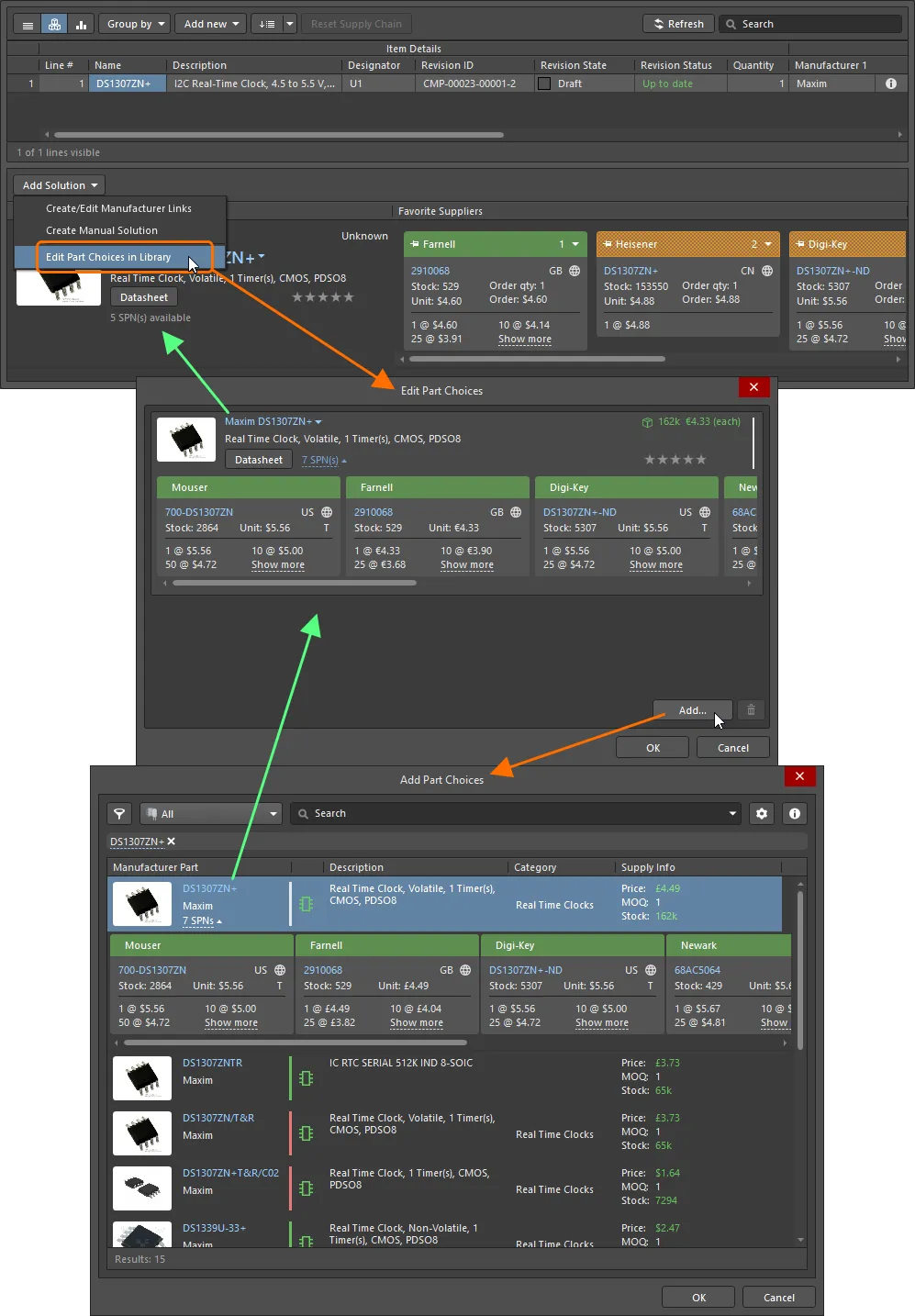
Từ ActiveBOM, danh sách part choices của một linh kiện có thể được quản lý bằng lệnh Add Solution » Edit Part Choices in Library. -
Từ Explorer panel, nhấp vào nút
 ở góc dưới bên phải của tab chế độ xem khía cạnh Part Choices. Thao tác này sẽ cho bạn quyền truy cập vào hộp thoại Edit Part Choices. Từ đó, nhấp vào nút ở góc dưới bên phải của hộp thoại. Hộp thoại Add Part Choices sẽ mở ra; tìm kiếm manufacturer part cần thiết, chọn một part, rồi nhấp nút OK. Nhấp OK lần nữa trong hộp thoại Edit Part Choices để thực hiện thay đổi. Part choice mới sẽ được thêm vào tab chế độ xem khía cạnh Part Choices.

Từ Explorer panel, danh sách part choices của một linh kiện có thể được quản lý từ tab chế độ xem khía cạnh Part Choices của nó.
Cấu trúc của một Part Choice
Một part choice chứa nhiều phần thông tin khác nhau, như được tóm tắt trong hình sau và trình bày chi tiết bên dưới.
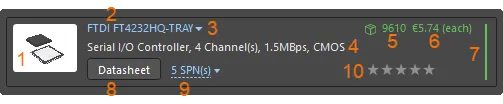
“Cấu trúc” của một Part Choice – mục này có thể được chia thành 10 phần thông tin chính.
-
Hình ảnh linh kiện.
-
Tên Manufacturer và Mã linh kiện của Manufacturer. Đây là một liên kết có thể nhấp tới website Octopart, nơi cung cấp thông tin chi tiết về manufacturer part đó.
Di chuột lên mục này để sao chép Mã linh kiện của Manufacturer và Tên Manufacturer bằng điều khiển xuất hiện ở bên phải mục:

-
Một menu thả xuống cung cấp quyền truy cập vào các lệnh sau:
- Open in Manufacturer Part Search – mở Manufacturer Part Search panel với Mã linh kiện của Manufacturer và Tên Manufacturer của linh kiện được nhập làm yêu cầu tìm kiếm.
- Open in Octopart – mở website Octopart, cung cấp thông tin chi tiết về manufacturer part đó.

-
Mô tả.
-
Tồn kho. Mục này hiển thị tổng lượng tồn kho có sẵn từ các nhà cung cấp được bật như một phần của nguồn Altium Parts Provider cho Workspace của bạn.
-
Giá đơn vị trung vị. Mục này sẽ được hiển thị bằng chữ màu đỏ nếu không có giá hoặc giá = 0.
-
Thanh Vòng đời của Manufacturer. Di chuột lên thanh để xem tooltip cung cấp thông tin. Thanh này có thể xuất hiện ở một trong bốn trạng thái:
- Trắng/Xám = Mặc định, không rõ hoặc không có thông tin
- Xanh lá = Trạng thái Mới hoặc Sản xuất số lượng lớn
- Cam = Không khuyến nghị cho thiết kế mới
- Đỏ = Lỗi thời hoặc EOL
-
Datasheet. Nhấp vào nút
 để mở datasheet của nhà sản xuất cho linh kiện đó.
-
SPN (Supplier Part Numbers). Cho biết số lượng nhà cung cấp (trong số những nhà cung cấp được bật như một phần của nguồn Altium Parts Provider trong Workspace của bạn) có thể giao linh kiện này. Nhấp vào liên kết để hiển thị thông tin chuỗi cung ứng chi tiết về các nhà cung cấp có mang linh kiện đó, được sắp xếp theo tình trạng sẵn có và giá. Chi tiết của từng Supplier về linh kiện đó được trình bày trên một ô với dải tiêu đề màu. Chi tiết về các biểu tượng và thông tin trong mỗi ô được nêu bên dưới.
-
User Rank (không khả dụng từ Components panel). Nếu có nhiều manufacturer parts khả dụng – tức là có nhiều part choices cho linh kiện và do đó có nhiều solution khi sử dụng ActiveBOM (và một BomDoc) – các solution sẽ tự động được xếp hạng từ cao xuống thấp, dựa trên tình trạng sẵn có, giá và trạng thái vòng đời của manufacturer. Nếu bạn muốn sử dụng một solution có thứ hạng thấp hơn, ví dụ để dùng một nhà sản xuất cụ thể, bạn có thể ghi đè việc xếp hạng tự động bằng cách xác định User Rank bằng tính năng ngôi sao. Nhấp vào số lượng ngôi sao cần thiết để tăng hoặc giảm mức xếp hạng của part choice cụ thể đó. Để xóa xếp hạng, nhấp vào điều khiển
 ở bên phải các ngôi sao.
Understanding the Supplier Tile
Có rất nhiều thông tin được hiển thị trong mỗi ô SPN. Di chuột qua một biểu tượng hoặc chi tiết để hiển thị chú giải với thêm thông tin.
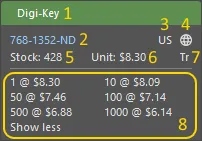
Ô SPN bao gồm thông tin chi tiết về tình trạng sẵn có của linh kiện từ chính nhà cung cấp đó.
-
Biểu ngữ của ô hiển thị tên nhà cung cấp, trong đó màu của biểu ngữ phản ánh mức rủi ro liên quan đến việc chọn nhà cung cấp đó. Mức rủi ro có thể thay đổi bất kỳ lúc nào dựa trên dữ liệu về tình trạng sẵn có và giá nhận được từ Altium Parts Provider.
- Xanh lá = Lựa chọn tốt nhất
- Cam = Chấp nhận được
- Đỏ = Rủi ro cao
- Mã linh kiện của nhà cung cấp (liên kết đến linh kiện đó trên trang web của nhà cung cấp).
- Mã quốc gia cho vị trí của nhà cung cấp (ISO alpha 2).
-
Nguồn linh kiện (thường là Altium Parts Provider) và lần cập nhật cuối; màu sắc cho biết:
- Xám nhạt = Mặc định, được cập nhật cách đây chưa đến một tuần
- Cam = 1 tuần < lần cập nhật cuối < 1 tháng trước
- Đỏ = lần cập nhật cuối > 1 tháng trước
- Số lượng tồn kho; đỏ nếu không có hàng trong kho.
- Đơn giá, đỏ nếu không có thông tin giá. Đơn giá bao gồm biểu tượng tiền tệ; loại tiền tệ được xác định theo vị trí của nhà cung cấp.
- Kiểu đóng gói của các linh kiện được cung cấp (ví dụ: Tr = Khay).
- Các mức giá theo số lượng, kèm Số lượng đặt hàng tối thiểu.
Kiểm soát phiên bản lựa chọn linh kiện
Nếu bạn cần kiểm soát chặt chẽ hơn đối với các linh kiện của mình khi chỉnh sửa danh sách lựa chọn linh kiện, bạn có thể bật tính năng kiểm soát phiên bản lựa chọn linh kiện cho Workspace của mình. Việc này có thể được thực hiện bằng cách bật tùy chọn Part Choices Revision Control trên trang Admin – Settings – Vault – Components của giao diện trình duyệt Workspace (Altium 365 Workspace, Enterprise Server Workspace).
Khi tính năng kiểm soát phiên bản lựa chọn linh kiện được bật, việc truy cập lệnh để thay đổi Danh sách lựa chọn linh kiện cho một linh kiện (như mô tả ở trên) sẽ mở Component Editor in its Single Component mode thay cho hộp thoại Edit Part Choices. Hãy áp dụng mọi thay đổi cần thiết cho danh sách lựa chọn linh kiện của linh kiện bằng các điều khiển trong vùng Part Choices region of the editor và lưu linh kiện trở lại Workspace thành phiên bản sửa đổi tiếp theo của linh kiện này.
Đưa thông tin chuỗi cung ứng vào BOM
Related pages: Quản lý BOM với ActiveBOM, Cấu hình BOM trong Report Manager
Khi dữ liệu chuỗi cung ứng đã được xác định cho các linh kiện của bạn, bạn có thể đưa thông tin đó vào Bảng kê vật tư. Hình kết hợp sau đây minh họa điều này cho một BOM được tạo từ BomDoc của dự án, cũng như khi được tạo từ dự án nguồn (không có BomDoc).
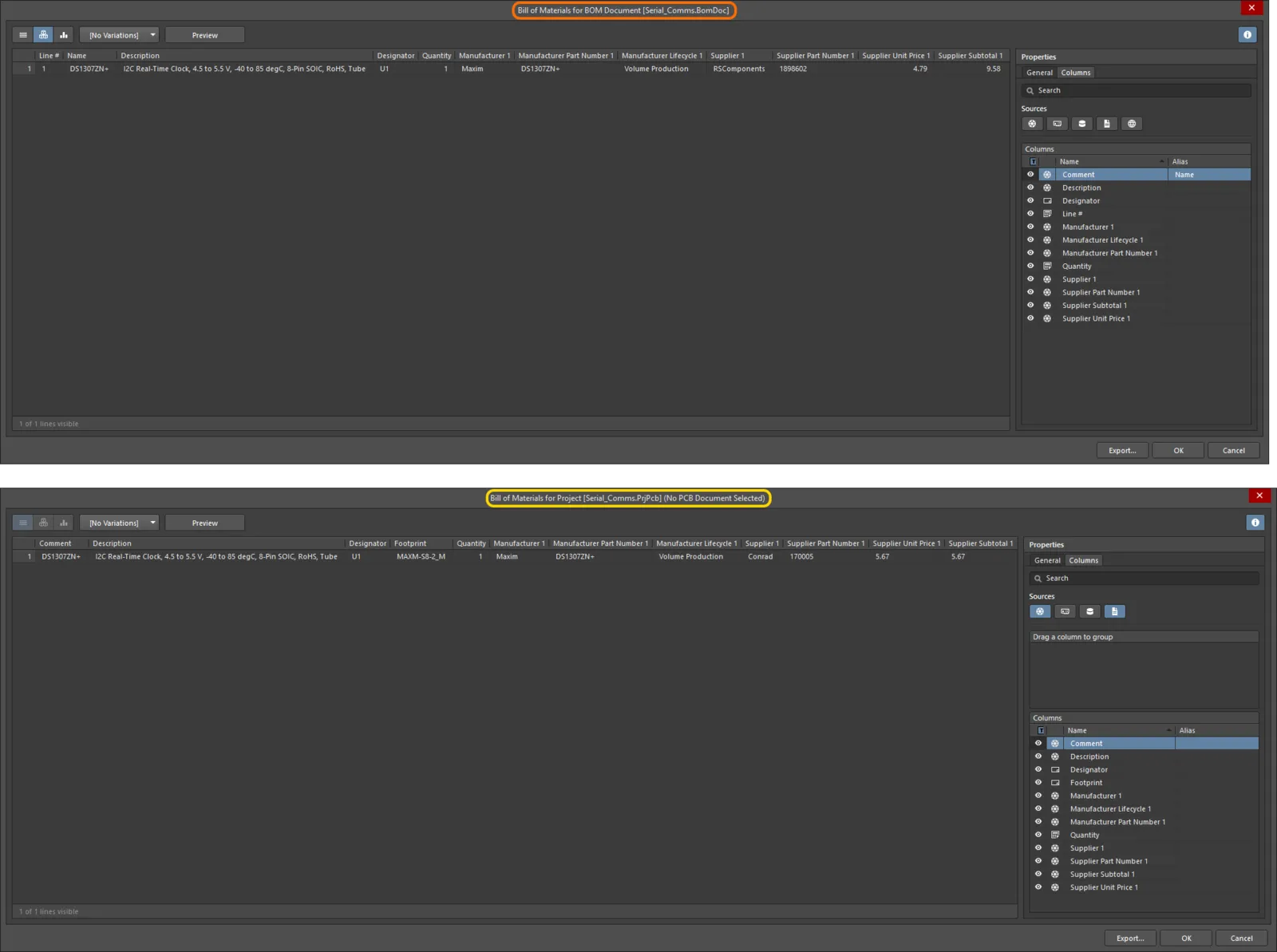
Đưa dữ liệu chuỗi cung ứng cho các linh kiện vào Bảng kê vật tư, được tạo cho dự án có (trên) và không có (dưới) BomDoc (ActiveBOM).
 Bản địa hóa bằng AI