
Chỉnh sửa hàng loạt linh kiện
Một linh kiện trong Workspace được định nghĩa/chỉnh sửa bằng Component Editor, có thể hoạt động ở hai chế độ – Single Component Editing và Batch Component Editing. Chế độ thứ hai cung cấp giao diện để định nghĩa/chỉnh sửa nhiều linh kiện, nhưng bạn cũng có thể dùng để định nghĩa/chỉnh sửa một linh kiện nếu muốn. Khi Component Editor ở chế độ Single Component Editing, bạn có thể truy cập chế độ chỉnh sửa hàng loạt bằng cách chọn lệnh Tools » Switch to Batch Editor từ các menu chính của trình biên tập.
Component Editor ở chế độ Batch Component Editing cũng được mở khi bạn chọn nhiều linh kiện để chỉnh sửa từ bảng Components hoặc bảng Explorer. Mỗi định nghĩa linh kiện sẽ có một tập hợp tham số chung và các liên kết đến những mô hình miền cần thiết. Chỉnh sửa hàng loạt đặc biệt hữu ích khi cần quản lý các linh kiện theo nhóm, chẳng hạn như một nhóm điện trở chip.
Tài liệu này trình bày cách làm việc với Component Editor ở chế độ Batch Component Editing.
Tổng quan giao diện
Ở chế độ Batch Component Editing, giao diện Component Editor về cơ bản được chia thành bốn vùng chính, như minh họa trong hình dưới đây và được tóm tắt ngay sau đó.
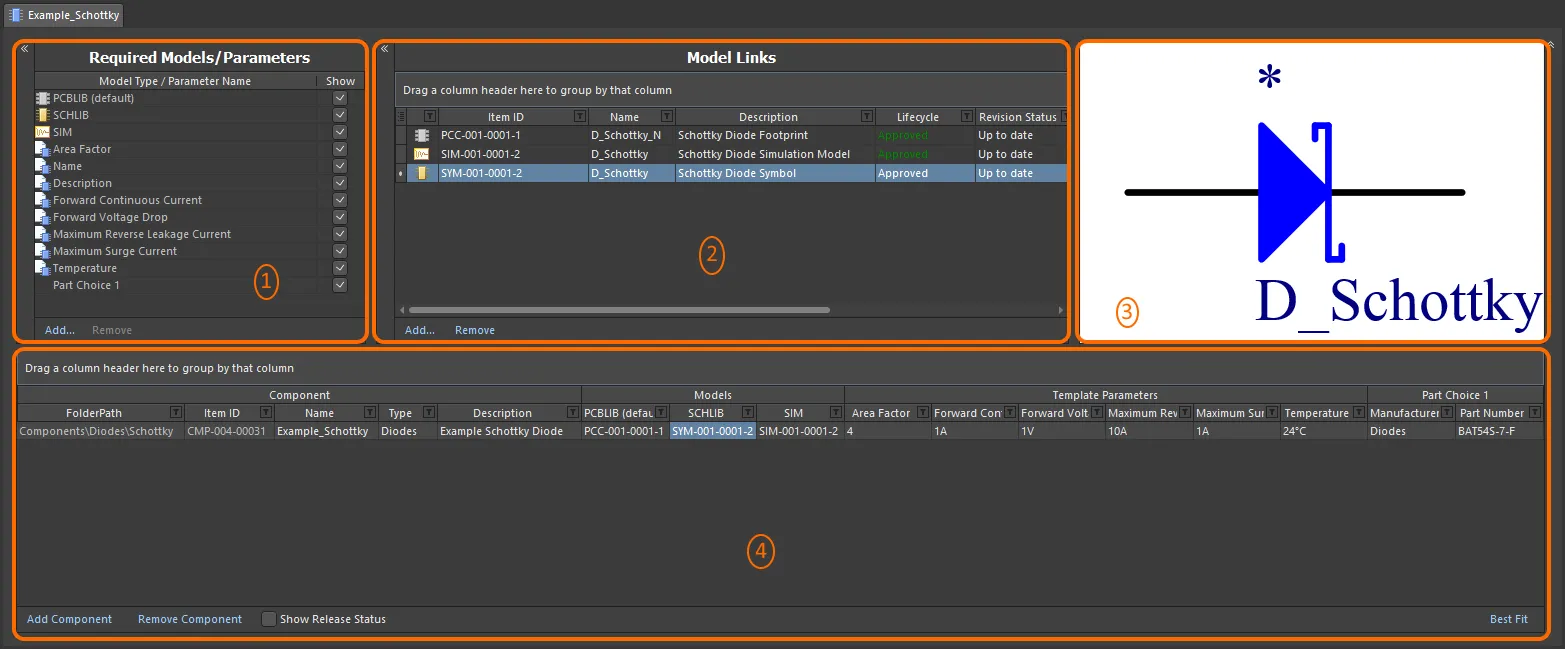
Khi được chuyển sang chế độ Batch Component Editing, Component Editor có thể được chia thành bốn vùng chính.
- Mô hình/Tham số cần thiết – nơi bạn xác định các loại mô hình miền mà các định nghĩa linh kiện cần có, đồng thời xây dựng một tập hợp dữ liệu tham số sẽ được áp dụng cho tất cả các định nghĩa linh kiện.
- Liên kết mô hình – nơi bạn thêm liên kết đến các mô hình miền đã lưu để sử dụng trong các định nghĩa linh kiện.
- Cửa sổ xem trước – hiển thị bản xem trước của mô hình đang được chọn. Bản xem trước sẽ ở dạng đồ họa đối với ký hiệu và footprint, và ở dạng văn bản đối với các loại mô hình khác.
- Định nghĩa linh kiện – nơi định nghĩa một linh kiện, bao gồm thư mục, tên, loại, các mô hình miền được tham chiếu, dữ liệu tham số và các lựa chọn mã linh kiện.
 ở góc trên bên trái của từng vùng. Ngoài ra, bạn có thể thu gọn ba vùng phía trên, chỉ giữ lại vùng Component Definitions bằng nút điều khiển
  ở góc trên bên phải.
Tùy chọn tài liệu
Các tùy chọn để chỉ định thư mục Workspace đích, nơi các linh kiện sẽ được tạo, cũng như định nghĩa vòng đời và quy tắc đặt tên được áp dụng cho các linh kiện đó, có trong hộp thoại Document Options (Edit » Document Options). Bạn cũng có thể xác định một quy tắc đặt tên linh kiện mặc định cho các linh kiện được phát hành từ Component Editor, bảo đảm mỗi linh kiện được tạo trong Workspace có một ID duy nhất.
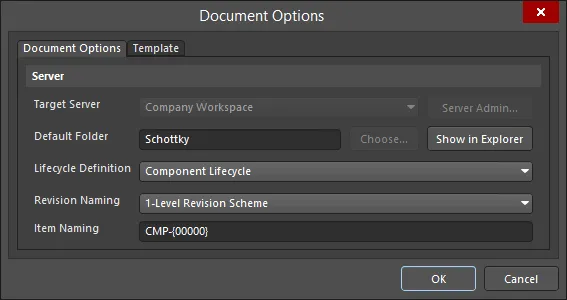
Các thiết lập Workspace được xác định thông qua hộp thoại Document Options.
-
Target Server – nếu tạo một hoặc nhiều linh kiện mới, Workspace đích sẽ là Workspace mà bạn hiện đang kết nối hoạt động. Khi chỉnh sửa các linh kiện hiện có, trường này sẽ hiển thị Workspace chứa các linh kiện đó. Nhấp vào nút Server Admin ở bên phải danh sách thả xuống (khả dụng nếu các linh kiện chưa được phát hành) để truy cập trang Data Management – Servers của hộp thoại Preferences, nơi bạn có thể duyệt và quản lý Workspace đang hoạt động cũng như các Workspace đã biết.
-
Default Folder – khi tạo một hoặc nhiều linh kiện mới, hãy dùng trường này để chỉ định thư mục mặc định trong Workspace đích để lưu các linh kiện. Để thực hiện, nhấp vào nút Choose để mở hộp thoại Choose Folder – một phiên bản của bảng Explorer, nơi bạn có thể duyệt đến và chọn một thư mục hiện có trong Workspace hoặc tạo ngay một thư mục mới. Giá trị nhập ở đây sẽ được dùng làm giá trị mặc định cho FolderPath khi thêm một định nghĩa linh kiện mới. Nếu chỉnh sửa bản sửa đổi của một hoặc nhiều linh kiện hiện có, trường này sẽ hiển thị thư mục hiện tại và không thể chỉnh sửa. Trong trường hợp này, nút Choose cũng sẽ không khả dụng. Nhấp vào nút Show in Explorer để nhanh chóng duyệt đến thư mục mặc định đã chỉ định trong bảng Explorer.
-
Lifecycle Definition và Revision Naming – dùng các trường này để đặt quy tắc mặc định phù hợp cho từng trường hợp (tương ứng là
Component Lifecyclevà1-Level Revision Scheme). Sử dụng danh sách thả xuống của từng trường để chọn một quy tắc khác trong số các quy tắc hiện được xác định cho Workspace chứa linh kiện. -
Item Naming – trường này được dùng để xác định quy tắc đặt tên Item mặc định cho các linh kiện được lưu từ Component Editor, bảo đảm mỗi Component Item được tạo trong Workspace có một ID duy nhất. Giá trị nhập ở đây sẽ được dùng làm mẫu để tự động đặt tên cho định nghĩa linh kiện mới được thêm vào (trong trường Item ID tương ứng). Phần mềm sẽ tự động gán ID duy nhất khả dụng tiếp theo dựa trên quy tắc đó, sau khi quét toàn bộ Workspace và các mã định danh của nội dung hiện có.
Nếu thư mục cha chứa linh kiện (hoặc nơi linh kiện đang được tạo) đã có quy tắc đặt tên, quy tắc này sẽ được điền sẵn làm mặc định. Nếu không, quy tắc mặc định –
CMP-{00000}– sẽ được cung cấp. Tất nhiên, bạn có thể tạo quy tắc riêng bằng cách nhập vào trường này. Phần mềm hỗ trợ sử dụng Mẫu tên linh kiện dựa trên tham số. Các mẫu này cho phép bạn đặt tên chính xác, hay nói đúng hơn là đổi tên các linh kiện, dựa trên những giá trị hiện được xác định của các tham số có sẵn cho các linh kiện đó trong Component Editor. Đưa một tham số vào mẫu đặt tên bằng định dạng[<ParameterName>]. Bạn có thể dùng nhiều tham số trong một mẫu, đồng thời thêm macro tăng tuần tự, được đặt trong dấu ngoặc nhọn (ví dụ:{000},{00A}).Ngoài ra, bạn có thể ghi đè ID được gán tự động cho một linh kiện bằng cách nhập trực tiếp ID mong muốn vào trường Item ID của định nghĩa linh kiện. Bạn luôn có toàn quyền kiểm soát và quyết định cuối cùng về cách định danh các Item.
Hộp thoại này cũng cung cấp cách tham chiếu đến một Mẫu linh kiện đã được xác định. Chọn một mẫu bằng các tùy chọn có sẵn trên Template của hộp thoạitab. Mẫu linh kiện cung cấp các thiết lập định sẵn để dùng cho các định nghĩa linh kiện được xác lập trong Trình biên tập linh kiện. Mọi định nghĩa linh kiện bổ sung mà bạn thêm sẽ được tạo theo mẫu linh kiện liên kết.

Mô hình/Tham số bắt buộc
Vùng này của trình biên tập được dùng để chỉ định các mô hình theo miền cần thiết cho các định nghĩa linh kiện, đồng thời là nơi tạo một bộ dữ liệu tham số sẽ được áp dụng cho tất cả các định nghĩa linh kiện.

Xác định các mô hình và tham số bắt buộc.
-
Models – ở mức cơ bản nhất, một linh kiện dùng trong thiết kế bo mạch cần được biểu diễn trong các miền chỉnh sửa sơ đồ nguyên lý và PCB. Vì vậy, linh kiện cần có mô hình ký hiệu sơ đồ nguyên lý và footprint PCB. Các mô hình này được thêm mặc định dưới dạng mô hình bắt buộc và không thể xóa. Dùng các điều khiển Add và Remove của vùng này để thêm/xóa các loại mô hình khác khi cần.
-
Parameters – có hai mục tham số mặc định –
NamevàDescription. Đây là các tham số hệ thống. Bạn cũng có thể thêm số lượng tùy ý các tham số khác khi cần. Để thực hiện, nhấp vào điều khiển Add ở cuối vùng, rồi chọn mục Parameter. Một tham số mới sẽ được thêm vào danh sách. Nhấp vào trường Parameter Name để đổi tên theo nhu cầu. Để xóa một tham số, chọn tham số đó rồi nhấp vào điều khiển Remove. Không thể xóa các tham số hệ thống.
Thông qua menu Add, vùng này của trình biên tập cũng hỗ trợ các thao tác sau:
-
Linking to a Component Template – menu con Templates liệt kê tất cả Mẫu linh kiện hiện có trong cùng Workspace chứa linh kiện. Nhấp vào một mục để tạo liên kết đến phiên bản mới nhất của Mẫu linh kiện đó. Các tham số từ mẫu sẽ được đưa vào vùng này và được phân biệt bằng biểu tượng
 .
.
Mẫu danh sách tham số
Nếu không sử dụng Mẫu linh kiện, bạn vẫn có thể tạo các danh sách tham số định sẵn nhờ khả năng hỗ trợ Parameter List Templates có thể tùy chỉnh của Trình biên tập linh kiện. Các tệp đơn giản, dễ đọc này có thể được tạo với một danh sách các tham số cần thiết, sau đó được nạp vào trình biên tập chỉ bằng một lần nhấp.
Có thể tìm thấy các mẫu danh sách tham số trong menu con Templates – truy cập bằng cách nhấp vào điều khiển Add ở cuối vùng Required Models/Parameters. Có sẵn một số mẫu định sẵn, bao gồm các bộ tham số liên quan đến tụ điện (Capacitor), điện trở (Resistor), điốt (Diode) và transistor (Transistor).
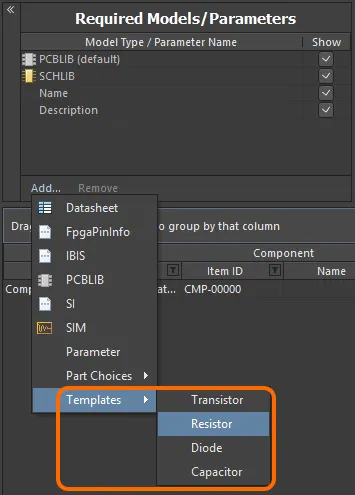
Truy cập các mẫu tham số từ menu gắn với điều khiển Add của vùng.Nhấp vào mẫu bạn muốn sử dụng – các tham số được xác định trong mẫu đó sẽ được thêm vào vùng.
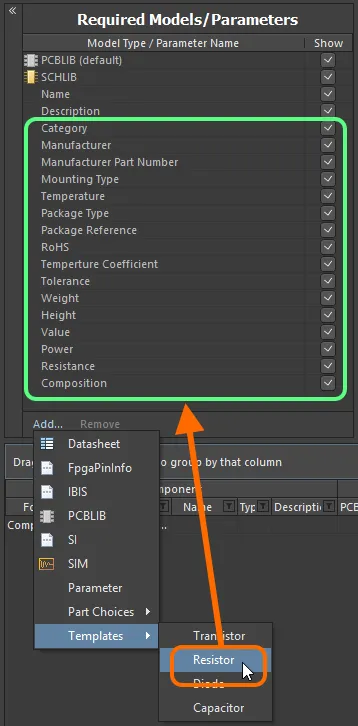
Việc thêm một bộ tham số để dùng cho các linh kiện của bạn được thực hiện nhanh hơn nhờ sử dụng các mẫu tham số.Một mẫu tham số được xác định trong tệp Mẫu thư viện linh kiện (
*.cmplib_template). Để được hệ thống nhận diện và xuất hiện trong menu con Templates của Trình biên tập linh kiện, các tệp này phải nằm trong thư mụcTemplatescủa bản cài đặt Altium Designer (\Users\Public\Documents\Altium\AD<Solution/Version>\Templatesđối với bản cài đặt mặc định).Định nghĩa mẫu khá đơn giản, bao gồm tên mẫu (như sẽ hiển thị trong menu con) đặt trong dấu ngoặc vuông, theo sau là danh sách các tham số cần thiết theo định dạng
<ParameterName>=. Ví dụ, mẫu được định nghĩa sẵn cho điện trở –resistor.cmplib_template– có định nghĩa như sau:[Resistor]
Category=
Manufacturer=
Manufacturer Part Number=1
Mounting Type=
Temperature=
Package Type=
Package Reference=
RoHS=
Temperature Coefficient=
Tolerance=
Weight=
Height=
Value=
Power=
Resistance=
Composition= -
Enabling the use of Datasheets – chọn mục Datasheet để thực hiện việc này. Để biết thêm chi tiết, xem Đính kèm bảng dữ liệu vào định nghĩa linh kiện.
-
Adding Part Choices – sử dụng menu con Part Choices và chọn By MPN. Một mục – Part Choice n – sẽ được thêm vào vùng định nghĩa, với hai cột –
ManufacturervàPart Number– để chỉ định lựa chọn. Ngoài ra, nếu Workspace của bạn hỗ trợ và bạn đã cấu hình nguồn linh kiện từ cơ sở dữ liệu tùy chỉnh, hãy chọn mục menu By Internal ID. Một mục – Part Choice n – sẽ được thêm vào vùng định nghĩa, với hai cột –Part sourcevàInternal ID– để chỉ định linh kiện được chọn từ cơ sở dữ liệu linh kiện nội bộ của công ty. Để biết thêm thông tin, xem Lựa chọn linh kiện.
Liên kết mô hình
Vùng này của trình biên tập được dùng để thêm liên kết đến các mô hình miền đã lưu, nhằm sử dụng trong các định nghĩa linh kiện. Có thể xem vùng Model Links như một “kho” mô hình miền mà bất kỳ định nghĩa linh kiện nào cũng có thể truy cập. Việc gán được thực hiện bằng cách chỉ định những liên kết cần thiết cho từng định nghĩa.
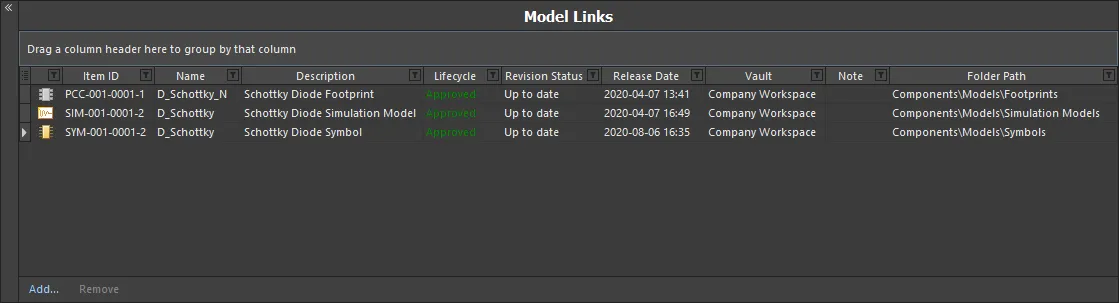
Vùng Model Links có nhiều chức năng giúp đơn giản hóa việc định nghĩa liên kết mô hình và gán chúng cho các định nghĩa linh kiện.
Sử dụng các phần có thể thu gọn sau đây để tìm hiểu thêm về cách làm việc với liên kết mô hình.
Thêm liên kết mô hình
Có một số cách thuận tiện để thêm liên kết mô hình vào vùng này:
-
Chọn mô hình trong một thư mục Workspace cụ thể. Bạn có thể chọn một hoặc nhiều mô hình khác nhau, hoặc một hay nhiều bản sửa đổi khác nhau của cùng một mô hình. Nhấp vào điều khiển Add bên dưới vùng Model Links, chọn loại mô hình, sau đó chọn (các) mô hình cụ thể qua hộp thoại Choose Models.
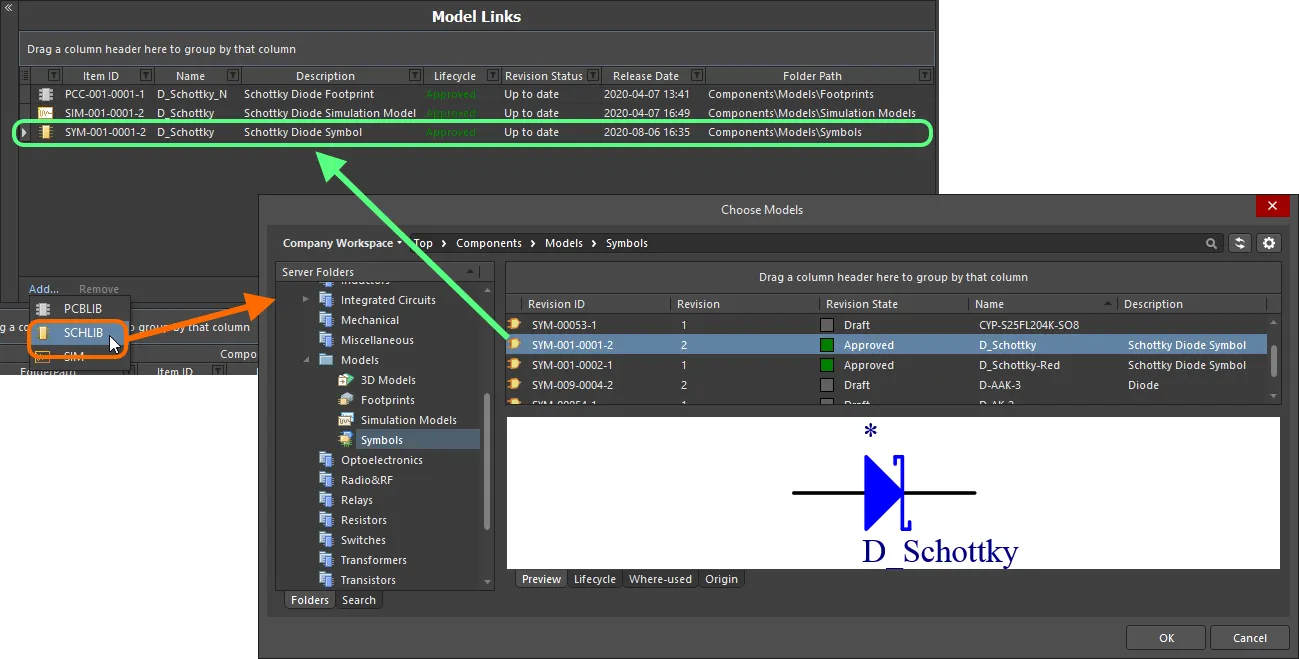
Thêm liên kết mô hình qua hộp thoại. -
Kéo và thả mô hình trực tiếp từ bảng Explorer. Bạn có thể kéo một hoặc nhiều mô hình khác nhau, hoặc một hay nhiều bản sửa đổi khác nhau của cùng một mô hình.
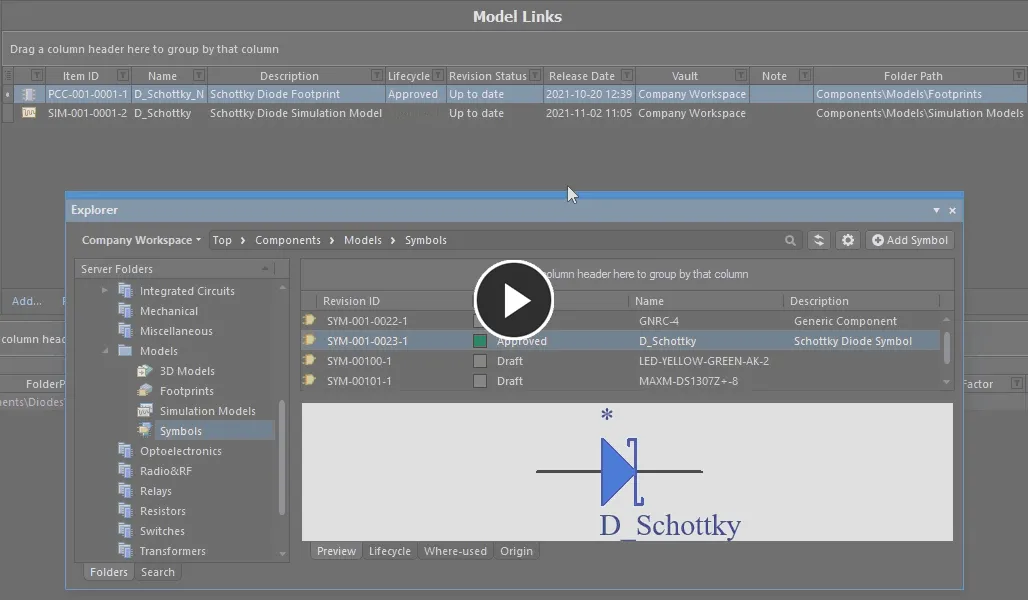
Thêm một hoặc nhiều mô hình bằng cách kéo và thả từ bảng Explorer.
Có thể thêm bao nhiêu liên kết mô hình tùy ý, bao gồm cả liên kết đến các bản sửa đổi khác nhau của cùng một mô hình. Mỗi liên kết trỏ đến một bản sửa đổi có tên cụ thể của mô hình (ví dụ: SYM-001-0023-1, cho bản sửa đổi 1 của ký hiệu SYM-001-0023). Sử dụng lệnh Show In Explorer trong menu chuột phải của liên kết mô hình đã chọn sẽ nhanh chóng mở bảng Explorer, với mô hình đã chọn (và bản sửa đổi tương ứng) được hiển thị.
Để thay đổi liên kết mô hình, nhấp vào trường Item ID của liên kết, rồi nhấp vào nút  . Hộp thoại Choose Model sẽ xuất hiện, cho phép bạn duyệt và chọn một mô hình khác hoặc một bản sửa đổi khác của cùng mô hình đó. Để xóa liên kết mô hình, chọn liên kết đó rồi nhấp vào điều khiển Remove.
Mô hình chưa cập nhật
Trường Revision Status của liên kết mô hình được dùng để cho biết đây có phải là bản sửa đổi mới nhất của mô hình đó hay đã có bản sửa đổi mới hơn. Khi Trình biên tập linh kiện phát hiện mô hình được liên kết không phải là bản sửa đổi mới nhất, điều này được đánh dấu bằng văn bản Out of date, hiển thị bằng chữ đậm.
Để cập nhật liên kết nhằm sử dụng bản sửa đổi mới nhất của mô hình, nhấp chuột phải vào vị trí bất kỳ trên mục mô hình và chọn Update to Latest Revision từ menu. Thao tác này sẽ:
- Cập nhật liên kết mô hình để tham chiếu đến bản sửa đổi mới nhất.
- Cập nhật mọi chỗ sử dụng mô hình đó trong định nghĩa linh kiện để sử dụng bản sửa đổi mới nhất của mô hình.
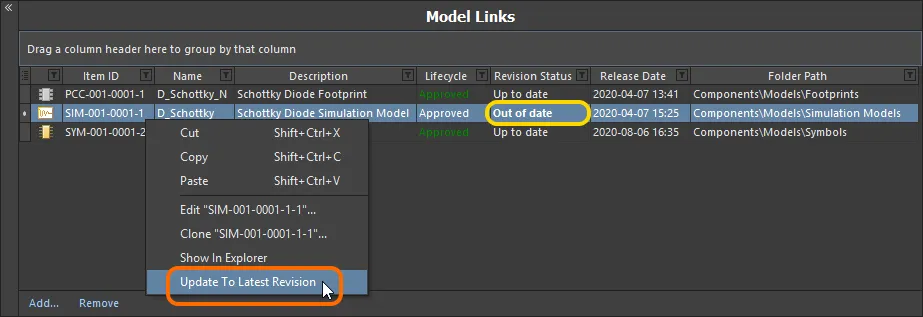
Trình biên tập linh kiện chỉ rõ mọi mô hình chưa ở bản sửa đổi mới nhất; nhấp chuột phải để cập nhật lên bản sửa đổi mới nhất.
Chỉnh sửa trực tiếp mô hình được liên kết
Nếu cần chỉnh sửa một mô hình miền được liên kết đang được sử dụng (tham chiếu) bởi một định nghĩa linh kiện, cách hiệu quả nhất là sử dụng phương thức chỉnh sửa trực tiếp:
-
Nhấp chuột phải vào mục mô hình trong vùng Model Links của trình biên tập và chọn lệnh Edit từ menu ngữ cảnh.
-
Mô hình sẽ mở trong một phiên bản tạm thời của trình biên tập tương ứng. Thực hiện các thay đổi cần thiết đối với mô hình và lưu vào bản sửa đổi tiếp theo của mục cha trong Workspace bằng lệnh Save to Server (từ menu chính File hoặc Quick Access Bar, phím tắt
Ctrl+Alt+S). Hộp thoại Create Revision sẽ xuất hiện, trong đó bạn có thể nhập Name và/hoặc Description khác, hoặc nhập ghi chú về các thay đổi đã thực hiện vào trường Release Notes.
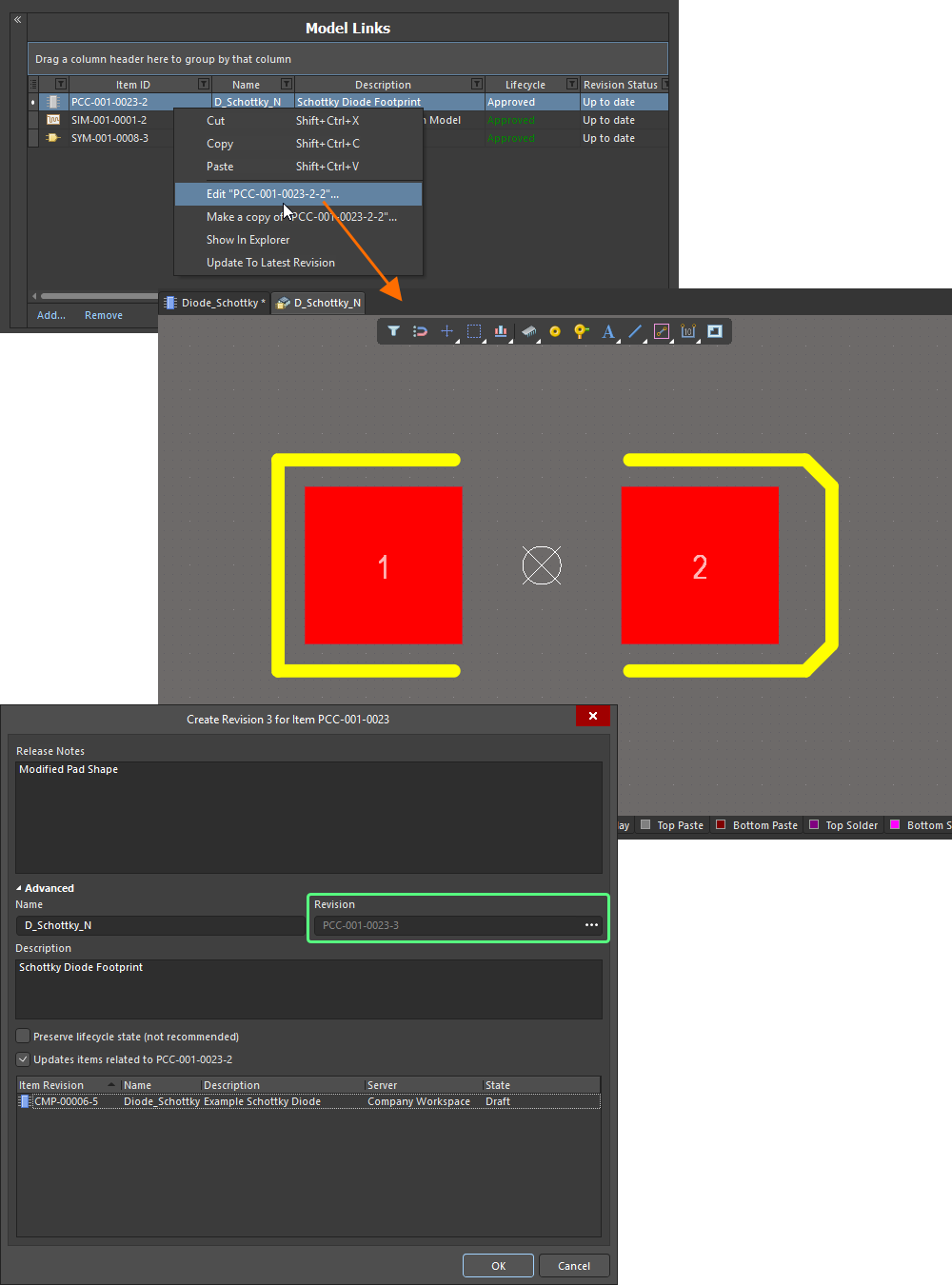
Chỉnh sửa và lưu mô hình trực tiếp từ vùng Model Links của Trình biên tập linh kiện.
Nhấp vào OK trong hộp thoại Create Revision (khi tùy chọn cập nhật các mục bị ảnh hưởng bị tắt) sẽ thực hiện việc lưu. Trình chỉnh sửa mô hình tạm thời sẽ đóng và bạn sẽ quay lại Trình chỉnh sửa linh kiện (đã mở). Liên kết mô hình và mọi nơi liên kết đó đã được gán cho các linh kiện đã định nghĩa sẽ tự động được cập nhật lên bản sửa đổi mới nhất này.
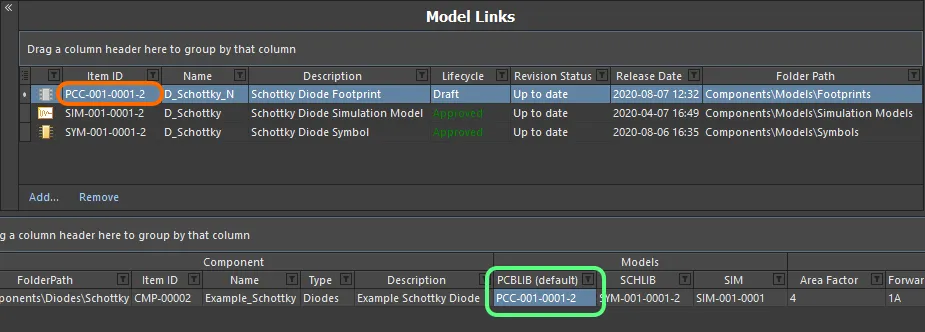
Liên kết mô hình và các phép gán được cập nhật lên bản sửa đổi mới nhất sau khi quá trình phát hành hoàn tất.
Tạo bản sao của liên kết mô hình
Để tạo bản sao của một mô hình miền hiện đang được tham chiếu, hãy chọn mô hình đó trong danh sách Model Links, nhấp chuột phải và chọn lệnh Make a Copy từ menu ngữ cảnh. Quy trình tương tự như khi tạo bản sao của một bản sửa đổi mục trong bảng Explorer:
-
Một phiên chỉnh sửa trực tiếp được khởi chạy, trong đó bản sao của tài liệu nguồn – được lưu cùng với bản sửa đổi mục của liên kết mô hình đã chọn – được mở trong trình chỉnh sửa tương ứng (tạm thời).
-
Thực hiện các thay đổi cần thiết trong trình chỉnh sửa – bao gồm thay đổi tên và mô tả nếu cần.
-
Chọn lệnh Save to Server (từ menu chính File hoặc Quick Access Bar, phím tắt Ctrl+Alt+S) để lưu tài liệu vào Workspace (phím tắt Ctrl+Alt+S). Hộp thoại Create Item sẽ xuất hiện. Theo mặc định, mô hình sao chép sẽ sử dụng cùng quy tắc đặt tên bản sửa đổi và định nghĩa vòng đời như mô hình gốc, đồng thời được tạo trong cùng thư mục. Bạn có thể thay đổi các thuộc tính này nếu cần. Lưu ý rằng ID bản sửa đổi mục của mô hình gốc cũng được điền vào trường Ancestor Revision.
-
Sau khi thiết lập các thuộc tính mục theo yêu cầu, nhấp vào OK. Mục mới và bản sửa đổi đầu tiên của nó sẽ được tạo, tài liệu được phát hành và trình chỉnh sửa tạm thời được đóng. Bản sửa đổi mục sao chép sẽ được thêm dưới dạng liên kết tham chiếu ở cuối danh sách Liên kết mô hình trong Trình chỉnh sửa linh kiện.

Bản sửa đổi mục vừa được sao chép sẽ được thêm làm một liên kết mô hình bổ sung.
Kiểm soát việc hiển thị các cột
Để bật hoặc tắt hiển thị một cột cụ thể, hãy nhấp vào nút Điều khiển cột  và tắt những cột bạn không muốn hiển thị.
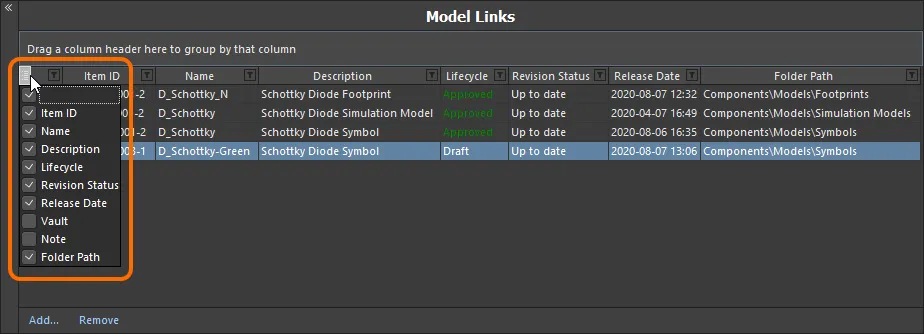
Ẩn hoặc hiện các cột dữ liệu liên kết mô hình theo nhu cầu.
Ngoài ra, để ẩn một cột, hãy nhấp và kéo tiêu đề cột ra vùng trống cho đến khi xuất hiện dấu chéo lớn, rồi thả chuột.
Nhóm các liên kết mô hình
Có thể nhóm các liên kết mô hình theo bất kỳ tiêu đề cột nào đang hiển thị. Để thực hiện, hãy nhấp và giữ tiêu đề cột, sau đó kéo và thả lên dòng chữ Drag a column header here to group by that column.
Ví dụ, hình sau minh họa các liên kết mô hình được nhóm theo Revision Status. Thao tác này chia các liên kết mô hình thành số nhóm tương ứng với số giá trị khác nhau trong cột dùng để nhóm – trong trường hợp này, hai nhóm được tạo cho Revision Status: Out of date và Revision Status: Up to date.
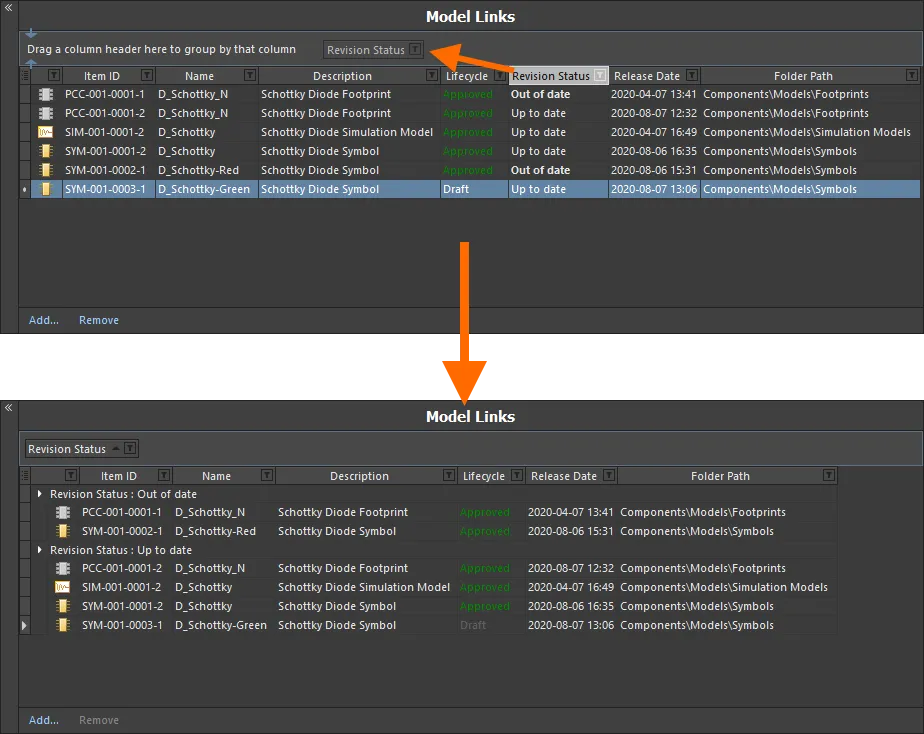
Nhóm các liên kết mô hình theo giá trị trong một cột, trong trường hợp này là theo Revision Status.
Sắp xếp
Có thể sắp xếp các liên kết mô hình theo một cột cụ thể bằng cách nhấp vào tiêu đề cột đó. Nhấp một lần để sắp xếp tăng dần (dựa trên nội dung của cột). Nhấp lần nữa để sắp xếp giảm dần.
Bạn có thể sắp xếp theo nhiều cột. Khi các liên kết mô hình đã được sắp xếp theo một cột cụ thể, hãy Shift+Click trên một cột khác để “sắp xếp phụ” theo nội dung của cột đó.
Lọc theo cột
Tương tự bảng tính Excel, các liên kết mô hình có thể được lọc thêm theo nội dung của từng cột. Để thực hiện, hãy nhấp vào biểu tượng phễu nhỏ (bộ lọc) ở bên phải tiêu đề cột ( ). Một menu sẽ xuất hiện với một hộp kiểm cho mỗi giá trị có trong cột đó. Chọn các hộp kiểm cần thiết để thu gọn danh sách, chỉ giữ lại những liên kết mô hình có giá trị đó.
Ngoài ra, để kiểm soát việc lọc chi tiết hơn, hãy chọn (Custom...) để mở hộp thoại Custom Filter. Sử dụng hộp thoại này để thiết lập bộ lọc tùy chỉnh theo yêu cầu bằng cách chỉ định những hàng thông tin bạn muốn hiển thị dựa trên tiêu chí lọc áp dụng cho cột dữ liệu.
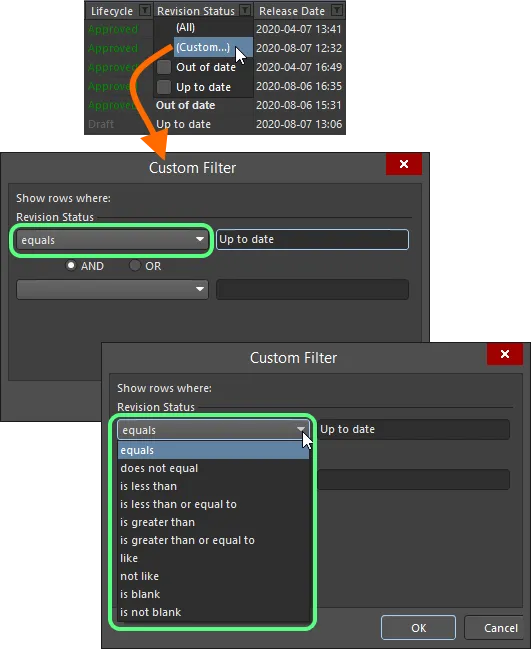
Chọn áp dụng bộ lọc cột tiêu chuẩn hoặc tùy chỉnh.
Khi áp dụng bộ lọc cột, biểu tượng bộ lọc được hiển thị màu xanh lam ( ), cho biết việc lọc đang được áp dụng dựa trên cột đó. Có thể áp dụng bộ lọc cho nhiều cột dữ liệu. Mỗi “bộ lọc cột” trở thành một điều kiện kết hợp bằng phép AND trong bộ lọc tổng thể. Mô tả bằng văn bản của bộ lọc đang áp dụng sẽ được hiển thị ở cuối vùng này.
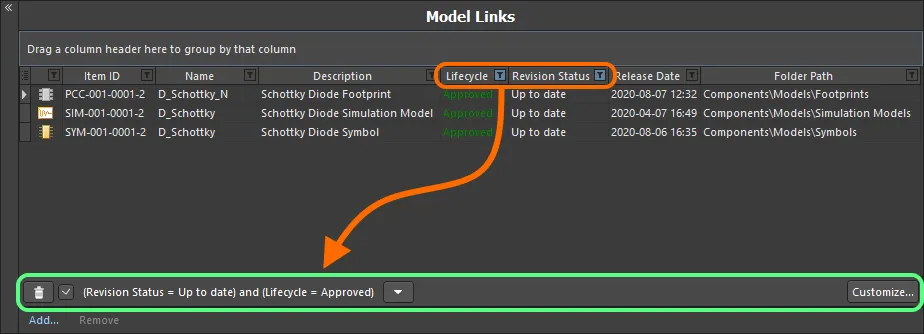
Ví dụ về việc áp dụng bộ lọc cột.
 ở bên trái phần mô tả bằng văn bản của bộ lọc. Để tắt bộ lọc, bỏ chọn hộp kiểm ở bên trái phần mô tả bằng văn bản. Để bật lại, chọn hộp kiểm đó.
 ở bên phải phần mô tả bằng văn bản của bộ lọc hiện tại để hiển thị lịch sử. Danh sách lịch sử được xóa khi Trình chỉnh sửa linh kiện tạm thời đóng.
Để tùy chỉnh thêm bộ lọc hiện tại, hãy nhấp vào nút  ở ngoài cùng bên phải phần mô tả bằng văn bản của bộ lọc để mở hộp thoại Filter Builder. Sử dụng hộp thoại này để tạo các bộ lọc nâng cao và phức tạp hơn theo nhu cầu.
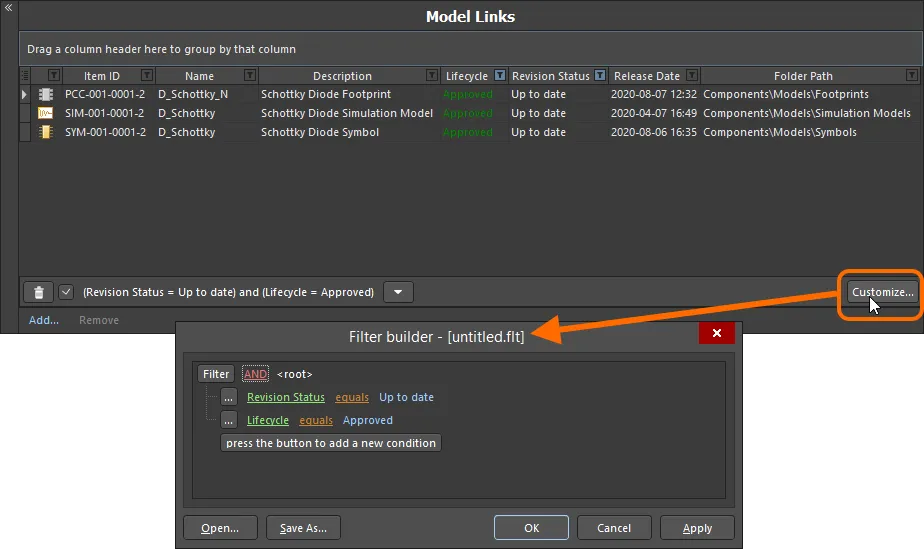
Sử dụng hộp thoại Filter Builder để tạo bộ lọc nâng cao hơn.
 để lưu bộ lọc hiện tại vào tệp Filters (
 để tải lại bộ lọc đã lưu trước đó.
Định nghĩa linh kiện
Sau khi đã xác định tập hợp tham số và chuẩn bị sẵn tập hợp liên kết mô hình, bạn có thể tiến hành định nghĩa các linh kiện cần thiết. Việc này được thực hiện trong vùng phía dưới của tài liệu.

Định nghĩa các linh kiện của bạn một cách logic và trực quan bằng Trình chỉnh sửa linh kiện.
Nội dung hiển thị ban đầu trong vùng này sẽ phụ thuộc vào linh kiện đang được chỉnh sửa:
- Khi tạo một linh kiện mới và Mẫu linh kiện is not được tham chiếu từ thư mục cha, mục nhập sẽ được gán FolderPath và Item ID, nhưng chỉ có vậy – giống như một trang trắng.
- Khi tạo một linh kiện mới và Mẫu linh kiện is được tham chiếu từ thư mục cha, mục nhập sẽ có sẵn thông tin định nghĩa do mẫu đó cung cấp.
- Khi chỉnh sửa một phiên bản của một linh kiện hiện có và bạn đã chuyển từ chế độ Single Component Editing, phiên bản đó sẽ được hiển thị cùng với mọi thông tin đã được định nghĩa cho nó ở thời điểm đó.
- Khi chỉnh sửa nhiều phiên bản linh kiện đã chọn – qua đó truy cập trực tiếp chế độ Batch Component Editing – tất cả các phiên bản đó sẽ được hiển thị.
Mỗi định nghĩa linh kiện xuất hiện dưới dạng một hàng, chứa các thông tin sau:
-
Component: FolderPath – sử dụng trường này để lưu linh kiện vào một thư mục cụ thể trong Workspace đích. Với mỗi linh kiện mới được thêm vào bảng, trường này có thể được điền bằng một vị trí mặc định nếu vị trí đó được chỉ định trong trường Default Folder của hộp thoại Tùy chọn tài liệu (Edit » Document Options). Dù có chỉ định đường dẫn mặc định hay không, bạn vẫn có toàn quyền kiểm soát vị trí lưu linh kiện trong Workspace đích. Để chỉ định thủ công một thư mục đích, hãy nhấp một lần vào trường FolderPath của linh kiện để hiển thị nút
, rồi nhấp vào nút đó để mở hộp thoại Choose Folder. Duyệt đến và chọn một thư mục hiện có hoặc tạo ngay một thư mục mới.
-
Component: Item ID – trường này được dùng để xác định ID của linh kiện được lưu trong Workspace. Với mỗi linh kiện mới được thêm vào bảng, trường này được điền theo quy tắc đặt tên mặc định, được chỉ định trong trường Item Naming của hộp thoại Document Options. Phần mềm sẽ tự động gán ID duy nhất khả dụng tiếp theo theo quy tắc đó, sau khi quét toàn bộ Workspace và các mã định danh của nội dung hiện có.
Một quy tắc đặt tên Item mặc định –
CMP-{00000}– được cung cấp, nhưng tất nhiên bạn có thể tạo quy tắc riêng bằng cách nhập vào trường này, đảm bảo phần biến đổi được đặt trong dấu ngoặc nhọn (ví dụ:CMP-001-{0000}). Ngoài ra, bạn có thể ghi đè ID được gán tự động cho một linh kiện bằng cách nhập trực tiếp ID mong muốn vào trường Item ID của định nghĩa. Bạn luôn có toàn quyền kiểm soát và quyết định cuối cùng về cách định danh các Item. -
Component: Name – thể hiện tên dễ đọc được đặt cho linh kiện. Tham số hệ thống này có sẵn và được lập chỉ mục khi tìm kiếm trong Workspace, giúp bạn tìm các linh kiện cụ thể mà không cần nhớ ID Item của chúng.
-
Component: Type – trường này cho phép định nghĩa loại linh kiện và là một thuộc tính quan trọng giúp tìm kiếm linh kiện trong Workspace theo mục tiêu cụ thể (bạn sẽ sử dụng thuộc tính này rất nhiều khi duyệt linh kiện qua bảng Linh kiện). Nhấp vào trường này, sau đó nhấp vào
để mở hộp thoại Choose component type. Sử dụng hộp thoại này để chọn loại linh kiện mong muốn (từ tất cả các loại hiện được định nghĩa), rồi nhấp vào OK – loại đã chọn sẽ được điền làm giá trị cho thuộc tính Type trong bảng định nghĩa chính.
-
Component: Description – phản ánh mô tả được thêm vào linh kiện. Tham số hệ thống này có sẵn và được lập chỉ mục khi tìm kiếm trong Workspace.
-
Models – các trường này tương ứng với các mục trong vùng Required Models/Parameters của tài liệu. Mỗi mô hình bắt buộc được thêm vào có một trường riêng, ngoại trừ mô hình footprint, có thể xác định nhiều mô hình. Mỗi trường được dùng để chỉ định mô hình nào trong số các mô hình được liên kết (trong vùng Model Links) sẽ được sử dụng cho linh kiện.
-
Template Parameters – các trường này tương ứng với các tham số người dùng được đưa vào Trình chỉnh sửa linh kiện từ một bản sửa đổi của Mẫu linh kiện được tham chiếu. Mỗi tham số có một trường riêng. Thứ tự từ trái sang phải của các tham số trong định nghĩa linh kiện tương ứng với thứ tự từ trên xuống dưới của chúng trong vùng Required Models/Parameters. Nhập hoặc chọn giá trị cho các tham số theo yêu cầu và khi phù hợp. Ví dụ, các tham số được đánh dấu Read Only trong mẫu sẽ không thể chỉnh sửa, còn các tham số khác thì có thể. Nếu chúng được đánh dấu là Required trong mẫu, bạn phải cung cấp giá trị cho chúng; nếu không, bạn sẽ không thể lưu định nghĩa linh kiện vào Workspace.
-
Parameters – các trường này tương ứng với các tham số người dùng bổ sung mà bạn đã nhập trong vùng Required Models/Parameters của tài liệu. Mỗi tham số bổ sung có một trường riêng. Thứ tự từ trái sang phải của các tham số trong định nghĩa linh kiện tương ứng với thứ tự từ trên xuống dưới của chúng trong vùng Required Models/Parameters. Nhập giá trị cho các tham số theo yêu cầu.
-
Release: Current Rev. – trường không thể chỉnh sửa này phản ánh bản sửa đổi hiện tại (gần đây nhất/mới nhất) của linh kiện trong Workspace.
-
Release: Next Rev. – trường không thể chỉnh sửa này phản ánh bản sửa đổi tiếp theo của linh kiện sẽ được tạo khi định nghĩa linh kiện được lưu vào Workspace lần tới, theo quy tắc đặt tên bản sửa đổi đã chọn.
-
Release: Action – trường này hiển thị hành động mà trình quản lý phát hành sẽ thực hiện đối với định nghĩa linh kiện cụ thể này trong quá trình lưu. Với định nghĩa linh kiện chưa được lưu vào Workspace, mục này sẽ hiển thị
Create Item. Với định nghĩa đã được lưu vào Workspace, mục này sẽ hiển thịCreate Revision. Nếu đang nhắm đến một bản sửa đổi đã lên kế hoạch của linh kiện, mục này sẽ hiển thịRelease To Existing Revision. -
Part Choice n – mục này tương ứng với một Lựa chọn linh kiện mà bạn đã thêm vào vùng Required Models/Parameters của tài liệu. Thứ tự từ trái sang phải của các Lựa chọn linh kiện trong định nghĩa linh kiện tương ứng với thứ tự từ trên xuống dưới của chúng trong vùng Required Models/Parameters. Mỗi Lựa chọn linh kiện được thêm vào có hai trường,
ManufacturervàPart Number, để chỉ định lựa chọn. Ngoài ra, nếu bạn đã cấu hình nguồn linh kiện từ cơ sở dữ liệu tùy chỉnh và thêm một Lựa chọn linh kiện bằng mục menu By Internal ID, hai trường này sẽ làPart sourcevàInternal ID. Sử dụng chúng để chỉ định linh kiện được chọn từ cơ sở dữ liệu linh kiện nội bộ của công ty.
 .
.
 ở cuối hộp thoại Choose component type để truy cập trang
 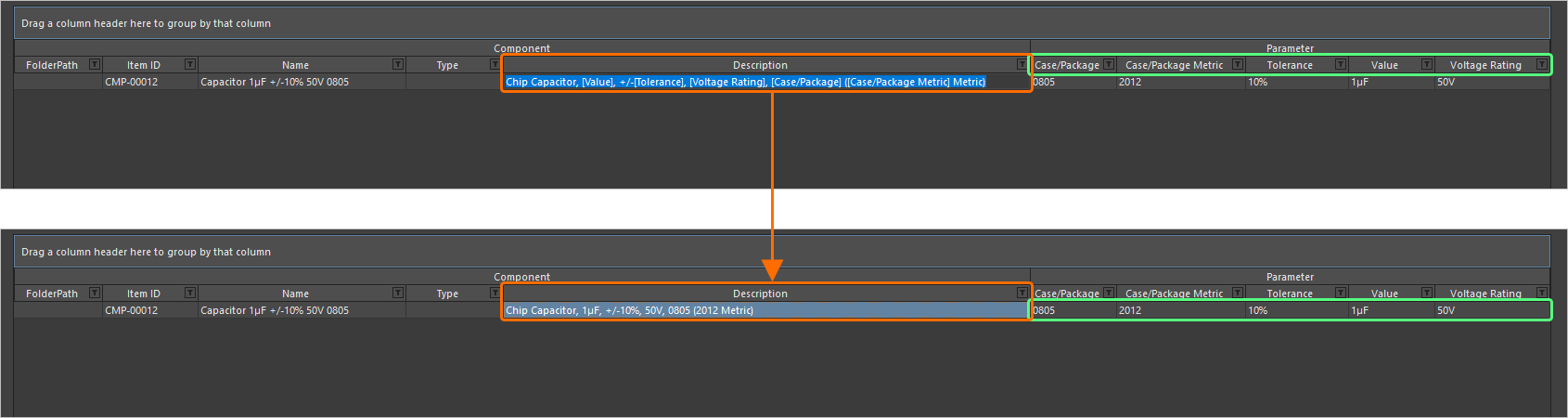 .
.
Làm việc với các định nghĩa linh kiện
Tham khảo các phần sau để tìm hiểu thêm về cách làm việc với vùng này của trình chỉnh sửa, bao gồm một số tính năng và chức năng hữu ích giúp tiết kiệm thời gian.
Gán liên kết mô hình cho các linh kiện hiện có
Đối với các định nghĩa linh kiện hiện có, có thể gán các liên kết mô hình bắt buộc theo những cách sau:
-
Kéo và thả liên kết mô hình vào cột tương ứng của định nghĩa linh kiện.
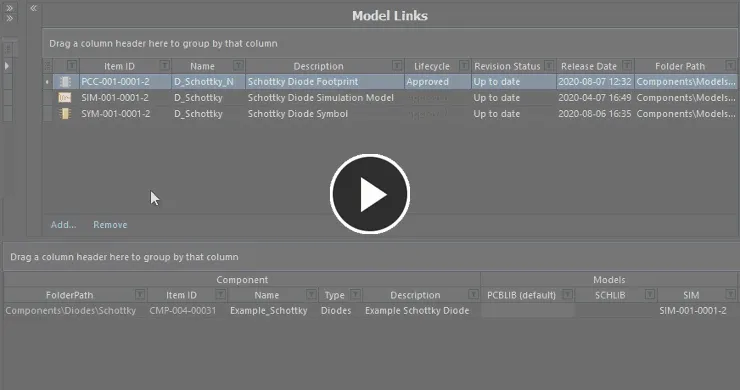
Gán mô hình cho một linh kiện hiện có bằng cách kéo và thả từ vùng Model Links vào cột mô hình tương ứng của linh kiện đó. -
Sử dụng trường thả xuống của cột mô hình để mở cửa sổ bật lên chuyên dụng cho liên kết mô hình. Cửa sổ này hiển thị bảng gồm tất cả các liên kết mô hình hiện có phù hợp với loại mô hình đang được gán, cùng đầy đủ các cột dữ liệu. Đây là cách giúp tiết kiệm đáng kể thời gian tìm và gán mô hình khi số lượng định nghĩa linh kiện khiến thao tác kéo và thả trở nên khó khăn, hoặc khi phần trên cùng của Trình chỉnh sửa linh kiện – nơi chứa vùng Model Links – đang được thu gọn. Phương pháp này cũng có thể dùng để gán cùng một liên kết mô hình cho nhiều định nghĩa linh kiện – chỉ cần chọn cột mô hình của từng linh kiện trước khi mở cửa sổ bật lên.
Thay đổi kích thước cửa sổ theo nhu cầu. Nhấp và kéo nút điều khiển
 ở góc dưới bên phải cửa sổ để thay đổi kích thước đồng thời theo cả hai chiều. Nhấp vào nút điều khiển cột
  ở góc trên bên trái cửa sổ và tắt các cột bạn không muốn hiển thị. Bạn có thể sắp xếp lại thứ tự các cột bằng cách kéo tiêu đề cột.
Sử dụng trường tìm kiếm của cửa sổ bật lên để nhanh chóng tìm mô hình cần dùng. Khi bạn bắt đầu nhập ký tự, dữ liệu phù hợp trong bất kỳ cột nào sẽ được tự động tô sáng. Chọn liên kết mô hình cần dùng rồi nhấn Enter hoặc nhấp đúp để gán mô hình đó.
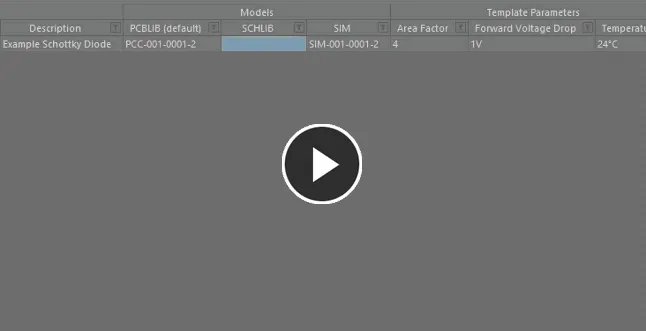
Sử dụng cửa sổ bật lên chuyên dụng để chọn liên kết mô hình nhằm tìm kiếm, xác định và gán mô hình cần dùng.
Tạo linh kiện mới với mô hình được liên kết
Nếu chưa có định nghĩa linh kiện, bạn có thể tạo định nghĩa mới đồng thời tự động gán liên kết mô hình cần dùng theo các cách sau:
-
Kéo và thả một liên kết mô hình từ vùng Model Links vào khoảng trống trong vùng Definitions để thêm một định nghĩa linh kiện mới sử dụng mô hình đó.
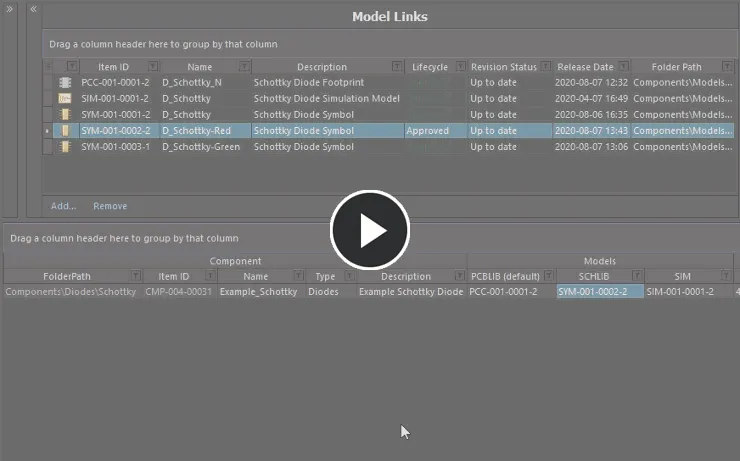
Gán mô hình và thêm ngay một linh kiện mới bằng cách kéo và thả từ vùng Model Links. -
Kéo và thả mô hình trực tiếp từ bảng Explorer vào vùng Definition. Một định nghĩa linh kiện mới sử dụng mô hình đó sẽ được thêm vào. Ngoài ra, nếu mô hình đó chưa có trong vùng Model Links, một mục tương ứng sẽ được thêm vào.
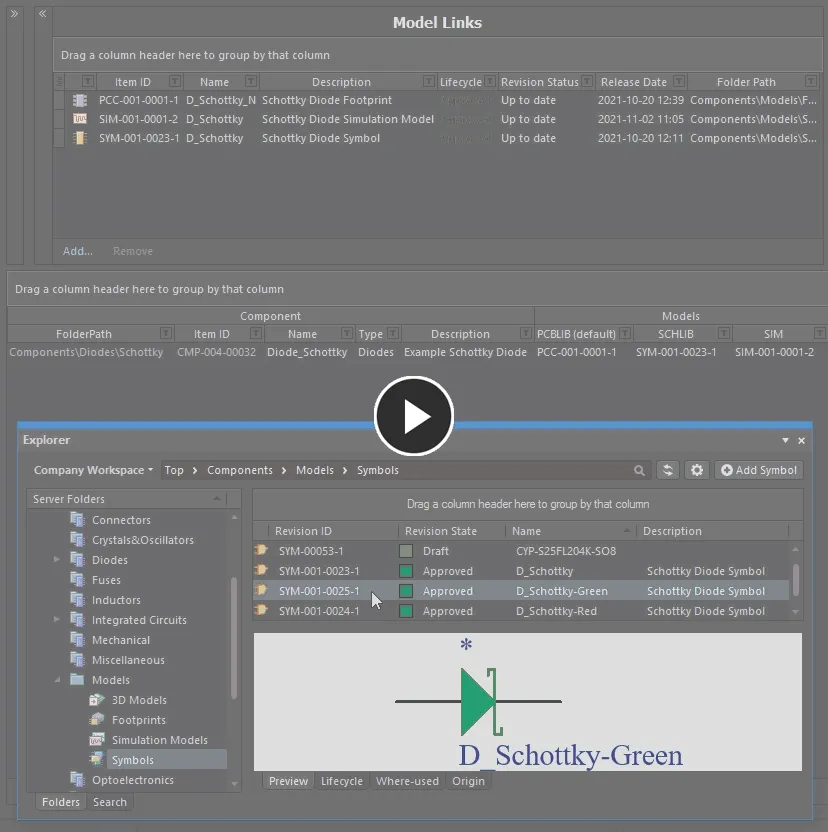
Gán mô hình và thêm ngay một linh kiện mới bằng cách kéo và thả từ bảng Explorer. Liên kết mô hình sẽ được thêm vào vùng Model Links nếu chưa có.
Thêm nhiều linh kiện
Trình chỉnh sửa linh kiện cho phép thêm nhiều linh kiện mới trong một lần thao tác. Nhấp chuột phải và chọn lệnh Operations » Add Components. Sau đó, trong hộp thoại Add Components xuất hiện, nhập số lượng linh kiện bạn muốn thêm và nhấp OK - các định nghĩa linh kiện mới với số lượng đã chỉ định sẽ được thêm vào bảng định nghĩa linh kiện, ở cuối danh sách định nghĩa linh kiện hiện tại. Kết hợp với khả năng chỉnh sửa nhiều ô và các tính năng sao chép/dán của bảng, bạn có thể nhanh chóng tạo một tập hợp lớn các định nghĩa linh kiện.
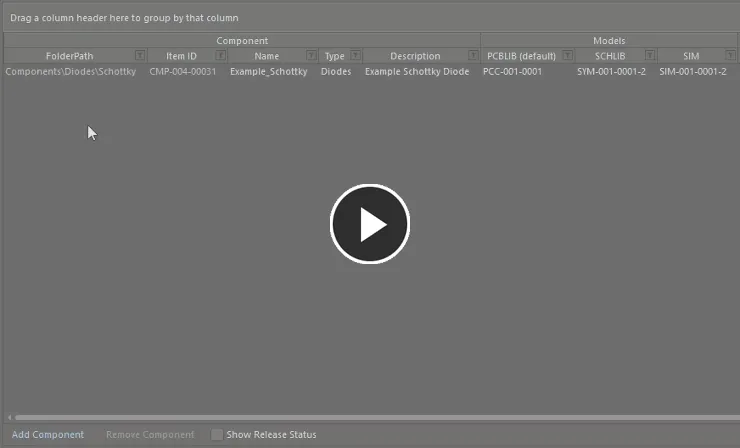
Thêm nhiều định nghĩa linh kiện mới chỉ với hai bước nhanh chóng.
Tạo điện trở chip cơ bản
Bạn cũng có thể nhanh chóng tạo hàng loạt định nghĩa linh kiện điện trở chip bằng cách chọn lệnh Edit » Operations » Generate Basic Chip Resistors từ các menu chính hoặc nhấp chuột phải vào vùng định nghĩa, tại vị trí không có định nghĩa hiện có, rồi chọn lệnh Operations » Generate Basic Chip Resistors từ menu ngữ cảnh.
Sau khi khởi chạy lệnh, các định nghĩa linh kiện sẽ được tự động tạo cho loại linh kiện đã chỉ định.
Các định nghĩa linh kiện được tạo khi chạy lệnh này sẽ được thêm vào các định nghĩa đã có. Nói cách khác, các định nghĩa hiện có sẽ không bị ghi đè bởi các định nghĩa mới được tạo.
Tạo linh kiện từ kết quả tìm kiếm linh kiện của nhà sản xuất
Để đẩy nhanh quá trình tạo linh kiện, Altium Designer hỗ trợ tìm kiếm linh kiện thực tế thông qua chức năng Tìm kiếm linh kiện của nhà sản xuất, sau đó thêm linh kiện đó vào Trình chỉnh sửa linh kiện. Bạn không chỉ nhận được một mục định nghĩa linh kiện mới cho linh kiện đã chọn, mà còn có tất cả các tham số, mọi bảng dữ liệu và một lựa chọn linh kiện dựa trên linh kiện đó – bạn chỉ cần sắp xếp một số mô hình theo miền thiết kế, đặt loại linh kiện, thư mục đích, rồi lưu vào Không gian làm việc!
Bạn có thể truy cập tính năng này từ vùng Definitions của Trình chỉnh sửa linh kiện. Nhấp chuột phải và chọn lệnh Operations » Create from Part Search từ menu ngữ cảnh của vùng này. Ngoài ra, hãy chọn lệnh Edit » Operations » Create from Part Search từ các menu chính hoặc nhấp vào vùng định nghĩa và sử dụng phím tắt Shift+Ctrl+M.
Hộp thoại Manufacturer Part Search sẽ xuất hiện. Tìm kiếm linh kiện (hoặc các linh kiện) cần dùng trong cơ sở dữ liệu về các sản phẩm được sản xuất thực tế do những Nhà cung cấp hiện được bật cung cấp, chọn một mục rồi nhấp vào nút OK.
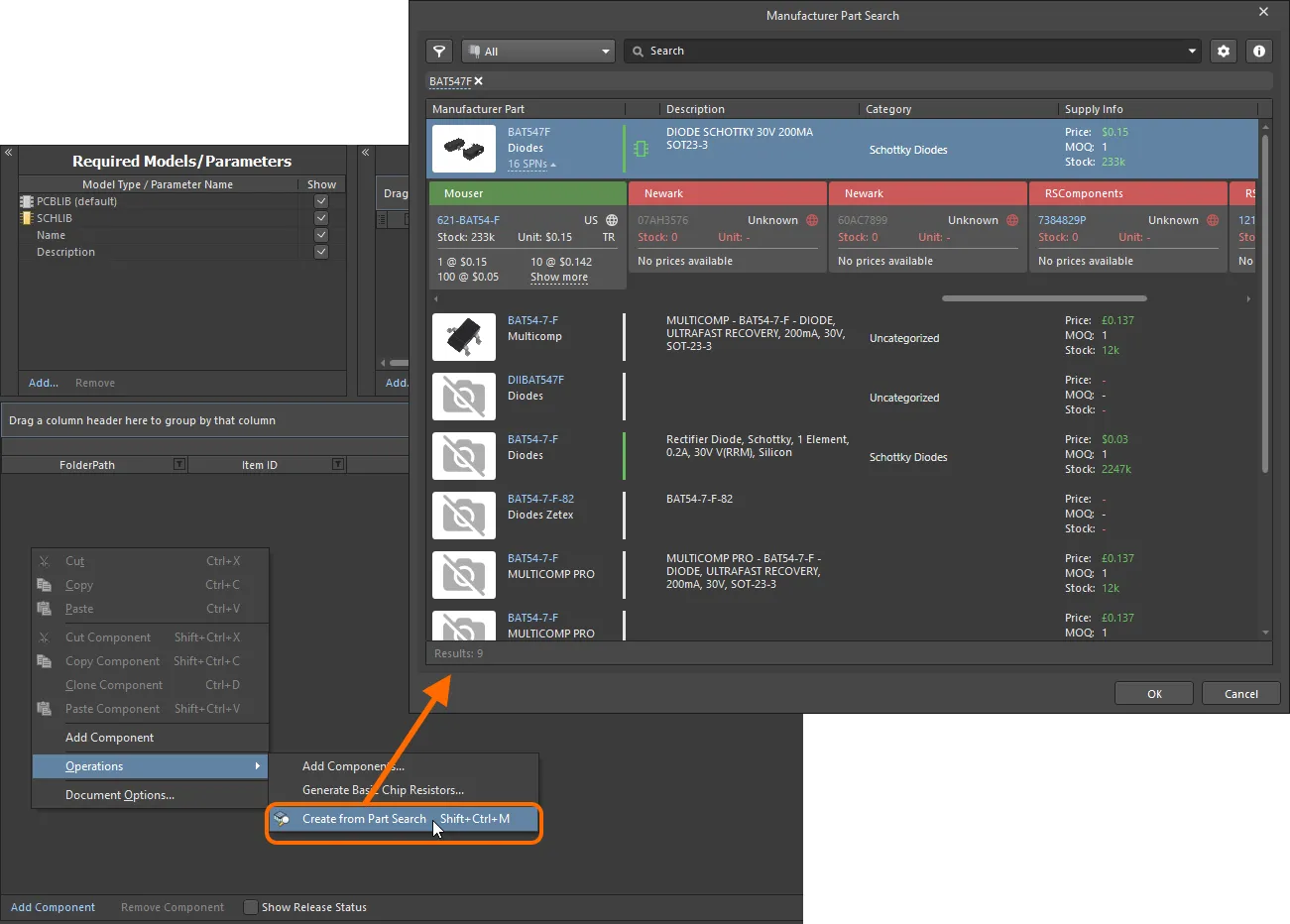
Mở hộp thoại Manufacturer Part Search và tìm kiếm linh kiện bạn muốn đưa vào Trình chỉnh sửa linh kiện.
Sau khi nhấp vào OK, những việc sau sẽ diễn ra:
-
Một mục linh kiện cho linh kiện đã chọn sẽ được tạo trong vùng định nghĩa của Trình chỉnh sửa linh kiện. Định nghĩa này sẽ:
- Được gán ID mục duy nhất khả dụng tiếp theo, theo quy tắc Item Naming đã xác định mà Trình chỉnh sửa linh kiện sử dụng.
-
Gán giá trị của tham số Manufacturer Part Number của linh kiện đã chọn làm giá trị cho tham số hệ thống
Namecủa linh kiện đó. -
Gán giá trị của tham số Description của linh kiện đã chọn làm giá trị cho tham số hệ thống
Descriptioncủa linh kiện đó.
- Tất cả tham số được xác định cho linh kiện đã chọn (như hiển thị trong hộp thoại) sẽ được thêm vào danh sách Required Models/Parameters. Tất cả sẽ được đặt ở trạng thái hiển thị (tùy chọn Show tương ứng được bật). Điều này chỉ có nghĩa là theo mặc định, mỗi tham số sẽ có một cột hiển thị trong vùng Definitions.
-
Các mục tham số cũng sẽ được thêm cho từng bảng dữ liệu có sẵn của linh kiện đã chọn (dưới dạng một cặp
ComponentLinknDescriptionvàComponentLinknURL). -
Một lựa chọn linh kiện (Part Choice) (
Part Choice 1) sẽ được thêm vào định nghĩa, trong đó giá trị của các tham số Manufacturer và Manufacturer Part Number của linh kiện được dùng để điền lần lượt vào các trườngManufacturervàPart Numbercủa lựa chọn đó.
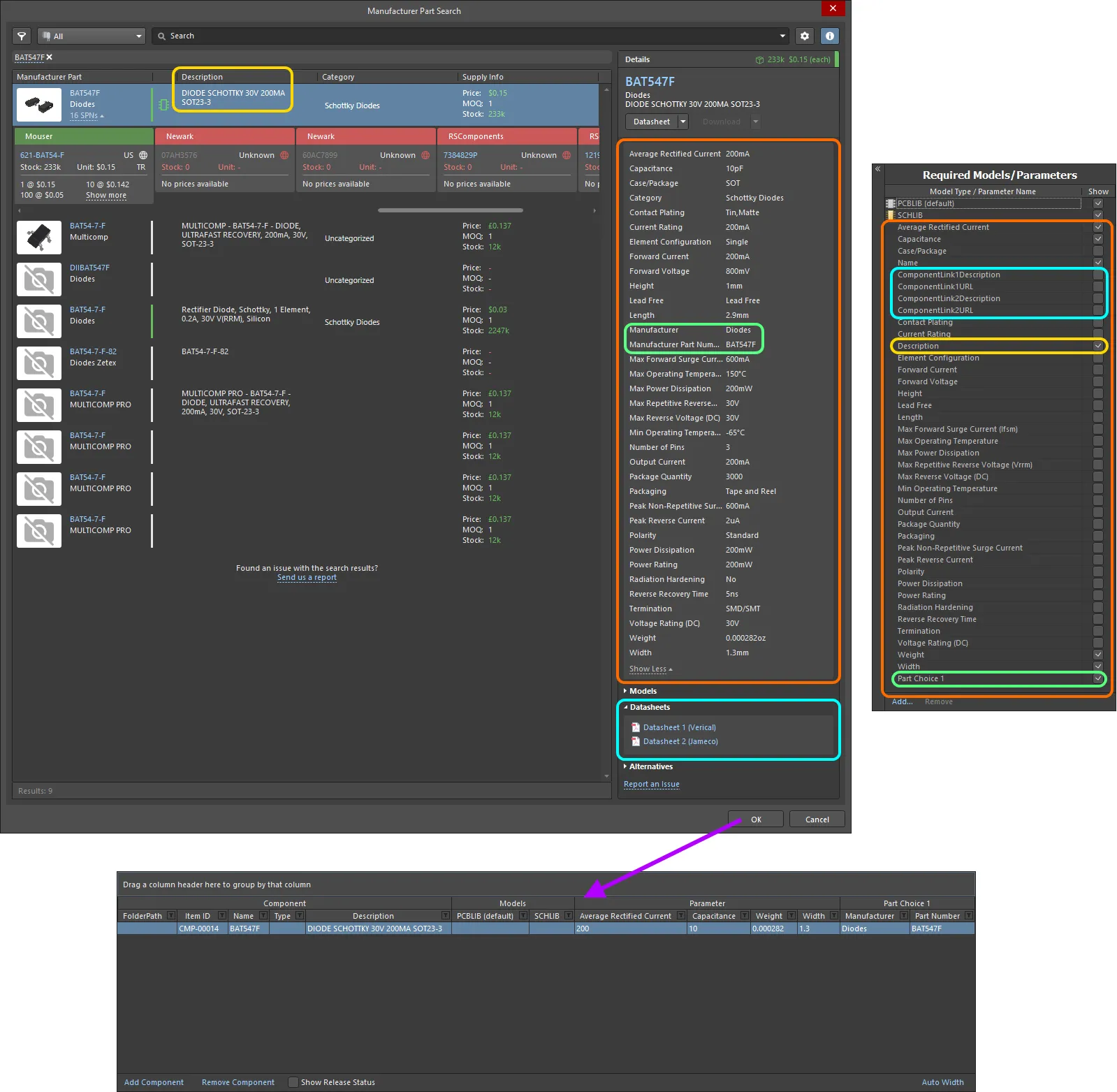
Ví dụ về định nghĩa thu được và các tham số được thêm cho một linh kiện đã chọn trong hộp thoại Manufacturer Part Search. Phần tô sáng thể hiện dữ liệu được lấy từ linh kiện của nhà sản xuất.
Thiết lập loại linh kiện
Trình chỉnh sửa linh kiện hỗ trợ xác định loại linh kiện khi cấu hình định nghĩa của linh kiện. Điều này giúp tìm kiếm có mục tiêu thông qua công cụ Tìm kiếm mạnh mẽ của Workspace – một công cụ không chỉ cho phép tìm kiếm theo loại linh kiện mà còn cho phép tìm kiếm thông minh hơn nhờ các tham số linh kiện có khả năng nhận biết đơn vị. Khi duyệt thư viện Workspace của riêng bạn bằng bảng Components, việc phân nhóm Categories cho các linh kiện dựa trên loại linh kiện được xác định cho từng linh kiện.
Loại linh kiện được chỉ định thông qua thuộc tính Type trong vùng Component của khu vực định nghĩa. Nhấp vào trường Type rồi nhấp để mở hộp thoại Choose component type. Sử dụng hộp thoại này để chọn loại linh kiện cần thiết, sau đó nhấp OK – loại đã chọn sẽ được điền làm giá trị cho thuộc tính Type trong bảng định nghĩa chính.
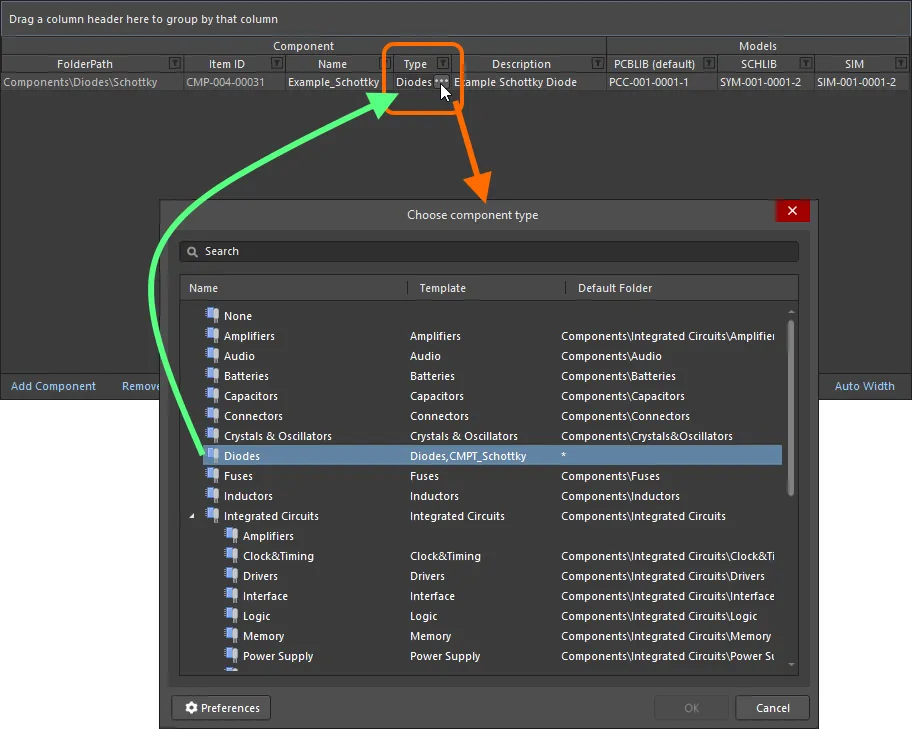
Ví dụ về việc đặt thuộc tính Type của một định nghĩa linh kiện thành Diode.
Trường Type của nhiều định nghĩa linh kiện có thể được thiết lập trong một thao tác. Chọn trường Type cho từng định nghĩa linh kiện cần thiết, rồi chọn loại cho một định nghĩa để áp dụng cho tất cả các định nghĩa còn lại.
Hỗ trợ các kiểu dữ liệu tham số linh kiện có khả năng nhận biết đơn vị
Trình chỉnh sửa linh kiện hỗ trợ các kiểu dữ liệu tham số linh kiện có khả năng nhận biết đơn vị được xác định trong Mẫu linh kiện được tham chiếu. Bạn có thể nhập trực tiếp giá trị của tham số vào trường tương ứng của định nghĩa linh kiện bằng nhiều định dạng – chẳng hạn như 2.2k, 2k2, 4M, 2.5GHz – và Workspace có khả năng nhận biết giá trị số tương ứng với những cách nhập đó.
Tính năng này của mẫu linh kiện giúp tìm kiếm có mục tiêu thông qua công cụ Tìm kiếm của Workspace – một công cụ không chỉ cho phép tìm kiếm theo loại linh kiện mà còn cho phép tìm kiếm thông minh hơn theo khoảng giá trị. Nhờ các tham số linh kiện có khả năng nhận biết đơn vị, bạn có thể nhanh chóng xác định tiêu chí tìm kiếm, chẳng hạn để tìm tất cả tụ điện có điện dung từ 47uF đến 220uF.
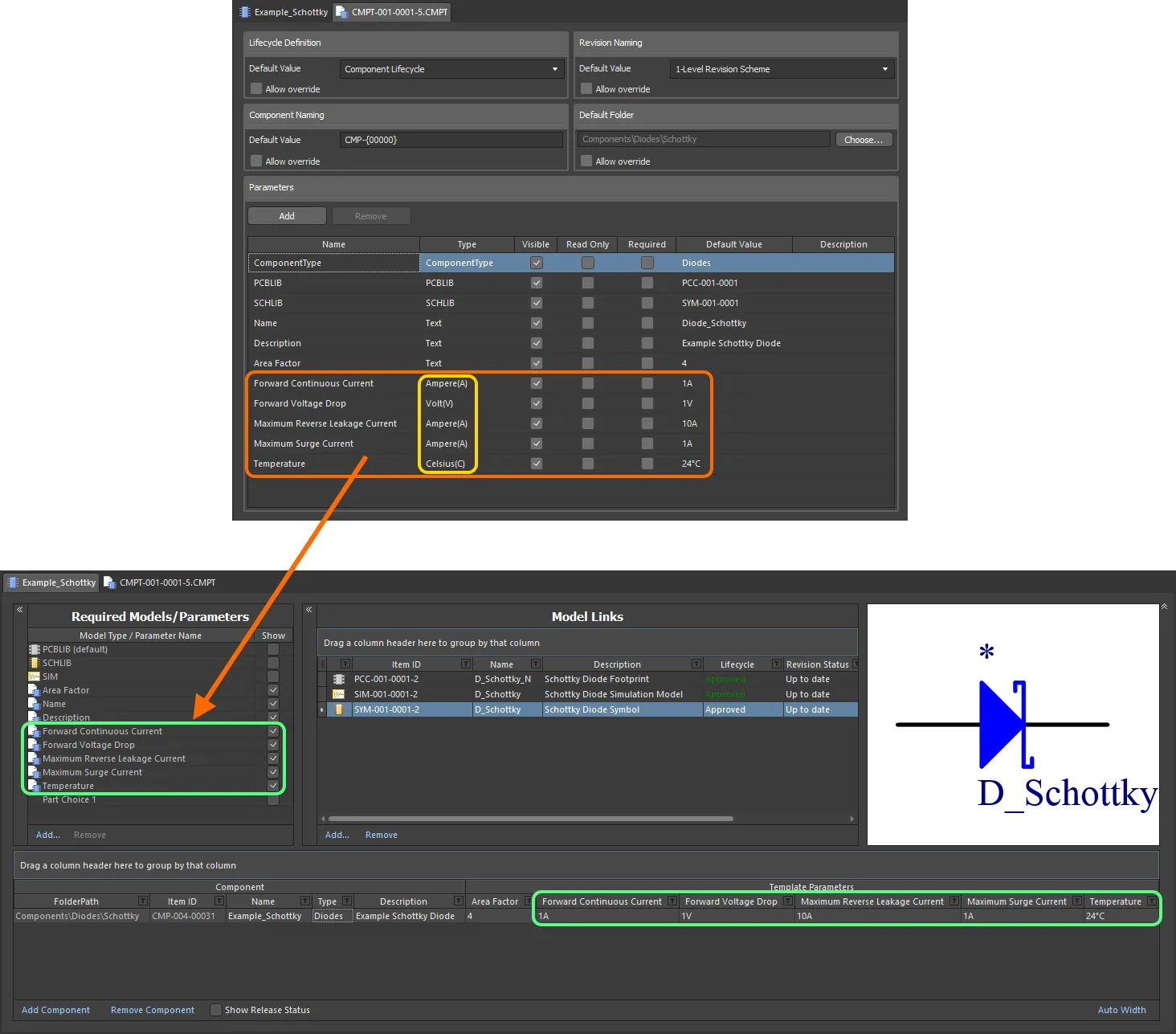
Các tham số linh kiện từ mẫu linh kiện được tham chiếu có kiểu dữ liệu nhận biết đơn vị.
Khi nhập giá trị cho tham số linh kiện sử dụng kiểu dữ liệu có khả năng nhận biết đơn vị – làm giá trị yêu cầu trong định nghĩa linh kiện – cần lưu ý những điều sau:
-
Bạn có thể nhập giá trị theo nhiều định dạng khác nhau:
-
Chỉ giá trị số (ví dụ:
10). Lưu ý rằng nếu kiểu dữ liệu có đơn vị thì đơn vị đó sẽ được áp dụng tự động. Các kiểu có đơn vị sẽ có đơn vị đặt trong ngoặc sau tên. -
Giá trị số theo ký pháp khoa học (ví dụ:
1e10,1E6). -
Giá trị số và đơn vị (ví dụ:
10F). -
Giá trị số kèm tiền tố (ví dụ:
10k). Đơn vị phù hợp sẽ được thêm tự động (nếu có). -
Giá trị số kèm tiền tố và đơn vị (ví dụ:
10kF). -
Giá trị số kèm tiền tố theo định dạng kỹ thuật thông dụng (ví dụ, đối với điện trở:
2k2,2K2,10r2,10R2). Giá trị sẽ được tự động chuẩn hóa tương ứng (ví dụ:2K2sẽ trở thành2.2k).
-
Chỉ giá trị số (ví dụ:
-
Bạn có thể nhập tiền tố và/hoặc đơn vị có hoặc không có dấu cách sau giá trị số (ví dụ:
10uFhoặc10 uF). Dấu cách sẽ được tự động loại bỏ.
Các đơn vị được hỗ trợ
Các kiểu dữ liệu có khả năng nhận biết đơn vị sau đây được hỗ trợ:
- Vôn(V)
- Ampe(A)
- Ôm
- Fara(F)
- Henry(H)
- Watt(W)
- Hertz(Hz)
- Độ C(C)
- Decibel(dB)
- Phần trăm(%)
- Mét(m)
- Gam(g)
- Giây(s)
Các tiền tố được hỗ trợ
Bảng sau liệt kê các tiền tố được hỗ trợ khi nhập giá trị cho kiểu tham số có nhận biết đơn vị.
| Tiền tố | Tên gọi | Giá trị (ký hiệu khoa học) | Giá trị (thông thường) |
|---|---|---|---|
| T | Tera | 1 x 10¹² | 1,000,000,000,000 |
| G | Giga | 1 x 10⁹ | 1,000,000,000 |
| M | Mega | 1 x 10⁶ | 1,000,000 |
| k | kilo | 1 x 10³ | 1,000 |
| m | milli | 1 x 10⁻³ | 1 / 1,000 |
| u | micro | 1 x 10⁻⁶ | 1 / 1,000,000 |
| n | nano | 1 x 10⁻⁹ | 1 / 1,000,000,000 |
| p | pico | 1 x 10-12 | 1 / 1,000,000,000,000 |
| f | femto | 1 x 10-15 | 1 / 1,000,000,000,000,000 |
Kiểm tra tính hợp lệ của giá trị tham số
Khi một tham số linh kiện sử dụng kiểu dữ liệu có nhận biết đơn vị, giá trị nhập vào sẽ được kiểm tra theo kiểu dữ liệu đã chỉ định. Điều này đảm bảo rằng đơn vị đo được nhập, nếu có, là đơn vị phù hợp với kiểu dữ liệu đó. Ví dụ, tham số thuộc kiểu Celsius không thể có giá trị 10V!
Trong Trình chỉnh sửa linh kiện, nếu nhập giá trị không hợp lệ cho một tham số, giá trị đó sẽ được hiển thị bằng chữ màu đỏ. Điều này cũng áp dụng khi sao chép và dán dữ liệu giữa các ô.
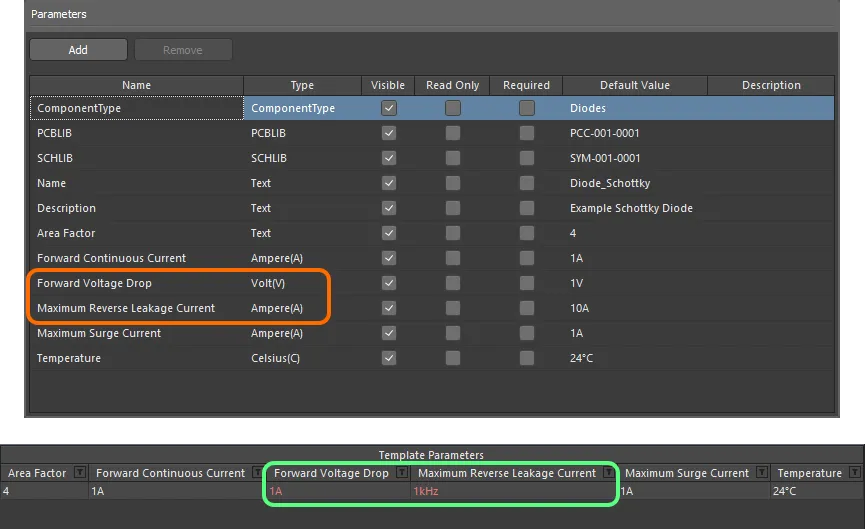
Kiểm tra tính hợp lệ của dữ liệu – Trình chỉnh sửa linh kiện có khả năng cảnh báo khi giá trị nhập cho một tham số có nhận biết đơn vị không khớp với kiểu dữ liệu của nó.
Hỗ trợ kiểu dữ liệu tham số linh kiện được định nghĩa bằng từ điển
Trình chỉnh sửa linh kiện hỗ trợ các kiểu dữ liệu tham số linh kiện được định nghĩa bằng từ điển và được cấu hình trong Mẫu linh kiện được tham chiếu. Bạn có thể chọn giá trị của tham số từ các lựa chọn được định nghĩa trong từ điển bằng cách nhấp vào ô giá trị và sử dụng danh sách thả xuống. Bạn có thể nhấp vào ô giá trị và bắt đầu nhập một giá trị – danh sách thả xuống sẽ mở ra và giá trị gần nhất sẽ được tô sáng trong danh sách.
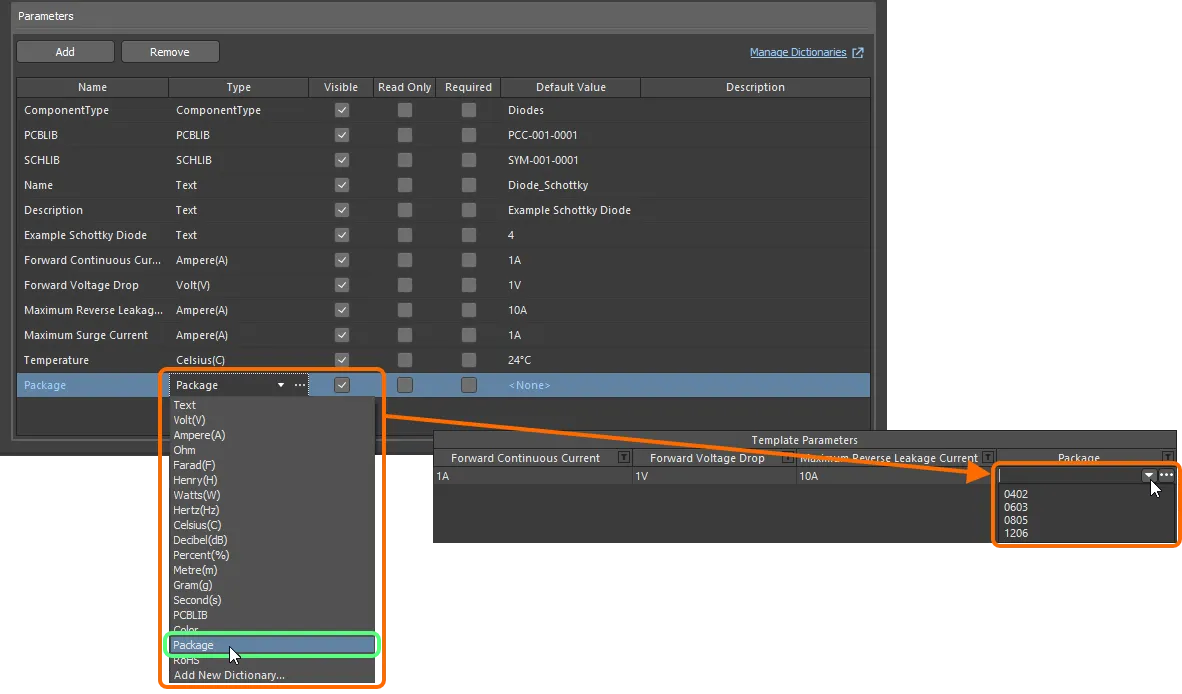
Các tham số linh kiện có kiểu dữ liệu nhận biết đơn vị từ một mẫu linh kiện được tham chiếu.
Nếu bạn là quản trị viên của Workspace, hãy nhấp vào biểu tượng  ở bên phải trường giá trị để mở trang Settings – Vault – Dictionaries trên giao diện trình duyệt của Workspace, nơi bạn có thể quản lý các từ điển.
Sử dụng mẫu tên linh kiện
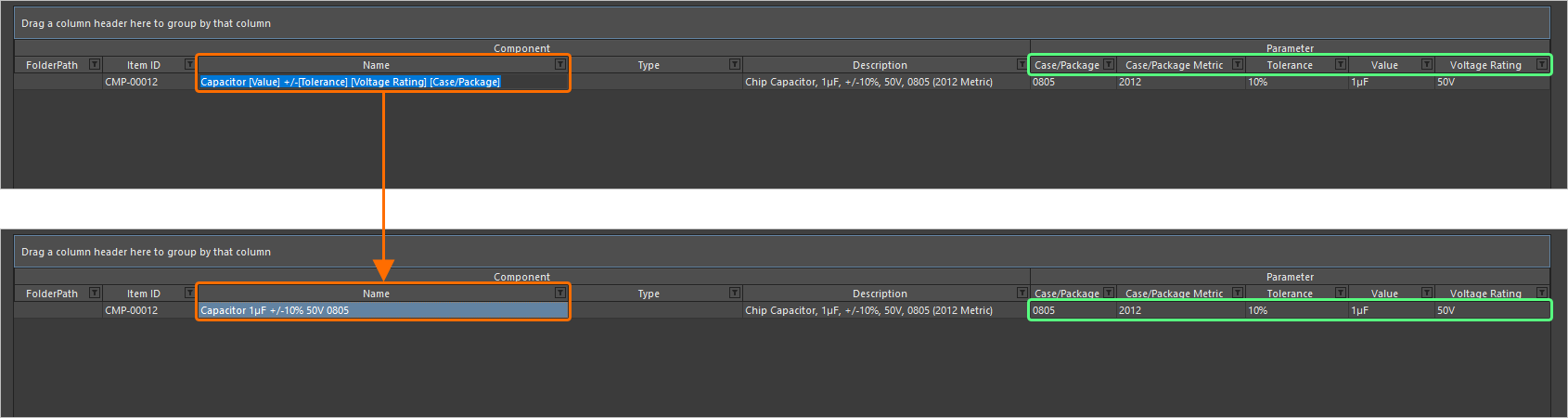
Trình chỉnh sửa linh kiện (chỉ ở chế độ Batch Component Editing) hỗ trợ sử dụng Component Name Templates dựa trên tham số. Những mẫu này cho phép bạn đặt tên chính xác, hay đúng hơn là đổi tên linh kiện – Item ID của chúng – dựa trên các giá trị hiện được định nghĩa của những tham số có sẵn cho các linh kiện đó trong trình chỉnh sửa (tham số người dùng/mẫu – không phải tham số hệ thống). Đưa một tham số vào mẫu đặt tên bằng định dạng [<ParameterName>]. Ví dụ:
-
CMP-[Value] -
CMP-[Part Number] -
[Part Number]-[Value] -
[Value] -
[Part Number]
Bạn cũng có thể sử dụng nhiều khai báo tham số trong mẫu, ví dụ:
-
CMP-[Part Number]-[Value] -
CMP-[Manufacturer Part Number]-[Value]-[Tolerance]
Ngoài ra, bạn cũng có thể tùy chọn thêm macro lặp, được đặt trong dấu ngoặc nhọn (ví dụ: {000}, {00A}), chẳng hạn:
-
CMP-[Value]-{001} -
CMP-[Part Number]-{00A}
Ở cấp cao nhất, bạn chỉ cần nhập mẫu đặt tên mong muốn làm quy tắc đặt tên mặc định vào trường Item Naming của hộp thoại Document Options. Trong trường hợp này, chỉ số ban đầu luôn bằng không. Để kiểm soát chi tiết hơn, hãy chọn (các) linh kiện cần đổi tên và chọn lệnh Edit » Operations » Rename Component (Edit » Operations » Rename n Components) từ các menu chính, hoặc nhấp chuột phải và chọn lệnh Operations » Rename Component (Operations » Rename n Components) từ menu ngữ cảnh. Hộp thoại Component Name Template sẽ xuất hiện. Sử dụng hộp thoại này để chỉ định Naming Scheme mong muốn và kiểm soát Initial Index (khi mẫu đã được thêm macro lặp).
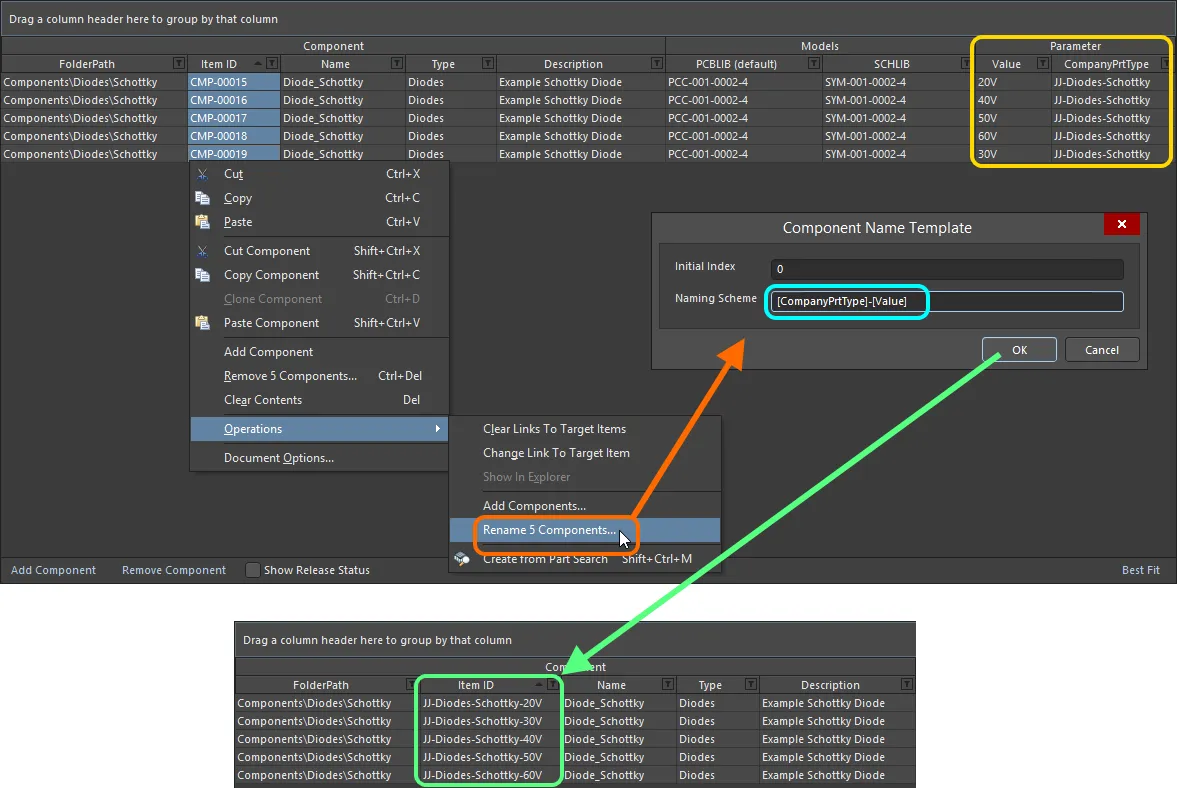
Ví dụ về việc sử dụng các tham số CompanyPrtType và Value trong mẫu đặt tên để nhanh chóng đổi tên các linh kiện đã chọn đang được định nghĩa trong Trình chỉnh sửa linh kiện.
Các lựa chọn linh kiện
Trình chỉnh sửa linh kiện có thể được dùng để chỉ định một hoặc nhiều Part Choices cho một linh kiện – các linh kiện của nhà sản xuất được “cho phép” sử dụng để hiện thực hóa linh kiện đó trên bo mạch đã lắp ráp. Thông tin thực tế về chuỗi cung ứng – bao gồm Nhà sản xuất (và mã linh kiện), Nhà cung cấp (và mã linh kiện), Mô tả, Giá và Tình trạng sẵn có – được lấy từ Part Catalog cục bộ của Workspace và Nguồn linh kiện tương ứng.
Thêm một lựa chọn linh kiện từ vùng Required Models/Parameters – nhấp vào điều khiển Add và dùng lệnh By MPN từ menu con Part Choices. Ngoài ra, nếu bạn đã cấu hình một nguồn linh kiện từ cơ sở dữ liệu tùy chỉnh, hãy chọn mục menu By Internal ID. Bạn có thể thêm bao nhiêu lựa chọn linh kiện tùy ý để sử dụng.
Khi bạn thêm một lựa chọn linh kiện để dùng cho (các) linh kiện đang được định nghĩa, một mục – Part Choice n – sẽ được thêm vào vùng định nghĩa, với hai cột để chỉ định lựa chọn đó. Các cột này phụ thuộc vào kiểu lựa chọn linh kiện được chọn:
-
By MPN – hai cột được hiển thị là Manufacturer và Part Number.
-
By Internal ID – hai cột được hiển thị là Part source và Internal ID.
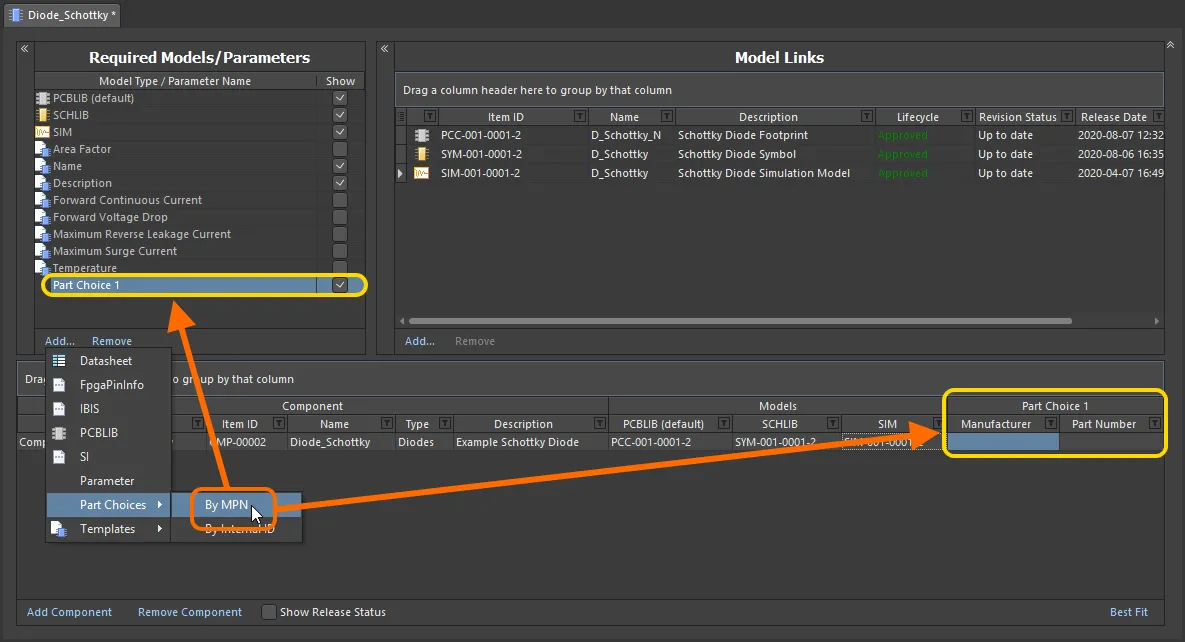
Thêm một lựa chọn linh kiện (By MPN) để dùng cho (các) linh kiện đang được định nghĩa. Di chuột lên để xem ví dụ về một lựa chọn linh kiện được thêm bằng By Internal ID – cho phép bạn liên kết một linh kiện từ cơ sở dữ liệu linh kiện nội bộ của công ty.
Nhập Nhà sản xuất và Mã linh kiện của nhà sản xuất – cho linh kiện thực tế mà bạn muốn sử dụng khi bo mạch được chế tạo và lắp ráp – lần lượt vào các trường Manufacturer và Part Number.
 ).
).Một vài điều cần lưu ý:
-
Việc thêm một lựa chọn linh kiện không có nghĩa là định nghĩa linh kiện bắt buộc phải sử dụng lựa chọn đó. Tuy nhiên, nếu bạn nhập giá trị vào một trong hai trường, trường còn lại sẽ xuất hiện viền đỏ để cảnh báo rằng bạn cần nhập giá trị trước khi có thể lưu linh kiện đó vào Workspace.

-
Nếu bạn nhập sai giá trị trường và Workspace không thể truy xuất linh kiện, văn bản sẽ hiển thị màu xám và in nghiêng. Khi cả hai giá trị đều chính xác, văn bản sẽ hiển thị bình thường với màu trắng. Lưu ý rằng các giá trị không phân biệt chữ hoa và chữ thường.

Thêm lựa chọn linh kiện MPN qua hộp thoại
Mặc dù bạn có thể nhập trực tiếp thông tin Nhà sản xuất và Mã linh kiện vào các ô tương ứng của một lựa chọn linh kiện, việc sử dụng hộp thoại cho phép tìm kiếm linh kiện của nhà sản xuất sẽ dễ dàng hơn nhiều. Để truy cập chức năng này, sau khi thêm mục Part Choice 1 ban đầu vào vùng Required Models/Parameters, hãy nhấp vào một trong các ô của lựa chọn đó (gắn với linh kiện cần định nghĩa). Vùng Preview của trình chỉnh sửa sẽ hiển thị nút  . Nhấp vào nút này để truy cập hộp thoại Add Part Choices, được sử dụng theo cách tương tự như bảng Tìm kiếm linh kiện của nhà sản xuất (tham khảo trang này để biết chi tiết về toàn bộ các thành phần giao diện).
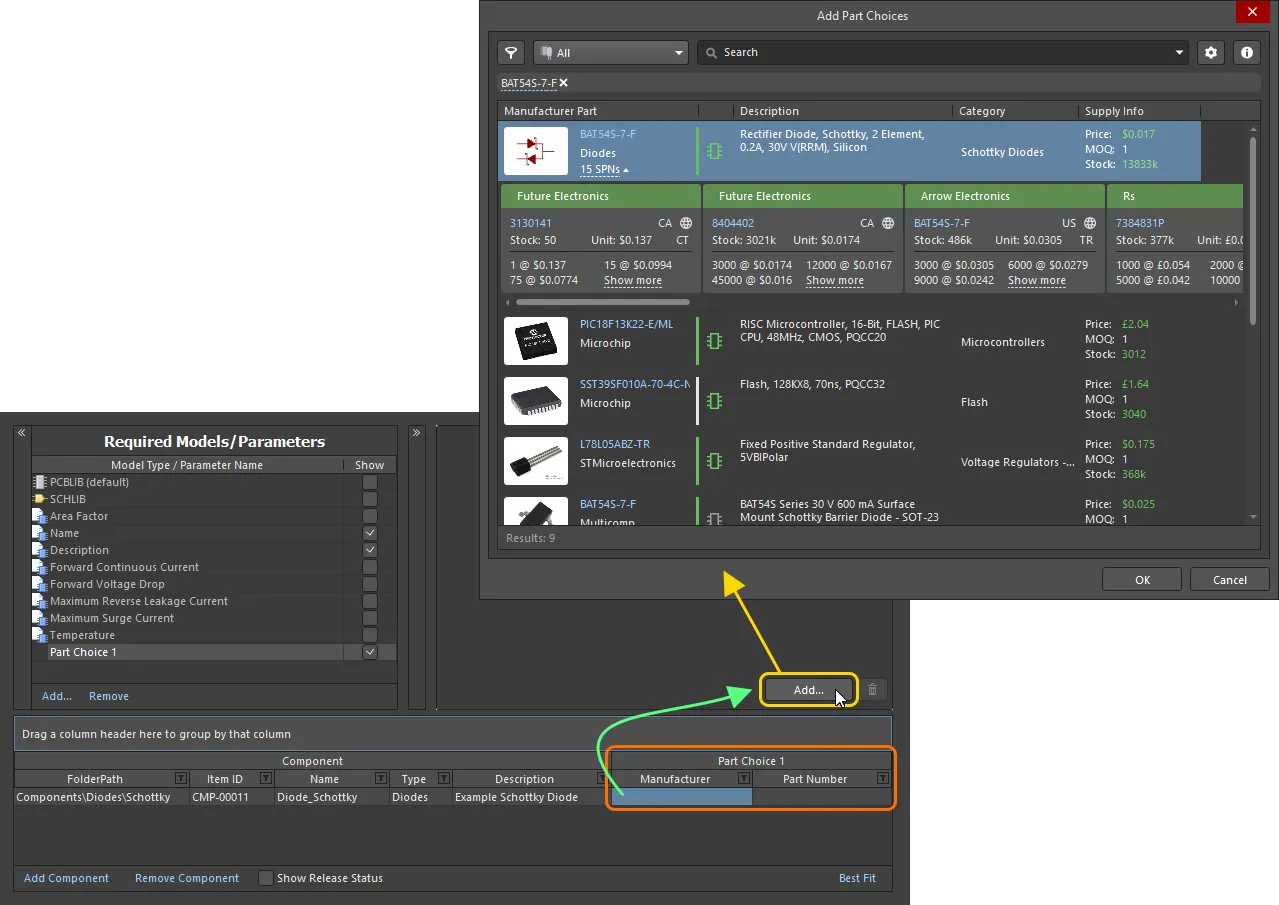
Chọn linh kiện – dùng hộp thoại Add Part Choices để tìm linh kiện của nhà sản xuất cần dùng, chọn mục tương ứng và nhấp vào OK.
Dùng hộp thoại để tìm linh kiện của nhà sản xuất cần dùng, chọn một linh kiện, rồi nhấp vào nút OK. Nhấp vào mục SPNs của một linh kiện của nhà sản xuất – Supplier Part Numbers – để xem các nhà cung cấp hiện có của linh kiện đó và đánh giá xem lựa chọn của bạn có phù hợp hay không, dựa trên tình trạng sẵn có, giá cả, v.v. Linh kiện đã chọn sẽ được đưa trở lại Trình chỉnh sửa linh kiện – cả trong các ô của mục Part Choice 1 lẫn vùng Preview.
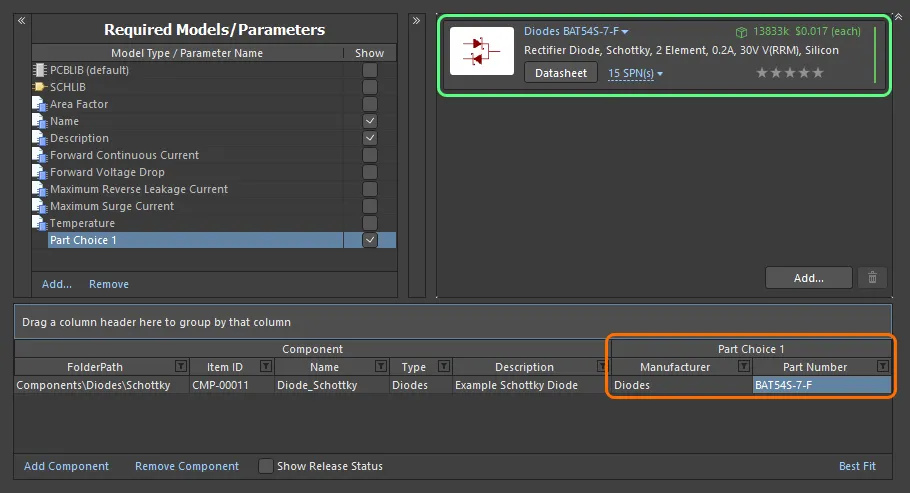
Ví dụ về một lựa chọn linh kiện – được thêm thông qua hộp thoại Add Part Choices – hiển thị trở lại trong Trình chỉnh sửa linh kiện.
Tiếp tục thêm các lựa chọn linh kiện khác theo nhu cầu bằng cách nhấp vào nút – mục Part Choice n tương ứng sẽ được tạo tự động.
Để xóa một lựa chọn linh kiện, hãy chọn lựa chọn đó trong danh sách, rồi nhấp vào nút  .
.
Tham khảo trang Thêm thông tin chuỗi cung ứng vào linh kiện để tìm hiểu thêm về thông tin do một lựa chọn linh kiện cung cấp.
Tự động xếp hạng các lựa chọn linh kiện
Ngoài khả năng xác định thứ hạng do người dùng đặt cho một lựa chọn linh kiện bằng tính năng ngôi sao, bạn cũng có thể tự động xếp hạng các lựa chọn linh kiện cho những linh kiện đang được định nghĩa/chỉnh sửa trong trình chỉnh sửa linh kiện.
-
Chọn một hoặc nhiều mục định nghĩa linh kiện, sau đó nhấp chuột phải vào vùng chọn và chọn lệnh Set Part Choice Ranks Automatically từ menu chuột phải để xếp hạng các lựa chọn linh kiện của những linh kiện đã chọn.
-
Chọn lệnh Tools » Set Part Choice Ranks Automatically từ các menu chính để xếp hạng các lựa chọn linh kiện của tất cả linh kiện.

Các lựa chọn linh kiện được sắp xếp trong lưới định nghĩa linh kiện và vùng xem trước của trình chỉnh sửa theo thứ hạng đã đặt. Những lựa chọn linh kiện đã được xếp hạng sẽ giữ nguyên thứ tự hiện có.
Đính kèm bảng dữ liệu vào định nghĩa linh kiện
Bạn có thể đính kèm một hoặc nhiều bảng dữ liệu vào một hoặc nhiều linh kiện trong khi định nghĩa linh kiện thông qua trình chỉnh sửa linh kiện. Chẳng hạn, điều này cho phép bạn nhanh chóng đính kèm cùng các bảng dữ liệu cần thiết vào tất cả linh kiện trong một họ cụ thể.
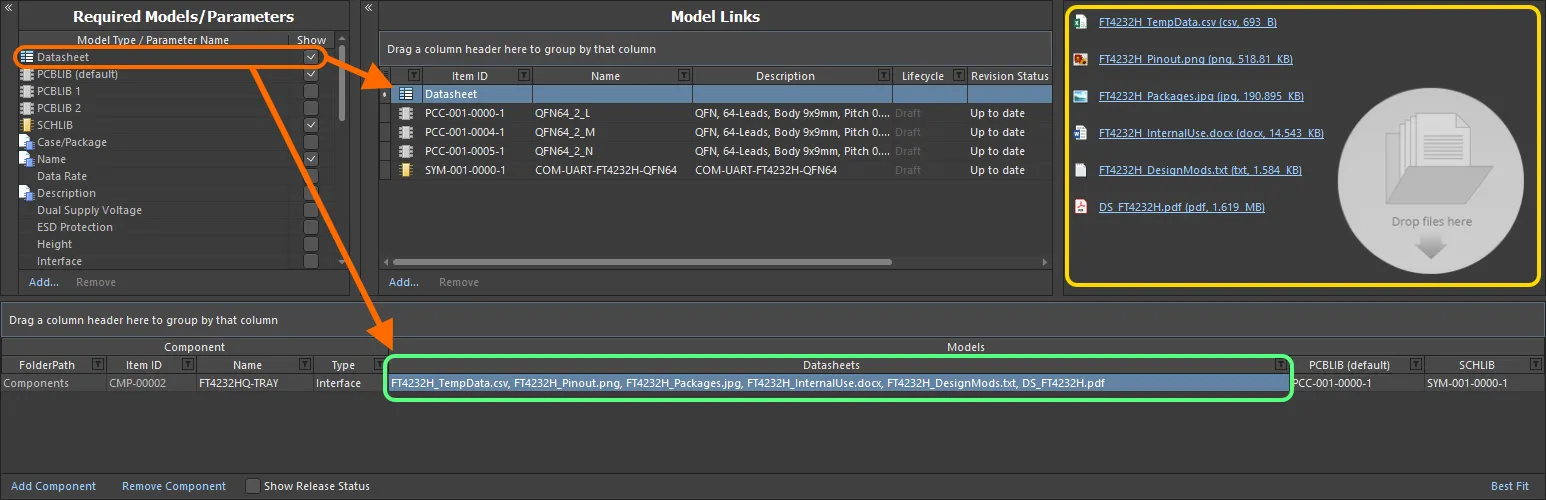
Liên kết các bảng dữ liệu khác nhau, nhìn từ góc độ chỉnh sửa linh kiện trong trình chỉnh sửa linh kiện.
Việc đính kèm bảng dữ liệu vào định nghĩa linh kiện gồm một chuỗi các bước, được tóm tắt ở đây và trình bày chi tiết trong các phần tiếp theo:
- Bật sử dụng bảng dữ liệu.
- Tải bảng dữ liệu lên một linh kiện đã chọn.
- Gán các bảng dữ liệu đã tải lên cho các định nghĩa linh kiện khác.
Bật sử dụng bảng dữ liệu
Để có thể đính kèm bảng dữ liệu vào định nghĩa linh kiện trong trình chỉnh sửa, trước tiên bạn cần bật việc sử dụng bảng dữ liệu. Thao tác này được thực hiện từ vùng Required Models/Parameters của trình chỉnh sửa. Nhấp vào điều khiển Add ở cuối vùng này và chọn Datasheet từ menu ngữ cảnh.
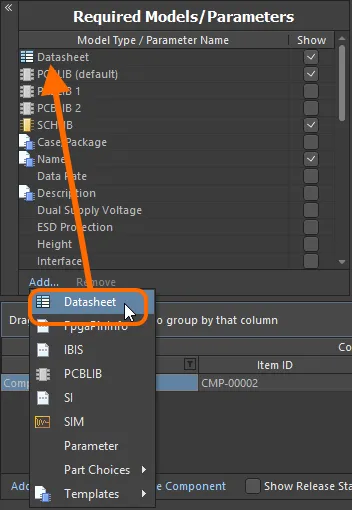
Bật sử dụng bảng dữ liệu cho linh kiện.
Tải bảng dữ liệu lên một linh kiện đã chọn
Sau khi bật sử dụng bảng dữ liệu, bạn cần tải chúng lên. Về cơ bản, bạn có thể tải lên bao nhiêu bảng dữ liệu tùy ý cho linh kiện hiện đang được chọn, sau đó gán tất cả hoặc một số bảng dữ liệu cụ thể cho các linh kiện khác nhau đang được định nghĩa. Khi thực thể Datasheet được thêm vào vùng Required Models/Parameters, một mục Datasheet sẽ xuất hiện trong vùng Model Links. Nhấp vào mục này sẽ hiển thị danh sách các bảng dữ liệu hiện được gán (liên kết) với linh kiện đã chọn trong vùng xem trước.

“Nhóm chứa” bảng dữ liệu và danh sách các bảng dữ liệu đã tải lên có sẵn. Trên thực tế, mỗi bảng dữ liệu được tải lên một Item bảng dữ liệu riêng biệt ở bên dưới.
Khi một định nghĩa linh kiện được chọn trong trình chỉnh sửa, bạn có thể tải bảng dữ liệu lên linh kiện đó theo nhiều cách:
- Kéo và thả từ Windows File Explorer vào vùng xem trước hoặc ô Datasheets của định nghĩa linh kiện đó.
- Kéo và thả liên kết bảng dữ liệu từ một trang web trong trình duyệt web bên ngoài vào vùng xem trước hoặc ô Datasheets của định nghĩa linh kiện đó.
- Nhấp chuột phải trong vùng xem trước và chọn lệnh Add File từ menu ngữ cảnh. Sử dụng hộp thoại Open để duyệt đến và mở các bảng dữ liệu cần thiết.
Sau khi tải lên, bạn có thể:
- Mở bảng dữ liệu bằng cách nhấp vào mục tương ứng trong vùng xem trước (hoặc nhấp chuột phải vào mục đó và chọn Open từ menu ngữ cảnh).
- Thay đổi chú thích của bảng dữ liệu bằng cách nhấp chuột phải vào mục tương ứng trong vùng xem trước và chọn Edit từ menu ngữ cảnh. Hộp thoại Caption sẽ xuất hiện để bạn thực hiện thao tác này. Việc thay đổi chú thích của bảng dữ liệu chỉ áp dụng cho linh kiện đó.
- Xóa bảng dữ liệu khỏi linh kiện bằng cách nhấp chuột phải vào mục tương ứng trong vùng xem trước và chọn Delete từ menu ngữ cảnh.
- Tải tệp xuống bằng cách nhấp chuột phải vào mục tương ứng trong vùng xem trước và chọn Save As từ menu ngữ cảnh.
Gán các bảng dữ liệu đã tải lên cho các định nghĩa linh kiện khác
Khi bạn đính kèm (tải lên) một bảng dữ liệu lần đầu, bạn đang thực hiện thao tác đó cho linh kiện hiện được chọn. Nhưng ưu điểm của hệ thống là tất cả các bảng dữ liệu đã tải lên đều có thể được liên kết với các linh kiện khác đang được định nghĩa. Nhấp vào điều khiển ở bên phải ô Datasheets để truy cập danh sách các bảng dữ liệu có sẵn, rồi sử dụng các hộp kiểm tương ứng để đính kèm bảng dữ liệu vào hoặc xóa bảng dữ liệu khỏi linh kiện.
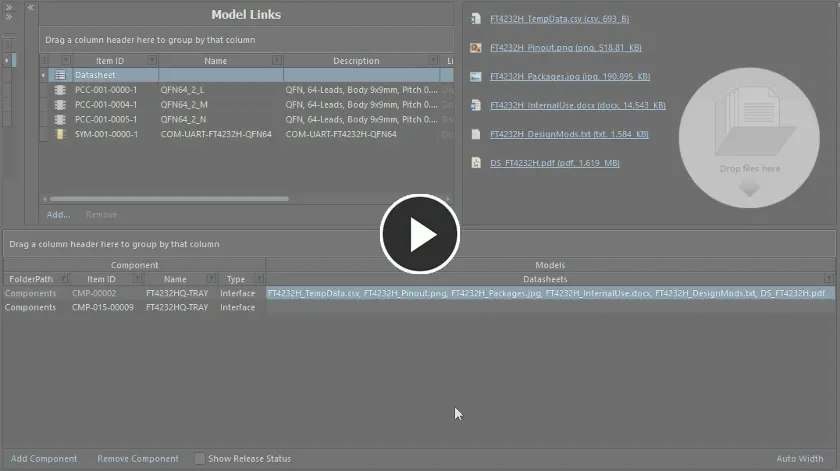
Ví dụ minh họa việc đính kèm các bảng dữ liệu đã tải lên vào một định nghĩa linh kiện khác.
Kiểm tra tính hợp lệ của tên linh kiện
Phần mềm kiểm tra tính hợp lệ của ID các linh kiện đang được nhiều người dùng tạo để lưu vào Workspace, qua đó ngăn ngừa tình trạng trùng lặp Item ID. Khi một người dùng tạo Component Item, Item ID được gán sẽ bị “khóa”, ngăn người dùng khác sử dụng ID đó, ngay cả khi người dùng đầu tiên chưa lưu hoặc không lưu linh kiện đó vào Workspace. Nếu người dùng khác thay đổi Item ID theo cách thủ công trong quá trình định nghĩa linh kiện sang một ID đang được một Item hiện có (hoặc một Item dự định được tạo) sử dụng, ID đó sẽ được đổi thành ID chưa sử dụng tiếp theo theo quy tắc đặt tên áp dụng.
Tạo bản sao của một định nghĩa linh kiện
Để hỗ trợ tạo nhanh các định nghĩa linh kiện chỉ khác nhau đôi chút, trình chỉnh sửa cung cấp chức năng sao chép. Để tạo bản sao của một định nghĩa hiện có, chọn định nghĩa đó trong danh sách định nghĩa rồi chọn lệnh Edit » Make a copy of the component từ các menu chính, hoặc nhấp chuột phải và chọn lệnh Make a copy of the component từ menu ngữ cảnh (phím tắt: Ctrl+D). Bản sao sẽ được thêm vào cuối danh sách định nghĩa.
Bản sao sẽ giống hệt định nghĩa linh kiện nguồn ban đầu ở các điểm sau:
- Nhắm đến cùng một thư mục trong Workspace – thư mục chứa linh kiện gốc hoặc thư mục đích của linh kiện đó (nếu chưa được lưu).
- Tham chiếu đến cùng các mô hình miền.
- Có cùng giá trị cho Name, Description, Type, các tham số mẫu và mọi tham số bổ sung do người dùng định nghĩa.
Bản sao sẽ khác ở các điểm sau:
-
Không có các bảng dữ liệu đã được chỉ định cho linh kiện gốc.
-
Không có các lựa chọn linh kiện đã được chỉ định cho linh kiện gốc.
-
Có Item ID duy nhất tiếp theo còn khả dụng.
-
Được thiết lập để lưu vào phiên bản sửa đổi đầu tiên của một Component Item mới (Action được đặt thành
Create Item).

Ví dụ về sao chép một định nghĩa linh kiện – sau khi sao chép, thực hiện các thay đổi cần thiết, chẳng hạn như thay đổi giá trị của một hoặc nhiều tham số, xác định các lựa chọn linh kiện và thêm các bảng dữ liệu cần thiết.
Sau khi sao chép, thực hiện các thay đổi cần thiết, ví dụ như thay đổi giá trị của một hoặc nhiều tham số.
Nhóm các định nghĩa linh kiện
Các định nghĩa linh kiện có thể được nhóm theo bất kỳ tiêu đề cột nào đang hiển thị. Để thực hiện, nhấp và giữ một tiêu đề cột, sau đó kéo và thả tiêu đề đó lên dòng chữ Drag a column header here to group by that column.
Ví dụ, hình dưới đây minh họa các định nghĩa linh kiện được nhóm theo tham số Case-Metric. Thao tác này chia các định nghĩa linh kiện thành số nhóm tương ứng với số giá trị khác nhau trong cột dùng để nhóm – trong trường hợp này, có chín nhóm được tạo.
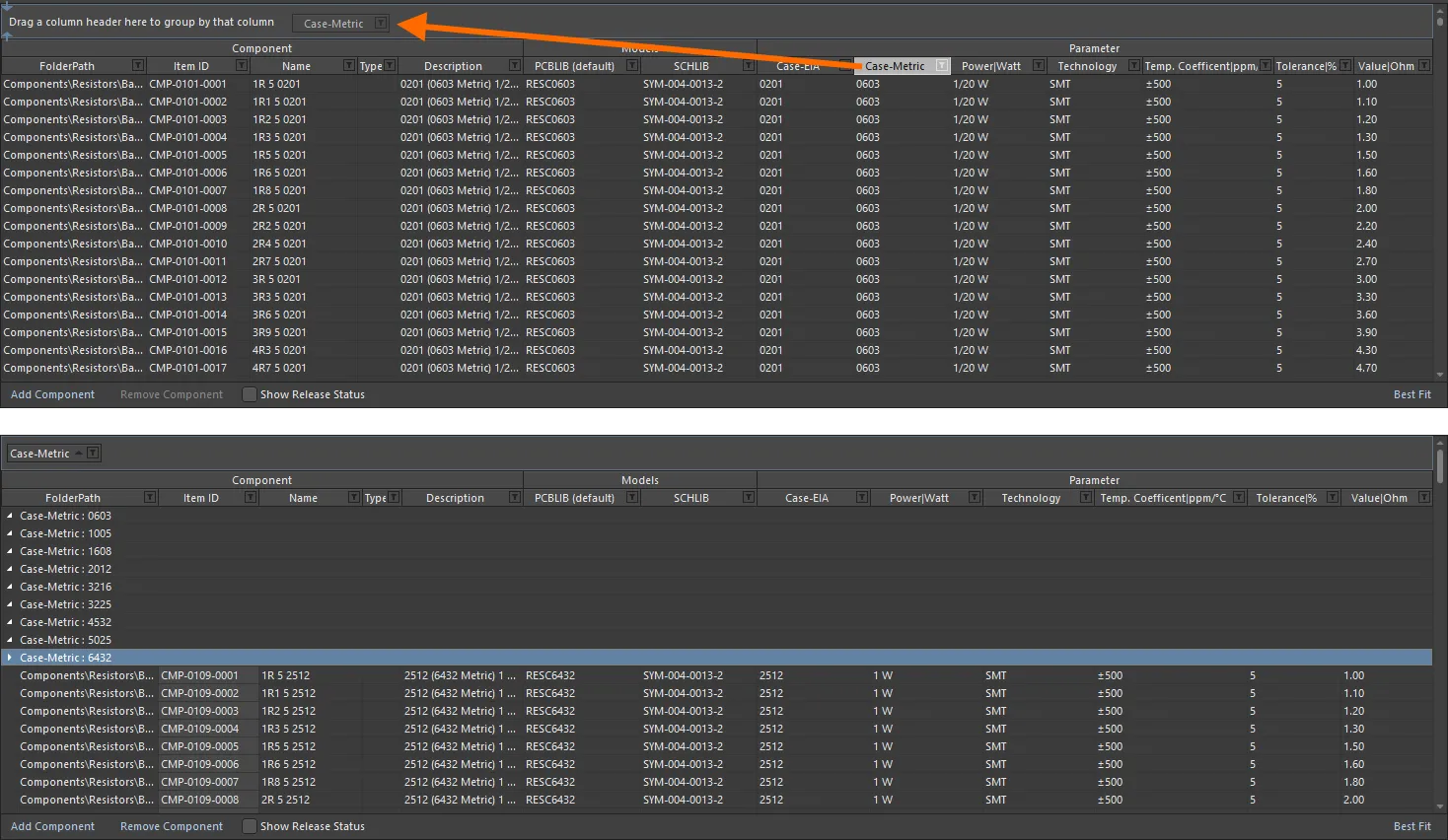
Nhóm các định nghĩa linh kiện theo giá trị trong một cột, trong trường hợp này là theo tham số Case-Metric.
Sắp xếp các định nghĩa linh kiện
Có thể sắp xếp các định nghĩa linh kiện theo một cột cụ thể bằng cách nhấp vào tiêu đề cột đó. Nhấp một lần để sắp xếp theo thứ tự tăng dần (dựa trên nội dung của cột). Nhấp lần nữa để sắp xếp theo thứ tự giảm dần.
Bạn có thể sắp xếp theo nhiều cột. Khi các định nghĩa linh kiện đã được sắp xếp theo một cột cụ thể, Shift+Click trên một cột khác để sắp xếp thứ cấp theo nội dung của cột đó.
Lọc các định nghĩa linh kiện theo cột
Tương tự bảng tính Excel, các định nghĩa linh kiện có thể được lọc thêm theo nội dung của từng cột. Để thực hiện, nhấp vào biểu tượng hình phễu (bộ lọc) nhỏ ở bên phải tiêu đề cột (). Một menu sẽ xuất hiện với một hộp kiểm cho mỗi giá trị có trong cột đó. Chọn các hộp kiểm cần thiết để thu hẹp danh sách, chỉ giữ lại các định nghĩa linh kiện có giá trị đó.
Ngoài ra, để kiểm soát việc lọc chi tiết hơn, chọn (Custom...) để mở hộp thoại Custom Filter. Sử dụng hộp thoại này để thiết lập bộ lọc tùy chỉnh phù hợp với yêu cầu của bạn, bằng cách chỉ định các hàng thông tin muốn hiển thị dựa trên tiêu chí lọc áp dụng cho cột dữ liệu.
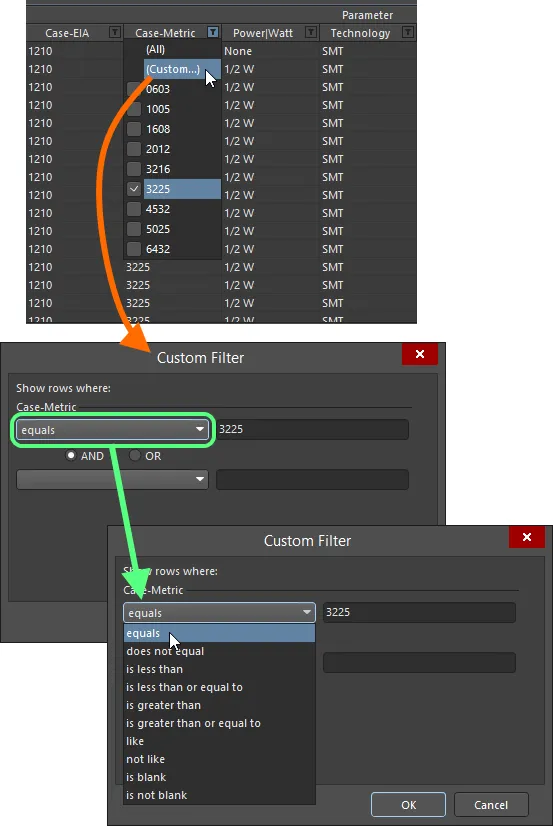
Chọn áp dụng bộ lọc cột tiêu chuẩn hoặc tùy chỉnh.
Khi một bộ lọc cột được áp dụng, biểu tượng bộ lọc sẽ hiển thị màu xanh lam (), cho biết dữ liệu đang được lọc theo cột đó. Có thể áp dụng bộ lọc cho nhiều cột dữ liệu. Mỗi “bộ lọc cột” trở thành một điều kiện được kết hợp bằng phép AND trong bộ lọc tổng thể. Phần mô tả bằng văn bản của bộ lọc đang áp dụng sẽ hiển thị ở cuối vùng.
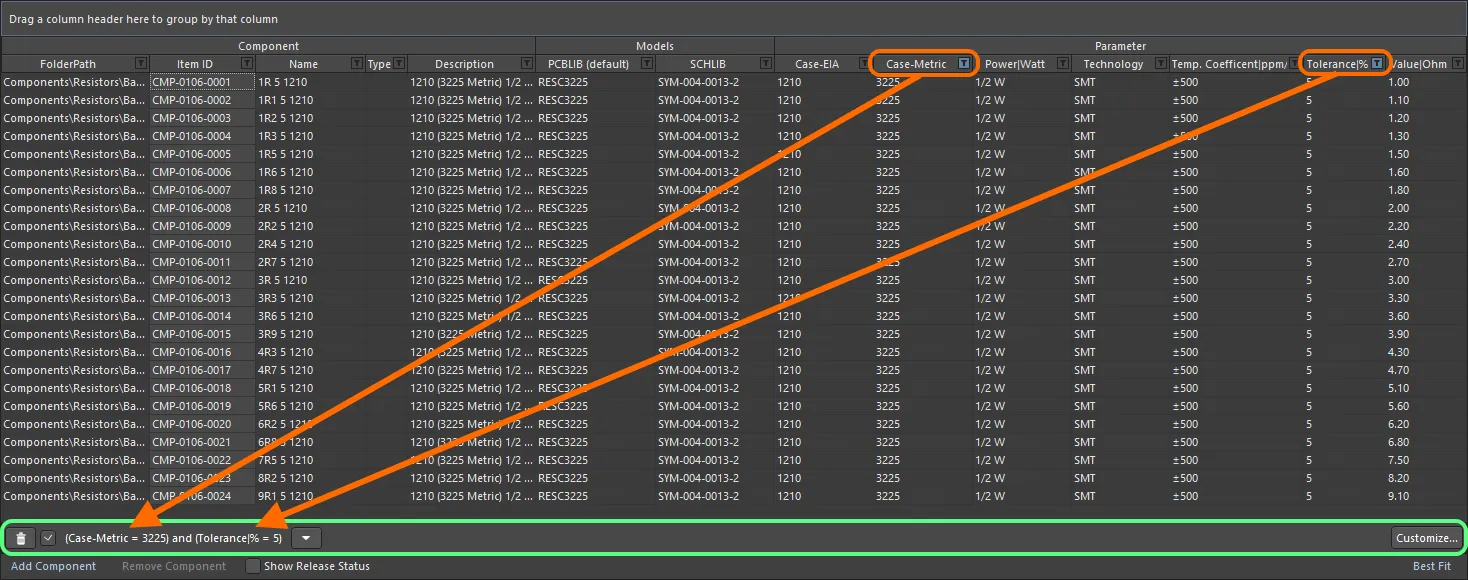
Ví dụ về lọc theo cột đang được áp dụng.
Để tùy chỉnh thêm bộ lọc hiện tại, nhấp vào nút ở ngoài cùng bên phải phần mô tả bộ lọc bằng văn bản để mở hộp thoại Filter Builder.
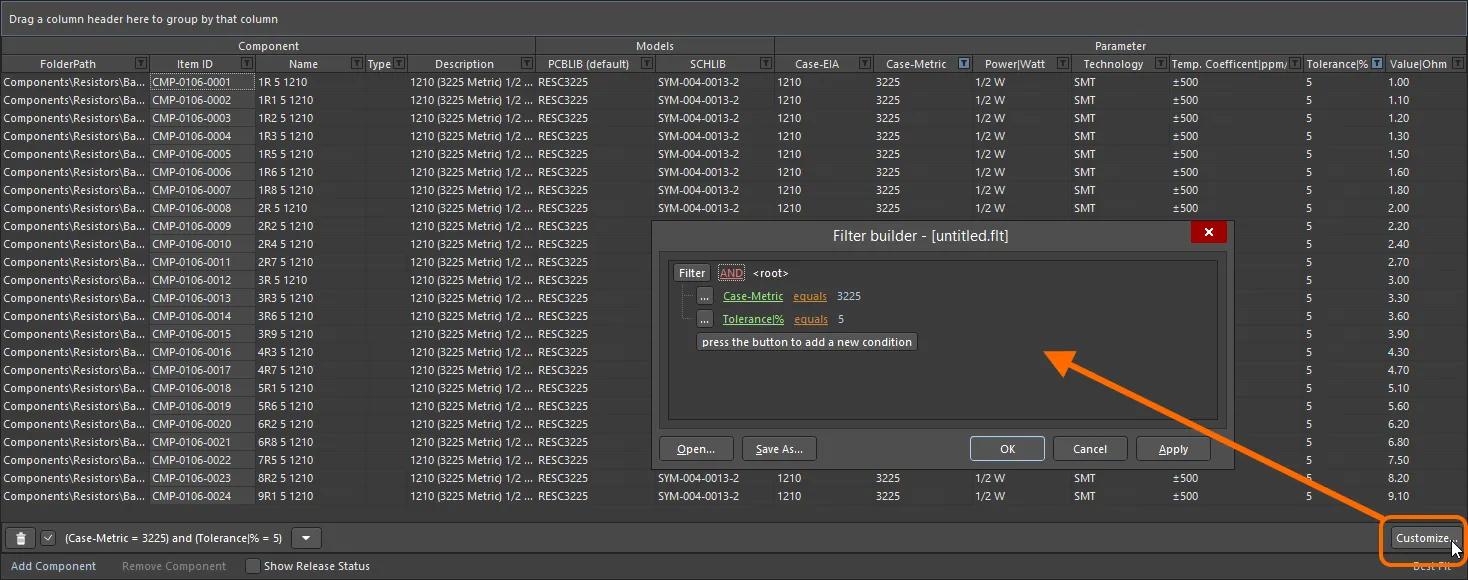
Sử dụng hộp thoại Filter Builder để tạo bộ lọc nâng cao hơn.
Sử dụng hộp thoại này để tạo các bộ lọc nâng cao và phức tạp hơn khi cần:
-
Filter - nhấp để truy cập các điều kiện lọc bổ sung. Nhấp vào Clear All để xóa tất cả bộ lọc. Các lựa chọn gồm:
- Add Condition - nhấp để thêm một điều kiện lọc, chẳng hạn như equals, between, v.v.
- Add Group - nhấp để thêm một nhóm điều kiện lọc, chẳng hạn như AND, OR, v.v.
-
Links - nhấp vào các liên kết để xác định bộ lọc chi tiết hơn.
- Id - nhấp vào các liên kết để chọn mục muốn dùng làm tiêu chí lọc, ví dụ Description, Name, v.v.
- AND, v.v. - nhấp vào các liên kết để chỉ định toán tử/loại logic, ví dụ OR, v.v.
- like - nhấp vào các liên kết để chỉ định toán tử, chẳng hạn như equals, is blank, is greater than, v.v.
- <empty> - nhấp vào các liên kết để thêm giá trị cho điều kiện. Nhập giá trị mong muốn vào hộp văn bản sau khi nhấp vào liên kết.
- press the button to add a new condition - nhấp để thêm một điều kiện nữa.
Hiển thị dữ liệu
Tùy vào loại linh kiện đang được định nghĩa, có thể có rất nhiều tham số. Khi kết hợp với các cột dữ liệu khác, chúng có thể khiến nội dung trở nên rối rắm và khó đọc. Để giải quyết vấn đề này, vùng định nghĩa linh kiện cung cấp một số chế độ hiển thị. Chuyển đổi giữa các chế độ bằng nút điều khiển ở góc dưới bên phải của vùng.
- Best Fit – trong chế độ này, mỗi cột dữ liệu được điều chỉnh kích thước để hiển thị toàn bộ dữ liệu bên trong, dựa trên mục dữ liệu dài nhất và thêm một chút khoảng đệm cho dễ đọc. Vì mỗi cột được điều chỉnh để hiển thị dữ liệu của mình, tổng chiều rộng các cột có thể vượt quá vùng đang nhìn thấy. Do đó, một thanh cuộn ngang được cung cấp để thuận tiện cho việc đọc.
- Auto Width – trong chế độ này, phần mềm sẽ cố gắng hiển thị tất cả các cột dữ liệu trong vùng nhìn thấy của bảng, bằng cách kéo giãn hoặc thu hẹp khi cần. Chế độ này hoạt động tốt khi không có quá nhiều cột dữ liệu, nhưng có thể làm giảm khả năng đọc khi số lượng cột tăng lên.
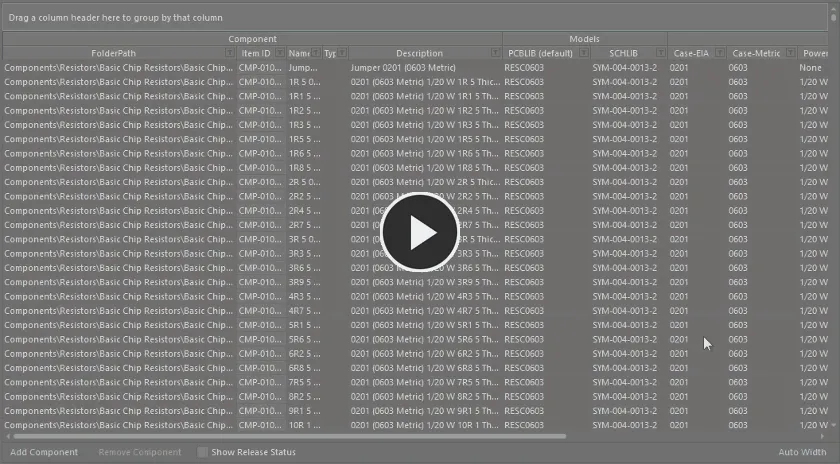
Ví dụ sử dụng các chế độ hiển thị Auto Width và Best Fit.
Định nghĩa linh kiện – Kỹ thuật chỉnh sửa
Tùy vào các linh kiện bạn đang tạo, Component Editor có thể chứa một số lượng lớn định nghĩa linh kiện. Trong một số trường hợp, các định nghĩa này chỉ khác nhau đôi chút và nhiều định nghĩa có thể cần thông tin mô hình hoặc tham số tương tự nhau. Tài liệu hỗ trợ nhiều tính năng chỉnh sửa giúp bạn nhanh chóng thay đổi một hoặc nhiều định nghĩa linh kiện.
-
Tính năng chỉnh sửa nhiều ô được hỗ trợ cho mô hình và tham số. Có thể chọn nhiều ô dữ liệu trong một cột để thao tác bằng các chức năng bàn phím tiêu chuẩn Ctrl+Click và Shift+Click. Để gán một mô hình cho nhiều linh kiện, chọn phạm vi ô, sau đó nhấp vào danh sách thả xuống để hiển thị cửa sổ bật lên liên kết mô hình. Nhấp đúp vào mô hình cần dùng trong cửa sổ bật lên; mô hình đó sẽ được gán cho tất cả các ô mô hình đã chọn.
Đối với tham số, chọn các ô cần thiết trong cùng một cột, sau đó nhập giá trị mong muốn vào ô đang được chọn làm ô hiện hành rồi nhấp ra ngoài hoặc nhấn Enter. Tất cả các ô trong vùng chọn sẽ nhận cùng giá trị đó.
-
Bạn có thể cắt, sao chép và dán dữ liệu giữa các ô dữ liệu đã chọn bằng Ctrl+X, Ctrl+C và Ctrl+V tương ứng (hoặc các lệnh tương ứng trong menu chuột phải hoặc menu chính Edit).
-
Bạn có thể xóa nội dung của các ô dữ liệu đã chọn bằng phím Delete (hoặc lệnh Clear Contents trong menu chuột phải hoặc lệnh Edit » Clear Contents trong các menu chính).
-
Bạn có thể sao chép, cắt và dán các định nghĩa linh kiện đã chọn bằng Ctrl+Shift+C, Ctrl+Shift+X và Ctrl+Shift+V tương ứng (hoặc các lệnh tương ứng trên menu chuột phải hoặc menu chính Edit).
- Bạn có thể xóa hoàn toàn các định nghĩa linh kiện đã chọn bằng nút điều khiển Remove Component bên dưới lưới định nghĩa linh kiện, lệnh Remove <ComponentName> (Remove n Components) trên menu chuột phải hoặc menu chính Edit, hoặc phím tắt Ctrl+Del.
-
Bạn có thể làm mới nội dung của lưới bằng lệnh Refresh trên menu chính Edit hoặc View hoặc menu chuột phải của vùng lưới chính, bằng phím tắt F5, hoặc bằng cách nhấp vào nút
 trên thanh công cụ Component Library Standard.
- Bạn có thể sao chép các ô dữ liệu đã chọn vào bảng nhớ tạm của Windows để xử lý trong một ứng dụng bảng tính bên ngoài. Thông tin định nghĩa linh kiện trong bảng tính bên ngoài cũng có thể được dán trở lại vào vùng định nghĩa linh kiện.
Duyệt định nghĩa đã lưu
Sau khi lưu vào Workspace, bạn có thể duyệt một linh kiện trực tiếp trong Workspace bằng bảng Components hoặc bảng Explorer.
Đối với linh kiện đã được lưu và đang được chỉnh sửa, bạn có thể chuyển trực tiếp đến Mục linh kiện của nó trong Workspace từ Trình biên tập linh kiện bằng cách nhấp chuột phải vào mục tương ứng trong vùng định nghĩa rồi chọn lệnh Operations » Show in Explorer, hoặc chọn lệnh Edit » Operations » Show In Explorer từ các menu chính.
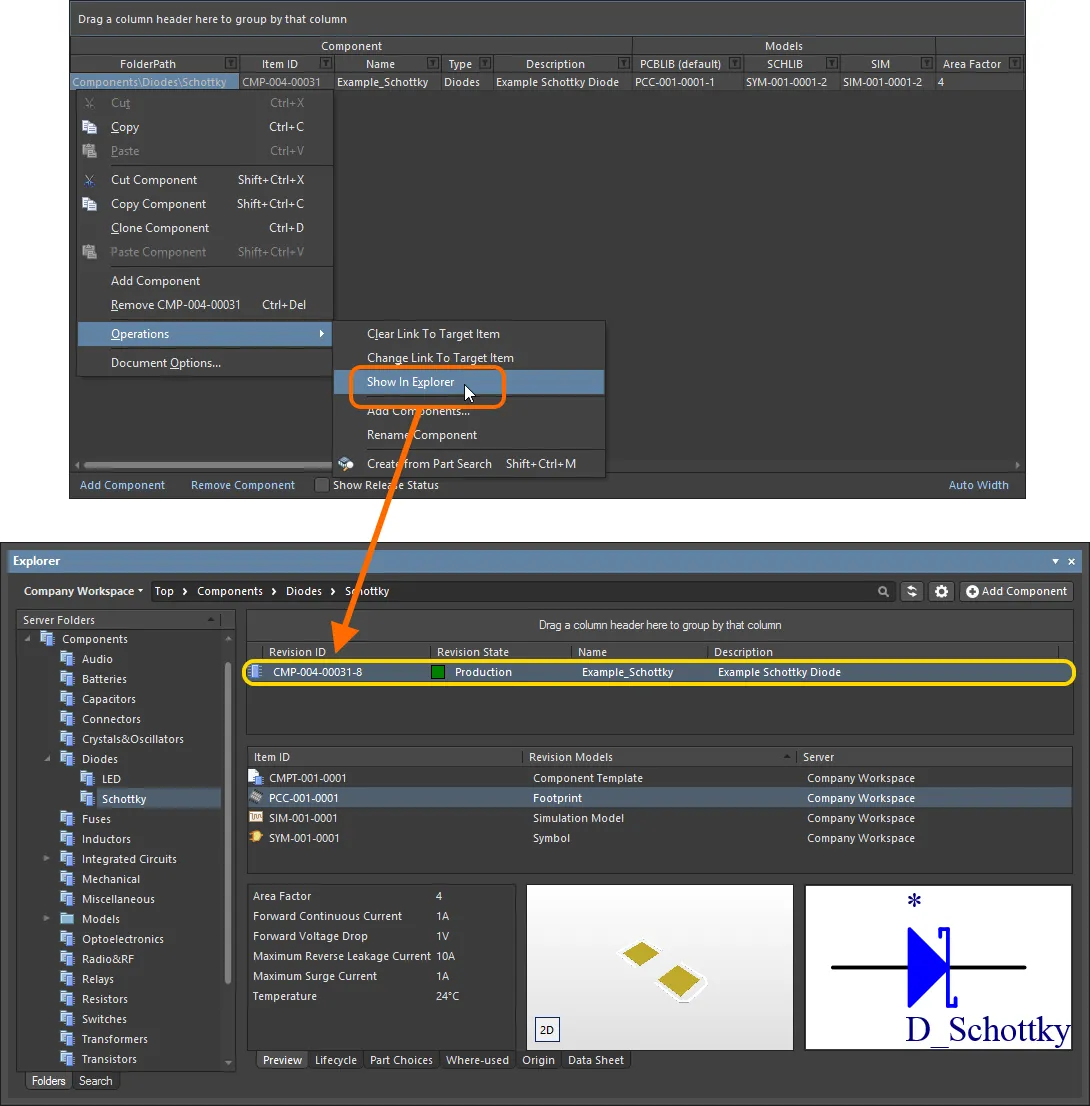
Chuyển đến một linh kiện đã lưu trong bảng Explorer trực tiếp từ Trình biên tập linh kiện khi bạn đang mở phiên bản của linh kiện đó để chỉnh sửa.
Chọn Mục linh kiện hiện có làm đích
Thông thường, bạn sẽ để việc tạo linh kiện trong Workspace đích diễn ra trong quá trình lưu. Bạn thêm các định nghĩa linh kiện, gán ID Mục và bắt đầu — có thể hiểu đây là việc tạo nội dung “ngay trong quá trình thực hiện”. Tuy nhiên, bạn có thể đã tạo (hoặc muốn tạo) linh kiện trực tiếp trong Workspace, rồi liên kết đến các linh kiện hiện có này. Ngoài ra, bạn có thể muốn thay đổi Mục linh kiện đích được liên kết với một định nghĩa linh kiện hiện có đã được phát hành.
Menu con Operations trên menu chuột phải của một định nghĩa linh kiện (và menu con Edit » Operations trong các menu chính) chứa một số lệnh hỗ trợ liên kết định nghĩa với linh kiện được tạo thủ công:
-
Change Link To Target Item — dùng lệnh này để mở hộp thoại Choose Target Item, nơi bạn có thể duyệt và chọn linh kiện cần thiết trong Workspace.
Sau khi được liên kết với một linh kiện hiện có trong Workspace đích, Item ID của định nghĩa linh kiện sẽ chuyển sang màu xám (không thể chỉnh sửa).
-
Clear Link To Target Item (Clear Links To Target Items) — dùng lệnh này để xóa liên kết đến các linh kiện hiện có trong Workspace. Các trường liên quan đến phát hành của định nghĩa linh kiện sẽ trở về trạng thái sẵn sàng để tạo một Mục mới.
Bạn có thể cần ngắt các liên kết nếu cần phát hành lại thành một tập hợp linh kiện mới. Ví dụ, nếu trước đó bạn đã phát hành nhưng sau đó xóa các linh kiện khỏi Workspace, thư viện nguồn vẫn giữ các liên kết đã xác định (mặc dù chúng không còn hợp lệ vì không thể tìm thấy các linh kiện trong Workspace nữa).
Nếu bạn đã lưu một định nghĩa linh kiện, quy trình này sẽ khiến định nghĩa đó và linh kiện được liên kết trước đó không còn ghi nhận liên kết với nhau.
Sau khi liên kết đến một linh kiện hiện có trong Workspace đích được xóa, Item ID của định nghĩa linh kiện sẽ trở nên có thể chỉnh sửa. Giá trị trong trường Action thuộc vùng Release của lưới sẽ đổi thành Create Item để phản ánh rằng định nghĩa linh kiện hiện không được liên kết với một linh kiện trong Workspace đích.
Chạy kiểm tra quy tắc linh kiện
Trước khi lưu một linh kiện Thư viện Workspace được định nghĩa/chỉnh sửa trong Trình biên tập linh kiện vào Workspace được kết nối và cho phép sử dụng linh kiện đó trong các thiết kế, bạn cần đảm bảo linh kiện đáp ứng các yêu cầu theo những thiết lập đã cấu hình. Trình biên tập linh kiện sẽ chạy một quy trình xác thực — Component Rule Check — khi bạn thử lưu linh kiện trở lại Workspace hoặc chạy tính năng này theo cách thủ công.
Một vài lưu ý về các mô hình mô phỏng được liên kết
Related page: Tạo mô hình mô phỏng
Tương tự như mô hình ký hiệu và footprint, linh kiện cũng có thể tham chiếu đến một phiên bản của mô hình mô phỏng. Việc thêm liên kết mô hình loại này hoàn toàn giống với việc thêm liên kết cho ký hiệu và footprint, vì vậy hãy tham khảo các phần trước để biết thêm thông tin. Ở đây, chúng ta sẽ xem xét việc bổ sung các tham số mô phỏng ở cấp linh kiện, cũng như cấu hình ánh xạ chân.
Thêm tham số mô phỏng ở cấp linh kiện
Khi sử dụng mô hình mô phỏng cho một linh kiện trong thiết kế, các tham số riêng của mô hình đó có thể được xác định ở hai cấp khác nhau:
- Model-Level Parameter – được chỉ định trong chính định nghĩa mô hình mô phỏng (trong tệp SimModel) và được lưu cùng định nghĩa đó vào một bản sửa đổi của mô hình mô phỏng được liên kết.
- Component-Level Parameter – được chỉ định trong định nghĩa linh kiện (ở đây là trong Component Editor) và được lưu cùng định nghĩa đó vào một bản sửa đổi của linh kiện được liên kết.
Các tham số cấp linh kiện được thêm vào vùng Required Models/Parameters của Component Editor. Cần lưu ý rằng tên tham số phải trùng với tên của các tham số được định nghĩa ở cấp mô hình. Để xem các tham số cấp mô hình, qua đó biết những tham số nào có thể được thêm ở cấp linh kiện (và tên của chúng!), hãy chọn liên kết mô hình SIM rồi nhấp vào nút điều khiển View Parameters ở cuối cửa sổ xem trước.
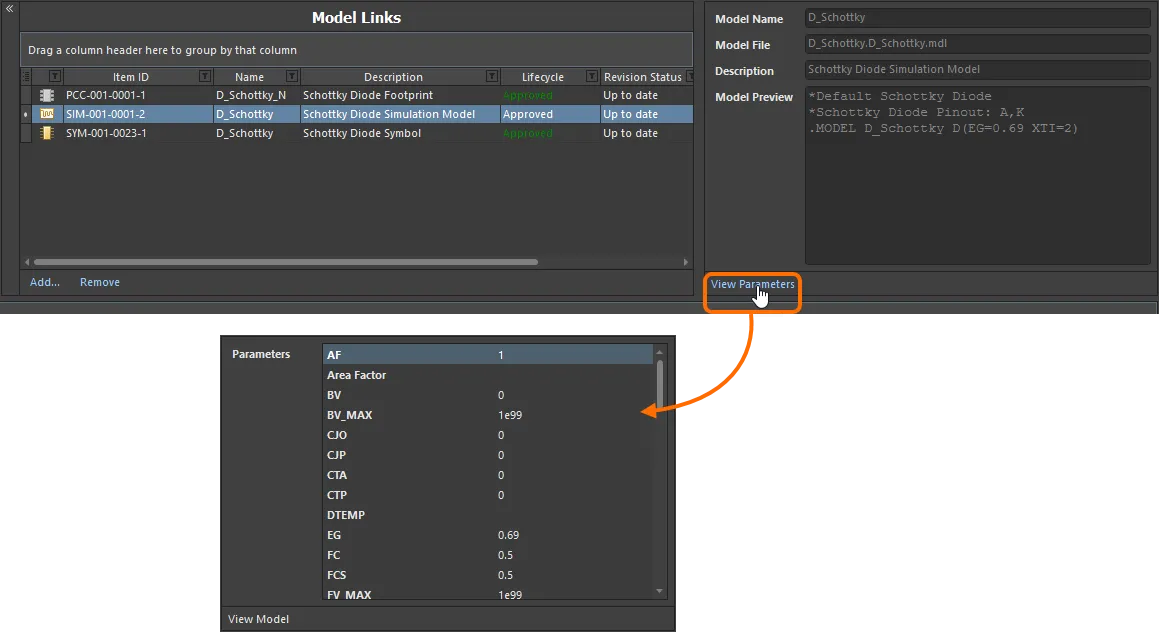
Xem các tham số cấp mô hình của một mục mô hình mô phỏng để biết những tham số nào có thể được thêm ở cấp linh kiện – và tên của chúng!
Khi đã biết các tham số cấp mô hình hiện có, bạn có thể thêm bất kỳ tham số nào trong số đó ở cấp linh kiện để sử dụng trong mọi định nghĩa linh kiện. Để thực hiện, hãy nhấp vào nút điều khiển Add ở cuối vùng Required Models/Parameters rồi chọn Parameter từ menu. Một mục tham số mới sẽ được thêm vào danh sách. Đổi tên theo yêu cầu – nhớ rằng tên phải khớp chính xác với tên của tham số cấp mô hình tương ứng.
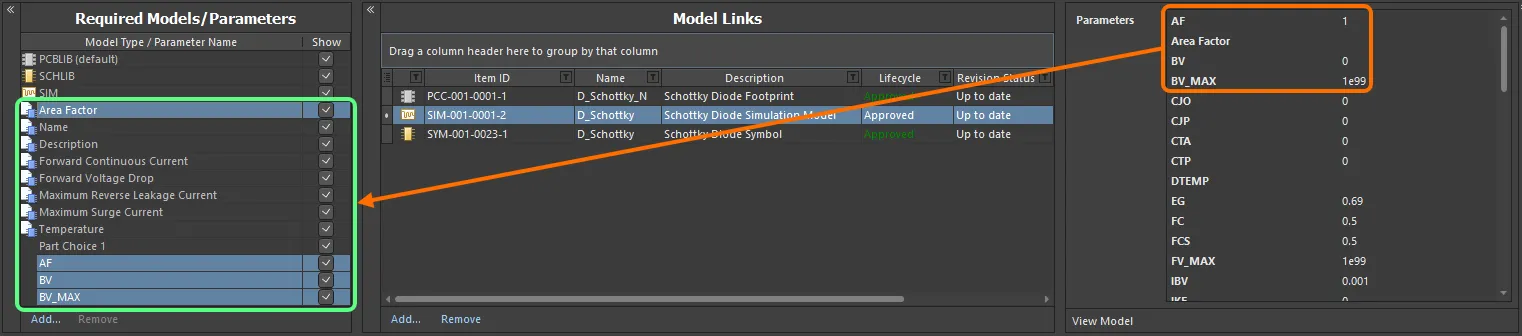
Thêm các tham số liên quan đến mô phỏng ở cấp linh kiện. Lưu ý rằng đã có sẵn một tham số – Area Factor – nhờ mẫu linh kiện được linh kiện ví dụ này tham chiếu.
Ánh xạ chân
Sau khi chọn liên kết đến mô hình SIM cần dùng, bạn cần đảm bảo rằng các chân của linh kiện – khi được biểu diễn trên sơ đồ nguyên lý – được ánh xạ đúng tới các chân của mô hình mô phỏng. Thao tác này được thực hiện trong hộp thoại Pin Mapping, truy cập bằng cách nhấp chuột phải vào mục mô hình SIM của định nghĩa linh kiện rồi chọn Operations » Edit Pin Mapping từ menu ngữ cảnh, hoặc chọn ô của mô hình SIM rồi chọn lệnh Edit » Operations » Edit Pin Mapping từ các menu chính. Với mỗi chân trên sơ đồ nguyên lý, hãy dùng danh sách thả xuống có sẵn để thay đổi mục Model Pin tương ứng cho phù hợp. Nếu linh kiện gồm nhiều phần, hãy nhớ kiểm tra ánh xạ cho từng phần.

Đảm bảo ánh xạ chính xác giữa chân trên sơ đồ nguyên lý và chân mô hình.
 Bản địa hóa bằng AI