
Trích xuất dữ liệu linh kiện từ Silicon Expert
Tích hợp SiliconExpert cung cấp dữ liệu nâng cao về các linh kiện của nhà sản xuất để bạn có thể đưa ra quyết định sáng suốt hơn khi chọn linh kiện cho thiết kế của mình dựa trên các tham số bổ sung như thời gian ước tính đến khi ngừng sản xuất, trạng thái RoHS và REACH, các chỉ số rủi ro, v.v. Các khả năng chính của tích hợp này là:
-
Direct integration – không cần rời khỏi môi trường thiết kế vì dữ liệu đã có sẵn trong Altium Designer và giao diện Web Viewer của Altium 365.
-
Comprehensive database – SiliconExpert cung cấp dữ liệu cho hơn một tỷ linh kiện, từ linh kiện thụ động đến IC.
-
Accurate and reliable data – cập nhật thường xuyên và các quy trình nghiêm ngặt đảm bảo bạn làm việc với thông tin mới nhất và đáng tin cậy nhất.
-
Improved risk analysis – các tham số phân tích rủi ro hỗ trợ đưa ra các quyết định chiến lược đáng tin cậy hơn khi lựa chọn linh kiện.
-
Providing alternatives – tích hợp này đơn giản hóa việc tìm kiếm các linh kiện thay thế khả thi bằng cách cung cấp danh sách các phương án thay thế được xếp hạng.
Nếu bạn có quyền truy cập chức năng tích hợp SiliconExpert, bạn có thể lấy dữ liệu chất lượng cao do SiliconExpert cung cấp cho các linh kiện của nhà sản xuất như mô tả bên dưới.
 .
.
Lấy dữ liệu linh kiện nâng cao từ SiliconExpert
Các vị trí được mô tả bên dưới cho phép lấy dữ liệu từ SiliconExpert.
-
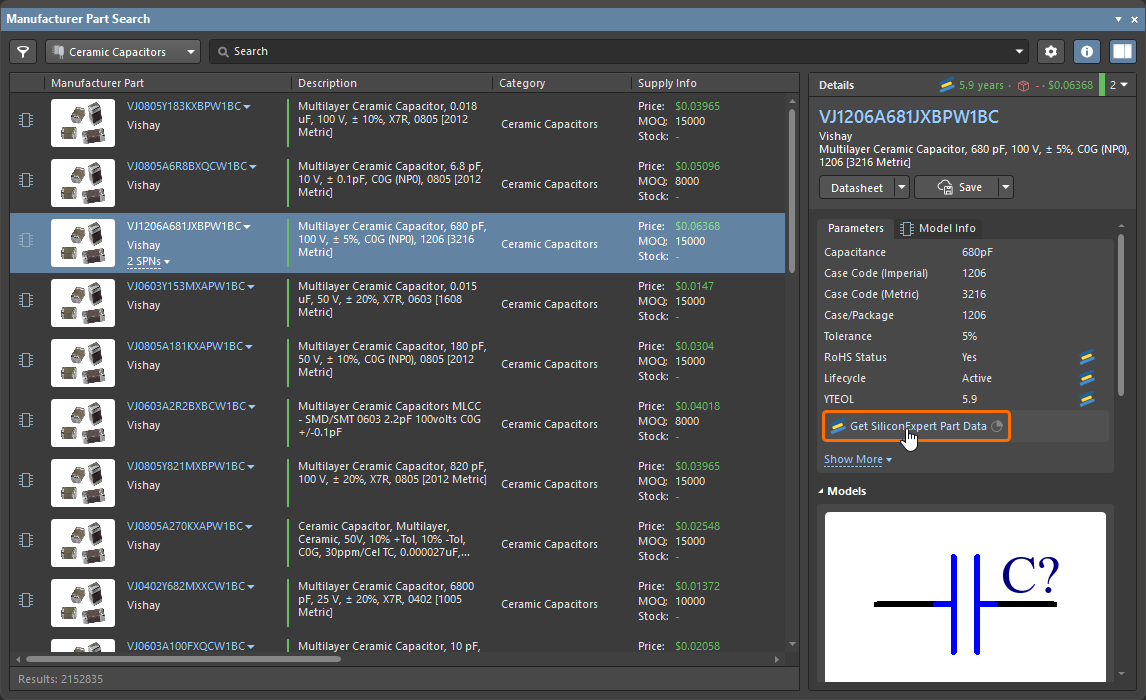
Khi linh kiện nhà sản xuất cần thiết được chọn trong panel Manufacturer Part Search, hãy nhấp vào điều khiển Get SiliconExpert Part Data trong vùng danh sách tham số của khung Details trên panel.
-
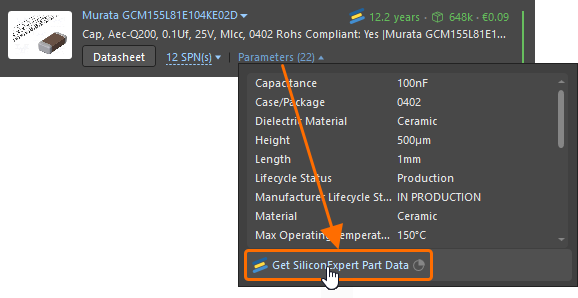
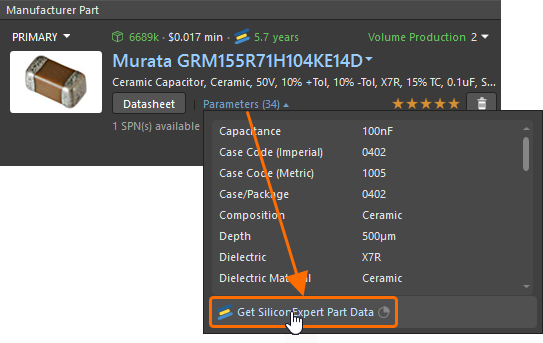
Khi khám phá một lựa chọn linh kiện cho một component hoặc một solution trong tài liệu ActiveBOM, mục đó sẽ bao gồm thêm điều khiển Parameters . Con số trong ngoặc phản ánh số lượng hiện tại của các tham số linh kiện nhà sản xuất. Nhấp vào điều khiển này để hiển thị cửa sổ bật lên với danh sách các tham số linh kiện nhà sản xuất khả dụng, sau đó nhấp vào điều khiển Get SiliconExpert Part Data ở cuối cửa sổ bật lên.
-
Khi tạo một component thư viện Workspace từ tìm kiếm linh kiện nhà sản xuất (bằng cách lưu một linh kiện nhà sản xuất từ panel Manufacturer Part Search hoặc bằng cách tìm kiếm linh kiện nhà sản xuất thông qua trình chỉnh sửa Component ở chế độ Single Component Editing), hãy nhấp vào điều khiển Get SiliconExpert Part Data trên tab Parameters
của hộp thoại. 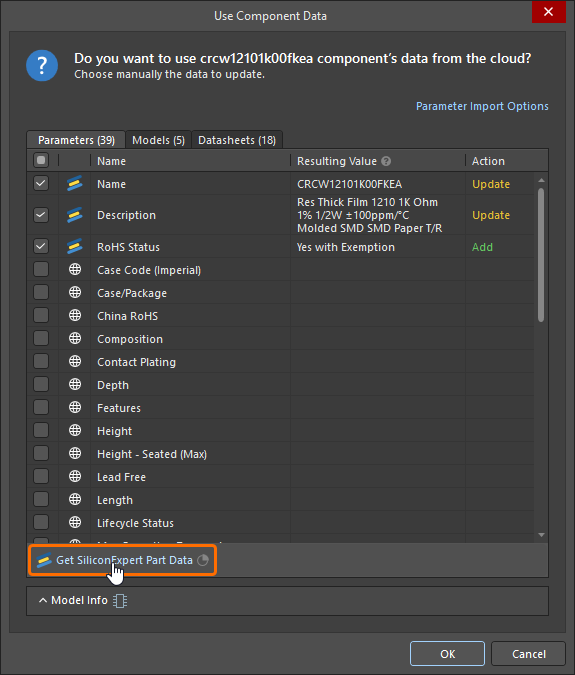
-
Trong tài liệu ActiveBOM, các cột dữ liệu từ SiliconExpert có thể được hiển thị bằng hộp thoại Select columns hoặc tab Columns của panel Properties.

Tích hợp SiliconExpert cung cấp gì
Sau khi lấy dữ liệu từ SiliconExpert cho một linh kiện nhà sản xuất, những thông tin sau đây sẽ khả dụng cho linh kiện đó.
Tham số linh kiện
Các tham số do SiliconExpert cung cấp sẽ khả dụng tại các vị trí sau:
-
Danh sách tham số trong khung Details của Manufacturer Part Search panel.

-
Danh sách tham số khả dụng khi nhấp vào điều khiển Parameters trong một part choice hoặc solution của ActiveBOM.


-
Tab Parameters của hộp thoại Use Component Data , từ đó dữ liệu có thể được chọn để đưa vào component mới.

-
Cột dữ liệu tương ứng được hiển thị trong tài liệu ActiveBOM.

 xem hình ảnh


Các tham số khả dụng từ SiliconExpert, cũng như các giá trị có thể có của chúng, được mô tả trong phần có thể thu gọn bên dưới.
Parameters Available from SiliconExpert
Thông tin khác
- Countries of Origin – danh sách các quốc gia nơi quy trình sản xuất quan trọng cuối cùng được thực hiện.
- ECCN – Mã phân loại kiểm soát xuất khẩu. ECCN là mã phân loại chữ-số được sử dụng trong Commerce Control List để xác định các mặt hàng phục vụ mục đích kiểm soát xuất khẩu. Thông tin thêm.
- HTSUSA – Biểu thuế quan hài hòa của Hoa Kỳ (HTSUS) — (USA). Danh mục hàng hóa được tổ chức có hệ thống cùng mức thuế và xác định mức thuế phải áp dụng cho chúng.
- Last Check Date – giá trị của tính năng này sẽ để trống khi giao linh kiện lần đầu hoặc khi một linh kiện được chuyển từ không khớp sang khớp trực tiếp, nhưng sẽ được điền khi linh kiện được gửi trong các lần cập nhật tiếp theo sau khi đã từng được giao ít nhất một lần trước đó.
- ScheduleB – phương pháp số chuẩn hóa quốc tế để phân loại sản phẩm thương mại. Mỗi mặt hàng xuất khẩu được gán một mã Schedule B gồm 10 chữ số duy nhất.
- SE grade – thước đo mức độ phổ biến của linh kiện trong ngành bằng cách theo dõi hoạt động tìm kiếm linh kiện và mức tồn kho linh kiện tại các nhà phân phối. Trạng thái vòng đời và trạng thái RoHS cũng được xem xét. Mỗi linh kiện được đánh giá theo một số yếu tố, từ đó được gán một số điểm. Các giá trị có thể có là 1, 2, 3, 4, 5 và không có giá trị.
- TARIC – TARIC [EU HTS] được thiết kế để hiển thị các quy định khác nhau áp dụng cho sản phẩm khi nhập khẩu vào EU. Điều này bao gồm việc tích hợp tất cả các biện pháp liên quan đến biểu thuế hải quan EU như miễn giảm thuế, hạn ngạch thuế quan và ưu đãi thuế quan, vốn tồn tại cho phần lớn các đối tác thương mại của Cộng đồng.
- UNSPSC – Mã chuẩn sản phẩm và dịch vụ của Liên Hợp Quốc. UNSPSC là hệ thống mã dùng để phân loại cả sản phẩm và dịch vụ phục vụ thị trường toàn cầu.
Môi trường - Chứng nhận cụ thể
-
Bisphenol A (BPA) – Bisphenol A là chất trung gian chủ yếu được sử dụng kết hợp với các hóa chất khác để sản xuất nhựa và nhựa resin. BPA được dùng trong polycarbonate, một loại nhựa trong suốt, cứng, hiệu suất cao dùng để sản xuất hộp đựng thực phẩm, chẳng hạn như chai nước giải khát tái sử dụng; ngoài ra thiết bị y tế là một nhóm sản phẩm đặc biệt thường có BPA. Ví dụ bao gồm thiết bị cấy ghép, ống thông và hầu hết các thiết bị nha khoa. Các nhà sản xuất không được phép sử dụng BPA trong bình cho trẻ ăn, vật liệu nhựa và các vật phẩm được thiết kế để tiếp xúc với thực phẩm. Các nhà sản xuất cần khai báo nếu sản phẩm được chế tạo từ nguyên liệu thô sử dụng BPA hoặc có nguồn gốc từ BPA và được dùng trong thiết bị y tế, đồng thời linh kiện có tiếp xúc với bệnh nhân hoặc dịch cơ thể bệnh nhân (ví dụ: qua đường tĩnh mạch, hít phải, đường miệng, tiếp xúc với da hoặc dưới dạng cấy ghép). Tên chất chính: Bisphenol A (BPA) CAS-No: 80-05-7,27360-89-0, 28106-82-3, 37808-08-5, 137885-53-1. Các giá trị có thể có:
- Affected – mã linh kiện chứa một hoặc nhiều chất thuộc danh sách Bisphenol A (BPA) dựa trên dữ liệu hóa học.
- Not Affected – mã linh kiện không chứa bất kỳ chất nào thuộc danh sách Bisphenol A (BPA) dựa trên dữ liệu hóa học.
-
Green – các hạn chế đối với Một số Chất nguy hại nhất định được nêu trong RoHS cũng như giới hạn đối với halogen. Các giá trị có thể có:
- Compliant – mã linh kiện không chứa bất kỳ Chất nào thuộc nhóm Một số Chất nguy hại nhất định được nêu trong RoHS, cũng như không vượt quá giới hạn halogen theo giá trị nồng độ tối đa chính thức.
- Not Compliant – mã linh kiện chứa một hoặc nhiều chất bị hạn chế thuộc nhóm Một số Chất nguy hại nhất định được nêu trong RoHS, cũng như vượt quá giới hạn halogen theo giá trị nồng độ tối đa chính thức.
-
Halogen Free – halogen là năm nguyên tố phi kim thuộc Nhóm 7 trong bảng tuần hoàn. Thuật ngữ "halogen" có nghĩa là "chất tạo muối" và các hợp chất chứa halogen được gọi là "muối". Các halogen gồm: Flo, Clo, Brom, Iốt và Astatin. Các giá trị có thể có:
- Compliant – mã linh kiện không chứa bất kỳ chất bị hạn chế nào vượt quá giá trị nồng độ tối đa chính thức
- Not Compliant – mã linh kiện chứa một hoặc nhiều chất bị hạn chế vượt quá giá trị nồng độ tối đa chính thức.
- Unknown – nhà cung cấp không có bất kỳ thông tin nào.
-
Lead Free – Lead Free yêu cầu các sản phẩm điện và điện tử không chứa Chì. Cho biết component có chứa chất Chì và có vượt quá ngưỡng giới hạn hay không. Các giá trị có thể có:
- Compliant – sản phẩm không chứa bất kỳ chất bị hạn chế nào vượt quá giá trị nồng độ tối đa chính thức.
- Not Compliant – sản phẩm chứa chất Chì, tức có một hoặc nhiều chất bị hạn chế vượt quá giá trị nồng độ tối đa chính thức.
- Unknown – SiliconExpert không thể xác định trạng thái RoHS của linh kiện vì phản hồi từ nhà cung cấp không rõ ràng trong nguồn khai báo (chứng nhận, tuyên bố, thông báo trên website, v.v.).
Môi trường - Tuân thủ toàn cầu
-
California Proposition 65 – trước đây được gọi chính thức là Đạo luật Nước uống an toàn và Thực thi chất độc hại năm 1986. Luật này nhằm bảo vệ công dân bang California và nguồn nước uống của bang khỏi các hóa chất được biết là gây ung thư, dị tật bẩm sinh hoặc các tác hại sinh sản khác; danh sách các chất theo Proposition 65 đã được cập nhật vào ngày 11 tháng 8 năm 2023 theo cập nhật của OEHHA https://oehha.ca.gov/proposition-65/proposition-65-list. Các giá trị có thể có:
- Affected – mã linh kiện chứa một hoặc nhiều chất thuộc danh sách Proposition 65 dựa trên dữ liệu hóa học.
- Compliant – nhà cung cấp tuyên bố tuân thủ Proposition 65 khi cung cấp nhãn cảnh báo trên các sản phẩm bị ảnh hưởng hoặc sản phẩm không chứa bất kỳ chất hóa học nào trong danh sách Prop 65.
- Exempted – doanh nghiệp cũng được miễn yêu cầu cảnh báo và cấm xả thải đối với các sản phẩm có mức phơi nhiễm (mức safe harbor) thấp đến mức không tạo ra nguy cơ ung thư đáng kể.
- Not Affected – mã linh kiện không chứa bất kỳ chất nào thuộc danh sách Proposition 65 dựa trên dữ liệu hóa học.
- Not Compliant – linh kiện chứa một chất hóa học trong danh sách Prop 65 vượt quá Harbor Levels (NSRL/MADL) và nhà cung cấp không cung cấp thông tin này thông qua nhãn cảnh báo trên sản phẩm của họ.
- Not Required – doanh nghiệp nằm ngoài California.
- Unknown – nhà cung cấp không có bất kỳ thông tin nào.
-
China RoHS Status – biện pháp hành chính về kiểm soát ô nhiễm do Sản phẩm Thông tin Điện tử (EIP) gây ra có hiệu lực giai đoạn đầu từ ngày 1 tháng 3 năm 2007. Nó còn được gọi là ACPEIP hoặc China RoHS. Thông tin thêm. Các giá trị có thể có:
- Affected – mã linh kiện chứa một hoặc nhiều chất bị hạn chế vượt quá giá trị nồng độ tối đa chính thức.
- Unaffected – mã linh kiện không chứa bất kỳ chất bị hạn chế nào vượt quá giá trị nồng độ tối đa chính thức.
-
ELV – ELV là viết tắt của End of Life Vehicles; Chỉ thị ELV (2000/53/EC) tác động trực tiếp đến các nhà sản xuất ô tô hai bánh, ba bánh, bốn bánh và các nhà nhập khẩu, nhà cung cấp trực tiếp, nhà thầu phụ cũng như các nhà sản xuất điện, điện tử theo hợp đồng tại các quốc gia thành viên EC. Mục đích của chỉ thị là giảm chất thải từ xe cộ và thúc đẩy tái chế nhiều hơn. Các giá trị có thể có:
- Compliant – mã linh kiện không chứa bất kỳ chất bị hạn chế nào vượt quá giá trị nồng độ tối đa chính thức.
- Not Compliant – mã linh kiện chứa một hoặc nhiều chất bị hạn chế vượt quá giá trị nồng độ tối đa chính thức.
- EU SVHC List Version – tính năng này khai báo phiên bản REACH phụ thuộc theo ECHA. Thông tin thêm.
-
EURoHS – trạng thái môi trường của mã linh kiện. Các giá trị có thể có:
- Yes – mã linh kiện không chứa bất kỳ chất bị hạn chế nào vượt quá giá trị nồng độ tối đa chính thức.
- Yes with Exemption – mã linh kiện chứa một hoặc nhiều chất bị hạn chế vượt quá giá trị nồng độ tối đa chính thức nhưng vẫn tuân thủ vì thuộc một trong các trường hợp miễn trừ.
- No – mã linh kiện chứa một hoặc nhiều chất bị hạn chế vượt quá giá trị nồng độ tối đa chính thức và không thuộc một trong các trường hợp miễn trừ.
- Not Required – nhà cung cấp không có bất kỳ thông tin nào.
- Unknown – mã linh kiện nằm ngoài phạm vi điều chỉnh của quy định RoHS, như các sản phẩm nghiên cứu và phát triển.
- N/A – không áp dụng.
-
Persistent Organic Pollutants (POPs) – biện pháp hành chính về kiểm soát ô nhiễm do Sản phẩm Thông tin Điện tử (EIP) gây ra có hiệu lực giai đoạn đầu từ ngày 1 tháng 3 năm 2007. Nó còn được gọi là ACPEIP hoặc China RoHS. Các giá trị có thể có:
- Affected – mã linh kiện chứa một hoặc nhiều chất thuộc danh sách Chất ô nhiễm hữu cơ khó phân hủy (POPs) dựa trên dữ liệu hóa học.
- Compliant – nhà cung cấp đáp ứng các yêu cầu nghĩa vụ của chỉ thị nếu một chất bị cấm, các quy định giảm phát thải, các quy định quản lý chất thải, v.v.
- Not Affected – mã linh kiện không chứa bất kỳ chất nào thuộc danh sách Chất ô nhiễm hữu cơ khó phân hủy (POPs) dựa trên dữ liệu hóa học.
- Not Compliant – nhà cung cấp không đáp ứng các yêu cầu nghĩa vụ của chỉ thị nếu một chất bị cấm, các quy định giảm phát thải, các quy định quản lý chất thải, v.v.
- Unknown – nhà cung cấp không có bất kỳ thông tin nào.
-
WEEE – Chỉ thị WEEE (2012/19/EU) đã được công bố trên Công báo chính thức của Liên minh Châu Âu vào ngày 24 tháng 7 năm 2012 và đã có hiệu lực. Chỉ thị về Rác thải Thiết bị Điện và Điện tử (WEEE) của Liên minh Châu Âu đặt trách nhiệm tái chế (bao gồm thu gom, xử lý và thải bỏ thân thiện môi trường) các sản phẩm thiết bị điện và điện tử (EEE) lên nhà sản xuất. Mục tiêu là giảm rác thải điện tử, bảo vệ sức khỏe con người và môi trường khỏi các chất độc hại. Các giá trị có thể có:
- Compliant – linh kiện thuộc phạm vi WEEE và nhà cung cấp tuyên bố tuân thủ của mình (xử lý và tái chế EEE đúng cách theo Chỉ thị WEEE (2012/19/EU) của Liên minh Châu Âu).
- Exempted – linh kiện thuộc phạm vi WEEE nhưng Mã linh kiện được bán theo hình thức B2B (business-to-business), nên được miễn khỏi phạm vi WEEE (xử lý và tái chế EEE đúng cách theo Chỉ thị WEEE (2012/19/EU) của Liên minh Châu Âu).
- Unknown – nhà cung cấp không có bất kỳ thông tin nào.
- Out Of Scope – linh kiện nằm ngoài phạm vi WEEE vì dòng sản phẩm của nó không bị ảnh hưởng bởi Chỉ thị WEEE (2012/19/EU) của Liên minh Châu Âu.
Môi trường - Hạn chế chất
-
Global PFAS Assessment Status – các chất per- và polyfluoroalkyl (PFAS) là một nhóm hóa chất nhân tạo bao gồm PFOA, PFOS, PFNA, PFHxS và nhiều hóa chất khác. Các giá trị có thể có:
- Not Affected – mã linh kiện không chứa bất kỳ chất nào thuộc danh sách PFAS dựa trên dữ liệu hóa học.
- Affected – mã linh kiện chứa một hoặc nhiều chất thuộc danh sách PFAS dựa trên dữ liệu hóa học.
- Unknown – nhà cung cấp không có bất kỳ thông tin nào.
-
Inorganic phosphorus – phốt pho vô cơ: các hợp chất được dùng làm chất chống cháy trong vật liệu polymer trong gần ba mươi năm trong các hợp chất đúc epoxy, trong đó phốt pho đỏ là phổ biến nhất. Nhưng khi ứng dụng của phốt pho đỏ chuyển sang epoxy, đã phát sinh hai vấn đề. Vấn đề thứ nhất là làm thế nào để chuyển khối rắn giống bánh của phốt pho đỏ đông tụ, được tạo ra sau quá trình xử lý nhiệt phốt pho trắng, thành bột mịn cần thiết để sử dụng trong nhựa epoxy. Vấn đề thứ hai là làm thế nào để cải thiện độ ổn định của các hạt bột phốt pho đỏ có tính phản ứng cao. Các giá trị có thể có:
- Affected – mã linh kiện chứa một hoặc nhiều chất thuộc danh sách phốt pho vô cơ dựa trên dữ liệu hóa học.
- Not Affected – mã linh kiện không chứa bất kỳ chất nào thuộc danh sách phốt pho vô cơ dựa trên dữ liệu hóa học.
-
ODC – ODC (Ozone Depleting Chemicals) là danh sách các chất bị EPA cấm, dùng để mô tả nhiều loại hóa chất làm suy giảm tầng ozone của khí quyển.
- Affected – mã linh kiện chứa một hoặc nhiều chất thuộc danh sách ODC (Ozone Depleting Chemicals) dựa trên dữ liệu hóa học.
- Unknown – nhà cung cấp không có bất kỳ thông tin nào.
- Not Compliant – linh kiện không tuân thủ Nghị định thư Montreal và Quy định (EU) 2017/605 về các chất làm suy giảm tầng ozone (ODS).
- Compliant – nhà cung cấp tuyên bố tuân thủ Nghị định thư Montreal và Quy định (EU) 2017/605 về các chất làm suy giảm tầng ozone (ODS).
- Not Affected – Mã linh kiện không chứa bất kỳ chất nào thuộc danh sách ODC (Ozone Depleting Chemicals) dựa trên dữ liệu hóa học.
-
PFOA – chữ viết tắt PFOA được dùng làm tên nhóm cho axit perfluorooctanoic và các muối của nó. PFOA chủ yếu được dùng để hỗ trợ sản xuất các vật liệu hiệu năng cao, chịu nhiệt và kháng hóa chất được gọi là fluoropolymer. Fluoropolymer là vật liệu nhựa hiệu năng cao được sử dụng trong môi trường hóa chất khắc nghiệt và nhiệt độ cao, chủ yếu trong các ứng dụng quan trọng về hiệu năng trong các ngành liên quan đến quốc phòng, cũng như trong ô tô, hàng không vũ trụ, điện tử và viễn thông. Các giá trị có thể có:
- Affected – mã linh kiện chứa một hoặc nhiều chất thuộc danh sách PFOA dựa trên dữ liệu hóa học.
- Unknown – nhà cung cấp không có bất kỳ thông tin nào.
- Not Affected – mã linh kiện không chứa bất kỳ chất nào thuộc danh sách PFOA dựa trên dữ liệu hóa học.
-
PFOS (EU Directive 2006/122/EC) – Chỉ thị EU 76/769/EEC, được sửa đổi bởi Quyết định 2006/122/EC của Ủy ban, liên quan đến việc hạn chế tiếp thị và sử dụng các chất PFOS dưới dạng thành phần trong một số chế phẩm, sản phẩm và vật phẩm được đưa ra thị trường EU trên hoặc dưới mức ngưỡng quy định. Các chất hoặc thành phần của chế phẩm ở nồng độ bằng hoặc cao hơn 0,005%, trong các sản phẩm bán thành phẩm và vật phẩm ở mức 0,1%, và trong hàng dệt hoặc vật liệu phủ ở mức 1pg/m2. Các giá trị có thể có:
- Affected – mã linh kiện chứa một hoặc nhiều chất trong danh sách PPFOS dựa trên dữ liệu hóa học.
- Not Affected – mã linh kiện không chứa bất kỳ chất nào trong danh sách PFOS dựa trên dữ liệu hóa học.
- Compliant – linh kiện của nhà cung cấp đáp ứng các yêu cầu của Chỉ thị EU 2006/122/EC về PFOS và có chứng nhận phù hợp (COC) để xác minh điều này.
- Not Compliant – linh kiện của nhà cung cấp không đáp ứng các yêu cầu của Chỉ thị EU 2006/122/EC về PFOS
- Unknown – nhà cung cấp không có bất kỳ thông tin nào.
-
Phthalates – Chỉ thị 2005/84/EC quy định các hạn chế đối với sáu phthalate cụ thể và cấm đưa ra thị trường bất kỳ đồ chơi và sản phẩm chăm sóc trẻ em nào có chứa các phthalate này vượt quá các giới hạn được quy định. Các giá trị có thể có:
- Affected – mã linh kiện chứa một hoặc nhiều chất trong danh sách Phthalates dựa trên dữ liệu hóa học.
- Not Affected – mã linh kiện không chứa bất kỳ chất nào trong danh sách Phthalates dựa trên dữ liệu hóa học.
-
Rare Earth Element Information – các nguyên tố đất hiếm là một nhóm gồm mười bảy nguyên tố hóa học xuất hiện cùng nhau trong bảng tuần hoàn. Nhóm này bao gồm yttri và 15 nguyên tố lanthanide (lanthanum, cerium, praseodymium, neodymium, promethium, samarium, europium, gadolinium, terbium, dysprosium, holmium, erbium, thulium, ytterbium và lutetium). Scandium có mặt trong hầu hết các mỏ nguyên tố đất hiếm và đôi khi cũng được phân loại là nguyên tố đất hiếm. Các giá trị có thể có:
- Rare Earth Free – linh kiện không chứa bất kỳ chất nào trong danh sách Rare Earth dựa trên dữ liệu hóa học.
- Contain Rare Earth Element – linh kiện chứa một hoặc nhiều chất trong danh sách Rare Earth dựa trên dữ liệu hóa học.
-
TSCA – Đạo luật Kiểm soát Chất độc hại (TSCA) là luật của Hoa Kỳ, được Quốc hội Hoa Kỳ thông qua vào năm 1976 và do Cơ quan Bảo vệ Môi trường Hoa Kỳ (EPA) quản lý, nhằm kiểm soát việc đưa vào sử dụng các hóa chất mới hoặc đã tồn tại. Các giá trị có thể có:
- Compliant – nhà cung cấp đã tuyên bố rằng họ tuân thủ Tuyên bố TSCA.
- Not Compliant – nhà cung cấp không đáp ứng các yêu cầu của TSCA.
- Unknown – nhà cung cấp không có bất kỳ thông tin nào.
Tuân thủ Môi trường - RoHS và REACH
-
REACH Contains SVHC – xác định sản phẩm có chứa bất kỳ chất nào có trong danh sách REACH hay không. Các giá trị có thể có:
- Yes
- No
- N/A
-
REACH Restriction (Annex XVII) – hạn chế là một công cụ để bảo vệ sức khỏe con người và môi trường khỏi các rủi ro do hóa chất gây ra. Các hạn chế thường giới hạn hoặc cấm việc sản xuất, đưa ra thị trường hoặc sử dụng một chất. Trong một số trường hợp, hạn chế có thể đưa ra các điều kiện cụ thể như biện pháp kỹ thuật hoặc yêu cầu ghi nhãn. Các giá trị có thể có:
-
Compliant – mã linh kiện không chứa/sử dụng các chất bị hạn chế theo REACH như được liệt kê và mô tả trong các điều kiện hạn chế tại Phụ lục XVII.
-
Not Compliant – mã linh kiện có chứa/sử dụng các chất bị hạn chế theo REACH như được liệt kê và mô tả trong các điều kiện hạn chế tại Phụ lục XVII.
-
Affected – mã linh kiện chứa một hoặc nhiều chất bị hạn chế theo REACH dựa trên dữ liệu hóa học.
-
Not Affected – mã linh kiện không chứa bất kỳ chất bị hạn chế nào theo REACH dựa trên dữ liệu hóa học.
-
Unknown – nhà cung cấp không có bất kỳ thông tin nào.
-
-
REACH SVHC Exceeds Threshold Limit – xác định liệu chất SVHC có vượt quá ngưỡng giới hạn hay không. Các giá trị có thể có:
- Yes
- No
- N/A
-
REACH(SVHC) Information – cho biết sản phẩm có chứa một hoặc nhiều chất bị hạn chế theo REACH (Phụ lục VII) dựa trên FMD hay không. Các giá trị có thể có:
- Affected – sản phẩm có chứa một hoặc nhiều chất bị hạn chế theo REACH (Phụ lục VII) dựa trên FMD.
- Unaffected – sản phẩm không chứa bất kỳ chất nào bị hạn chế theo REACH (Phụ lục VII) dựa trên FMD.
- Unknown – Silicon Expert không thể xác định trạng thái hạn chế REACH của linh kiện do nguồn tuyên bố từ nhà cung cấp không rõ ràng (ví dụ: Chứng chỉ, Tuyên bố hoặc thông báo trên trang web).
-
RoHS Exemption – cho biết linh kiện có yêu cầu miễn trừ RoHS hay không.
-
RoHS Status – trạng thái môi trường của mã linh kiện. Các giá trị có thể có:
- Yes – linh kiện không chứa bất kỳ chất bị hạn chế nào vượt quá giá trị nồng độ tối đa chính thức.
- Yes with Exemption – linh kiện chứa một hoặc nhiều chất bị hạn chế vượt quá giá trị nồng độ tối đa chính thức, nhưng vẫn tuân thủ vì thuộc một trong các trường hợp miễn trừ.
- No – linh kiện chứa một hoặc nhiều chất bị hạn chế vượt quá giá trị nồng độ tối đa chính thức và không thuộc bất kỳ trường hợp miễn trừ nào.
- Unknown – Silicon Expert không thể xác định trạng thái RoHS của linh kiện do phản hồi từ nhà cung cấp không rõ ràng trong nguồn tuyên bố (ví dụ: Chứng chỉ, Tuyên bố hoặc thông báo trên trang web).
- Not Required – linh kiện nằm ngoài phạm vi điều chỉnh của quy định RoHS, chẳng hạn như các sản phẩm nghiên cứu và phát triển.
- null – Silicon Expert hiện chưa bao phủ dữ liệu RoHS của linh kiện đã cho. Dữ liệu này có thể đang trong quá trình phát triển và khách hàng có thể yêu cầu Silicon Expert rà soát dữ liệu này.
-
RoHS Version – phiên bản mà nhà cung cấp tuân thủ. Các giá trị có thể có:
- 2002/95/EC
- 2011/65/EU
- 2015/863
Tuân thủ Chung - Ngành Công nghiệp Ô tô
- AEC Number – số chứng nhận AEC.
-
AEC Qualified – AEC qualified là xác nhận rằng PN đã vượt qua các thử nghiệm AEC. Các giá trị có thể có:
- Yes
- No
-
Automotive – đề cập đến việc linh kiện được thử nghiệm nghiêm ngặt để bảo đảm chúng có thể chịu được môi trường khắc nghiệt nhất trên xe, từ đó xác định có thể sử dụng trong các ứng dụng ô tô hay không. Các giá trị có thể có:
- Yes
- No
Tuân thủ Chung - Các Tiêu chuẩn Khác
-
AD-DSL – AD-DSL là danh sách các chất thuộc diện phải báo cáo chất từ nhà cung cấp trong chuỗi cung ứng hàng không vũ trụ và quốc phòng. Thông tin thêm. Các giá trị có thể có:
- Affected – mã linh kiện chứa một hoặc nhiều chất trong danh sách AD-DSL dựa trên dữ liệu hóa học.
- Not Affected – mã linh kiện không chứa bất kỳ chất nào trong danh sách AD-DSL dựa trên dữ liệu hóa học.
-
IEC 62474 – IEC 62474: Tiêu chuẩn Quốc tế cung cấp phương thức trao đổi điện tử dữ liệu thành phần vật liệu và cũng quy định các yêu cầu đối với khai báo vật liệu. Tiêu chuẩn IEC 62474 được công bố vào ngày 22 tháng 3 năm 2012 và có thể mua tại IEC Webstore. Các giá trị có thể có:
- Affected – mã linh kiện chứa một hoặc nhiều chất trong danh sách IEC 62474 dựa trên dữ liệu hóa học.
- Not Affected – mã linh kiện không chứa bất kỳ chất nào trong danh sách IEC 62474 dựa trên dữ liệu hóa học.
-
NAS411 – Hiệp hội Công nghiệp Hàng không Vũ trụ (AIA) đã phát triển Tiêu chuẩn Hàng không Quốc gia (NAS) 411, Chương trình Quản lý Vật liệu Nguy hại (HMMP) như một tiêu chuẩn ngành về quản lý HAZMAT. Các giá trị có thể có:
- Affected – mã linh kiện chứa một hoặc nhiều chất trong danh sách NAS411 dựa trên dữ liệu hóa học.
- Not Affected – mã linh kiện không chứa bất kỳ chất nào trong danh sách NAS411 dựa trên dữ liệu hóa học.
-
PPAP – viết tắt của báo cáo quy trình phê duyệt linh kiện sản xuất, được dùng như một hướng dẫn ngành nêu chi tiết các báo cáo và tài liệu cần thiết để được phê duyệt linh kiện trong ngành công nghiệp ô tô. Các giá trị có thể có:
- Yes
- No
- Unknown
Đánh giá Rủi ro Tổng thể
-
Overall Risk – được tính toán dựa trên các mức rủi ro phát sinh từ một số yếu tố thị trường và công nghệ, tham chiếu đến cơ sở dữ liệu linh kiện và các nguồn dữ liệu của SiliconExpert. Các giá trị có thể có:
- Low (khi Overall Risk Percentage là 0 – 50%)
- Medium (khi Overall Risk Percentage là 50 – 70 %)
- High (khi Overall Risk Percentage là 70 – 100%)
- Overall Risk Percentage – rủi ro tổng thể được biểu thị dưới dạng phần trăm, từ 0 đến 100%.
Thông tin Rủi ro Vòng đời
- Estimated EOL Date – Ngày lỗi thời = Năm dự đoán (Năm hiện tại) + Số năm ước tính đến khi kết thúc vòng đời
-
Lifecycle – trạng thái của linh kiện trên thị trường. Các giá trị có thể có:
- Preliminary – mới được giới thiệu ra thị trường và chưa đi vào sản xuất.
- Active – đang được nhà sản xuất sản xuất hàng loạt; mức độ tin cậy 70%, linh kiện đang được nhà sản xuất sản xuất nhưng không có trong datasheet.
- NRND – Không khuyến nghị cho thiết kế mới (giai đoạn suy giảm).
- LTB – Mua lần cuối (giai đoạn loại bỏ dần).
- Obsolete – không còn được nhà sản xuất sản xuất nữa.
- Aftermarket – linh kiện có sẵn tại các nhà phân phối hậu mãi.
- Unconfirmed – trạng thái linh kiện chưa xác định.
- Custom – linh kiện tùy chỉnh.
-
Lifecycle Risk – rủi ro vòng đời ước tính. Các giá trị có thể có:
- Low – trạng thái vòng đời và ước tính YTEOL cho thấy linh kiện phù hợp cho các thiết kế tương lai.
- Medium – nên kiểm tra với nhà sản xuất về khả năng sẵn có trong tương lai của linh kiện, đặc biệt nếu linh kiện dự kiến được sử dụng trong các thiết kế mới.
- High – linh kiện gặp vấn đề về trạng thái vòng đời; linh kiện rời khỏi giai đoạn trưởng thành, trạng thái là NRND, LTB hoặc Obsolete; YTEOL ước tính thường từ 0 đến 1 năm, có thể tăng tùy theo cơ hội LTB.
- Unknown
- LTB Date – ngày mua lần cuối của mã linh kiện.
- Obsolescence – năm lỗi thời được dự đoán.
-
Part Lifecycle Stage – giai đoạn vòng đời của linh kiện, được gán cho linh kiện dựa trên trạng thái thị trường của linh kiện và Đường cong vòng đời EIA-724. Các giá trị có thể có:
- Introduction – mới được giới thiệu ra thị trường và chưa đi vào sản xuất.
- Growth – sản phẩm đã được đưa thành công vào thị trường mục tiêu. Đang được nhà sản xuất sản xuất hàng loạt.
- Mature – đang được nhà sản xuất sản xuất hàng loạt. Khi sản phẩm tiếp tục phát triển thông qua nghiên cứu và phản hồi của khách hàng, sản phẩm bước vào giai đoạn trưởng thành. Ở giai đoạn trưởng thành, sản phẩm đã đạt đến phiên bản tốt nhất và đạt mức thâm nhập thị trường cao nhất. Nhu cầu chững lại và doanh số của sản phẩm tăng chậm hơn so với giai đoạn tăng trưởng.
- Decline – Không khuyến nghị cho thiết kế mới.
- Phase-out – mua lần cuối.
- Obsolete – không còn được nhà sản xuất sản xuất nữa.
- Discontinued – không còn được nhà sản xuất sản xuất nữa.
- YTEOL – số năm ước tính cho đến khi lỗi thời.
Rủi ro Đa nguồn cung
-
Crosses Available Within Part Category – cho biết danh mục sản phẩm này có thường bao gồm các linh kiện thay thế tương đương hay không. Xin lưu ý rằng một số linh kiện có thể không có linh kiện tương đương mặc dù danh mục sản phẩm có thể hỗ trợ thay thế chéo. Các giá trị có thể có:
- YES – có các linh kiện tương đương trong cùng danh mục linh kiện.
- NO – không có linh kiện tương đương trong cùng danh mục linh kiện.
-
Multi Sourcing Risk – rủi ro dựa trên khả năng sẵn có của các linh kiện tương đương. Các giá trị có thể có:
- Low – linh kiện có nhiều hơn một phương án thay thế (đang sản xuất) từ các nhà sản xuất khác.
- Medium – linh kiện có một phương án thay thế khả dụng (đang sản xuất) từ các nhà sản xuất khác hoặc thuộc danh mục sản phẩm không có quy tắc xác định phương án thay thế (không có tiêu chí thay thế chéo).
- High – linh kiện không có phương án thay thế khả dụng (đang sản xuất) từ các nhà sản xuất khác.
- Unknown
Rủi ro Tuân thủ
-
Conflict Mineral – xác định liệu các khoáng sản có trong các mặt hàng/sản phẩm của nhà cung cấp là. Các giá trị có thể có:
- DRC Conflict Free – sản phẩm của công ty không chứa bất kỳ khoáng sản xung đột nào dựa trên các tài liệu được cung cấp hoặc đã chứng minh rằng các khoáng sản được sử dụng KHÔNG tài trợ hay mang lại lợi ích cho các nhóm vũ trang ở những quốc gia đó dựa trên thông tin về nhà máy luyện kim.
- DRC Conflict Undeterminable – công ty không có đủ tài liệu để truy vết nguồn gốc của các khoáng sản được đề cập hoặc xác định liệu chúng có tài trợ hay mang lại lợi ích cho các nhóm vũ trang ở những quốc gia đó hay không.
- Not DRC Conflict Free – có tài liệu, hoặc có lý do để tin rằng, một linh kiện có chứa khoáng sản xung đột. Điều này dựa trên biểu mẫu CMRT, hoặc bất kỳ chứng chỉ/tài liệu nào khác do nhà sản xuất phát hành, hoặc đánh giá/kiểm toán của RMI
- Not Affected – sản phẩm của công ty không chứa bất kỳ khoáng sản liên quan nào được đề cập, nhưng các sản phẩm của họ có thể chứa trong tương lai.
- Out of Scope – hoạt động kinh doanh của công ty không liên quan đến khoáng sản xung đột (phần mềm, phi kim loại, nhà phân phối, công ty tư nhân, v.v.) hoặc sản phẩm của công ty KHÔNG chứa bất kỳ khoáng sản liên quan nào được đề cập và sản phẩm của họ cũng sẽ không chứa chúng trong tương lai.
- Unknown – nhà cung cấp không có bất kỳ thông tin nào.
-
RoHS Risk – rủi ro dựa trên khả năng sẵn có của RoHS. Các giá trị có thể có:
- Low – linh kiện tuân thủ các quy định RoHS.
- Medium – linh kiện có miễn trừ RoHS với ngày hết hạn hợp lệ hoặc không tuân thủ quy định RoHS nhưng vẫn có phương án thay thế tuân thủ khả dụng (đang sản xuất) từ cùng nhà sản xuất.
- High – linh kiện không tuân thủ các quy định RoHS và không có phương án thay thế tuân thủ từ cùng nhà sản xuất.
Rủi ro Tồn kho
-
Inventory risk – rủi ro dựa trên mức độ sẵn có của linh kiện trong tồn kho của các nhà phân phối được ủy quyền. Các giá trị có thể có:
- Low – linh kiện không xuất hiện trong tồn kho của bất kỳ nhà phân phối được ủy quyền nào trong vòng 3 tháng qua hoặc có xuất hiện nhưng số lượng bằng không.
- Medium – linh kiện đã xuất hiện trong một nhà phân phối được ủy quyền trong vòng 3 tháng qua.
- High – linh kiện đã xuất hiện trong nhiều hơn một nhà phân phối được ủy quyền trong vòng 3 tháng qua.
- Other Sources – số lượng nhà sản xuất cung cấp linh kiện tham chiếu chéo.
Thông số kỹ thuật Quân sự
- FSC – Federal Stock Class (FSC), cho biết 4 chữ số đầu tiên của NSN và được chia thành NATO Supply Group (chữ số 1 & 2) và NATO Supply Class (chữ số 3 & 4).
- Military Part Number – mô tả ký hiệu linh kiện của chính phủ, tức là ký hiệu linh kiện được gán trong tài liệu thông số kỹ thuật quản lý. Định dạng và mọi ý nghĩa được mã hóa của ký hiệu linh kiện đều được xác định và giải thích trong thông số kỹ thuật.
- Military Specification – tên của tài liệu mô tả các yêu cầu kỹ thuật thiết yếu đối với vật tư được mua mà là loại đặc thù quân sự hoặc các hạng mục thương mại đã được sửa đổi đáng kể.
-
Military Taxonomy – dùng để chỉ tiêu đề của thông số hiệu năng (Thông số chung).
SE thu thập phân loại quân sự tùy theo trang DLA https://www.dla.mil/
Phân loại quân sự được tạo từ hai phần:
- Phần 1 từ QPL
- Phần 2 từ Thông số kỹ thuật quân sự
Ví dụ mã linh kiện: H-143A/A1C
Phân loại quân sự : Phần tử tai nghe> PHẦN TỬ TAI NGHE, ĐỘ CAO CAO VÀ THẤP, H-143/AIC VÀ ĐỘ CAO THẤP, NGÂM NƯỚC, H-143A/AIC
Để lấy tiêu đề QPL (MIL-PRF-25670) từ trang DLA https://landandmaritimeapps.dla.mil/Programs/QmlQpl/
Để lấy tiêu đề Thông số kỹ thuật quân sự (MIL-PRF-25670/2) từ trang DLA https://landandmaritimeapps.dla.mil/programs/milspec/DocSearch.aspx
- NSN – mã số vật tư quốc gia, hệ thống mã số gồm 13 chữ số dùng để xác định và nhận diện thiết bị cung ứng quân sự của Tổ chức Hiệp ước Bắc Đại Tây Dương (NATO). Tại Hoa Kỳ, mã này còn được gọi là National Stock Number.
- Vendor Part Number – ký hiệu linh kiện của nhà cung cấp là ký hiệu hoặc mã linh kiện do nhà cung cấp gán nội bộ cho một hạng mục cụ thể, dù được sản xuất, lắp ráp hay đóng gói lại, và chỉ được thêm vào QPL để tham khảo.
Datasheet tuân thủ
Một số tham số của SiliconExpert hỗ trợ tham chiếu đến các datasheet tuân thủ của SiliconExpert tại nhiều vị trí khác nhau nơi có thể truy cập dữ liệu SiliconExpert, bao gồm bảng Manufacturer Part Search , lựa chọn linh kiện, tài liệu ActiveBOM (*.BomDoc) và các đầu ra BOM được tạo (ở định dạng PDF hoặc Excel).
|
Một ví dụ về việc truy cập datasheet tuân thủ từ bảng Manufacturer Part Search. Một ví dụ về việc truy cập datasheet tuân thủ từ tài liệu ActiveBOM. Một ví dụ về việc truy cập datasheet tuân thủ từ đầu ra BOM được tạo ở định dạng PDF. |


Dữ liệu Thông báo Thay đổi Sản phẩm
Dữ liệu Product Change Notice (PCN) do SiliconExpert cung cấp có sẵn từ bảng Manufacturer Part Search và mọi nơi có thể truy cập lựa chọn linh kiện, cũng như trong giải pháp ActiveBOM. Theo mặc định, dữ liệu PCN mới nhất được hiển thị. Sử dụng điều khiển Historical Details để mở hộp thoại Product Change Notice Historical Details, nơi có thể duyệt chi tiết về các PCN trước đó.
|
Truy cập các PCN mới nhất và trước đây từ bảng Manufacturer Part Search. Truy cập các PCN mới nhất và trước đây từ một lựa chọn linh kiện (bảng Components được hiển thị ở đây như một ví dụ). |


Các phương án thay thế
Danh sách các phương án thay thế trong vùng Alternatives của ngăn Details trong bảng Manufacturer Part Search được mở rộng với các phương án thay thế do SiliconExpert cung cấp. Với mỗi phương án thay thế được tìm thấy, một mã loại thay thế chéo sẽ được cung cấp.

Các mã loại thay thế chéo có sẵn từ SiliconExpert được mô tả trong phần thu gọn bên dưới.
SiliconExpert Cross Type Codes
- A – thay thế drop-in pin-to-pin với đặc tính điện chính xác tương đương.
- A/U – thay thế drop-in pin-to-pin, nhưng thiết bị thay thế có hiệu năng tốt hơn ở một số thông số chính cụ thể.
- A/D – thay thế drop-in pin-to-pin, nhưng thiết bị gốc có hiệu năng tốt hơn ở một số thông số chính cụ thể.
- B – tương thích pin-to-pin với khác biệt điện nhỏ và/hoặc khác biệt nhỏ về kích thước package, đồng thời cũng có thể có sự kết hợp của các tính năng nâng cấp và hạ cấp cụ thể.
- B/U – tương thích pin-to-pin với khác biệt điện nhỏ và/hoặc khác biệt nhỏ về kích thước package, nhưng thiết bị thay thế có hiệu năng tốt hơn ở một số thông số chính cụ thể.
- B/D – tương thích pin-to-pin với khác biệt điện nhỏ và/hoặc khác biệt nhỏ về kích thước package, nhưng thiết bị gốc có hiệu năng tốt hơn ở một số thông số chính cụ thể.
- C – tương thích pin-to-pin với khác biệt điện lớn và cũng có thể có sự kết hợp của các tính năng nâng cấp và hạ cấp cụ thể.
- C/U – tương thích pin-to-pin với khác biệt điện lớn, nhưng thiết bị thay thế có hiệu năng tốt hơn ở một số thông số chính cụ thể.
- C/D – tương thích pin-to-pin với khác biệt điện lớn, nhưng thiết bị gốc có hiệu năng tốt hơn ở một số thông số chính cụ thể.
- D – hai thiết bị có chức năng tương tự nhau nhưng khác package và/hoặc sơ đồ chân.
- F/D – thiết bị thay thế có cùng chức năng nhưng với số lượng ô logic nhỏ hơn.
- F/U – thiết bị thay thế có cùng chức năng nhưng với số lượng ô logic lớn hơn.
- F – thiết bị thay thế có cùng chức năng.
- S – phương án thay thế do nhà cung cấp khuyến nghị, không khớp tiêu chí thay thế chéo theo tham số.
- SF – phương án thay thế có chức năng tương tự nhưng khác về điện, package hoặc sơ đồ chân.
Datasheet linh kiện
Datasheet linh kiện do SiliconExpert cung cấp có thể được truy cập từ Altium Designer như sau:
-
Bảng Manufacturer Part Search liệt kê một datasheet từ SiliconExpert trong vùng Datasheets khi linh kiện của nhà sản xuất được chọn.

-
Nút Datasheet trong các lựa chọn linh kiện và giải pháp trong ActiveBOM sẽ mở một datasheet từ SiliconExpert.

Hiển thị Trạng thái Vòng đời từ Nhiều Nguồn
Khi sử dụng chức năng tích hợp SiliconExpert, dữ liệu vòng đời của mã linh kiện từ nhà sản xuất có thể được lấy từ nhiều nguồn khác nhau – ví dụ: Altium Parts Provider (được cung cấp bởi Octopart hoặc IHS Markit®) và SiliconExpert. Di chuột lên trạng thái/thanh vòng đời của nhà sản xuất hoặc sử dụng danh sách thả xuống hiển thị số lượng nguồn vòng đời khả dụng để xem thông tin vòng đời từ tất cả các nguồn trong chú giải công cụ khi khám phá dữ liệu mã linh kiện của nhà sản xuất tại các vị trí được hiển thị bên dưới.
|
Một mục trong bảng Manufacturer Part Search. Một lựa chọn linh kiện của thành phần thư viện Workspace. Một giải pháp được suy ra từ lựa chọn linh kiện hoặc được thêm dưới dạng liên kết nhà sản xuất trong tài liệu ActiveBOM. Dữ liệu chuỗi cung ứng cho thành phần đang được chọn trong sơ đồ nguyên lý. |


Xác minh BOM dựa trên tham số SiliconExpert
ActiveBOM cung cấp nhiều kiểm tra dựa trên các tham số từ SiliconExpert. Bạn có thể bật hoặc tắt các kiểm tra này trong hộp thoại BOM Checks được mở bằng cách nhấp vào nút  trong vùng BOM Checks của bảng Properties. Các kiểm tra liên quan đến SiliconExpert được liệt kê trong danh mục Violations Associated with Part Choices của hộp thoại.

Các mức báo cáo của những vi phạm được phát hiện cho các kiểm tra SiliconExpert đã bật (những kiểm tra có Report Mode được đặt thành Report) được xác định bởi các thiết lập của ứng dụng SiliconExpert Integration được cấu hình thông qua giao diện trình duyệt của Workspace đã kết nối.
 Bản địa hóa bằng AI