
Chuẩn bị báo cáo xác nhận
Phần mềm này bao gồm một số kiểm tra xác thực, có thể được đưa vào dưới dạng đầu ra trong quá trình tạo đầu ra. Mỗi kiểm tra sẽ tạo ra một tệp báo cáo HTML
Kết quả kiểm tra xác thực có thể được thêm vào tệp Công việc Xuất hiện tại từ menu của [Add New Validation Output] trong phần Validation Outputs khu vực của tệp hoặc từ các Edit » Add Validation Outputs các menu con của các menu chính

Xác thực trạng thái thành phần
Các thành phần Workspace cung cấp cho nhà thiết kế một bộ sưu tập chính thức các khối xây dựng thiết kế chất lượng cao và có tính toàn vẹn cao. Được kiểm soát phiên bản và quản lý vòng đời, một công ty có thể ủy quyền thư viện thành phần mà các nhà thiết kế của họ có thể sử dụng chính thức trong mỗi dự án thiết kế mới được triển khai trong công ty đó. Tuy nhiên, mặc dù các thành phần có thể được ủy quyền để tái sử dụng trong thiết kế, vẫn cần có kiểm tra tự động ở giai đoạn xác thực phát hành để xác minh rằng chúng thực sự ở trạng thái phù hợp để sử dụng
Altium Designer, kết hợp với Workspace được kết nối của bạn, cung cấp một giải pháp tinh tế cho vấn đề này, dưới dạng Component State Checking. Một trình xuất dựa trên xác thực có sẵn để thêm vào tệp Công việc Xuất – Components states. Công cụ này có thể được cấu hình để kiểm tra các thành phần đang ở trạng thái bị hạn chế. Trong quá trình cấu hình, bạn xác định hành động cần thực hiện cho từng trạng thái hiện được định nghĩa, của từng Định nghĩa Vòng đời hiện được định nghĩa trong Workspace – không thực hiện hành động nào, hiển thị cảnh báo hoặc tạo ra lỗi. Lựa chọn sau cùng sẽ ngăn chặn việc phát hành thiết kế. Ngoài ra, việc chạy kiểm tra sẽ tạo ra một báo cáo dựa trên HTML tiện lợi, cho phép bạn nhanh chóng xác định các thành phần thiết kế nào không ở trạng thái hợp lệ
Thêm một trình tạo đầu ra loại này từ Validation Outputs phần của tệp OutJob. Việc cấu hình được thực hiện trong Server objects State validation hộp thoại
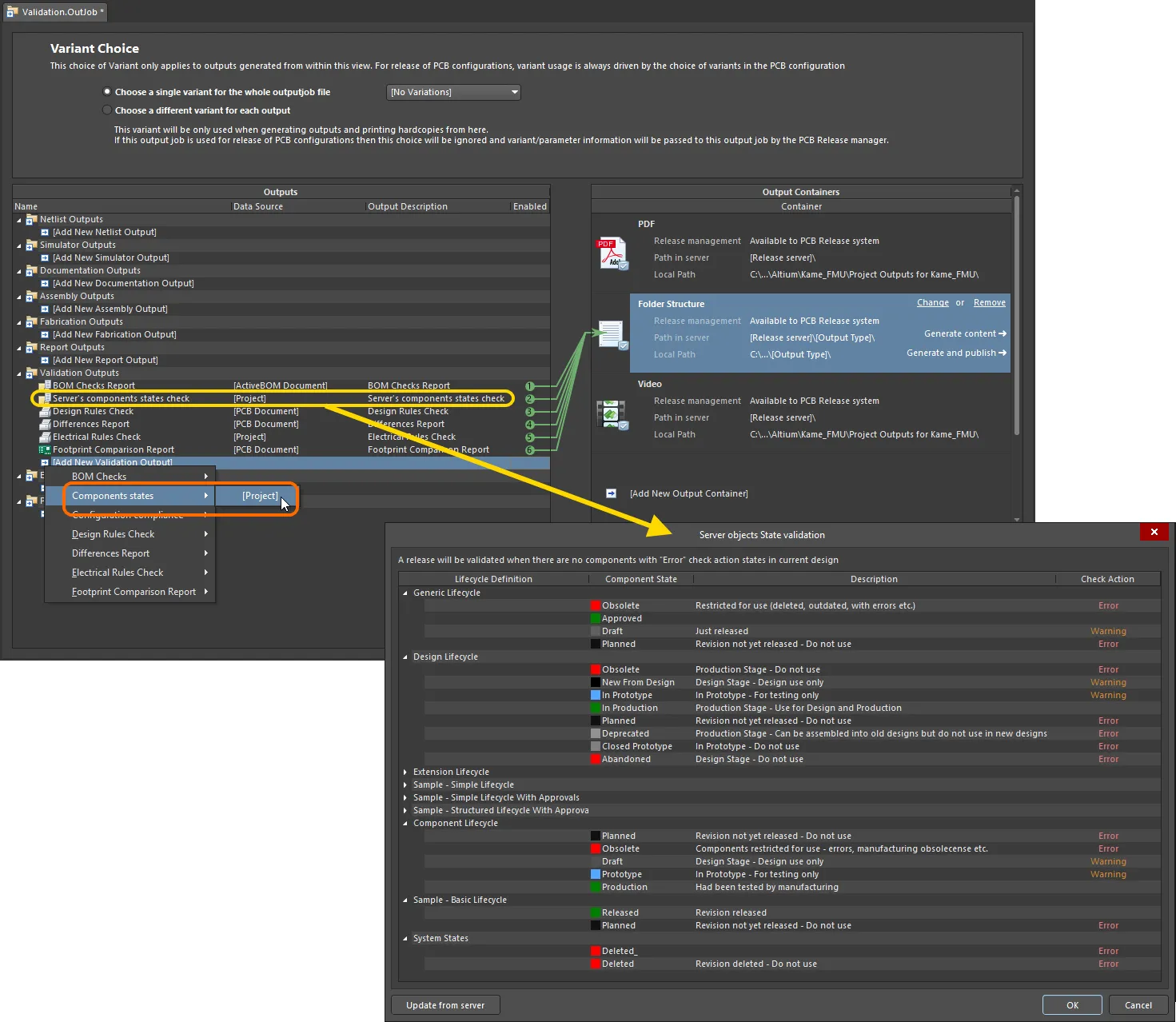
Thêm và cấu hình kiểm tra trạng thái thành phần như một phần của quy trình xác thực tổng thể trong quá trình phát hành thiết kế bảng mạch.
Options and Controls of the Server objects State validation Dialog
-
Settings – lưới hiển thị tất cả các định nghĩa vòng đời được xác định cho Workspace mục tiêu.
- Lifecycle Definition – sử dụng điều khiển thu gọn/mở rộng cho từng Lifecycle Definition để đóng/mở chi tiết cho từng định nghĩa được liệt kê.
- Component State – hiển thị trạng thái hiện tại của thành phần. Trường này không thể chỉnh sửa.
- Description – hiển thị mô tả của thành phần hiện tại Component State. Trường này không thể chỉnh sửa.
-
Check Action – nhấp vào trường này để mở menu thả xuống, từ đó bạn có thể chọn hành động mong muốn. Các tùy chọn bao gồm:
-
None -
Warning -
Error
-
- Update from server – sử dụng để làm mới hộp thoại với thông tin định nghĩa vòng đời mới nhất trực tiếp từ Workspace.
Hộp thoại hiển thị tất cả các định nghĩa vòng đời được xác định cho Workspace mà bạn đang kết nối. Đối với mỗi định nghĩa, mỗi trạng thái được xác định duy nhất sẽ được liệt kê cùng với mô tả của nó. Đối với mỗi trạng thái liên quan đến định nghĩa vòng đời mà bạn sử dụng cho các thành phần trong thiết kế của mình, chỉ cần chỉ định hành động kiểm tra cần thực hiện. Nhấp vào trường Check Action và chọn hành động cần thiết từ menu thả xuống liên quan. Các tùy chọn kiểm tra có sẵn là None, Warning, và Error
 " để làm mới hộp thoại với thông tin định nghĩa vòng đời mới nhất, trực tiếp từ Workspace
Các phiên bản của các mục thành phần được sử dụng trong thiết kế đang ở trạng thái bị hạn chế (trạng thái mà Check Action đã được đặt thành Error) sẽ ngăn không cho việc phát hành bảng mạch diễn ra. Tệp báo cáo được tạo ra sẽ liệt kê tất cả các cảnh báo và lỗi
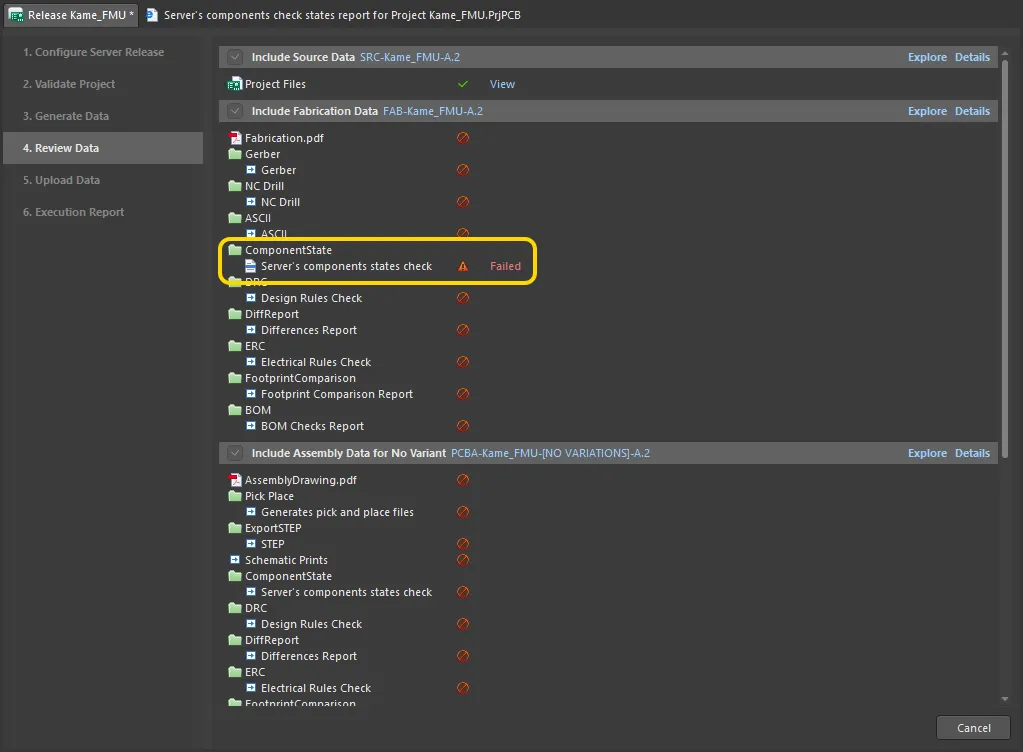
Ví dụ về việc phát hành bảng mạch thất bại ở giai đoạn xác thực khi kiểm tra trạng thái thành phần. Di chuột qua hình ảnh để xem báo cáo được tạo. Ở đây, thiết kế được phát hiện chứa bốn thành phần đang ở trạng thái vòng đời bị hạn chế, và quá trình phát hành bị dừng lại do thất bại.
Chuẩn bị Báo cáo Kiểm tra Tuân thủ Cấu hình Môi trường
Kiểm tra tuân thủ cấu hình môi trường cung cấp một phương tiện để kiểm tra và thực thi một cách dứt khoát việc sử dụng các phần tử dữ liệu được công ty ủy quyền trong thiết kế – tức là nếu bạn không sử dụng các mục dữ liệu được phép thông qua cấu hình môi trường có sẵn để sử dụng cho vai trò được chỉ định của bạn, việc phát hành sẽ thất bại. Điều này ngăn chặn cách tiếp cận thiết kế “tùy tiện” và đảm bảo tuân thủ các môi trường thiết kế làm việc được xác định tập trung ở cấp độ doanh nghiệp
Báo cáo bắt buộc được cấu hình trong hộp thoại Environment Configuration Compliance Setup hộp thoại
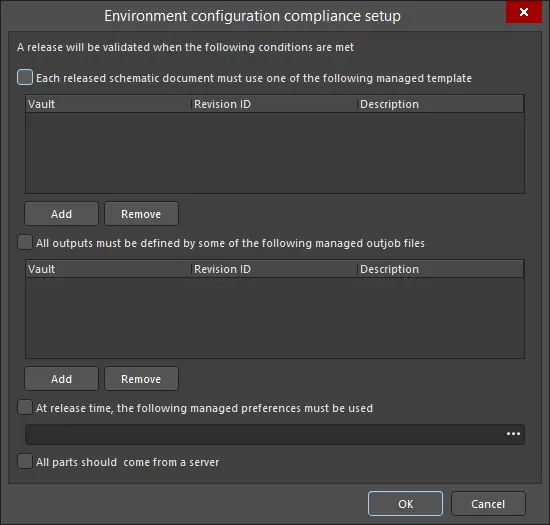
Hộp thoại Environment configuration compliance setup hộp thoại
Options and Controls of the Environment configuration compliance setup Dialog
-
Each released schematic document must use one of the following managed template - đánh dấu tùy chọn này để thêm các mẫu được quản lý. Điều này xác định các mẫu sơ đồ được quản lý nào có thể được sử dụng bởi các tài liệu sơ đồ nguồn trong thiết kế.
- Add - nhấp để mở Choose Item hộp thoại để chọn mẫu mong muốn.
- Remove - nhấp để xóa các mẫu đã chọn khỏi danh sách
-
All outputs must be defined by some of the following managed outjob files - chọn tùy chọn này để thêm tệp công việc đầu ra được quản lý. Tùy chọn này xác định các mục công việc đầu ra được quản lý nào có thể được sử dụng để tạo đầu ra từ thiết kế.
- Add - nhấp để mở hộp thoại Choose Item hộp thoại để chọn tệp mong muốn.
- Remove - nhấp để xóa các tệp đã chọn khỏi danh sách.
-
At release time, the following managed preferences must be used - chọn tùy chọn này để chọn các tùy chọn được quản lý phải được sử dụng khi phát hành. Sử dụng "
 " để chọn các tùy chọn mong muốn.
-
All parts should come from a server - chọn tùy chọn này để đảm bảo rằng tất cả các linh kiện trong thiết kế đều đến từ máy chủ. Nếu tùy chọn này được chọn và một hoặc nhiều linh kiện không đến từ máy chủ, quá trình xác thực sẽ thất bại.
Tìm hiểu thêm về Quản lý cấu hình môi trường trong Altium 365 và trong Không gian làm việc máy chủ doanh nghiệp.
Chuẩn bị Báo cáo Sự khác biệt
Trình tạo đầu ra Differences Report trình tạo đầu ra sẽ tạo ra một báo cáo chi tiết về các khác biệt giữa sơ đồ nguồn và tài liệu PCB của dự án
Báo cáo cần thiết được cấu hình trong hộp thoại Differences Setup hộp thoại
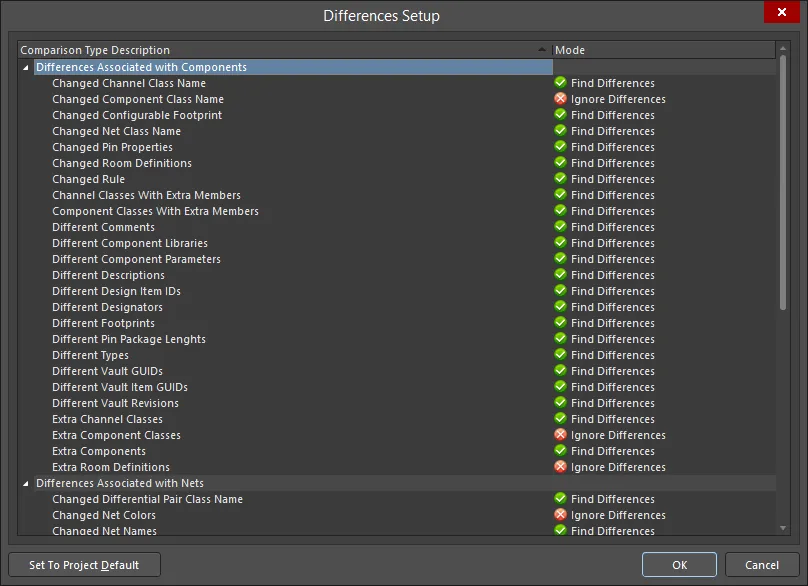
Hộp Differences Setup hộp thoại
Options and Controls of the Differences Setup Dialog
-
Comparison Type Description/Mode - đây là danh sách tất cả các điểm khác biệt có thể được kiểm tra và báo cáo. Nhấp vào mục trong Mode cột để chọn từ các loại so sánh sau:
- Ignore Differences
- Find Differences
- Set To Project Default - nhấp để khôi phục cài đặt mặc định.
Tìm hiểu thêm về việc giữ cho sơ đồ mạch và PCB đồng bộ.
Chuẩn bị báo cáo kiểm tra quy tắc điện
Công cụ Electrical Rules Check trình tạo báo cáo tạo ra một báo cáo chi tiết các vi phạm về kiểm tra bản vẽ và điện cho các tài liệu sơ đồ nguồn của dự án
Báo cáo cần thiết được cấu hình trong Electrical Rules Check Setup hộp thoại

Hộp Electrical Rules Check Setup hộp thoại
Options and Controls of the Electrical Rules Check Setup Dialog
Tab Cột
-
Validation - sử dụng menu thả xuống để xác định mức lỗi tối đa được chấp nhận khi sử dụng trình tạo đầu ra ERC như một phần của quá trình xác thực trong quy trình phát hành thiết kế bảng mạch. Giai đoạn xác thực của quy trình phát hành (trong cả chế độ Thiết kế hoặc Phát hành) chỉ sử dụng kiểm tra được định nghĩa trong Công việc Đầu ra và không sử dụng kiểm tra ERC cấp dự án. Bằng cách này, bạn có thể định nghĩa một bộ kiểm tra thậm chí còn hạn chế/nghiêm ngặt hơn để phải vượt qua, từ đó đảm bảo tính toàn vẹn cao hơn nữa của dữ liệu thiết kế. Các tùy chọn bao gồm:
 ,
,  ,
,  .
.
- Suppressed Errors - kích hoạt tùy chọn này để báo cáo bất kỳ lỗi nào bị ẩn.
- Show Columns - chọn các cột sẽ hiển thị trong báo cáo ERC. Các tùy chọn bao gồm Class, Document, và Message. Khi thực hiện lựa chọn, khu vực Preview khu vực sẽ được cập nhật để hiển thị cài đặt cột.
- Preview - hiển thị các lỗi hiện tại được phát hiện cho thiết kế, dựa trên quá trình xác thực sử dụng các quy tắc kiểm tra lỗi được định nghĩa trên các tab trong hộp thoại. Thay đổi mức độ kiểm tra và thiết kế sẽ được xác thực lại (biên dịch lại) động, và vùng xem trước được cập nhật. Sử dụng các tùy chọn trong Show Columns khu vực này để bật/tắt hiển thị các cột tương ứng trong khu vực xem trước.
Tab Báo cáo Lỗi
Tab này cho phép bạn xác định các mức báo cáo cho từng vi phạm có thể tồn tại trên các tài liệu sơ đồ nguồn khi biên dịch dự án. Khi dự án được biên dịch, các cài đặt vi phạm này sẽ được sử dụng cùng với tab Ma trận kết nối để kiểm tra các tài liệu nguồn xem có vi phạm hay không. Bất kỳ vi phạm nào được phát hiện có mức báo cáo là No Report, Warning, Error, hoặc Fatal Error sẽ được hiển thị dưới dạng thông báo vi phạm trong Messages bảng điều khiển. Ngoài ra, nếu các lỗi và cảnh báo của trình biên dịch được bật để hiển thị trên sơ đồ (được bật trên trang Schematic - Compiler Preferences của Preferences ), đối tượng vi phạm sẽ hiển thị một đường gạch chân màu bên dưới.
Bảng vi phạm
Khu vực này trình bày tất cả các vi phạm có thể tồn tại trên các tài liệu nguồn của dự án. Các vi phạm được phân loại thành các danh mục sau:
Mỗi loại vi phạm cụ thể được hiển thị với các trường sau:
- Violation Type Description - mô tả ngắn gọn về loại vi phạm.
-
Report Mode - sử dụng trường này để chỉ định mức độ nghiêm trọng liên quan đến việc vi phạm kiểm tra. Sử dụng menu thả xuống để chọn từ các mức báo cáo sau:
-

Menu chuột phải
Các lệnh sau đây có sẵn trong menu chuột phải:
- All Off - đặt Report Mode cho tất cả các loại vi phạm thành No Report.
- All Warning - đặt Report Mode cho tất cả các loại vi phạm thành Warning.
- All Error - đặt Report Mode cho tất cả các loại vi phạm thành Error.
- All Fatal - đặt Report Mode cho tất cả các loại vi phạm thành Fatal Error.
- Default - đặt Report Mode cho tất cả các loại vi phạm trở lại cài đặt mặc định.
Ghi chú
- Sử dụng tab Connection Matrix tab này để chỉ định các mức báo cáo liên quan đến các vi phạm điện liên quan cụ thể đến chân, cổng và mục nhập trên bản vẽ.
- Có thể có những điểm trong thiết kế mà bạn biết sẽ bị đánh dấu là vi phạm điện nhưng bạn không muốn chúng bị đánh dấu. Để ẩn những điểm này, hãy đặt đối tượng chỉ thị thiết kế sơ đồ "No ERC" tại những điểm đó.
- Nói chung, tốt nhất là nên biên dịch thiết kế trước và kiểm tra các cảnh báo với cài đặt mặc định. Đối với những cảnh báo không phải là vấn đề đối với thiết kế hiện tại, mức báo cáo có thể được thay đổi.
Tab Ma trận kết nối
Tab này hiển thị một ma trận cung cấp cơ chế để thiết lập các quy tắc kết nối giữa các chân linh kiện và các định danh mạng, chẳng hạn như Cổng và Mục nhập trang. Nó xác định các điều kiện logic hoặc điện sẽ được báo cáo dưới dạng cảnh báo hoặc lỗi. Ví dụ, một chân đầu ra được kết nối với một chân đầu ra khác thường được coi là điều kiện lỗi, nhưng hai chân thụ động được kết nối thì không.
Khi dự án được biên dịch, các cài đặt vi phạm này sẽ được sử dụng kết hợp với các cài đặt đã định nghĩa trên tab Error Reporting tab để kiểm tra các tài liệu nguồn xem có vi phạm nào không. Bất kỳ vi phạm nào được phát hiện và có mức báo cáo là No Report, Warning, Error, hoặc Fatal Error sẽ được hiển thị dưới dạng thông báo vi phạm trong Messages bảng điều khiển. Ngoài ra, nếu các lỗi và cảnh báo của trình biên dịch được bật để hiển thị trên sơ đồ (được bật trên trang Schematic - Compiler của Preferences ), đối tượng vi phạm sẽ hiển thị một đường gạch chân màu bên dưới.
Ma trận
Ma trận trình bày tất cả các kiểm tra kết nối dây có thể có, giữa các kết hợp chân, cổng và mục nhập trang, cũng như kiểm tra các thực thể không được kết nối. Ma trận được đọc theo chiều ngang/dọc và màu của phần tử ma trận tại giao điểm hàng-cột chỉ định cách trình biên dịch sẽ phản hồi khi kiểm tra điều kiện cụ thể đó.
Để thay đổi chế độ báo cáo cho một kiểm tra vi phạm trong ma trận, chỉ cần nhấp vào ô vuông có màu ở điểm giao nhau giữa hàng và cột của hai thực thể. Mỗi lần bạn nhấp, chế độ sẽ chuyển sang cấp báo cáo tiếp theo. Các cấp độ sau được hỗ trợ:
Menu chuột phải
Các lệnh sau đây có sẵn trong menu chuột phải:
- All Off - đặt tất cả các mục trong ma trận thành No Report.
- All Warning - đặt tất cả các phần tử trong ma trận thành Warning.
- All Error - đặt tất cả các phần tử trong ma trận thành Error.
- All Fatal - đặt tất cả các phần tử trong ma trận thành Fatal Error.
- Default - đặt lại tất cả các phần tử trong ma trận về cài đặt mặc định.
Ghi chú
- Sử dụng tab Error Reporting để chỉ định các mức báo cáo liên quan đến các vi phạm điện và bản vẽ tiếp theo.
- Có thể có những điểm trong thiết kế mà bạn biết sẽ bị đánh dấu là vi phạm điện nhưng bạn không muốn chúng bị đánh dấu. Để ẩn những điểm này, hãy đặt đối tượng chỉ thị thiết kế sơ đồ "No ERC" tại những điểm đó.
Kiểm soát bổ sung
-
Set To Project Default - nhấp để khôi phục tất cả cài đặt về giống như trong Tùy chọn Dự án của bạn.
Tìm hiểu thêm về việc xác thực dự án thiết kế của bạn.
 Bản địa hóa bằng AI