
Chuẩn bị báo cáo xác nhận
Sơ lược
- Hiểu vai trò của các bước kiểm tra xác thực trong Output Job đối với quy trình thiết kế và phát hành.
- Tìm hiểu cách cấu hình kiểm tra trạng thái linh kiện và bắt buộc sử dụng các mẫu, tệp Output Job, tùy chọn thiết lập và nguồn linh kiện đã được phê duyệt.
- Khám phá các báo cáo về sự khác biệt giữa sơ đồ nguyên lý và PCB, cũng như các vi phạm quy tắc điện trên sơ đồ nguyên lý.
Phần mềm cung cấp một số phép kiểm tra xác thực có thể được đưa vào làm đầu ra trong quá trình tạo đầu ra. Mỗi phép kiểm tra tạo ra một tệp báo cáo HTML.
Có thể thêm các đầu ra xác thực vào tệp Output Job đang hoạt động từ menu của điều khiển [Add New Validation Output] trong vùng Validation Outputs của tệp hoặc từ các menu con Edit » Add Validation Outputs của menu chính.

Xác thực trạng thái linh kiện
Các linh kiện trong Workspace cung cấp cho người thiết kế một bộ khối xây dựng thiết kế chính thức có chất lượng và tính toàn vẹn cao. Nhờ khả năng kiểm soát phiên bản và quản lý vòng đời, công ty có thể phê duyệt thư viện linh kiện để các kỹ sư thiết kế chính thức sử dụng trong từng dự án thiết kế mới được triển khai tại công ty. Tuy nhiên, dù các linh kiện đã được phê duyệt để tái sử dụng trong thiết kế, vẫn cần có hoạt động kiểm tra tự động ở giai đoạn xác thực phát hành nhằm bảo đảm chúng thực sự ở trạng thái phù hợp để sử dụng.
Altium Designer, kết hợp với Workspace được kết nối, cung cấp một giải pháp hiệu quả cho vấn đề này dưới dạng Component State Checking. Bạn có thể thêm một bộ tạo đầu ra dựa trên xác thực vào tệp Output Job – Components states. Bộ tạo đầu ra này có thể được cấu hình để kiểm tra các linh kiện đang ở trạng thái bị hạn chế. Trong quá trình cấu hình, bạn xác định hành động cần thực hiện cho từng trạng thái hiện được định nghĩa, thuộc từng Định nghĩa vòng đời hiện có trong Workspace — không thực hiện hành động nào, đưa ra cảnh báo hoặc tạo lỗi. Hành động cuối cùng sẽ ngăn thiết kế được phát hành. Ngoài ra, khi chạy phép kiểm tra, một báo cáo HTML tiện dụng sẽ được tạo, giúp bạn nhanh chóng nhận biết những linh kiện trong thiết kế không ở trạng thái hợp lệ.
Thêm bộ tạo đầu ra thuộc loại này từ phần Validation Outputs của tệp OutJob. Việc cấu hình được thực hiện trong hộp thoại Server objects State validation.
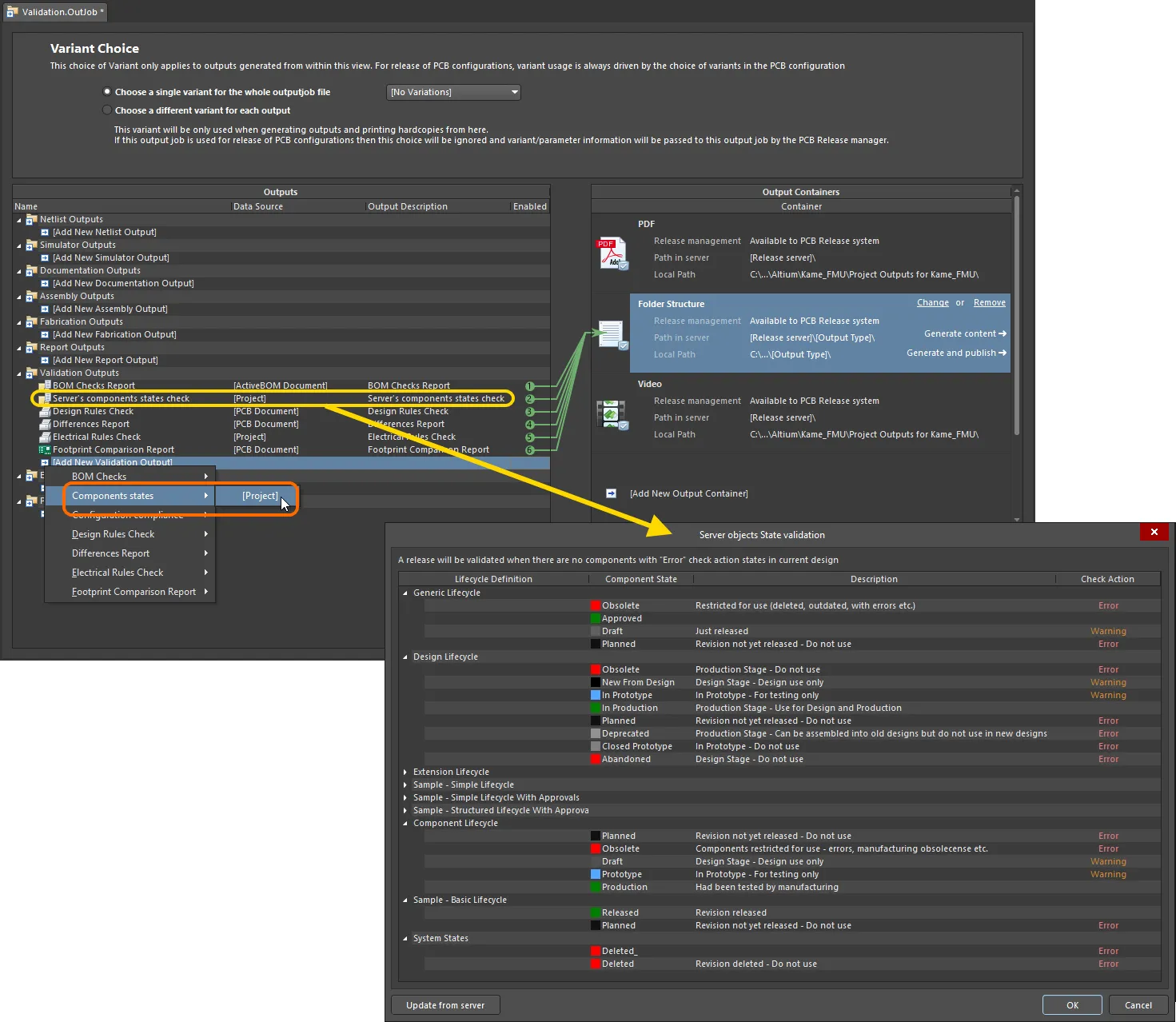
Thêm và cấu hình phép kiểm tra trạng thái linh kiện như một phần trong quy trình xác thực tổng thể khi phát hành thiết kế bo mạch.
Các tùy chọn và điều khiển của hộp thoại xác thực trạng thái đối tượng máy chủ
-
Settings – bảng hiển thị tất cả các định nghĩa vòng đời đã được thiết lập cho Workspace đích.
- Lifecycle Definition – sử dụng điều khiển thu gọn/mở rộng cho từng Lifecycle Definition để đóng/mở phần chi tiết của từng định nghĩa trong danh sách.
- Component State – liệt kê trạng thái hiện tại của linh kiện. Không thể chỉnh sửa trường này.
- Description – liệt kê mô tả của Component State hiện tại. Không thể chỉnh sửa trường này.
-
Check Action – nhấp vào trường để truy cập danh sách thả xuống, nơi bạn có thể chọn hành động mong muốn. Các lựa chọn bao gồm:
-
None -
Warning -
Error
-
- Update from server – sử dụng để làm mới hộp thoại bằng thông tin định nghĩa vòng đời mới nhất trực tiếp từ Workspace.
Hộp thoại hiển thị tất cả các định nghĩa vòng đời đã được thiết lập cho Workspace mà bạn hiện đang kết nối. Với mỗi định nghĩa, từng trạng thái riêng biệt được liệt kê kèm theo mô tả. Đối với mỗi trạng thái thuộc định nghĩa vòng đời mà bạn sử dụng cho các linh kiện trong thiết kế, chỉ cần chỉ định hành động kiểm tra cần thực hiện. Nhấp vào trường Check Action của trạng thái rồi chọn hành động cần thiết từ menu thả xuống tương ứng. Các tùy chọn kiểm tra có sẵn là None, Warning và Error.
 để làm mới hộp thoại bằng thông tin định nghĩa vòng đời mới nhất, trực tiếp từ Workspace.
Các phiên bản của mục linh kiện được sử dụng trong thiết kế đang ở trạng thái bị hạn chế (trạng thái có Check Action được đặt thành Error) sẽ ngăn bo mạch được phát hành. Tệp báo cáo được tạo sẽ liệt kê tất cả cảnh báo và lỗi.
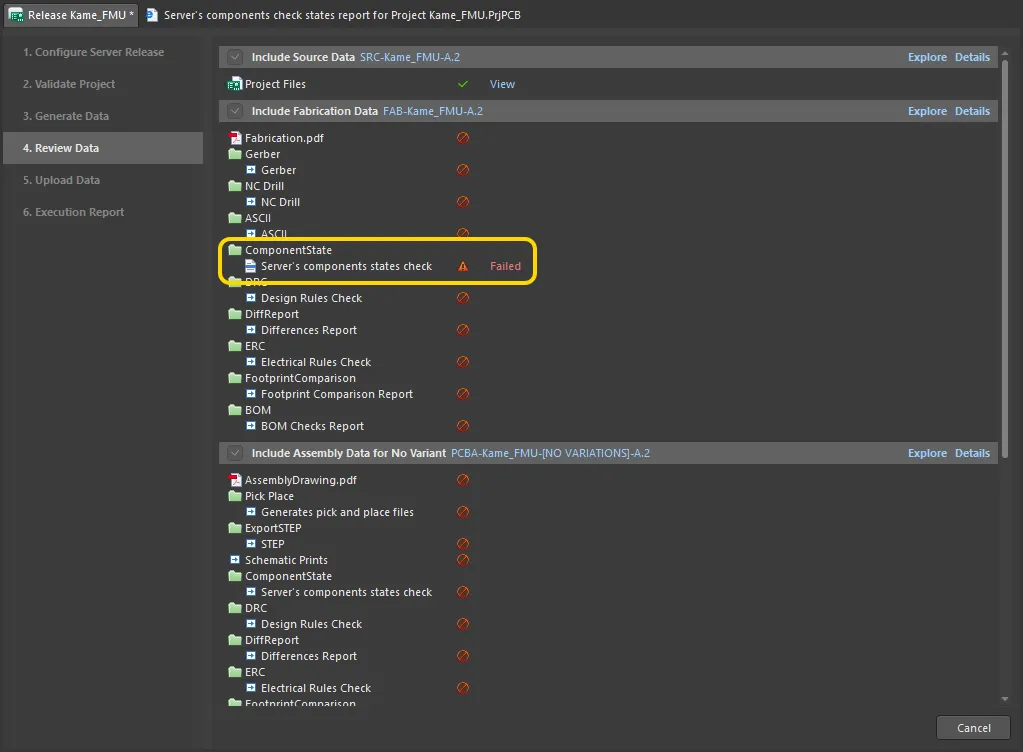
Ví dụ về một lần phát hành bo mạch thất bại ở giai đoạn xác thực khi kiểm tra trạng thái linh kiện. Di chuột lên hình ảnh để xem báo cáo được tạo. Trong ví dụ này, thiết kế được phát hiện có bốn linh kiện ở trạng thái vòng đời bị hạn chế, khiến quá trình phát hành kết thúc với kết quả thất bại.
Chuẩn bị báo cáo kiểm tra tuân thủ cấu hình môi trường
Chức năng kiểm tra tuân thủ cấu hình môi trường cung cấp phương thức kiểm tra dứt khoát và bắt buộc sử dụng các phần tử dữ liệu được công ty phê duyệt trong thiết kế – tức là nếu bạn không sử dụng các mục dữ liệu được cho phép thông qua cấu hình môi trường dành cho vai trò được chỉ định của mình, quá trình phát hành sẽ thất bại. Điều này ngăn chặn cách tiếp cận thiết kế tùy tiện và đảm bảo tuân thủ các môi trường thiết kế làm việc được xác định tập trung ở cấp doanh nghiệp.
Báo cáo cần thiết được cấu hình trong hộp thoại Environment Configuration Compliance Setup.
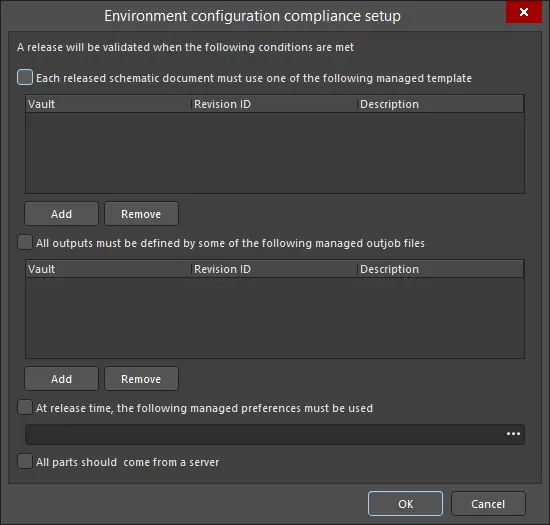
Hộp thoại Environment configuration compliance setup
Các tùy chọn và điều khiển của hộp thoại thiết lập tuân thủ cấu hình môi trường
-
Each released schematic document must use one of the following managed template - chọn tùy chọn này để thêm một hoặc nhiều mẫu được quản lý. Tùy chọn này xác định những mẫu sơ đồ nguyên lý được quản lý nào có thể được sử dụng bởi các tài liệu sơ đồ nguyên lý nguồn trong thiết kế.
- Add - nhấp để mở hộp thoại Choose Item và chọn mẫu mong muốn.
- Remove - nhấp để xóa các mẫu đã chọn khỏi danh sách.
-
All outputs must be defined by some of the following managed outjob files - chọn tùy chọn này để thêm một hoặc nhiều tệp outjob được quản lý. Tùy chọn này xác định những mục tác vụ đầu ra được quản lý nào có thể được sử dụng để tạo đầu ra từ thiết kế.
- Add - nhấp để mở hộp thoại Choose Item và chọn các tệp mong muốn.
- Remove - nhấp để xóa các tệp đã chọn khỏi danh sách.
-
At release time, the following managed preferences must be used - chọn tùy chọn này để chọn các thiết lập tùy chọn được quản lý bắt buộc phải sử dụng khi phát hành. Sử dụng
 để chọn các thiết lập tùy chọn mong muốn.
-
All parts should come from a server - chọn tùy chọn này để đảm bảo rằng tất cả các linh kiện trong thiết kế đều có nguồn gốc từ máy chủ. Nếu tùy chọn này được chọn và có một hoặc nhiều linh kiện không có nguồn gốc từ máy chủ, quá trình xác thực sẽ thất bại.
Tìm hiểu thêm về quản lý cấu hình môi trường trong Altium 365 và trong Enterprise Server Workspace.
Chuẩn bị báo cáo khác biệt
Trình tạo đầu ra Differences Report tạo báo cáo trình bày chi tiết các khác biệt giữa tài liệu sơ đồ nguyên lý nguồn và tài liệu PCB của dự án.
Báo cáo cần thiết được cấu hình trong hộp thoại Differences Setup.
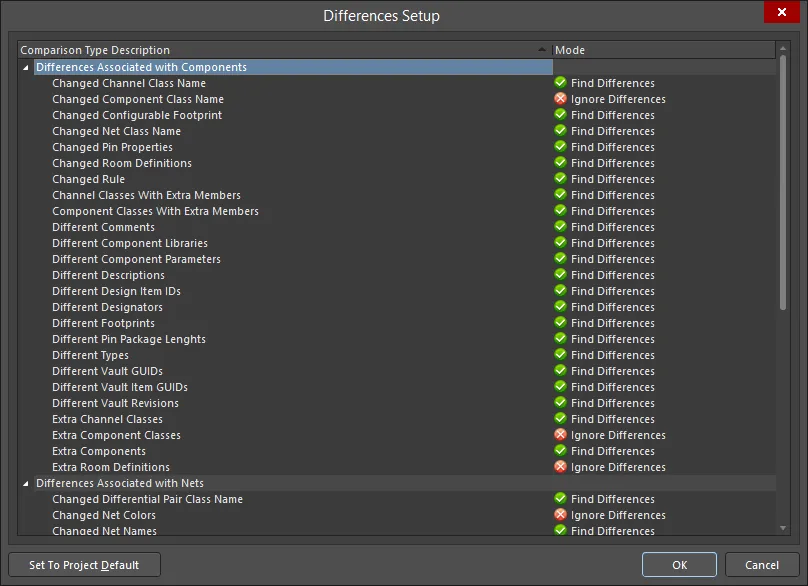
Hộp thoại Differences Setup
Các tùy chọn và điều khiển của hộp thoại thiết lập khác biệt
-
Comparison Type Description/Mode - đây là danh sách tất cả các khác biệt có thể được kiểm tra và đưa vào báo cáo. Nhấp vào mục trong cột Mode để chọn một trong các kiểu so sánh sau:
- Ignore Differences
- Find Differences
- Set To Project Default - nhấp để khôi phục các thiết lập mặc định.
Tìm hiểu thêm về Duy trì đồng bộ giữa sơ đồ nguyên lý và PCB.
Chuẩn bị báo cáo kiểm tra quy tắc điện
Trình tạo đầu ra Electrical Rules Check tạo báo cáo trình bày chi tiết các vi phạm được phát hiện qua kiểm tra quy tắc vẽ và kiểm tra điện đối với các tài liệu sơ đồ nguyên lý nguồn của dự án.
Báo cáo cần thiết được cấu hình trong hộp thoại Electrical Rules Check Setup.

Hộp thoại Electrical Rules Check Setup
Các tùy chọn và điều khiển của hộp thoại thiết lập kiểm tra quy tắc điện
Tab Cột
-
Validation - sử dụng danh sách thả xuống để xác định mức lỗi tối đa được chấp nhận khi sử dụng trình tạo đầu ra ERC trong bước xác thực của quy trình phát hành thiết kế bo mạch. Giai đoạn xác thực của quy trình phát hành (ở chế độ Thiết kế hoặc Phát hành) chỉ sử dụng các phép kiểm tra được xác định trong Output Job chứ không sử dụng phép kiểm tra ERC ở cấp dự án. Nhờ đó, bạn có thể xác định một tập hợp phép kiểm tra nghiêm ngặt hơn nữa mà thiết kế phải vượt qua, qua đó đảm bảo tính toàn vẹn cao hơn cho dữ liệu thiết kế. Các tùy chọn bao gồm:
 ,
,  ,
,  .
.
- Suppressed Errors - bật tùy chọn này để đưa mọi lỗi đã bị ẩn vào báo cáo.
- Show Columns - chọn các cột sẽ hiển thị trong báo cáo ERC. Các tùy chọn bao gồm Class, Document và Message. Khi bạn lựa chọn, vùng Preview được cập nhật để hiển thị các thiết lập cột.
- Preview - hiển thị các lỗi hiện được phát hiện trong thiết kế, dựa trên quá trình xác thực sử dụng các phép kiểm tra lỗi được xác định trên các tab trong hộp thoại. Khi thay đổi một mức kiểm tra, thiết kế sẽ được tự động xác thực lại (biên dịch lại) và vùng xem trước được cập nhật. Sử dụng các tùy chọn trong vùng Show Columns để bật/tắt hiển thị các cột tương ứng trong vùng xem trước.
Tab Báo cáo lỗi
Tab này cho phép bạn xác định mức báo cáo cho từng vi phạm có thể tồn tại trong các tài liệu sơ đồ nguyên lý nguồn khi biên dịch dự án. Khi dự án được biên dịch, các thiết lập vi phạm này sẽ được sử dụng kết hợp với tab Ma trận kết nối để kiểm tra vi phạm trong các tài liệu nguồn. Mọi vi phạm được phát hiện có mức báo cáo là No Report, Warning, Error, hoặc Fatal Error sẽ được hiển thị dưới dạng thông báo vi phạm trong bảng Messages. Ngoài ra, nếu tính năng hiển thị lỗi và cảnh báo của trình biên dịch trên sơ đồ nguyên lý được bật (bật trên trang Sơ đồ nguyên lý - Tùy chọn trình biên dịch của hộp thoại Preferences ), một đường gợn sóng có màu sẽ xuất hiện bên dưới đối tượng vi phạm.
Bảng vi phạm
Vùng này trình bày tất cả các vi phạm có thể tồn tại trong các tài liệu nguồn của dự án. Các vi phạm được nhóm thành các danh mục sau:
Mỗi loại vi phạm cụ thể được trình bày với các trường sau:
- Violation Type Description - mô tả ngắn gọn về loại vi phạm.
-
Report Mode - sử dụng trường này để chỉ định mức độ nghiêm trọng khi vi phạm phép kiểm tra. Sử dụng danh sách thả xuống để chọn một trong các mức báo cáo sau:
-

Menu chuột phải
Các lệnh sau có sẵn trong menu chuột phải:
- All Off - đặt Report Mode cho tất cả các loại vi phạm thành No Report.
- All Warning - đặt Report Mode cho tất cả các loại vi phạm thành Warning.
- All Error - đặt Report Mode cho tất cả các loại vi phạm thành Error.
- All Fatal - đặt Report Mode cho tất cả các loại vi phạm thành Fatal Error.
- Default - khôi phục Report Mode cho tất cả các loại vi phạm về cài đặt mặc định.
Lưu ý
- Sử dụng tab Connection Matrix để chỉ định các mức báo cáo dành riêng cho những vi phạm điện liên quan đến chân, cổng và đầu nối trang sơ đồ.
- Trong thiết kế có thể có những điểm mà bạn biết sẽ bị đánh dấu là vi phạm điện nhưng không muốn chúng bị đánh dấu. Để bỏ qua các vi phạm này, hãy đặt đối tượng chỉ thị thiết kế sơ đồ nguyên lý No ERC tại những điểm đó.
- Nhìn chung, tốt hơn hết là biên dịch thiết kế trước và xem xét các cảnh báo với cài đặt mặc định. Đối với những cảnh báo không gây vấn đề cho thiết kế hiện tại, bạn có thể thay đổi mức báo cáo.
Tab Ma trận kết nối
Tab này hiển thị một ma trận cho phép thiết lập các quy tắc kết nối giữa chân linh kiện và các định danh net, chẳng hạn như cổng và đầu nối trang sơ đồ. Ma trận xác định các điều kiện logic hoặc điện cần được báo cáo dưới dạng cảnh báo hoặc lỗi. Ví dụ, một chân đầu ra nối với một chân đầu ra khác thường được coi là tình trạng lỗi, nhưng hai chân thụ động nối với nhau thì không.
Khi dự án được biên dịch, các cài đặt vi phạm này sẽ được sử dụng kết hợp với các cài đặt đã xác định trên tab Error Reporting để kiểm tra vi phạm trong các tài liệu nguồn. Mọi vi phạm được phát hiện có mức báo cáo là No Report, Warning, Error, hoặc Fatal Error sẽ được hiển thị dưới dạng thông báo vi phạm trong bảng Messages. Ngoài ra, nếu việc hiển thị lỗi và cảnh báo của trình biên dịch trên sơ đồ nguyên lý được bật (trên trang Sơ đồ nguyên lý - Trình biên dịch của hộp thoại Preferences), đối tượng vi phạm sẽ có một đường lượn sóng màu bên dưới.
Ma trận
Ma trận thể hiện tất cả các phép kiểm tra kết nối dây có thể có giữa các tổ hợp chân, cổng và đầu nối trang sơ đồ, đồng thời kiểm tra các đối tượng chưa được kết nối. Ma trận được đọc theo hàng ngang và cột dọc; màu của ô tại giao điểm hàng-cột cho biết cách trình biên dịch phản hồi khi kiểm tra điều kiện cụ thể đó.
Để thay đổi chế độ báo cáo cho một phép kiểm tra vi phạm trong ma trận, chỉ cần nhấp vào ô vuông màu tại giao điểm giữa hàng và cột của hai đối tượng. Mỗi lần nhấp, chế độ sẽ chuyển sang mức báo cáo tiếp theo. Các mức sau được hỗ trợ:
Menu chuột phải
Các lệnh sau có sẵn trong menu chuột phải:
- All Off - đặt tất cả các ô trong ma trận thành No Report.
- All Warning - đặt tất cả các ô trong ma trận thành Warning.
- All Error - đặt tất cả các ô trong ma trận thành Error.
- All Fatal - đặt tất cả các ô trong ma trận thành Fatal Error.
- Default - khôi phục tất cả các ô trong ma trận về cài đặt mặc định.
Lưu ý
- Sử dụng tab Error Reporting để chỉ định các mức báo cáo cho những vi phạm khác về điện và cách thể hiện bản vẽ.
- Trong thiết kế có thể có những điểm mà bạn biết sẽ bị đánh dấu là vi phạm điện nhưng không muốn chúng bị đánh dấu. Để bỏ qua các vi phạm này, hãy đặt đối tượng chỉ thị thiết kế sơ đồ nguyên lý No ERC tại những điểm đó.
Điều khiển bổ sung
-
Set To Project Default - nhấp để đưa tất cả các cài đặt về giống với Tùy chọn dự án của bạn.
Tìm hiểu thêm về Xác thực dự án thiết kế của bạn.
 Bản địa hóa bằng AI