
Làm việc với các đối tượng bản vẽ trên sơ đồ nguyên lý

Altium Essentials: Schematic Graphics
This content is part of the official Altium Professional Training Program. For full courses, materials and certification, visit Altium Training.
Sơ lược
- Tìm hiểu những đối tượng đồ họa phi điện có thể đặt trong tài liệu sơ đồ nguyên lý và thư viện sơ đồ nguyên lý, cũng như cách từng đối tượng hoạt động trong quá trình đặt và chỉnh sửa.
- Khám phá cách sửa đổi đối tượng bằng các điểm điều khiển kéo, thao tác chỉnh sửa đỉnh hoặc cạnh, chọn thành phần con và bảng Properties để điều chỉnh kiểu hiển thị cùng các thuộc tính khác.
- Nắm rõ những chi tiết quan trọng liên quan đến hình ảnh, bao gồm các định dạng tệp được hỗ trợ, chất lượng khi thay đổi tỷ lệ đồ họa vector và trường hợp cần nhúng hình ảnh để hiển thị chính xác trong Altium 365 Web Viewer.
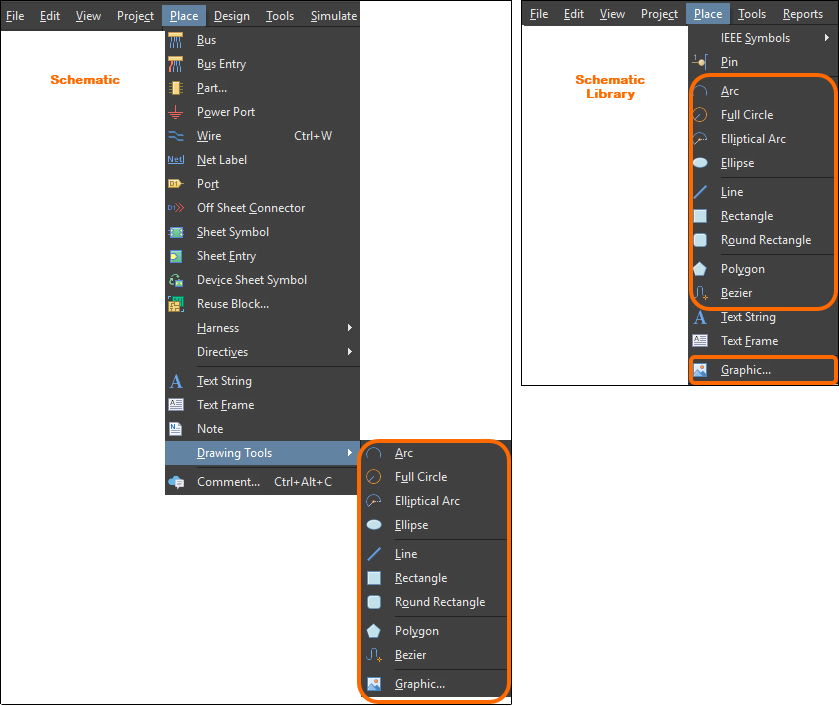
Các trình biên tập Schematic và Schematic Library cung cấp nhiều công cụ vẽ có thể dùng để đặt các phần tử đồ họa cơ bản, dạng tự do vào tài liệu. Bạn có thể chọn loại công cụ đồ họa cần đặt từ menu Place .
Cung tròn
Cung tròn là một đối tượng vẽ cơ bản không mang tính điện. Về bản chất, đây là một đoạn đường cong có thể được dùng khi tạo các ký hiệu đồ họa, đường viền trang tùy chỉnh, khung tên, v.v. Một đường tròn đã đặt là đối tượng cung tròn có góc quét 360° (tức là có góc bắt đầu và góc kết thúc trùng nhau).
 Hai cung tròn đã đặt (cung bên phải là một đường tròn hoàn chỉnh)
Kiểu hiển thị của cung tròn đã đặt được cấu hình trong bảng Properties khi một cung tròn được chọn trong không gian thiết kế ( ).
).
Khi một cung tròn đã đặt được chọn, các tay nắm/nút chỉnh sửa sẽ xuất hiện tại tâm, trên chu vi và tại các điểm đầu/cuối.
-
Nhấp và kéo nút tâm của cung tròn để thay đổi vị trí của nó trên tài liệu bản vẽ.
-
Nhấp và kéo nút tại điểm đầu hoặc điểm cuối để thay đổi góc của cung tròn.
-
Nhấp và kéo nút trên chu vi để thay đổi bán kính của cung tròn.
Bạn có thể thực hiện các thao tác nâng cao với cung tròn bằng cách nhấn phím Ctrl trong khi di chuyển một nút chỉnh sửa.
-
Nhấp và kéo nút tại điểm đầu hoặc điểm cuối để thay đổi vị trí của điểm đó mà vẫn giữ nguyên góc của cung tròn.
-
Nhấp và kéo nút trên chu vi để thay đổi kích thước của cung tròn mà vẫn giữ nguyên các điểm đầu và cuối.
Bezier
Đường cong Bezier là một đối tượng vẽ cơ bản không mang tính điện. Đây là một đường cong dạng tự do có thể được đặt trên trang sơ đồ nguyên lý. Đường cong được xác định bởi một chuỗi các điểm đỉnh có tác dụng “kéo” đường thành hình cong.

Một đường cong Bezier đã đặt
Kiểu hiển thị của đường cong Bezier đã đặt được cấu hình trong bảng Properties khi một đường cong Bezier được chọn trong không gian thiết kế ( ).
).
Hình elip
Hình elip là một đối tượng vẽ cơ bản không mang tính điện, có thể được đặt trên trang sơ đồ nguyên lý. Hình elip có thể được tô hoặc không tô.

Một hình elip đã đặt
Kiểu hiển thị của hình elip đã đặt được cấu hình trong bảng Properties khi một hình elip được chọn trong không gian thiết kế ( ).
).
Khi một đối tượng hình elip được chọn, các tay nắm/nút chỉnh sửa sẽ xuất hiện. Nhấp và kéo để thay đổi bán kính ngang và dọc theo nhu cầu.
Cung elip
Cung elip là một đối tượng vẽ cơ bản không mang tính điện. Về bản chất, đây là một đường cong tròn hoặc elip hở có thể được đặt trên trang sơ đồ nguyên lý.

Một cung elip đã đặt
Kiểu hiển thị của cung elip đã đặt được cấu hình trong bảng Properties khi một cung elip được chọn trong không gian thiết kế ( ).
).
Khi một đối tượng cung elip được chọn, các tay nắm/nút chỉnh sửa sẽ xuất hiện. Nhấp và kéo để thay đổi bán kính ngang và dọc theo nhu cầu.
Đồ họa (Hình ảnh)
Đối tượng đồ họa là một đối tượng vẽ cơ bản không mang tính điện, về bản chất là một vùng chứa tệp hình ảnh có thể được nhập và đặt lên trang sơ đồ nguyên lý dưới dạng liên kết hoặc nhúng. Các định dạng hình ảnh được hỗ trợ gồm .bmp, .dcx, .dib, .emf, .jpg, .pcx, .png, .rle, .svg và .wmf.
 Một hình ảnh đã đặt
Kiểu hiển thị của đối tượng đồ họa đã đặt được cấu hình trong bảng Properties khi một hình ảnh được chọn trong không gian thiết kế ( ).
).
Khi một đối tượng hình ảnh được chọn, các tay nắm/nút chỉnh sửa sẽ xuất hiện. Nhấp và kéo để thay đổi kích thước hình ảnh theo chiều ngang và chiều dọc theo nhu cầu.
Using Vector Graphics
Phần lớn các định dạng hình ảnh được hỗ trợ là dạng raster, nói một cách đơn giản nghĩa là hình ảnh được tạo nên (hoặc cấu thành) từ một tập hợp điểm ảnh cố định. Mặc dù tất cả các định dạng hình ảnh này đều hiển thị tốt, chất lượng hình ảnh sẽ giảm khi thay đổi tỷ lệ. Khi phóng to một hình ảnh thuộc các định dạng này, bạn sẽ nhanh chóng nhận thấy hiện tượng “vỡ khối” hoặc “lộ điểm ảnh” do cấu trúc điểm ảnh của hình. Giải pháp cho vấn đề này là sử dụng định dạng hình ảnh vector. Hình ảnh vector được cấu thành từ các hình dạng đồ họa thay vì các điểm ảnh, nhờ đó vẫn giữ nguyên chất lượng khi thay đổi tỷ lệ.
Trình biên tập Schematic hỗ trợ đồ họa vector ở định dạng WMF (Windows Meta File) và SVG (Scalable Vector Graphics).

Một hình ảnh ví dụ trên sơ đồ nguyên lý. Phiên bản PNG ở phía trên và phiên bản SVG tương ứng ở phía dưới. Khi phóng to, chất lượng vượt trội của phiên bản SVG trở nên rất rõ rệt.
Notes
 |
Bật để khóa tỷ lệ khung hình gốc của hình ảnh. Khi tùy chọn này được bật, hình ảnh sẽ được điều chỉnh tỷ lệ để vừa tối ưu với kích thước khung đã chỉ định mà vẫn duy trì tỷ lệ khung hình gốc. Nếu tùy chọn này bị tắt, hình ảnh sẽ được kéo giãn để vừa chính xác với kích thước khung đã vẽ. |
| Embedded | Bản sao của hình ảnh đã đặt chỉ được lưu bên trong trang sơ đồ nguyên lý nếu tùy chọn Embedded tương ứng được bật trong bảng Thuộc tính . Nếu tùy chọn này bị tắt, chỉ liên kết đến tệp hình ảnh được lưu. Cần thận trọng khi sử dụng hình ảnh liên kết – nếu vị trí của hình ảnh thay đổi, bạn cần cập nhật liên kết tương ứng bằng trường File Name trong bảng Thuộc tính . Ngoài ra, bạn có thể xác định đường dẫn tương đối đến hình ảnh bằng cách chỉnh sửa trường File Name.
|
Đường
Đường là một đối tượng đồ họa cơ bản dạng đường gấp khúc, không mang tính điện. Đường được dùng để thêm thông tin tham chiếu vào tài liệu, chẳng hạn như tạo ký hiệu đồ họa, đường viền trang và khung tên tùy chỉnh, cũng như chú thích cho sơ đồ nguyên lý.
 Sử dụng đường để chú thích và làm rõ sơ đồ nguyên lý.
Kiểu hiển thị của đường đã đặt được cấu hình trong bảng Properties khi chọn đường trong không gian thiết kế ( ).
).
Có năm chế độ đặt đường. Chế độ xác định cách tạo góc khi đặt đường và các góc mà đường có thể được đặt. Trong khi đặt:
-
Nhấn
Spacebarđể chuyển lần lượt qua các chế độ. Bạn có thể thay đổi chế độ bất kỳ lúc nào trong khi đặt đường. -
Trong tất cả các chế độ ngoại trừ Any Angle, đoạn đường gắn với con trỏ là đoạn look-ahead. Đoạn mà bạn thực sự đang đặt nằm trước đoạn xem trước này.
Khi chọn một đối tượng đường, các điểm điều khiển chỉnh sửa sẽ xuất hiện. Nhấp và kéo để thay đổi chiều dài đường theo nhu cầu.
-
Nhấp chuột phải vào một đỉnh, sau đó chọn lệnh
Edit Line Vertex nđể truy cập thẻ Vertices của hộp thoại Đường gấp khúc, với mục tương ứng với đỉnhnthđược chọn và sẵn sàng chỉnh sửa. -
Nhấp và giữ một đỉnh, sau đó nhấn
Deletetrên bàn phím để xóa đỉnh đó.
Khi đường đang được chọn, nhấp vào một đoạn để chọn riêng đoạn đó. Trạng thái chọn riêng đoạn đường được biểu thị bằng việc các điểm điều khiển chỉnh sửa tương ứng chuyển sang màu đỏ.
 Chọn riêng từng đoạn
Sau đó, bạn có thể chỉnh sửa trực tiếp các đỉnh tương ứng của đoạn bằng bảng List và mọi thay đổi sẽ xuất hiện ngay trên sơ đồ nguyên lý.
Using a Line as an Arrow or Marker
Bảng Thuộc tính cung cấp một số tùy chọn có thể dùng để thay đổi kiểu đường. Bạn có thể tạo nhiều kiểu mũi tên và dấu đánh dấu bằng các tùy chọn như minh họa trong hình sau.
 Một số ví dụ về các kiểu mũi tên và dấu đánh dấu có thể tạo.
Vertices
-
Vertices grid - liệt kê tất cả các đỉnh hiện được xác định cho đối tượng.
-
Add - nhấp để thêm một đỉnh mới. Đỉnh mới sẽ được thêm vào bên dưới mục đỉnh đang được chọn và ban đầu sẽ có cùng tọa độ X,Y với mục đó.
Đa giác (Vùng)
Đa giác là một đối tượng đồ họa cơ bản không mang tính điện. Đây là đối tượng đồ họa có nhiều cạnh, có thể đặt trên trang sơ đồ nguyên lý. Đa giác phải có ít nhất ba cạnh và có thể được tô hoặc không tô.
 Một đa giác đã đặt
Kiểu hiển thị của đa giác/vùng đã đặt được cấu hình trong bảng Properties khi chọn đa giác trong không gian thiết kế ( ).
).
Khi chọn một đối tượng đa giác, các điểm điều khiển chỉnh sửa (đỉnh) sẽ xuất hiện ở mỗi góc.
-
Nhấp và kéo một đỉnh để di chuyển đỉnh đó.
-
Nhấp và kéo một cạnh để di chuyển cạnh của đa giác.
-
Nhấp chuột phải vào một đỉnh, sau đó chọn lệnh Edit Polygon Vertex n để truy cập thẻ Vertices của hộp thoại Region , với mục đỉnh được chọn và sẵn sàng chỉnh sửa.
-
Nhấp và giữ một đỉnh, sau đó nhấn
Deleteđể xóa đỉnh đó.
Khi đa giác đang được chọn, nhấp vào một cạnh để chọn riêng cạnh đó. Trạng thái “chọn riêng” này của đa giác được biểu thị bằng việc các điểm điều khiển chỉnh sửa tương ứng của cạnh chuyển sang màu đỏ.

Chọn riêng từng cạnh.
Sau đó, bạn có thể chỉnh sửa trực tiếp các đỉnh tương ứng của cạnh bằng bảng List và mọi thay đổi sẽ xuất hiện ngay trên sơ đồ nguyên lý.
Vertices
-
Grid - liệt kê tất cả các đỉnh hiện được xác định cho đối tượng.
-
Add - nhấp để thêm một đỉnh mới. Đỉnh mới sẽ được thêm vào bên dưới mục đỉnh đang được chọn và ban đầu sẽ có cùng tọa độ X,Y với mục đó.
Hình chữ nhật
Hình chữ nhật là một đối tượng đồ họa cơ bản không mang tính điện. Đây là phần tử đồ họa có thể đặt trên trang sơ đồ nguyên lý và có thể được tô hoặc không tô.
 Một hình chữ nhật đã đặt
Kiểu hiển thị của hình chữ nhật đã đặt được cấu hình trong bảng Properties khi chọn hình chữ nhật trong không gian thiết kế ( ).
).
Khi chọn một đối tượng hình chữ nhật, các điểm điều khiển chỉnh sửa sẽ xuất hiện.
-
Nhấp và kéo để đồng thời thay đổi kích thước hình chữ nhật theo chiều dọc và chiều ngang.
-
Nhấp vào vị trí bất kỳ trên hình chữ nhật, cách xa các điểm điều khiển chỉnh sửa, sau đó kéo để đổi vị trí. Trong khi kéo, bạn có thể xoay hình chữ nhật (
Spacebar/Shift+Spacebar) hoặc lật đối xứng (các phímXhoặcYđể lật đối xứng theo trục X hoặc trục Y).
Hình chữ nhật bo góc
Hình chữ nhật bo góc là một đối tượng đồ họa cơ bản không mang tính điện, có dạng hình chữ nhật với các góc được bo tròn, có thể đặt trên trang sơ đồ nguyên lý và có thể được tô hoặc không tô.

Một hình chữ nhật bo góc đã đặt
Kiểu hiển thị của hình chữ nhật bo góc đã đặt được cấu hình trong bảng Properties khi chọn hình chữ nhật bo góc trong không gian thiết kế ( ).
).
Khi chọn một đối tượng hình chữ nhật bo góc, các điểm điều khiển chỉnh sửa sẽ xuất hiện.
 Một hình chữ nhật bo góc đang được chọn
-
Nhấp và kéo để đồng thời thay đổi kích thước hình chữ nhật bo góc theo chiều dọc và chiều ngang.
-
Nhấp và kéo C để thay đổi độ cong của các góc. Thao tác này tác động như nhau đến tất cả các góc, bất kể bạn chọn điểm điều khiển chỉnh sửa nào.
-
Nhấp vào vị trí bất kỳ trên hình chữ nhật bo góc, tránh các điểm điều khiển chỉnh sửa, rồi kéo để di chuyển hình. Trong khi kéo, có thể xoay hình chữ nhật bo góc (
Spacebar/Shift+Spacebar) hoặc lật đối xứng (phímXhoặcYđể lật theo trục X hoặc trục Y).
 Bản địa hóa bằng AI