
Đánh số linh kiện ở cấp bo mạch
Sơ lược
- Tìm hiểu đánh số linh kiện ở cấp bo mạch là gì, khi nào chức năng này hữu ích nhất và cách chức năng này giúp quản lý ký hiệu định danh linh kiện sau khi biên dịch trong toàn bộ dự án.
- Xem cách sử dụng hộp thoại Board Level Annotate để lọc các trang sơ đồ, kênh và phần linh kiện, xem xét các thay đổi được đề xuất và áp dụng các cập nhật đánh số linh kiện.
- Hiểu cách hoạt động của các quy tắc đặt tên, ký hiệu định danh tùy chỉnh và thiết lập đánh số linh kiện, bao gồm cả nơi lưu trữ những thiết lập này trong dự án.
Board level annotation là quá trình đánh số định danh cho các linh kiện đã biên dịch (dạng biểu diễn vật lý của các linh kiện) trong thiết kế thông qua trình biên tập Schematic. Quá trình này cho phép bạn đặt tên linh kiện theo một trong nhiều quy tắc đặt tên hoặc chỉ định tên tùy chỉnh.
Mặc dù có thể sử dụng trong mọi thiết kế, tính năng này đặc biệt hữu ích cho thiết kế đa kênh và/hoặc các thiết kế có tích hợp trang sơ đồ thiết bị, trong đó không thể chỉnh sửa số định danh ngay trên trang sơ đồ thiết bị. Nhờ đó, bạn có thể đánh lại số định danh cho toàn bộ thiết kế mà không cần sửa đổi các trang sơ đồ thiết bị gốc. Việc đánh số định danh ở cấp bo mạch cũng giải quyết các xung đột có thể phát sinh do số định danh trùng lặp trong dự án và lưu các thay đổi vào một tệp văn bản *.Annotation . Tính năng này cung cấp thêm các từ khóa để tùy chỉnh quy tắc đặt tên và cho phép áp dụng chúng cho tất cả hoặc chỉ một nhóm phần tử được chọn.
Việc đánh số định danh ở cấp bo mạch cho phép bạn kiểm soát hoàn toàn số định danh trong dự án, với các thiết lập được lưu trong một tệp văn bản *.Annotation hiển thị trong thư mục con Settings\Annotation Documents trên bảng Projects . Altium Designer tự động quản lý các tệp đánh số định danh.
Bạn có thể chọn đặt tên cho tất cả linh kiện trong dự án, các linh kiện được chọn hoặc chỉ những linh kiện chưa có số định danh.
Cấu hình đánh số định danh ở cấp bo mạch
Để đánh số định danh cho các linh kiện đã biên dịch trong dự án thông qua trình biên tập Schematic:
-
Đảm bảo các linh kiện đã được đánh số định danh ở cấp sơ đồ nguyên lý để dữ liệu nguồn sơ đồ nguyên lý, bao gồm các tùy chọn đóng gói cho linh kiện nhiều phần, có thể dùng làm đầu vào cho việc đánh số định danh ở cấp bo mạch.
-
Chọn Tools » Annotation » Board Level Annotate (phím tắt
Ctrl+L) để mở hộp thoại Board Level Annotate.

Hộp thoại Board Level Annotate hiển thị tất cả tài liệu sơ đồ nguyên lý trong dự án.
Hộp thoại này gồm hai vùng chính:
-
Filter Options - để lọc và thiết lập phạm vi đánh số định danh.
-
Proposed Change List - các thay đổi được đề xuất để áp dụng, dựa trên các tùy chọn đánh số định danh bạn đã cấu hình. Các thay đổi được áp dụng thông qua Lệnh thay đổi kỹ thuật (ECO).
Đánh số định danh ở cấp bo mạch - Tùy chọn lọc
Phía bên trái của hộp thoại Board Level Annotate cho phép bạn kiểm soát phạm vi đánh số định danh ở cấp trang, kênh và phần tử. Các cột trong vùng Filter Options không thay đổi.
-
Schematic Sheet - cột này liệt kê tất cả tài liệu sơ đồ nguyên lý trong dự án. Một tài liệu sơ đồ nguyên lý có thể được liệt kê nhiều lần nếu thiết kế có nhiều kênh.
-
Channel Name - cột này liệt kê tất cả các kênh liên quan trong thiết kế. Nếu thiết kế không có kênh nào, cột này sẽ hiển thị tên trang sơ đồ nguyên lý.
-
Enabled - chọn ô này để đưa trang sơ đồ nguyên lý của một kênh cụ thể vào lần đánh số định danh ở cấp bo mạch này. Bỏ chọn ô để loại trang này khỏi quá trình đánh số định danh ở cấp bo mạch.
-
Annotation Scope - chọn một trong các tùy chọn sau để thiết lập phạm vi các phần tử cần đánh số định danh:
-
All - tất cả phần tử trong trang sơ đồ nguyên lý sẽ được đánh số định danh.
-
Ignore Selected Parts - tất cả phần tử ngoại trừ những phần tử được chọn sẽ được đánh số định danh.
-
Only Selected Parts - chỉ những phần tử được chọn mới được đánh số định danh.
-
Đánh số định danh ở cấp bo mạch - Danh sách thay đổi được đề xuất
Phía bên phải hộp thoại hiển thị Schematic Source Components (được tô màu hồng) và Calculated Design Data (được tô màu xanh lá) được sử dụng trong quy tắc đặt tên hiện tại (dù là tên mặc định cho các linh kiện đã biên dịch hay quy tắc đặt tên đã áp dụng), cho phép áp dụng Naming Scheme và xem PCB Component Instance thu được.
-
Schematic Source Component - phần này gồm ba cột:
-
Hierarchy Path - đường dẫn của nguồn sơ đồ nguyên lý theo định dạng tên tệp\kênh.
-
Prefix - tiền tố chữ cái được trích xuất từ số định danh ở cấp sơ đồ nguyên lý. Ví dụ: nếu số định danh ở cấp sơ đồ nguyên lý là
R13, thì Prefix làR.
-
 để cho biết linh kiện đã có số định danh. Nếu bạn đặt lại các số định danh, biểu tượng sẽ trở về
 -
Local Index - chỉ số bạn đã chỉ định sau tiền tố chữ cái được trích xuất từ số định danh ở cấp sơ đồ nguyên lý. Ví dụ: nếu số định danh ở cấp sơ đồ nguyên lý là
R13, thì Local Index là13.
-
Calculated Design Data - khi mở hộp thoại lần đầu, phần Calculated Design Data hiển thị cột Room Name, tương ứng với Annotate Option mặc định được chọn. Sau khi đã thực hiện đánh số định danh ở cấp bo mạch, các cột hiển thị trong Calculated Design Data biểu thị các từ khóa được chọn trong quy tắc đặt tên dùng để đánh số định danh trong Annotate Options. Các cột này được cập nhật động theo lựa chọn của bạn. Ví dụ: nếu bạn chọn Naming Scheme là $GlobalIndex.$SheetDesignator, các cột hiển thị sẽ là Global Index và Sheet Designator.
-
Naming Scheme - chọn ô này để bật Naming Scheme cho linh kiện này. Bỏ chọn ô để tắt Naming Scheme cho linh kiện này. Lưu ý rằng khi bỏ chọn trường này, bạn có thể chỉnh sửa cột PCB Component Instance để chỉ định số định danh tùy chỉnh cho linh kiện.
-
PCB Component Instance - cột này hiển thị số định danh được đề xuất. Trường này được xác định bởi Naming Scheme đã chọn hoặc một giá trị tùy chỉnh chỉ có thể được chỉ định khi bỏ chọn trường Naming Scheme . Tên tùy chỉnh có thể chứa bất kỳ tổ hợp ký tự chữ, số và ký tự không phải chữ hoặc số nào.
Các nút sau nằm bên dưới Proposed Change List:
-
Annotate Options - nhấp để mở hộp thoại Board Level Annotation Options, trong đó bạn có thể tùy chỉnh thêm việc đánh số định danh bằng các quy tắc đặt tên có sẵn hoặc tùy chỉnh.
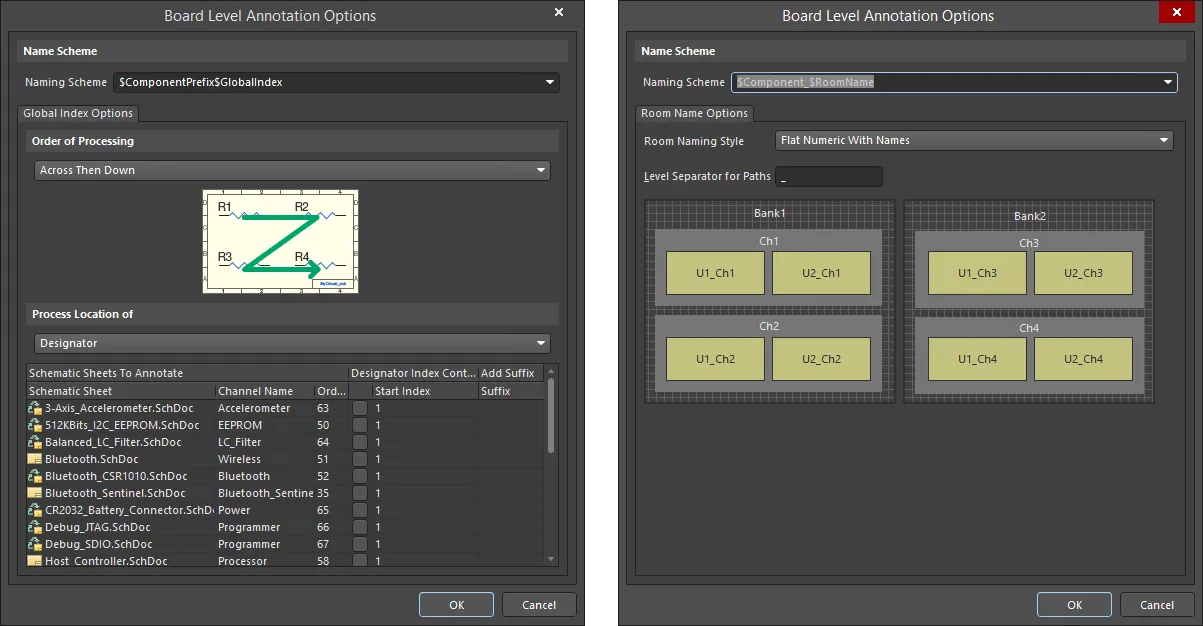
Các tùy chọn và điều khiển trong hộp thoại Tùy chọn đánh số định danh ở cấp bo mạch
Quy tắc đặt tên
Sử dụng danh sách thả xuống để chọn quy tắc đặt tên có sẵn hoặc xác định quy tắc đặt tên riêng bằng các từ khóa hợp lệ. Bạn có thể chọn bất kỳ tổ hợp từ khóa hợp lệ nào theo bất kỳ thứ tự nào và dùng các ký tự không phải chữ hoặc số để phân tách từ khóa (ví dụ: "_", "*", "." và "@"). Chọn từ các từ khóa được liệt kê trong bảng bên dưới.
Từ khóa |
Định nghĩa |
|---|---|
$RoomName |
Tên của room liên quan được xác định theo kiểu đã chọn trong Room Name Options |
$ComponentPrefix |
Tiền tố ký hiệu định danh logic của linh kiện (ví dụ: U trong U1) |
$ComponentIndex |
Chỉ số ký hiệu định danh logic của linh kiện (ví dụ: 1 trong U1) |
$ChannelPrefix |
Ký hiệu định danh logic của biểu tượng trang sơ đồ |
$ChannelIndex |
Chỉ số được chỉ định để phân biệt các kênh khác nhau. |
$ChannelAlpha |
Chỉ số kênh được biểu thị bằng ký tự chữ cái. Định dạng này chỉ hữu ích nếu thiết kế của bạn có tổng cộng dưới 26 kênh hoặc nếu bạn đang sử dụng định dạng ký hiệu định danh phân cấp. |
$SheetDesignator |
Ký hiệu định danh được gán cho biểu tượng trang sơ đồ |
$SheetNumber |
Số trang được gán cho trang sơ đồ. Nếu các trang đã biên dịch đã được đánh số định danh, thông tin này sẽ được sử dụng. |
$DocumentNumber |
Document Number được chỉ định trong Document Options. |
$GlobalIndex |
Chỉ số do người dùng xác định. Bạn có thể chỉ định thứ tự, chỉ số bắt đầu và/hoặc hậu tố trong Global Index Options cho từng tài liệu sơ đồ nguyên lý. Chỉ số toàn cục được tính cho tất cả các linh kiện chưa được gán ký hiệu định danh. Nếu bạn thêm linh kiện mới sau khi đã thực hiện đánh số định danh ở cấp bo mạch, các linh kiện này sẽ được gán một chỉ số toàn cục mới và các linh kiện hiện có sẽ giữ nguyên chỉ số toàn cục của chúng. Để tính lại chỉ số toàn cục cho tất cả các linh kiện, trước tiên hãy nhấp vào Reset All. |
Tùy chọn chỉ số toàn cục
-
Order of Processing - sử dụng danh sách thả xuống để xác định thứ tự xử lý mong muốn. Hình minh họa sẽ tự động thay đổi theo lựa chọn của bạn:
- Up Then Across
- Down Then Across
- Across Then Up
- Across Then Down
- Process Location of - sử dụng danh sách thả xuống để chọn loại thông tin cần xử lý, ví dụ: Designator.
-
Schematic Sheets To Annotate - danh sách các trang sơ đồ nguyên lý. Nhấp vào tiêu đề cột để sắp xếp danh sách theo tiêu chí đó. Thông tin được liệt kê bao gồm:
- Schematic Sheet - tên của trang sơ đồ nguyên lý.
- Channel Name - tên của kênh.
- Order - thứ tự mà mục trong danh sách sẽ được đánh số định danh.
-
Designator Index Control - đánh dấu hộp kiểm để bật chức năng kiểm soát chỉ số ký hiệu định danh của trang sơ đồ nguyên lý trong danh sách.
- Start Index - nhấp vào cột này và sử dụng các phím mũi tên lên/xuống để chọn chỉ số bắt đầu. Bạn cũng có thể nhập số chỉ số mong muốn.
- Add Suffix - nhập hậu tố mong muốn.
Menu chuột phải
Menu chuột phải trong vùng bảng phía dưới bao gồm các lệnh sau:
- Enable Designator Index Control - chọn để đánh dấu tất cả các hộp kiểm Designator Index Control .
- Disable Designator Index Control - chọn để bỏ đánh dấu tất cả các hộp kiểm Designator Index Control .
- Order Alphabetically - chọn để sắp xếp các trang sơ đồ nguyên lý trong danh sách theo thứ tự bảng chữ cái.
- Order by Project Order - chọn để sắp xếp các trang sơ đồ nguyên lý trong danh sách theo thứ tự trong dự án.
Tùy chọn tên room
-
Room Naming Style - sử dụng danh sách thả xuống để chọn kiểu đặt tên room.
-
Level Separator for Paths - nhập ký tự phân cách cấp cho các đường dẫn.
-
Annotate - nhấp vào danh sách thả xuống để chọn Annotate Undesignated, Annotate All hoặc Annotate Selected. Sau khi chọn, Proposed Change List sẽ được cập nhật với ký hiệu định danh sẽ được gán cho từng linh kiện tương ứng.
-
Reset All - nhấp để đặt lại tất cả các ký hiệu định danh về tên mặc định cho các linh kiện đã biên dịch. Sau khi đặt lại các linh kiện, cột Prefix sẽ hiển thị biểu tượng linh kiện có dấu hỏi (
 ) để cho biết linh kiện hiện chưa được gán ký hiệu định danh.
-
Back Annotate - sử dụng để đồng bộ hóa các thay đổi từ thiết kế PCB sang các tài liệu đã biên dịch trong trình biên tập sơ đồ nguyên lý. Sau khi nhấp vào nút Back Annotate , hộp thoại File Explorer sẽ mở ra, trong đó bạn có thể chọn tệp để cập nhật ngược ký hiệu định danh. Việc cập nhật ngược ký hiệu định danh ở cấp bo mạch hoạt động tương tự như ở cấp sơ đồ nguyên lý. Tìm hiểu thêm về cách tạo tệp Was-Is.
Để hoàn tất việc đánh số định danh ở cấp bo mạch:
-
Nhấp vào nút Accept Changes (Create ECO) . Hộp thoại Engineering Change Order sẽ mở ra, trong đó bạn có thể xác thực, lập báo cáo và thực thi ECO.
-
Nhấp vào nút Execute Changes, sau đó nhấp vào nút Close để thực hiện đánh số định danh ở cấp bo mạch.
-
Nhấp vào nút Close trong hộp thoại Board Level Annotate . Tệp
*.Annotationsẽ được cập nhật và bạn có thể xem kết quả đánh số định danh ở cấp bo mạch trong các tài liệu của mình. Để hoàn tất việc đánh số định danh ở cấp bo mạch, hãy đồng bộ hóa các tài liệu sơ đồ nguyên lý với các tài liệu PCB bằng cách chọn Update PCB Document <Filename> từ menu Design .
Đánh số định danh ở cấp bo mạch và các trang thiết bị
Các trang thiết bị có tính di động và có thể được tái sử dụng giữa các thiết kế. Trong hầu hết các trường hợp, tên của các linh kiện trong trang thiết bị chỉ có giá trị trong phạm vi trang đó và cần được đánh số định danh ở cấp bo mạch để có thể tích hợp vào thiết kế chứa chúng.
Việc đánh số định danh ở cấp bo mạch có ý nghĩa đối với các trang thiết bị vì những trang thiết bị khác nhau trong cùng một dự án có thể chứa các ký hiệu định danh trùng nhau, dẫn đến lỗi biên dịch. Đánh số định danh ở cấp bo mạch có thể giải quyết mọi xung đột về tên, với các thay đổi được lưu vào tệp *.Annotation hiển thị trong thư mục con Settings - Annotation Documents.
Tên mặc định cho các linh kiện đã biên dịch
Tên mặc định là cần thiết để phân biệt các thể hiện khác nhau của biểu diễn vật lý của linh kiện. Những tên mặc định này được hiển thị trong tài liệu của bạn và được sử dụng nếu bạn chưa thực hiện đánh số định danh ở cấp bo mạch để gán ký hiệu định danh cho các linh kiện đã biên dịch (vật lý). Khi bạn mở hộp thoại Đánh số định danh ở cấp bo mạch lần đầu, các tên mặc định sẽ được điền vào cột PCB Component Instance.
Việc đặt tên mặc định cho các linh kiện đã biên dịch cũng áp dụng cho các thiết kế đa kênh tham chiếu nhiều lần đến cùng một trang trong dự án. Điều này được thực hiện bằng cách đặt nhiều biểu tượng trang sơ đồ cùng tham chiếu đến một trang trong tài liệu sơ đồ nguyên lý, hoặc bằng cách đưa từ khóa Repeat vào ký hiệu định danh của một biểu tượng trang sơ đồ để tạo nhiều thể hiện của một trang.
Mặc dù cách này giúp dễ dàng lặp lại mạch điện, nhưng cũng đặt ra thách thức về việc đánh số định danh. Trong thiết kế đa kênh, mỗi linh kiện chỉ có thể có một thể hiện logic với ký hiệu định danh duy nhất của riêng nó, bất kể có bao nhiêu "bản sao" của linh kiện đó trên PCB. Thẻ Đa kênh của hộp thoại Project Options (Project » Project Options) đảm bảo rằng mỗi kênh được gán ký hiệu định danh duy nhất với tên mặc định dựa trên Room Naming Style và Component Naming Designator Format.
Thẻ Đa kênh
Room là các vùng hỗ trợ bố trí và đánh số định danh linh kiện trong thiết kế đa kênh. Cụ thể, một kênh trên sơ đồ nguyên lý là một thể hiện của trang sơ đồ được lặp lại, còn trên PCB, mỗi kênh được biểu diễn bằng một room. Sau khi được gán vào room, các linh kiện sẽ di chuyển cùng room, giúp dễ dàng kiểm soát và nhận diện từng kênh riêng biệt.
Room đóng vai trò quan trọng trong việc định danh kênh, đảm bảo tên không trùng lặp.
Các ký hiệu định danh logic được gán cho linh kiện trên tab Editor . Các ký hiệu định danh vật lý được gán cho linh kiện khi chúng được đặt trong thiết kế PCB hoặc khi bạn thực hiện đánh số định danh ở cấp bo mạch. Trong thiết kế đa kênh, các linh kiện thuộc những kênh lặp lại có thể có cùng ký hiệu định danh logic, nhưng mỗi linh kiện phải có một ký hiệu định danh vật lý duy nhất trong thiết kế PCB. Có thể thực hiện điều này bằng cách thêm Room Name vào cuối tên linh kiện, như minh họa trong trường Component Naming bên dưới.
Tab Đa kênh của hộp thoại Project Options cho phép bạn chỉ định Room Naming Style và Component Naming Designator Format cho thiết kế. Bằng cách kiểm soát định dạng ký hiệu định danh đa kênh trong hộp thoại này, bạn có thể kiểm soát việc ánh xạ từ một linh kiện logic duy nhất trên tab Editor sang nhiều thể hiện vật lý trên PCB. Về cơ bản, tab này được chia thành hai vùng – Room Naming và Component Naming.

Tab Multi-Channel cho phép linh hoạt thiết lập các định dạng đặt tên mặc định trong thiết kế đa kênh.
Đặt tên room
Sử dụng danh sách thả xuống Room Naming Style để xác định định dạng đặt tên cần dùng cho các room trong thiết kế. Các room này được tạo theo mặc định khi bạn cập nhật sơ đồ nguyên lý của dự án sang PCB. Có năm kiểu đặt tên — hai kiểu phẳng và ba kiểu phân cấp.
Định dạng tên room kiểu phẳng |
Định dạng tên room kiểu phân cấp |
|---|---|
Kiểu phẳng dùng số kèm tên |
Đường dẫn tên dùng số |
Kiểu phẳng dùng chữ cái kèm tên |
Đường dẫn tên dùng chữ cái |
Đường dẫn tên hỗn hợp |
Tên room kiểu phân cấp được tạo bằng cách nối tất cả các ký hiệu định danh của biểu tượng trang sơ đồ theo kênh (ChannelPrefix + ChannelIndex) trong hệ phân cấp đường dẫn kênh tương ứng.
Khi bạn chọn một kiểu đặt tên room trong danh sách, hình minh họa sẽ tự động cập nhật để phản ánh quy ước đặt tên sẽ xuất hiện trong thiết kế. Các vùng gạch chéo lớn biểu diễn các kênh cấp trên (hoặc các nhóm kênh), còn các vùng tô bóng bên trong biểu diễn các kênh cấp dưới. Khi thiết kế được biên dịch, một room sẽ được tạo cho mỗi trang sơ đồ trong thiết kế, bao gồm từng nhóm kênh và từng kênh cấp dưới.
Sử dụng trường Level Separator for Paths để chỉ định ký tự/ký hiệu dùng để phân tách thông tin đường dẫn khi sử dụng các kiểu đặt tên phân cấp. Không có giới hạn về ký tự dùng để phân tách các cấp, tuy nhiên, sử dụng một ký tự không phải chữ hoặc số sẽ giúp dễ đọc hơn.
Đặt tên linh kiện
Có nhiều định dạng ký hiệu định danh để đặt tên linh kiện. Bạn có thể chọn một định dạng hoặc tự định nghĩa bằng các từ khóa hợp lệ. Xác định định dạng Component Naming bằng cách chọn từ danh sách thả xuống Designator Format. Có tám định dạng được định nghĩa sẵn — năm định dạng phẳng và ba định dạng có thể dùng trong ngữ cảnh phân cấp:
Định dạng ký hiệu định danh kiểu phẳng |
|---|
$Component$ChannelAlpha |
$Component_$ChannelPrefix$ChannelAlpha |
$Component_$ChannelIndex |
$Component_$ChannelPrefix$ChannelIndex |
$ComponentPrefix_$ChannelIndex_$ComponentIndex |
Định dạng ký hiệu định danh kiểu phân cấp |
$Component_$RoomName |
$RoomName_$Component |
$ComponentPrefix_$RoomName_$ComponentIndex |
Các định dạng ký hiệu định danh kiểu phẳng đặt ký hiệu cho từng linh kiện theo trình tự tuyến tính, bắt đầu từ kênh đầu tiên và tránh trùng lặp ký hiệu định danh. Các định dạng ký hiệu định danh kiểu phân cấp đưa Room Name vào ký hiệu định danh của linh kiện. Nếu Room Naming Style được chọn là một trong hai kiểu phẳng có sẵn, thì ký hiệu định danh linh kiện cũng sẽ có kiểu phẳng. Tuy nhiên, nếu chọn kiểu phân cấp cho Room Naming Style, ký hiệu định danh linh kiện cũng sẽ có kiểu phân cấp vì thông tin đường dẫn sẽ được đưa vào định dạng.
Tự định nghĩa định dạng ký hiệu định danh
Bạn có thể tự định nghĩa định dạng ký hiệu định danh linh kiện bằng cách nhập trực tiếp vào trường Designator Format với các từ khóa hợp lệ. Kết hợp tùy ý các từ khóa sau để tạo chuỗi định dạng.
Từ khóa |
Định nghĩa |
|---|---|
$RoomName |
Tên của room liên kết được xác định theo kiểu đã chọn trong trường Room Naming Style |
$Component |
Ký hiệu định danh logic của linh kiện (ví dụ: U1) |
$ComponentPrefix |
Tiền tố ký hiệu định danh logic của linh kiện (ví dụ: U trong U1) |
$ComponentIndex |
Chỉ số ký hiệu định danh logic của linh kiện (ví dụ: 1 trong U1) |
$ChannelPrefix |
Ký hiệu định danh logic của biểu tượng trang sơ đồ |
$ChannelIndex |
Chỉ số được chỉ định để phân biệt các kênh khác nhau |
$ChannelAlpha |
Chỉ số kênh được biểu diễn bằng chữ cái. Định dạng này chỉ hữu ích khi thiết kế có tổng cộng ít hơn 26 kênh hoặc khi bạn sử dụng định dạng ký hiệu định danh kiểu phân cấp. |
Hiển thị tên vật lý trong tài liệu
Thiết kế của bạn được xây dựng trên tab Editor . Các tài liệu đã biên dịch (biểu diễn vật lý của thiết kế) có thể được xem và truy cập bằng cách nhấp vào tab compiled document nằm ở phía dưới tài liệu sơ đồ nguyên lý trong không gian thiết kế.
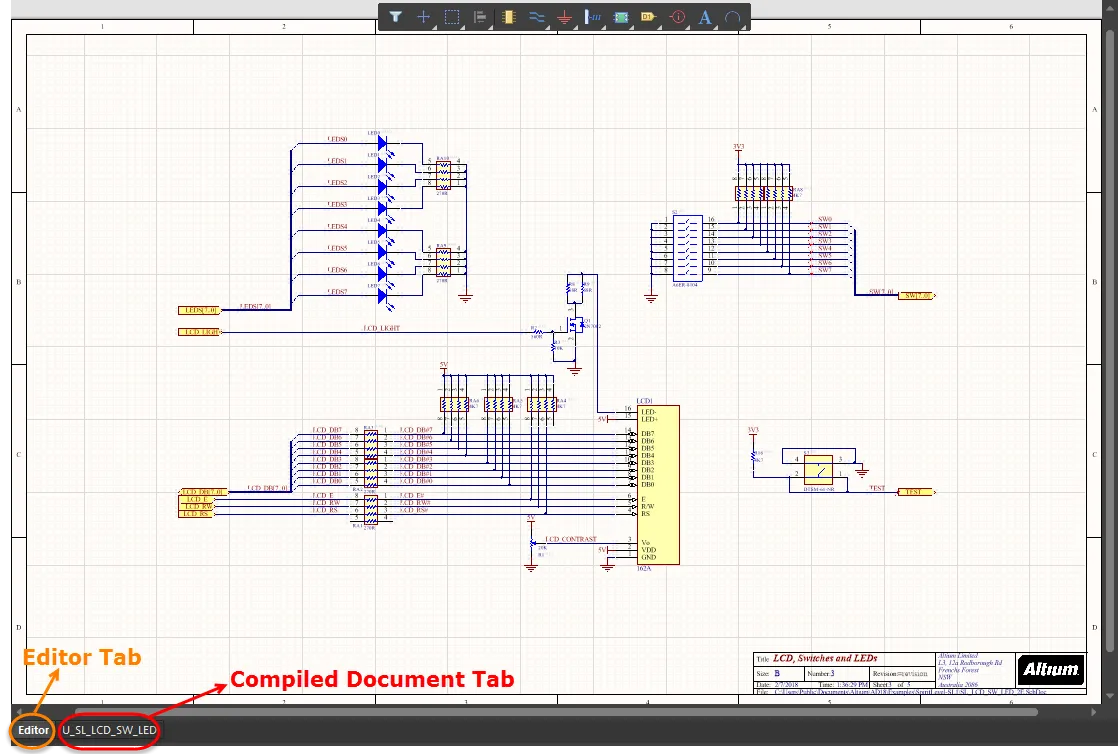
Ví dụ về các tab trong không gian thiết kế
Bạn có thể chỉ định tùy chọn hiển thị tên vật lý trong tài liệu đã biên dịch trên trang Sơ đồ nguyên lý - Trình biên dịch của hộp thoại Preferences . Trong vùng Compiled Names Expansion, chọn mở rộng tên đã biên dịch (tên vật lý) của Designators, Net Labels, Ports, Sheet Number và/hoặc Document Number.
Bạn cũng có thể sử dụng danh sách thả xuống tương ứng để chọn cách hiển thị các đối tượng. Các lựa chọn gồm Never display superscript (không bao giờ hiển thị tên mở rộng), Always display superscript (luôn hiển thị tên mở rộng) hoặc Display superscript if necessary (chỉ hiển thị tên mở rộng nếu khác với tên nguồn).
Sử dụng lệnh Design » Update PCB Document để bắt đầu quá trình chuyển dữ liệu, tự động tạo một lớp linh kiện cho mỗi trang sơ đồ nguyên lý trong thiết kế, một room cho mỗi lớp linh kiện, đồng thời gom các linh kiện của từng lớp vào room tương ứng, sẵn sàng cho việc bố trí.
 Bản địa hóa bằng AI