
Đánh số linh kiện PCB theo vị trí
Sơ lược
- Tìm hiểu cách đánh số lại theo vị trí trong trình biên tập PCB, bao gồm hướng, phạm vi, chỉ số bắt đầu và các thiết lập bảo vệ.
- Hiểu cách Altium Designer xác định vị trí linh kiện, bao gồm hình chữ nhật bao, ngưỡng so sánh, ảnh hưởng của góc xoay và cách xử lý linh kiện ở mặt dưới.
- Tìm hiểu những việc cần làm sau khi đánh số lại, bao gồm cập nhật sơ đồ nguyên lý, kiểm tra tính hợp lệ của dự án và sử dụng tệp Was-Is được tạo khi cần.
Một yếu tố quan trọng để thiết kế bo mạch tốt là cách bố trí linh kiện. Trong một thiết kế lớn, vị trí của linh kiện trên bo mạch có thể không liên quan đến ký hiệu định danh của nó. Ví dụ, R1 có thể nằm ở phía đối diện của bo mạch so với R2. Để dễ dàng xác định vị trí linh kiện trên bo mạch, bạn có thể gán lại ký hiệu định danh theo vị trí (đánh số lại bo mạch).
Để gán ký hiệu định danh một cách có hệ thống cho các linh kiện mục tiêu hoặc các pad tự do trong PCB Editor dựa trên vị trí của chúng, nhấp vào Tools » Re-Annotate để mở hộp thoại Positional Re-Annotate như minh họa bên dưới. Sử dụng hộp thoại này để cấu hình phạm vi đánh số (linh kiện, có thể lọc thêm theo mặt bo mạch hoặc trạng thái được chọn, hay pad tự do), hướng đánh số (dựa trên vị trí đối tượng) và các tùy chọn bổ sung, chẳng hạn như chỉ số bắt đầu và việc có bảo vệ các ký hiệu định danh đã khóa hay không.
Khi bạn chọn một kiểu đánh số, hộp thoại sẽ hiển thị hình minh họa để cho biết trực quan cách quá trình đánh số sẽ diễn ra.
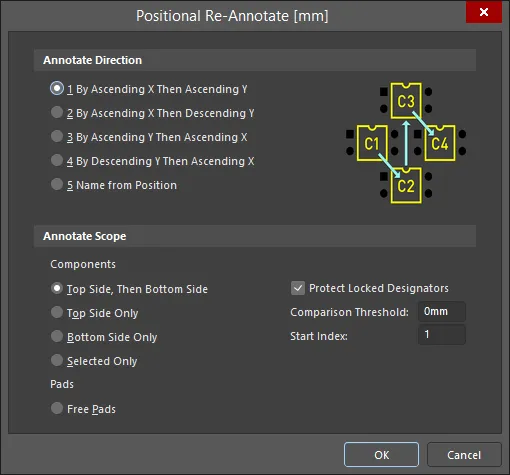
Hộp thoại Positional Re-Annotate có hình minh họa cho từng phương pháp.
Các tùy chọn và điều khiển trong hộp thoại đánh số lại theo vị trí
-
Annotate Direction - chọn thứ tự đánh số lại. Các tùy chọn có sẵn gồm:
-
1 By Ascending X Then Ascending Y -
2 By Ascending X Then Descending Y -
3 By Ascending Y Then Ascending X -
4 By Descending Y Then Ascending X -
5 Name from Position
-
-
Annotate Scope - chỉ định phạm vi đánh số lại cho linh kiện hoặc pad.
-
Components
- Top Side, Then Bottom Side
- Top Side Only
- Bottom Side Only
- Selected Only
-
Pads
- Free Pads.
-
Components
- Protect Locked Designators - bật để bỏ qua các linh kiện có ký hiệu định danh đã khóa khi đánh số lại.
- Comparison Threshold - ngưỡng khoảng cách vị trí để thay đổi hướng đánh số lại.
- Start Index - chỉ định chỉ số bắt đầu để đánh số lại. Ví dụ, xét bốn điện trở có ký hiệu định danh hiện tại là R1, R2, R3, R4. Khi đánh số lại với chỉ số bắt đầu là 10, các ký hiệu định danh sẽ được đổi thành R10, R11, R12, R13 (đồng thời tuân theo các tùy chọn khác đã thiết lập). Tùy chọn này chỉ áp dụng cho bốn tùy chọn hướng đánh số đầu tiên.
Xác định vị trí linh kiện
Mỗi linh kiện được xác định bằng hình chữ nhật bao quanh nó, không tính các chuỗi văn bản. Các linh kiện được sắp xếp thành một danh sách và danh sách này được đánh số lại theo thứ tự đó để tạo các ký hiệu định danh linh kiện mới. Khi so sánh hai linh kiện theo hướng X, cạnh trái của hình chữ nhật bao được sử dụng. Khi so sánh hai linh kiện theo hướng Y, cạnh được sử dụng phụ thuộc vào hướng đánh số lại: theo chiều Y tăng dần thì dùng cạnh dưới; theo chiều Y giảm dần thì dùng cạnh trên.
Tùy chọn Comparison Threshold có thể được dùng làm giá trị dung sai khi so sánh hai cạnh để xác định xem chúng có được coi là trùng nhau hay không. Ví dụ, nếu hai cạnh trái cách nhau không quá 75,0 mil và ngưỡng so sánh được đặt là 100,0 mil, thì hai linh kiện này được coi là có cùng vị trí X (cạnh trái). Điều này cho phép các linh kiện hơi lệch nhau vẫn được đánh số lại theo thứ tự hợp lý như minh họa bên dưới. Ở đây, R27 nằm thấp hơn các điện trở khác nhưng vẫn được đánh số đúng thứ tự với các điện trở liền kề ( Comparison Threshold được đặt thành 10mils).
 Một dãy điện trở đã được đánh số lại theo vị trí. Lưu ý rằng R27 vẫn nằm trong trình tự đánh số dù nó nằm thấp hơn các điện trở khác.
Các tùy chọn Annotate Scope cũng cho phép kiểm soát quá trình đánh số đối với bo mạch có linh kiện gắn trên cả hai mặt. Đối với mặt dưới của bo mạch, các linh kiện được đánh số lại như khi bạn nhìn vào bo mạch đã lật ngược. Vì vậy, khi so sánh theo hướng X ở mặt sau, phần mềm thực tế sử dụng cạnh phải của hình chữ nhật bao, vì khi nhìn từ mặt sau, cạnh này sẽ trông như cạnh trái.
Nếu tùy chọn Selected Only được bật và việc đánh số lại khiến một linh kiện trong tập hợp được chọn nhận ký hiệu định danh trùng với một linh kiện hiện có không được chọn, thì ký hiệu định danh của linh kiện không được chọn sẽ được thêm _1 vào cuối để bảo đảm mọi ký hiệu định danh đều là duy nhất.
Lưu ý rằng một linh kiện đã xoay được xác định bằng hình chữ nhật bao nhỏ nhất chứa toàn bộ hình chữ nhật bao ban đầu ở hướng xoay mới như minh họa trong các hình bên dưới.

 Hình bên trái cho thấy hình chữ nhật bao của R2; hình bên phải cho thấy hình chữ nhật bao mới khi R2 được xoay.
Chuyển các thay đổi sang sơ đồ nguyên lý
Sau khi đánh số lại trên PCB, bạn chuyển các thay đổi này về sơ đồ nguyên lý bằng lệnh Design » Update. Khi lệnh được thực thi, trước tiên phần mềm sẽ ghép từng linh kiện trên sơ đồ nguyên lý với linh kiện tương ứng trên PCB bằng ID duy nhất của linh kiện đó, sau đó cập nhật từng ký hiệu định danh trên sơ đồ nguyên lý theo ký hiệu mới trên PCB. Tìm hiểu thêm về hoàn tất quá trình đánh số.
Sau khi chạy lệnh Design » Update và chuyển các thay đổi về ký hiệu định danh trở lại sơ đồ nguyên lý, khi chuyển sang sơ đồ nguyên lý, bạn sẽ thấy mỗi ký hiệu định danh mới xuất hiện bên cạnh linh kiện, cùng với ký hiệu định danh cũ được hiển thị mờ dưới dạng chỉ số trên trong dấu ngoặc. Nguyên nhân là trình biên dịch thiết kế vẫn giữ lại các giá trị trước đó. Chạy lệnh Project » Validate PCB Project <ProjectName> để buộc trình biên dịch cập nhật và loại bỏ các giá trị cũ này (xem hình).
Ngăn việc gán lại ký hiệu định danh
Để ngăn ký hiệu định danh của một linh kiện bị gán lại, hãy chọn hộp kiểm Protect Locked Designators trong hộp thoại Positional Re-Annotate và bảo đảm biểu tượng Locked được bật trong bảng Properties cho các ký hiệu định danh cần bảo vệ, như minh họa bên dưới.

 Bản địa hóa bằng AI
