
Gộp Nhiều Net thành Bus & Bó Tín Hiệu
Một thách thức thường gặp trong các thiết kế lớn là giữ cho các net luôn dễ quản lý, không chỉ từ góc nhìn của người thiết kế đang tạo kết nối mà còn từ góc nhìn của người đọc cần diễn giải và hiểu sơ đồ nguyên lý. Điều này đặc biệt quan trọng khi kết nối giữa các sheet, vì đây là lúc cả người thiết kế lẫn người đọc dễ bị nhầm lẫn nhất.
Nếu thiết kế bao gồm các linh kiện có số lượng chân lớn, thì việc tạo toàn bộ kết nối bằng các dây riêng lẻ là không thực tế. Nhiều net có thể được gom vào một bus nếu chúng thuộc cùng một tập tăng dần theo số, chẳng hạn như Data0, Data1, v.v. Ngoài ra, bất kỳ tổ hợp nào của net và bus cũng có thể được gom vào một signal harness, cung cấp một cách trực quan và logic gọn gàng để truyền nhiều net xuyên suốt thiết kế của bạn.
Làm việc với Bus
Bus được dùng để gom một chuỗi các net tuần tự, ví dụ như bus địa chỉ hoặc bus dữ liệu. Yêu cầu cốt lõi là mỗi net trong bus phải được đặt tên với cùng một tên gốc, theo sau là một định danh số, như thể hiện trong các hình dưới đây. Ví dụ, các net Control1, Control2 và Control3 có thể được gom vào bus Control[1..3]. Không thể dùng bus để gom một tập net không liên quan, chẳng hạn như các net Enable, Read và Status; trong trường hợp này phải dùng signal harness, như giải thích bên dưới.
Để tạo một bus hợp lệ, bus đó phải bao gồm tất cả các phần tử sau (như thể hiện trong các hình dưới đây):
-
Nhãn net trên từng net riêng lẻ
-
Nhãn net trên đường bus
-
Một port có cùng tên với bus nếu bus đó đi ra khỏi sheet
 Tất cả các phần tử thể hiện trong hình trên phải có mặt để tạo một bus hợp lệ. Bus entry chỉ cần dùng nếu bạn muốn tách các phần tử bus khác nhau ra từ cả hai phía của bus.
Bus
 Bus là một đối tượng polyline được dùng kết hợp với các đối tượng được kết nối khác để xác định kết nối của nhiều net.
Tóm tắt
Bus là một đối tượng polyline đại diện cho kết nối nhiều dây và là một primitive thiết kế điện.
Tính khả dụng
Bus chỉ có thể được đặt trong Schematic editor bằng cách:
-
Chọn Place » Bus từ các menu chính.
-
Nhấp vào nút bus (
 ) trong danh sách thả xuống các đối tượng đi dây net trên Active Bar nằm ở phía trên cùng của không gian thiết kế. Nhấp và giữ nút Active Bar để truy cập các lệnh liên quan khác. Sau khi một lệnh đã được dùng, lệnh đó sẽ trở thành mục trên cùng của phần đó trong Active Bar.
-
Nhấp vào nút
trên thanh công cụ Wiring (View » Toolbars » Wiring để kích hoạt).
-
Nhấp chuột phải và chọn Place » Bus từ menu ngữ cảnh.
Đặt đối tượng
Sau khi khởi chạy lệnh, con trỏ sẽ chuyển thành dấu chữ thập, cho biết đang ở chế độ đặt đối tượng. Việc đặt được thực hiện theo chuỗi thao tác sau:
-
Nhấp hoặc nhấn Enter để cố định điểm bắt đầu.
-
Di chuyển con trỏ rồi nhấp hoặc nhấn Enter để cố định một loạt điểm đỉnh xác định hình dạng.
-
Sau khi đặt điểm đỉnh cuối cùng, nhấp chuột phải hoặc nhấn Esc để hoàn tất việc đặt.
-
Tiếp tục đặt thêm các đối tượng bus hoặc nhấp chuột phải hoặc nhấn Esc để thoát chế độ đặt.
-
Dùng phím Backspace hoặc Delete để xóa đoạn bus cuối cùng vừa đặt.
Chế độ đặt
Khi đặt bus, có ba chế độ đặt 'thủ công', trong đó hai chế độ có tùy chọn hướng góc. Các chế độ này xác định cách tạo góc khi đặt bus và các góc mà bus có thể được đặt.
Trong khi đặt:
-
Nhấn phím Tab để tạm dừng việc đặt và truy cập bảng Properties từ đó có thể thay đổi thuộc tính ngay trong lúc thao tác. Nhấp nút lớp phủ tạm dừng trong không gian thiết kế (
 ) để tiếp tục đặt.
-
Nhấn Shift+Spacebar để chuyển qua ba chế độ thủ công.
-
Khi đang ở chế độ 90° hoặc 45° (được gọi là các chế độ trực giao thực), nhấn Spacebar để chuyển giữa các tùy chọn hướng góc. Trong các chế độ này, đoạn thẳng gắn với con trỏ là một đoạn look ahead – đoạn thực sự đang được đặt sẽ nằm trước đoạn xem trước này.
-
Trong khi đặt, chế độ đặt hiện tại được hiển thị trong Status bar (ở dưới cùng của không gian thiết kế). Bạn có thể thay đổi chế độ bất kỳ lúc nào trong quá trình đặt.
 chế độ 45 độ
 chế độ 90 độ
 chế độ góc bất kỳNhấn Shift+Spacebar để chuyển qua các chế độ đặt khác nhau.
Chế độ đường đi tự động
Chế độ đặt thứ tư là chế độ Auto Wire, có thể được dùng để đi dây nhanh từ điểm cuối của đoạn trước đến vị trí con trỏ được nhấp bằng Point to Point Router. Khi được bật trong chu kỳ chọn Shift+Spacebar, chế độ này được biểu thị bằng một đường chấm đậm kéo từ đỉnh đoạn đến con trỏ.
 Đặt một đoạn bus trong chế độ Auto Wire, được biểu thị bằng đường dẫn chấm. Khi được đặt (bên phải), đường bus sẽ tự động tránh các vật cản.
Đường đi của tuyến sẽ đạt hiệu quả cao nhất có thể đồng thời tránh các đối tượng đã được đặt trên sheet. Nhấn Tab khi đang ở chế độ này để cấu hình các tùy chọn áp dụng trong hộp thoại Point to Point Router Options.
Bắt dính điện
Cùng với tính năng bắt dính theo lưới, Schematic editor cũng hỗ trợ bắt dính vào các kết nối điện khả dụng. Khi một đối tượng đang được đặt, chẳng hạn như bus, nằm trong khoảng cách bắt dính có thể xác định đến một kết nối điện hợp lệ, con trỏ sẽ nhảy đến 'điểm nóng' điện đó (được hiển thị bằng dấu thập đỏ).
 Điểm bắt dính điện được biểu thị bằng dấu thập đỏ.
Tính năng bắt dính vào điểm nóng của đối tượng điện có thể được cấu hình trong phần General của bảng Properties khi ở chế độ Document Options.
Chỉnh sửa đồ họa
Phương pháp chỉnh sửa đồ họa cho phép chọn trực tiếp một đối tượng đã đặt trong không gian thiết kế và thay đổi kích thước và/hoặc hình dạng của nó bằng đồ họa.
Khi một đối tượng bus được chọn, sẽ có các tay nắm chỉnh sửa sau:
 Một bus đã được chọn, sẵn sàng để chỉnh sửa đồ họa.
-
Nhấp và kéo một điểm không phải tay nắm để di chuyển toàn bộ bus. Khi bus chưa được chọn, nhấp, giữ và kéo để di chuyển nó.
-
Nhấp và kéo A để di chuyển các điểm cuối.
-
Nhấp và kéo B để di chuyển một đỉnh của bus. Các đỉnh còn lại sẽ vẫn được cố định.
-
Nhấp và giữ trên một đỉnh rồi nhấn Delete trên bàn phím để xóa đỉnh đó.
Khi bus được chọn, nhấp vào một đoạn để chọn riêng đoạn đó. 'Lựa chọn phụ' của bus này được phân biệt bằng việc các tay nắm chỉnh sửa liên quan chuyển sang màu đỏ.
 Lựa chọn phụ cho từng đoạn riêng lẻ.
Các đỉnh liên quan của đoạn sau đó có thể được chỉnh sửa trực tiếp bằng bảng SCH List, và mọi thay đổi sẽ xuất hiện ngay trên schematic.
Chỉnh sửa không bằng đồ họa
Có các phương pháp chỉnh sửa không bằng đồ họa sau đây.
Chỉnh sửa thông qua hộp thoại Bus hoặc bảng Properties
Panel page: Thuộc tính Bus
Phương pháp chỉnh sửa này sử dụng hộp thoại Bus liên quan và bảng Properties để sửa các thuộc tính của một đối tượng bus.

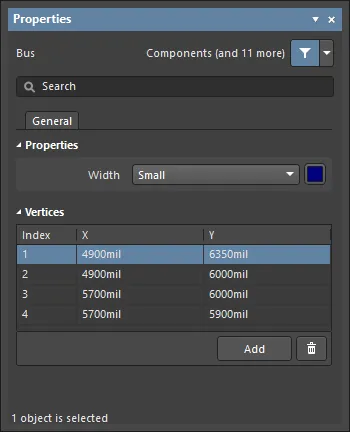 Hộp thoại Bus ở bên trái và bảng Properties ở bên phải
Sau khi đặt, có thể truy cập hộp thoại Bus bằng cách:
- Nhấp đúp vào đối tượng bus đã đặt.
- Đưa con trỏ lên đối tượng bus, nhấp chuột phải rồi chọn Properties từ menu ngữ cảnh.
Trong khi đặt, có thể truy cập bảng Properties bằng cách nhấn phím Tab. Sau khi bus được đặt, tất cả các tùy chọn sẽ xuất hiện.
Sau khi đặt, có thể truy cập bảng Properties theo một trong các cách sau:
-
Nếu bảng Properties đã đang hoạt động, bằng cách chọn đối tượng bus.
-
Sau khi chọn đối tượng bus, chọn bảng Properties từ nút
 ở khu vực phía dưới bên phải của không gian thiết kế, hoặc chọn View » Panels » Properties từ menu chính.
Chỉnh sửa nhiều đối tượng
Bảng Properties hỗ trợ chỉnh sửa nhiều đối tượng, trong đó các thiết lập thuộc tính giống nhau ở tất cả các đối tượng hiện đang được chọn có thể được sửa đổi. Khi nhiều đối tượng cùng loại được chọn thủ công, thông qua hộp thoại Find Similar Objects hoặc qua bảng Filter hay List, một mục trường trong bảng Properties không hiển thị dấu hoa thị (*) có thể được chỉnh sửa cho tất cả các đối tượng đã chọn.
Chỉnh sửa qua bảng List
Panel pages: Các bảng List, SCH Filter
Một bảng List hiển thị các loại đối tượng thiết kế từ một hoặc nhiều tài liệu ở dạng bảng, cho phép kiểm tra và sửa đổi nhanh các thuộc tính của đối tượng.
Khi được dùng kết hợp với bộ lọc phù hợp – bằng cách chọn các loại đối tượng (sử dụng các tùy chọn Include của bảng), hoặc bằng cách dùng bảng Filter tương ứng hoặc hộp thoại Find Similar Objects – nó cho phép chỉ hiển thị những đối tượng nằm trong phạm vi của bộ lọc đang hoạt động. Sau đó, thuộc tính của tất cả các đối tượng được liệt kê có thể được chỉnh sửa trực tiếp trong bảng List.
Kết nối Bus
Một bus được dùng để gom nhóm bất kỳ số lượng net nào. Để làm điều này, cần đáp ứng các điều kiện sau:
-
Mỗi net riêng lẻ phải được xác định bằng một net label.
-
Các net riêng lẻ phải được đặt tên theo mẫu đặt tên chuẩn <Name><NumericalIdentifer1>, <Name><NumericalIdentifer2>, ví dụ
Address0,Address1, ...,Address n. -
Bus mà các net riêng lẻ này nối vào phải được xác định bằng một net label, theo định dạng <Name>[<StartingNumericalIdentifer>..<EndingNumericalIdentifier>], ví dụ
Address[7..0], or LED[1..8].
Autojunctions
Một T-junction trong bus sẽ tự động được kết nối bằng một đối tượng junction. Nếu tùy chọn Break Wires At Autojunctions được bật trên trang Schematic - General của hộp thoại Preferences, một đoạn bus hiện có sẽ bị tách thành hai phần tại vị trí autojunction được chèn vào. Ví dụ, khi tạo T-Junction, đoạn bus vuông góc sẽ được tách thành hai đoạn, mỗi đoạn ở một phía của junction. Khi tùy chọn này bị tắt, đoạn bus sẽ không bị tách tại junction.
Bus Entry
Một bus entry là một đoạn dây ngắn, chéo, cho phép một net riêng lẻ được “tách” ra khỏi bus (Place » Bus Entry).
Nó cũng cho phép một net được tách ra khỏi bus tại cùng vị trí mà một net riêng lẻ khác cũng được tách ra khỏi bus, như thể hiện trong hình bên dưới. Nếu không dùng bus entry trong trường hợp này, hai net riêng lẻ sẽ nối với nhau, tạo thành ngắn mạch. Nếu không cần tách hai net riêng lẻ từ cùng một vị trí trên bus, có thể dùng kết nối wire tiêu chuẩn.
 Hãy dùng bus entry khi các net cần được tách từ cả hai phía của bus.
Bus Properties
Các thuộc tính đối tượng trong trình chỉnh sửa schematic là những tùy chọn có thể xác định, quy định kiểu hiển thị, nội dung và hành vi của đối tượng đã đặt. Thiết lập thuộc tính cho mỗi loại đối tượng được xác định theo hai cách khác nhau:
-
Pre-placement settings – hầu hết các thuộc tính của đối tượng Bus, hoặc những thuộc tính có thể được định nghĩa trước một cách hợp lý, đều có sẵn dưới dạng thiết lập mặc định có thể chỉnh sửa trên trang Schematic - Defaults của hộp thoại Preferences (truy cập từ nút
 ở góc trên bên phải của không gian thiết kế). Chọn đối tượng trong Primitive List để hiển thị các tùy chọn của nó ở bên phải.

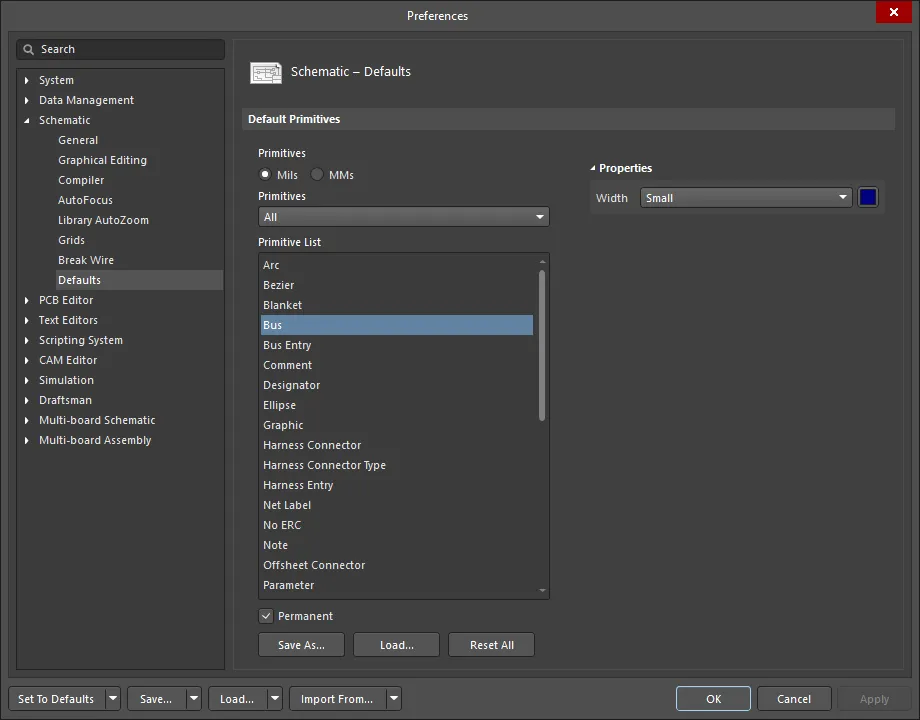
- Post-placement settings – tất cả các thuộc tính của đối tượng Bus đều có thể chỉnh sửa trong hộp thoại Bus và bảng Properties khi một Bus đã đặt được chọn trong không gian thiết kế.
Thuộc tính
- Width - dùng danh sách thả xuống để chọn độ rộng mong muốn.
Các đỉnh (Properties chỉ có trong panel)
Vùng này được dùng để sửa đổi từng đỉnh riêng lẻ của đối tượng vùng hiện đang được chọn. Bạn có thể sửa đổi vị trí các đỉnh hiện có, thêm đỉnh mới hoặc xóa chúng nếu cần. Các kết nối bus giữa các điểm đỉnh cũng có thể được xác định, và còn hỗ trợ xuất thông tin đỉnh ra tệp định dạng CSV cũng như nhập từ tệp CSV.
-
Vertices Grid - liệt kê tất cả các điểm đỉnh hiện được định nghĩa cho đối tượng theo:
- Index - chỉ số đã gán cho đỉnh (không thể chỉnh sửa).
- X - tọa độ X (ngang) của đỉnh. Nhấp để chỉnh sửa.
- Y - tọa độ Y (dọc) của đỉnh. Nhấp để chỉnh sửa.
-
Add - nhấp để thêm một điểm đỉnh mới. Đỉnh mới sẽ được thêm vào bên dưới mục đỉnh hiện đang được lấy tiêu điểm và ban đầu sẽ có cùng tọa độ X,Y như mục đang được lấy tiêu điểm. Nhấp
 để xóa đỉnh hiện đang được chọn.
Bus Entry
 Bus Entry có thể được dùng để nối Wire với Bus.
Tóm tắt
Bus Entry là một primitive thiết kế điện được dùng để nối một Wire với một đường Bus. Nó có khả năng cho phép hai net khác nhau nối đến cùng một điểm trên Bus – nếu việc này được thực hiện bằng Wire, hai net sẽ bị ngắn mạch. Nếu không cần khả năng này thì không cần dùng bus entry.
Khả dụng
Bus entry chỉ khả dụng để đặt trong Schematic Editor bằng cách:
- Chọn Place » Bus Entry từ menu chính.
-
Nhấp nút Bus Entry (
 ) trong danh sách thả xuống các đối tượng đi dây net trên Active Bar nằm ở phía trên của không gian thiết kế. Nhấp và giữ nút Active Bar để truy cập các lệnh liên quan khác. Sau khi một lệnh được dùng, nó sẽ trở thành mục trên cùng của phần đó trên Active Bar.
-
Nhấp nút trên thanh công cụ Wiring (nhấp View » Toolbars » Wiring để kích hoạt).
- Nhấp chuột phải rồi chọn Place » Bus Entry từ menu ngữ cảnh.
Đặt
Sau khi khởi chạy lệnh, con trỏ sẽ đổi thành hình chữ thập và bạn sẽ vào chế độ đặt Bus Entry.
- Nhấp hoặc nhấn Enter để đặt một Bus Entry tại vị trí con trỏ.
- Nhấn Spacebar để xoay Bus Entry ngược chiều kim đồng hồ (theo từng bước 90°) hoặc nhấn Shift+Spacebar để xoay theo chiều kim đồng hồ.
- Nhấn các phím X hoặc Y trong khi ở chế độ đặt để lật Bus Entry theo trục X hoặc trục Y.
- Tiếp tục đặt bus entry hoặc nhấp chuột phải hay nhấn Esc để thoát chế độ đặt.
Trong khi đặt, nhấn phím Tab để tạm dừng quá trình và truy cập chế độ Bus Entry của bảng Properties, từ đó có thể thay đổi nhanh các thuộc tính đường của nó. Nhấp lớp phủ nút tạm dừng trong không gian thiết kế () để tiếp tục đặt.
Chỉnh sửa đồ họa
Để di chuyển một Bus Entry, hãy nhấp và giữ vào nó (con trỏ sẽ nhảy đến điểm hotspot điện gần nhất), sau đó di chuyển nó đến vị trí mới – các Bus và Wire được nối sẽ vẫn giữ nguyên kết nối. Trong khi di chuyển Bus Entry, dùng các phím X và Y để thay đổi hướng của Bus Entry theo các trục đó.
Chỉnh sửa phi đồ họa
Các phương pháp chỉnh sửa phi đồ họa sau đây hiện có sẵn.
Chỉnh sửa qua hộp thoại Bus Entry hoặc bảng Properties
Panel page: Thuộc tính Bus Entry
Phương pháp chỉnh sửa này sử dụng hộp thoại Bus Entry liên quan và chế độ bảng Properties để sửa đổi các thuộc tính của đối tượng Bus Entry.

 Hộp thoại Bus Entry ở bên trái và chế độ Bus Entry của bảng Properties ở bên phải
Sau khi đặt, có thể truy cập hộp thoại Bus Entry bằng cách:
- Nhấp đúp vào đối tượng bus entry đã được đặt.
- Đặt con trỏ lên đối tượng bus entry, nhấp chuột phải rồi chọn Properties từ menu ngữ cảnh.
Trong khi đặt, có thể truy cập chế độ Bus Entry của bảng Properties bằng cách nhấn phím Tab. Sau khi bus entry được đặt, tất cả tùy chọn sẽ xuất hiện.
Sau khi đặt, có thể truy cập chế độ Bus Entry của bảng Properties theo một trong các cách sau:
- Nếu bảng Properties đã đang hoạt động, chỉ cần chọn đối tượng bus entry.
- Sau khi chọn đối tượng bus entry, chọn bảng Properties từ nút Panels ở khu vực dưới bên phải của không gian thiết kế hoặc chọn View » Panels » Properties từ menu chính.
Chỉnh sửa nhiều đối tượng
Bảng Properties hỗ trợ chỉnh sửa nhiều đối tượng, trong đó các thiết lập thuộc tính giống nhau ở tất cả các đối tượng đang được chọn có thể được sửa đổi. Khi nhiều đối tượng cùng loại được chọn thủ công, thông qua hộp thoại Find Similar Objects dialog hoặc qua bảng Filter hay List, một mục trường của bảng Properties không hiển thị dấu hoa thị (*) có thể được chỉnh sửa cho tất cả các đối tượng được chọn.
Chỉnh sửa qua bảng List
Panel pages: List Panels, SCH Filter
Một bảng List hiển thị các loại đối tượng thiết kế từ một hoặc nhiều tài liệu dưới dạng bảng, cho phép kiểm tra và chỉnh sửa nhanh các thuộc tính của đối tượng. Khi dùng kết hợp với bộ lọc phù hợp – bằng cách chọn loại đối tượng (sử dụng các tùy chọn Include của bảng), hoặc bằng cách dùng bảng Filter tương ứng hay hộp thoại Find Similar Objects dialog – bảng này cho phép chỉ hiển thị các đối tượng nằm trong phạm vi của bộ lọc đang hoạt động. Khi đó, thuộc tính của tất cả các đối tượng được liệt kê có thể được chỉnh sửa trực tiếp trong bảng List.
Bus Entry Properties
Các thuộc tính đối tượng trong Schematic Editor là những tùy chọn có thể định nghĩa, dùng để xác định kiểu hiển thị, nội dung và hành vi của đối tượng đã đặt. Thiết lập thuộc tính cho mỗi loại đối tượng được xác định theo hai cách khác nhau:
-
Pre-placement settings – hầu hết các thuộc tính của đối tượng Bus Entry, hoặc những thuộc tính có thể được định nghĩa trước một cách hợp lý, đều có sẵn dưới dạng thiết lập mặc định có thể chỉnh sửa trên trang Schematic - Defaults của hộp thoại Preferences (truy cập từ nút ở góc trên bên phải của không gian thiết kế). Chọn đối tượng trong Primitive List để hiển thị các tùy chọn của nó ở bên phải.

- Post-placement settings – tất cả các thuộc tính của đối tượng Bus Entry đều có thể được chỉnh sửa trong hộp thoại Bus Entry và bảng Properties khi một Bus Entry đã đặt được chọn trong không gian thiết kế.

Thuộc tính
-
Start (X/Y)
- X (trường đầu tiên) - tọa độ X (ngang) hiện tại của điểm tham chiếu của đối tượng so với gốc hiện tại của không gian thiết kế. Chỉnh sửa để thay đổi vị trí X của đối tượng. Giá trị có thể được nhập theo hệ mét hoặc hệ inch; hãy kèm theo đơn vị khi nhập một giá trị có đơn vị khác với mặc định hiện tại.
- Y (trường thứ hai) - Tọa độ Y (dọc) hiện tại của điểm tham chiếu của đối tượng so với gốc hiện tại. Chỉnh sửa để thay đổi vị trí Y của đối tượng. Giá trị có thể được nhập theo hệ mét hoặc hệ inch; hãy kèm theo đơn vị khi nhập một giá trị có đơn vị khác với mặc định hiện tại.
-
End (X/Y) -
- X (trường đầu tiên) - tọa độ X (ngang) hiện tại của điểm tham chiếu của đối tượng so với gốc hiện tại của không gian thiết kế. Chỉnh sửa để thay đổi vị trí X của đối tượng. Giá trị có thể được nhập theo hệ mét hoặc hệ inch; hãy kèm theo đơn vị khi nhập một giá trị có đơn vị khác với mặc định hiện tại.
- Y (trường thứ hai) - Tọa độ Y (dọc) hiện tại của điểm tham chiếu của đối tượng so với gốc hiện tại. Chỉnh sửa để thay đổi vị trí Y của đối tượng. Giá trị có thể được nhập theo hệ mét hoặc hệ inch; hãy kèm theo đơn vị khi nhập một giá trị có đơn vị khác với mặc định hiện tại.
- Size (X/Y) - kích thước bus entry.
- Width - dùng danh sách thả xuống để chọn độ rộng mong muốn.
-
Color - nhấp vào ô màu để chọn màu mong muốn cho đối tượng.
Làm việc với Signal Harnesses
Signal harness rất linh hoạt vì chúng có thể được dùng để gom nhóm bất kỳ số lượng net, bus và harness cấp thấp hơn nào. Đúng như tên gọi, chúng tương tự như bó dây, nơi bất kỳ cách sắp xếp dây nào cũng có thể được gom lại và đi dây xuyên suốt một sản phẩm điện tử hoặc điện. Chúng phức tạp hơn trong việc tạo và quản lý, nhưng đổi lại, chúng có thể đơn giản hóa đáng kể cách trình bày sơ đồ nguyên lý và tăng khả năng đọc hiểu.

Signal harness được dùng để gom bất kỳ tổ hợp nào của net, bus và signal harness cấp thấp hơn.
Các thành phần tạo nên một signal harness hoàn chỉnh bao gồm:
-
Harness Connector - Hãy xem Harness Connector như một cái phễu; nó tập hợp tất cả các tín hiệu kết nối vào harness này thông qua các Harness Entry đi kèm. Một thuộc tính quan trọng của Harness Connector là Harness Type, thuộc tính này nhận diện harness và được dùng để liên kết các phần tử khác nhau tạo nên signal harness, bao gồm cả các Port / Sheet Entry được kết nối.
Harness Connector
 Một Harness Connector đã được đặt
Tóm tắt
Đối tượng Harness Connector là một primitive vẽ điện. Về bản chất, nó là một phần chứa để nhóm nhiều tín hiệu khác nhau lại với nhau nhằm tạo thành một Signal Harness, bao gồm cả bus và wire. Một Harness Connector được xác định bởi Harness Type.
Khả dụng
Harness Connector có sẵn để đặt trong Schematic Editor:
-
Các lệnh sau hiện có sẵn:
- Nhấp Place » Harness » Harness Connector từ các menu chính.
-
Nhấp nút Harness Connector (
 ) trong danh sách thả xuống graphic objects trên Active Bar nằm ở phía trên không gian thiết kế. Nhấp và giữ một nút Active Bar để truy cập các lệnh liên quan khác. Khi một lệnh đã được sử dụng, nó sẽ trở thành mục trên cùng trong phần đó của Active Bar.
- Nhấp chuột phải trong không gian thiết kế rồi nhấp Place » Harness » Harness Connector từ menu ngữ cảnh.
-
Nhấp nút trên thanh công cụ Wiring .
Vị trí đặt
Sau khi chạy lệnh, con trỏ sẽ đổi thành dấu chữ thập và bạn sẽ vào chế độ đặt Harness Connector. Việc đặt được thực hiện theo chuỗi thao tác sau:
- Nhấp chuột hoặc nhấn Enter để neo đầu mút của Harness Connector.
- Di chuyển con trỏ để điều chỉnh kích thước của Harness Connector, sau đó nhấp chuột hoặc nhấn Enter để neo góc và hoàn tất việc đặt Harness Connector.
- Tiếp tục đặt các Harness Connector khác hoặc nhấp chuột phải hay nhấn Esc để thoát chế độ đặt.
Các thao tác bổ sung có thể thực hiện trong khi đặt, khi harness connector vẫn đang bám theo con trỏ và trước khi đầu mút của nó được neo, bao gồm:
- Nhấn phím Tab để mở chế độ Harness Connector mode của Properties panel, từ đó có thể thay đổi nhanh các thuộc tính của harness connector.
- Nhấn phím X hoặc Y để lật đối xứng harness connector theo trục X hoặc trục Y tương ứng.
Chỉnh sửa đồ họa
Phương pháp chỉnh sửa này cho phép bạn chọn trực tiếp một đối tượng harness connector đã đặt trong không gian thiết kế và thay đổi kích thước, hình dạng hoặc vị trí của nó bằng đồ họa.
Khi một đối tượng harness connector được chọn, các tay nắm chỉnh sửa sau sẽ khả dụng:

Một Harness Connector đã được chọn.
- Nhấp và kéo A để thay đổi kích thước harness connector đồng thời theo chiều dọc và chiều ngang.
- Nhấp và kéo B để thay đổi kích thước harness connector theo chiều dọc.
- Nhấp và kéo C hoặc bất kỳ đâu trên harness connector ngoài các tay nắm chỉnh sửa để thay đổi vị trí của nó. Trong khi kéo, nhấn phím X hoặc Y để lật đối xứng harness connector theo trục X hoặc trục Y.
-
Văn bản Harness Connector Type của một đối tượng harness connector có thể được chỉnh sửa in-placebằng cách:
- Nhấp một lần vào văn bản để chọn nó.
- Nhấp một lần nữa (hoặc nhấn Enter) để vào chế độ chỉnh sửa tại chỗ. Cần có khoảng thời gian đủ giữa mỗi lần nhấp để phần mềm không hiểu hai lần nhấp đơn là một lần nhấp đúp (điều này sẽ mở Properties panel).
- Để kết thúc chỉnh sửa văn bản tại chỗ, nhấn phím Enter hoặc dùng chuột nhấp ra ngoài vùng văn bản.
Chỉnh sửa không đồ họa
Các phương pháp chỉnh sửa không đồ họa sau đây hiện có.
Chỉnh sửa qua hộp thoại Harness Connector hoặc bảng Properties
Panel page: Thuộc tính Harness Connector
Phương pháp chỉnh sửa này sử dụng hộp thoại Harness Connector liên quan và chế độ Properties panel để sửa đổi các thuộc tính của một đối tượng harness connector.

 Hộp thoại Harness Connector ở bên trái và chế độ Harness Connector của bảng Properties ở bên phải
Sau khi đặt, có thể truy cập hộp thoại Harness Connector bằng cách:
- Nhấp đúp vào đường của đối tượng harness connector đã đặt.
- Đặt con trỏ lên đường của đối tượng harness connector, nhấp chuột phải rồi chọn Properties từ menu ngữ cảnh.
Trong khi đặt, có thể truy cập chế độ Harness Connector của Properties panel bằng cách nhấn phím Tab. Sau khi harness connector được đặt, tất cả các tùy chọn sẽ xuất hiện.
Sau khi đặt, có thể truy cập chế độ Harness Connector của Properties panel theo một trong các cách sau:
- Nếu Properties panel đã đang hoạt động, bằng cách chọn đối tượng harness connector.
- Sau khi chọn đối tượng harness connector, chọn Properties panel từ nút Panels ở phần dưới bên phải của không gian thiết kế hoặc chọn View » Panels » Properties từ menu chính.
Chỉnh sửa nhiều đối tượng
Properties panel hỗ trợ chỉnh sửa nhiều đối tượng, trong đó các thiết lập thuộc tính giống nhau ở tất cả các đối tượng hiện đang được chọn có thể được sửa đổi. Khi nhiều đối tượng cùng loại được chọn thủ công, qua hộp thoại Find Similar Objects hoặc thông qua panel Filter hoặc List , mục trường trong panel Properties không hiển thị dưới dạng dấu sao (
*) có thể được chỉnh sửa cho tất cả các đối tượng đã chọn.Chỉnh sửa qua panel
Panel pages: List Panels, SCH Filter
Một List panel cho phép bạn hiển thị các đối tượng thiết kế từ một hoặc nhiều tài liệu ở định dạng bảng, cho phép kiểm tra và chỉnh sửa nhanh các thuộc tính của đối tượng. Khi dùng cùng với bộ lọc thích hợp - bằng cách sử dụng SCH Filter panel hoặc hộp thoại Find Similar Objects dialog - nó cho phép chỉ hiển thị những đối tượng nằm trong phạm vi của bộ lọc đang hoạt động, giúp bạn nhắm mục tiêu và chỉnh sửa nhiều đối tượng thiết kế với độ chính xác và hiệu quả cao hơn.
Lưu ý
- Theo mặc định, các Harness Connector mới được đặt sẽ được gán Harness Type là Harness.
-
Harness Type có thể được ẩn khỏi chế độ xem hoặc di chuyển để tiết kiệm không gian trong thiết kế của bạn. Nhấp vào
 trong Properties panel để ẩn Harness Type.
Harness Connector Properties
Thuộc tính đối tượng trong Schematic Editor là các tùy chọn có thể định nghĩa nhằm chỉ định kiểu hiển thị, nội dung và hành vi của đối tượng đã đặt. Các thiết lập thuộc tính cho từng loại đối tượng được xác định theo hai cách khác nhau:
-
Pre-placement settings – hầu hết các thuộc tính của đối tượng Harness Connector, hoặc những thuộc tính có thể được định nghĩa trước một cách hợp lý, đều có sẵn dưới dạng thiết lập mặc định có thể chỉnh sửa trên trang Schematic - Defaults của Preferenceshộp thoại (truy cập từ nút ở góc trên bên phải vùng thiết kế). Chọn đối tượng trong Primitive List để hiển thị các tùy chọn của nó ở bên phải.

- Post-placement settings – tất cả các thuộc tính của đối tượng Harness Connector đều có thể được chỉnh sửa trong Propertiesbảng điều khiển khi một Harness Connector đã đặt được chọn trong vùng thiết kế.

Vị trí (Properties chỉ trong panel)
-
(X/Y)
- X (trường đầu tiên) - tọa độ X (ngang) hiện tại của điểm tham chiếu của đối tượng, tương đối so với gốc hiện tại của vùng thiết kế. Chỉnh sửa để thay đổi vị trí X của đối tượng. Giá trị có thể được nhập theo hệ mét hoặc hệ inch; hãy kèm theo đơn vị khi nhập giá trị có đơn vị khác với mặc định hiện tại.
- Y (trường thứ hai) - tọa độ Y (dọc) hiện tại của điểm tham chiếu của đối tượng, tương đối so với gốc hiện tại. Chỉnh sửa để thay đổi vị trí Y của đối tượng. Giá trị có thể được nhập theo hệ mét hoặc hệ inch; hãy kèm theo đơn vị khi nhập giá trị có đơn vị khác với mặc định hiện tại.
- Rotation - dùng danh sách thả xuống để chọn góc xoay.
Thuộc tính
- Harness Type - nhập tên của harness. Nhấp vào biểu tượng con mắt để hiện/ẩn tên harness.
-
Bus Text Style - dùng danh sách thả xuống để chọn kiểu:
-
Full - chọn để hiển thị đầy đủ định danh của các bus được kết nối theo định dạng <Name>[<StartingNumericalIdentifer>..<EndingNumericalIdentifier>] (ví dụ,
SW[0..7]). -
Prefix - chọn để chỉ hiển thị tiền tố của các bus được kết nối theo định dạng <Name> (ví dụ,
SW).
-
Full - chọn để hiển thị đầy đủ định danh của các bus được kết nối theo định dạng <Name>[<StartingNumericalIdentifer>..<EndingNumericalIdentifier>] (ví dụ,
- Width - có thể chỉnh sửa.
- Height - có thể chỉnh sửa.
- Primary Position - có thể chỉnh sửa.
- Border - dùng danh sách thả xuống để chọn mặc định từ các lựa chọn sẵn có.
- Fill - nhấp vào ô màu để mở danh sách thả xuống, từ đó bạn có thể chọn màu mặc định.
Các mục nhập (Properties chỉ trong panel)
Dùng vùng này để quản lý các harness entry liên kết với đầu nối.
- Harness Entries Grid - lưới liệt kê tất cả harness entry hiện đang được định nghĩa cho harness connector.
-
Add - nhấp để thêm một harness entry mới vào đầu nối. Mục nhập mới sẽ được thêm vào cuối danh sách và được gán tên mặc định là 0. Nhấp để xóa mục nhập hiện được chọn khỏi lưới.
- Font - nhấp vào phông chữ đang hiển thị để thay đổi kiểu phông theo nhiều cách khác nhau.
-
Các lệnh sau hiện có sẵn:
-
Harness Entries - Mỗi tín hiệu (net, bus hoặc signal harness) mà bạn muốn là một phần của signal harness này sẽ đi vào Harness Connector thông qua một Harness Entry. Harness Entry bao gồm thuộc tính Harness Type; thuộc tính này chỉ được dùng khi bạn lồng các signal harness - cho biết Harness Entry này có một signal harness cấp thấp hơn được kết nối vào.
Harness Entry

Một Harness Entry đã được đặtTóm tắt
Harness Entry là một primitive thiết kế điện được đặt bên trong một Harness Connector. Harness Entry là điểm kết nối mà qua đó các tín hiệu - thông qua dây, bus và các signal harness khác - được kết hợp để tạo thành một Signal Harness cấp cao hơn. Signal Harness cho phép nhóm logic các tín hiệu khác nhau để tăng tính linh hoạt và giúp thiết kế gọn gàng hơn.
Tính khả dụng
Harness Entry có thể được đặt trong trình biên tập schematic chỉ theo các cách sau:
- Chọn Place » Harness » Harness Entry từ các menu chính.
-
Nhấp nút
 trên thanh công cụ Wiring .
-
Nhấp nút Harness Entry () trong danh sách thả xuống graphic objects trên Active Bar nằm ở phía trên vùng thiết kế. (Nhấp và giữ nút Active Bar để truy cập các lệnh liên quan khác. Khi một lệnh đã được dùng, nó sẽ trở thành mục trên cùng của phần đó trong Active Bar.)
- Nhấp chuột phải trong vùng thiết kế rồi chọn Place » Harness » Harness Entry từ menu ngữ cảnh.
Harness entry cũng có thể được quản lý theo các cách không đồ họa sau:
- Thêm/chỉnh sửa/xóa trong vùng Entries của chế độ Harness Connector trong bảng Properties .
- Thêm/chỉnh sửa/xóa như một phần của định nghĩa harness connector dạng văn bản thông qua tệp định nghĩa harness (*.Harness). Harness connector được định nghĩa theo cách này chỉ có thể được đặt vào thiết kế bằng lệnh Place » Harness » Predefined Harness Connector từ các menu chính.
Đặt đối tượng
Sau khi khởi chạy lệnh, con trỏ sẽ đổi thành hình chữ thập và bạn sẽ vào chế độ đặt harness entry. Việc đặt được thực hiện theo chuỗi thao tác sau:
- Di chuyển harness entry đang gắn với con trỏ lên trên một harness connector đã được đặt trên sheet.
- Điều chỉnh vị trí của harness entry so với cạnh của harness connector, đối diện với đầu nhọn của đầu nối, sau đó nhấp hoặc nhấn Enter để neo harness entry và hoàn tất việc đặt.
- Tiếp tục đặt thêm các harness entry khác hoặc nhấp chuột phải hay nhấn Esc để thoát chế độ đặt.
Trong khi harness entry vẫn đang nổi theo con trỏ và còn nằm trong phạm vi của một harness connector, nhấn phím Tab để tạm dừng việc đặt và truy cập chế độ Harness Entry mode của bảng Properties, trong đó các thuộc tính của nó có thể được thay đổi ngay lập tức. Nhấp nút phủ tạm dừng trên vùng thiết kế (
 ) để tiếp tục đặt.
Chỉnh sửa đồ họa
Phương pháp chỉnh sửa này cho phép bạn chọn trực tiếp một đối tượng harness entry đã đặt trong vùng thiết kế và thay đổi vị trí của nó bằng đồ họa.

Một Harness Entry đã được chọn- Nhấp và kéo để định vị lại điểm vào harness theo phương dọc dọc theo cạnh của đầu nối harness cha khi cần.
- Giữ Ctrl rồi nhấp và kéo điểm vào harness để di chuyển nó từ đầu nối harness hiện tại sang một đầu nối harness khác trên trang sơ đồ. Khi điểm vào harness đã vượt ra khỏi ranh giới của đầu nối harness nguồn, có thể thả phím Ctrl .
- Nhấp và kéo điểm vào harness ra ngoài ranh giới của đầu nối harness sẽ khiến đầu nối harness tự động thay đổi kích thước để phù hợp với vị trí mới của điểm vào.
-
Văn bản tên của một đối tượng điểm vào harness có thể được chỉnh sửa in-place bằng cách:
- Nhấp một lần vào điểm vào harness để chọn nó.
- Nhấp thêm một lần nữa (hoặc nhấn Enter) để vào chế độ chỉnh sửa trực tiếp. Cần có đủ khoảng thời gian giữa mỗi lần nhấp để phần mềm không hiểu hai lần nhấp đơn là một lần nhấp đúp.
-
Để kết thúc chỉnh sửa văn bản trực tiếp, nhấn Enter hoặc dùng chuột nhấp ra ngoài điểm vào harness.
Chỉnh sửa phi đồ họa
Các phương pháp chỉnh sửa phi đồ họa sau đây hiện có sẵn.
Chỉnh sửa thông qua hộp thoại Harness Entry hoặc bảng Properties
Properties page: Thuộc tính Harness Entry
Phương pháp chỉnh sửa này sử dụng hộp thoại Harness Entry liên quan và chế độ bảng Properties để sửa đổi các thuộc tính của đối tượng điểm vào harness.


Hộp thoại Harness Entry ở bên trái và chế độ Harness Entry của bảng Properties ở bên phảiSau khi đặt, có thể truy cập hộp thoại Harness Entry bằng cách:
- Nhấp đúp vào đường của đối tượng điểm vào harness đã được đặt.
- Đưa con trỏ lên đường của đối tượng điểm vào harness, nhấp chuột phải rồi chọn Properties từ menu ngữ cảnh.
Trong khi đặt, có thể truy cập chế độ Harness Entry của bảng Properties bằng cách nhấn phím Tab. Sau khi điểm vào harness được đặt, tất cả các tùy chọn sẽ xuất hiện.
Sau khi đặt, có thể truy cập chế độ Harness Entry của bảng Properties theo một trong các cách sau:
- Nếu bảng Properties đã đang hoạt động, bằng cách chọn đối tượng điểm vào harness.
- Sau khi chọn đối tượng điểm vào harness, hãy chọn bảng Properties từ nút Panels ở phần dưới bên phải của vùng thiết kế hoặc chọn View » Panels » Properties từ menu chính.
Chỉnh sửa thông qua bảng danh sách
Panel pages: Các bảng danh sách, SCH Filter
Bảng List cho phép bạn hiển thị các đối tượng thiết kế từ một hoặc nhiều tài liệu ở dạng bảng, giúp kiểm tra và sửa đổi nhanh các thuộc tính của đối tượng. Khi được sử dụng cùng với bộ lọc phù hợp bằng bảng SCH Filter hoặc hộp thoại Find Similar Objects dialog, nó cho phép chỉ hiển thị những đối tượng nằm trong phạm vi của bộ lọc đang hoạt động, giúp bạn nhắm mục tiêu và chỉnh sửa nhiều đối tượng thiết kế với độ chính xác và hiệu quả cao hơn.
Lưu ý
- Một Harness Entry có thể được kết nối trực tiếp với dây, bus hoặc signal harness. Trường Harness Type trong chế độ Harness Connector của bảng Properties được dùng khi lồng các signal harness. Trường này sẽ tự động điền bằng Harness Type của signal harness được kết nối.
-
Nếu bạn cần phủ định (đặt một gạch ngang phía trên) tên điểm vào harness, có thể thực hiện theo hai cách:
- Thêm ký tự gạch chéo ngược sau mỗi ký tự trong tên (ví dụ: E\N\A\B\L\E\).
- Bật tùy chọn Single '\' Negation trên trang Schematic - Graphical Editing page của hộp thoại Preferences , sau đó thêm một ký tự gạch chéo ngược ở đầu tên (ví dụ:\ENABLE).
Harness Entry Properties
Thuộc tính đối tượng của Schematic Editor là các tùy chọn có thể xác định, dùng để chỉ định kiểu hiển thị, nội dung và hành vi của đối tượng đã đặt. Cài đặt thuộc tính cho từng loại đối tượng được xác định theo hai cách khác nhau:
-
Pre-placement settings – hầu hết các thuộc tính của đối tượng Harness Entry, hoặc những thuộc tính có thể được định nghĩa trước một cách hợp lý, đều có sẵn dưới dạng cài đặt mặc định có thể chỉnh sửa trên trang Schematic - Defaults của hộp thoại Preferences (truy cập từ nút
ở góc trên bên phải vùng thiết kế). Chọn đối tượng trong Primitive List để hiển thị các tùy chọn của nó ở bên phải.

-
Post-placement settings – tất cả thuộc tính của đối tượng Harness Entry đều có thể chỉnh sửa trong hộp thoại Harness Entry và bảng Properties khi một Harness Entry đã đặt được chọn trong vùng thiết kế.
Thuộc tính
- Harness Name – tên của harness.
-
Harness Type – trường này được dùng để chỉ định một Harness Type cho một hệ thống signal harness cụ thể trong thiết kế. Thường để trống khi dây hoặc bus được kết nối với điểm vào harness, và chỉ dùng khi một signal harness khác được kết nối. Bản thân Harness Type được định nghĩa thủ công trong Harness Definition File liên quan, hoặc như một phần thuộc tính của Harness Connector. Danh sách thả xuống liên quan liệt kê tất cả Harness Type hiện được phát hiện trong các tài liệu schematic nguồn của dự án đang hoạt động.
- Font – dùng các điều khiển để chọn phông chữ, cỡ chữ, màu chữ và thêm bất kỳ đặc tính đặc biệt nào cho phông chữ, chẳng hạn như in đậm, in nghiêng và gạch dưới.
-
Signal Harness line - Đường dạng bus được đặt để mang signal harness đi qua toàn bộ trang sơ đồ.
Signal Harness
 Một Signal Harness đã được đặt
Tóm tắt
Signal Harness là một primitive thiết kế điện. Đây là một kết nối trừu tượng cho phép nhóm logic các tín hiệu khác nhau, bao gồm bus, dây và các signal harness khác, nhằm tăng tính linh hoạt và tối ưu hóa thiết kế. Signal Harness cho phép tạo và thao tác các kết nối trừu tượng ở cấp cao hơn giữa các mạch con trong các PCB Project của bạn. Chúng cho phép có một thiết kế phức tạp hơn trong cùng không gian thiết kế schematic, từ đó tăng khả năng đọc hiểu của thiết kế và tạo tiềm năng tái sử dụng.
Khả dụng
Signal harness có thể được đặt trong Schematic Editor theo một trong các cách sau:
- Chọn Place » Harness » Signal Harness từ menu chính.
-
Nhấp vào nút Signal Harness (
 ) trong danh sách thả xuống graphic objects trên Active Bar nằm ở phía trên vùng thiết kế. (Nhấp và giữ một nút Active Bar để truy cập các lệnh liên quan khác. Khi một lệnh đã được sử dụng, nó sẽ trở thành mục trên cùng của phần đó trên Active Bar.)
- Nhấp chuột phải trong vùng thiết kế rồi chọn Place » Harness » Signal Harness từ menu ngữ cảnh.
-
Nhấp vào nút trên thanh công cụ Wiring.
Đặt đối tượng
Sau khi khởi chạy lệnh, con trỏ sẽ chuyển thành dấu chữ thập và bạn sẽ vào chế độ đặt signal harness. Việc đặt được thực hiện theo chuỗi thao tác sau:
- Nhấp chuột hoặc nhấn Enter để cố định điểm bắt đầu cho signal harness.
- Đưa con trỏ đến vị trí mong muốn, sau đó nhấp chuột hoặc nhấn Enter để cố định một loạt điểm đỉnh xác định hình dạng của signal harness.
- Sau khi đặt điểm đỉnh cuối cùng, nhấp chuột phải hoặc nhấn Esc để hoàn tất việc đặt signal harness.
- Tiếp tục đặt thêm các đối tượng signal harness khác hoặc nhấp chuột phải hay nhấn Esc để thoát chế độ đặt.
- Dùng phím Backspace hoặc Delete để xóa đoạn harness cuối cùng vừa đặt.
Các thao tác bổ sung có thể thực hiện trong khi đặt, khi signal harness vẫn đang nổi theo con trỏ và trước khi góc đầu tiên được cố định, gồm có:
-
Nhấn phím Tab để tạm dừng việc đặt và truy cập chế độ Signal Harness mode của Properties panel, tại đó các thuộc tính của nó có thể được thay đổi tức thời. Nhấp nút phủ tạm dừng trong vùng thiết kế () để tiếp tục đặt.
Chế Độ Đặt
Khi đặt một signal harness, có ba chế độ đặt 'thủ công', trong đó hai chế độ có các chế độ con Start và End. Chế độ sẽ quy định cách tạo các góc khi đặt signal harness và các góc mà signal harness có thể được đặt. Trong quá trình đặt:
- Nhấn Shift+Spacebar để chuyển tuần tự qua các chế độ.
- Khi đang ở chế độ 90 Degree hoặc 45 Degree (được gọi là các chế độ trực giao thực sự), nhấn Spacebar để chuyển giữa các chế độ con Start và End.
- Trong khi đặt, chế độ đặt hiện tại được hiển thị trên thanh trạng thái. Bạn có thể thay đổi chế độ bất kỳ lúc nào trong quá trình đặt signal harness.
- Ở các chế độ khác ngoài Any Angle, đoạn thẳng gắn với con trỏ là một đoạn look-ahead. Đoạn mà bạn thực sự đang đặt nằm trước đoạn xem trước này.
 45 degree mode
 90 degree mode
 Any angle mode Nhấn Shift+Spacebar để chuyển tuần tự qua các chế độ đặt khác nhau.
Đi Dây Có Hướng Dẫn Cho Signal Harness
Sơ đồ nguyên lý có một lưới điện có thể định nghĩa, giúp dễ dàng xác định các kết nối điện giữa các đối tượng. Khi đặt Signal Harness, nếu Signal Harness nằm trong phạm vi lưới điện của một đối tượng điện khác, con trỏ sẽ tự hít vào đối tượng cố định đó và một Hot Spot (dấu cộng màu xanh dương) sẽ xuất hiện.
 Hot Spot (dấu cộng màu xanh dương)
Hot Spot sẽ hướng dẫn bạn đến nơi có thể tạo kết nối hợp lệ và tự động hít con trỏ vào các điểm kết nối điện.
Lưới điện có thể được xác định trong vùng General của Properties panel ở chế độ Document Options (truy cập khi không có đối tượng nào được chọn trong vùng thiết kế). Khuyến nghị đặt lưới điện nhỏ hơn một chút so với lưới bắt điểm hiện tại, nếu không sẽ khó định vị các đối tượng điện cách nhau đúng một bước lưới bắt điểm.
Chỉnh Sửa Đồ Họa
Phương pháp chỉnh sửa này cho phép bạn chọn trực tiếp một đối tượng signal harness đã đặt trong vùng thiết kế và thay đổi kích thước và/hoặc hình dạng của nó bằng đồ họa.
Khi một đối tượng signal harness được chọn, các tay nắm chỉnh sửa sau sẽ khả dụng:
 Một Signal Harness đã được chọn, sẵn sàng để chỉnh sửa đồ họa
- Nhấp và kéo A để thay đổi vị trí các điểm cuối của signal harness.
- Nhấp và kéo B để di chuyển một đỉnh của signal harness. Các điểm cuối sẽ vẫn được cố định.
- Nhấp và kéo trên một đoạn để grab đoạn đó và thay đổi vị trí của nó. Các điểm cuối và các đỉnh khác sẽ vẫn được cố định.
- Nhấp chuột phải vào một điểm đỉnh rồi chọn lệnh Edit Signal Harness Vertex n để chỉnh sửa.
- Nhấp và giữ tại một đỉnh, sau đó nhấn Delete trên bàn phím để xóa đỉnh đó.
Khi signal harness đang được chọn, nhấp vào một đoạn để chọn riêng đoạn đó. Việc 'chọn phụ' đoạn harness này được nhận biết nhờ các tay nắm chỉnh sửa liên quan chuyển sang màu đỏ.
 Chọn phụ từng đoạn riêng lẻ
Sau đó, các đỉnh liên kết với đoạn đó có thể được chỉnh sửa trực tiếp bằng SCH List panel và mọi thay đổi sẽ xuất hiện ngay trên sơ đồ nguyên lý.
Chỉnh Sửa Phi Đồ Họa
Các phương pháp chỉnh sửa phi đồ họa sau đây hiện có sẵn.
Chỉnh Sửa Qua Hộp Thoại Signal Harness Hoặc Bảng Thuộc Tính
Properties page: Thuộc Tính Signal Harness
Phương pháp chỉnh sửa này sử dụng hộp thoại Signal Harness liên quan và chế độ Properties panel để sửa đổi các thuộc tính của một đối tượng signal harness.

 Hộp thoại Signal Harness , ở bên trái, và chế độ Signal Harness của bảng Properties ở bên phải
Sau khi đặt, hộp thoại Signal Harness có thể được truy cập bằng cách:
- Nhấp đúp vào đối tượng signal harness đã đặt.
- Đặt con trỏ lên đối tượng signal harness, nhấp chuột phải, sau đó chọn Properties từ menu ngữ cảnh.
Trong quá trình đặt, có thể truy cập chế độ Signal Harness của Properties panel bằng cách nhấn phím Tab. Sau khi signal harness được đặt, tất cả các tùy chọn sẽ xuất hiện.
Sau khi đặt, chế độ Signal Harness của Properties panel có thể được truy cập theo một trong các cách sau:
- Nếu bảng Properties đã đang hoạt động, chỉ cần chọn đối tượng signal harness.
- Sau khi chọn signal harness, hãy chọn bảng Properties từ nút Panels ở góc dưới bên phải vùng thiết kế hoặc chọn View » Panels » Properties từ menu chính.
Chỉnh Sửa Nhiều Đối Tượng
Bảng Properties hỗ trợ chỉnh sửa nhiều đối tượng, trong đó các thiết lập thuộc tính giống nhau ở tất cả các đối tượng hiện được chọn có thể được sửa đổi. Khi nhiều đối tượng cùng loại được chọn thủ công, thông qua hộp thoại Find Similar Objects dialog hoặc qua bảng SCH Filter hay SCH List, một trường trong bảng Properties không hiển thị dưới dạng dấu hoa thị (
*) có thể được chỉnh sửa cho tất cả các đối tượng đã chọn.Chỉnh Sửa Qua Bảng Danh Sách
Panel pages: List Panels, SCH Filter
Một List panel cho phép bạn hiển thị các đối tượng thiết kế từ một hoặc nhiều tài liệu ở dạng bảng, giúp kiểm tra và sửa đổi nhanh các thuộc tính của đối tượng. Khi sử dụng kết hợp với cơ chế lọc phù hợp - bằng bảng SCH Filter hoặc hộp thoại Find Similar Objects dialog - nó cho phép chỉ hiển thị những đối tượng nằm trong phạm vi của bộ lọc đang hoạt động, nhờ đó bạn có thể nhắm mục tiêu và chỉnh sửa nhiều đối tượng thiết kế với độ chính xác và hiệu quả cao hơn.
Autojunctions
Một điểm nối chữ T trong bó tín hiệu sẽ được kết nối tự động bằng một junction (Compiler-Generated Junction). Nếu tùy chọn Break Wires At Autojunctions được bật trên trang Schematic - General của hộp thoại Preferences , một đoạn bó tín hiệu hiện có sẽ bị tách thành hai phần tại vị trí chèn autojunction. Ví dụ, khi tạo một T-Junction, đoạn bó tín hiệu vuông góc sẽ được tách thành hai đoạn, mỗi đoạn nằm ở một phía của junction. Khi tùy chọn này bị tắt, đoạn bó tín hiệu sẽ không bị tách tại junction.
Làm việc với Signal Harnesses
Thuật ngữ Signal Harness được dùng để mô tả cả đường dạng bus chạy giữa một Harness Connector và một Harness Port, cũng như toàn bộ hệ thống kết nối được tạo bởi các đối tượng harness được kết nối này.
 Thuật ngữ Signal Harness được dùng để mô tả đường dạng bus chạy giữa một Harness Connector và một Port, cũng như hệ thống kết nối harness.
Signal Harness Properties
Thuộc tính đối tượng trong Schematic Editor là các tùy chọn có thể định nghĩa để chỉ định kiểu hiển thị, nội dung và hành vi của đối tượng đã được đặt. Thiết lập thuộc tính cho từng loại đối tượng được xác định theo hai cách khác nhau:
-
Pre-placement settings – phần lớn thuộc tính của đối tượng Signal Harness, hoặc những thuộc tính có thể được định nghĩa trước một cách hợp lý, đều có sẵn dưới dạng thiết lập mặc định có thể chỉnh sửa trên trang Schematic - Defaults của hộp thoại Preferences (truy cập từ nút ở góc trên bên phải vùng thiết kế). Chọn đối tượng trong Primitive List để hiển thị các tùy chọn của nó ở bên phải.

- Post-placement settings – tất cả các thuộc tính của đối tượng Signal Harness đều có thể chỉnh sửa trong hộp thoại Signal Harness và panel Properties khi một Signal Harness đã đặt được chọn trong vùng thiết kế.
Thuộc tính
- Width - dùng danh sách thả xuống để chọn độ rộng mặc định từ các lựa chọn có sẵn. Nhấp vào ô màu để mở danh sách thả xuống, từ đó bạn có thể chọn màu mặc định.
Các đỉnh (Properties chỉ trong panel)
-
Grid - liệt kê tất cả các điểm đỉnh hiện được xác định cho đối tượng theo các thông tin sau:
- Index - chỉ số được gán cho đỉnh (không thể chỉnh sửa).
- X - tọa độ X (ngang) của đỉnh. Nhấp để chỉnh sửa.
- Y - tọa độ Y (dọc) của đỉnh. Nhấp để chỉnh sửa.
-
Add - nhấp để thêm một điểm đỉnh mới. Đỉnh mới sẽ được thêm bên dưới mục đỉnh hiện đang được chọn và ban đầu sẽ có cùng tọa độ X, Y với mục đang được chọn. Nhấp để xóa đỉnh hiện đang được chọn.
-
Harness Type - Một Harness Type là một tập hợp các Harness Entry. Mỗi Harness Type được phát hiện sẽ được định nghĩa trong một Harness Definition File, như mô tả bên dưới. Harness Type và các Harness Entry liên kết với nó về bản chất là tên của các bộ chứa mang các net, chứ không phải tên của chính các net đó. Để kiểm tra giá trị Harness Type, hãy di con trỏ lên đối tượng, ví dụ như Port, Sheet Entry hoặc Harness Connector.
Harness Connector Type
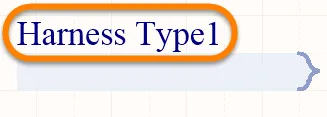
Một Harness Connector TypeTóm tắt
Một harness connector type là đối tượng con của một harness connector. Nó được dùng để đặt tên cho loại harness connector đã đặt.
Tính sẵn có và cách đặt
Harness connector type được tự động đặt khi đối tượng harness connector cha được đặt. Đây không phải là một đối tượng thiết kế mà người dùng có thể đặt trực tiếp. Khi một harness type mới được đặt ban đầu, harness connector type sẽ hiển thị là (*) cho đến khi được đổi tên.
Chỉnh sửa đồ họa
Chuỗi harness connector type có thể được chỉnh sửa trực quan bằng phương thức gọi là chỉnh sửa in-place. Để chỉnh sửa trực tiếp một harness connector type, nhấp một lần để chọn, chờ một giây, rồi nhấp lần thứ hai để vào chế độ chỉnh sửa. Sau khi chỉnh sửa xong, nhấn Enter hoặc nhấp ra ngoài chuỗi để thoát khỏi chế độ chỉnh sửa trực tiếp.
Chỉnh sửa phi đồ họa
Các phương pháp chỉnh sửa phi đồ họa sau đây hiện có sẵn.
Properties page: Thuộc tính Harness Connector Type
Phương pháp chỉnh sửa này sử dụng hộp thoại Parameter liên kết và chế độ panel Properties để sửa đổi các thuộc tính của một đối tượng harness entry.

 Hộp thoại Parameter ở bên trái, và chế độ Parameter của Properties panel ở bên phải
Sau khi đặt, có thể truy cập hộp thoại Parameter và phiên bản Parameter của panel Properties bằng cách:
- Double-click vào tên harness connector type. Khi mới được đặt ban đầu, tên sẽ hiển thị là * cho đến khi được đổi tên.
- Đặt con trỏ lên tên harness connector type, nhấp phải rồi chọn Properties từ menu ngữ cảnh.
- Nếu panel Properties đã đang hoạt động, chỉ cần chọn tên harness connector type.
- Sau khi chọn đối tượng harness connector type, chọn panel Properties từ nút Panels ở phần góc dưới bên phải vùng thiết kế hoặc chọn View » Panels » Properties từ menu chính.
Chỉnh sửa qua hộp thoại Parameter hoặc Properties Panel
Panel page: Thuộc tính Harness Connector Type
Phương pháp chỉnh sửa này sử dụng hộp thoại Parameter liên kết và chế độ panel Properties để sửa đổi các thuộc tính của một đối tượng harness connector type.
Hộp thoại Parameter ở bên trái, và chế độ Parameter của Properties panel ở bên phải
Sau khi đặt, có thể truy cập hộp thoại Parameter bằng cách:
- Double-click vào đường của đối tượng harness connector type đã đặt.
- Đặt con trỏ lên đường của đối tượng harness connector type, nhấp phải rồi chọn Properties từ menu ngữ cảnh.
Trong khi đặt, có thể truy cập chế độ Parameter của panel Properties bằng cách nhấn phím Tab. Sau khi harness connector được đặt, tất cả các tùy chọn sẽ xuất hiện.
Sau khi đặt, có thể truy cập chế độ Parameter của panel Properties theo một trong các cách sau:
- Nếu panel Properties đã đang hoạt động, chỉ cần chọn đối tượng harness connector.
- Sau khi chọn đối tượng harness connector type, chọn panel Properties từ nút Panels ở phần góc dưới bên phải vùng thiết kế hoặc chọn View » Panels » Properties từ menu chính.
Chỉnh sửa thông qua List Panel
Panel pages: List Panels, SCH Filter
Một bảng List cho phép nhà thiết kế hiển thị các đối tượng thiết kế từ một hoặc nhiều tài liệu ở dạng bảng, giúp kiểm tra và chỉnh sửa nhanh các thuộc tính của đối tượng. Khi được dùng kết hợp với bộ lọc phù hợp - bằng cách sử dụng bảng Filter tương ứng, hoặc hộp thoại Find Similar Objects dialog - nó cho phép chỉ hiển thị các đối tượng nằm trong phạm vi của bộ lọc đang hoạt động, giúp nhà thiết kế nhắm mục tiêu và chỉnh sửa nhiều đối tượng thiết kế với độ chính xác và hiệu quả cao hơn.
Harness Connector Type Properties
Các thuộc tính đối tượng của Schematic Editor là những tùy chọn có thể định nghĩa để xác định kiểu hiển thị, nội dung và hành vi của đối tượng đã được đặt. Thiết lập thuộc tính cho mỗi loại đối tượng được xác định theo hai cách khác nhau:
-
Pre-placement settings – hầu hết các thuộc tính của đối tượng Harness Connector Type, hoặc những thuộc tính có thể được định nghĩa trước một cách hợp lý, đều có sẵn dưới dạng thiết lập mặc định có thể chỉnh sửa trên trang Schematic - Defaults của hộp thoại Preferences (truy cập từ nút ở góc trên bên phải vùng thiết kế). Chọn đối tượng trong Primitive List để hiển thị các tùy chọn của nó ở bên phải.

- Post-placement settings – tất cả các thuộc tính của đối tượng Harness Connector Type đều có thể chỉnh sửa trong hộp thoại Parameter / bảng Properties khi một Harness Connector Type được chọn trong vùng thiết kế.
Vị trí (Properties chỉ có trong panel)
-
(X/Y)
- X (trường thứ nhất) - tọa độ X (ngang) hiện tại của điểm tham chiếu của đối tượng, so với gốc hiện tại của vùng thiết kế. Chỉnh sửa để thay đổi vị trí X của đối tượng. Giá trị có thể được nhập theo hệ mét hoặc hệ inch; hãy kèm theo đơn vị khi nhập một giá trị có đơn vị khác với đơn vị mặc định hiện tại.
- Y (trường thứ hai) - Tọa độ Y (dọc) hiện tại của điểm tham chiếu của đối tượng, so với gốc hiện tại. Chỉnh sửa để thay đổi vị trí Y của đối tượng. Giá trị có thể được nhập theo hệ mét hoặc hệ inch; hãy kèm theo đơn vị khi nhập một giá trị có đơn vị khác với đơn vị mặc định hiện tại.
- Rotation - sử dụng danh sách thả xuống để chọn góc xoay.
Thuộc tính
- Harness Connector - harness connector được liên kết với đối tượng này.
- Name - hiển thị tên.
- Value - hiển thị nội dung tên tệp thực tế. Dùng biểu tượng con mắt để hiện/ẩn Value.
- Autoposition - đánh dấu để bật tự động định vị, nghĩa là văn bản sẽ giữ nguyên ở vị trí đã chọn khi linh kiện được di chuyển và xoay.
- Font - sử dụng các điều khiển để cấu hình phông chữ, cỡ chữ, màu sắc và các thiết lập đặc biệt như in đậm và gạch chân.
- Justification - chọn kiểu căn lề mong muốn cho văn bản.
-
Harness Definition File - Phần mềm quản lý signal harness bằng cách ghi lại các Harness Entry có trong mỗi signal harness (Harness Type) trong một Harness Definition File dạng ASCII. Hình ảnh bên dưới cho thấy cú pháp của một Harness Definition File; trong tệp có một dòng cho mỗi Harness Type, mô tả chi tiết các Harness Entry bên trong harness đó. Một Harness Definition File được tự động tạo (và quản lý) cho mỗi schematic sheet có chứa Harness Connector; bạn có thể tìm thấy chúng trong thư mục
\Settingstrong cây dự án, như được hiển thị trong hình bên dưới. Nếu thiết kế của bạn có những thay đổi ảnh hưởng đến signal harness, các Harness Definition File sẽ được cập nhật tự động. Nếu không có Harness Definition File trong thư mục dự án, nó sẽ được tự động tạo lại khi schematic sheet được mở (chúng có thể bị xóa và sẽ được tự động tạo lại nếu cần). - Port + Sheet Entry - Tương tự như Net hoặc Bus, Signal Harness có thể rời khỏi một sheet thông qua Port, sau đó kết nối tới sheet cấp cao hơn thông qua Sheet Entry tương ứng. Lưu ý rằng phần mềm sẽ tự động thay đổi màu của Port và Sheet Entry để cho biết chúng đang mang Signal Harness nếu tùy chọn Sheet Entries and Ports use Harness Color được bật trong trang Schematic - Graphical Editing của hộp thoại Preferences. Cũng lưu ý rằng các đối tượng Port và Sheet Entry có bao gồm thuộc tính Harness Type; giá trị này được đặt tự động khi bạn chạm Port vào đường Signal Harness trong lúc đặt Port. Đối với Port trên schematic sheet nơi Harness được định nghĩa (có hiện diện Harness Connector), Harness Type được xác định tự động và không thể chỉnh sửa. Với Port hoặc Sheet Entry được đặt trên schematic sheet cấp cao hơn, giá trị này sẽ để trống và có thể chỉnh sửa, tuy nhiên thông thường không cần phải đặt thủ công. Có thể kiểm tra Harness Type đã gán bất kỳ lúc nào bằng cách đưa con trỏ lên Port/Sheet Entry.

Các định nghĩa harness được lưu trong các Harness Definition File; trong hình trên có hai signal harness được định nghĩa: 1WB_Write_Read và JTAG.
Nested Signal Harnesses
Như đã đề cập, ngoài net hoặc bus, bạn cũng có thể nối dây một signal harness vào một signal harness khác, tạo ra cái gọi là nested signal harnesses. Tình huống này được xác định tại Harness Entry, nơi thuộc tính Harness Type của nó được đặt thành giá trị của signal harness đi vào.

Ngoài net và bus, một signal harness còn có thể mang các signal harness khác.
Re-Using a Signal Harness
Trong hình trước, signal harness Stereo đã được sử dụng hai lần. Điều này là hợp lệ, vì cả signal harness lẫn các harness entry đều không được dùng để nhận dạng các net mà harness đó mang theo. Bạn có thể tái sử dụng một signal harness ở bất kỳ đâu trong thiết kế; hãy dùng lệnh Place » Harness » Predefined Harness Connector từ menu chính hoặc menu nhấp phải trong vùng thiết kế để thực hiện việc này. Hộp thoại Place Predefined Harness Connector mở ra có các tùy chọn để bao gồm một đường Signal Harness và một Port nếu cần.

Các signal harness hiện có có thể được tái sử dụng ở bất kỳ đâu trong thiết kế, kể cả trên cùng một sheet để mang các net khác nhau.
Harnesses Connector List là danh sách các harness connector có sẵn, được định nghĩa trước từ các dự án hiện đang mở. Sau khi chọn một harness connector từ danh sách này, hãy thêm port và/hoặc signal harness rồi điều chỉnh các thuộc tính của chúng ở phía bên phải của hộp thoại. Dùng trường Filter để nhập chuỗi tìm kiếm. Danh sách Harness Connector List sẽ được lọc theo các connector khớp với chuỗi đó. Bạn có thể sử dụng bất kỳ ký tự nào, một chuỗi ký tự, hoặc ký tự đại diện (*) trong trường này. Ví dụ, nhập chuỗi m để hiển thị tất cả các tệp bắt đầu bằng chữ cái m.
Hộp thoại cũng cung cấp các tùy chọn bổ sung cho phép bạn thêm port và/hoặc signal harness - được kết nối sẵn với harness connector - giúp tiết kiệm đáng kể thời gian thiết kế:
- Bật tùy chọn Add Port để tự động tạo một port cho connector này khi nó được đặt lên schematic sheet. Nhập một Name port cho port mới được gắn với harness connector đã được định nghĩa trước. Tên mặc định là HarnessPort. Nhập giá trị mới cho Width của port. Giá trị mặc định là chiều dài 50 đơn vị. Bạn luôn có thể thay đổi kích thước đồ họa của port gắn kèm sau khi đã đặt harness connector mới. Bật tùy chọn Auto thì độ rộng port sẽ được tự động điều chỉnh tùy theo kích thước văn bản của port. Tùy chọn này mặc định bị tắt và độ rộng 50 đơn vị được sử dụng theo mặc định.
- Bật tùy chọn Add Signal Harness để tự động tạo một signal harness cho connector này khi nó được đặt lên schematic sheet. Nhập một giá trị cho Harness Length. Bạn luôn có thể thay đổi kích thước đồ họa của signal harness sau khi đã đặt harness connector mới.
Chọn tùy chọn Sort Harness Entries để sắp xếp các mục harness trong harness đã chọn khi nó được đặt vào. Các mục harness sẽ được sắp xếp theo thứ tự chữ và số.
Sau khi bạn đã chọn đúng connector cần dùng và cấu hình các tùy chọn cần thiết khác, hãy nhấp vào OK. Hộp thoại sẽ đóng lại và harness connector (cùng với port và/hoặc signal harness nếu có áp dụng) sẽ xuất hiện và bám theo con trỏ. Đặt connector vào vị trí mong muốn trong không gian thiết kế rồi nhấp chuột, hoặc nhấn Enter, để hoàn tất việc đặt.
Bạn cũng có thể dùng các lệnh sau để đặt một đối tượng Predefined Harness Connector lên tài liệu hiện tại:
-
Port Actions » Place Harness Connector of Type <PortHarnessType> từ menu nhấp phải của port cần dùng - dùng để đặt một đối tượng Predefined Harness Connector, trong đó Harness Name là giá trị đã được định nghĩa cho đối tượng port hiện đang nằm dưới con trỏ.
-
Signal Harness Actions » Place Harness Connector of Type <ConnectedPortorSheetEntryHarnessType> từ menu nhấp phải của signal harness cần dùng - dùng để đặt một đối tượng Predefined Harness Connector lên tài liệu hiện tại, trong đó Harness Name là giá trị đã được định nghĩa cho một port hoặc sheet entry được kết nối với đối tượng signal harness hiện đang nằm dưới con trỏ.
Naming a Signal Harness
Các phần tử tạo nên một signal harness được trình biên dịch thiết kế sử dụng để nhận diện các net thuộc signal harness đó, nhờ vậy các kết nối logic riêng lẻ được truyền giữa các sheet có thể được phân giải. Các phần tử của signal harness không được dùng để đặt tên cho các net; việc này được thực hiện bằng các phương pháp đặt tên net tiêu chuẩn đã được trình bày trước đó.
Nếu cần, có thể ghi đè hành vi này. Các net bên trong một signal harness có thể được gán một tên ở cấp harness bằng cách đặt một Net Label trên đường Signal Harness. Nếu thực hiện như vậy, Net Label gốc sẽ không còn được sử dụng nữa; thay vào đó, net sẽ được đặt tên dựa trên Net Label đặt trên đường Signal Harness + Harness Entry, theo dạng:
-
System-defined net name = NetNameOnSignalHarness.HarnessEntryName

Các signal harness JTAG có tên ở cấp harness được xác định nhờ sự hiện diện của các Net Label SOFT và HARD. Tên net do hệ thống tự tạo được hiển thị trong hình bên dưới.
Signal harness 1WD_Write_Read không có tên ở cấp harness, vì vậy các net của nó sẽ giữ nguyên tên từ các Net Label.
Trong hình trên, mỗi instance của harness JTAG đều có một Net Label được đặt trên đường Signal Harness, cụ thể là HARD và SOFT. Do tên net ở cấp harness này đã được thêm vào, các net label trên các net bên trong những harness này chỉ còn được dùng để tạo các kết nối cục bộ trong sheet này. Các net sẽ tự động được gán tên theo cú pháp đặt tên nêu ở trên, như có thể thấy trong hình của bảng Navigator bên dưới.

Lưu ý cách đặt tên của các net JTAG, được suy ra từ Net Label của harness và các Harness Entry.
Connector-free Signal Harnesses
Một lợi ích của việc đặt tên các net trong signal harness bằng cách đặt một Net Label trên đường Signal Harness (như mô tả ở phần trước) là bạn cũng có thể làm việc với signal harness mà không cần đưa Harness Connector và Harness Entries vào sheet schematic. Một số nhà thiết kế thích cách tiếp cận này vì nó tạo ra schematic gọn gàng và đơn giản hơn, như trong hình bên dưới, nơi signal harness JTAG không sử dụng Harness Connector.
Lưu ý rằng kỹ thuật này yêu cầu phải có ít nhất một Harness Connector của loại Harness Type đó ở đâu đó trong thiết kế, hoặc thay vào đó, định nghĩa harness phải được LOCKED trong tệp Harness Definition. Từ khóa này ngăn phần mềm xóa nó khi các tệp Harness Definition được cập nhật tự động. Cú pháp để khóa một định nghĩa được thể hiện trong hình bên dưới.

Giống như các signal harness có sử dụng Harness Connectors, một signal harness không dùng connector phải được khai báo trong một trong các tệp Harness Definition của schematic mà nó được sử dụng. Phần khai báo của nó phải bao gồm từ khóa LOCKED, để đảm bảo phần mềm không xóa hoặc chỉnh sửa nó.
 Bản địa hóa bằng AI