
Tạo Mẫu Sơ đồ Nguyên lý
Sơ lược
- Tìm hiểu nơi lưu trữ các mẫu sơ đồ nguyên lý mặc định và cách tạo mẫu mới trong Workspace hoặc trên máy cục bộ.
- Nắm được cách cấu hình kích thước trang, khung tên, tham số và chuỗi đặc biệt khi xây dựng mẫu.
- Tìm hiểu cách lưu, chỉnh sửa, di chuyển và áp dụng mẫu, cùng những giới hạn và cách thức hoạt động quan trọng khi mẫu được sử dụng.
Khi được áp dụng cho một trang sơ đồ nguyên lý, mẫu sơ đồ nguyên lý xác định kích thước, các thành phần đồ họa (chẳng hạn như khung tên) và danh sách tham số cấp trang của trang đó. Bạn có thể tạo bộ mẫu sơ đồ nguyên lý riêng để giúp các sơ đồ do bạn hoặc cả nhóm tạo ra có hình thức nhất quán.
Tạo mẫu sơ đồ nguyên lý trong Workspace
Để tạo mẫu sơ đồ nguyên lý mới trong Workspace đã kết nối:
-
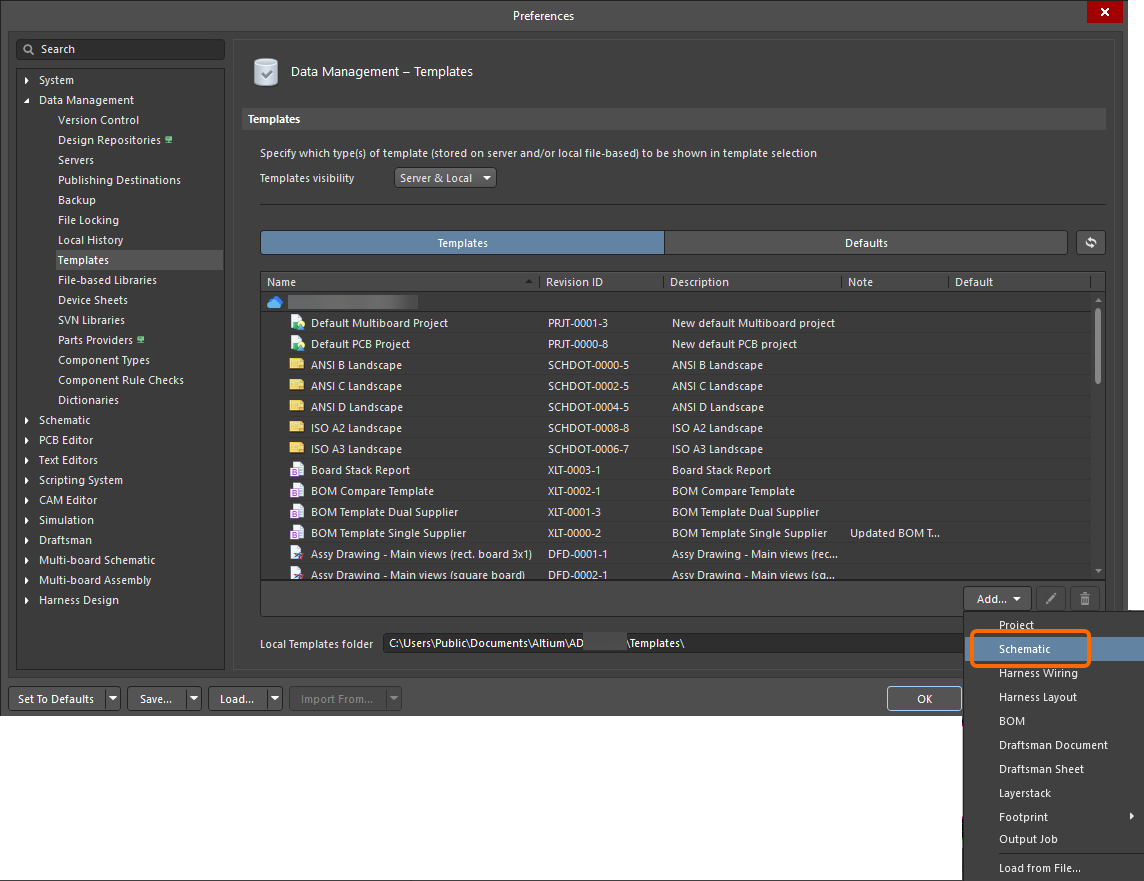
Mở tab Templates trên trang Quản lý dữ liệu – Mẫu của hộp thoại Preferences.
-
Chọn lệnh Schematic từ menu của nút Add hoặc menu ngữ cảnh của bảng mẫu.
-
Sau khi chọn lệnh, nhấp vào OK trong hộp thoại Close Preferences vừa mở để đóng hộp thoại Preferences và mở trình biên tập sơ đồ nguyên lý tạm thời. Một bản sửa đổi dự kiến của mẫu sơ đồ nguyên lý mới sẽ được tự động tạo trong thư mục Workspace thuộc loại
Schematic Templates. -
Cấu hình các tùy chọn của không gian thiết kế bằng tab General của bảng Properties ở chế độ Documents Options:
-
Trong vùng General của bảng: chọn đơn vị và cấu hình các tùy chọn lưới;

-
Trong vùng Page Options của bảng: chọn Standard hoặc Custom và cấu hình các tùy chọn được cung cấp theo yêu cầu – đặt kích thước và hướng trang, bật hoặc tắt việc sử dụng khung tên mặc định, đồng thời đặt lề và các vùng;


-
-
Xác định bộ tham số trên tab Parameters của bảng Properties ở chế độ Documents Options. Các tham số này sẽ trở thành tham số cấp trang của trang sơ đồ nguyên lý được áp dụng mẫu. Sử dụng các nút điều khiển ở cuối bảng để thêm và xóa các tham số do người dùng xác định.

-
Sử dụng các đối tượng vẽ (đường thẳng, hình ảnh, v.v.) để xác định hình thức của mẫu sơ đồ nguyên lý. Ví dụ: nếu bạn chọn không đưa khung tên mặc định vào, hãy tạo khung tên tùy chỉnh bằng các đối tượng này.
Bạn cũng có thể sử dụng các đối tượng chuỗi văn bản để xác định các chuỗi văn bản tĩnh của mẫu, tức là văn bản sẽ không thay đổi trên trang sơ đồ nguyên lý (ví dụ: văn bản
Drawn By).
Ví dụ về khung tên tùy chỉnh được tạo bằng các đối tượng đường thẳng và văn bản. -
Sử dụng các đối tượng chuỗi văn bản làm Chuỗi đặc biệt để xác định các phần giữ chỗ cho thông tin thiết kế hoặc hệ thống; các phần giữ chỗ này sẽ được thay bằng giá trị tham số khi mẫu được áp dụng cho trang sơ đồ nguyên lý. Xác định thuộc tính Text của đối tượng Chuỗi văn bản đã chọn theo định dạng
=<ParameterName>. Khi được áp dụng cho trang sơ đồ nguyên lý, Chuỗi văn bản này sẽ hiển thị giá trị của tham số có cùng tên. Đây có thể là tham số cấp trang (được xác định sẵn hoặc do người dùng xác định), tham số cấp dự án hoặc tham số cấp biến thể.Ví dụ: một chuỗi văn bản có nội dung
=DrawnBysẽ hiển thị giá trị của tham sốDrawn By(chẳng hạn là nơi nhập tên người thiết kế) khi mẫu được áp dụng cho trang sơ đồ nguyên lý.Tìm hiểu thêm về Chuỗi đặc biệt.

Ví dụ về khung tên tùy chỉnh đã được thêm các chuỗi đặc biệt. Các chuỗi đặc biệt này sẽ được cập nhật bằng giá trị tham số thực tế khi mẫu được áp dụng cho trang sơ đồ nguyên lý. -
Lưu mẫu vào Workspace đã kết nối bằng cách chọn lệnh File » Save to Server từ các menu chính. Hộp thoại Edit Revision sẽ mở ra, cho phép bạn xác định Name và Description của mục mẫu sơ đồ nguyên lý đang được tạo trong Workspace, đồng thời thêm ghi chú phát hành nếu cần.
Giờ đây, bạn có thể áp dụng mẫu cho một trang sơ đồ nguyên lý: tìm hiểu thêm.

Lưu mẫu sơ đồ nguyên lý cục bộ hiện có vào Workspace
Nếu đã có một mẫu sơ đồ nguyên lý (*.SchDot), bạn cũng có thể lưu trực tiếp mẫu này vào Workspace. Quy trình như sau:
-
Mở mẫu sơ đồ nguyên lý trong Altium Designer.
-
Chọn lệnh File » Save to Server từ các menu chính.
-
Hộp thoại Choose Planned Item Revision sẽ mở ra. Trong hộp thoại, chọn mục mẫu sơ đồ nguyên lý đích mà trang sơ đồ sẽ được lưu vào bản sửa đổi tiếp theo (hoặc một bản sửa đổi đã có ở trạng thái
Planned) của mục đó, rồi nhấp vào OK. -
Hộp thoại Edit Revision sẽ mở ra, cho phép bạn xác định Tên và Mô tả cũng như thêm ghi chú phát hành nếu cần.
-
Sau khi nhấp vào OK, mẫu sẽ được lưu vào bản sửa đổi của Mục.
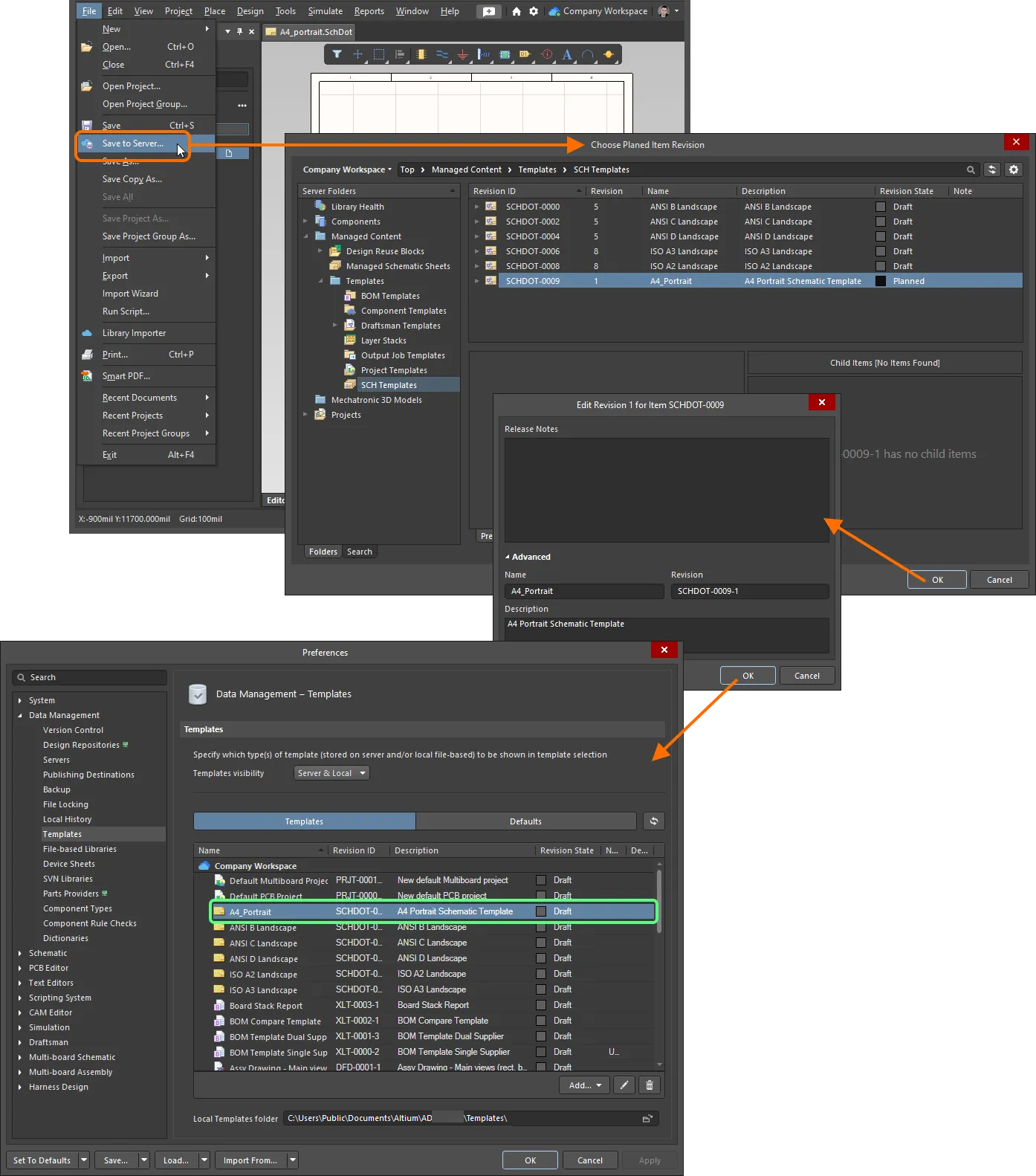
Ví dụ về việc gửi một mẫu sơ đồ nguyên lý hiện có đến Workspace mà bạn đang kết nối.
Chỉnh sửa mẫu sơ đồ nguyên lý trong Workspace
Bất cứ lúc nào, bạn cũng có thể quay lại một mẫu sơ đồ nguyên lý trong Workspace để chỉnh sửa. Từ thẻ Templates trên trang Quản lý dữ liệu – Mẫu trong hộp thoại Preferences , nhấp chuột phải vào mục mẫu rồi chọn lệnh Edit từ menu ngữ cảnh. Trình biên tập tạm thời sẽ mở ra, đồng thời mở mẫu trong bản sửa đổi để chỉnh sửa. Thực hiện các thay đổi cần thiết, sau đó lưu tài liệu vào bản sửa đổi tiếp theo của mẫu sơ đồ nguyên lý.
Tạo mẫu sơ đồ nguyên lý cục bộ
Bạn cũng có thể tạo một mẫu sơ đồ nguyên lý cục bộ. Cách thực hiện:
-
Tạo một tài liệu sơ đồ nguyên lý mới bằng cách chọn lệnh File » New » Schematic từ các menu chính.
-
Sử dụng tài liệu này để xác định mẫu sơ đồ nguyên lý theo yêu cầu và theo mô tả ở trên.
-
Chọn lệnh File » Save As từ các menu chính. Trong hộp thoại Save As xuất hiện, duyệt đến thư mục mẫu cục bộ của bản cài đặt Altium Designer (được chỉ rõ trong trường Local Templates folder ở cuối trang Quản lý dữ liệu – Mẫu trong hộp thoại Preferences;
C:\Users\Public\Documents\Altium\AD<Version>đối với bản cài đặt mặc định), nhập tên mong muốn cho mẫu và chọnAdvanced Schematic template (*.SchDot)từ danh sách thả xuống Save as type.
Các mẫu sơ đồ nguyên lý cục bộ sẽ được liệt kê trên thẻ Templates thuộc trang Quản lý dữ liệu – Mẫu trong hộp thoại Preferences, tại vùng Local của bảng (chỉ hiển thị nếu tùy chọn Template visibility được đặt thành Server & Local trên trang này).
 Bản địa hóa bằng AI