
Làm việc với Hộp thoại Quản lý Biến thể
Các biến thể được tạo và cấu hình trong hộp thoại Variant Management. Để mở hộp thoại này, hãy chọn Variants từ menu Project (phím tắt: C, V) hoặc nhấp chuột phải vào tên dự án trong bảng Projects, rồi chọn Variants.
Các tính năng của hộp thoại
Hộp thoại có hai vùng chính:
-
Vùng Components for project phía trên, liệt kê tất cả các linh kiện trong thiết kế cơ sở và, nếu có, các cột dành cho những biến thể đã được áp dụng.
-
Vùng Component Parameters phía dưới, hiển thị chi tiết tất cả các tham số của (các) linh kiện hiện đang được chọn ở vùng phía trên và, nếu có, các cột dành cho những biến thể đã được áp dụng.
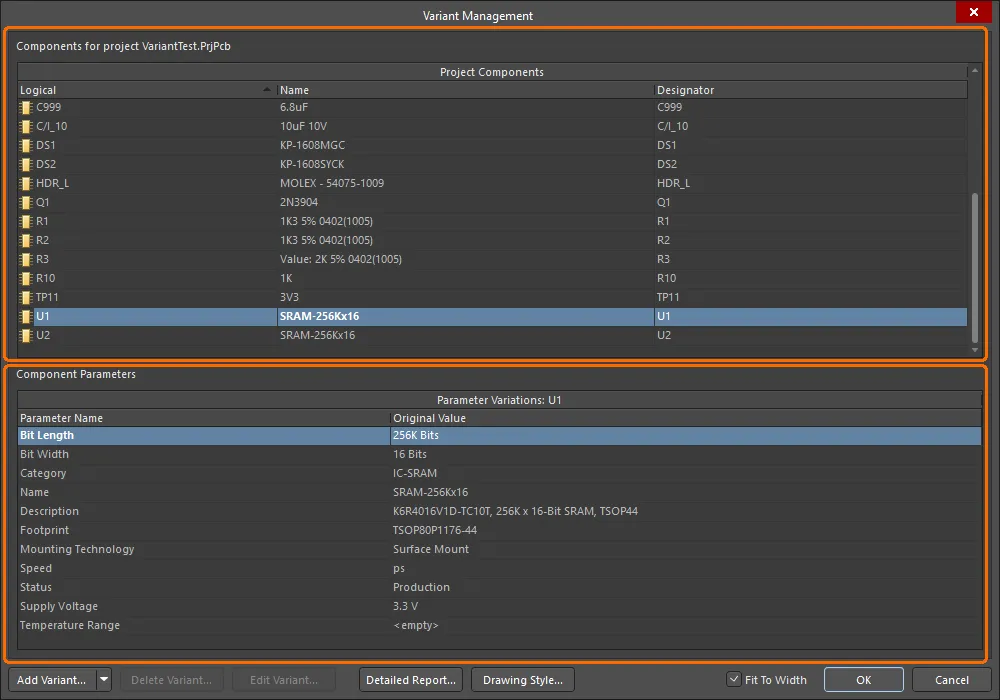
Các biến thể được tạo và cấu hình trong hộp thoại Variant Management.
Options and Controls of the Variant Management Dialog
Một số tùy chọn/điều khiển trong hộp thoại này khá trực quan và không cần giải thích thêm. Những mục cần giải thích được mô tả bên dưới.
Components |
|
| Project Components | Vùng này liệt kê từng linh kiện trong dự án. Với mỗi linh kiện, Hierarchy Path và ký hiệu tham chiếu Logical được liệt kê, cùng với Name và Designator vật lý. Document và Original Library Link liệt kê vị trí của các tài liệu nguồn. |
| Variant of | Sau khi thêm một biến thể mới, một cột sẽ xuất hiện ở bên phải của Project Components. Tên được đặt cho biến thể mới sẽ xuất hiện làm tiêu đề và cột Component Variation liệt kê mọi khác biệt của từng linh kiện. Sau khi biến thể được tạo, bạn có thể cấu hình trạng thái của từng linh kiện. Việc này được thực hiện bằng cách nhấp vào ô của linh kiện trong cột mới để hiển thị
|
| Right-click Commands | Sau đây là một số lệnh khả dụng trong menu nhấp chuột phải của vùng Components .
|
Component Parameters
Mỗi linh kiện trong hộp thoại có thể có Parameter Variations. Parameter Name và Original Value của nó được liệt kê, cùng với các mục liệt kê New Value cho các cột đại diện cho những biến thể đã được thêm vào. New Value xuất hiện sẽ là bản sao của giá trị linh kiện trong thiết kế cơ sở cho đến khi có thay đổi được thực hiện. Các tham số được thay đổi khác với thiết kế cơ sở sẽ được hiển thị bằng bold trong vùng này, giúp dễ dàng nhận biết. Truy cập menu nhấp chuột phải để có các tùy chọn bổ sung sau.
| Edit Selected, Reset Selected, Reset All | Nhấp để thay đổi, khôi phục hoặc đặt lại (tất cả) New Value của ô biến thể đã chọn. |
| Update Values From Library | Nhấp để đưa mọi thay đổi tham số được thực hiện đối với một linh kiện thư viện đã được dùng làm Alternate Part vào trong các định nghĩa biến thể. Lưu ý rằng thao tác này chỉ cập nhật các tham số chứ không cập nhật linh kiện. |
| Only Show Varied Values | Nhấp để chỉ hiển thị những giá trị đã được thay đổi so với giá trị gốc. |
| Cut | Nhấp để xóa nội dung ô. Hộp thoại Confirm sẽ mở ra để xác nhận trước khi xóa. |
| Report | Nhấp để mở hộp thoại Report Preview nhằm tạo bản in của vùng Component Parameters . |
| Save All, Save Selected | Nhấp để mở một hộp thoại nhằm lưu tất cả/các tham số đã chọn của linh kiện đã chọn sang tệp văn bản có định dạng ở một vị trí khác. |
| Invert Selection | Nhấp để chọn tất cả các tham số ngoại trừ những tham số hiện đang được chọn. |
Additional Controls |
|
| Add Variant | Nhấp để mở hộp thoại Edit Project Variant nhằm tạo một biến thể mới của thiết kế cơ sở. Dùng hộp thoại này để thêm, chỉnh sửa hoặc xóa một biến thể và chỉ định mọi dữ liệu tham số ở cấp biến thể nếu cần. Nút này có một danh sách thả xuống được dùng để truy cập lệnh Make a copy of the Selected Variant. Việc sao chép đặc biệt hữu ích khi bạn cần định nghĩa một số biến thể rất giống nhau. |
| Delete Variant | Nhấp để xóa (các) biến thể đã chọn. Một hộp thoại sẽ mở ra để xác nhận trước khi việc xóa diễn ra. |
| Edit Variant | Nhấp để mở hộp thoại Edit Project Variant nhằm chỉnh sửa một biến thể. |
| Detailed Report | Nhấp để mở hộp thoại Variant Report dialog nhằm tạo báo cáo biến thể chi tiết ở định dạng HTML. |
| Drawing Style | Nhấp để truy cập hộp thoại Variant Options dialog, trong đó bạn có thể xác định cách các linh kiện không lắp và các tham số đã thay đổi sẽ xuất hiện, cả trong chế độ xem tài liệu đã biên dịch của sơ đồ nguyên lý lẫn trong các bản in sơ đồ nguyên lý. Bạn cũng có thể xác định cách hiển thị của các linh kiện này trong bản vẽ lắp ráp PCB. |
| Fit To Width | Bật tùy chọn này để tự động điều chỉnh độ rộng của các cột dựa trên nội dung. |
Tạo một biến thể mới
Nhấp nút  trong hộp thoại Variant Management để tạo một biến thể mới của thiết kế cơ sở. Hộp thoại Edit Project Variant sẽ mở ra.
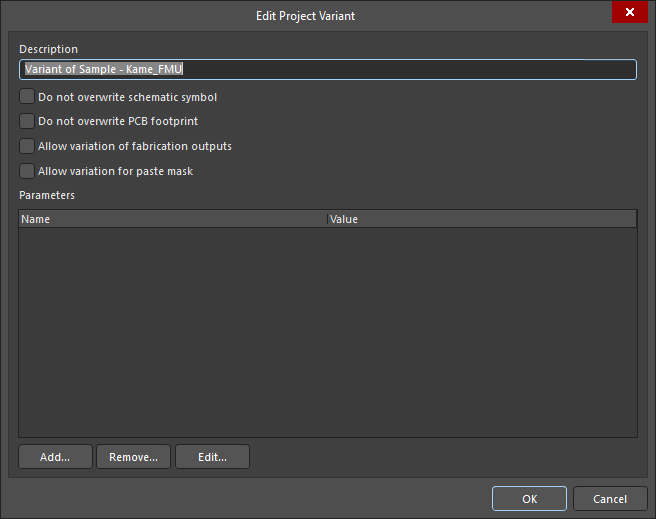
Ít nhất, hãy nhập tên cho biến thể trong trường Description; theo mặc định, trường này sẽ có mục nhập Variant of <ProjectName>.
Nếu cần tạo các biến thể chế tạo từ thiết kế, hãy bật tùy chọn Allow variation of fabrication outputs trong hộp thoại Edit Project Variant. Nếu cần tạo các đầu ra paste mask cho một thiết kế có bao gồm các biến thể với linh kiện 'Not Fitted', hãy bật tùy chọn Allow variation for paste mask . Các linh kiện này sẽ không còn có paste mask trên các pad của chúng nữa.
Bạn có thể chọn việc một linh kiện thay thế có cần đổi ký hiệu trên sơ đồ nguyên lý hay thêm footprint vào PCB hay không bằng các tùy chọn sau trong hộp thoại Edit Project Variant:
-
Do not overwrite schematic symbol – khi được bật, các symbol không bị thay đổi sẽ được dùng cho những linh kiện mà linh kiện thay thế được chọn trong biến thể.
-
Do not overwrite PCB footprint – khi được bật, các footprint không bị thay đổi sẽ được dùng cho những linh kiện mà linh kiện thay thế được chọn trong biến thể. Footprint của linh kiện thay thế được áp dụng cho biến thể sẽ không được chuyển sang PCB như một phần của quá trình cập nhật PCB (sẽ không tạo ECO để thêm footprint vào PCB).
Bạn cũng có thể định nghĩa các tham số cho biến thể. Để biết chi tiết về cách thực hiện cũng như cách các tham số cấp biến thể khớp với hệ phân cấp tham số trong Altium Designer, xem Working with Variant Parameters.
Sau khi định nghĩa biến thể theo yêu cầu, nhấp OK. Một cột bổ sung sẽ mở ở phía bên phải của hộp thoại Variant Management, với tên biến thể mới làm tiêu đề cột. Tất cả các ô sẽ để trống; một ô trống cho biết linh kiện là Fitted và không thay đổi so với thiết kế gốc. Giờ đây có thể cấu hình các linh kiện cho biến thể mới. Hình bên dưới cho thấy một dự án đã tạo hai biến thể: BGA và TSOP.
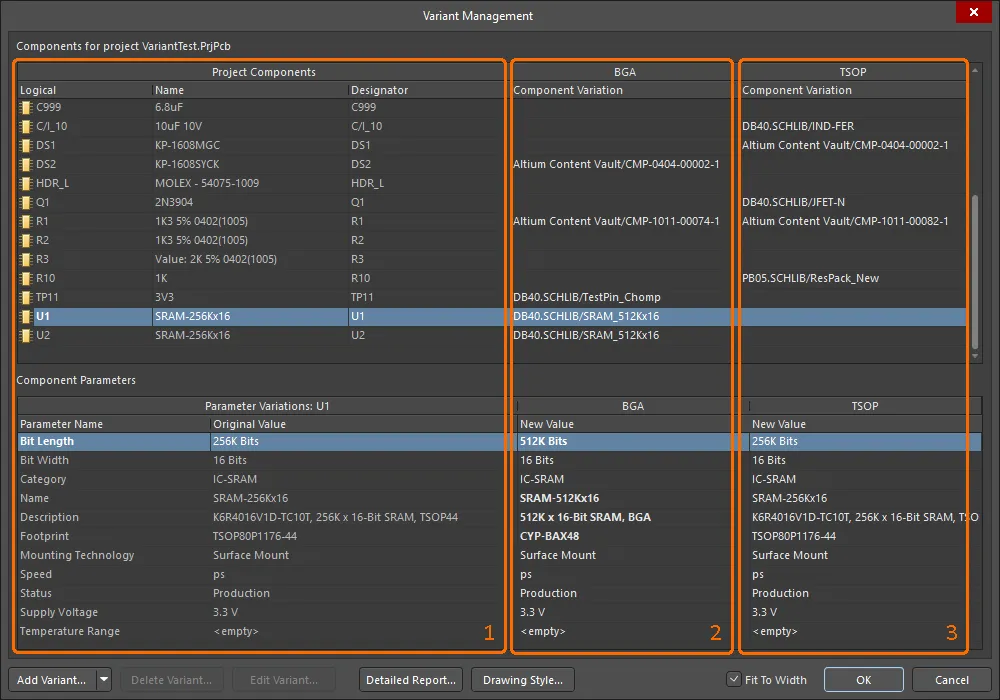
Vùng 1 thể hiện các linh kiện trong thiết kế gốc; vùng 2 thể hiện các linh kiện trong biến thể BGA; và vùng 3 thể hiện các linh kiện trong biến thể TSOP.
Hộp thoại Variant Management bao gồm một số tính năng giao diện cho phép hiển thị thông tin hữu ích. Các tính năng này được cấu hình qua menu ngữ cảnh khi nhấp chuột phải.

Các lệnh hữu ích chưa được định nghĩa trước đó bao gồm:
-
Columns
-
Hierarchy Path – hiển thị vị trí của linh kiện trong hệ phân cấp thiết kế.
-
Original Library Link – cho biết linh kiện gốc được lấy từ đâu.
-
-
Set Selected As – dùng menu con để chọn kiểu biến thể (Fitted, Not Fitted, Alternate). Có thể dùng thay cho việc nhấp điều khiển
 trong ô linh kiện. Chỉ khả dụng khi bạn nhấp chuột phải vào ô linh kiện của một biến thể.
-
Only Show Varied Parameters – chỉ hiển thị các linh kiện có một dạng biến thể nào đó được áp dụng trong hộp thoại Variant Management.
-
Filter – dùng menu con để kiểm soát loại biến thể nào sẽ được hiển thị trong hộp thoại Variant Management. (Hoạt động tốt khi kết hợp với lệnh Only Show Varied Parameters.)
Định nghĩa Biến thể Linh kiện
Sau khi biến thể được tạo, trạng thái của từng linh kiện đã sẵn sàng để được thay đổi. Có thể thực hiện việc này bằng cách nhấp vào ô linh kiện trong cột biến thể để hiển thị điều khiển , hoặc bằng cách nhấp chuột phải vào ô và chọn mục cần thiết từ menu ngữ cảnh con Set Selected As .
Điều khiển sẽ mở hộp thoại Edit Component Variation.

Có ba lựa chọn:
-
Fitted – linh kiện gốc được dùng trong thiết kế cơ sở cũng sẽ được lắp/dùng trong biến thể này của thiết kế. Với một biến thể mới được thêm vào, tất cả linh kiện mặc định đều ở trạng thái fitted, và các ô dành cho các linh kiện fitted sẽ để trống. Lưu ý rằng các tham số riêng lẻ cũng có thể được thay đổi đối với một linh kiện fitted bằng cách nhập giá trị tham số mới trong vùng Component Parameters của hộp thoại cho biến thể đó.
-
Not Fitted – linh kiện gốc dùng trong thiết kế cơ sở sẽ không được lắp/dùng trong biến thể này của thiết kế. Với trạng thái linh kiện Not Fitted, ô sẽ hiển thị văn bản Not Fitted và vùng Component Parameters phía dưới của hộp thoại sẽ để trống.
-
Alternate Part – tùy chọn này cho phép chọn một linh kiện khác (linh kiện thay thế). Hộp thoại sẽ mở rộng để bao gồm các điều khiển giúp duyệt và tìm linh kiện thay thế cần dùng. Sau khi chọn linh kiện, ô sẽ hiển thị liên kết nguồn của linh kiện thay thế. Vùng Component Parameters của hộp thoại sẽ hiển thị tất cả các tham số trong linh kiện thay thế. Xem phần tiếp theo để biết thêm thông tin.
Chọn một Linh kiện Thay thế
Khi tùy chọn Alternate Part được chọn, hộp thoại Edit Component Variation sẽ mở rộng để hiển thị các tham số cơ sở của linh kiện hiện có. Dùng nút  để duyệt và tìm linh kiện thay thế cần thiết trong Replace Component dialog, đây là phiên bản hộp thoại modal của Components panel. Tất cả các mô hình lưu trữ linh kiện của Altium Designer đều được hỗ trợ, chẳng hạn như thư viện độc lập, thư viện cơ sở dữ liệu, cũng như các linh kiện Workspace Library (như được minh họa trong ví dụ bên dưới).
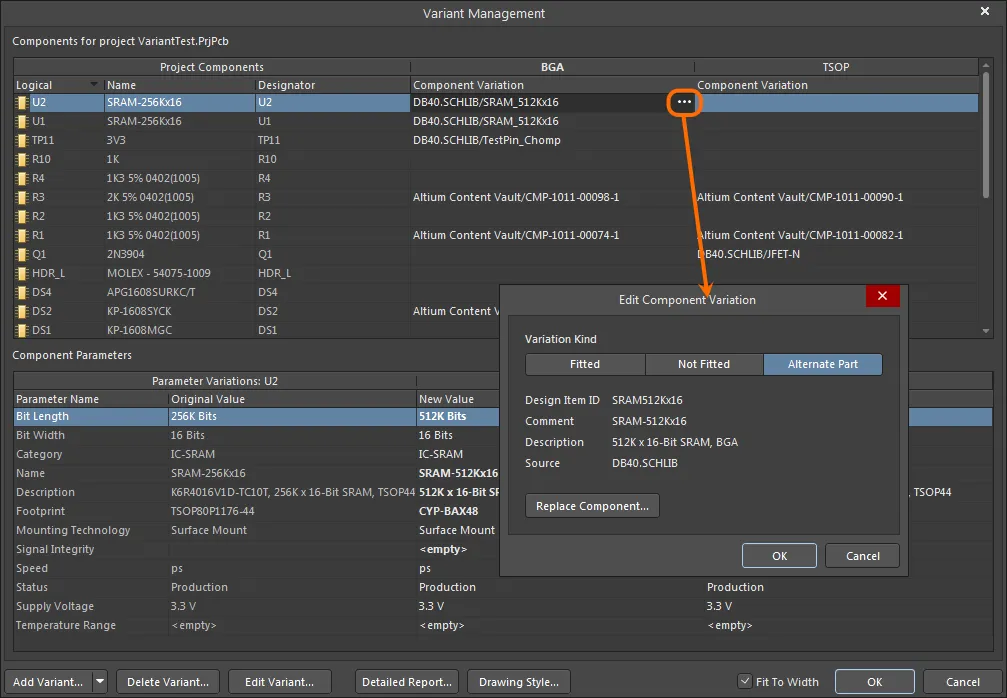
Ví dụ về biến thể Alternate Part.
Linh kiện thay thế mới được áp dụng có thể được kiểm tra trong không gian thiết kế. Tham khảo trang Working with Variants in the Design để tìm hiểu thêm.
Đặt lại và Cập nhật Dữ liệu Biến thể
Các biến thể thiết kế được thiết lập trong hộp thoại Variant Management cuối cùng sẽ được lưu trong tệp dự án. Điều này bao gồm trạng thái 'Not Fitted', các biến thể tham số cục bộ của một linh kiện Fitted, và các giá trị tham số của Alternate Parts. Các Alternate Parts thực tế được lưu trong tệp [ProjectName].PrjPcbVariants. Hộp thoại Variant Management bao gồm các lệnh để đặt lại tham số và cập nhật linh kiện, giúp đảm bảo chúng đồng bộ với các thư viện linh kiện nguồn.
Cập nhật Tham số của Linh kiện Đã Biến thể
Các tham số được chỉnh sửa cục bộ trong hộp thoại Variant Management có thể được khôi phục về giá trị ban đầu bằng cách nhấp chuột phải vào tham số đã sửa đổi (hiển thị đậm) trong danh sách Variant Parameter, rồi chọn Reset Selected từ menu ngữ cảnh – như minh họa bên dưới. Lưu ý rằng có thể chọn nhiều tham số cùng lúc rồi đặt lại trong một thao tác duy nhất, hoặc dùng Reset All để đặt lại tất cả tham số của linh kiện đó.
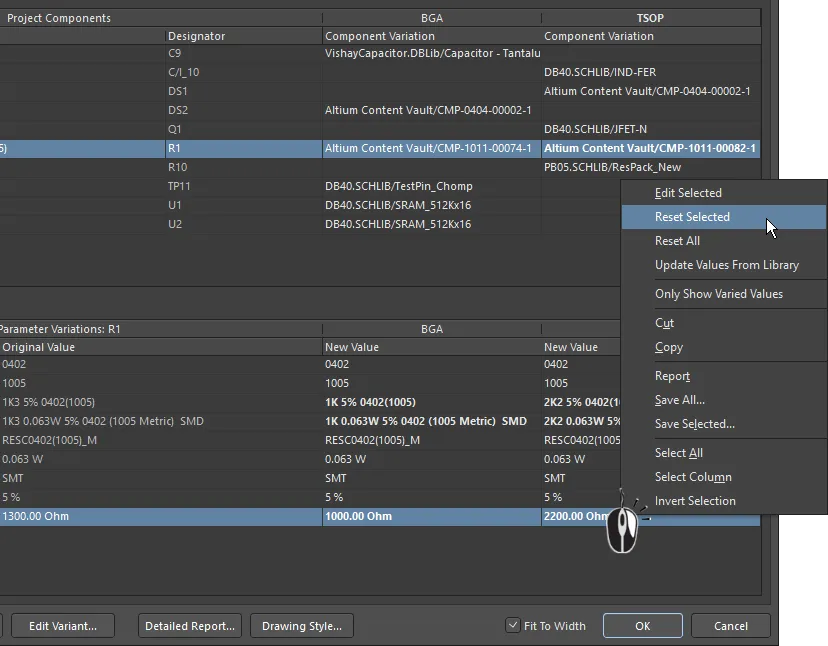
(Các) tham số đã sửa đổi có thể được khôi phục (các) giá trị bằng lệnh Reset Selected.
Cập nhật Tham số của Linh kiện Thay thế
Nếu một linh kiện trong thư viện được dùng làm Alternate Part đã bị thay đổi tham số trong thư viện, bạn có thể đưa trực tiếp các thay đổi đó vào định nghĩa biến thể trong dự án bằng cách nhấp chuột phải trong danh sách Parameter của biến thể đó và chọn Update Values from Library từ menu (như hình bên dưới). Lưu ý rằng thao tác này cập nhật các tham số; nếu bạn cần cập nhật đồ họa, hãy dùng phương pháp được mô tả bên dưới.
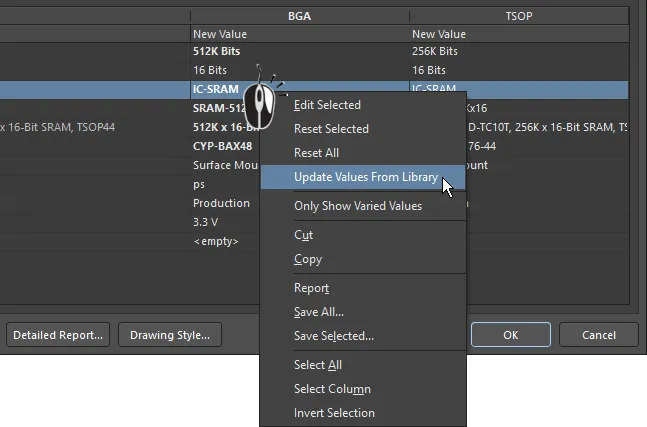
Nếu một linh kiện Alternate Part đã được sửa đổi trong thư viện, hãy dùng lệnh Update Values from Library để làm mới bản sao đang được dùng trong dự án.
Sau lệnh Update Values from Library, hãy duyệt đến và tìm linh kiện trong thư viện nguồn trong hộp thoại Browse Libraries và nhấp OK để mở hộp thoại Update Project Variants From Library. Chọn/bỏ chọn Parameters from Library Component và Variants to Update, sau đó nhấp OK để hoàn tất quá trình cập nhật.
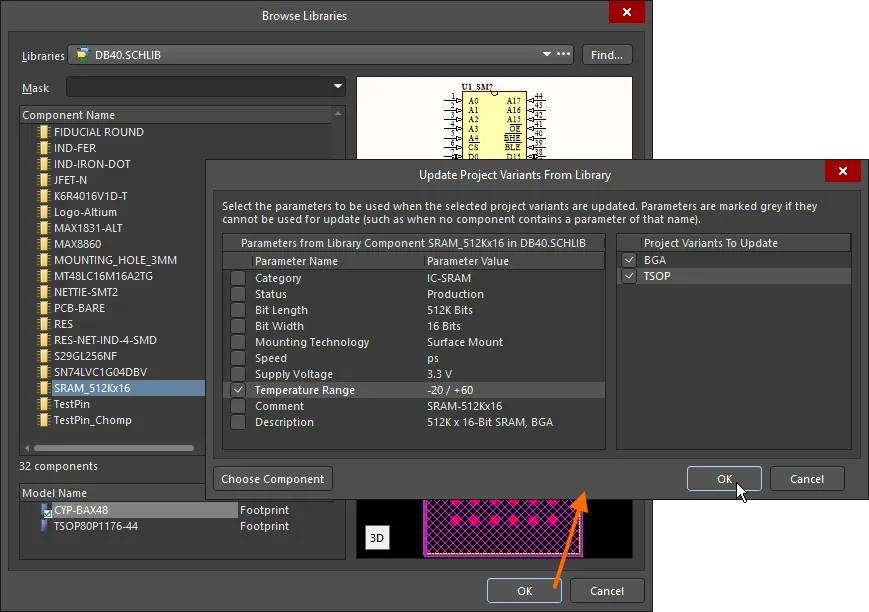
Cập nhật một linh kiện đã biến thể từ thư viện nguồn. Tại đây bạn cấu hình những tham số nào sẽ được cập nhật và các cập nhật đó được áp dụng cho biến thể nào.
Options and Controls of the Browse Libraries Dialog
-
Libraries - hiển thị thư viện hiện tại. Dùng mũi tên thả xuống để truy cập danh sách các thư viện khả dụng rồi chọn thư viện đích mong muốn. Nhấp nút
 để mở hộp thoại Available File-based Libraries, tại đó bạn có thể thêm hoặc xóa thư viện.
- Find - nhấp để mở hộp thoại File-based Libraries Search nhằm tìm thêm thư viện.
- Mask - nhập các từ khóa mong muốn để lọc kết quả trong danh sách Component Name. Danh sách thả xuống sẽ hiển thị các từ khóa đã dùng trước đó.
Lưới Phía trên
- Component Name - hiển thị tên của linh kiện.
- Library - hiển thị linh kiện nằm trong thư viện nào.
- Description - mô tả ngắn về linh kiện.
- Footprint - hiển thị footprint liên quan (nếu có).
- <nn> components - hiển thị tổng số (nn) linh kiện.
Lưới Phía dưới
- Model Name - hiển thị tên model của linh kiện hiện đang được chọn trong lưới phía trên.
- Type - hiển thị loại mô hình của linh kiện hiện đang được chọn trong lưới phía trên.
Cửa sổ Xem trước
- Upper Window - hiển thị ký hiệu sơ đồ nguyên lý của linh kiện hiện đang được chọn trong lưới phía trên.
-
Lower Window - hiển thị footprint của linh kiện hiện đang được chọn trong lưới phía trên.
- 2D/3D - dùng để chuyển đổi giữa hình ảnh xem trước 2D và 3D.
Options and Controls of the Update Project Variants From Library Dialog
- Parameters from Grid
- Project Variants To Update Grid - danh sách tất cả các biến thể hiện đang có trong dự án. Chọn hộp kiểm để chọn các biến thể cần cập nhật.
- Choose Component - nhấp để mở một hộp thoại nơi bạn có thể tìm kiếm linh kiện.
Tất cả các tham số được liệt kê ở bên trái của hộp thoại Update Project Variants From Library – nếu cần, có thể bỏ chọn bất kỳ tham số nào để loại trừ khỏi quá trình cập nhật. Ở bên phải hộp thoại, có thể thay đổi biến thể dự án đích (Project Variant To Update). Mặc định, mục này sẽ chọn biến thể đã được chọn khi lệnh Update Values from Library được kích hoạt.
Cập nhật đầy đủ một Part thay thế
Nếu linh kiện nguồn cho một Part thay thế đã được chỉnh sửa trong thư viện của nó, có thể cập nhật nó trong thiết kế bằng cách chạy hộp thoại Update from Library.
Được khởi chạy từ menu Tools trong trình soạn thảo schematic, hộp thoại này bao gồm một tùy chọn để Include Variants. Khi tùy chọn này được bật, danh sách linh kiện sẽ mở rộng để bao gồm mọi linh kiện đã được dùng làm Part thay thế. Chọn các linh kiện trong danh sách cần cập nhật, sau đó hoàn tất Wizard để cập nhật các part cần thiết từ nguồn.
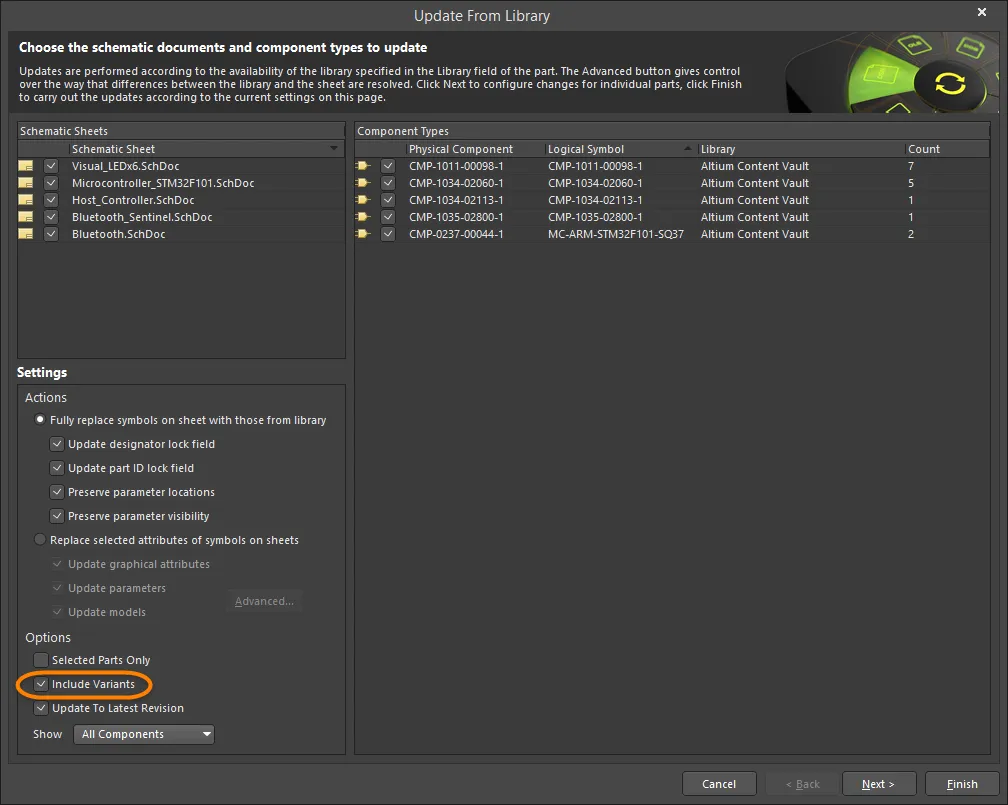
Để cập nhật đầy đủ một Part thay thế, bao gồm cả đồ họa của nó, hãy bật hộp kiểm Include Variants và bật part cần được cập nhật.
Thay đổi nhiều tham số cho nhiều linh kiện
Hộp thoại Variant Management hỗ trợ chọn nhiều mục, nghĩa là có thể đồng thời chọn bất kỳ số lượng linh kiện nào ở phần trên (Component) của hộp thoại, sau đó thực hiện cập nhật trên bất kỳ số lượng tham số nào được chọn ở phần dưới (Parameters) của hộp thoại. Hộp thoại này cũng cung cấp các Bộ lọc (thông qua menu ngữ cảnh khi nhấp chuột phải), để tinh chỉnh thêm lựa chọn và dữ liệu được hiển thị.
Ví dụ, để đặt lại các tham số được thay đổi thủ công cho tất cả linh kiện, trong mọi biến thể:
-
Trong phần trên (Component) của hộp thoại, sử dụng tùy chọn menu chuột phải Only Show Varied Components kết hợp với các tùy chọn Filter khi nhấp chuột phải để chỉ Show Fitted with Varied Parameters. Lúc này danh sách linh kiện sẽ chỉ hiển thị những linh kiện có các tham số đã được thay đổi thủ công.
-
Nhấp chuột phải trong danh sách linh kiện và chọn Select All từ menu ngữ cảnh. Tất cả linh kiện hiện đang hiển thị ở phần trên của hộp thoại sẽ được chọn.
-
Sau đó nhấp chuột phải trong phần dưới (Parameters) của hộp thoại và chọn Select All từ menu ngữ cảnh đó. Tất cả các tham số cho mọi linh kiện giờ sẽ được chọn. Lưu ý rằng cũng có thể chọn lệnh Select Column, lệnh này cho phép áp dụng một hành động (chẳng hạn như Reset) cho các linh kiện trong một biến thể (cột) cụ thể.
-
Nhấp chuột phải lần nữa trong danh sách tham số và chọn Reset Selected từ menu ngữ cảnh. Di chuột lên hình bên dưới để hiển thị các bước 2, 3 và 4.
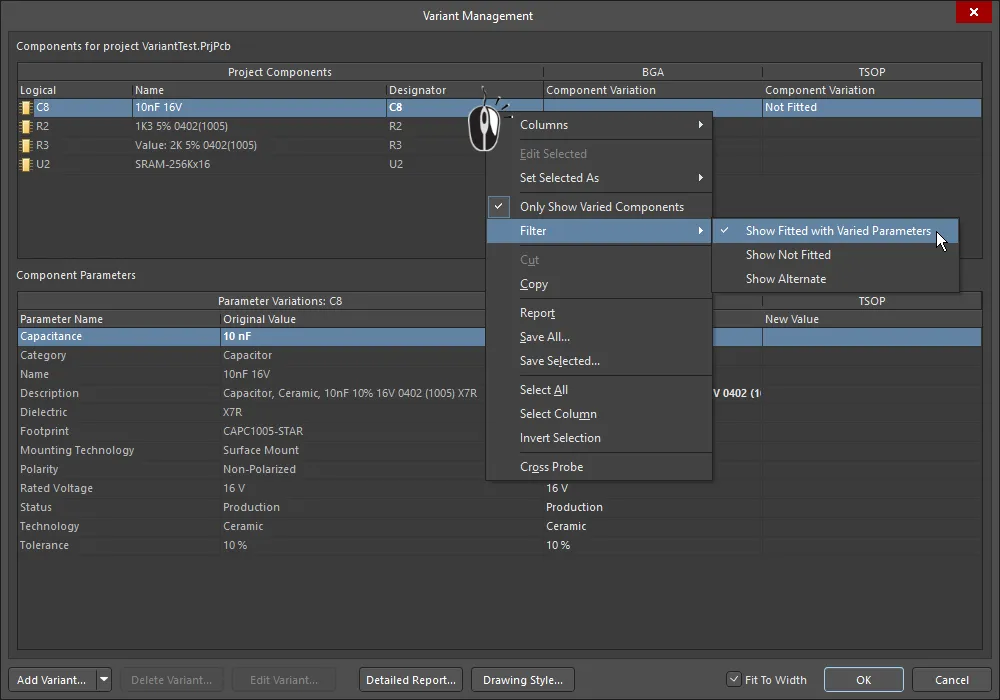
Đặt lại tất cả các tham số đã được thay đổi thủ công, cho mọi linh kiện, trong mọi biến thể. Di chuột lên hình để hiển thị các bước 2, 3 và 4.
Nếu bạn đã thử nghiệm các tùy chọn Filter và đã áp dụng những bộ lọc khác nhau, bạn có thể cần đặt lại bộ lọc trước khi thử một lần cập nhật khác. Để làm điều này, hãy tắt tùy chọn Only Show Varied Components để xóa hệ thống lọc, sau đó áp dụng lại và xóa các tùy chọn Filter khi cần.
Làm việc với Tham số Biến thể
Altium Designer hỗ trợ tham số ở nhiều cấp độ khác nhau của một dự án. Ví dụ, có thể thêm tham số cấp tài liệu vào từng trang schematic trong tab Parameters của bảng điều khiển Properties của trình soạn thảo Schematic (có sẵn khi không có gì được chọn). Tham số cấp dự án cũng có thể được thêm vào dự án trong tab Parameters của hộp thoại Project Options (Project » Options).
Ngoài ra, các tham số cũng có thể được thêm vào một biến thể thông qua hộp thoại Edit Project Variant. Trong hộp thoại Variant Management, chọn cột biến thể và nhấp nút Edit Variant để mở hộp thoại này. Để thêm tham số mới, nhấp nút Add . Sử dụng hộp thoại Parameter Properties được mở ra để nhập Name và đặt Value của tham số mới rồi nhấp OK. Tham số mới lúc này sẽ được hiển thị trong hộp thoại Edit Project Variant .

Trong các hình dưới đây, một tham số có tên ProjectTitle đã được xác định cho dự án, và cũng được xác định cho từng biến thể. Video cho thấy hành vi trên PCB khi bộ chọn Variants được dùng để hiển thị thiết kế cơ sở, rồi đến từng biến thể.
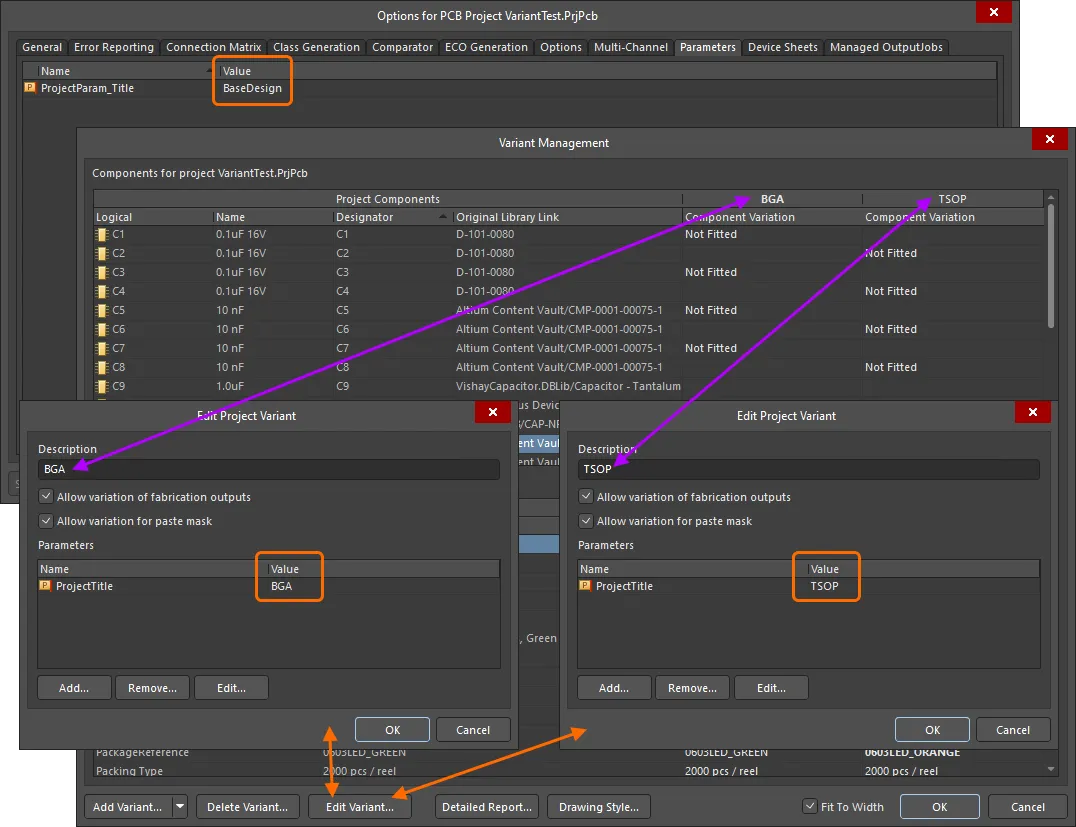
Một tham số ProjectTitle được thêm vào dự án (thông qua hộp thoại Project Options ) cũng đã được thêm vào từng biến thể thiết kế, nhưng trong mỗi trường hợp lại có một giá trị khác nhau.
 Một chuỗi đặc biệt
 .ProjectTitle đã được đặt trên lớp overlay của PCB, chuỗi này tự động liên kết với các tham số dự án và biến thể có cùng tên.
Biến thể khi sử dụng tệp DbLink
Altium Designer hỗ trợ một số cách lưu trữ và làm việc với linh kiện, bao gồm cả việc sử dụng tệp DBLink với dự án. Tệp DBLink là một giao diện giữa các linh kiện trên schematic và cơ sở dữ liệu của công ty.
Thay vì chỉ tạo một tham chiếu từ mỗi linh kiện đến một bản ghi cơ sở dữ liệu cụ thể (như thường được thực hiện khi bạn đặt một linh kiện từ thư viện kiểu DBLib), mô hình DBLink dựa vào việc bạn khởi tạo một hành động truy vấn dựa trên một hoặc nhiều tham số linh kiện. Phần mềm sau đó sẽ tìm kiếm trong cơ sở dữ liệu một bản ghi có các trường chứa giá trị khớp. Khi có sự khớp, các giá trị trường khác từ bản ghi đó (chẳng hạn như Mã Part) có thể được trả về cho linh kiện trong Altium Designer. Ánh xạ component parameter-to-database field được xác định trong tài liệu DBLink, cũng như cơ sở dữ liệu đích.
► Tìm hiểu thêm về Database Libraries
Trong một thiết kế không sử dụng biến thể, hành động truy vấn được thực hiện bằng lệnh Update Parameters from Database, và cũng có thể được thực hiện trong quá trình tạo BOM bằng cách bật tùy chọn Include Parameters from Database (xem bên dưới), để trích xuất dữ liệu linh kiện dành riêng cho BOM, chẳng hạn như giá.
Đối với một thiết kế có bao gồm các biến thể, các tham số dùng để truy vấn cơ sở dữ liệu được thay đổi trong hộp thoại Variant Management. Vì các giá trị tham số đó chỉ tồn tại trong hộp thoại Variant Management, lệnh Update Parameters from Database không được dùng để truy xuất thông tin cơ sở dữ liệu. Thay vào đó, các tham số được trích xuất từ cơ sở dữ liệu khi BOM đang được tạo.
Tạo Báo cáo Biến thể
Hộp thoại Variant Report được truy cập bằng cách nhấp nút Detailed Report ở cuối hộp thoại Variant Management cho phép bạn cấu hình và tạo một báo cáo chi tiết định dạng HTML về các biến thể dự án đã được xác định.
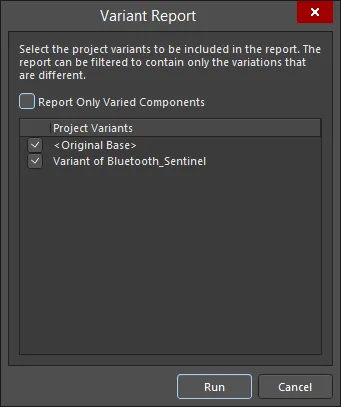
Hộp thoại Variant Report
Options and Controls of the Variant Report Dialog
-
Report Only Varied Components - dùng tùy chọn này để xác định chính xác thông tin sẽ xuất hiện trong báo cáo:
- Full Non-Varied Information (tùy chọn bị tắt) - tất cả linh kiện được liệt kê, hiển thị trạng thái bao gồm của chúng trong từng biến thể đang bật. Với mỗi linh kiện, tất cả tham số và giá trị của chúng sẽ được liệt kê.
- Full Varied Information (tùy chọn được bật) - chỉ những linh kiện có sự khác biệt giữa các biến thể đang bật mới được liệt kê, hiển thị trạng thái bao gồm của chúng trong từng biến thể. Với mỗi linh kiện, chỉ những tham số có sự khác biệt giữa các biến thể mới được liệt kê, cùng với các giá trị của chúng.
- Project Variants - vùng này liệt kê thiết kế gốc cơ sở (<Original Base>) và tất cả các biến thể đã được định nghĩa. Báo cáo được tạo có thể so sánh một biến thể cụ thể với thiết kế cơ sở, so sánh một biến thể với biến thể khác, hoặc so sánh tất cả biến thể với thiết kế cơ sở. Theo mặc định, tất cả các biến thể đã định nghĩa cũng như thiết kế gốc cơ sở đều sẽ được bật để đưa vào báo cáo. Sử dụng hộp kiểm tương ứng để bao gồm/loại trừ các mục theo nhu cầu.
- Run - nhấp nút này để tạo báo cáo. Báo cáo sẽ được tạo và mở như tài liệu đang hoạt động trong cửa sổ thiết kế chính.
Lỗi Biến thể
Các thiết lập biến thể được lưu trong tệp dự án (*.PrjPcb), và dữ liệu này sẽ được đọc, phân tích và nạp vào hộp thoại Variant Management khi hộp thoại được mở. Nếu phát hiện vấn đề trong quá trình nạp dữ liệu, chẳng hạn như có sự không khớp giữa định danh linh kiện hoặc UID của linh kiện, một hộp thoại Information sẽ mở ra để mô tả vấn đề.
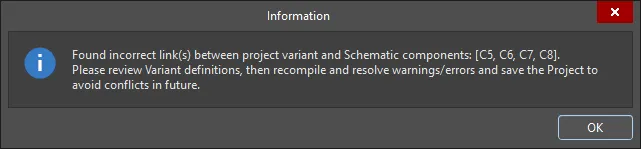
Hãy xử lý các sai lệch về định danh và UID trước khi tiếp tục quá trình thiết kế.
Các sai lệch UID của linh kiện sẽ được tự động xử lý, và các chỉnh sửa này sẽ được giữ lại khi dự án được lưu. Các định danh bị trùng lặp phải được sửa ở mức sơ đồ nguyên lý. Để xử lý các lỗi này, hãy kiểm tra dự án (Project » Validate <project name>) và xem bảng Messages để biết chi tiết cảnh báo/lỗi.
 Bản địa hóa bằng AI