
Công cụ dòng lệnh để nhập dữ liệu linh kiện
Sơ lược
- Nắm rõ các yêu cầu về mã hóa CSV, cú pháp lệnh và hướng dẫn khắc phục sự cố khi khởi chạy công cụ.
- Tìm hiểu cách tạo và chỉnh sửa cấu hình XML để ánh xạ tham số, chỉ định loại linh kiện và thiết lập thư mục đích.
- Khám phá cách nhập hàng loạt, các giá trị mặc định của mẫu và cách việc nhập linh kiện đã tồn tại tạo ra các bản sửa đổi mới.
Parent page: Bảo trì
Enterprise Server bao gồm một công cụ nhập cơ sở dữ liệu linh kiện CSV, cho phép đưa dữ liệu linh kiện vào Workspace của Enterprise Server từ tệp được xuất từ hệ thống doanh nghiệp, chẳng hạn như hệ thống ERP hoặc PLM của công ty. Được triển khai dưới dạng tệp batch (*.bat) có thể cấu hình, công cụ chạy trên máy tính này nhập dữ liệu linh kiện từ tệp bảng tính đích (*.csv) vào Workspace theo các mẫu Workspace hiện có hoặc một tệp cấu hình chuyên dụng.
► Xem Tích hợp PLM để biết thêm thông tin về cách làm việc giữa Enterprise Server và các hệ thống PLM.
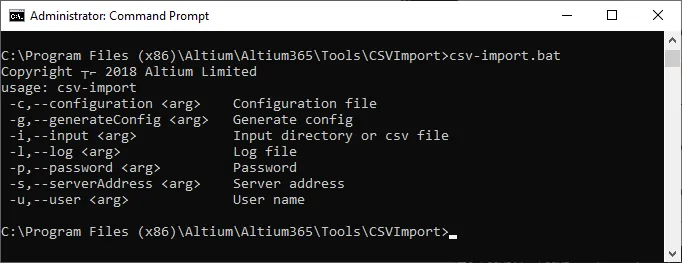
Bạn có thể tìm thấy công cụ dòng lệnh này trong thư mục \Program Files (x86)\Altium\Altium365\Tools\CSVImport của bản cài đặt Enterprise Server. Xem csv-import.bat để biết thông tin về cú pháp dòng lệnh dùng với công cụ, hoặc chỉ cần chạy tệp batch không kèm thuộc tính để xem thông tin chi tiết hơn.
Sự cố khi khởi chạy công cụ
Nếu bạn gặp sự cố sau khi cố gắng khởi chạy công cụ nhập cơ sở dữ liệu linh kiện CSV:
LỖI: Máy chủ không khả dụng hoặc địa chỉ không chính xác: SERVER_NAME:PORT
một cách bạn có thể thử là đảm bảo chứng chỉ máy chủ (hoặc chứng chỉ của tổ chức chứng thực gốc đã cấp chứng chỉ đó) được thêm vào kho khóa Java của bạn. Ví dụ:
- C:\Program Files (x86)\Altium\Altium365\Tools\JRE8\bin\keytool.exe -import -noprompt -alias <CertificateAlias> -file <CertificatesFolderPath>\<CertificateFileName>.cer -storetype jks -keystore C:\Program Files (x86)\Altium\Altium365\Tools\JRE8\lib\security\cacerts
- C:\Program Files (x86)\Altium\Altium365\Tools\JRE11\bin\keytool.exe -import -noprompt -alias <CertificateAlias> -file <CertificatesFolderPath>\<CertificateFileName>.cer -storetype jks -keystore C:\Program Files (x86)\Altium\Altium365\Tools\JRE11\lib\security\cacerts
Chế độ tự động
Khi được sử dụng mà không áp dụng tệp cấu hình (tùy chọn –c), công cụ CSVImport sẽ cố gắng đối chiếu tên tệp CSV đích (ví dụ: Resistor.csv) với một Mẫu linh kiện trong Workspace hỗ trợ Loại linh kiện đó (Resistor). Mẫu tìm được sẽ xác định Phiên bản sửa đổi, Vòng đời và Thư mục mặc định (đích trong Workspace) cho dữ liệu được nhập. Lưu ý rằng yêu cầu dữ liệu tối thiểu đối với tệp CSV nguồn là cột tham số PART_NUMBER và các Giá trị tương ứng.
Cú pháp lệnh của công cụ
Đối với chế độ nhập tự động, chuỗi lệnh CSVImport điển hình có thể là:
csv-import.bat -s http://HPZ600:9780 -u admin -p admin -l x.log -i C:\CSV_Files\Resistor.csv
Trong đó:
-
http://HPZ600:9780là URL và Cổng của Enterprise Server. -
admin/adminlà tên đăng nhập/mật khẩu để đăng nhập Workspace. -
x.loglà tên tệp nhật ký xử lý sẽ được lưu trong thư mục/CSVImport(trừ khi được chỉ định khác). -
C:\CSV_Files\Resistor.csvlà đường dẫn và tên tệp dữ liệu linh kiện CSV nguồn do hệ thống doanh nghiệp (chẳng hạn như PLM) tạo ra.
Chạy công cụ mà không thêm đối số để xem cú pháp sử dụng:
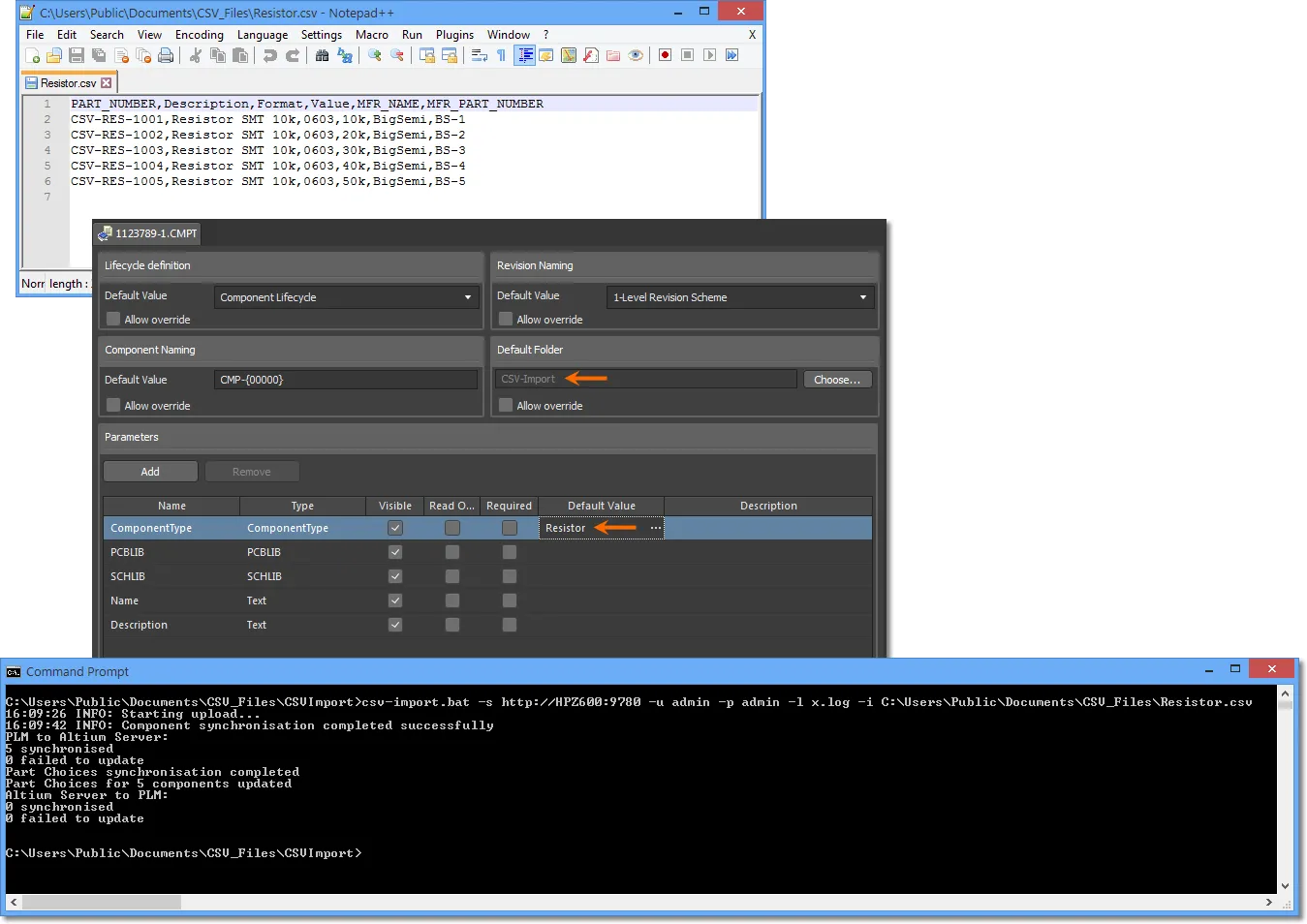
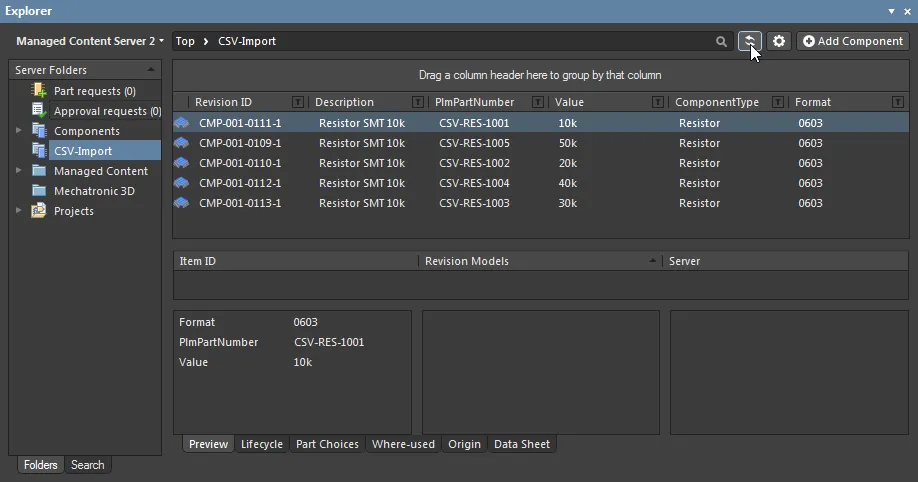
Tiện ích CSVImport cung cấp thông tin tiến trình tổng quát trong cửa sổ bảng điều khiển khi chạy, đồng thời có thể tạo tệp nhật ký theo chỉ định trong cú pháp lệnh (-l). Nếu tệp CSV có các tham số mã linh kiện của nhà sản xuất (theo mặc định là MFR_PART_NUMBER và MFR_NAME), các mục Lựa chọn linh kiện tương ứng sẽ được tạo trong Workspace.
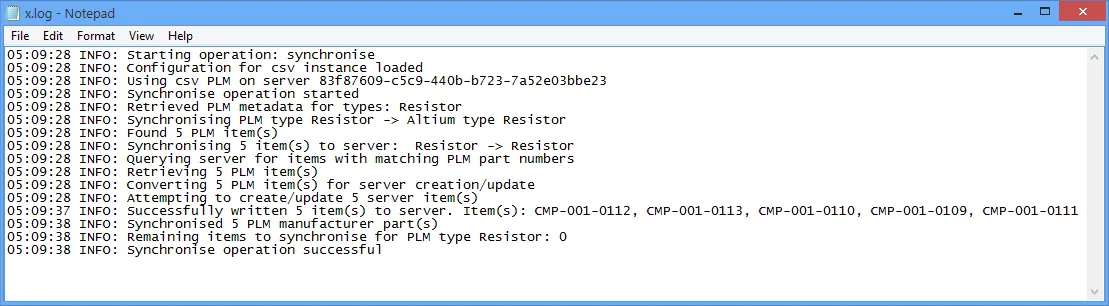
Tệp nhật ký tùy chọn cung cấp thông tin chi tiết về quá trình nhập thành công – nếu quá trình thất bại, tệp nhật ký sẽ không được tạo.
Chế độ có cấu hình
Chế độ nâng cao hơn của công cụ sử dụng tệp cấu hình XML để chỉ định cách ánh xạ tham số từ tệp sang Workspace, cùng các tùy chọn như thư mục đích, một Mẫu khác, v.v. cho quá trình nhập.
Để có tệp cấu hình cơ sở có thể chỉnh sửa cho phù hợp, hãy chạy công cụ với thiết lập tạo tệp cấu hình (-g). Thao tác này sẽ tạo tệp XML được chỉ định với các cặp khóa/giá trị tham số trích xuất từ tệp CSV nguồn, cùng thiết lập Phiên bản sửa đổi, Vòng đời và thư mục đích từ Mẫu tương ứng. Tệp cũng bao gồm các mục Loại linh kiện cho cả PLM (nguồn) và Workspace (đích) – Resistor trong ví dụ này – cùng ID của Mẫu.
Chuỗi lệnh điển hình cho công cụ sẽ là:
csv-import.bat -s http://HPZ600:9780 -u admin -p admin -g MyConfig.xml -i C:\Users\Public\Documents\CSV_Files\Resistor.csv
► Ví dụ về tệp cấu hình được tạo (tải xuống)
Sau khi được tạo, tệp cấu hình (MyConfig.xml) có thể được chỉnh sửa để ánh xạ tham số nguồn Value sang Resistance trong Workspace, và tham số Format sang Package. Chỉnh sửa các chuỗi thuộc tính đó cho phù hợp trong phần ToAltium của tệp cấu hình (đối với lớp PLM Resistor) để ánh xạ theo yêu cầu.
Các chỉnh sửa ánh xạ cho ví dụ này
Đối với ví dụ được trình bày ở đây, các Thuộc tính liên quan sẽ được thay đổi từ:
<ns2:Attribute attributeType="revision">
  <ns2:Key>Format</ns2:Key>
  <ns2:Value>${attribute.Format}</ns2:Value>
</ns2:Attribute>
<ns2:Attribute attributeType="revision">
  <ns2:Key>Value</ns2:Key>
  <ns2:Value>${attribute.Value} </ns2:Value>
</ns2:Attribute>
...thành:
<ns2:Attribute attributeType="revision">
  <ns2:Key>Package</ns2:Key>                 <!-- Updated -->
  <ns2:Value>${attribute.Format}</ns2:Value>
</ns2:Attribute>
<ns2:Attribute attributeType="revision">
  <ns2:Key>Resistance</ns2:Key>              <!-- Updated -->
  <ns2:Value>${attribute.Value}</ns2:Value>
</ns2:Attribute>
Sau đó, tệp cấu hình được sử dụng cùng công cụ (tùy chọn –c) để thực hiện ánh xạ theo yêu cầu:
csv-import.bat -s http://HPZ600:9780 -u admin -p admin -c MyConfig.xml -i C:\Users\Public\Documents\CSV_Files\Resistor.csv
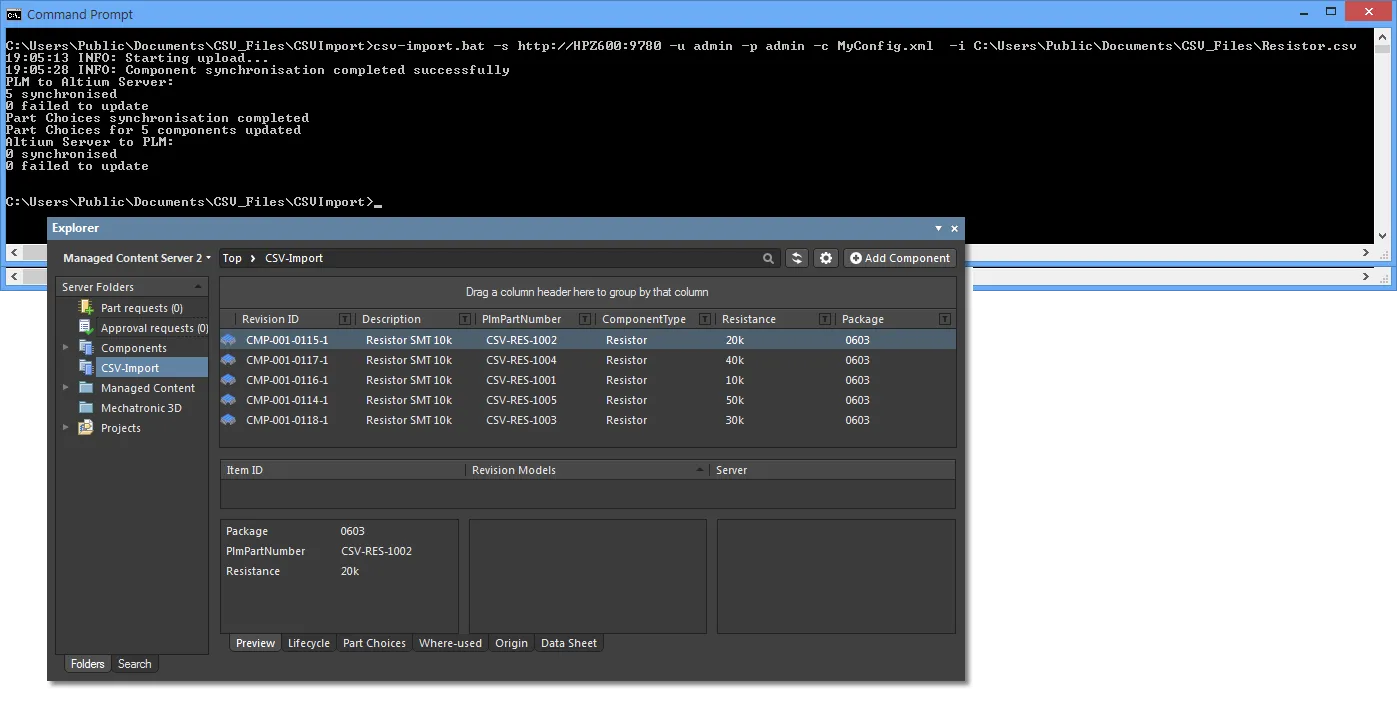
Các tùy chọn ánh xạ khác
Các tùy chọn cấu hình khác bao gồm khả năng thiết lập lớp Loại linh kiện cho cả PLM và Workspace bằng cách chỉnh sửa dòng <Entity altiumType="Resistor" plmType="Resistor"> trong tệp, như được tạo cho ví dụ này. Các thay đổi điển hình có thể là:
-
Chỉ định
altiumType="ResistorSMT"để đặt các linh kiện được nhập thành loại đó (giả sử loại này đã được đăng ký trong Workspace). -
Chỉ định
plmType="PLM-Export_Resistors"để cho phép nhập tệp nguồn có tênPLM-Export_Resistors.csv. Lưu ý rằng tên tệp CSV nguồn không khớp với một Loại linh kiện hiện có trong Workspace (Resistor,Capacitor, v.v.) sẽ không được nhận diện, trừ khiplmTypeđược chỉ định theo cách này.
Để quá trình nhập thành công, các mục Attribute trong tệp cấu hình được áp dụng (đã được tạo tự động) phải khớp với các tiêu đề cột tương ứng trong tệp CSV nguồn. Ví dụ: nhóm cột CSV Format phải có mục thuộc tính tương ứng trong cấu hình với Value là ${attribute.Format}, bất kể ánh xạ tham số nào được áp dụng (như trình bày ở trên). Tuy nhiên, có thể thêm các Attribute cho một Entity linh kiện, chẳng hạn như một mã định danh cố định, theo định dạng sau:
<ns2:Attribute>
  <ns2:Key>DataSource</ns2:Key>
  <ns2:Value>Imported from PLM</ns2:Value>
</ns2:Attribute>
Trong trường hợp này, dữ liệu linh kiện được nhập vào Workspace sẽ bao gồm tham số DataSource có giá trị được đặt thành Imported from PLM.
Additional features:
- Tệp cấu hình được áp dụng quyết định mọi thiết lập cho quá trình nhập, bao gồm cả ánh xạ tham số, độc lập với các mẫu Workspace liên quan.
- Có thể ánh xạ tất cả các tham số để phù hợp với các tham số trong tệp CSV đầu vào, bao gồm cả tên được dùng trong tệp cho PLM Number và dữ liệu nhà sản xuất linh kiện (Part Choices).
-
Một tệp cấu hình có thể chứa nhiều định nghĩa Entity, bao gồm các Attribute tham số cấu thành của chúng. Sao chép một mục nhóm Entity hiện có, chẳng hạn mục dành cho
Resistor, rồi dán/chỉnh sửa để tạo một mục khác choCapacitor. -
Các tham số trong mẫu linh kiện được đặt giá trị mặc định sẽ được áp dụng cho các linh kiện được nhập, trừ khi chúng có thuộc tính tương ứng trong dữ liệu CSV được nhập – trong trường hợp đó, giá trị thuộc tính nguồn sẽ được nhập vào tham số Workspace. Trong chế độ tự động của CSVImport, mẫu được áp dụng sẽ là mẫu dành cho loại linh kiện, được xác định theo tên tệp CSV nguồn. Trong chế độ có cấu hình, mẫu được đặt bằng dòng
<ComponentTemplate>[CMPT-xxxx]</ComponentTemplate>trong tệp cấu hình. -
Khi đường dẫn nguồn được chỉ định without một tệp CSV, công cụ sẽ tìm trong thư mục nguồn các tên tệp CSV khớp với định nghĩa Entity trong tệp cấu hình. Vì vậy, nếu có các tham chiếu Entity trong cấu hình cho
CapacitorvàResistor, đồng thời tìm thấy các tệp CSV khớp, dữ liệu của những linh kiện đó sẽ được nhập vào Workspace. Về bản chất, đây là chế độ xử lý hàng loạt của công cụ.
Xử lý Part Choices
Việc truyền dữ liệu Part Choice về nhà sản xuất linh kiện từ hệ thống doanh nghiệp bên ngoài (chẳng hạn PLM) sang Workspace được tổ chức nhằm tránh khả năng trùng lặp dữ liệu hoặc xóa ngoài ý muốn. Khi dữ liệu linh kiện được đưa vào Workspace trực tiếp từ hệ thống bên ngoài hoặc thông qua tệp CSV, việc tạo và/hoặc sửa đổi các mục Part Choice được xử lý thông minh dựa trên điều kiện hiện tại và lịch sử dữ liệu:
- Nếu mục Part Choice của linh kiện đang được nhập đã tồn tại cho linh kiện đó trong thư viện Workspace, mục này sẽ không bị tạo trùng.
- Nếu một mục Part Choice của linh kiện trong thư viện Workspace được thêm ngay trong Workspace (không phải được nhập), mục này sẽ không bị thay thế bằng dữ liệu Part Choice được nhập. Part Choice được nhập sẽ được thêm dưới dạng một Part Choice mới, bổ sung cho linh kiện đó.
- Nếu dữ liệu Part Choice mới được nhập cho một linh kiện, dữ liệu này sẽ thay thế mục Part Choice đã được nhập trước đó cho linh kiện đó.
Tóm lại, ngoài việc giữ nguyên dữ liệu Part Choice non-imported hiện có của linh kiện, dữ liệu Part Choice được nhập từ hệ thống bên ngoài sẽ quyết định mục Part Choice của linh kiện trong thư viện Workspace.
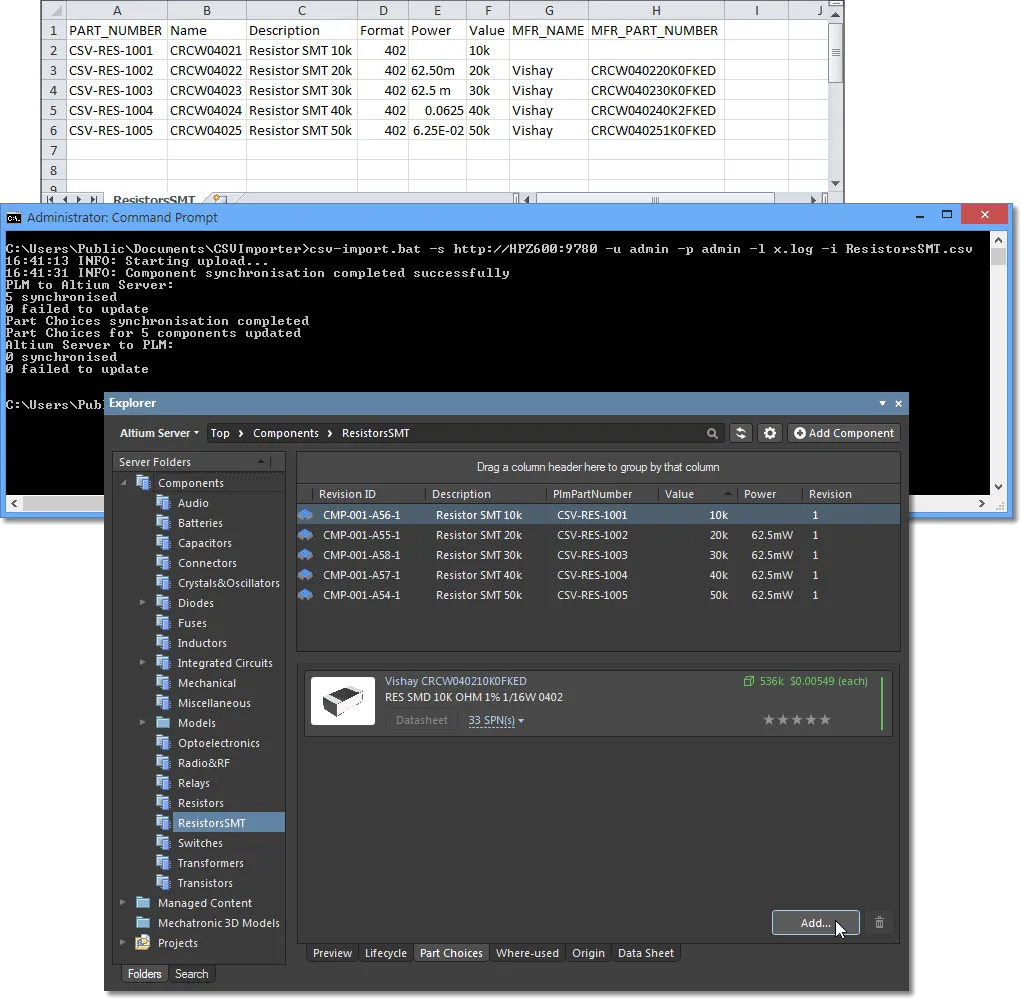
Trong hình minh họa bên dưới, tệp CSV đầu vào không bao gồm dữ liệu Part Choice (các tham số Manufacture Name và Manufacturer Part Number) cho mục PLM CVS-RES-1001 (điện trở 10k), nên dữ liệu này không được thêm vào linh kiện trong thư viện Workspace. Tuy nhiên, trong ví dụ này, một mục Part Choice (Vishay) đã được thêm thủ công vào linh kiện đó trong thư viện Workspace từ bảng Explorer của Altium Designer .
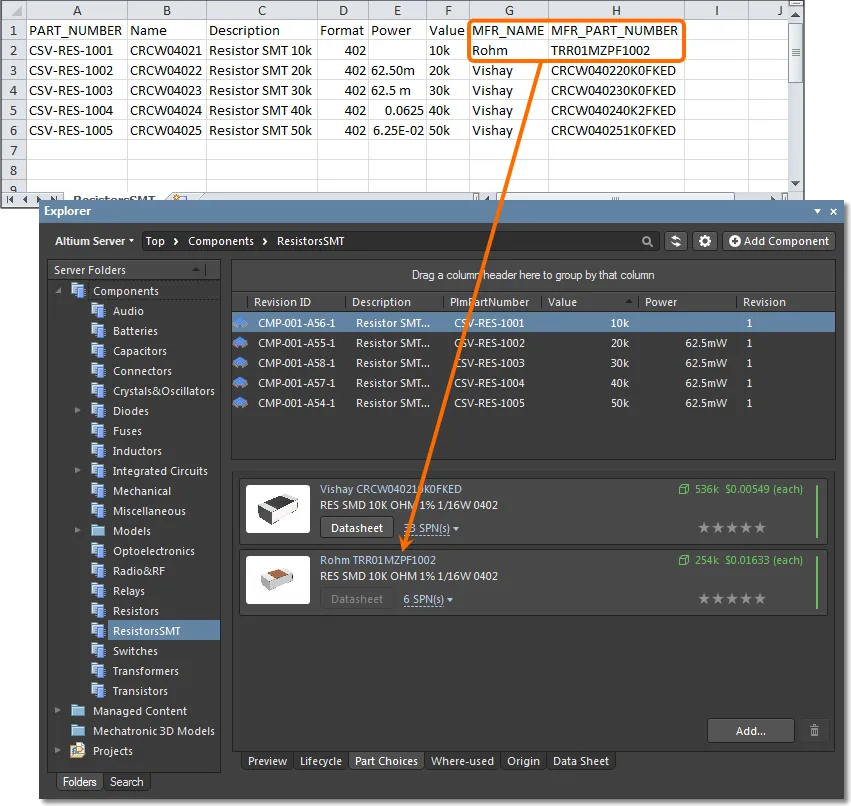
Nếu dữ liệu Part Choice cho linh kiện đó (CVS-RES-1001) được đưa vào tệp CSV được nhập/đồng bộ hóa sau đó, như minh họa bên dưới, mục Part Choice mới (Rohm) sẽ được added vào linh kiện – vì mục Part Choice “gốc” hiện có không thể bị thay thế bằng dữ liệu Part Choice được nhập.
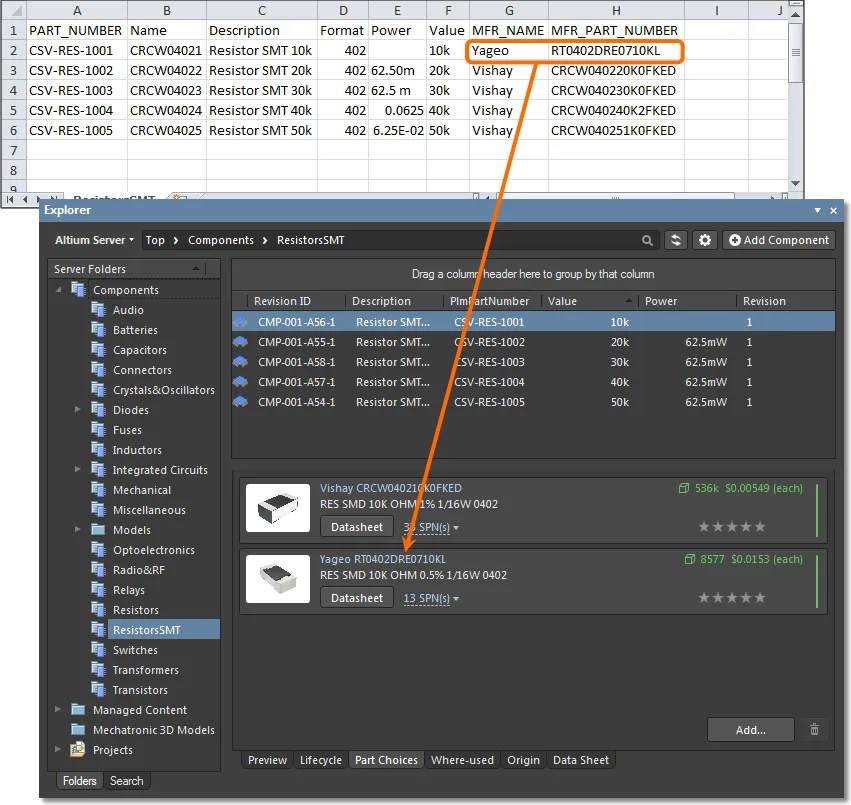
Nếu tệp CSV được nhập/đồng bộ hóa tiếp theo có dữ liệu Part Choice mới cho linh kiện, như minh họa bên dưới, dữ liệu Part Choice đó (Yageo) sẽ thay thế mục Part Choice đã được nhập trước đó (Rohm) – mục Part Choice “gốc” hiện có (Vishay) vẫn được giữ nguyên. Ngược lại, nếu dữ liệu Part Choice trong CSV đã bị xóa (các mục MFR_.. để trống), quá trình nhập sẽ xóa mục Part Choice đã nhập hiện có trong Workspace (Yageo).
Nhiều Part Choices của nhà sản xuất
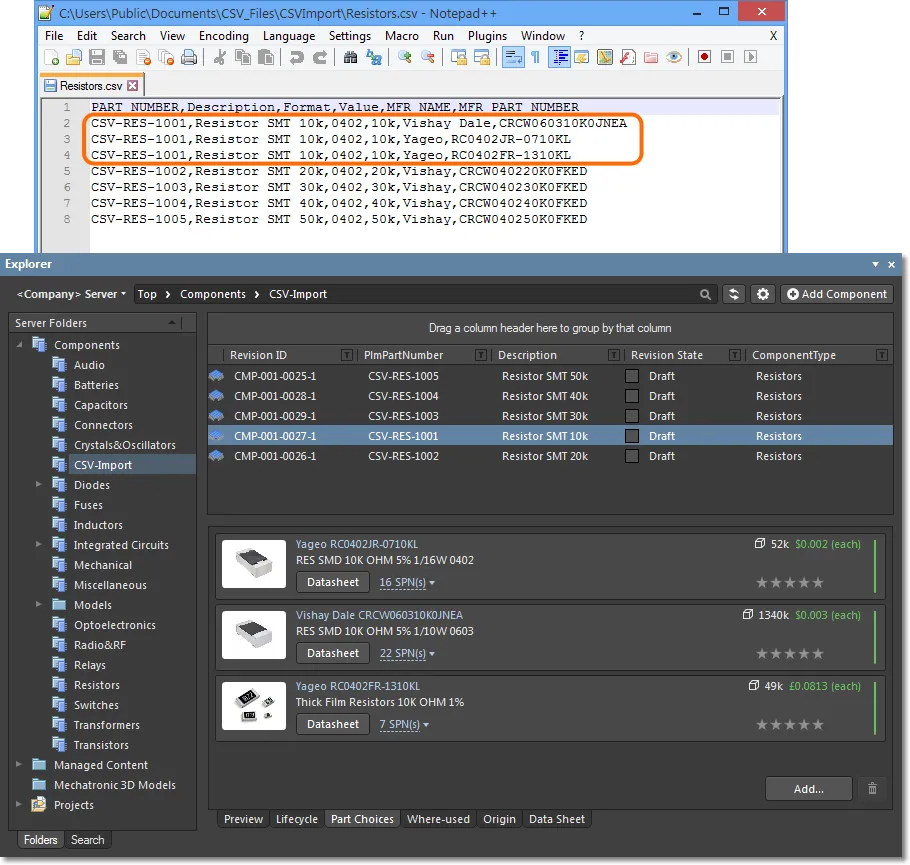
CSV Importer cũng hỗ trợ nhiều bộ dữ liệu linh kiện của nhà sản xuất cho một linh kiện nhất định thông qua cấu trúc lặp lại trong tệp CSV nguồn, trong đó các mục linh kiện bổ sung được đưa vào cho từng biến thể dữ liệu linh kiện của nhà sản xuất. Ví dụ: nếu linh kiện nguồn CSV-RES-1001 có ba mã linh kiện liên quan, tệp CSV sẽ chứa ba mục cho linh kiện đó, mỗi mục chỉ định dữ liệu khác nhau trong các cột MFR_NAME và MFR_PART_NUMBER (một từ Vishay Dale và hai từ Yageo).
Khi dữ liệu linh kiện này được nhập vào Workspace, một mục linh kiện duy nhất được tạo cho linh kiện CSV-RES-1001, nhưng có nhiều mục Part Choice được lấy từ các tham chiếu dữ liệu CSV bổ sung.
Xử lý đơn vị và giá trị tham số
Khi dữ liệu linh kiện được nhập từ hệ thống doanh nghiệp bên ngoài vào Workspace bằng công cụ CSVImport, tính năng xử lý đơn vị tham số tự động của Workspace sẽ vừa diễn giải dữ liệu giá trị vừa xử lý mọi lỗi trong dữ liệu đó.
Trong quá trình nhập hoặc đồng bộ hóa dữ liệu linh kiện, mọi tham số linh kiện được chỉ định trong mẫu linh kiện áp dụng dưới dạng Type có nhận biết đơn vị (Percent(%), Watts(W), v.v.) đều được diễn giải tương ứng. Vì định dạng của các giá trị tham số được nhập có thể rất đa dạng do được xác định trong một hệ thống bên ngoài (chẳng hạn PLM), tính năng xử lý giá trị có nhận biết đơn vị của Workspace hỗ trợ mọi định dạng thường gặp và sau đó xử lý chính xác mọi lỗi.
Hình bên dưới minh họa trường hợp một nhóm linh kiện trong thư viện Workspace được cập nhật bằng tệp nhập CSV có chứa tham số Power cho từng mục linh kiện. Các giá trị tham số Power trong tệp CSV nguồn sử dụng nhiều định dạng khác nhau, trong đó có một giá trị lỗi (62500x) cho mục linh kiện CSV-RES-1001. Trước khi nhập dữ liệu, các linh kiện trong thư viện Workspace chưa có dữ liệu tham số Power và đang ở bản sửa đổi đầu tiên (Revision 1) – như hiển thị trong bảng Explorer phía trên.
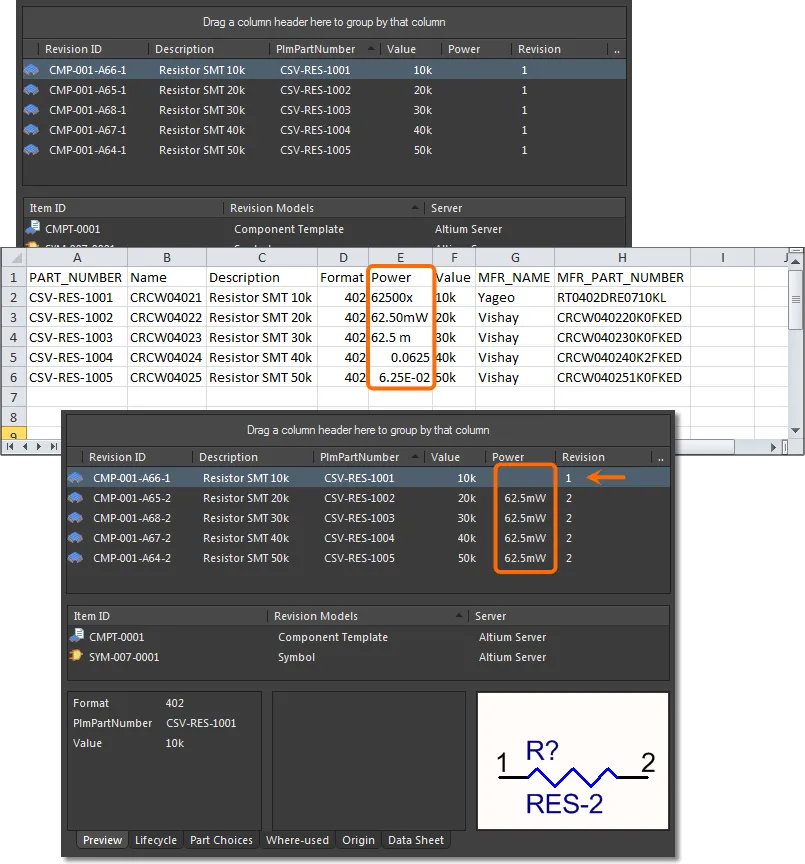
Kết quả của quá trình nhập CSV, hiển thị trong hình bảng Explorer phía dưới (ở trên), cho thấy tác động của cả việc diễn giải tham số có nhận biết đơn vị lẫn cơ chế xử lý lỗi:
-
Giá trị Power chưa được thêm vào linh kiện
CSV-RES-1001do lỗi định dạng dữ liệu CSV nguồn. -
Chưa có bản sửa đổi mới được tạo cho linh kiện
CSV-RES-1001(vẫn ởRevision 1). - Các định dạng giá trị Power nguồn của tất cả linh kiện còn lại đều đã được diễn giải chính xác từ dữ liệu nguồn.
- Các bản sửa đổi mới đã được tạo cho những linh kiện được cập nhật thành công.
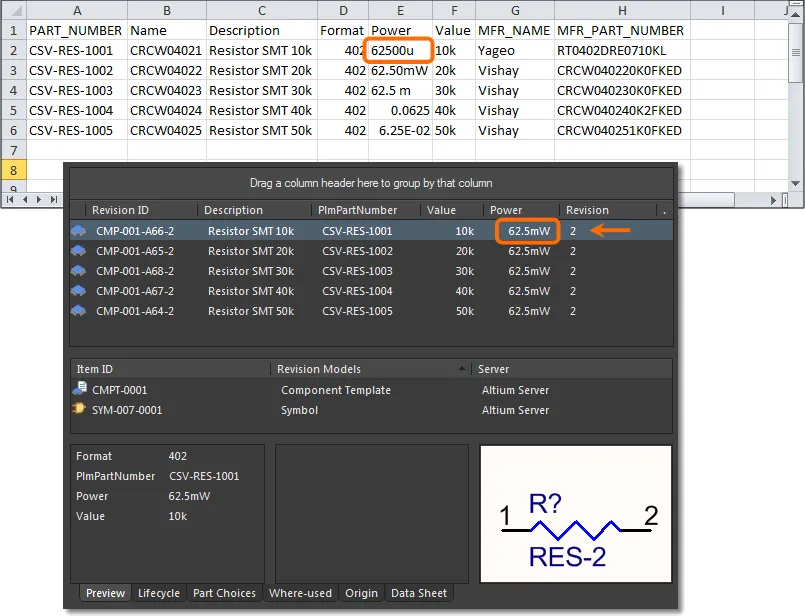
Trong lần nhập dữ liệu linh kiện tiếp theo, giá trị Power đã sửa (62500u) cho linh kiện CSV-RES-1001 được diễn giải chính xác cho linh kiện đó – như minh họa trong hình bên dưới. Dữ liệu linh kiện trong thư viện Workspace đã được cập nhật, tạo ra một bản sửa đổi mới (Revision 2).
 Bản địa hóa bằng AI