
Giám sát sức khỏe
Sơ lược
- Tìm hiểu khi nào nên sử dụng trang Server Health hoặc công cụ Health Monitor độc lập.
- Hiểu các chỉ báo trạng thái và tìm hướng dẫn xử lý những vấn đề thường gặp liên quan đến thông tin xác thực quản trị viên, giấy phép, bản sao lưu và việc ghi nhật ký.
- Khám phá cách chạy lại các kiểm tra tình trạng, tạo báo cáo hỗ trợ và truy cập hoặc quản lý nhật ký máy chủ.
Enterprise Server bao gồm một hệ thống giám sát tình trạng toàn diện, cho phép Quản trị viên nhanh chóng xác định và phân tích trạng thái hay “sức khỏe” của Enterprise Server. Có thể truy cập trình giám sát tình trạng từ mục Admin trong giao diện trình duyệt của Workspace (trang Server Health), hoặc sử dụng công cụ thực thi độc lập đi kèm bản cài đặt Enterprise Server trên máy tính chủ (công cụ Server Health Monitor).
Tính năng giám sát tình trạng cung cấp bản tóm tắt trực quan về trạng thái cấu hình và các dịch vụ của Enterprise Server, thông tin về tài nguyên hệ thống của máy chủ, đồng thời cho phép truy cập các báo cáo trạng thái và tệp nhật ký. Nhờ đó, quản trị viên có thể nắm bắt ngay trạng thái tổng thể của Enterprise Server, chủ động phát hiện và giải quyết mọi vấn đề có thể ảnh hưởng đến người dùng Workspace.
Mỗi phương thức giám sát tình trạng và trạng thái của Enterprise Server đều có ưu điểm riêng:
- Server Health page – là một phần của giao diện trình duyệt Workspace của Enterprise Server, trang Server Health cho phép quản trị viên truy cập qua mạng cục bộ, mang lại sự thuận tiện khi truy cập từ xa.
-
Server Health Monitor tool – công cụ thực thi độc lập Health Monitor (
avhealth.exe) có thể được truy cập bất kể trạng thái của Enterprise Server, nhờ đó cung cấp dữ liệu và thông tin thiết yếu trong trường hợp hiếm gặp khi Enterprise Server không hoạt động đầy đủ.
Trang tình trạng máy chủ
Trong giao diện trình duyệt của Workspace, chọn Admin – Health trong menu chính để truy cập trang báo cáo Server Health. Trang này cho biết trạng thái tổng thể của bản cài đặt Enterprise Server tại thời điểm được hiển thị trong mục Status ở đầu trang (Updated at: <timestamp>).

Trang Server Health cung cấp thông tin tức thời về trạng thái của Enterprise Server và cơ sở hạ tầng hỗ trợ.
Ngoài bản tóm tắt trực quan nhanh về tình trạng máy chủ, trang này còn cung cấp các chức năng sau:
-
Tạo báo cáo trạng thái để gửi đến bộ phận Hỗ trợ của Altium (và sau cùng là các Nhà phát triển của Altium). Để thực hiện, nhấp vào phần Generate của văn bản Generate status report for support team trong khu vực Status của trang – các báo cáo cần thiết sẽ được tạo, tập hợp vào một tệp nén Zip duy nhất (vault_status_report_<Date>.zip) và tải xuống thư mục tải xuống mặc định của trình duyệt.
-
Tải xuống tất cả các tệp nhật ký – chứa các mục Lỗi và Cảnh báo từ tất cả các tệp Nhật ký hiện có của máy chủ, thường nằm trong thư mục
\ProgramData\Altium\Altium365Data\logs. Để thực hiện, nhấp vào liên kết Download all logs trong mục Logs của trang. Các tệp sẽ được tập hợp vào một tệp nén Zip duy nhất (AllLogs.zip) và tải xuống thư mục tải xuống mặc định của trình duyệt. -
Sử dụng liên kết Clear logs (nằm ở cuối mục Logs của trang) để lưu trữ, sau đó xóa tất cả các tệp nhật ký hiện có. Tệp lưu trữ (logs_<Date>.zip) sẽ được lưu trong thư mục
\ProgramData\Altium\Altium365Data\logs.archive. -
Thông tin trên trang Server Health được cập nhật định kỳ (thể hiện qua dấu thời gian Trạng thái), nhưng bạn cũng có thể kích hoạt cập nhật theo nhu cầu. Để làm mới trạng thái máy chủ theo cách thủ công, nhấp vào liên kết refresh status trong khu vực Status của trang. Tình trạng máy chủ và hệ thống sẽ được kiểm tra, sau đó trang sẽ được làm mới theo trạng thái hiện tại. Ngày và giờ hiển thị tương ứng với lần kiểm tra tình trạng máy chủ gần nhất.
 Nhấp vào liên kết làm mới để cập nhật thông tin tình trạng Enterprise Server.
Lỗi và Cảnh báo
Để làm nổi bật thông tin tổng quan về trạng thái Enterprise Server, trang Server Health cung cấp các biểu tượng cảnh báo/lỗi riêng biệt cùng mô tả tương ứng cho những mục trạng thái cần chú ý. Các cảnh báo thường gặp bao gồm sao lưu dữ liệu quá hạn, giấy phép sắp hết hạn, tài khoản người dùng admin/admin đang hoạt động hoặc phát hiện các mục lỗi trong tệp nhật ký:
-
OK
 – các thông số được ghi nhận nằm trong phạm vi hoặc điều kiện chấp nhận được.
-
Warning
 – Enterprise Server và cơ sở hạ tầng hỗ trợ đang hoạt động bình thường, nhưng nên thực hiện thay đổi để giải quyết vấn đề tiềm ẩn hoặc có thể phát sinh trong tương lai.
-
Error
 – một phần của Enterprise Server hoặc cơ sở hạ tầng hỗ trợ không hoạt động hoặc chưa được cấu hình đúng và cần được xử lý ngay.
Khắc phục các vấn đề thường gặp
Trong khi các vấn đề về Hiệu năng và Hệ thống thường được giải quyết bằng cách cải thiện tài nguyên sẵn có và cơ sở hạ tầng của máy tính chủ chạy Enterprise Server, các vấn đề trong mục Environment and configuration của trang Server Health thường có thể được giải quyết bằng những tính năng và công cụ dành cho quản trị viên Workspace:
-
Admin password – tạo một hoặc nhiều tài khoản quản trị viên riêng trên trang Người dùng nếu bạn chưa thực hiện, đồng thời thay đổi Mật khẩu (và tốt nhất là cả Tên người dùng) của tài khoản
adminmặc định. -
Log level – nếu cần, thay đổi mức ghi nhật ký của Enterprise Server bằng cách chỉnh sửa mục
LogLevel=trong phần General của tệpLocalVault.ini, nằm trong thư mục cài đặt Enterprise Server trên máy tính chủ. Các giá trị mức được phép làInfo(mặc định) vàWarn. Với tùy chọn thứ hai, thông tin trạng thái chung (lệnh gọi API, khởi động và dừng dịch vụ, v.v.) sẽ không được đưa vào các tệp nhật ký – thông tin lỗi luôn được ghi lại. -
Licenses – lỗi giấy phép Enterprise Server sắp hết hạn được xử lý thông qua trang Giấy phép của giao diện trình duyệt (Admin – Licenses). Trường hợp giấy phép đã hết hạn có thể được giải quyết bằng cách truy cập giao diện trình duyệt trên máy tính chủ chạy Enterprise Server.
-
Backups – có thể thực hiện sao lưu Workspace bằng công cụ
avbackup.exe, có trong thư mụcTools\BackupToolthuộc bản cài đặt Enterprise Server trên máy tính chủ.
Báo cáo và Nhật ký
Hiệu năng của cả Enterprise Server và máy tính chủ đều được kiểm tra và tóm tắt (trong các mục Performance và System), đồng thời có thể tạo và tải xuống các báo cáo nhật ký:
- Logs – Nhật ký Enterprise Server được tải xuống dưới dạng tệp nén zip vào vị trí tải xuống mặc định của trình duyệt (Download all logs). Các tệp này bao gồm nhật ký văn bản thuần túy cho tất cả các dịch vụ do Enterprise Server lưu trữ, trong đó tệp nhật ký của mỗi dịch vụ chứa các sự kiện (và lỗi) theo thời gian kể từ khi Enterprise Server được cài đặt hoặc kể từ khi nhật ký được xóa (Clear logs).
- Reports – Báo cáo Trạng thái Enterprise Server được tải xuống dưới dạng tệp nén zip vào vị trí tải xuống mặc định của trình duyệt (được kích hoạt bằng liên kết Generate trong mục Status ở đầu trang). Báo cáo này cho biết tình trạng và cấu hình của tất cả các thành phần cốt lõi của Enterprise Server. Được dùng làm thông tin thiết yếu cho các nhóm hỗ trợ của Altium, các báo cáo còn bao gồm thông tin trạng thái và hiệu năng của cơ sở hạ tầng hỗ trợ trên máy tính chủ.
Công cụ giám sát tình trạng
Bản cài đặt Enterprise Server bao gồm công cụ On-Prem Enterprise Server Health Monitor toàn diện, cho phép Quản trị viên nhanh chóng xác định và phân tích tình trạng, hay “sức khỏe”, của Enterprise Server ở cấp cục bộ. Được cung cấp dưới dạng ứng dụng độc lập đi kèm bản cài đặt Enterprise Server, Health Monitor hiển thị bản tóm tắt trực quan về trạng thái của máy chủ cũng như cấu hình và các dịch vụ của Enterprise Server. Giao diện của công cụ cũng bao gồm các gợi ý theo ngữ cảnh, cùng thông tin và đường dẫn đến những vị trí và tệp nhật ký quan trọng.
Health Monitor trình bày thông tin trạng thái Enterprise Server thông qua giao diện đồ họa đơn giản và nhìn chung bao quát các khía cạnh quan trọng sau:
-
Enterprise Server Environment – trạng thái phần cứng của máy tính chủ, chẳng hạn như ổ cứng, bộ nhớ, CPU và mức độ đáp ứng về hiệu năng.
-
Enterprise Server Backend – trạng thái của cơ sở dữ liệu, bộ lưu trữ tệp và kho lưu trữ hỗ trợ Enterprise Server.
-
Enterprise Server Services – trạng thái của các dịch vụ Enterprise Server, được lưu trú dưới dạng IIS Application Pools, chẳng hạn như các dịch vụ Identity, Authorization, License Manager và Network Installation.
Truy cập công cụ
Trong bản cài đặt mặc định của Enterprise Server, bạn có thể tìm thấy công cụ Health Monitor trong thư mục \Program Files (x86)\Altium\Altium365\Tools\HealthMonitor dưới dạng tệp thực thi avhealth.exe. Lưu ý rằng thư mục này cũng bao gồm một công cụ dòng lệnh đơn giản hóa: avConsoleHealth.exe.
Khi công cụ Health Monitor có giao diện đồ họa (avhealth.exe) được chạy, chương trình sẽ ngay lập tức truy vấn Enterprise Server và các hệ thống lưu trú để điền thông tin vào màn hình Dashboard chính của Health Monitor – được chọn mặc định trong các tab phía trên. Nhấp vào nút Refresh ( ) để chạy lại quy trình và cập nhật màn hình.
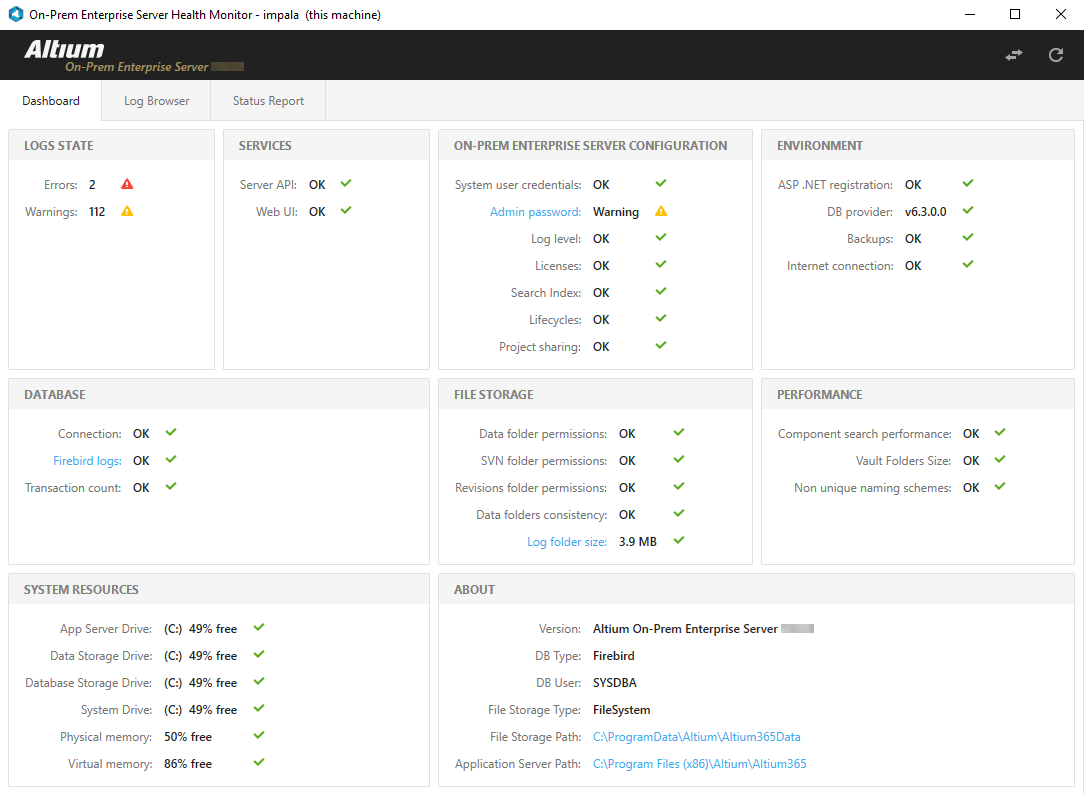
Giao diện đồ họa Dashboard của Health Monitor cung cấp cái nhìn tức thời về trạng thái của Enterprise Server và cơ sở hạ tầng hỗ trợ, cùng các liên kết đến thông tin bổ sung.
Lỗi và cảnh báo
Trạng thái của từng mục trong Bảng điều khiển được thể hiện bằng thông báo và biểu tượng tương ứng:
-
OK – các chỉ số phát hiện được nằm trong phạm vi hoặc điều kiện chấp nhận được.
-
Warning – Enterprise Server và cơ sở hạ tầng hỗ trợ đang hoạt động bình thường, nhưng nên thực hiện thay đổi để xử lý một vấn đề tiềm ẩn hoặc có thể xảy ra trong tương lai.
-
Error – một phần của Enterprise Server hoặc cơ sở hạ tầng hỗ trợ đang hoạt động không bình thường và cần được xử lý ngay.
Di chuột lên trạng thái của một mục để biết thêm thông tin. Đối với Lỗi hoặc Cảnh báo hiển thị trong Bảng điều khiển, bạn có thể xem thêm chi tiết (trong hầu hết các trường hợp) bằng cách nhấp vào mục trạng thái tương ứng.

Di chuột lên một mục trạng thái để xem thông tin chi tiết hơn.
Liên kết hỗ trợ xử lý
Nhiều tình trạng Lỗi/Cảnh báo do Health Monitor phát hiện có kèm các liên kết nhằm hỗ trợ xử lý sự cố. Các liên kết này nằm trong phần thông tin chi tiết của mục, có thể truy cập bằng cách nhấp vào mục trạng thái tương ứng.


Khi xảy ra các sự cố thường gặp, phần thông tin liên quan sẽ cung cấp thêm chi tiết và liên kết để hỗ trợ xử lý tình trạng cần quan tâm.
Trong màn hình ví dụ phía trên bên trái, Health Monitor đã phát hiện Enterprise Server chưa được sao lưu. Phần thông tin liên quan cung cấp liên kết đến tài liệu hướng dẫn giúp xử lý tình trạng này.
Màn hình ví dụ phía trên bên phải cho thấy thông tin đăng nhập admin/admin mặc định của Enterprise Server vẫn còn tồn tại, gây ra rủi ro bảo mật đáng kể. Liên kết Fix It trong phần thông tin liên quan sẽ mở trực tiếp trang đăng nhập Enterprise Server qua giao diện trình duyệt, nơi có thể chỉnh sửa hồ sơ Người dùng Quản trị viên.
Trình duyệt nhật ký
Màn hình Trình duyệt nhật ký của Health Monitor, được truy cập qua tab Log Browser, hiển thị các mục Lỗi và Cảnh báo từ tất cả các tệp nhật ký hiện có của Enterprise Server – thường nằm trong thư mục C:\ProgramData\Altium\Altium365Data\logs. Để xem tệp nhật ký chứa mục sự kiện, hãy chọn liên kết Open file tương ứng hoặc chỉ cần nhấp đúp vào chính mục đó.
Các mục sự kiện được tổng hợp trong danh sách được chia theo ngày và bao gồm tất cả các sự kiện Lỗi/Cảnh báo hiện có từ mọi tệp nhật ký. Để tìm các sự kiện cụ thể, hãy chọn khoảng thời gian trong menu thả xuống Show logs và/hoặc sử dụng trường lọc động ( ) để tìm từ khóa trong các cột Subsystem và Message.
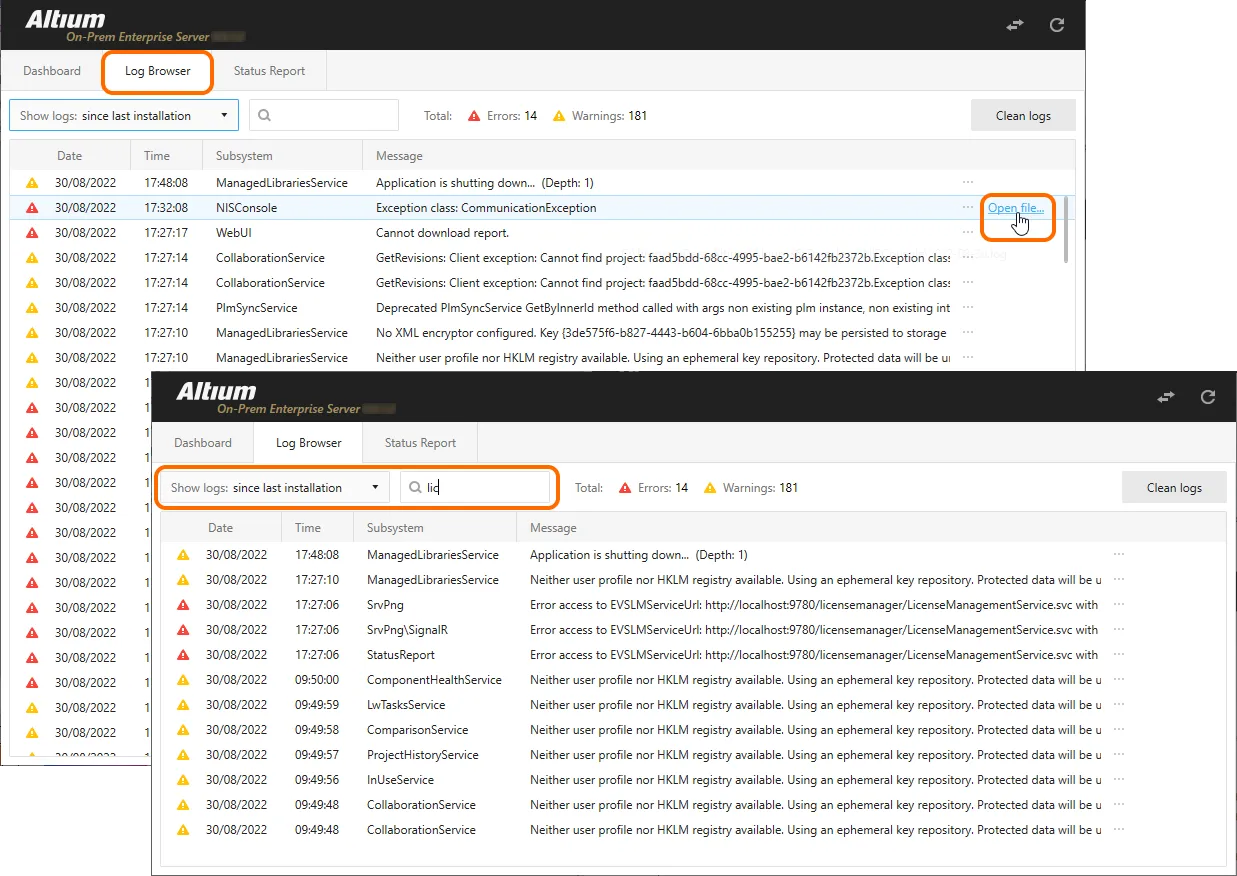
Giao diện Log Browser cho phép bạn tập trung vào các sự kiện cần quan tâm bằng cách chọn khoảng thời gian và lọc theo từ khóa.
Chọn nút  để xóa các mục nhật ký đã tích lũy khỏi danh sách Trình duyệt nhật ký – thao tác này sẽ lưu trữ rồi xóa tất cả các tệp nhật ký hiện có.
Báo cáo trạng thái
Màn hình Báo cáo trạng thái của Health Monitor, được truy cập qua tab Status Report, dùng để tạo và hiển thị các tệp báo cáo trạng thái Enterprise Server. Các báo cáo được tạo sẽ tổng hợp toàn bộ thông tin gỡ lỗi sự kiện vào một tệp nén Zip duy nhất (*.zip), có thể gửi đến các nhà phát triển Altium khi cần.
Để tạo báo cáo, hãy chọn khoảng thời gian xảy ra sự kiện phù hợp trong menu thả xuống Include Logs, nhập thông tin liên hệ và chọn thỏa thuận chia sẻ, sau đó bắt đầu quy trình bằng nút  .

Sử dụng màn hình Status Report để tạo các tệp báo cáo nhật ký tổng hợp phục vụ mục đích gỡ lỗi.
 để mở và xem Tệp báo cáo hiện có đã được lưu trước đó. Báo cáo được tải sẽ điền dữ liệu vào danh sách trên màn hình Log Browser và vô hiệu hóa phần hiển thị Dashboard – vì các sự kiện nhật ký được tải là dữ liệu lịch sử (ảnh chụp tại một thời điểm), chứ không phải sự kiện hiện tại. Khi xem xong các nhật ký đã tải, hãy chọn nút
 Bản địa hóa bằng AI