
Dịch Vụ Cài Đặt Mạng
Sơ lược
- Tìm hiểu cách truy cập dịch vụ với vai trò quản trị viên, cấu hình thông tin đăng nhập Altium Account và thiết lập chu kỳ tự động kiểm tra bản cập nhật.
- Nắm rõ cách tải về các sản phẩm và tiện ích mở rộng, theo dõi tác vụ và truy xuất các gói tải xuống đã được đóng gói.
- Khám phá cách nhập các gói cài đặt ngoại tuyến và quản lý không gian lưu trữ trên máy chủ dùng để tạo các gói triển khai.
Một trong nhiều thách thức trong môi trường doanh nghiệp là quản lý vô số ứng dụng được cài đặt trên tất cả máy trạm của tổ chức. Quá trình này càng trở nên phức tạp khi các ứng dụng đó cần được cấu hình để đáp ứng yêu cầu cụ thể của tổ chức, chẳng hạn như bổ sung các tiện ích mở rộng tùy chọn hoặc giao diện chuyên dụng.
Để giải quyết hiệu quả thách thức quản lý việc cài đặt phần mềm Altium trên toàn công ty, nền tảng Enterprise Server cung cấp một Network Installation Service chuyên dụng. Dịch vụ này cho phép tổ chức cài đặt hoặc cập nhật các sản phẩm Altium qua mạng cục bộ. Các mục tiêu chính của Dịch vụ Cài đặt qua Mạng là:
- Tăng tốc độ cập nhật – người dùng sẽ tải dữ liệu trong mạng cục bộ.
- Loại bỏ sự phụ thuộc vào kết nối Internet đối với chức năng cập nhật – dịch vụ có thể hoạt động trong các mạng biệt lập, không có kết nối Internet.
- Cung cấp khả năng kiểm soát tập trung các phiên bản và bản cập nhật.
- Hỗ trợ triển khai cài đặt đẩy bằng Active Directory Group Policy của Microsoft.
Thông thường, bạn sẽ lấy các sản phẩm và tiện ích mở rộng cần thiết từ Kho lưu trữ Đám mây của Altium về Enterprise Server cục bộ, sau đó tạo một gói triển khai để cài đặt trên toàn mạng. Các bản cập nhật tiếp theo có thể được cấu hình tự động hoặc thiết lập thủ công để kiểm soát hoàn toàn những gì được cài đặt trên máy của các kỹ sư thiết kế.
Truy cập Dịch vụ Cài đặt qua Mạng
Related page: Khám phá giao diện trên trình duyệt
Bạn tương tác với Dịch vụ Cài đặt qua Mạng (NIS) thông qua trang Installations trong giao diện trên trình duyệt của Workspace thuộc Enterprise Server. Truy cập trang này bằng cách chọn mục Admin – Installations trong cây điều hướng bên trái.
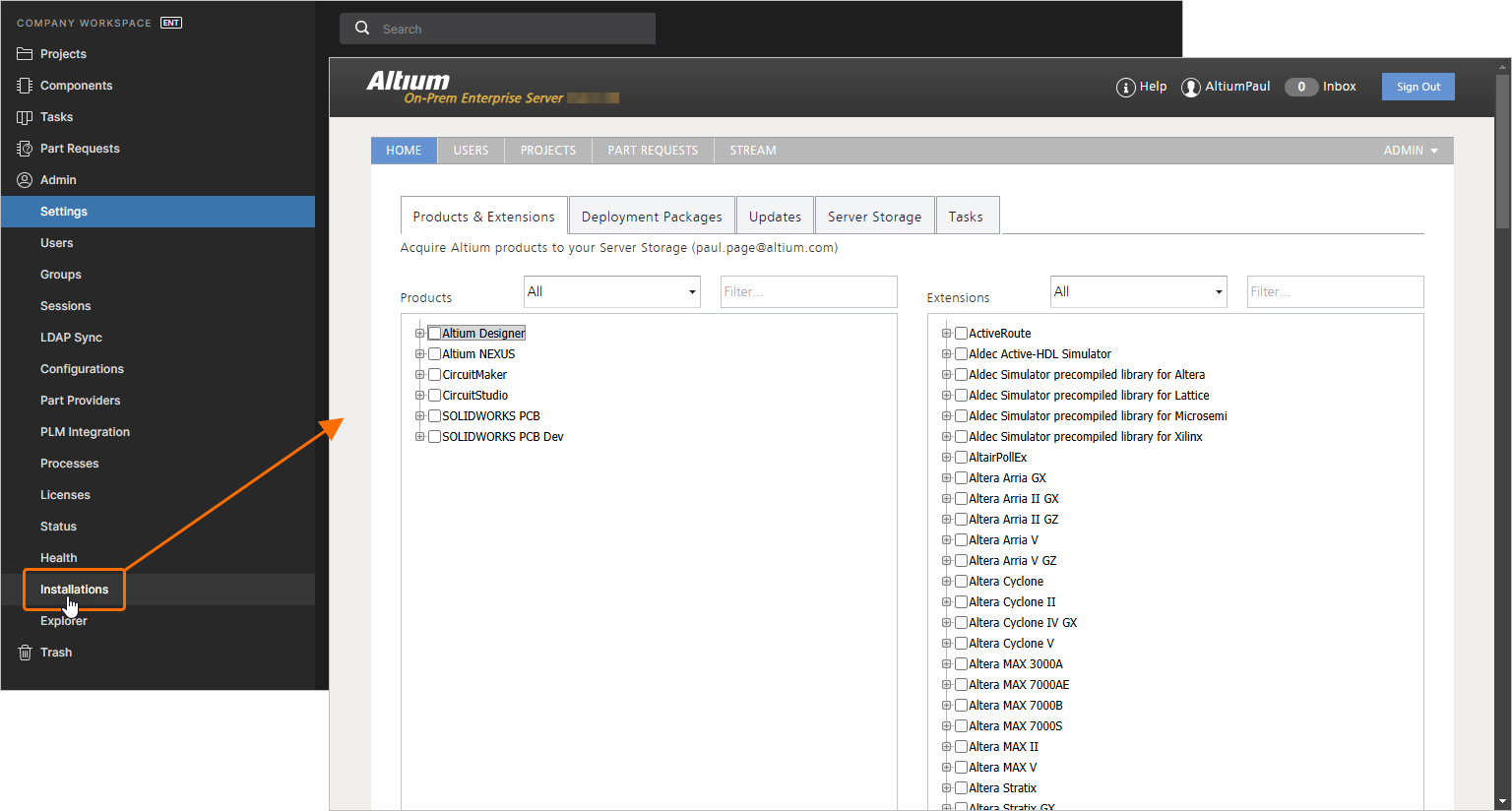
Truy cập trang Installations trong giao diện trên trình duyệt của Workspace – nơi kết nối bạn với Dịch vụ Cài đặt qua Mạng. Bạn phải đăng nhập với vai trò quản trị viên của Workspace để truy cập và tương tác với NIS.
Các thiết lập liên quan đến NIS
Trước khi tìm hiểu kỹ hơn về giao diện NIS cũng như cách sử dụng dịch vụ, có một vài thiết lập quan trọng cần cấu hình trước. Về cơ bản, Dịch vụ Cài đặt qua Mạng cho phép bạn sao chép các bộ cài đặt sản phẩm và tiện ích mở rộng từ Altium Cloud Repository – bằng cách lấy về Enterprise Server cục bộ hoặc tải xuống trực tiếp. Để thực hiện việc này, đồng thời tận dụng tính năng cập nhật tự động, bạn phải cung cấp thông tin đăng nhập để truy cập Kho lưu trữ Đám mây này. Vì Kho lưu trữ Đám mây của Altium cũng chính là nơi bạn thường truy cập các bộ cài đặt phần mềm Altium (tức là từ trang Tải xuống Altium trên trang web Altium), bạn chỉ cần cung cấp thông tin đăng nhập AltiumLive của mình. Thực hiện việc này trên trang Admin – Settings – General – AltiumLive Credentials trong giao diện trên trình duyệt của Workspace.
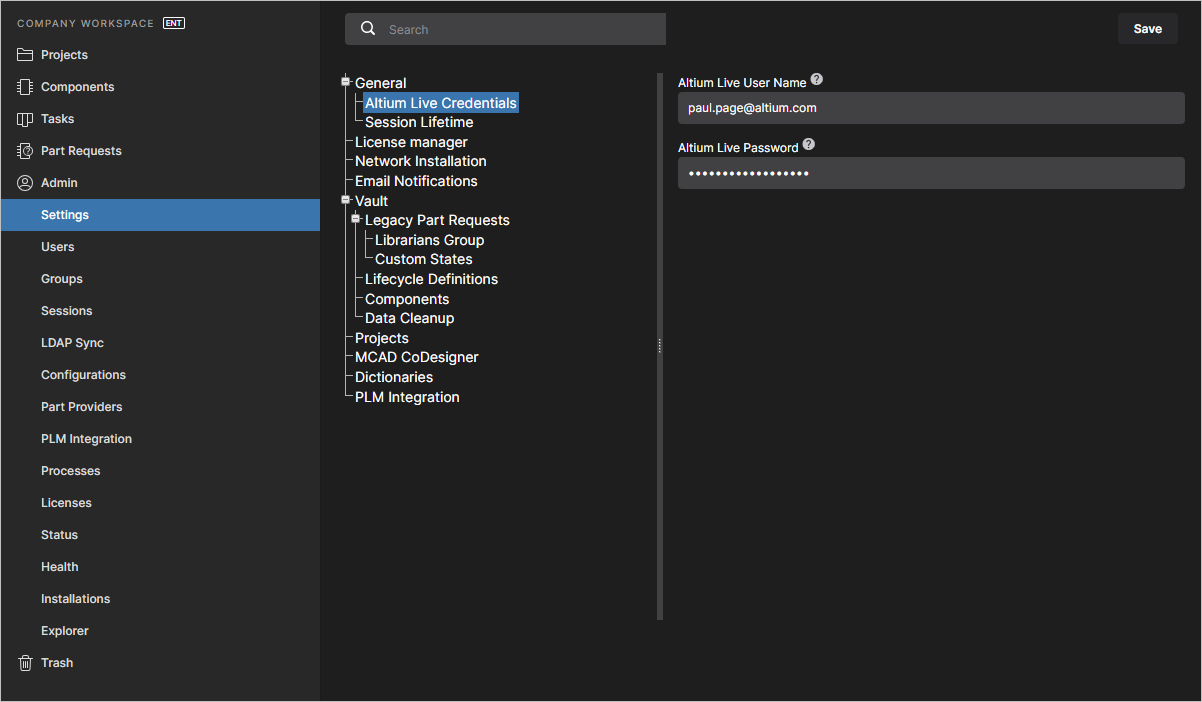
Nhập thông tin đăng nhập AltiumLive trong phần thiết lập chung của Workspace. Thông tin này là bắt buộc để có thể lấy các sản phẩm và tiện ích mở rộng Altium từ kho lưu trữ an toàn trên đám mây của Altium (có thể gọi là Altium Cloud Repository). Nhớ nhấp vào nút Save để áp dụng các thay đổi trên trang này.
Thiết lập thứ hai là chỉ định chu kỳ kiểm tra khi sử dụng tính năng Cập nhật Tự động. Thiết lập này xác định tần suất kiểm tra Kho lưu trữ Đám mây của Altium để tìm các phiên bản mới hơn của những sản phẩm và tiện ích mở rộng được chỉ định. Đặt khoảng thời gian, tính bằng phút, trên trang Admin – Settings – Network Installation trong giao diện trên trình duyệt của Workspace. Giá trị mặc định là 120 phút (tức là kiểm tra bản cập nhật hai giờ một lần).
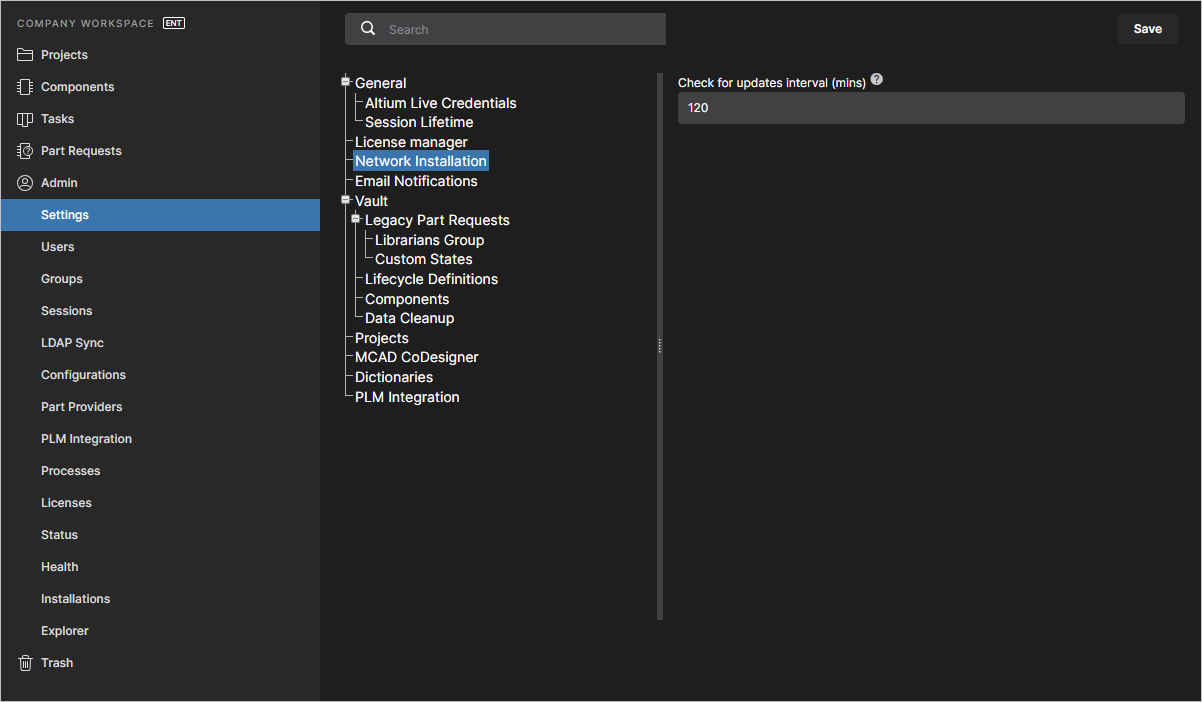
Đối với các sản phẩm và tiện ích mở rộng được cấu hình cập nhật tự động, hãy chỉ định chu kỳ phần mềm kiểm tra các bản cập nhật này.
Làm việc với giao diện NIS
Các phần sau trình bày chi tiết về các thẻ thành phần trong giao diện NIS, theo trình tự sử dụng dịch vụ hợp lý.
Thẻ Sản phẩm & Tiện ích mở rộng
Thẻ Products & Extensions hiển thị tập hợp các bộ cài đặt sản phẩm và tiện ích mở rộng Altium mà bạn có thể truy cập dựa trên thông tin đăng nhập AltiumLive đã cung cấp (xem lại phần trước). Các bộ cài đặt này được lưu trong Kho lưu trữ Đám mây của Altium.
Có hai loại bộ cài đặt có thể tải xuống từ Kho lưu trữ Đám mây của Altium:
- Products – bao gồm tất cả các sản phẩm mà tổ chức của bạn có thể sử dụng theo các giấy phép hiện tại, chẳng hạn như Altium Designer.
- Extensions – các tiện ích mở rộng được tích hợp vào sản phẩm để bổ sung chức năng.
Sử dụng hai vùng trên thẻ để chọn Product cần thiết và các Extensions mong muốn.
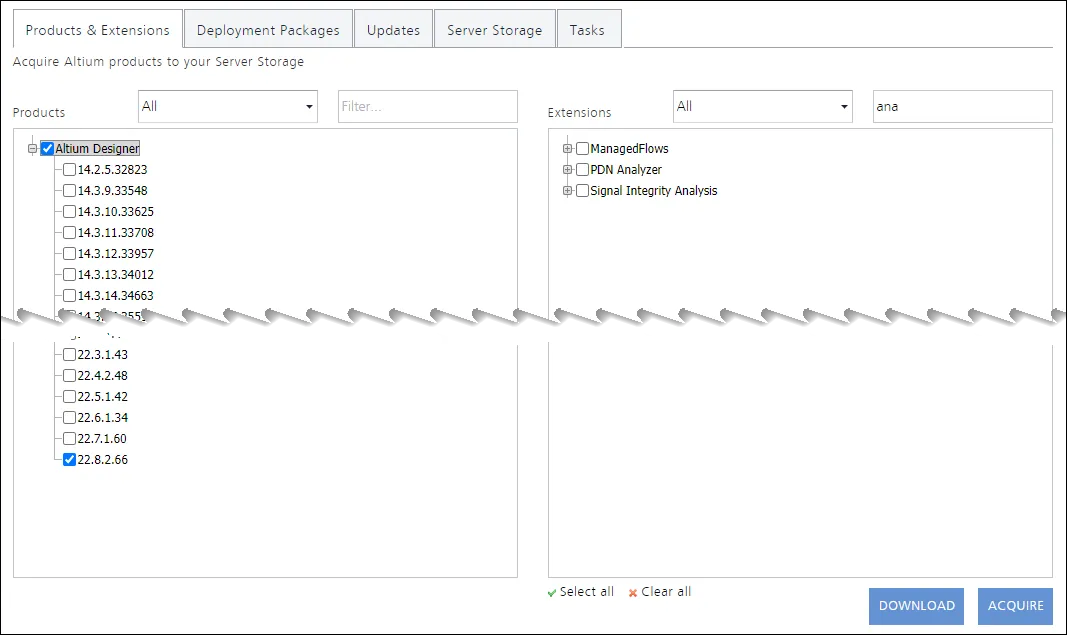
Thẻ Products & Extensions trong giao diện NIS là nơi bạn chọn sản phẩm và các tiện ích mở rộng liên quan mà bạn muốn lấy về (hoặc tải xuống). Ở đây, một sản phẩm minh họa đã được chọn và sẵn sàng để lấy về. Lưu ý rằng bạn cũng có thể sử dụng các trường lọc để nhanh chóng tìm nội dung cần thiết (như minh họa trong vùng Extensions).
Ngoài khả năng lấy và lưu trữ các sản phẩm cùng tiện ích mở rộng trong Enterprise Server cục bộ, bạn còn có thể sử dụng giao diện NIS để tải các sản phẩm và tiện ích mở rộng outside Enterprise Server – dưới dạng tệp lưu trữ ZIP. Khả năng này giúp bạn dễ dàng chuyển các gói cài đặt giữa các bản cài đặt NIS (ví dụ: từ Enterprise Server trên mạng mở sang một máy chủ trên mạng đóng). Để phân biệt giữa việc acquisition vào Enterprise Server cục bộ và download xuống ổ cứng, giao diện cung cấp các nút sau:
-
 – lấy và lưu trữ một sản phẩm cùng các tiện ích mở rộng trong Enterprise Server cục bộ.
-
 – tạo một gói có thể tải trực tiếp xuống ổ cứng.
Sau khi chọn sản phẩm và các tiện ích mở rộng theo nhu cầu, hãy nhấp vào nút phù hợp để tiến hành lấy về hoặc tải xuống. Một vài hộp thoại thông báo sẽ xuất hiện – chỉ cần nhấp vào OK để tiếp tục. Bạn có thể xem tiến trình trên thẻ Tác vụ của giao diện.
Khi thu nhận vào Enterprise Server cục bộ, các sản phẩm và tiện ích mở rộng đã thu nhận sẽ được tô nổi bật bằng chữ màu xanh lá trong danh sách. Chữ màu xanh lá ở cấp cha cho biết bạn có phiên bản mới nhất của bộ cài đặt đó.
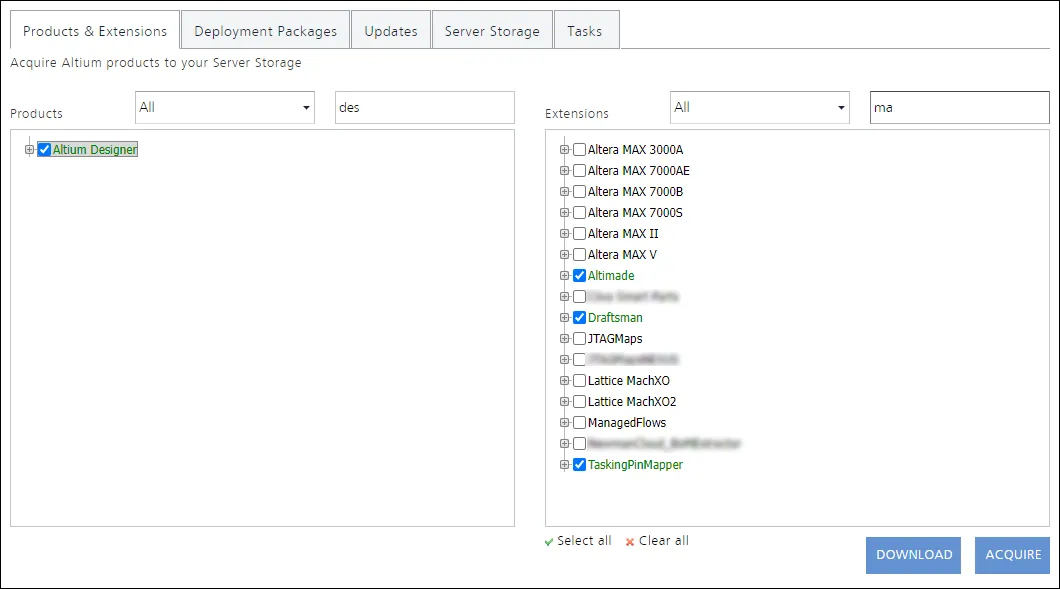
Các sản phẩm và tiện ích mở rộng đã thu nhận (cùng các phiên bản tương ứng) được tô nổi bật bằng chữ màu xanh lá.
Tab Tác vụ
Tab Tasks hiển thị nhật ký hoạt động phản ánh tác vụ đang chạy hoặc đã chạy. Các tác vụ này bao gồm:
- Acquiring – thu nhận sản phẩm và các tiện ích mở rộng từ Altium Cloud Repository vào Enterprise Server cục bộ của bạn.
- Packaging – đóng gói sản phẩm và các tiện ích mở rộng thành tệp ZIP, sẵn sàng để tải xuống ổ cứng cục bộ.
- Import – nhập gói cài đặt ngoại tuyến (vào Enterprise Server cục bộ của bạn).
Kiểm tra tại đây để xem trạng thái của các tác vụ đang chạy/đã hoàn tất. Mở rộng một tác vụ để xem danh sách chi tiết các tác vụ thành phần.
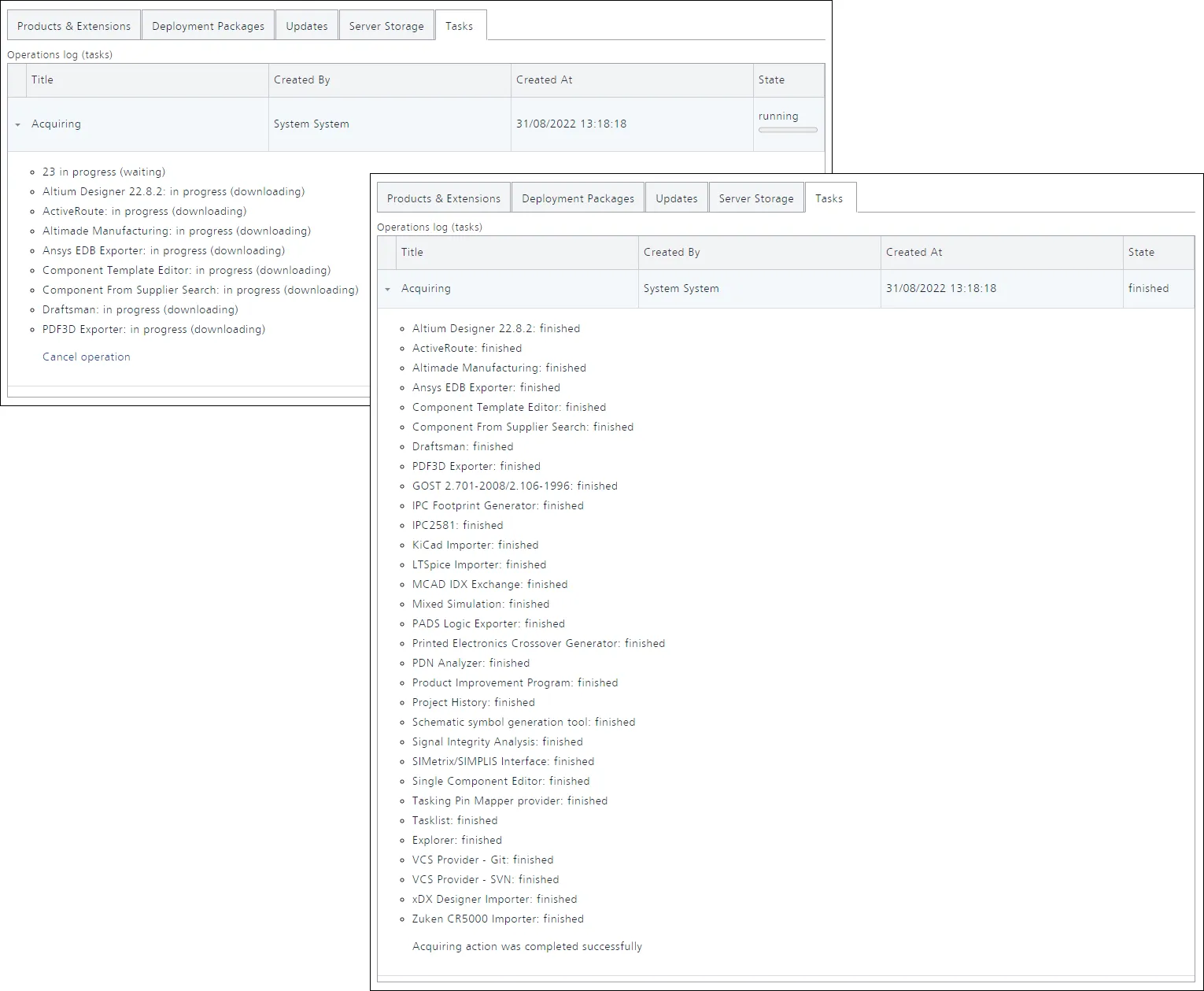
Tab Tasks trong giao diện NIS là nơi bạn có thể xem tác vụ đang chạy hoặc các tác vụ đã chạy – có thể xem đây là một nhật ký hoạt động.
Nếu bạn đang tạo gói cài đặt để tải xuống ổ cứng cục bộ, gói cài đặt sẽ không được lưu trực tiếp vào ổ cứng. Thay vào đó, gói chỉ được chuẩn bị và lưu trữ trong Enterprise Server cục bộ. Sau đó, bạn cần nhấp vào nút điều khiển Download Package. Gói sẽ được cung cấp dưới dạng tệp ZIP – được tải xuống vị trí tải xuống mặc định được chỉ định cho trình duyệt của bạn.
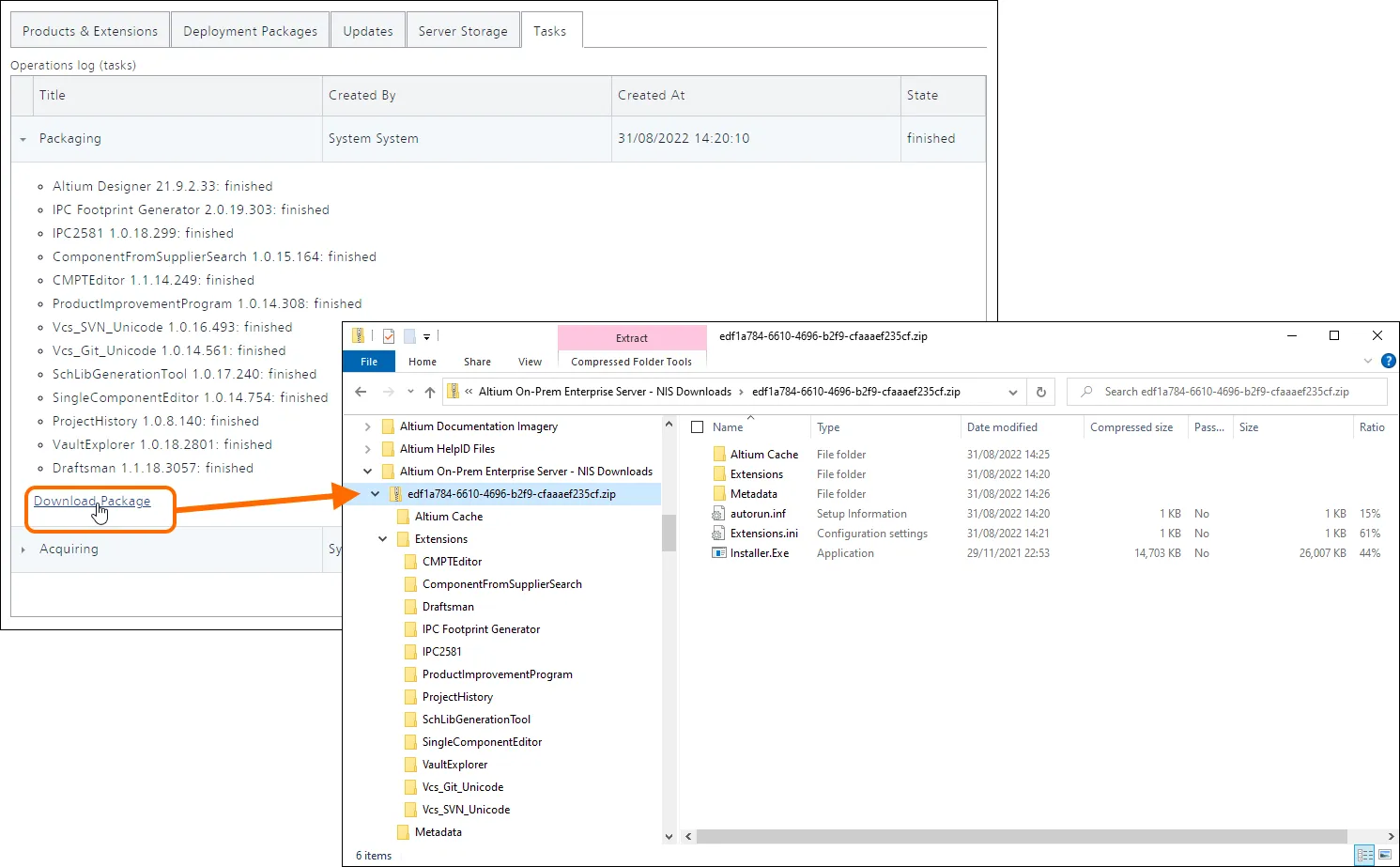
Ví dụ về một gói cài đặt đã được chuẩn bị (bằng nút Download trên tab Products & Extensions), sau đó được tải xuống ổ cứng cục bộ.
Tab Lưu trữ máy chủ
Tab Server Storage liệt kê các sản phẩm và tiện ích mở rộng có sẵn trong Enterprise Server cục bộ – những mục bạn đã thu nhận trước đó bằng tab Sản phẩm & Tiện ích mở rộng của giao diện. Một gói triển khai có thể only bao gồm các sản phẩm và tiện ích mở rộng được liệt kê trong tab này.
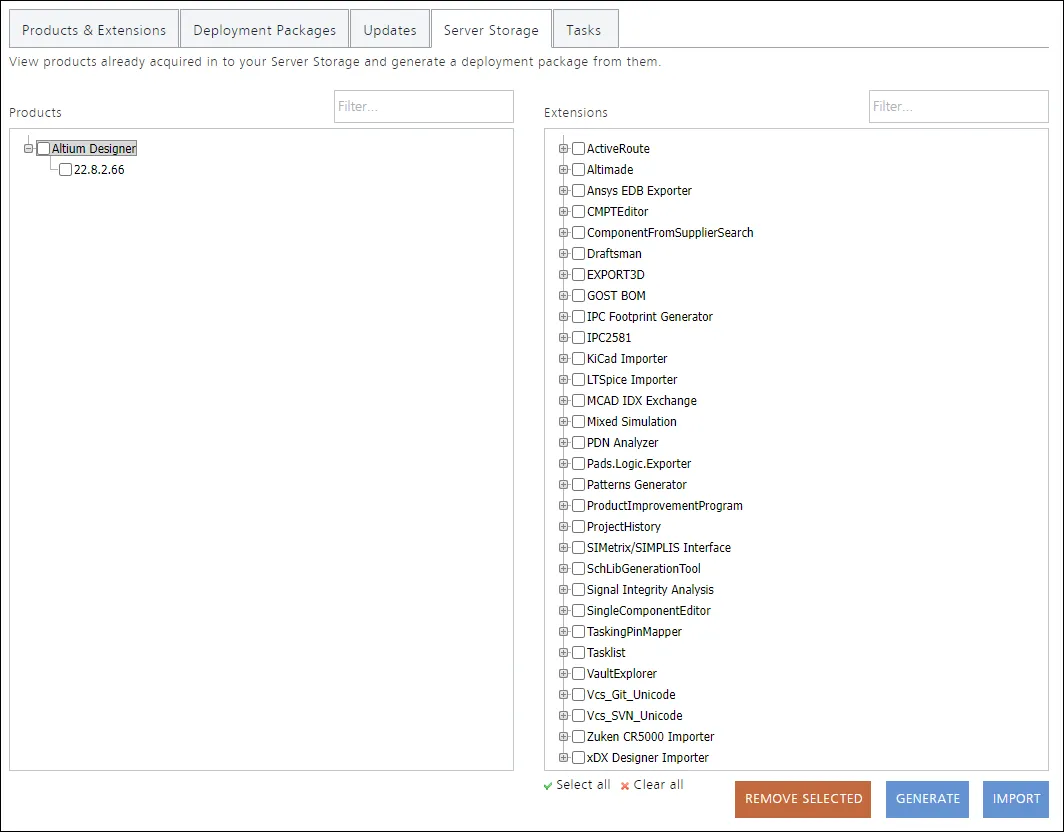
Tab Server Storage trong giao diện NIS hiển thị tất cả sản phẩm và tiện ích mở rộng hiện có trong Enterprise Server cục bộ. Những thành phần này sau đó được dùng để xây dựng và tạo gói triển khai.
Tất nhiên, bạn có thể bổ sung vào kho này bất cứ lúc nào bằng cách thu nhận thêm sản phẩm và tiện ích mở rộng (từ tab Sản phẩm & Tiện ích mở rộng). Bạn cũng có thể nhập gói cài đặt (chẳng hạn từ ổ cứng hoặc một vị trí trên mạng). Để thực hiện, hãy nhấp vào nút  , rồi duyệt đến các tệp cần thiết trong hộp thoại Open xuất hiện sau đó. Thông thường, đây là tệp ZIP chứa gói cài đặt đã tải xuống trước đó – bạn chỉ cần chọn một tệp, và tất cả thành phần cần thiết cho việc cài đặt sẽ được giải nén và nhập vào tương ứng.
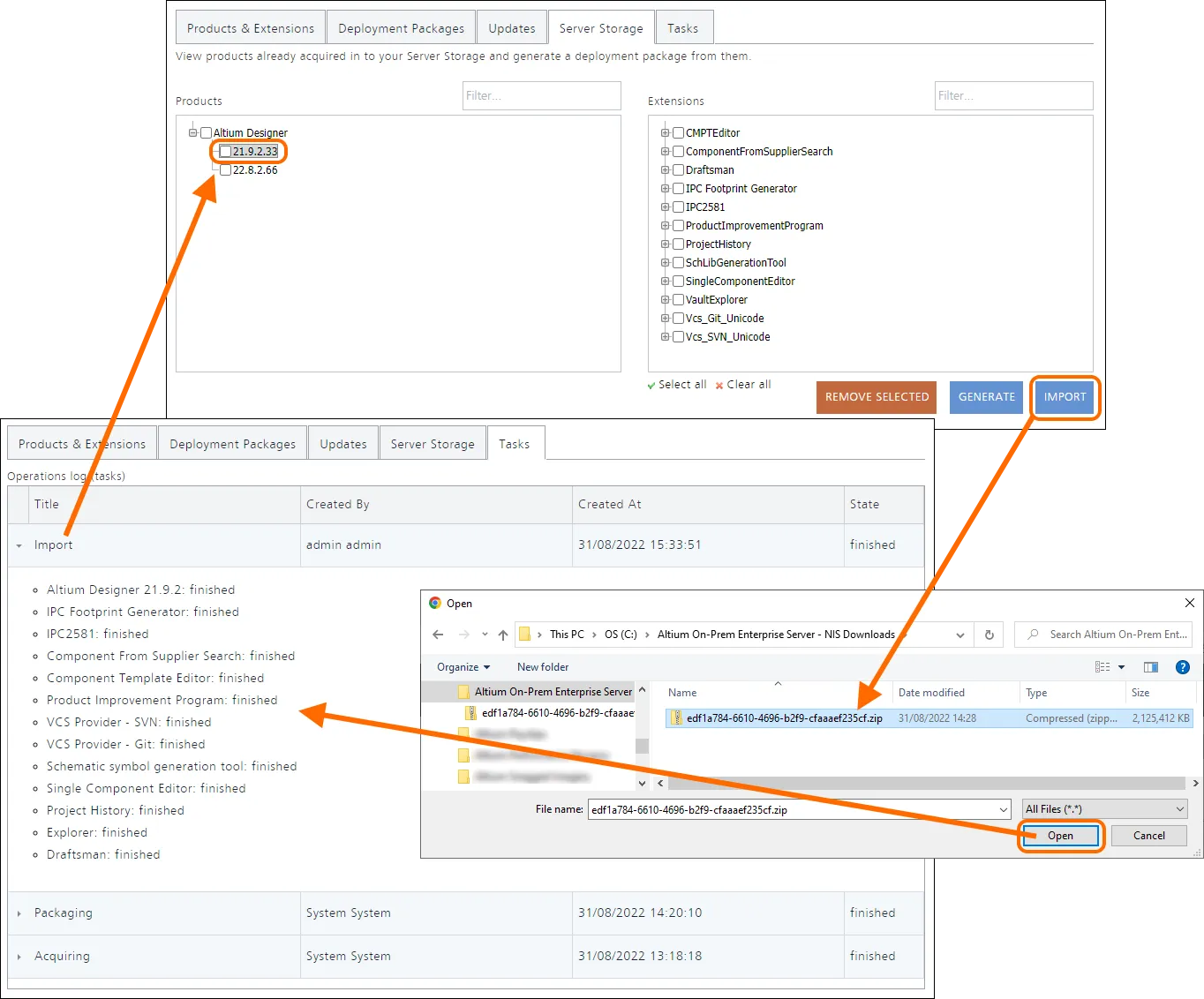
Có thể nhập sản phẩm và tiện ích mở rộng từ một bộ cài đặt ngoại tuyến.
 .
Khi các sản phẩm và tiện ích mở rộng đã có trong Enterprise Server cục bộ, bạn có thể tạo một hoặc nhiều gói triển khai để sử dụng trong toàn công ty. Bạn có thể bắt đầu từ tab Server Storage bằng cách chọn sản phẩm và các tiện ích mở rộng cần thiết, rồi nhấp vào nút  . Thao tác này sẽ đưa bạn đến tab Deployment Packages của giao diện, và việc cấu hình được thực hiện trong hộp thoại Deployment Package xuất hiện sau đó. Nội dung này được trình bày chi tiết hơn trong phần Tab Gói triển khai bên dưới.
 Bạn có thể tạo gói triển khai trực tiếp từ sản phẩm và các tiện ích mở rộng đã chọn trong tab Server Storage của giao diện. Di con trỏ lên hình ảnh để thấy bạn sẽ được chuyển đến tab Deployment Packages của giao diện và hộp thoại Deployment Package sẽ xuất hiện, cho phép bạn tinh chỉnh gói theo yêu cầu.
Tab Gói triển khai
Tab Deployment Packages trong giao diện NIS là nơi bạn tạo và cấu hình Deployment Package, quy định cách cài đặt sản phẩm và các tiện ích mở rộng đã chọn. Sau khi tạo, bạn có thể tải xuống tệp Windows Installer Package (*.msi) tương ứng và dùng tệp này để cài đặt phần mềm trên một máy khách đích hoặc trên tất cả máy khách trong công ty.
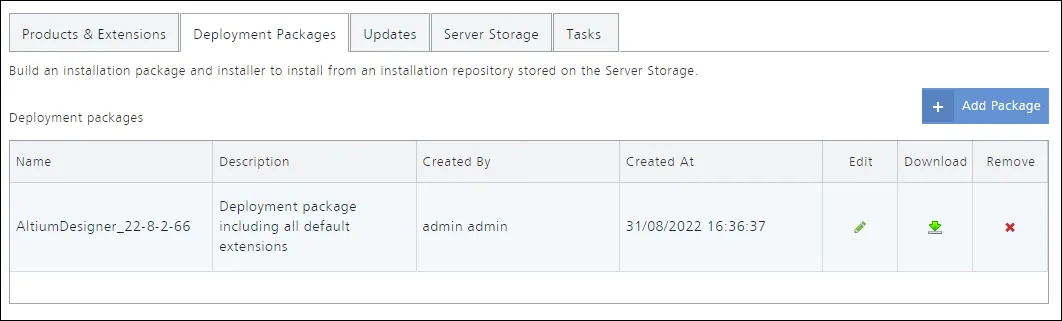
Tab Deployment Packages trong giao diện NIS – trung tâm điều khiển để xây dựng các gói triển khai có thể tải xuống và sử dụng trong tổ chức của bạn.
Để thêm gói triển khai mới, hãy nhấp vào nút  . Hộp thoại Deployment Package sẽ xuất hiện để bạn cấu hình gói (xem Cấu hình gói triển khai).
Với mỗi gói triển khai đã xác định, các thông tin và tùy chọn sau sẽ được hiển thị:
- Name – tên có ý nghĩa cho gói, có thể dùng để xác định sản phẩm (và phiên bản) mà gói sẽ cài đặt.
- Description – mô tả chi tiết hơn về những gì gói cung cấp và đối tượng sử dụng.
- Created By – người dùng Enterprise Server cục bộ đã tạo gói.
- Created At – ngày và giờ tạo gói.
-
Edit – nhấp vào biểu tượng
 để mở hộp thoại Deployment Package, trong đó bạn có thể sửa đổi gói theo yêu cầu.
-
Download – nhấp vào biểu tượng
 để tải tệp Windows Installer Package (*.msi) tương ứng xuống ổ cứng. Tệp này sẽ được đặt tên theo nội dung trong trường Name (tức là <DeploymentPackageName>.msi). Tệp được tải xuống vị trí mặc định được chỉ định cho trình duyệt của bạn.
-
Remove – nhấp vào biểu tượng
 để xóa gói khỏi danh sách.
Cấu hình gói triển khai
Trong Enterprise Server cục bộ, gói triển khai về cơ bản là danh sách các bộ cài đặt sản phẩm và tiện ích mở rộng cần thiết, cùng với thông tin cấu hình về cách cài đặt phần mềm. Khi bạn nhấp để tải xuống gói triển khai từ Enterprise Server, một tệp Windows Installer Package (*.msi) sẽ được tạo. Bộ cài đặt này là một tệp thực thi nhỏ; khi chạy, nó lấy các tệp cài đặt sản phẩm và tiện ích mở rộng thực tế cần thiết từ Enterprise Server cục bộ, rồi cài đặt theo các tùy chọn được chỉ định trong gói triển khai được tham chiếu. Các tệp được lấy từ Enterprise Server được quyết định bởi sản phẩm và các tiện ích mở rộng đã xác định trong gói triển khai. Bạn cấu hình sản phẩm và các tiện ích mở rộng trong hộp thoại Deployment Package, sau đó các thông tin chi tiết này được lưu vào gói triển khai.
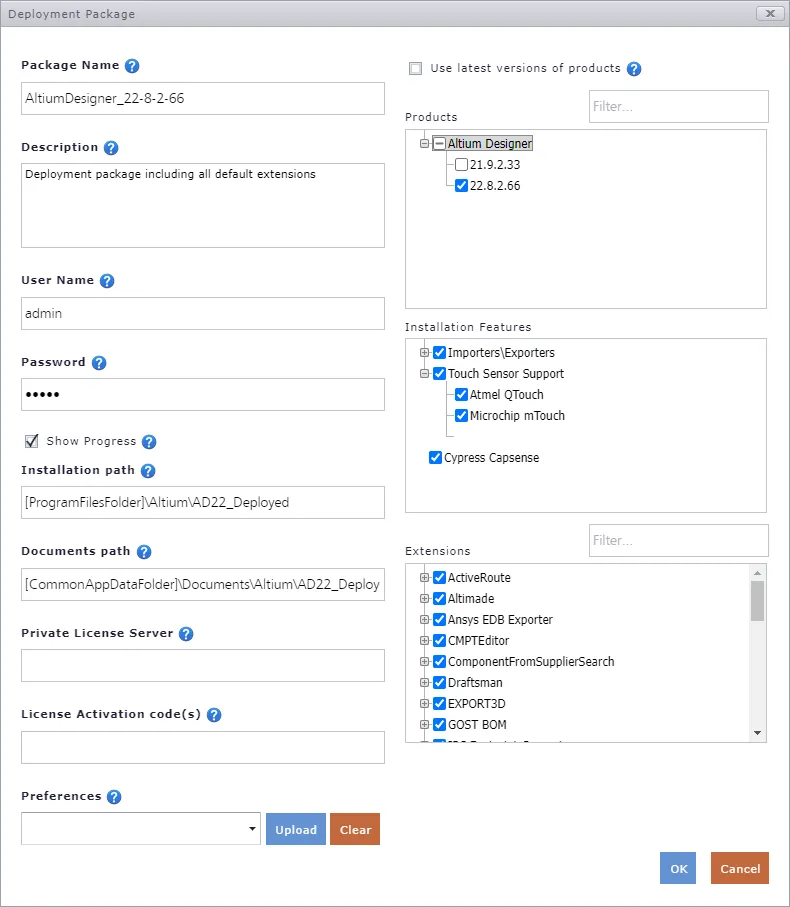
Gói triển khai được cấu hình đầy đủ bằng hộp thoại Deployment Package.
Sử dụng hộp thoại Deployment Package để cấu hình gói theo yêu cầu, cung cấp các thông tin sau (nếu áp dụng):
- Package Name – sử dụng trường này để đặt tên có ý nghĩa cho gói.
- Description – sử dụng trường này để cung cấp mô tả chi tiết hơn về gói, có thể nêu rõ mục đích của gói.
- User Name & Password – thông tin đăng nhập Enterprise Server cục bộ cần thiết để truy cập Enterprise Server trong quá trình cài đặt nhằm lấy các tệp cần thiết. Bạn phải khai báo thông tin này.
- Show Progress – bật tùy chọn này nếu bạn muốn Trình cài đặt hiển thị tiến trình cài đặt. Khi đó, một hộp thoại của Trình cài đặt sẽ xuất hiện, hiển thị tiến trình cho Download, sau đó là tiến trình cho Install. Nếu tắt tùy chọn này, phần mềm sẽ được cài đặt ở chế độ im lặng, không hiển thị hộp thoại cài đặt.
-
Installation path – sử dụng trường này để chỉ định thư mục trên máy của người dùng mà phần mềm sẽ được cài đặt vào đó (ví dụ:
[ProgramFilesFolder]\Altium\AD<VersionNumber>).
-
Documents path – sử dụng đường dẫn này để chỉ định đường dẫn đến thư mục tài liệu trên máy của người dùng (ví dụ:
[CommonAppDataFolder]\Documents\Altium\AD<VersionNumber>).
- Private License Server (tùy chọn) – sử dụng trường này để nhập địa chỉ TCP/IP của một Máy chủ cấp phép riêng sẽ cung cấp giấy phép cho phần mềm được cài đặt.
- License Activation code(s) (tùy chọn) – sử dụng trường này để nhập mã kích hoạt cho các giấy phép ưu tiên dùng với bản cài đặt sản phẩm này.
-
Preferences (tùy chọn) – sử dụng trường này để buộc người dùng sử dụng một bộ thiết lập tùy chọn cụ thể cho bản cài đặt của họ. Danh sách thả xuống liệt kê tất cả các bản sửa đổi của mục Altium Design Preferences hiện có trong Enterprise Server cục bộ của bạn. Chọn một bản phù hợp trong số này. Ngoài ra, bạn có thể sử dụng tệp thiết lập tùy chọn (*.DxpPrf). Để thực hiện, nhấp vào nút
 rồi duyệt đến tệp trong hộp thoại Open xuất hiện sau đó. Tệp đã chọn sẽ được tải lên/phát hành vào bản sửa đổi đầu tiên của một mục Altium Designer Preferences mới được tạo trong Enterprise Server của bạn, rồi được chọn lại trong trường Preferences . Để bỏ ràng buộc này, nhấp vào nút
 tương ứng.
- Use latest versions of products – bật tùy chọn này nếu bạn muốn buộc Trình cài đặt sử dụng các phiên bản mới nhất của sản phẩm và tiện ích mở rộng.
- Products – danh sách này sẽ bao gồm tất cả sản phẩm đã được tải về và hiện có trong Enterprise Server cục bộ của bạn. Chọn sản phẩm (và phiên bản) mà bạn muốn cài đặt bằng gói này.
- Installation Features – một sản phẩm có thể có nhiều tùy chọn có thể cấu hình trong quá trình cài đặt, được gọi là Installation Features. Trong khu vực này, bạn cấu hình trạng thái bật/tắt của các tính năng đó khi cài đặt. Lưu ý rằng người dùng có thể thay đổi trạng thái bật/tắt của các tính năng này trong quá trình cài đặt, đồng thời có thể cài đặt/gỡ cài đặt chúng từ bản cài đặt vào thời điểm sau đó nếu cần.
- Extensions – danh sách này sẽ bao gồm tất cả tiện ích mở rộng đã được tải về và hiện có trong Enterprise Server cục bộ của bạn. Chọn các tiện ích mở rộng (và phiên bản) mà bạn muốn cài đặt bằng gói này.
Dù tạo gói hoàn toàn mới hay chỉnh sửa gói hiện có, sau khi xác định gói theo yêu cầu, hãy nhấp vào nút OK để tạo/cập nhật gói – gói mới được xác định sẽ xuất hiện cùng với tất cả các gói đã xác định khác trên thẻ Deployment Packages chính.
Thẻ Cập nhật
Để đảm bảo bộ trình cài đặt sản phẩm và tiện ích mở rộng mà bạn lưu trữ trong Enterprise Server cục bộ luôn được cập nhật, bạn có thể cấu hình để cập nhật chúng theo cách thủ công hoặc tự động. Ưu điểm của Manual Updates là bạn có thể kiểm soát thời điểm tải về phiên bản mới nhất của từng sản phẩm/tiện ích mở rộng. Tất nhiên, nhược điểm là bạn phải theo dõi và tải chúng về theo cách thủ công. Ưu điểm của Automatic Updates là bạn không cần nhớ kiểm tra bản cập nhật, mà tất cả các phiên bản mới nhất sẽ được tự động tải về.
Thẻ Updates của giao diện NIS cung cấp một khu vực thuận tiện để cấu hình cách cập nhật các sản phẩm và tiện ích mở rộng trong Enterprise Server cục bộ của bạn.
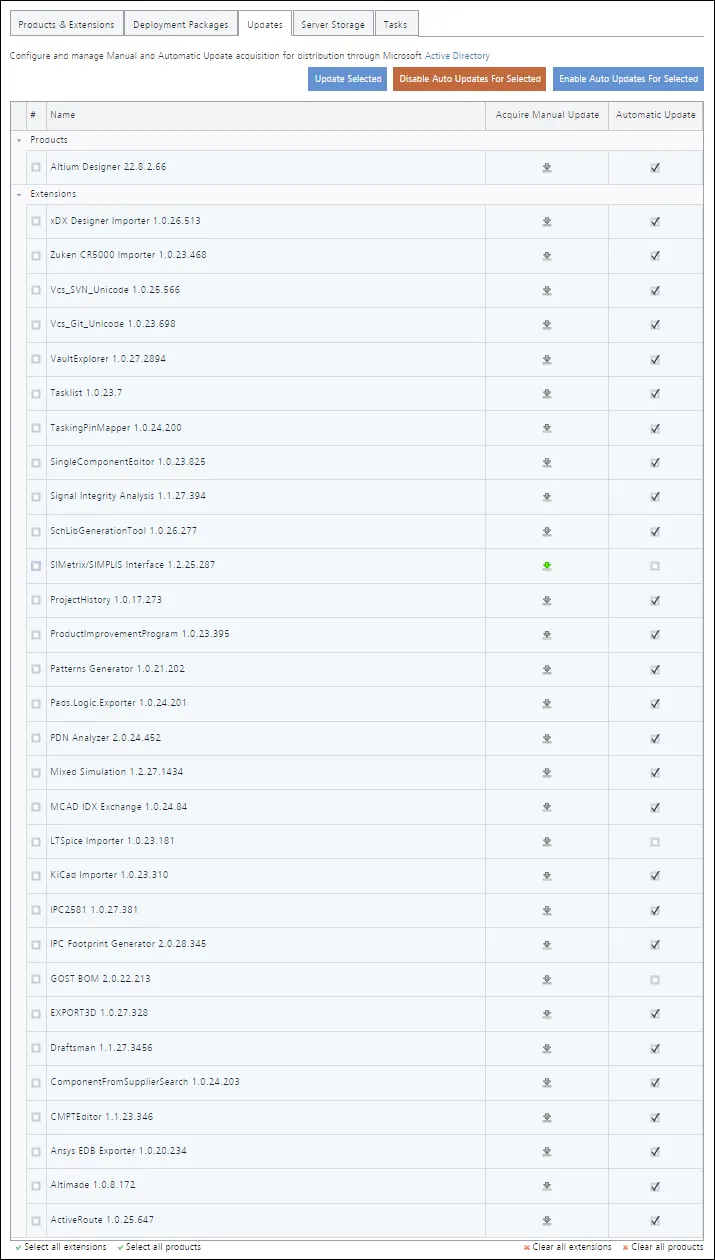
Thẻ Updates của giao diện NIS – trung tâm điều khiển cách cập nhật các sản phẩm và tiện ích mở rộng trong Enterprise Server cục bộ khi các phiên bản mới hơn của chúng có sẵn trong Altium Cloud Repository.
Thẻ này liệt kê theo tên tất cả sản phẩm và tiện ích mở rộng hiện có trong Enterprise Server cục bộ của bạn. Thẻ không liệt kê phiên bản bạn hiện có của từng mục, mà hiển thị phiên bản mới nhất của mục đó có sẵn trong Altium Cloud Repository (xem lại danh sách trên thẻ Sản phẩm & Tiện ích mở rộng để biết thông tin này).
Với mỗi mục, các tùy chọn cập nhật sau đây khả dụng:
-
Acquire Manual Update – nếu phiên bản sản phẩm/tiện ích mở rộng trong Enterprise Server cục bộ đã là phiên bản mới nhất thì không có gì cần cập nhật, do đó biểu tượng
 sẽ hiển thị. Nếu phiên bản bạn có chưa phải là mới nhất, biểu tượng sẽ hiển thị. Nhấp vào biểu tượng này để tải về phiên bản latest của sản phẩm/tiện ích mở rộng. Một vài hộp thoại sẽ xuất hiện – nhấp vào OK để tiếp tục. Bạn có thể xem hoạt động tải về trên thẻ Tác vụ của giao diện.
- Automatic Update – bật tùy chọn này để đưa sản phẩm/tiện ích mở rộng vào quy trình cập nhật tự động. Việc kiểm tra bản cập nhật khả dụng sẽ được thực hiện theo chu kỳ kiểm tra cập nhật được xác định trên trang Admin – Settings – Network Installation của giao diện dựa trên trình duyệt của Workspace trên Enterprise Server. Nếu có bản cập nhật cho sản phẩm/tiện ích mở rộng, việc bật tùy chọn này sẽ không thực hiện cập nhật ngay lập tức – bạn phải chờ hết chu kỳ kiểm tra đã xác định. Khi cập nhật được thực hiện, chỉ phiên bản latest được tải về.
Có nhiều điều khiển cho phép cập nhật thủ công nhiều mục hoặc bật cập nhật tự động cho nhiều mục cùng lúc:
-
Để cập nhật thủ công nhiều mục, chọn hộp kiểm bên trái các mục đó, sau đó nhấp vào nút
 .
-
Để bật tùy chọn Automatic Update cho nhiều mục, chọn hộp kiểm bên trái các mục đó, sau đó nhấp vào nút
 .
-
Để tắt tùy chọn Automatic Update cho nhiều mục, chọn hộp kiểm bên trái các mục đó, sau đó nhấp vào nút
 .
Cài đặt trên máy khách
Việc cài đặt phần mềm trên máy khách là một quy trình đơn giản, bao gồm:
- Quản trị viên Enterprise Server tải xuống Gói triển khai cần thiết (từ tab Deployment Packages trong giao diện NIS) để lấy tệp Windows Installer Package (<DeploymentPackageName>.msi).
- Sao chép tệp MSI vào máy khách đích.
- Nháy đúp vào tệp MSI. Phần mềm sẽ được cài đặt theo các tùy chọn đã xác định trong gói triển khai, với sản phẩm và tiện ích mở rộng tương ứng được lấy từ Enterprise Server cục bộ của bạn. Nếu gói triển khai có bật tùy chọn hiển thị tiến trình cài đặt, hộp thoại Installer sẽ xuất hiện, hiển thị tiến trình cho giai đoạn Download rồi đến Install. Nếu tùy chọn này không được bật, phần mềm sẽ được cài đặt ở chế độ im lặng. Phần mềm sẽ được cài đặt vào các đường dẫn Installation và Documents được chỉ định trong gói triển khai.
Cấp phép ngoại tuyến
Trong môi trường mạng khép kín – nơi không thể truy cập Internet trực tiếp đến Cổng cấp phép Altium – phần mềm được triển khai có thể được cấp phép từ Dịch vụ cấp phép riêng (PLS) của Enterprise Server. PLS của Enterprise Server phân phối các giấy phép phần mềm đã được mua trước đó qua mạng cục bộ (chế độ Local PLS); các giấy phép này có thể được gán cho những Nhóm người dùng cụ thể trên Enterprise Server để giới hạn khả năng truy cập và sử dụng giấy phép.
Các giấy phép sẽ khả dụng cho phần mềm thiết kế Altium mới cài đặt khi người dùng đăng nhập vào Enterprise Server hoặc kết nối với PLS của Enterprise Server thông qua tính năng máy chủ cấp phép riêng tích hợp trong Altium Designer. Khi thiết lập gán nhóm của một giấy phép được đặt thành Tự động cho thuê trong PLS của Enterprise Server, phần mềm thiết kế sẽ tự động thuê giấy phép đó mà không cần người dùng can thiệp.
► Xem trang Dịch vụ cấp phép riêng để biết thông tin chi tiết về cách sử dụng PLS của Enterprise Server.
Triển khai tập trung trên nhiều máy khách
Network Installation Service cũng hỗ trợ quản lý tập trung việc cài đặt các sản phẩm Altium. Với sự hỗ trợ của NIS, bạn có thể chạy quá trình cài đặt một sản phẩm như Altium Designer từ xa trên nhiều máy tính cùng lúc thông qua Microsoft Active Directory. Việc cài đặt được thực hiện thông qua Group Policy Software Installation Extension. Group Policy Software Installation Extension cho phép quản trị viên sử dụng Group Policy Object Editor để quản lý tập trung việc cài đặt phần mềm trên tất cả máy khách trong tổ chức. Điều này được thực hiện bằng cách assigning ứng dụng cho người dùng hoặc máy tính, hoặc bằng cách publishing ứng dụng cho người dùng.
Cần có các thành phần sau để triển khai phần mềm bằng Group Policy Software Installation Extension:
- Group Policy.
- Windows 2000 Server, Windows Server 2003, Windows Server 2008/2012 R2, Windows Server 2016 Standard Edition hoặc các bộ điều khiển miền mới hơn như Windows Server 2019/2022.
- Mạng sử dụng các miền dựa trên dịch vụ thư mục Active Directory.
- Các máy tính đích chạy phiên bản Professional hoặc Enterprise của Windows, chẳng hạn như Windows 10 Pro hoặc Windows 11 Pro.
Phương pháp được khuyến nghị
Phương pháp được khuyến nghị để quản lý tập trung việc cài đặt một sản phẩm Altium có thể được chia thành cài đặt ban đầu và cài đặt các bản cập nhật.
Để cài đặt ban đầu:
- Đăng nhập vào Enterprise Server cục bộ với vai trò Quản trị viên thông qua giao diện trình duyệt của Workspace trên Enterprise Server.
- Từ tab Product & Extensions trong giao diện NIS, tải phiên bản sản phẩm và các tiện ích mở rộng cần thiết về Enterprise Server cục bộ.
- Chuẩn bị gói triển khai cần thiết (trên tab Deployment Packages trong giao diện NIS).
- Tải xuống gói triển khai để lấy tệp Windows Installer Package cần thiết (<DeploymentPackageName>.msi)
- Cấu hình Group Policy để chạy tệp MSI đó trên các máy khách mong muốn.
- Đẩy bản cài đặt đến các máy tính/người dùng mong muốn bằng tính năng Group Policy Software Installation Extension của Active Directory.
Sau khi quá trình này hoàn tất, người dùng sẽ có bản cài đặt phần mềm được cấu hình sẵn theo các tùy chọn đã thiết lập trong gói triển khai ban đầu.
Có thể cài đặt các bản cập nhật bằng những phương pháp sau:
- Cập nhật phần mềm Altium thông qua cơ chế cập nhật tích hợp trong ứng dụng.
- Đẩy bản cập nhật bằng tính năng Group Policy Software Installation Extension của Active Directory. Nếu sử dụng phương pháp này, cách đơn giản nhất là chỉnh sửa gói triển khai ban đầu (bằng hộp thoại Deployment Package) và chọn các phiên bản mới cần thiết trong danh sách Products và Extensions. Bạn có thể đảm bảo Trình cài đặt sử dụng phiên bản mới nhất của sản phẩm bằng cách bật tùy chọn Use latest versions of products. Lưu gói triển khai đã sửa đổi và tải xuống tệp MSI mới (đã được cập nhật), sau đó dùng tệp này để triển khai bản cập nhật.
Ví dụ cài đặt phần mềm qua Group Policy-Active Directory
Sau khi chuẩn bị gói triển khai, bạn có thể cấu hình Đối tượng chính sách nhóm (GPO) trên bộ điều khiển miền của mình. Các bước sau đây đã được thực hiện để thử nghiệm trên Windows Server 2012 R2:
-
Đăng nhập vào Enterprise Server (thông qua giao diện trình duyệt) và tải xuống gói triển khai (
<DeploymentPackageName>.msi) từ tab Deployment Packages trong giao diện NIS của Enterprise Server. -
Sao chép tệp MSI vào một vị trí chia sẻ tệp phù hợp, chẳng hạn như
\\YourServername\Sysvol\DomainName. Vị trí này phải được chia sẻ với tất cả máy tính mà bạn muốn triển khai phần mềm. -
Tạo một đơn vị tổ chức mới trong Active Directory theo các bước sau:
- Mở Active Directory Users and Computers, sau đó trong cây bảng điều khiển, nhấp chuột phải vào miền của bạn và chọn New » Organization Unit.
- Nhập tên Đơn vị tổ chức, sau đó thêm tất cả máy khách cần cài đặt phần mềm.
- Mở Group Policy Management – từ Control Panel, mở Administrative Tools, sau đó mở Group Policy Management.
- Trong giao diện Group Policy Management, hãy chuyển đến các chính sách hiện có. Để thực hiện, mở Domains, sau đó là YourDomain, rồi Group Policy Objects. Đây là nơi lưu trữ các GPO của bạn.
- Tạo một GPO mới. Để thực hiện, nhấp chuột phải vào thư mục Your organizational units you have created rồi chọn New. Nhập tên cho GPO của bạn.
- Sau khi tạo GPO mới, GPO đó sẽ xuất hiện trong thư mục Your organizational units you have created. Nhấp vào GPO mới. Ở cuối ngăn bên phải có một ô mang tên Security Filtering. Bật ô này và xóa mục Authenticated Users.
- Nếu muốn triển khai chương trình này trên các máy tính cụ thể, hãy thêm tên của từng máy tính đó. Nếu muốn triển khai trên tất cả máy tính trong miền, hãy thêm nhóm Domain Computers.
- Tìm thư mục Your organizational units you have created trong ngăn điều hướng rồi nhấp chuột phải vào thư mục đó. Chọn lệnh Link an existing GPO, sau đó nhấp vào GPO mới của bạn, rồi nhấp OK.
-
Bước tiếp theo là thêm tệp MSI của bạn. Để thực hiện:
- Tìm GPO trong thư mục Your organization unit rồi nhấp chuột phải vào GPO đó. Chọn lệnh Edit và một cửa sổ mới sẽ mở ra.
- Chuyển đến Computer Configuration, sau đó là Policies, tiếp đến Software Settings, rồi Software Installations. Nhấp chuột phải vào vùng trống trong ngăn bên phải rồi chọn New » Package.
-
Trong cửa sổ mới mở ra, chuyển đến thư mục chia sẻ trong miền mà bạn đã tạo trước đó (
\\YourServerName\FolderName– không phải thư mục vật lý trên máy chủ,C:\FakePath\FolderName), rồi chọn tệp MSI của bạn. - Nhấp vào nút tùy chọn Assigned rồi nhấp OK.
- Bước cuối cùng là đóng tất cả cửa sổ/hộp thoại đang mở trên máy chủ và khởi động lại tất cả máy trạm. Khi khởi động, các máy trạm sẽ cài đặt ứng dụng được triển khai trước khi cho phép người dùng đăng nhập. Điều đó có nghĩa là màn hình sẽ hiển thị Please wait... trong một khoảng thời gian khá lâu khi chương trình được cài đặt.
NISDeploy
Windows Installer được tích hợp trong một tiện ích triển khai đặc biệt có tên là NISDeploy.exe. Bạn có thể thoáng thấy NISDeploy MSI Wrapper được nhắc đến khi tệp MSI được khởi chạy để cài đặt phần mềm tương ứng (được xác định bởi gói triển khai dùng để tải xuống/tạo tệp MSI đó), và một lần nữa khi quá trình cài đặt hoàn tất. NISDeploy là một công cụ chuyên dụng giúp tự động hóa việc tải xuống và khởi chạy gói triển khai. Công cụ chuyên dụng này cho phép bạn điều chỉnh các thiết lập của gói mà không cần cấu hình lại Group Policy. NISDeploy được điều khiển thông qua các tham số và hỗ trợ các tham số sau:
| -server | Địa chỉ Enterprise Server (theo định dạng hostname:port). |
| -user | Tên người dùng Enterprise Server dùng để tải xuống gói triển khai và chạy cài đặt. Nên sử dụng cùng mật khẩu như trong thuộc tính gói. |
| -password | Mật khẩu người dùng Enterprise Server. Tương tự -user. |
| -profile | Tên gói triển khai sẽ được tải xuống và cài đặt. |
| -programs | Đường dẫn nơi sản phẩm sẽ được cài đặt. |
| -documents | Đường dẫn nơi tài liệu và các mẫu sẽ được cài đặt. |
| -autoinstall | Khởi chạy cài đặt mà không hiển thị cửa sổ dạng modal hay hộp thoại bổ sung. Chỉ hiển thị tiến trình. Dùng để cài đặt ngầm ở chế độ tự động. |
| -lastversion | Trình cài đặt sẽ bỏ qua gói triển khai và cài đặt phiên bản mới nhất hiện có của sản phẩm được nêu trong gói. Tham số này ít được sử dụng, dành cho các trường hợp chỉ cần phiên bản mới nhất hiện có của sản phẩm, chẳng hạn như để thử nghiệm. |
| -installall | Cài đặt tất cả tính năng của sản phẩm. Tương tự -lastversion, tham số này ghi đè các thiết lập của gói và buộc cài đặt tất cả tính năng có thể có của sản phẩm (mọi bộ xuất, tiện ích mở rộng, v.v.). Ít được sử dụng trong thực tế. |
| -logs | Đường dẫn lưu nhật ký trình cài đặt. Chỉ cần sử dụng cho mục đích gỡ lỗi. |
Dưới đây là ví dụ về tệp batch để chạy NISDeploy:
"C:\Program Files (x86)\Altium\Altium365\Services\NIS\bin\NISDeploy.exe" -server localhost:9780 -user admin -password admin -profile "AD Latest" -programs "%PROGRAMFILES%\Altium\AD-Latest" -documents "%PUBLIC%\Documents\Altium\AD-Latest" -autoinstall
Đọc thêm
Cấu hình phần mềm thiết kế Altium để cập nhật bản cài đặt cục bộ
Altium Designer có thể được cấu hình để tự động kiểm tra bản cập nhật. Thiết lập này được thực hiện trên trang System – Installation của hộp thoại Preferences. Ngoài việc cấu hình tần suất phần mềm kiểm tra bản cập nhật, bạn còn có thể cấu hình nơi phần mềm tìm các bản cập nhật hiện có. Đối với bản cài đặt được triển khai cục bộ, phần mềm cần “trỏ” đến Enterprise Server cục bộ, nơi lưu trữ sản phẩm và các tiện ích mở rộng liên quan (cùng các phiên bản của chúng). Sau khi cài đặt trên máy khách, tùy chọn Local installation service sẽ được bật theo mặc định.
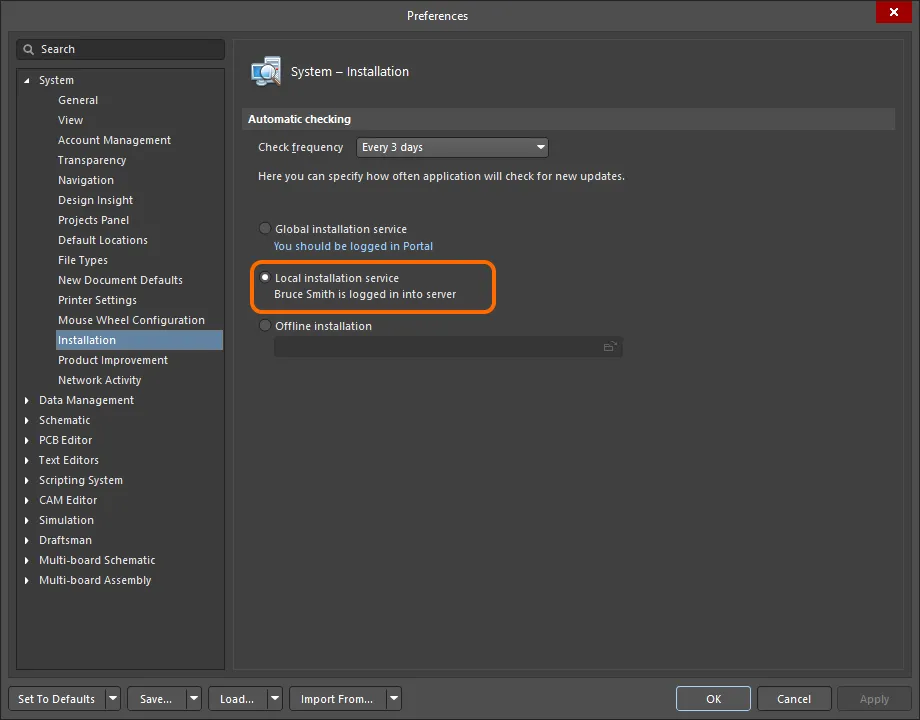
Theo mặc định, bản cài đặt Altium Designer sẽ tìm bản cập nhật từ dịch vụ cài đặt cục bộ – tức là Enterprise Server cục bộ nơi lưu trữ các sản phẩm và tiện ích mở rộng đã được tải về. Bạn phải đảm bảo rằng mình đã đăng nhập vào Enterprise Server này.
 Bản địa hóa bằng AI