
Thông tin dành cho bộ phận CNTT
Sơ lược
- Tìm hiểu cách cấu hình chứng chỉ HTTPS và các liên kết IIS, bao gồm việc cập nhật tệp cấu hình liên quan và yêu cầu khởi động lại.
- Xác định các cổng giao tiếp mặc định, giao thức dịch vụ và những hạn chế quan trọng đối với việc cho phép truy cập cơ sở dữ liệu từ bên ngoài.
- Nắm rõ những thiết lập ảnh hưởng đến khả năng truy cập từ bên ngoài thông qua proxy ngược và bộ cân bằng tải.
Mặc dù việc cài đặt và sử dụng Altium On-Prem Enterprise Server cùng các dịch vụ liên quan được trình bày chi tiết ở các trang khác trong tài liệu này, mục đích của trang này là cung cấp một nguồn tài liệu tập trung, chi tiết dành cho bộ phận CNTT của tổ chức. Đây là nơi giải đáp các câu hỏi thường gặp về công nghệ này, bao gồm:
-
What are the hardware requirements to install the Enterprise Server?
-
What is installed?
-
What programs and processes are running?
-
Where is the data stored?
-
What ports are used?
-
What protocol is used for communications?
-
How is data backed up?
Các phần sau cung cấp câu trả lời chi tiết cho những câu hỏi này và các câu hỏi khác, bao gồm phần tổng quan cấp cao về kiến trúc và luồng dữ liệu.
Cấu hình IIS
Trong quá trình cấu hình IIS, tính năng ISAPI Extensions được bật. Bạn có thể tìm thấy tính năng này trong phần \Internet Information Services\World Wide Web Services\Application Development Features của hộp thoại Windows Features – truy cập từ cửa sổ Programs and Features của Windows.
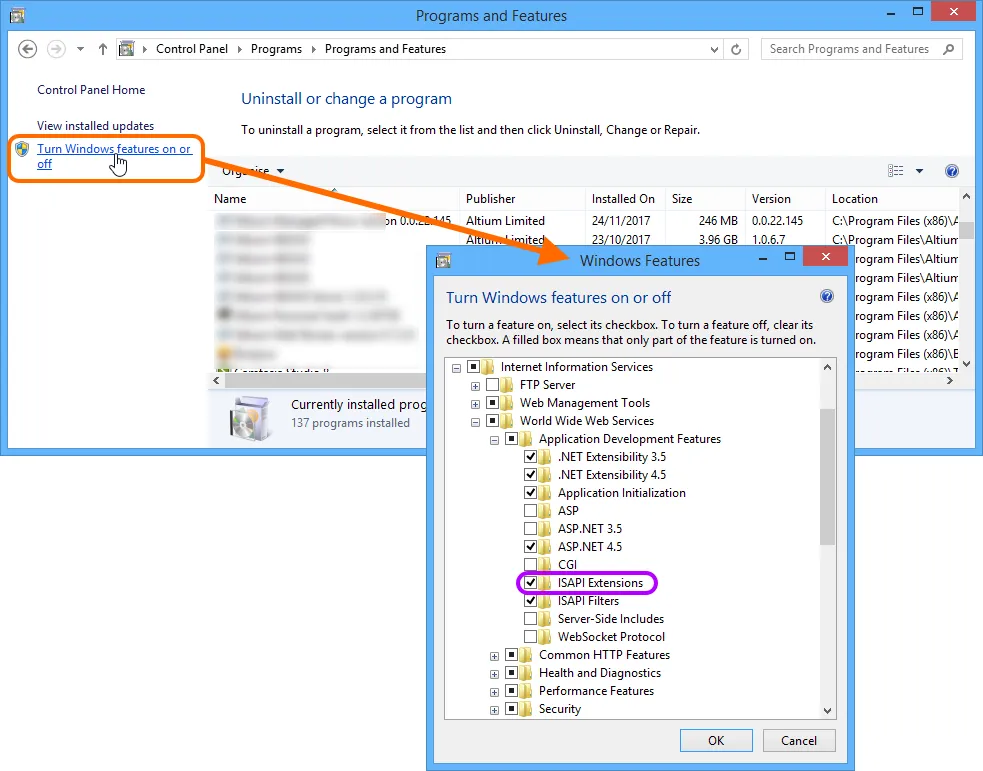
Việc cài đặt Enterprise Server sẽ bật tính năng ISAPI Extensions của Windows, thuộc cấu hình IIS.
Các nhóm ứng dụng được cài đặt trên IIS
Bạn có thể xác minh Enterprise Server đang chạy từ bảng Internet Information Services (IIS) Manager của Windows – truy cập từ cửa sổ Administrative Tools của Windows. Chỉ cần kiểm tra để xác nhận từng nhóm ứng dụng liên quan đến máy chủ đều ở trạng thái Started (như được tô sáng trong hình sau).
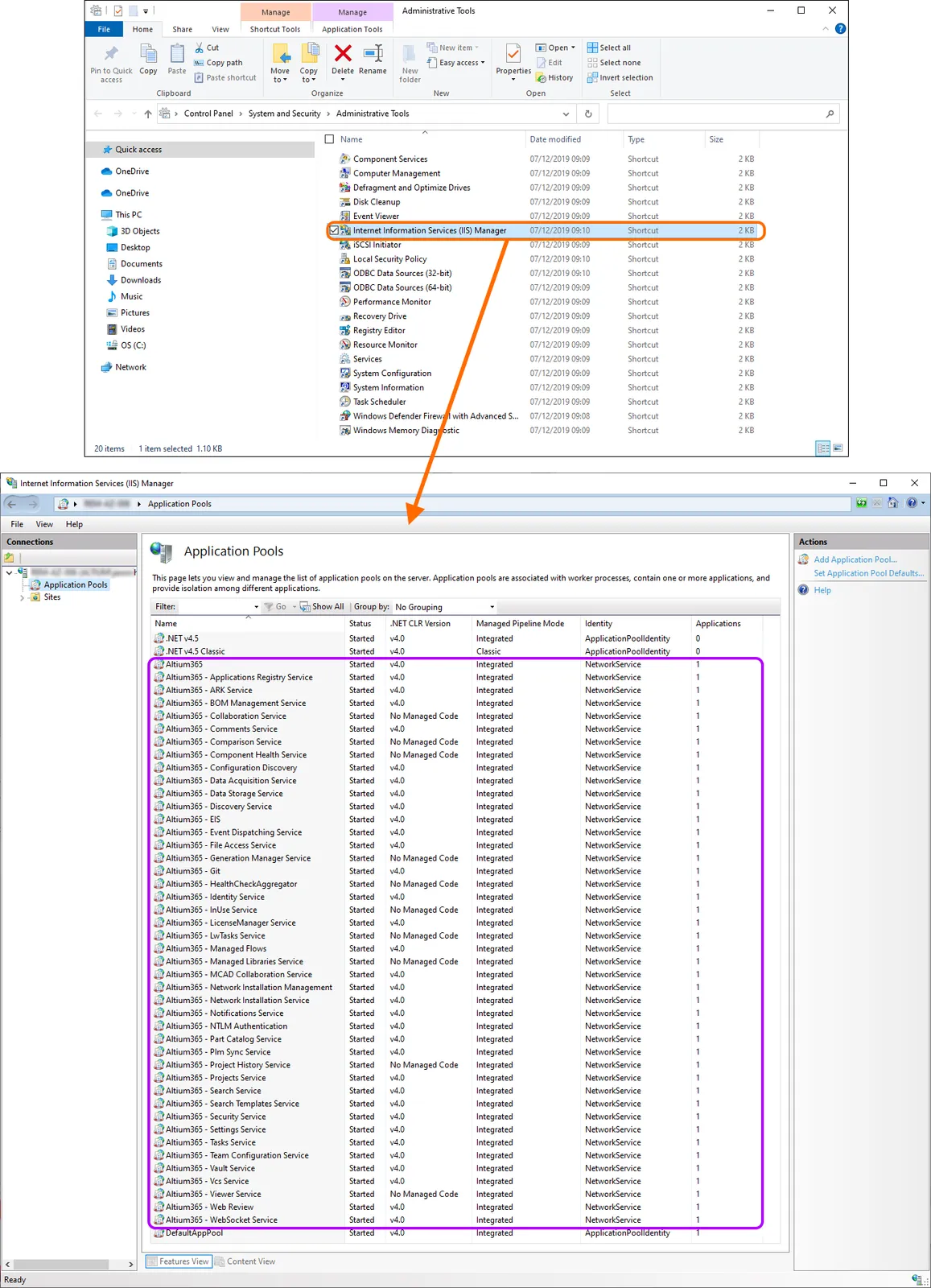
Các nhóm ứng dụng liên quan đến Enterprise Server đang chạy trên máy chủ IIS.
Hỗ trợ giao thức HTTPS
Enterprise Server hỗ trợ giao tiếp an toàn qua mạng bằng giao thức HTTPS để bảo vệ tính riêng tư và tính toàn vẹn của dữ liệu.
Cấu hình chứng chỉ
Khi cài đặt Enterprise Server, bạn có thể cấu hình chứng chỉ SSL (tìm hiểu thêm). Mặc dù có thể tạo chứng chỉ tự ký, vì lý do bảo mật, bạn nên tạo chứng chỉ riêng (bằng các công cụ tiêu chuẩn hoặc ưu tiên của mình), sau đó cấu hình chứng chỉ này trong IIS. Bạn có thể tạo yêu cầu cấp chứng chỉ rồi gửi đến một tổ chức chứng thực (CA) uy tín như VeriSign hoặc GeoTrust, hoặc lấy chứng chỉ từ một CA trực tuyến trong miền mạng nội bộ của mình. Tham khảo trang Cách thiết lập SSL trên IIS 7 trở lên trong tài liệu Microsoft để tìm hiểu thêm.
Cấu hình HTTPS
Bạn có thể truy cập cấu hình và các thiết lập liên kết máy chủ của Enterprise Server từ bảng Internet Information Services (IIS) Manager của Windows – có trong cửa sổ Administration Tools (Control Panel\System and Security\Administrative Tools). Chọn mục 'Altium On-Prem Enterprise Server' trong danh sách Connections của bảng, rồi chọn tab Features View.
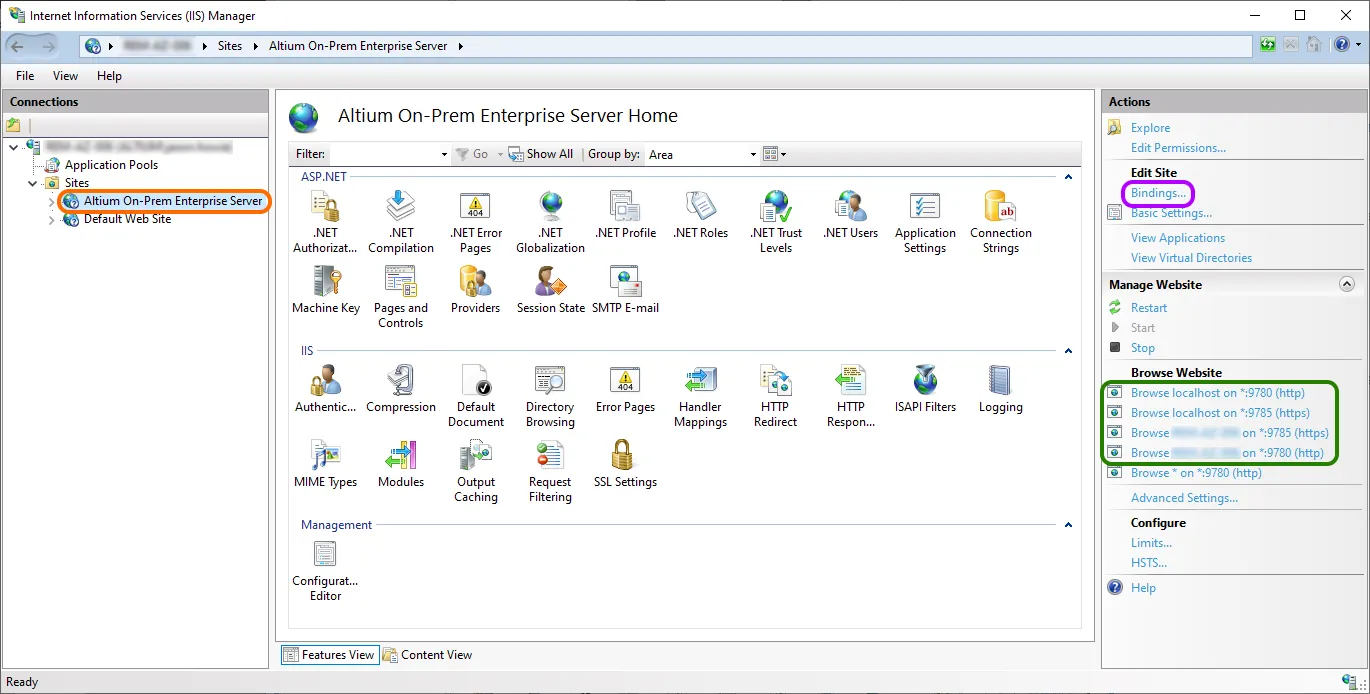
Truy cập cấu hình và các thiết lập liên kết máy chủ cho Enterprise Server.
Các cổng và tên máy chủ khả dụng cho Enterprise Server được hiển thị dưới dạng liên kết có thể chọn trong ngăn Actions. Sử dụng các liên kết này để xem và kiểm tra các giao thức kết nối máy chủ, hoặc truy cập các liên kết tên/cổng hiện tại bằng cách chọn liên kết Bindings trong phần Edit Site của ngăn.
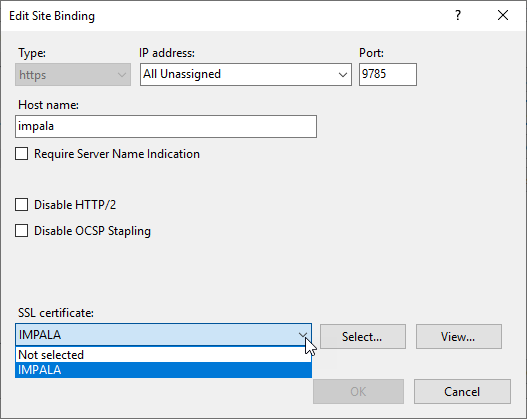
Bạn có thể chỉnh sửa một liên kết, bao gồm số cổng giao thức của liên kết đó, từ hộp thoại Site Bindings bằng nút Edit .
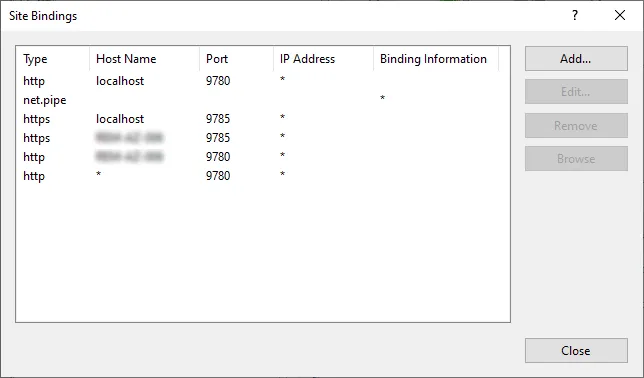
Cấu hình các liên kết thông qua hộp thoại Site Bindings.
Lưu ý rằng tên máy chủ localhost chỉ áp dụng cho máy cục bộ, vì vậy các PC other với máy đang lưu trữ Enterprise Server cần sử dụng tên thực tế (tên máy chủ) của máy chủ đó để kết nối.
Để xác nhận tên PC chủ đang cài đặt và chạy Enterprise Server, trên máy đó, hãy vào Control Panel\System and Security\System rồi ghi lại cả Computer name và Full computer name (tên miền đầy đủ của máy) – tên sau sẽ được Enterprise Server sử dụng cho các kết nối an toàn qua mạng.
Nếu bạn đã chỉnh sửa các liên kết trang web của Enterprise Server để sử dụng số cổng khác với giá trị mặc định, bạn cũng cần cập nhật thay đổi đó trong tệp LocalVault.ini của Enterprise Server. Nguyên nhân là các tham chiếu cổng trong tệp này được truy cập khi Altium Designer kết nối với Enterprise Server. Bạn có thể tìm thấy tệp LocalVault.ini trong thư mục gốc của bản cài đặt Enterprise Server – thường là Program Files (x86)\Altium\Altium365.
Ví dụ: nếu bạn đã thay đổi liên kết trang web của Enterprise Server để sử dụng cổng 443 tiêu chuẩn cho các kết nối HTTPS, hãy cập nhật dòng HttpsPort=9785 tương ứng trong tệp LocalVault.ini thành HttpsPort=443.
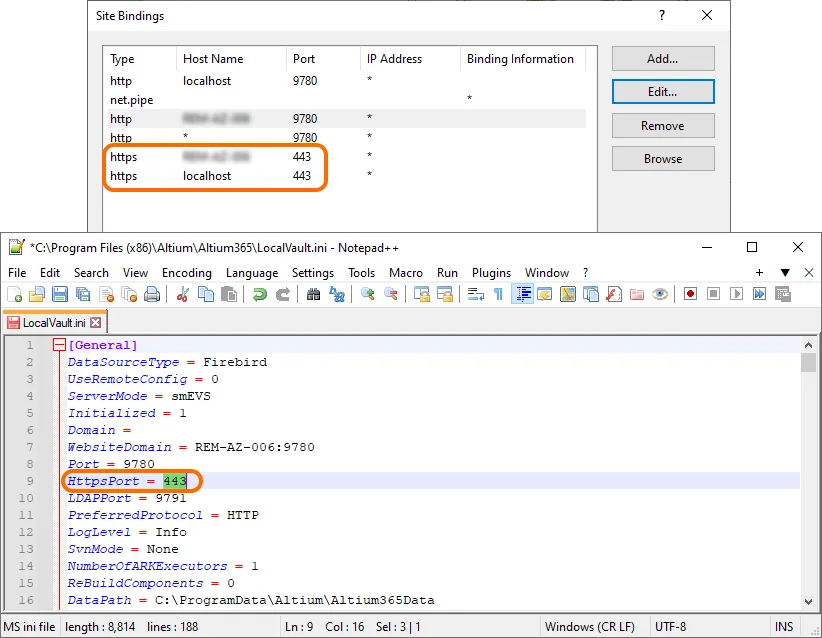
Khi cấu hình lại các liên kết trang web
Nếu bạn đã thêm một liên kết trang web IIS mới cho Enterprise Server hoặc chỉnh sửa một mục liên kết trang web hiện có (xem ở trên), bạn nên khởi động lại PC máy chủ để thiết lập cấu hình mới đúng cách. Những thay đổi liên kết trang web thường gặp có thể là chỉnh sửa số cổng cho một mục máy chủ hoặc thêm liên kết mới cho bí danh miền.
Khi không thuận tiện để khởi động lại máy chủ, cách thay thế là khởi động lại dịch vụ máy chủ trên nền tảng IIS – Restart trong Manage Website – đồng thời khởi động lại dịch vụ Altium DXP App Server Pinger (một dịch vụ Windows).
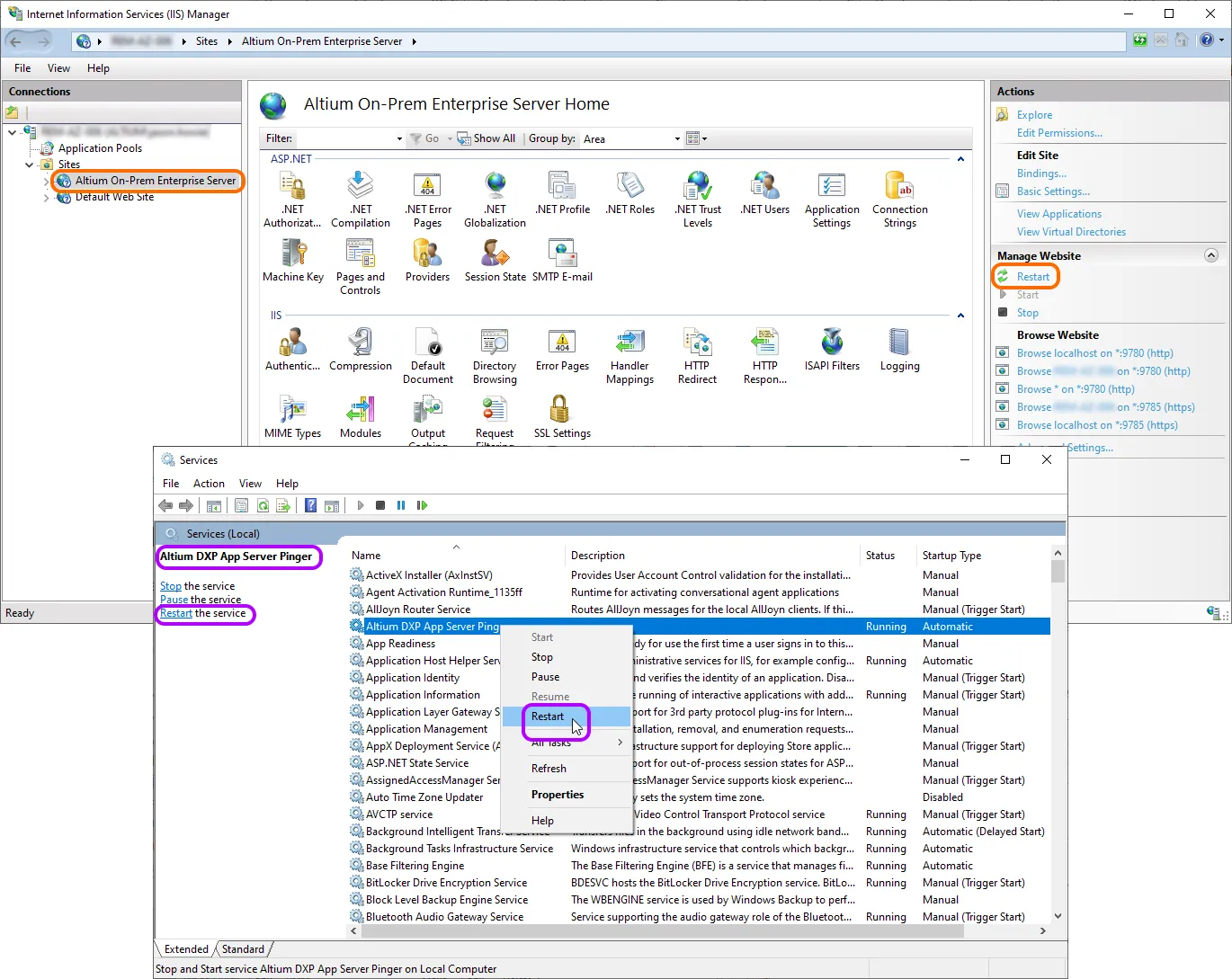
Truy cập qua HTTPS
Để thiết lập kết nối an toàn với Enterprise Server:
-
Từ Altium Designer – sử dụng địa chỉ máy chủ có tiền tố HTTPS và cổng HTTPS đã cấu hình. Theo mặc định, địa chỉ này là
https://<computername>:9785(trong đó[computername]là tên máy tính hoặc tên miền đầy đủ của máy chủ). -
Từ trình duyệt – nhập địa chỉ dịch vụ theo tên máy chủ (
https://<computername>:9785).
Mạng
Các cổng mặc định
Enterprise Server sử dụng các số cổng giao tiếp mặc định sau:
-
HTTP Port –
9780 -
HTTPS Port –
9785 -
LDAP Synchronisation Service Port –
9791 -
Websocket Port –
4649 -
Firebird Server Port –
3050 -
SVN Port –
3690 -
Elasticsearch Ports –
9200và9300
Ba cổng đầu tiên trong danh sách có thể được cấu hình trong quá trình cài đặt ban đầu, trên trang Altium On-Prem Enterprise Server Configuration của trình cài đặt.
Khi chọn cổng, lưu ý rằng cổng đó không được xung đột với bất kỳ cổng nào được các ứng dụng khác sử dụng – nếu cổng hiện đang được sử dụng, trình cài đặt sẽ thông báo cho bạn.
Xem thông tin về các cổng và địa chỉ IP cho phần mềm thiết kế Altium.
Giao thức dùng để giao tiếp giữa các dịch vụ
SOAP qua HTTP.
Kết nối với phân hệ định danh AltiumLive
Theo mặc định, các kết nối đến phân hệ định danh AltiumLive được thực hiện qua HTTPS và mục IdentityCloudServiceUrl trong tệp LocalVault.ini (nằm trong thư mục C:\Program Files (x86)\Altium\Altium365 đối với bản cài đặt mặc định) có giá trị mặc định là https://ids.api.altium.com/ids?cls=soap.
Cấu hình Platform API
Một số phản hồi từ Platform API trả về các URL dựa trên WebsiteDomain được thiết lập trong quá trình cấu hình ban đầu. Trong một số ít trường hợp (ví dụ: nếu máy chủ của bạn nằm sau bộ cân bằng tải hoặc proxy), các URL này có thể không hoạt động. Để khắc phục, hãy cập nhật mục FilesServiceUrl trong phần [PublicServices] của tệp LocalVault.ini (nằm trong thư mục C:\Program Files (x86)\Altium\Altium365 đối với bản cài đặt mặc định). Giá trị của mục này phải được đặt thành <PubliclyAccessibleUrl>/napi/files, trong đó <PubliclyAccessibleUrl> là URL bên ngoài có thể truy cập từ bên ngoài Enterprise Server.
Các trường hợp sử dụng proxy ngược và bộ cân bằng tải
Có thể sử dụng máy chủ proxy ngược để tiếp nhận kết nối inbound từ bên ngoài vào Enterprise Server. Trong ngữ cảnh này, bộ cân bằng tải cũng đóng vai trò tương tự.
Sau đây là các tham số chính có thể cấu hình trong phần [General] của tệp LocalVault.ini (nằm trong thư mục C:\Program Files (x86)\Altium\Altium365 đối với bản cài đặt mặc định).
-
PreferredProtocol– giá trị có thể làHTTPhoặcHTTPS, tùy theo trường hợp được chọn (nên dùngHTTPS). -
WebsiteDomain– đây là tên miền đầy đủ (FQDN) và cổng công khai mà máy khách nhìn thấy (địa chỉ proxy ngược). Do not include the scheme – ví dụ: sử dụngaes.example.com:443, không dùnghttps://aes.example.com:443. -
HttpsPort– khi sử dụng HTTPS, giá trị này phải khớp với cổng trongWebsiteDomain. -
Port– đây là cổng lắng nghe HTTP của IIS. Trong trường hợp truy cập trực tiếp, cổng này khớp vớiWebsiteDomain. Trong trường hợp sử dụng proxy ngược, đây là cổng HTTP nội bộ mà Enterprise Server lắng nghe.
Trường hợp 1 – Enterprise Server được công khai trực tiếp lên Web qua HTTPS trên IIS bằng cổng tiêu chuẩn 443
IIS lắng nghe trên cổng HTTPS 443 và có thể được truy cập công khai mà không cần proxy ngược.
[General]
WebsiteDomain=aes.example.com:443
HttpsPort=443
PreferredProtocol=HTTPS
Port=9780
Liên kết IIS: <https://aes.example.com:443> (hoặc <https://*:443> nếu không thể xác định trước tên máy chủ được truy vấn – lưu ý rằng liên kết ký tự đại diện vẫn yêu cầu chứng chỉ TLS bao phủ tên máy chủ thực tế mà máy khách sẽ sử dụng; nếu không, máy khách sẽ gặp lỗi chứng chỉ).
Trường hợp 2 – Proxy ngược sử dụng cổng 443, Enterprise Server (IIS) sử dụng một cổng nội bộ khác
Proxy ngược lắng nghe trên cổng 443 và chuyển tiếp đến Enterprise Server trên một cổng khác (ví dụ: 9785). Cấu hình này hoạt động nhưng requires manual config correction after any Enterprise Server upgrade.
[General]
WebsiteDomain=aes.example.com:443
HttpsPort=443
PreferredProtocol=HTTPS
Port=9780
Liên kết IIS: <http://*:9780> (chỉ dùng nội bộ). Proxy ngược kết thúc TLS trên cổng 443 và chuyển tiếp đến :9780.
Trường hợp 3 – AWS / Azure ALB (hoặc bộ cân bằng tải tương tự) với cầu nối TLS
ALB kết thúc TLS trên cổng 443 và chuyển tiếp đến Enterprise Server qua HTTPS trên một cổng nội bộ (ví dụ: 9780 với chứng chỉ CA của doanh nghiệp). Về cơ bản, cấu trúc cổng này giống như trong Trường hợp 2; điểm khác biệt nằm ở cách bộ cân bằng tải xử lý TLS phía backend.
[General]
WebsiteDomain=aes.example.com:443
HttpsPort=443
Port=9780
PreferredProtocol=HTTPS
[Services]
UnifiedLoginUrl=https://aes.example.com/unifiedlogin
IIS binding: <http://*:9780>
Nếu ALB không tin cậy chứng chỉ của Enterprise Server (ví dụ: chứng chỉ từ CA nội bộ của doanh nghiệp), hãy cấu hình ALB bỏ qua việc xác thực chứng chỉ cho các kết nối backend hoặc cài đặt chứng chỉ CA trên ALB.
Tham khảo nhanh
| Thiết lập | WebsiteDomain |
HttpsPort |
Liên kết IIS | Ghi chú |
|---|---|---|---|---|
| Truy cập trực tiếp hoặc qua proxy trên cổng 443, Enterprise Server cũng trên cổng 443 | fqdn:443 |
443 |
<https://*:443> |
Khuyến nghị, an toàn khi dùng trình cài đặt (Trường hợp 1 & proxy trên cổng 443) |
| Proxy trên cổng 443, Enterprise Server trên cổng 9785 | fqdn:443 |
443 |
<https://*:9785> |
Hoạt động; cần khắc phục thủ công sau khi nâng cấp (Trường hợp 2 & 3) |
| Chỉ HTTP (không khuyến nghị) | fqdn:80 |
Không áp dụng | <http://localhost:80> |
PreferredProtocol=HTTP; tránh sử dụng trong môi trường vận hành thực tế |
Đường dẫn cài đặt mặc định
Dưới đây là danh sách các đường dẫn cài đặt mặc định khi cài đặt Enterprise Server:
-
Enterprise Server Installation Folder –
\Program Files (x86)\Altium\Altium365. -
Firebird Installation Folder –
\Program Files\Firebird\Firebird_3_0. -
Firebird Database –
\ProgramData\Altium\Altium365Data\DXPSERVER.DAT. -
Revision Files Folder –
\ProgramData\Altium\Altium365Data\Revisions. -
Search Index Data Folder –
\ProgramData\Altium\Altium365Data\SearchData.
Kiến trúc dịch vụ – Tổng quan
Enterprise Server cài đặt một số dịch vụ cốt lõi, cùng các bảng điều khiển quản lý trên trình duyệt và một Explorer (cũng trên trình duyệt). Để truy cập bất kỳ dịch vụ nào trong số này, danh tính của người dùng phải được nhận diện và xác thực. Enterprise Server đi kèm một người dùng được định nghĩa sẵn (Username: admin, Password: admin). Có thể sử dụng trang Users trong giao diện trên trình duyệt của Workspace trên Enterprise Server để thêm và quản lý người dùng khác. Không có giới hạn về số lượng người dùng có thể đăng ký để truy cập và sử dụng Enterprise Server, nhưng số kết nối đồng thời bị giới hạn theo quy định và sự kiểm soát của giấy phép bắt buộc.
Altium Designer sử dụng kênh không mã hóa (SOAP qua HTTP) để giao tiếp với các dịch vụ sau:
-
Applications Registry Service (khi Network Installation Service được sử dụng làm nguồn cung cấp tiện ích mở rộng/bản cập nhật)
-
Collaboration Service
-
Comments Service
-
Data Acquisition Service
-
Data Storage Service (DSS)
-
Identity Service (IDS)
-
Notifications Service
-
Part Catalog Service
-
Projects Service
-
Simple Lock Service (SLS)
-
SVN (thông qua giao thức SVN://)
-
Tasks Service
-
Team Configuration Service (TC2)
-
Vault Service
Tất cả các dịch vụ khác giao tiếp với nhau.
Phần lớn các dịch vụ cần truy cập cùng một cơ sở dữ liệu Enterprise Server để lưu trữ dữ liệu liên quan. Dưới đây là ví dụ về dữ liệu được một số dịch vụ này lưu trữ:
-
Part Catalog Service – lưu trữ các mục nhà cung cấp và nhà sản xuất, lịch sử thay đổi giá và số lượng, v.v.
-
Identity Service – lưu trữ người dùng, nhóm, cấu hình cấp phép và thông tin phiên.
-
Vault Service – lưu trữ cấu trúc của nó (thư mục, mục, bản sửa đổi, loại nội dung, trạng thái vòng đời, v.v.).
Các tài liệu thực tế được lưu trữ trên hệ thống tệp, trong thư mục Revisions (\ProgramData\Altium\Altium365Data\Revisions).
Các ứng dụng trên trình duyệt sau sử dụng SOAP API để giao tiếp với các dịch vụ tương ứng – chúng không cần truy cập cơ sở dữ liệu Enterprise Server và cũng không cần bất kỳ tệp nào khác để hoạt động:
-
User Management – ứng dụng đứng sau trang Users và các trang con trong giao diện trình duyệt của Workspace trên Enterprise Server.
-
Vault Explorer – ứng dụng đứng sau trang Explorer trong giao diện trình duyệt của Workspace trên Enterprise Server.
-
Catalog Management – ứng dụng đứng sau trang Part Providers trong giao diện trình duyệt của Workspace trên Enterprise Server.
-
Projects Management – ứng dụng đứng sau trang Projects trong giao diện trình duyệt của Workspace trên Enterprise Server.
-
TC2 Console – ứng dụng đứng sau trang Configurations trong giao diện trình duyệt của Workspace trên Enterprise Server.
Vận hành
Sao lưu/Khôi phục dữ liệu máy chủ
Việc sao lưu và khôi phục dữ liệu Enterprise Server được thực hiện tự động từ dòng lệnh bằng Công cụ sao lưu & khôi phục chuyên dụng. Công cụ này – avbackup.exe – nằm trong thư mục \Program Files (x86)\Altium\Altium365\Tools\BackupTool\ (đối với cài đặt Enterprise Server mặc định).
Tham khảo trang Sao lưu & khôi phục bản cài đặt của bạn để tìm hiểu thêm.
Lập lại chỉ mục nội dung máy chủ sau khi di chuyển dữ liệu
Để lập lại chỉ mục nội dung Enterprise Server, chẳng hạn sau khi di chuyển dữ liệu:
-
Dừng tất cả các nhóm ứng dụng IIS liên kết với Enterprise Server.
-
Dừng dịch vụ
Elasticsearch (AltiumElasticSearch). Thao tác này được thực hiện từ bảng Services của Windows – truy cập qua cửa sổ Administrative Tools của Windows. -
Xóa nội dung của thư mục
SearchData, nơi chứa dữ liệu lập chỉ mục tìm kiếm (\ProgramData\Altium\Altium365Data\SearchDatađối với cài đặt mặc định). -
Khởi động lại dịch vụ
Elasticsearch (AltiumElasticSearch). -
Khởi động lại các nhóm ứng dụng IIS liên kết với Enterprise Server.
Khi phát hiện thư mục SearchData trống, Enterprise Server sẽ lập lại chỉ mục cho nội dung của mình sau khi khởi động.
Tăng kích thước heap Java
Kích thước heap Java không đủ có thể làm hỏng chỉ mục tìm kiếm linh kiện và khiến dữ liệu linh kiện không khả dụng trong Altium Designer. Nếu bạn gặp sự cố với chỉ mục tìm kiếm (có lỗi SearchService Schema not found: 'vault1ex2_04 trong nhật ký của Báo cáo trạng thái giám sát tình trạng), hãy cân nhắc tăng kích thước heap Java.
Bạn có thể kiểm tra kích thước heap Java hiện tại bằng cách mở http://localhost:9200/_cat/nodes?h=heap*&v trên máy lưu trữ Enterprise Server. Nếu giá trị heap.max vào khoảng 1 GB, hãy tăng giá trị này theo hướng dẫn bên dưới.
-
Chạy Command Prompt ở chế độ quản trị viên.
-
Chạy lệnh sau:
"C:\Program Files (x86)\Altium\Altium365\Services\ElasticSearch\bin\service-nexus-server.bat" manager AltiumElasticsearch -
Trên tab Java của hộp thoại vừa mở, thực hiện các thay đổi sau:
-
Trong trường Java Options, xóa các mục
-Xms1gvà-Xmx1g. -
Cập nhật giá trị trong các trường Initial memory pool và Maximum memory pool thành
4096.
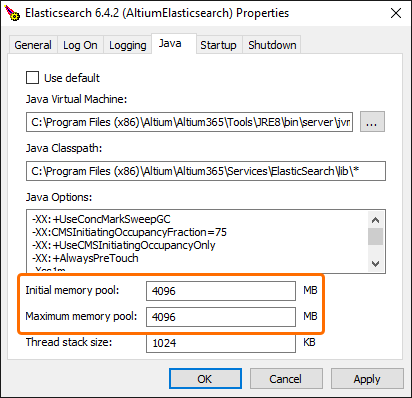
-
-
Nhấp vào Apply và OK trong hộp thoại.
-
Từ bảng Services của Windows (truy cập qua cửa sổ Administrative Tools của Windows), khởi động lại dịch vụ AltiumElasticsearch.
-
Xác minh rằng các thay đổi đã được áp dụng bằng cách mở
http://localhost:9200/_cat/nodes?h=heap*&vvà kiểm tra giá trị tham số heap.max.
Cấu hình số lượng giá trị tham số linh kiện tối đa cho mỗi danh mục bộ lọc
Tệp LocalVault.ini bao gồm tùy chọn cấu hình MaxHitsPerFacet trong phần [Search]. Giá trị được chỉ định giới hạn số lượng mục riêng lẻ (có hộp kiểm) hiển thị cho mỗi danh mục trong ngăn Filters thuộc bảng Linh kiện của Altium Designer khi tìm kiếm linh kiện. Với vai trò Quản trị viên, việc giảm giá trị này sẽ giảm số kết quả cho mỗi danh mục bộ lọc, từ đó giảm đáng kể tải cho dịch vụ tìm kiếm và tăng hiệu suất tìm kiếm.
Tăng độ dài đoạn URL được phép
Để sử dụng chức năng Release & Publish to PLM trong Altium Designer (tìm hiểu thêm), cần cập nhật sổ đăng ký Windows trên máy cài đặt Enterprise Server. Trong cửa sổ lệnh Windows (CMD) với quyền Quản trị viên, chạy lệnh sau:
reg add "HKLM\SYSTEM\CurrentControlSet\Services\HTTP\Parameters" /v UrlSegmentMaxLength /t REG_DWORD /d 2048
Thay đổi này làm tăng độ dài đoạn URL được phép, điều cần thiết để hỗ trợ các tính năng của hệ thống. Lưu ý rằng sau khi áp dụng thay đổi này, bạn phải khởi động lại máy tính để thay đổi có hiệu lực.
 Bản địa hóa bằng AI