Cài đặt cho Teamcenter PLM
Sơ lược
- Xác định các yêu cầu về giấy phép, tính năng Teamcenter và những lưu ý về khả năng tương thích của EDA Gateway.
- Tìm hiểu cách áp dụng các tệp cấu hình Altium, đăng ký ứng dụng bên ngoài và ánh xạ thuộc tính linh kiện.
- Nắm rõ các yêu cầu tạo thư viện và tùy chọn đồng bộ hóa, bao gồm lọc theo trạng thái phát hành, sử dụng trên nhiều địa điểm và ánh xạ tham số có xét đến đơn vị đo.
Việc tích hợp Siemens Teamcenter® PLM yêu cầu thiết lập bổ sung mà trình cài đặt phiên bản Enterprise Server không tự động quản lý. Về cơ bản, có hai cấp độ thiết lập, tùy thuộc vào các tính năng tích hợp cần dùng. Cấp độ đầu tiên cho phép Đồng bộ hóa linh kiện và cũng là điều kiện tiên quyết cho cấp độ thứ hai, cho phép thực hiện các quy trình PLM Xuất bản/Khởi tạo dự án. Tuy nhiên, bạn nên thực hiện cả hai cấp độ thiết lập.
Đồng bộ hóa linh kiện với Teamcenter
Để bật tính năng đồng bộ hóa linh kiện thư viện, bạn cần cài đặt phần mềm Siemens Teamcenter® EDA (Tự động hóa thiết kế điện tử) Gateway trên máy lưu trữ Enterprise Server. Tài liệu này giả định rằng Enterprise Server và máy chủ Teamcenter đã được cài đặt trên các máy riêng biệt – chúng tôi khuyến nghị cách triển khai này để đảm bảo hai hệ thống được cài đặt tách biệt, mặc dù chúng cũng có thể được cài đặt trên cùng một máy.
Cài đặt và cấu hình Teamcenter EDA
Toàn bộ quy trình cài đặt và cấu hình EDA Gateway được mô tả chi tiết trong EDA Integration tài liệu dành riêng cho từng phiên bản có tại Siemens Support Center. Vui lòng tuân thủ đầy đủ tài liệu đó. Các hướng dẫn ở đây chỉ đề cập đến những điểm khác biệt so với tài liệu của Siemens hoặc nêu rõ các chi tiết phía Altium được đề cập dưới dạng yêu cầu trong tài liệu của Siemens.
Chọn phiên bản EDA Gateway hỗ trợ phiên bản máy chủ Teamcenter của bạn – bạn có thể tìm thông tin về khả năng tương thích trong các tệp TcEDA<version>_README.pdf tương ứng của Gateway tại trung tâm tải xuống. Sau đó, hãy tham khảo tài liệu Cài đặt và cấu hình EDA Gateway cho các ứng dụng ECAD (không phải Mentor) (liên kết ví dụ dành cho EDA phiên bản 5.1), ở chủ đề Installing and Configuring EDA Gateway for (Non-Mentor) ECAD Applications for part library management để được hướng dẫn thiết lập:
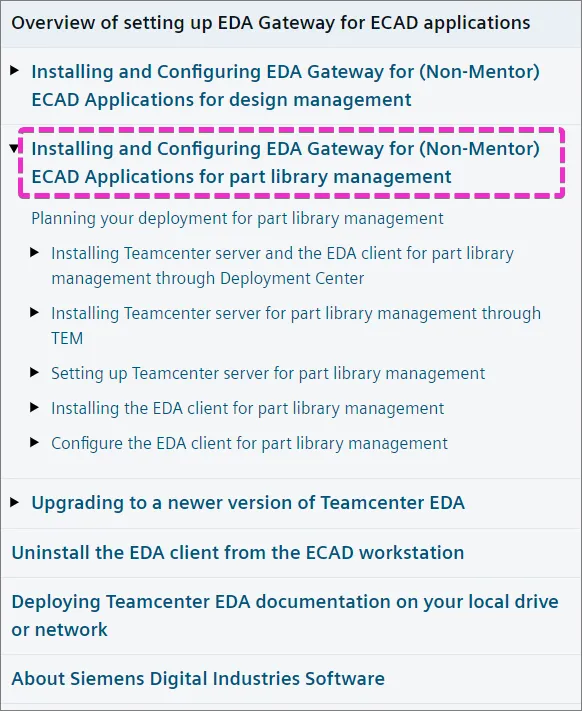
Trong quá trình cài đặt và cấu hình giao diện Enterprise Server/Teamcenter, bạn cũng phải cài đặt (và cấp phép, v.v. nếu cần) các tính năng Teamcenter sau – tham khảo Thiết lập EDA Gateway cho các ứng dụng ECAD:
- Extensions » Mechatronics Process Management » EDA Server Support
- Extensions » Mechatronics Process Management » EMPS-Foundation
- Extensions » Mechatronics Process Management » ECAD Library Management
- Extensions » Mechatronics Process Management » EDA for Business Modeler IDE
- Extensions » Supplier Relationship Management » Vendor Management
- Base Install » Active Workspace » Server Extensions » EDA Server Support for Active Workspace
- Base Install » Active Workspace » Client » Electronic Design Automation for Active Workspace
Ngoài ra, hãy thực hiện Cài đặt và thiết lập Common Integration Services để hỗ trợ Xuất bản thiết kế.
Tiếp theo, làm theo các bước và cài đặt EDA Gateway CLIENT trên máy Enterprise Server. Để đơn giản hóa quy trình, chúng tôi khuyên bạn nên sử dụng thư mục C:\Siemens\TeamcenterEDA2.
Cấu hình EDA Gateway để quản lý thư viện linh kiện
Tương tự như trên, trong phần này, bạn cũng nên tham khảo tài liệu Cài đặt và cấu hình EDA Gateway cho các ứng dụng ECAD (không phải Mentor) (liên kết ví dụ dành cho EDA phiên bản 5.1), ở chủ đề Installing and Configuring EDA Gateway for (Non-Mentor) ECAD Applications for part library management.
Vui lòng tham khảo lại bộ hướng dẫn này khi bạn đến các chương cụ thể trong tài liệu Teamcenter. Các phần bên dưới tham chiếu đến các chương đó theo tên.
Chương: 'Configure the EDA client for part library management'
Trong bước đó, bạn sẽ được yêu cầu chuẩn bị một library gateway configuration file – thay vào đó, hãy sử dụng tệp do Altium cung cấp. Bạn có thể tải tệp này cùng gói tệp cấu hình từ giao diện trình duyệt của Workspace trên Enterprise Server: Mở Admin » PLM Integration, sử dụng nút Add Configuration để mở chế độ xem Add New Instance, chọn Teamcenter EDA từ menu thả xuống Driver, rồi chọn liên kết Download Teamcenter EDA client definition files tương ứng với trường URL (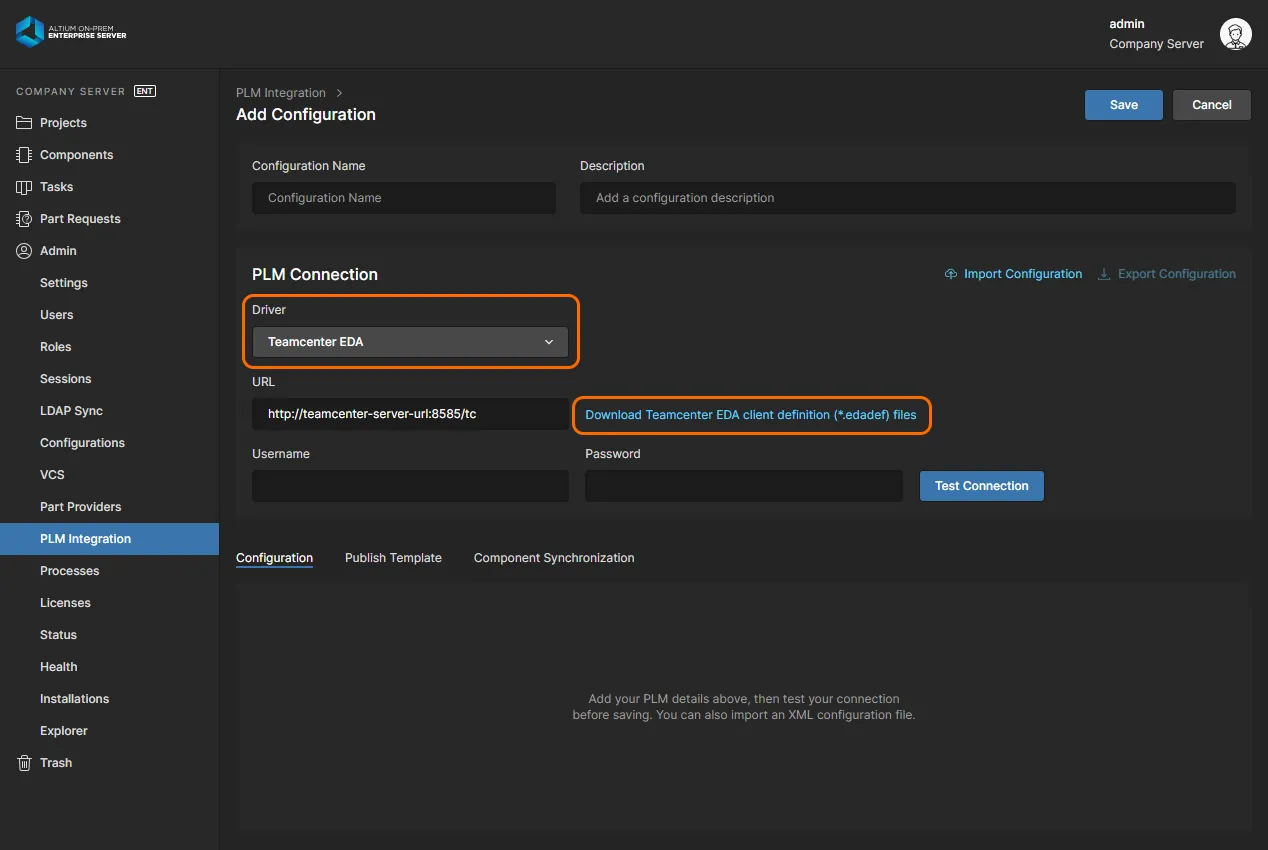 ).
Bên trong tệp PLMClientConfigurationFiles.zip đã tải xuống sẽ có một tệp altiumLibrary_edadef.xml – đặt tệp này vào thư mục được trỏ đến bởi biến môi trường hệ thống: %TCEDAECAD_ROOT%. Đồng thời thêm tệp altiumPcb_edadef.xml được cung cấp vào thư mục đó.
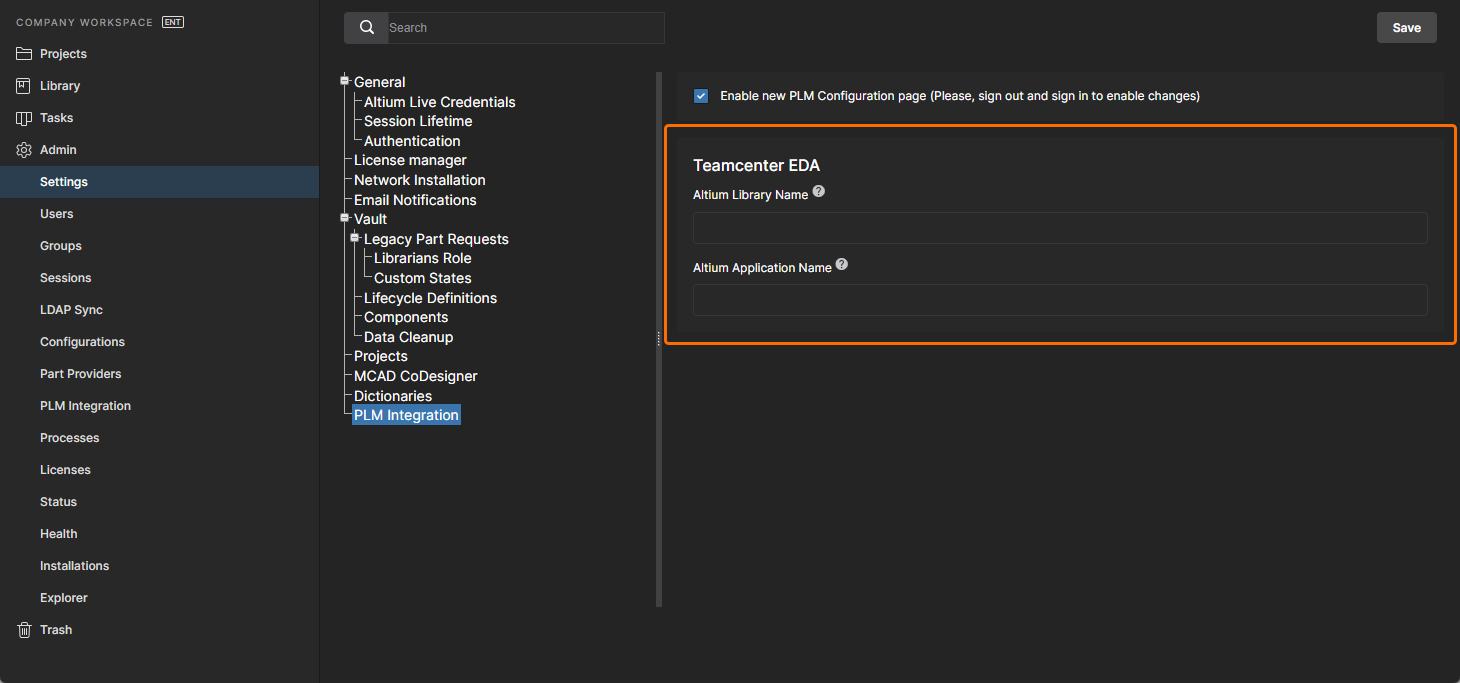 ).
Chương: 'Setting up Teamcenter server for part library management'
Mở Teamcenter Rich Client với tư cách người dùng infodba hoặc người dùng khác có quyền quản trị.
► Xem thông tin về Teamcenter Rich Client.
Các ảnh chụp màn hình bên dưới minh họa các bước được mô tả trong Tạo ứng dụng bên ngoài cho công cụ ECAD của bạn trong Teamcenter. Trong trường hợp này, chúng ta sẽ thêm altiumLibrary,15 vào tùy chọn EDALIB_External_Applications:
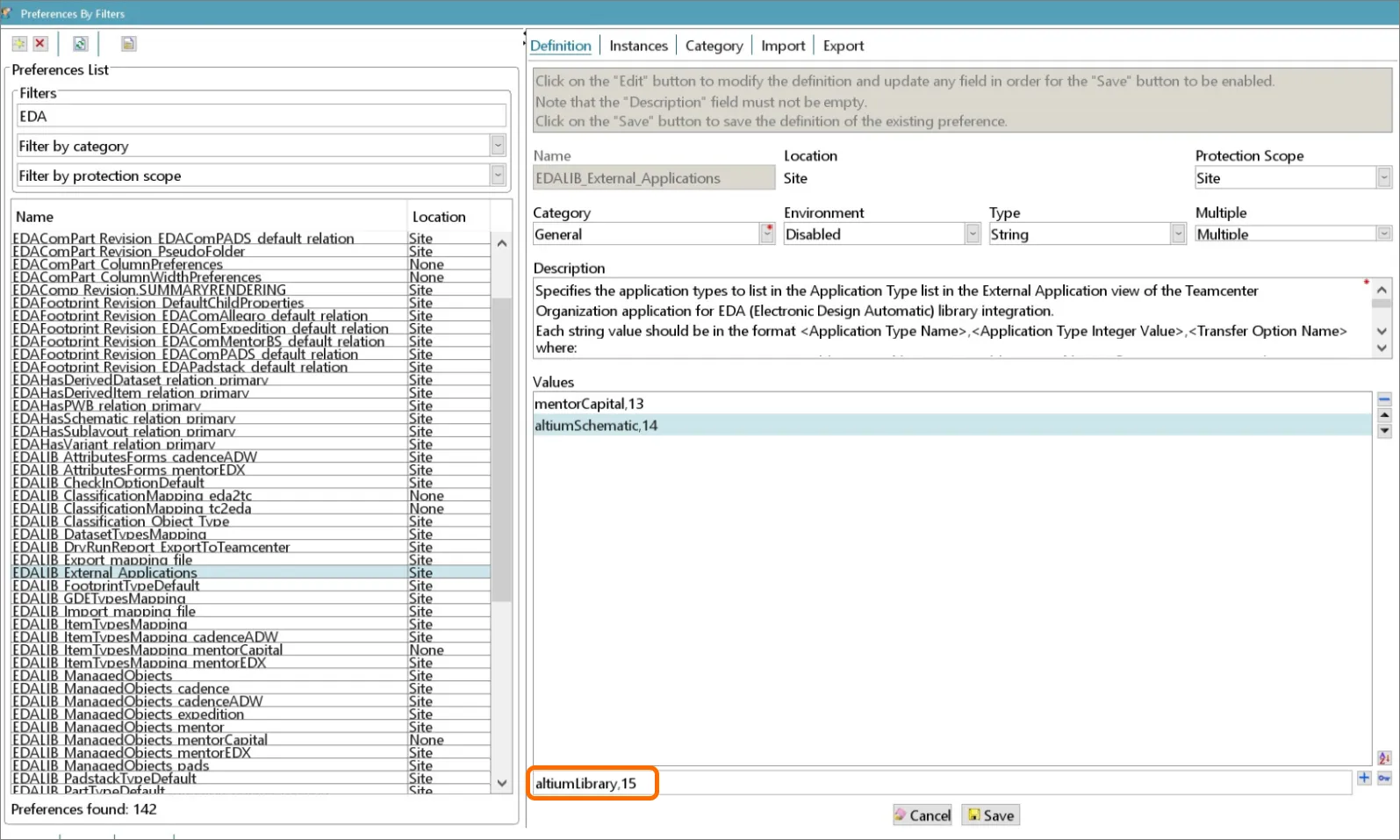
Nhấp vào lệnh  để thêm giá trị mới, sau đó nhấp Save, rồi đóng tùy chọn. Đăng xuất rồi đăng nhập lại vào Teamcenter Rich client.
- Mở ứng dụng Organization.
-
Điều hướng đến phần External Applications và thêm ứng dụng
altiumLibrarynhư minh họa bên dưới:
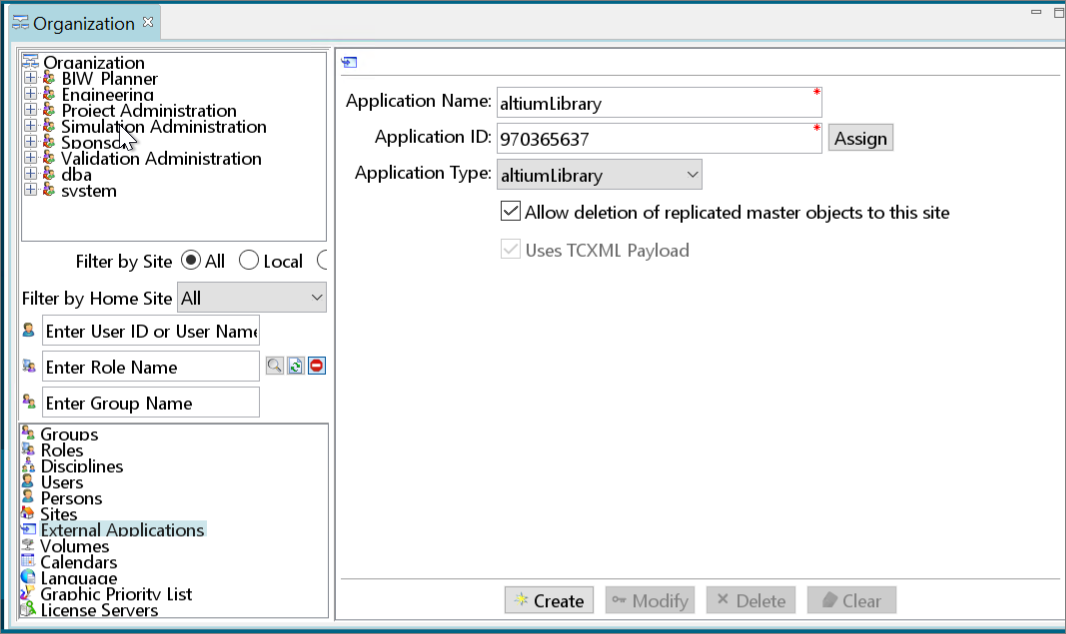
- Chọn Create.
Chương: 'Mapping ECAD part attributes to Teamcenter attributes'
Thông qua dấu nhắc lệnh Teamcenter, chạy tiện ích export_attr_mappings để xuất ánh xạ ra một tệp, ví dụ:
export_attr_mappings.exe -file=mappings.txt -u=infodba -p=infodba
Sửa đổi tệp mappings.txt theo yêu cầu của bạn để ánh xạ các thuộc tính Teamcenter thực tế trên linh kiện. Một ví dụ về ánh xạ hoạt động được, được thêm vào nội dung tệp mappings.txt đã xuất:
{ Item type="EDAComPart"
    Cost : Item.GRM(IMAN_master_form).object_desc /description="Cost"
    Tolerance : ItemRevision.GRM(IMAN_master_form).object_desc /description="Tolerance"}
Sau khi hoàn tất ánh xạ, nhập lại vào Teamcenter:
import_attr_mappings.exe -file=mappings.txt -u=infodba -p=infodba
Để khắc phục sự cố ánh xạ thuộc tính, bạn có thể bật nhật ký chi tiết bằng cách thêm dòng rootLogger.level= DEBUG vào tệp C:\Program Files\Siemens\TeamcenterEDA2\eda\log4j2.properties.
Bạn có thể tìm nhật ký thực thi Teamcenter EDA tại C:\Windows\TEMP\eis_eda_log.log.
Chương: 'Creating classification mapping for ECAD parts with Teamcenter classes' (tùy chọn)
Ánh xạ phân loại là một yêu cầu thiết lập tùy chọn và có thể không được sử dụng hoặc không cần thiết cho hệ thống Teamcenter PLM của bạn. Lưu ý rằng để sử dụng các thuộc tính phân loại, bạn cần đưa chúng vào cấu hình/tệp ánh xạ thuộc tính khi hoàn thành phần 'Mapping ECAD part attributes to Teamcenter attributes' trước đó ở trên.
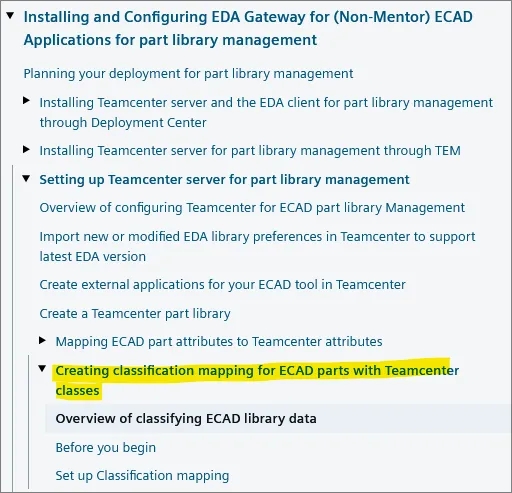
Trước khi bắt đầu giai đoạn thiết lập này, hãy đảm bảo chức năng phân loại đã được bật. Sau đó, làm theo hướng dẫn để thiết lập ánh xạ phân loại.
Đảm bảo rằng _eda2tc.csv có các cột theo thứ tự category,classId và _tc2eda.csv có các cột theo thứ tự classId,category. Nếu cần, hãy hoán đổi tên tệp.
Để sử dụng các thuộc tính phân loại, bạn cần đưa chúng vào ánh xạ thuộc tính. Ví dụ về ánh xạ thuộc tính phân loại:
"SMT attribute" : ItemRevision.ICS(-60262) /description="SMT"
Trong đó, số -60262 có thể được tìm bằng công cụ Classification Admin trong Teamcenter.
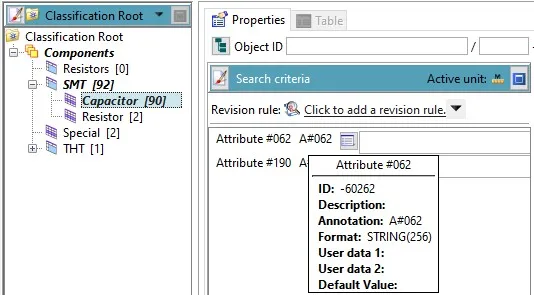
Ánh xạ phân loại trong Enterprise Server
Thông tin phân loại có thể được gửi bằng một thuộc tính Classification đặc biệt có trong tệp cấu hình XML của PLM (typically dm-config.xml hoặc tương tự). Ví dụ:
<common:Attribute>
    <common:Key>Classification</common:Key>
    <common:Value>${parameter.Classification}</common:Value>
</common:Attribute>
Giá trị của thuộc tính này phải là một đường dẫn trong cây phân loại, với các thành phần được phân tách bằng dấu phẩy, ví dụ: “Components,SMT,Capacitor”.
Tương tự, các thuộc tính phân loại có thể được tham chiếu bằng tên đã được cấu hình trong ánh xạ thuộc tính trên máy chủ Teamcenter, ví dụ:
<common:Attribute>
    <common:Key>SMT attribute</common:Key>
    <common:Value>smt attr value</common:Value>
</common:Attribute>
Định nghĩa thư viện trên Enterprise Server
Trước khi có thể đồng bộ hóa với Enterprise Server, cần tạo một thư viện bằng lệnh eda_cli.bat (nằm trong thư mục của %TCEDAECAD_ROOT% trên máy Enterprise Server), đồng thời đảm bảo Enterprise Server có thể truy cập các tệp đã tạo:
edacli.bat -configureLibrary -application altiumLibrary -status %userprofile%\status.xml
Ở giai đoạn này, bạn có thể thực hiện quy trình Đồng bộ hóa linh kiện và Yêu cầu linh kiện kèm tạo linh kiện PLM trên Enterprise Server.
Thông tin bổ sung về đồng bộ hóa linh kiện thư viện:
-
Synchronization of Released/Unreleased Teamcenter parts – Theo mặc định, chỉ các linh kiện được đánh dấu
release_status_list.name = ‘TCM Released’mới được đồng bộ hóa từ Teamcenter sang Altium. Bạn có thể thay đổi điều này trong Teamcenter Query Builder bằng cách sửa đổi truy vấn mà Teamcenter dùng để chọn linh kiện (xem ví dụ).
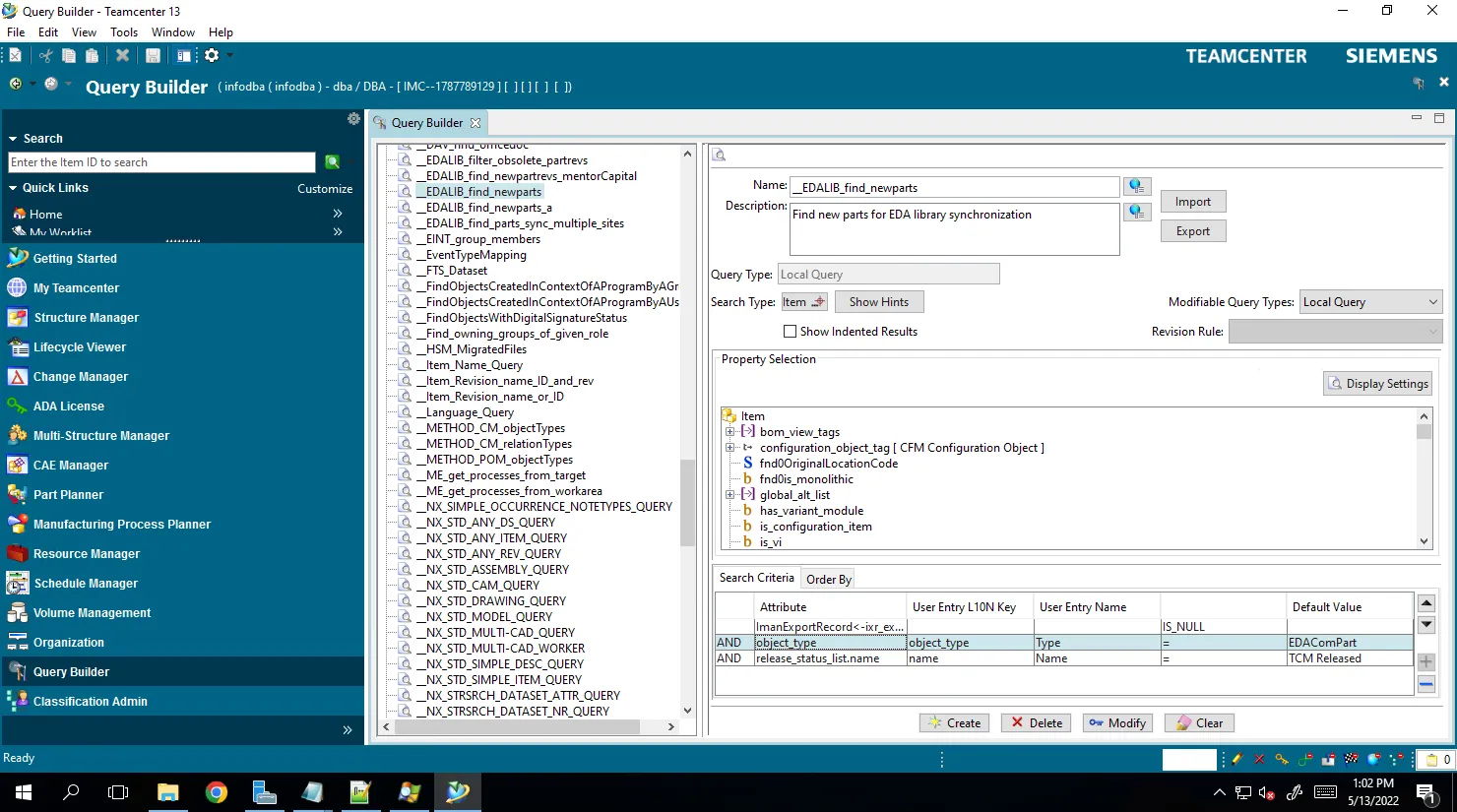
Tên truy vấn được lưu trong tùy chọn EDALIB_Sync_FindNewParts. Truy vấn mặc định là __EDALIB_find_newparts và được hiển thị bên dưới.
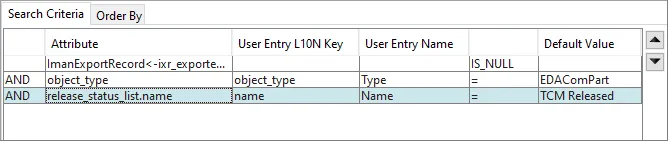
Có thể bỏ điều kiện cuối cùng để đồng bộ hóa các linh kiện chưa ở trạng thái TCM Released .
► Tham khảo tài liệu Siemens Teamcenter liên quan để biết thêm thông tin.
- Multisite synchronization – Teamcenter cũng có thể được dùng làm nguồn thông tin linh kiện cho nhiều site (một trong số đó là Enterprise Server). Lưu ý rằng việc này yêu cầu thiết lập đặc biệt được mô tả trong tài liệu.
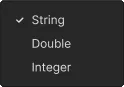
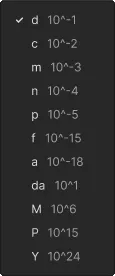
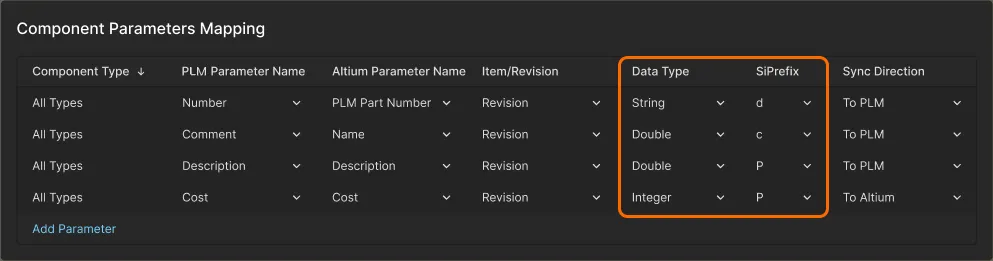
- Unit-of-measure parameter synchronization – Tích hợp Teamcenter của Workspace hỗ trợ ánh xạ tham số có xét đến đơn vị thông qua các cột dữ liệu bổ sung Data Type và SiPrefix trong bảng Ánh xạ tham số linh kiện của giao diện người dùng. Sử dụng các tùy chọn trong menu thả xuống của một mục để chọn kiểu dữ liệu (xem các tùy chọn) và tiền tố đơn vị (xem các tùy chọn) phù hợp.
- Destination folder for parts – Có thể đặt thư mục đích cho các linh kiện được đồng bộ hóa từ Altium sang Teamcenter theo từng site/người dùng bằng tùy chọn EDALIB_SaveAsFolderDefault của Teamcenter.
-
Current Part Synchronization limitations:
- Mã linh kiện PLM chỉ được tạo ở phía Enterprise Server.
-
Không thể chỉ định thư mục đích cho các linh kiện trong tệp cấu hình – có một thiết lập chung ở phía Teamcenter. Thiết lập thư mục đích trong tệp Cấu hình XML PLM (
dm-config.xml) sẽ bị bỏ qua mà không có cảnh báo. Thư mục đích được lấy từ thiết lập cấp người dùng Teamcenter hoặc tùy chọn cấp site EDALIB_SaveAsFolderDefault cho tất cả các loại linh kiện. - Không hỗ trợ các lựa chọn linh kiện gốc (Danh sách nhà sản xuất/nhà cung cấp được phê duyệt, hay AML/AVL). Như trước đây, chỉ hỗ trợ các lựa chọn linh kiện dựa trên tham số linh kiện.
Xuất bản thiết kế bằng Teamcenter EDA
Chỉ có thể xuất bản thiết kế từ Altium sang Teamcenter thông qua Altium Designer. Để bật tính năng xuất bản thiết kế, bạn cần cài đặt Teamcenter EDA (Tự động hóa thiết kế điện tử) Gateway trên máy đã cài đặt Altium Designer . Bạn cũng cần có quyền truy cập cả Enterprise Server và máy chủ Teamcenter.
Quy trình cài đặt và cấu hình EDA Gateway được mô tả chi tiết trong tài liệu EDA Integration dành riêng cho từng phiên bản, có tại Siemens Support Center. Vui lòng tuân thủ đầy đủ tài liệu đó. Hướng dẫn ở đây chỉ đề cập đến những điểm khác biệt so với tài liệu Siemens, hoặc nêu rõ các chi tiết ở phía Altium được đề cập dưới dạng yêu cầu trong tài liệu Siemens.
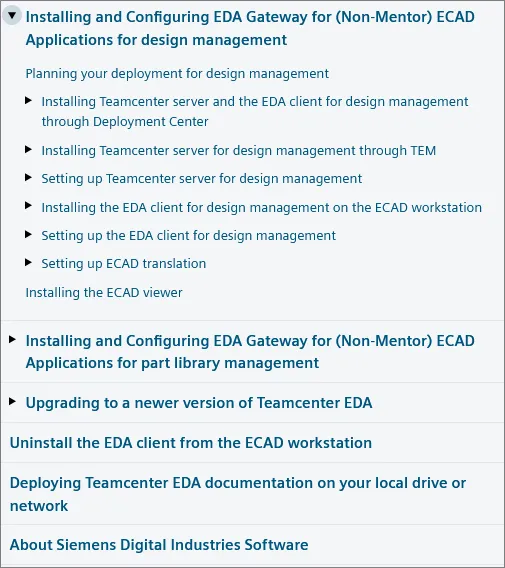
Chọn phiên bản EDA Gateway hỗ trợ phiên bản máy chủ Teamcenter của bạn – bạn có thể tìm thông tin về khả năng tương thích trong các tệp TcEDA<version>_README.pdf tương ứng của Gateway có tại trung tâm tải xuống. Sau đó, hãy tham khảo tài liệu Cài đặt và cấu hình EDA Gateway cho các ứng dụng ECAD (không phải Mentor) (liên kết ví dụ dành cho EDA phiên bản 5.1), ở chủ đề Installing and Configuring EDA Gateway for (Non-Mentor) ECAD Applications for design management để được hướng dẫn thiết lập:
Nếu cần hỗ trợ tạo linh kiện trong quá trình xuất bản dự án, một phần cấu hình thư viện phải được thực hiện trên máy chủ. Điều này áp dụng cho chiến lược phần mặc định <pt:BomStrategy>CreateNewAndLink</pt:BomStrategy> trong mẫu xuất bản.
Có thể đặt thư mục đích cho thiết kế bằng các tùy chọn cấp site/người dùng: EDA_SaveAsFolderDefault.
Ánh xạ thuộc tính dòng BOM
Các thuộc tính Reference Designator và Quantity của dòng BOM được xử lý tự động, nhưng cần được đưa vào phần <BOM> của tệp Cấu hình XML trình kết nối PLM:
<BOM>
    <BOMAttributes>
        <!-- "Reference Designator" attribute is mandatory for Teamcenter EDA connector -->
        <common:BOMAttribute>
        <common:Key>Reference Designator</common:Key>
        <common:Value>${parameter.LogicalDesignator}</common:Value>
        </common:BOMAttribute>
        <!-- "Quantity" attribute is mandatory for Teamcenter EDA connector -->
        <common:BOMAttribute>
        <common:Key>Quantity</common:Key>
        <common:Value>${parameter.Quantity}</common:Value>
        </common:BOMAttribute>
    </BOMAttributes>
</BOM>
Để sử dụng các thuộc tính dòng BOM khác, cần đưa chúng vào phần ánh xạ thuộc tính dòng BOM của tệp altiumPcb_edadef.xml. Ví dụ, mục bên dưới bổ sung ánh xạ thuộc tính Altium part_source sang thuộc tính dòng BOM Teamcenter bl_part_source:
<RdnAttrMapDefs>
    <RdnAttrDesign cadAttrName="part_source" tcAttrName="bl_part_source"/>
</RdnAttrMapDefs>
Khi đã thêm ánh xạ này, bạn có thể định nghĩa giá trị của nó trong phần <BOMAttributes> của tệp Cấu hình XML trình kết nối PLM:
<!-- You can add any other custom attributes, but these need to be mapped to Teamcenter attribute in altiumPcb_edadef.xml file -->
<common:BOMAttribute>
    <common:Key>part_source</common:Key>
    <common:Value>${parameter.MakeOrBuy}</common:Value>
</common:BOMAttribute>
Cấu hình xuất bản linh kiện thay thế trong BOM
ActiveBOM của Altium Designer hỗ trợ thêm linh kiện thay thế vào các mục BOM (tìm hiểu thêm). Để hỗ trợ các linh kiện thay thế này khi xuất bản thiết kế lên Teamcenter PLM, cần thực hiện cấu hình bổ sung cho Teamcenter EDA như mô tả bên dưới (theo thuật ngữ của Teamcenter, các linh kiện thay thế này trong phạm vi một BOM cụ thể được gọi là linh kiện thay thế tương đương). Việc này sẽ kích hoạt các hàm gọi lại Altium với logic truyền linh kiện thay thế tương đương.
-
Tìm tệp
soa_client.ziptrong các tệp cài đặt của phiên bản máy chủ Teamcenter mà bạn hiện đang sử dụng. -
Tìm các tệp sau trong tệp zip này:
soa_client\java\libs\TcSoaStructureManagementStrong*.jarsoa_client\java\libs\TcSoaBomStrong*.jar -
Sao chép hai tệp này vào thư mục
%TCEDAECAD_ROOT%trên PC cài đặt Teamcenter EDA Gateway và Altium Designer. -
Mở tệp
%TCEDAECAD_ROOT%\setup_eda.batvà tìm các dòng sau:rem rem Add customer callbacks rem if exist CustomEDACallbacks.jar ( SET EDA_CP=%EDA_CP%;CustomEDACallbacks.jar ) -
Thêm các dòng sau vào bên dưới:
rem Added for Altium support of BOM substitutes set EDA_CP=%EDA_CP%;TcSoaStructureManagementStrong_14000.3.0.jar set EDA_CP=%EDA_CP%;TcSoaBomStrong_14000.3.0.jar -
Mở tệp
%TCEDAECAD_ROOT%\altiumPcb_edadef.xml. Thêm các mục<callback …/>sau vào phần<CallbackDefs>(đã có trong tệp):<callback type="java" operation="preSave" command="com.altium.eis.teamcenter.eda.callback.SubstituteCallbacks:checkSubstitutes"/> <callback type="java" operation="preSaveAs" command="com.altium.eis.teamcenter.eda.callback.SubstituteCallbacks:checkSubstitutes"/> <callback type="java" operation="postSave" command="com.altium.eis.teamcenter.eda.callback.SubstituteCallbacks:updateSubstitutes"/> <callback type="java" operation="postSaveAs" command="com.altium.eis.teamcenter.eda.callback.SubstituteCallbacks:updateSubstitutes"/> -
Khởi động lại PC để đảm bảo Teamcenter EDA tải các thư viện mới.
Notes:
-
Teamcenter EDA phải được cấu hình để chạy trên Java 11.
-
Nếu bạn sử dụng Teamcenter 13, hãy đảm bảo sử dụng các phiên bản thư viện bổ sung từ bản cài đặt Teamcenter 13 của bạn.
-
Đảm bảo cập nhật các tệp
CustomEDACallbacks.jarvàaltiumPcb_edadef.xmltrong thư mục%TCEDAECAD_ROOT%. -
Trong Altium Designer, tất cả các biến thể thiết kế đều dùng chung một tập hợp linh kiện thay thế, nghĩa là không thể xác định các linh kiện thay thế khác nhau cho cùng một mục BOM ở các biến thể khác nhau.
-
Danh sách linh kiện thay thế trong Teamcenter là danh sách các bản sửa đổi linh kiện. Các mục linh kiện thay thế không tạo ra dòng BOM và không thể được gán thuộc tính dòng BOM. Trong Altium Designer, một cột BOM có thể có giá trị khác cho các linh kiện thay thế, nhưng chỉ các thuộc tính của linh kiện gốc được chuyển sang thuộc tính dòng BOM trong Teamcenter.
-
Nếu một dự án có linh kiện thay thế trong BOM đã được xuất bản lên Teamcenter, sau đó một linh kiện thay thế bị xóa khỏi BOM của dự án và dự án được xuất bản lại, thì linh kiện thay thế đó cũng sẽ bị xóa khỏi BOM trong Teamcenter.
-
Nếu một dự án có linh kiện thay thế trong BOM đã được xuất bản lên Teamcenter, sau đó BOM được chỉnh sửa thủ công trong Teamcenter, thì BOM trong Teamcenter sẽ bị ghi đè vào lần xuất bản tiếp theo của dự án này, nghĩa là các thay đổi được thực hiện thủ công sẽ bị mất.
-
Các linh kiện được dùng làm linh kiện thay thế trong ActiveBOM phải được đồng bộ hóa với Teamcenter. Điều kiện này được kiểm tra bởi hàm gọi lại
preSave. Nếu có linh kiện chưa được đồng bộ hóa với Teamcenter, một thông báo lỗi sẽ xuất hiện và thao tác sẽ bị hủy, do đó sẽ không có thay đổi nào được thực hiện trong Teamcenter.
Cấu hình Business Modeler IDE (BMIDE) cho các tập dữ liệu dẫn xuất
Sau khi tạo cấu hình dữ liệu dẫn xuất (xem tài liệu tham chiếu trong tệp altiumPcb_edadef.xml), bạn có thể chỉ định tên cấu hình trong tùy chọn EDA_DerivedDataConfigDefault.
-
Trong BMIDE, mở thư mục Extensions.
-
Trong thư mục Extensions, nhấp chuột phải vào EDA Derived Data và chọn New EDA Derived Data. Trình hướng dẫn New EDA Derived Data sẽ xuất hiện.
-
Trong hộp thoại EDA Derived Data, nhập thông tin rồi nhấp vào Next.
-
Đối với tập dữ liệu PCB dẫn xuất, thêm một mục mới bên dưới ‘Configure datasets’.
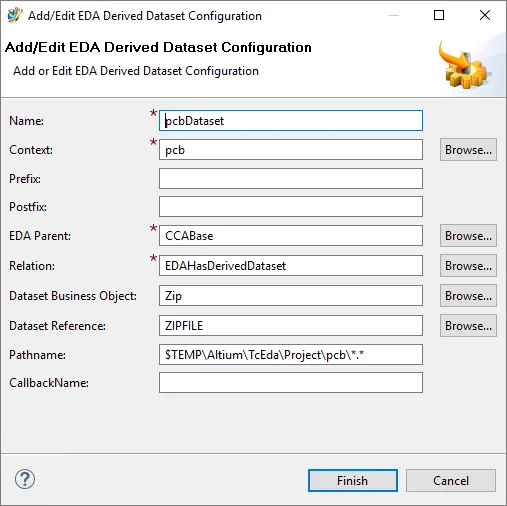
Đường dẫn:
$TEMP\Altium\TcEda\Project\pcb\*.* -
Đối với tập dữ liệu sơ đồ nguyên lý dẫn xuất, thêm một mục mới bên dưới ‘Configure datasets'.
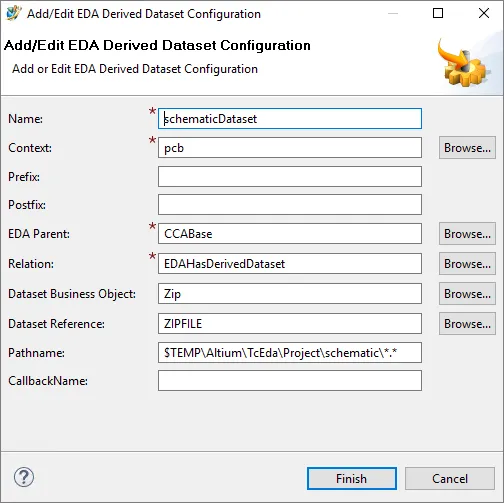
Đường dẫn:
$TEMP\Altium\TcEda\Project\schematic\*.* -
Một tập dữ liệu dẫn xuất khác cho các tập dữ liệu biến thể:
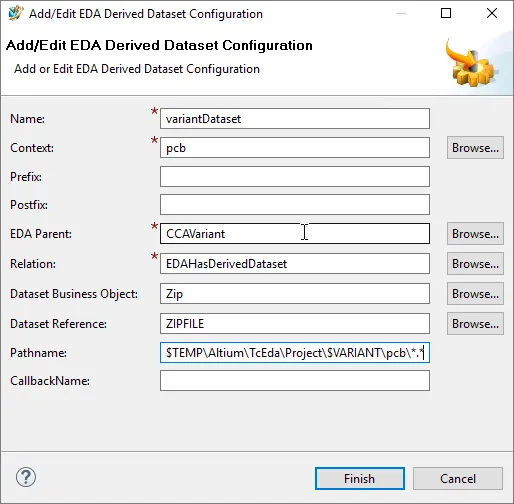
Đường dẫn:
$TEMP\Altium\TcEda\Project\$VARIANT\pcb\*.* -
Để lưu các thay đổi đối với mô hình dữ liệu, chọn File » Save Data Model hoặc nhấp vào nút Save Data Model trên thanh công cụ chính.
-
Triển khai các thay đổi của bạn lên máy chủ thử nghiệm. Chọn Deploy Template trên thanh menu hoặc chọn dự án rồi nhấp vào nút Deploy Template trên thanh công cụ chính.
-
Trong Rich Client, đặt tùy chọn EDA_DerivedDataConfigDefault để trỏ đến cấu hình dữ liệu dẫn xuất EDA mà bạn vừa tạo.
-
Chọn Edit » Options, nhấp vào liên kết Search ở cuối hộp thoại Options, tìm tùy chọn EDA_DerivedDataConfigDefault rồi thay đổi giá trị của tùy chọn này thành cấu hình mới.
Thông tin bổ sung về xuất bản thiết kế
Current Project Publishing Limitations:
-
Siemens EDA Gateway không hỗ trợ việc tham chiếu đến các bản sửa đổi linh kiện cụ thể ('Precise BOM').
-
Hiện chưa hỗ trợ ECO.
 Bản địa hóa bằng AI