
使用ActiveBOM进行BOM管理
ActiveBOM 是一款强大的物料清单(BOM)管理编辑器,它将全面的 BOM 管理工具与 Altium 强大的器件信息聚合技术相结合,帮助你应对元器件选型挑战,并让你即时掌握器件可用性以及潜在的供应链风险。
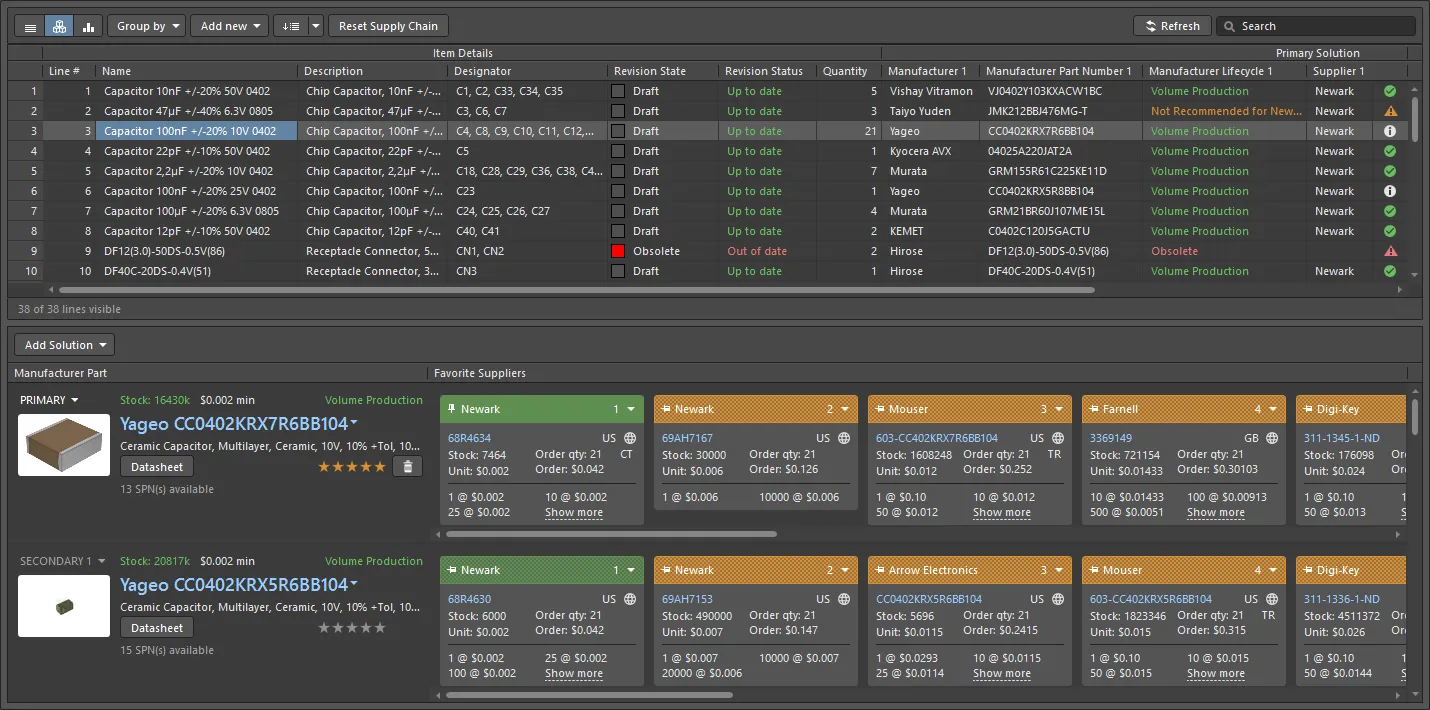
ActiveBOM 文档是构建电路板所需全部项目的主清单。
ActiveBOM 是 Altium Designer 中包含的元器件管理编辑器,用于:
-
配置信息,使元器件信息达到可用于 BOM 的状态,包括添加额外的非 PCB 元器件 BOM 项目,例如裸板、胶水、安装五金等。
-
添加额外列(例如行号列),以满足代工厂/装配厂的要求。
-
将每个设计元器件映射到真实的制造商料号。
-
针对设定的生产数量,验证每个器件的供应链可用性与价格。
-
计算在设定生产数量下的制造成本。
这种将供应链细节直接注入 BOM 的能力改变了 BOM 文档在 PCB 项目中的角色。ActiveBOM 不再只是一个简单的输出文件,而是将元器件管理流程提升到与原理图绘制和 PCB 设计流程并列的层级;ActiveBOM 的 BomDoc 将成为 PCB 项目中所有 BOM 类型输出的物料清单数据来源。ActiveBOM 是推荐的 BOM 管理方式。
设置 ActiveBOM 文档
要为你的设计项目创建新的 ActiveBOM 文档,在 Projects 面板中右键单击项目条目,然后从右键菜单中选择 Add New to Project » ActiveBOM 命令。随后会在设计空间中打开 ActiveBOM 文档,其中列出了设计中的所有元器件。
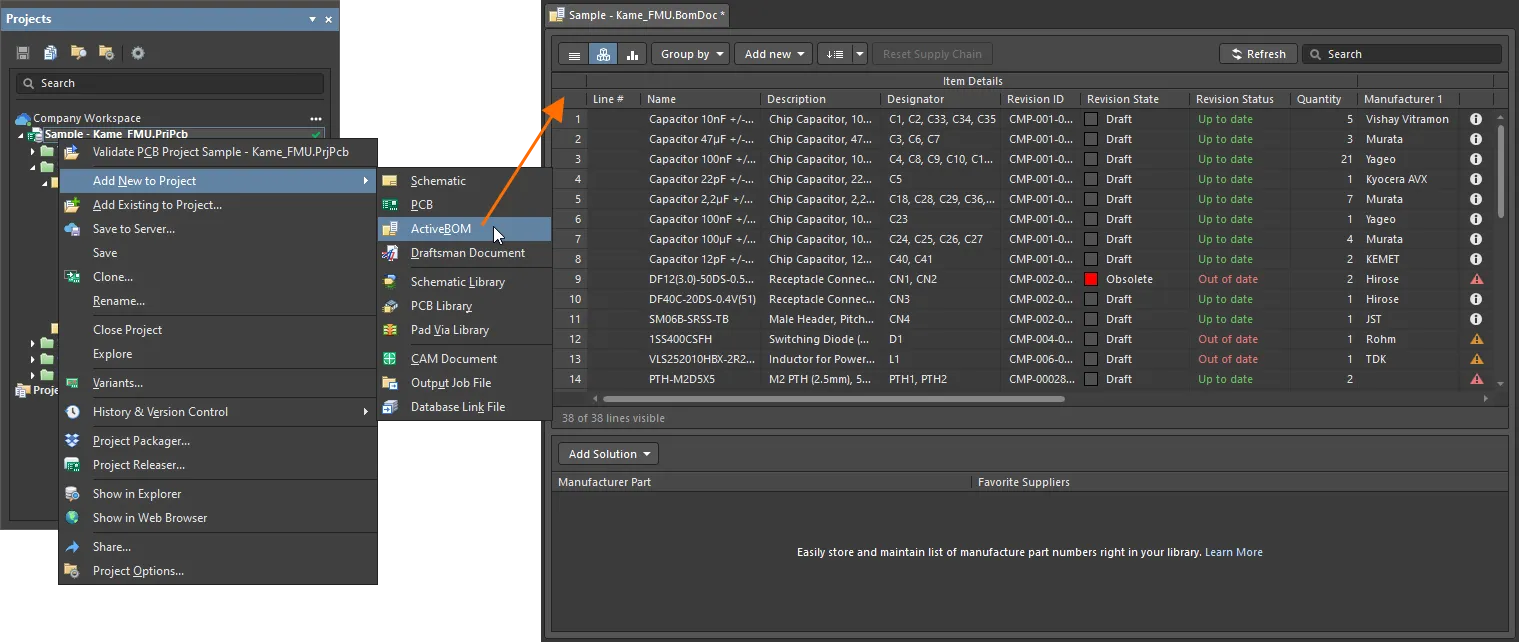
新创建的 ActiveBOM 文档将成为设计空间中的活动文档。
ActiveBOM 文档的选项在 Properties 面板中配置。主要选项在该面板的 General 选项卡中设置:
- 生产数量 与首选货币(General 区域)——定义要生产的板卡数量(Production Quantity)以及用于显示器件价格的首选 Currency。生产数量的数值会在供应链搜索时用于检查供应商处的器件可用性。
-
供应链选项(Supply Chain 区域)——定义希望为每个 BOM 项找到的制造商器件数量(Solutions per Item),以及希望为每个制造商器件找到的供应商数量(Suppliers per Solution)。
在这里,你还可以排除所有被视为无效的供应商料号(无库存、无价格,或价格/可用性已过期—— Exclude Invalid SPNs),并为 ActiveBom 文档定义总体供应商列表(Favorite Suppliers List)。
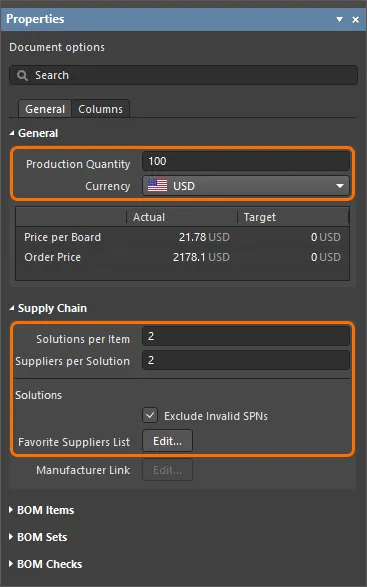
在 Properties 面板中配置 ActiveBOM 文档的选项。
ActiveBOM 文档的 BOM 项目列表会同时显示项目详情与供应链信息(基于输入的制造商与供应商数量)。
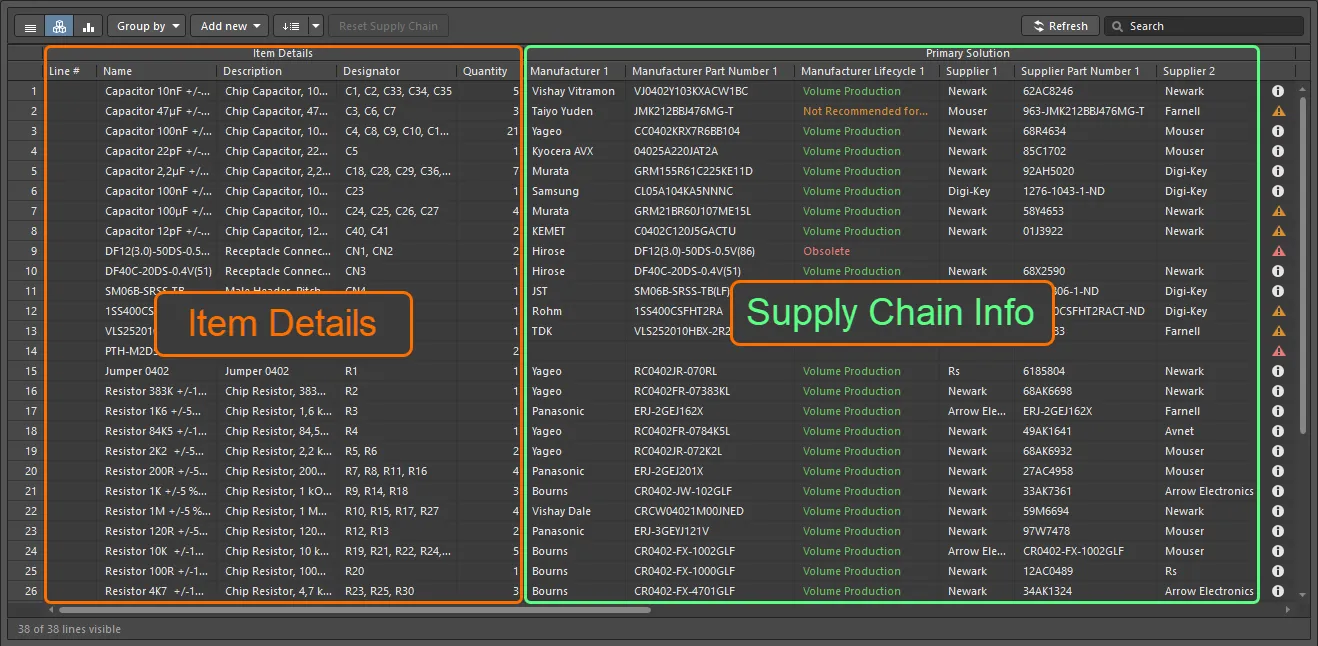
ActiveBOM 文档中显示 BOM 项目详情与供应链信息。
ActiveBOM 文档的 BOM 项目列表中显示的数据列在 Properties 面板的 Columns 选项卡中配置。使用列列表中的可见性图标来定义其是否可见。
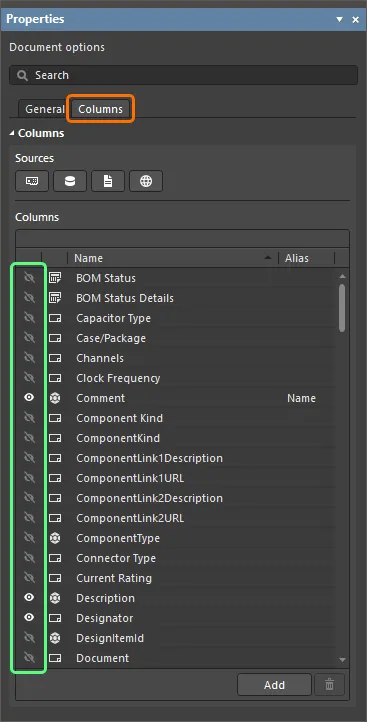
在 Properties 面板中按需配置数据列的可见性。
BOM 项目的行号在 Line # 列中定义。你可以点击 ActiveBOM 文档顶部的  按钮来自动设置行号。
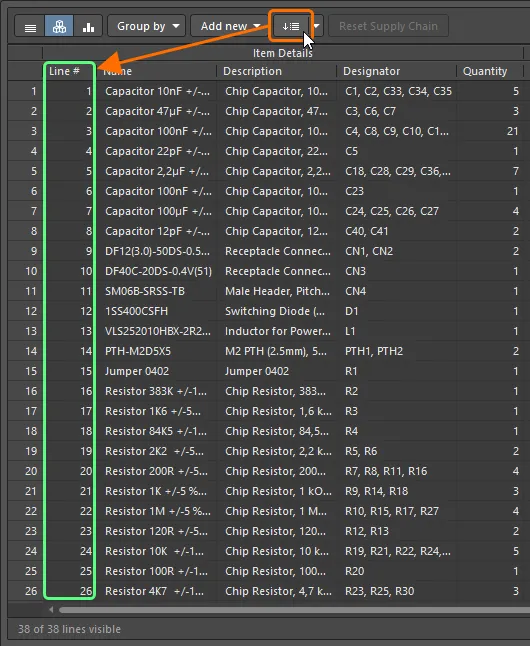
使用 Set line numbers 功能自动为 BOM 项目设置行号。
使用解决方案(Solutions)
在 ActiveBOM 文档中,某个 BOM 项对应的每个制造商器件及其可用供应商,统称为该项目的一个 Solution。在每个解决方案的行中,左侧显示制造商器件详情,每个可用供应商则以单独的、带颜色编码的磁贴显示。
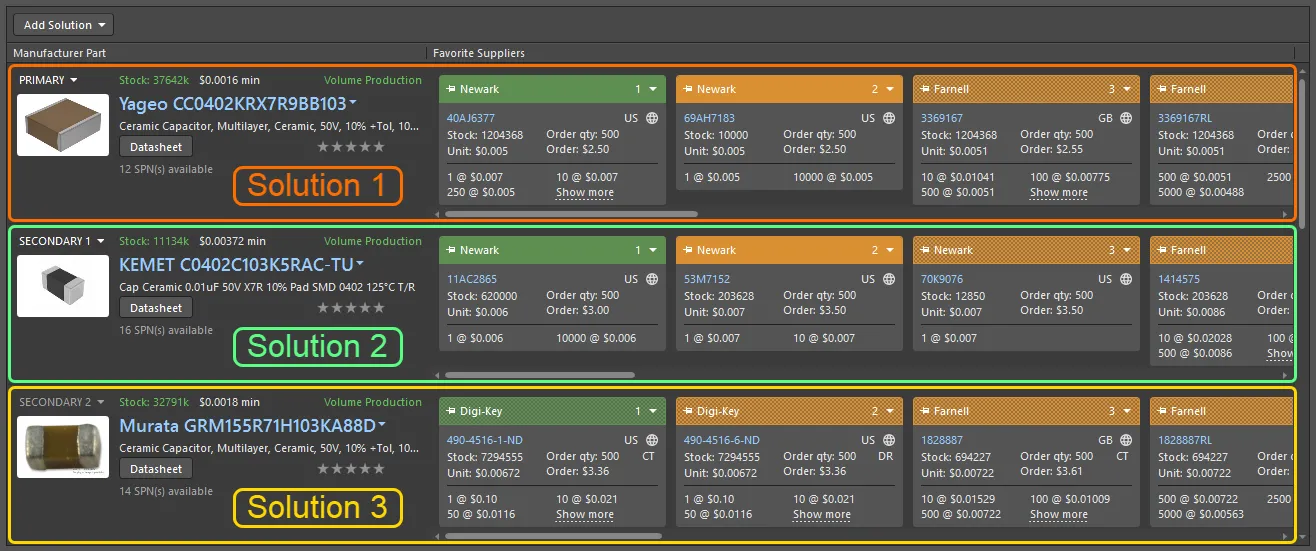
一个解决方案将设计元器件与制造商器件及可用供应商关联起来。
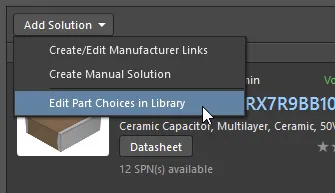
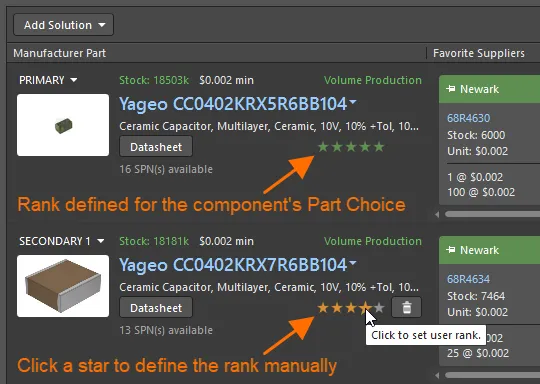
对于从 Workspace Library 放置到设计中的元器件,为该元器件定义的每个 Part Choice 会自动在 ActiveBOM 文档中呈现为一个解决方案。你可以点击 ActiveBOM 文档解决方案区域顶部的 Add Solution 按钮,并从弹出菜单中选择 Edit Part Choices in Library 命令,以编辑所选 Workspace Library 元器件的 Part Choices。
对于具有多个解决方案的元器件,系统会根据器件的可用性、价格以及制造商生命周期状态,自动将解决方案从高到低排序。 如果你更希望使用排名较低的解决方案,可以通过星标功能设置用户排名来覆盖自动排序。对于 Workspace Library 元器件,你也可以对其 Part Choices 进行排序,该排序会反映在 ActiveBOM 文档中。
验证 BOM
系统会检查每个 BOM 项是否存在违规项,其状态显示在 BOM 状态列中;该列始终可见,位于 BOM 项目列表的右侧。图标表示该项目的状态:正常(无问题)、警告、错误或致命错误。将光标悬停在图标上可查看该项目检测到的问题详情。
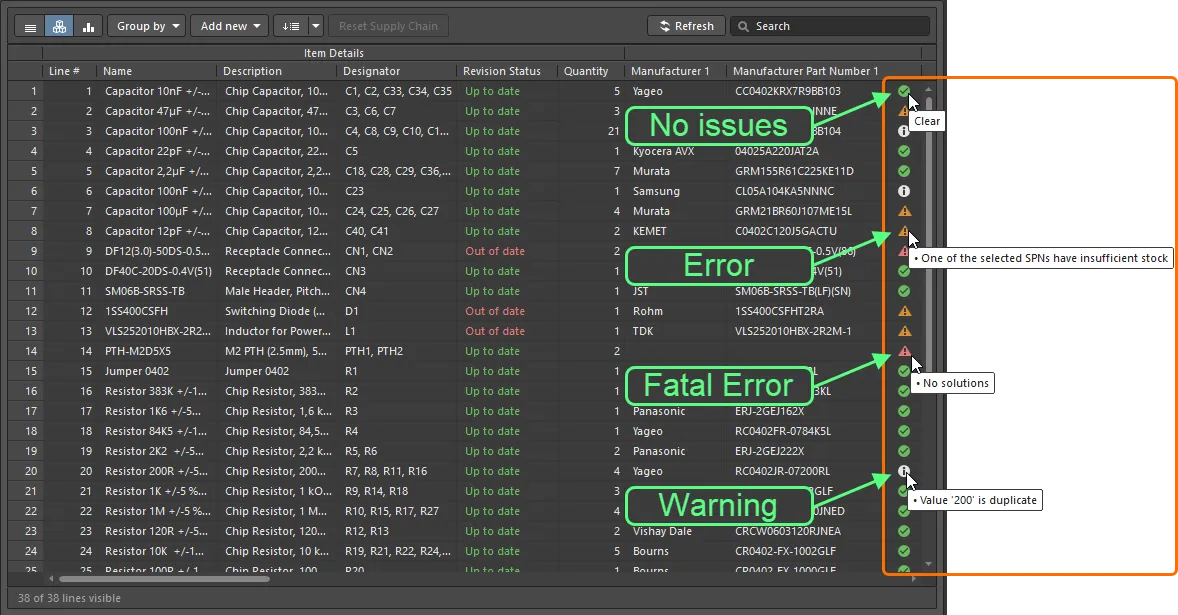
查看 BOM 状态列以了解检测到的 BOM 项违规情况。
ActiveBOM 文档中当前存在的违规项列表,以及每种违规类型影响的项目数量,会显示在 Properties 面板的 General 选项卡中的 BOM Checks 区域。
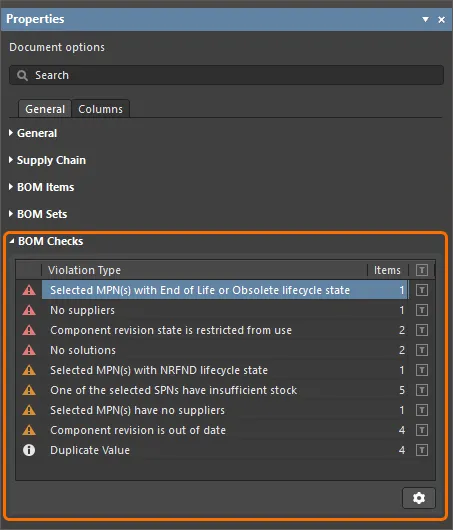
Properties 面板的 BOM Checks 区域汇总了 ActiveBOM 文档中检测到的违规项。
点击该区域底部的  按钮以打开 BOM Checks 对话框,你可以在其中配置每项 BOM 检查的严重级别(报告模式)。
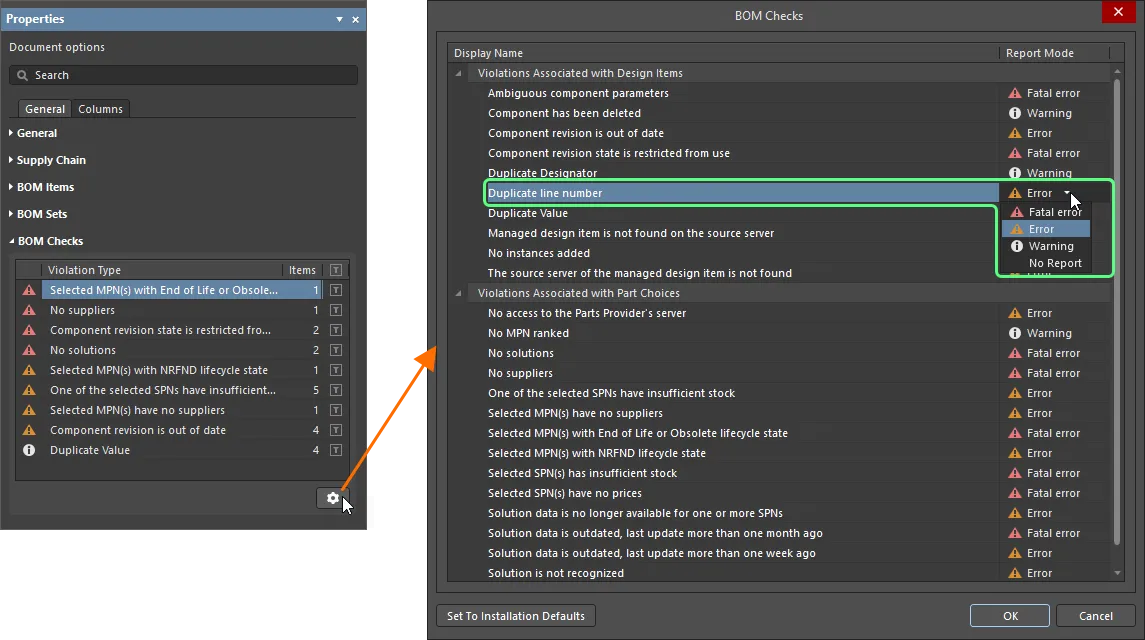
使用 BOM Checks 对话框配置 ActiveBOM 文档中违规检查的报告模式。
 AI 翻译
AI 翻译