
确定物料清单
概览
- 您将了解 ActiveBOM 如何识别 BOM 问题,如何借助状态图标和详细信息列审查这些问题,以及如何调整 BOM 检查的严重性级别。
- 您将了解如何按特定违规项筛选 BOM 条目、通过报告管理器生成 BOM 输出,以及使用模板将设计数据映射到导出文件中。
- 您将了解 BOM 比较功能如何突出显示当前设计与先前修订版之间的变化,包括视图、变体和导出格式的相关选项。
BOM 验证
ActiveBOM 提供了一套全面的 BOM 检查,每次更新 BOM 时都会自动执行。
BOM 状态
系统会检查每个 BOM 条目是否存在违规,并在 BOM Status 列中显示其状态。此列始终显示在 BOM 条目列表的右侧,通过图标指示各条目的状态。请注意,一个 BOM 条目可能无法通过多项 BOM 检查;图标指示的是最严重的问题。
BOM 状态图标:
-
 Clear - 元器件具有可选方案,这些方案有库存充足的供应商,并且至少有一个方案已设置排名。
-
 Warning
-
 Error
Error
-
 Fatal Error
将鼠标悬停在图标上可查看该器件的状态摘要。也可以启用详细的 BOM Status 列以显示详细信息。要启用该列,可以通过 ActiveBOM 的 Properties 面板(其中包含便捷的搜索框)进行设置,也可以右键单击 BOM 条目列表的列标题区域,然后选择 Select Columns 命令。
配置 BOM 检查
系统会自动对 BOM 条目执行以下检查:
- Violations associated with Design Items – 包括器件的 BOM 参数与库参数不匹配(参数不明确)、位号重复等检查。
- Violations associated with Part Choices – 包括 MPN 未设置排名(仅有系统分配的排名)、无供应商或未达到目标价格等检查。
每项 BOM 检查的严重性级别(报告模式)可在 BOM Checks 对话框中配置。单击 Properties 面板中 BOM Checks 检测到的违规列表下方的  按钮,即可打开该对话框。
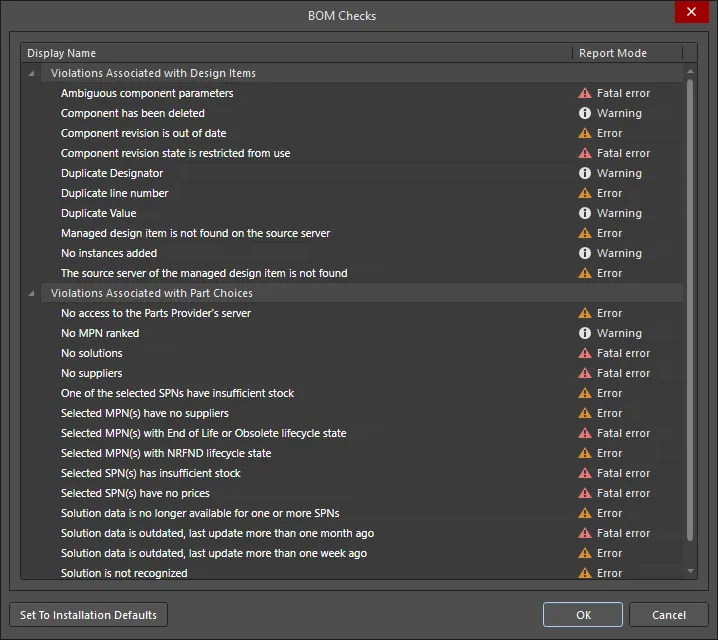
BOM Checks 对话框用于配置各项自动 BOM 检查的报告模式。
按 BOM 状态筛选 BOM 条目列表
Properties 面板列出了当前 BomDoc 中检测到的 BOM 检查违规。单击筛选图标(如下所示)可筛选主 BOM 条目列表,使其仅显示未通过该项 BOM 检查的条目。请注意,一个 BOM 条目可能无法通过多项 BOM 检查。
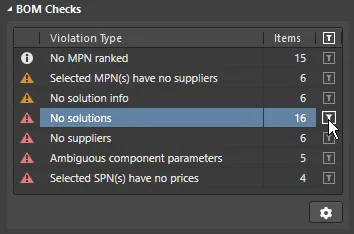
单击可筛除所有其他 BOM 条目,仅保留未通过此项 BOM 检查的条目。单击齿轮图标可配置 BOM 检查。
生成 BOM
可以直接从 ActiveBOM 编辑器生成 BOM。选择 Reports » Bill of Materials 命令,打开 报告管理器对话框并生成 BOM。
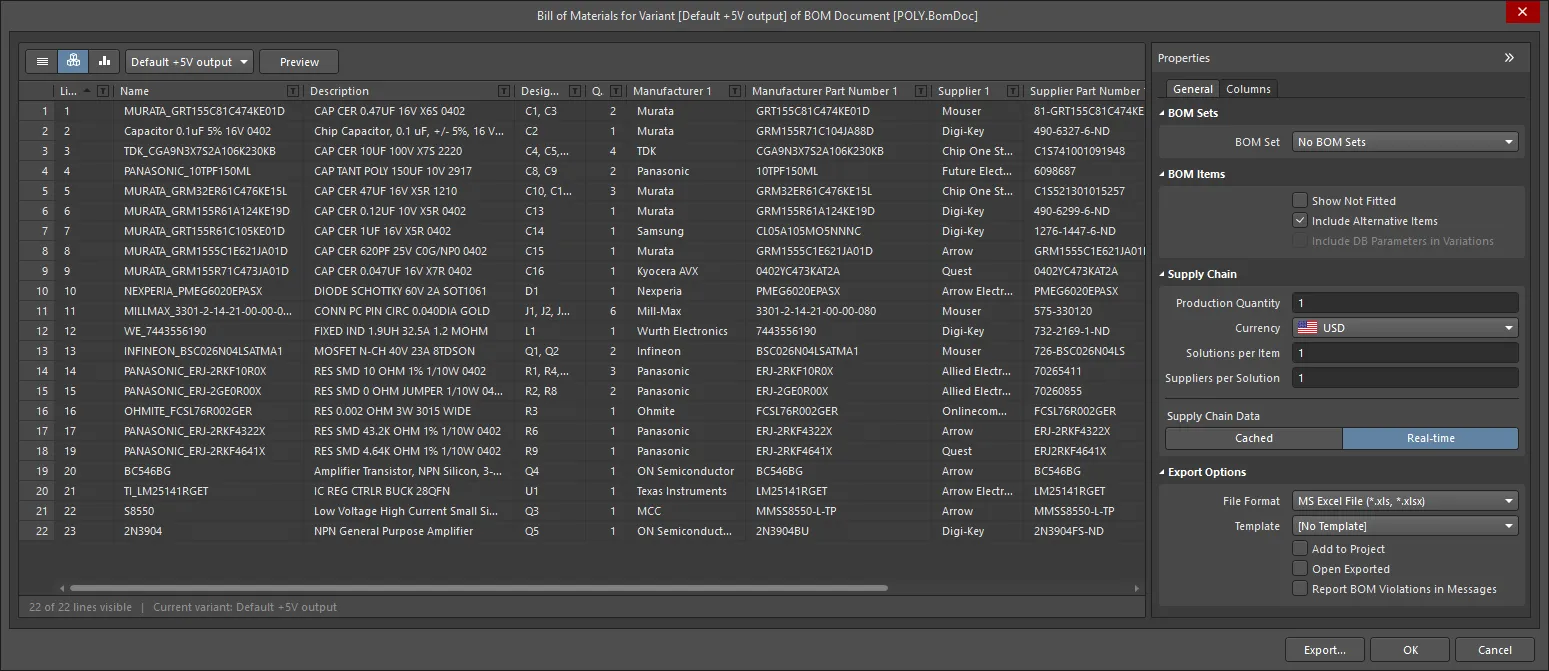
报告管理器会按实际输出的形式呈现 BOM 数据。在 ActiveBOM 中,可使用它来配置输出格式并选择模板。
报告管理器是标准的 BOM 输出设置对话框,与从原理图或 PCB 编辑器的 Report 菜单中选择物料清单时,或在 OutputJob 中配置 BOM 时打开的对话框相同。
- 报告管理器与 ActiveBOM 界面具有许多相同的功能,可简化 BOM 配置过程。
- 如果工程中存在 ActiveBOM 文档(BomDoc),其中定义的布局设置会自动应用到报告管理器中。
- 可以使用 ActiveBOM 文档中定义的 BOM 集,轻松切换不同的 BOM 布局。
- 无需安装 Microsoft Excel® 即可生成 Excel 格式的文件(选择 Microsoft Excel File (*.xls, *.xlsx)选项)。
有关配置报告管理器的更多信息,请参阅在报告管理器中配置 BOM页面。
将设计数据映射到 BOM
通过在生成 BOM 时所应用的 Excel 模板中包含 Field 和 Column 声明,可以将电路板设计过程中的设计数据传递到 Excel 物料清单中。
- Fields - Field 声明用于将系统、文档和工程参数传递到 BOM 中,例如文件名、数量、货币等只需在 BOM 中显示一次的信息。Field 声明会被传入的值替换,如下图所示。
- Columns - Column 声明用于传递所有 BOM 条目中都会出现的信息,例如位号、描述、用户定义的参数等。这些信息还可以包括行号、PCB 位置数据,以及在 BomDoc 中输入的自定义列数据。Column 声明会被 ColumnName 字符串替换,其下方各行则填入相应 BOM 条目在该列中的值,如下图所示。
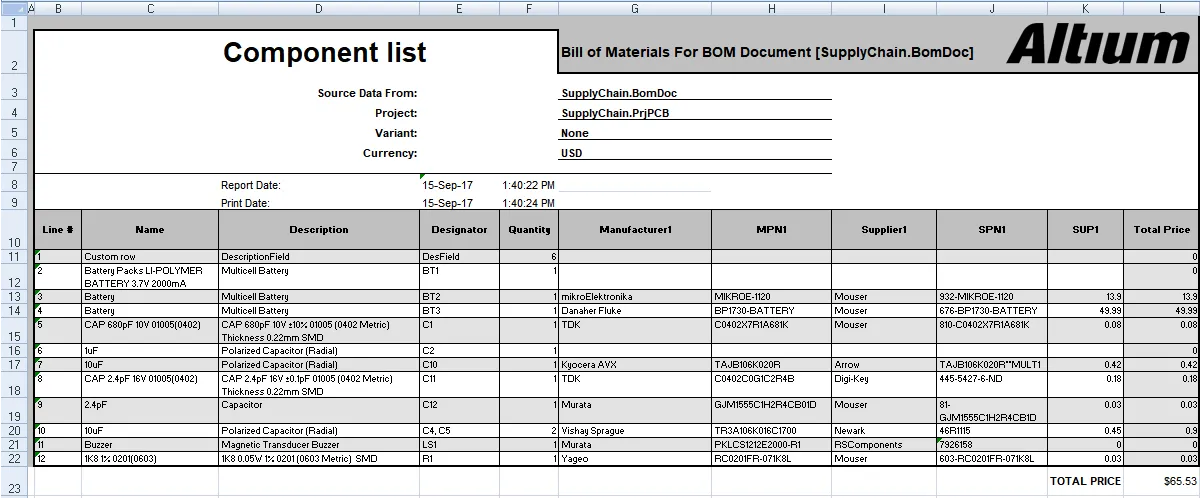
通过在 Excel 模板中进行定义,将设计数据映射到 Excel 电子表格中。
有关更多信息,请参阅在报告管理器中配置 BOM页面的将设计数据映射到 BOM部分。
将当前 BOM 与早期修订版进行比较
不同设计发布版本之间的元器件变更并不少见。为确保变更过程正确完成,许多设计人员会将当前工程的 BOM 与该工程先前修订版的 BOM 进行比较。如果工程是工作区工程,并且包含 ActiveBOM BOM 文档(*.BomDoc),则可以使用 BOM 比较功能来完成此操作。
BOM Compare 报告显示当前设计与所选的先前已发布修订版之间的变化。可以通过以下方式配置并生成报告:
- 在 ActiveBOM BomDoc 中,单击 Reports » BOM Compare,打开 Report Manager 对话框的 Bom Compare 版本。根据需要配置报告,然后单击 Export。
- 在原理图编辑器中,单击 Reports » BOM Compare,打开 Report Manager 对话框的 Bom Compare 版本。根据需要配置报告,然后单击 Export。
- 在 PCB 编辑器中,单击 Reports » Project Reports » BOM Compare,打开 Report Manager 对话框的 Bom Compare 版本。根据需要配置报告,然后单击 Export。
- 在 outjob 中,右键单击 Report Outputs 条目下的 [Add New Report Output] ,然后选择 BOM Compare。要配置报告,请右键单击新添加的 BOM Compare 条目,然后选择 Configure ,打开 Report Manager 对话框的 Bom Compare 版本。根据需要配置报告,然后单击 Export。您也可以选择所需的输出容器,然后生成报告。
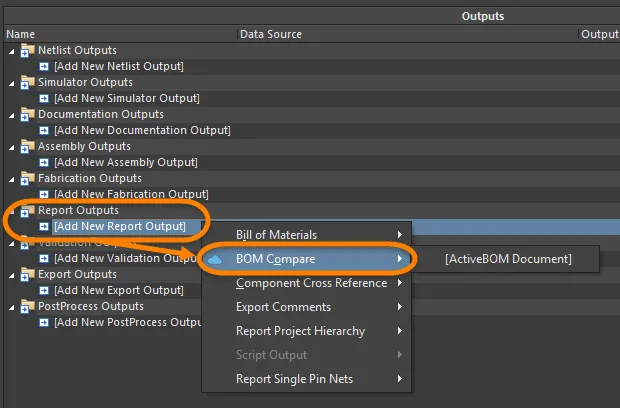
可以从多个位置执行 BOM 比较,包括 OutputJob。
BOM 比较可检测当前设计与所选已发布修订版之间元器件条目的差异(增量),并创建仅列出存在差异的元器件条目的报告。它会比较所有参数,仅排除价格和库存量等动态参数。
您可以在报告管理器中配置 BOM 比较报告中显示的列。

BOM 比较结果将在报告管理器中打开,请根据需要配置各列。
BOM 比较报告对话框的选项和控件
视图模式
提供三种视图模式来显示条目列表。使用表格上方的按钮选择所需模式:
-
 Flat view - 单击可为每个元件显示一行。
-
 Base view - 单击可为项目中每种唯一的元件显示一行。Designator 列列出此类型所有元件的位号。
-
 Consolidated view - 当项目包含变体时,单击可显示涵盖所有变体的Consolidated BOM。
变体
如果项目中定义了变体,它们将列在下拉列表中;请选择所需变体。如果启用了Consolidated 视图,此控件将被禁用。
预览
单击  可根据Properties 面板中File Format和Template选项的当前设置,导出报告并在与该文件类型关联的外部应用程序中打开。
常规选项卡
主区域列出所有元件。
修订版
使用下拉列表选择所需的修订版状态。所选修订版状态将反映在表格中。
BOM 条目
- Show Not Fitted - 启用此选项可在表格中显示不装配的条目。
- Include Alternative Items - 启用此选项可在 BOM 中包含替代条目。替代条目显示在原始零件下方的新行中。
- Include DB Parameters in Variations - 如果通过 DbLink/DbLib/SVNDbLib 文件放置了数据库元件,并且这些元件在设计变体中有所变化,请启用此选项,以便在更改所选变体时更新数据库参数。
导出选项
-
File Format - 从下拉列表中选择一种格式。支持以下文件格式:
- CSV(逗号分隔)(*.csv)
- 制表符分隔文本 (*.txt)
- MS-Excel (*.xls, *.xlsx *.xlsm) (使用 Microsoft Excel)
- 通用 XLS (*.xls, *.xlsx, *.xlsm) (使用内置的 XLS 格式文件生成器,因此无需安装 Microsoft Excel 即可生成此格式)
- 便携式文档格式 (*.pdf)
- 网页 (*.htm, *.html)
- XML 电子表格 (*.xml)
- Template - 选择文件格式后,使用下拉列表选择导出时使用的模板格式。选项包括基于文件的模板和受管模板。
- Add to Project - 启用后,生成的报告将在创建后添加到项目中。
- Open Exported - 启用后,导出的文件保存完成后将打开相应的软件应用程序,例如 Microsoft Excel。
列选项卡
此选项卡用于配置每个 BOM 条目显示的参数,以及这些参数的可用数据源。
-
Search - 使用此字段可快速查找所需参数,搜索范围涵盖名称或别名字符串中任意位置的输入文本。
-
Sources - 除了直接添加到 BomDoc 中的数据 (
 ) 之外,ActiveBOM 中默认可用的数据源还包括原理图元件参数 (
 ) 和受管条目的内容服务器元件参数 (
 )。ActiveBOM 根据这些数据源生成项目的主 BOM 条目表格。BOM 还可以包含来自以下附加数据源的信息:
-
 - 启用可包含服务器条目。
-
 - 启用可在每个元件的可用Columns 中包含 PCB 位置、旋转角度和板面数据。
-
 - 启用可从外部数据库(*.DbLib、*.SVNDbLib或*.DbLink)加载其他元件参数。
-
 - 启用可在可用Columns中包含 PCB 项目所有原理图中检测到的全部原理图文档参数。
-
 - 启用后,对于已被 Altium Parts Provider 识别并显示供应链解决方案的 BOM 条目,可以访问丰富的附加元件数据。
-
-
Drag a column to group - 在对话框的Columns区域中单击并按住某一列,将其拖放到 Drag a column to group区域,即可将其作为分组参数。单击
 图标可从分组中移除参数。
-
Columns - 列出 ActiveBOM 可用的所有零件信息源。单击任意列标题字段(包括Visibility (
 ) 和Source 列)可对Columns 区域进行排序。
-
Visibility - 单击左侧列中的可见性图标,可控制该列在主 BOM 条目表格中的可见性。
-
Source - 显示图标以指示该参数的来源:
-
 - 来源于原理图。
-
 - 来源于 BOM。
-
 - 来源于服务器。
-
-
ame - 显示源文档中定义的属性/参数名称,或为用户创建的 BomDoc 列输入的名称。
-
Alias - 如有需要,可在源 BomDoc 中定义别名以重命名列。
-
其他控件
- Export - 单击以生成报告。将打开一个标准的 Windows 对话框,您可以在其中为报告命名。
右键菜单
- Preview - 单击以根据 File Format 和 Template 选项的当前设置生成报告预览。
- Copy - 用于复制全部或选定的数据。
- Copy With Header - 用于将选定的数据复制并粘贴到外部电子表格(如 Microsoft Excel)中。
- Best Fit - 将 Name 和 Descriptions 列的内容合并在一起,使其紧密排列,各列之间不留多余空白。
- Best Fit All Columns - 将所有列的内容合并在一起,使其紧密排列,各列之间不留多余空白。
- Restore from <.BomDoc> - 用于从指定的 BomDoc 恢复。
- Change PCB Document - 用于切换到另一个 PCB 文档。
Report Manager 对话框中默认显示的列包括:
- 比较状态
- 行号
- 名称
- 描述
- 位号
- 制造商零件编号 1
- 数量
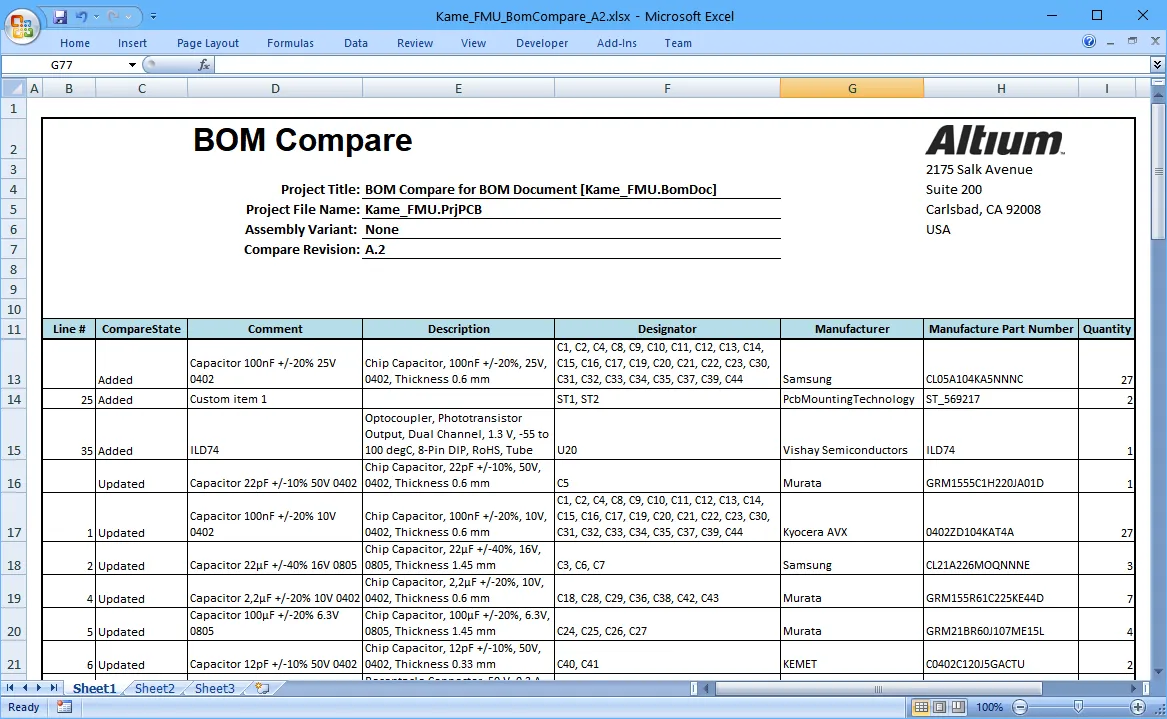
应用了 Excel 模板的 BOM 比较报告示例。
了解有关为 BOM 或 BOM 比较数据配置 Excel 模板的更多信息。
 AI 翻译
AI 翻译