
PCB布局指南

Altium Essentials: PCB Introduction
This content is part of the official Altium Professional Training Program. For full courses, materials and certification, visit Altium Training.
每一款电子产品内部都有一块印制电路板(Printed Circuit Board,PCB)。 如今,元器件已经缩小到以毫米的分数来衡量,而不再是以厘米计;走线宽度也从过去常见的 10 mil、间距较大的线条,缩小到细如发丝、紧密排列的 2 或 3 mil 线条。随着信号速度不断提升,PCB 的互连也从“仅仅是传输电能的简单铜导体”,演变为“高速传输线”,因此需要采用相应的设计技术来应对。机械方面的要求也变得更加复杂。紧凑且外形不规则的现代电子产品,需要同样紧凑且外形不规则的印制电路板,通常以刚挠结合(rigid-flex)结构实现——这类板子可能带有弧形边缘和开槽(cutout),因此元器件的摆放位置必须经过精心规划。
借助 Altium 的 PCB 设计技术可以应对这些挑战。Altium Designer 的 PCB 编辑器允许你创建、编辑并验证 PCB 设计。
设置 PCB 编辑器
PCB Editor 类别位于Preferences对话框中(点击设计空间右上角的 图标即可打开),可访问一系列会影响 PCB 编辑器行为的首选项页面。你可以在任何时候打开这些首选项,并按需配置相关设置。
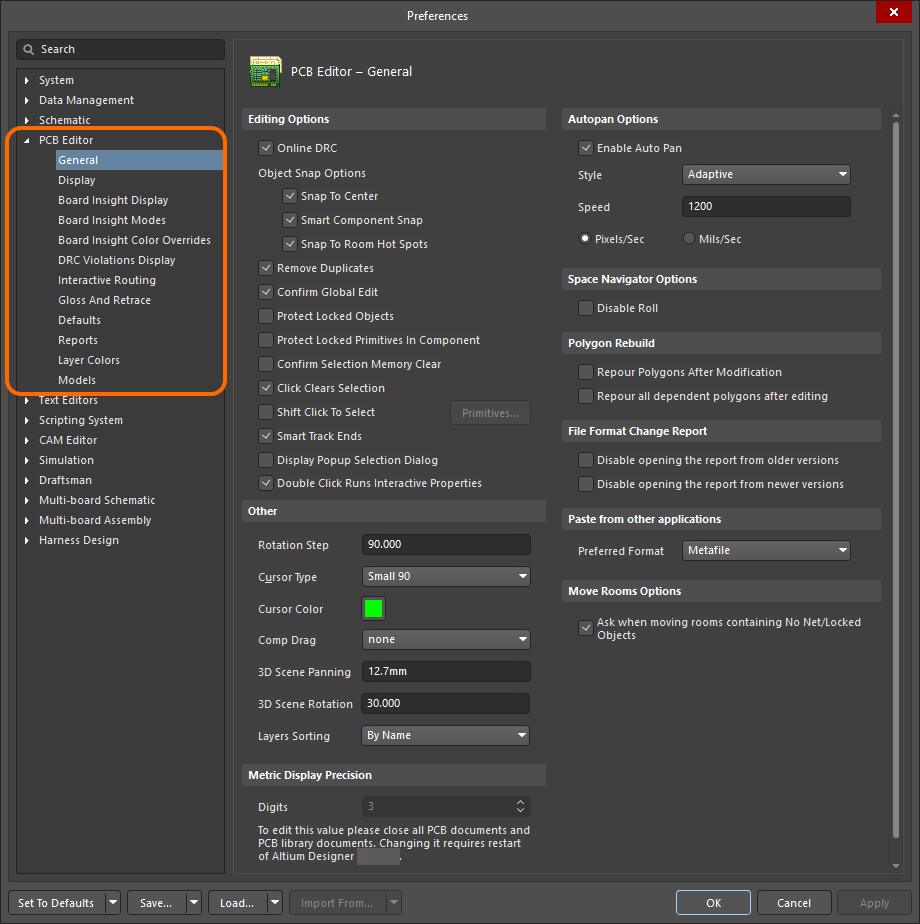
使用 Altium Designer 的Preferences中的PCB Editor类别来设置 PCB 编辑器。
了解更多 PCB 首选项信息:PCB Editor Preferences。
设置 PCB 文档
要开始进行 PCB 布局,请向 PCB 工程中添加一个新的 PCB 文档。操作方法是:在Projects面板中右键单击该工程条目,然后从右键菜单中选择Add New to Project » PCB命令。默认的 PCB 文档将显示在设计空间中。

新建的 PCB 文档会成为设计空间中的活动文档。
当设计空间中未选中任何对象时,可在Properties面板中配置 PCB 文档的选项。主要选项在该面板的General选项卡中进行配置:
-
栅格设置(Grid Manager区域)——配置默认全局栅格的选项,或按需添加额外栅格(直角坐标与极坐标)。栅格可确保对象移动与放置的精确性。
- 单位(Other区域)——为文档选择首选的测量单位(mm或)。

在Properties面板中配置 PCB 文档选项。
了解更多关于配置 PCB 文档的信息: PCB Environment Setup。
定义板形与原点
板形(也称为板框/板外形,board outline)定义了电路板的整体边界范围。默认情况下,板子是一个 6000 x 4000 mil(152.4 x 101.6 mm)的矩形。PCB 编辑器提供了多种工具,可按需求定义板形。
你可以通过以下流程交互式定义新的板形:
-
从主菜单选择View » Board Planning Mode命令,进入编辑器的 Board Planning Mode(板规划模式)。
-
从主菜单选择Design » Redefine Board Shape命令。
-
定位光标并单击,以锚定板形的起始顶点。
-
移动光标到准备放置第二个顶点的位置,然后单击放置。
-
继续移动鼠标并单击,以放置更多顶点。
-
放置最后一个顶点后,右键单击以闭合并完成板形定义。无需手动闭合板形,因为 PCB 编辑器会自动将起点与最后放置的点连接,从而完成闭合。
你也可以通过以下流程编辑现有板形,而不是重新定义:
- 从主菜单选择View » Board Planning Mode命令,进入编辑器的 Board Planning Mode(板规划模式)。
- 从主菜单选择 Design » Edit Board Shape 命令。
-
单击并按住,拖动板形的边或顶点以移动它。
- 通过在设计空间任意位置单击(在板形上或远离板形)退出编辑模式。
使用主菜单中的View » 2D Layout Mode命令返回编辑器的 2D Layout Mode(2D 布局模式)。
了解更多可用的板形定义技术: Defining the Board Shape。
配置图层显示
除了用于制造电路板的图层(包括信号层、电源平面层、阻焊层和丝印层)之外,PCB 编辑器还支持大量其他非电气图层。图层通常按以下方式分组:
-
Electrical Layers——包含 32 个信号层和 16 个内部电源平面层。
-
Component Layers——用于元器件设计的图层,包括 Overlay(丝印)、Solder(阻焊)和 Paste(锡膏)层。如果在库编辑器中将对象放置在封装的这些图层之一上,当元器件从板顶层翻转到底层时,检测到位于 Component 图层上的所有对象都会翻转到其对应的 Component 配对图层上。这也包括位于用户自定义 Component Layer Pairs(配对的机械层)上的对象。
-
Mechanical Layers——软件支持无限数量的通用机械层,用于尺寸标注、制造细节、装配说明等设计任务。如有需要,这些图层可选择性地包含在打印与 Gerber 输出生成中。机械层也可以配对;当它们配对后,其行为与 Component Layers 相同。配对的 Component Layers 可用于 3D 实体放置、点胶(glue dots)以及边缘连接器的选择性镀金等任务。
-
Other Layers——包括 Keep-Out 层(用于定义适用于所有铜层的禁布区)、多层(multi-layer,用于存在于所有信号层上的对象,例如焊盘与过孔)、Drill Drawing 层(用于放置钻孔信息,例如钻孔表)、以及 Drill Guide 层(用于显示指示钻孔位置与尺寸的标记)。
铜层通过 Layer Stack Manager(层叠管理器)在设计中添加或移除,下一节将讨论该内容。所有其他图层都在View Configuration面板中启用并配置。


View Configuration面板的两个选项卡
除了图层显示状态与颜色设置外,View Configuration面板还可访问其他显示设置,包括:
-
System Colors系统颜色的颜色与可见性,例如选择颜色(Selection color),或是否显示连接线(Connection Lines)。
-
各类对象的显示方式(实心或草图)及其透明度(Object Visibility部分)。
-
各种视图选项,例如是否显示 Origin Marker、Pad Net 名称以及 Pad Numbers(Additional Options部分)。
-
当对象被调暗(dimmed)或遮罩(masked)时,显示淡化的程度(Mask and Dim Settings部分)。
-
创建 Layer Sets(图层集):通过
 控件快速切换当前可见图层(Layers部分)。
-
创建与选择 View Configurations(视图配置):用于预配置所有图层属性,例如颜色、可见性、对象透明度等(General Settings部分)。
关于图层的一些说明:
-
当前启用的层会以一系列选项卡的形式显示在 PCB 设计空间底部,如下图所示。右键单击某个选项卡可访问常用的层显示命令。

-
在 PCB 上放置对象时,应考虑它们将放置在哪一层。对象会放置在当前层上,当前层在设计空间底部以活动层选项卡的形式显示。 在上图中,Top Layer 是活动层。
-
要切换活动层:
-
单击设计空间底部的层选项卡,或
-
按 + 或 - 数字键在所有层之间循环切换,或
-
按 * 数字键在信号层之间循环切换,或
-
使用 Ctrl+Shift+Mouse Wheel 快捷键。
-
-
在繁忙的设计中,仅显示当前正在处理的层会有所帮助; 这称为 Single Layer Mode。要在单层模式显示/退出之间切换,请按 Shift+S 快捷键。Available Single Layer Modes 在 Preferences 对话框的 PCB Editor – Board Insight Display 页面中进行配置。每按一次 Shift+S,都会切换到下一个已启用的单层模式。
了解更多关于配置 PCB 视图的信息: Your View of the PCB。
定义层叠结构
PCB 以层叠结构的形式进行设计与构建,该结构在 Layer Stack Manager (Design » Layer Stack Manager)中定义。 Layer Stack Manager 会像原理图页、PCB 以及其他文档类型一样,在文档编辑器中打开。 其功能分布在 Layer Stack Manager 底部显示的各个选项卡中。主要的配置操作在 Stackup 和 Via Types 选项卡中完成。
Stackup 选项卡详细列出了制造层。在此选项卡中可添加、删除并配置层。
|
要添加一层,在网格区域中选择要在其上方/下方添加新层的层,然后单击 Add 按钮(位于 Layer Stack Manager 顶部),并使用弹出的窗口。 要删除一层,在网格区域中选中该层并单击 Delete 按钮。 要从材料库中选择层材料,在网格区域中选择所需层并单击 Modify 按钮。所选材料定义的属性将应用到该层。 当前选中层的属性也可以直接在网格区域或 Properties 面板中编辑。 |


Via Types 选项卡用于定义设计中所用过孔在 Z 平面方向允许跨越的层间要求。
|
默认的通孔过孔类型在 PCB 设计中始终存在。 要添加额外的过孔类型(盲孔、埋孔或微孔),请单击 Layer Stack Manager 顶部的 Add 按钮,然后在网格区域中选中该过孔类型时,在 Properties 面板中的 First layer 和 Last layer 下拉列表里选择该过孔类型所跨越的层。 要删除已添加的过孔类型,在网格区域中选中它并单击 Delete 按钮。 |


使用 Layer Stack Manager 中的 File » Save to PCB 命令,将更改反映到 PCB 中。
了解更多关于 Layer Stack Manager 的信息:Defining the Layer Stack, Blind, Buried & Micro Via Definition。
配置设计规则
设计规则会根据不同的设计要求对设计进行监控与测试,例如铜对象之间的间距、走线宽度、网络长度等。总体而言,设计规则构成了一套供 PCB 编辑器遵循的指令集。
设计规则在 PCB Rules and Constraints Editor 对话框中定义与管理,可通过主菜单选择 Design » Rules 命令来访问。
PCB Rules and Constraints Editor 对话框包含两个部分:
- 对话框左侧以树状结构列出可用的规则类别、每个类别中的规则类型,以及当前已定义的各类型具体规则。
- 对话框右侧显示与树中当前所选内容相关的信息。例如,选择某条具体规则即可显示该规则的设置。


设计规则包含以下三组设置(如下所述,并在后续图片中展示):
- 规则的主要属性——在此可为规则命名,并添加可选注释。
- 规则作用范围 ——定义规则所针对的设计内特定对象。根据规则类型,需要定义一个作用范围(用于定义对象所需行为的一元规则)或两个作用范围(用于定义两个对象之间交互的二元规则)。
- 规则约束 ——该规则的具体约束条件。
|
Width 类型的规则是一元规则。一元规则应定义一个作用范围(Where the Object Matches)。 Clearance 类型的规则是二元规则。二元规则应定义两个作用范围(Where the First Object Matches 和 Where the Second Object Matches)。 |


要创建新规则,在对话框树中右键单击所需的规则类型,并从上下文菜单中选择 New Rule 命令。 新规则将被添加到所选类别下的树中。选择树中的该规则条目即可进行编辑。

当存在多条同类型规则且目标对象相同(或相同对象组合)时,PCB 编辑器会使用规则优先级来确保应用优先级最高且适用的规则。 单击 PCB Rules and Constraints Editor 对话框底部的 Priorities 按钮打开 Edit Rule Priorities 对话框,并按需更改优先级。1 为最高优先级。添加新规则(使用 New Rule 命令)时,会被赋予最高优先级。

了解更多关于 PCB 设计规则及具体规则类型的信息: Defining, Scoping & Managing PCB Design Rules, PCB Design Rule Types。
放置元件
当设计数据从 PCB 项目的原理图传输到 PCB 文档(在原理图编辑器主菜单中使用 Design » Update PCB Document 命令并执行后续 ECO 流程)后,原理图中所用元件的默认封装会被放置在 PCB 文档中的任意位置。元件焊盘将根据原理图中定义的网络(相连的元件引脚)通过连接线相连。

从原理图更新后的 PCB。
在 PCB 上确定元件位置的基本技巧包括:
- 要将元件移动到所需位置,Click, Hold&Drag 然后松开鼠标按钮以放置。
-
要旋转元件,在拖动时按 Spacebar 。
要将元件翻转到电路板另一面,在拖动时按 L。
移动元件时,连接线会自动重新优化。可利用连接线帮助确定元件的朝向与位置,以减少连接线交叉的数量。
了解更多关于 PCB 上的连通性与元件放置:Understanding Connectivity on Your PCB,Component Placement。
Routing the Board
布线(Routing)是在板上铺设走线、圆弧和过孔,以连接元件焊盘的过程。PCB 编辑器提供多种工具(包括交互式布线工具)来帮助你完成板上连接的布线。
由于布线工具是由规则驱动的,因此在开始布线前配置设计规则至关重要。交互式布线过程中主要使用的设计规则包括:
- 间距(Clearance)规则(Electrical 类别)——定义正在布线的网络,其走线允许与板上其他对象接近到什么程度。
- 线宽(Width)规则(Routing 类别)——定义正在布线的网络的走线宽度。
- 布线过孔样式(Routing Via Style,Routing 类别)——定义布线换层时放置过孔的直径与孔径。
同时也建议设置一个适合布线的捕捉栅格。
要布一条单独的连接,使用交互式布线(Interactive Routing)工具。流程如下:
-
从主菜单中选择 Route » Interactive Routing 命令。
-
单击你希望开始布线的元件焊盘。
-
移动光标定位,然后在设计空间中单击以将走线放置到光标位置。继续定义走线路径。
-
单击目标焊盘以完成该连接的布线。该连接会被自动释放,你将保持在交互式布线模式中,准备布下一条连接。
-
右键单击退出交互式布线模式。
交互式布线注意事项:
-
在交互式布线时,当光标靠近焊盘,会自动捕捉到焊盘中心。这是对象热点(object hotspot)功能,会将光标拉向最近电气对象的热点。
-
在交互式布线过程中,你可以使用以下快捷键:
-
Tab用于暂停布线并打开 Properties 面板以配置交互式布线选项。完成后,在设计空间中单击
 按钮返回交互式布线模式。
-
Shift+Spacebar用于在拐角样式间循环切换:Track 45、Line 45/90 With Arc、Any Angle 等。
-
Spacebar 用于切换拐角方向。
-
Shift+R 用于在可用的布线冲突解决模式间循环切换:Walkaround Obstacles、Push Obstacles、Ignore Obstacles 等。
-
Ctrl+Shift+Wheel Scroll用于切换到下一个可用的信号层并插入一个过孔。
-
Shift+F1用于显示交互式布线快捷键列表。
-
-
布线时,走线段会以不同方式显示(如下图所示):
-
Solid——该线段已放置。
-
Hatched——斜线填充的线段为建议但未提交;当你单击时它们将被放置。
-
Hollow——这称为前瞻(look-ahead)线段,它用于帮助你判断最后一段建议线段应在何处结束。除非下一次单击会完成整条走线,否则该线段会在你单击时被 not 放置。在这种情况下,Automatically Terminate Routing 选项会生效并覆盖默认的前瞻行为。布线过程中可使用
1快捷键切换前瞻模式开/关。


实线段表示已放置,斜线段表示建议但未提交,空心段为前瞻线段。 -
-
一个非常有用的可视化功能是:能够在所有其他网络对象周围显示间距边界(
 ),以帮助你判断可用布线空间。使用
 Ctrl+W快捷键可切换间距边界的显示/隐藏。启用该功能并正在布某个网络时,所有其他网络对象都会显示由适用电气间距约束定义的间距边界;布线时无法跨越该边界。 -
布线过程中,抬头显示(Heads-Up display)和状态栏(
 )会提供大量有用信息,包括网络名称与当前线宽设置等。
-
你也可以不必一直布到目标焊盘,而是按
Ctrl+Click使用 Auto-Complete 功能,指示布线引擎尝试完成整条连接的布线。自动完成(Auto-complete)的行为如下:-
它会选择最短路径,但这未必是最佳路径,因为你还需要为尚未布线的其他连接预留通道。如果处于 Push 模式,自动完成可以推挤现有走线以到达目标。
-
对于较长的连接,自动完成路径不一定总是可用,因为布线路径是分段映射的,源焊盘与目标焊盘之间可能无法实现完整映射。
-
你也可以直接在焊盘或连接线上执行 Auto-complete(
Ctrl+Click)。
-

布线没有唯一解,因此你不可避免地会想要修改走线。PCB 编辑器提供了相应的功能与工具。主要有两种方式:重新布线(reroute)或重新调整(rearrange)。
-
Reroute——选择 Route » Interactive Routing 命令,并从现有走线的任意位置开始布线,以重新定义连接路径。Loop Removal 功能会在你闭合回路并右键单击表示完成后,自动移除所有冗余的走线段(以及过孔)。
-
Rearrange——使用
Click, Hold&Drag在板上交互式地滑动或拖动走线段。
了解更多关于 PCB 布线:Routing the PCB。
Placing Polygons
要在 PCB 的某个信号层上覆盖一大片铜皮区域,可以使用多边形覆铜(polygon pour)。多边形覆铜会自动绕开现有对象,只与与该多边形覆铜同一网络的对象相连。间距与连接属性由适用的 Clearance 与 Polygon Connection Style 设计规则控制。
放置多边形覆铜的方法:
- 从主菜单中选择 Place » Polygon Pour 命令。
-
放置过程中,你可以按 Tab 键打开 Properties 面板,并配置正在放置的多边形属性:网络、层、填充模式等。完成后,在设计空间中单击 按钮返回放置模式。
- 定位光标并单击,以锚定多边形覆铜的起始顶点。
-
移动光标准备放置第二个顶点,然后单击放置。
- 继续移动鼠标并单击以放置更多顶点。
- 放置最后一个顶点后,右键单击以闭合并完成多边形覆铜的放置。无需手动闭合多边形形状,因为 PCB 编辑器会自动将起点与最后放置的点连接,从而完成形状。
- 继续放置更多多边形覆铜,或右键单击退出放置模式。
当多边形覆铜被修改(例如形状或属性发生变化)后,必须重新覆铜(repour)以反映这些修改。要重新覆铜,在选中该多边形时,单击 Properties 面板顶部的 Repour 按钮。
了解更多关于多边形覆铜:Polygons on Signal Layers。
执行设计规则检查
PCB 编辑器提供设计规则检查(DRC)功能,用于检查您的设计是否符合已启用的 设计规则。
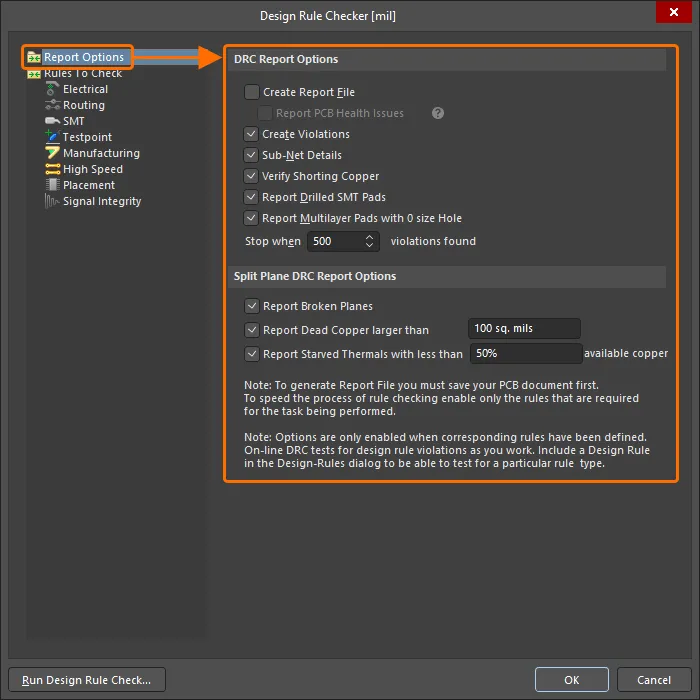
设计规则检查的配置在 Design Rule Checker 对话框中完成,可通过主菜单中的 Tools » Design Rule Check 命令打开该对话框。
-
在对话框左侧树状列表中单击 Report Options 条目,以配置运行批处理 DRC(Batch DRC)时可用的其他选项。
-
单击 Rules to Check 条目或某个特定规则类别的条目,以 加载 包含规则类型列表的对话框,并按需为在线(Online)和/或批处理(Batch)DRC 启用各规则类型:
-
在线 DRC(Online DRC)— 在您进行设计时将 实时 执行检查。
-
批处理 DRC(Batch DRC)— 在对话框中单击 Run Design Rule Check 按钮后,以批处理方式执行检查;结果会列在 Messages 面板中,并可选择生成报告。
-


运行在线或批处理 DRC 时,检测到的规则违规会在设计空间中标示出来(使用 自定义违规图形和/或违规叠加层)。下面展示了设计空间中的一些违规示例:

走线违反 Width 规则。该违规同时通过 自定义违规图形和违规叠加层进行指示。

一条走线违反 Net Antennae 规则。该违规通过自定义违规图形进行指示。
您可以在 Preferences 对话框的 PCB Editor – DRC Violations Display 页面中,配置不同规则类型的违规在设计空间中的显示方式。
根据违规偏离要求的程度,您可以决定最佳的解决方式。 例如,如果最小阻焊桥(solder mask sliver) 约束 设置为 0.25 mm,而实际阻焊桥为 0.24 mm,那么情况并不严重,您可能可以调整约束以接受该值。但如果实际阻焊桥值为 0.02,那么这很可能不是通过调整约束就能解决的情况。
-
详细信息包含在 Messages 面板中。会同时列出实际值与指定值(例如 0.017mm < 0.254mm)。
-
您也可以 右键单击某个违规并打开 Violations 子菜单,以查看违反了哪个约束以及违规条件(
 )。
)。
-
PCB 编辑器还 包含便捷的测量工具,可用于测量两点之间的距离、测量所选对象(所选走线与圆弧的长度),以及测量两个图元之间的距离。更多信息请参阅 Measuring Distances on a PCB 页面。
PCB Rules And Violations 面板是用于定位并理解违规条件的优秀功能。 它默认会在 Rule Classes 列表中显示 [All Rules]。当您确定了感兴趣的规则类型后,选择该特定规则类,这样面板底部只会显示这些违规。面板会详细列出违规类型、测量值、约束以及发生违规的对象。 所选规则类或特定规则的检测到的违规也会列在面板的 Violations 区域中。单击某条违规条目,可根据面板顶部的设置 Mask/Dim/Normal、Select、Zoom,在设计空间中高亮显示该违规。 双击某条违规可打开 Violation Details 对话框。

也可以通过在 PCB Rules And Violations 面板中右键单击相关条目并选择 Run DRC 命令,对所有规则、某一特定类型的规则或某一条特定规则运行 DRC。

可直接在 PCB Rules And Violations 面板中运行 DRC。此处展示了对所有已定义的 Clearance 规则运行 DRC。
了解更多关于 DRC 的信息: Design Rule Check (DRC)。
 AI 翻译
AI 翻译