
将您的设计理念转化为原理图
原理图捕获(Schematic capture)是创建电子电路逻辑表示的过程。当你进行原理图捕获时,你会以独特的方式将一组元件符号 连接在一起,从而创建你独有的电子产品。当你以电子方式进行原理图捕获时,你不仅可以生成高质量的设计打印输出,还可以执行相关的设计任务(例如电路仿真),并将设计传递到 PCB 布局工具中。
设置原理图编辑器
Schematic对话框的 Preferences 类别(通过点击设计空间右上角的  图标进入)提供了对一系列首选项页面的访问,这些首选项会影响原理图编辑器的行为,例如光标类型、选择颜色以及自动平移(autopan)行为。你可以在任何时候访问这些首选项,以按需配置设置。

使用 Altium Designer 的 Preferences 中的 Schematic 类别来设置原理图编辑器。
设置原理图文档
要开始为你的 PCB 设计进行原理图捕获, 请向 PCB 项目中添加 一个新的原理图文档。为此,在 Projects 面板中右键单击项目条目,并从上下文菜单中选择 Add New to Project » Schematic 命令。默认的 原理图文档将在设计空间中打开。

新创建的原理图文档将成为设计空间中的活动文档。
当设计空间中未选中任何对象时,可在 Properties 面板中配置原理图文档的选项。主要选项在该面板的 General 选项卡中配置。许多选项/控件都很直观,无需进一步说明。需要说明的内容如下。
-
网格与捕捉设置 – 设置所需的数值,以便更轻松地导航和放置对象。
-
Page Options – 配置文档的 Formatting and Size,以及 Margins and Zones 。你可以选择可用的 Template,选择 Standard 图纸尺寸或定义 Custom 尺寸。

在 Properties 面板中配置原理图文档的选项。
搜索并放置 元件
元件是每个电子设计的关键要素。当你将元件放置到原理图上时,你放置的是其原理图符号,并且该符号会链接到其他模型(例如 PCB 封装 和仿真模型),同时带有参数列表。
Components面板提供对可用元件库的访问,以便你搜索并放置所需元件。该面板的主要功能如下所示并在下文中说明。
|
Components面板可在两种模式下运行:普通模式和紧凑模式。使用面板右上角的 使用 Categories 列表选择你想要浏览的特定元件类别。可通过点击面板左上角的 使用面板顶部的 Search 字段 按参数在所选类别中搜索元件。 对于你的 Workspace 库元件,使用 Filters(通过点击面板左上角的 点击面板右上角的 Ctrl+Click在列表中选择两个元件以比较其详细信息, 差异将以 红色高亮显示。 在列表中右键单击某个元件并选择 Place,即可将该元件放置到原理图页上。 |


 /
/  按钮在两种模式之间切换。
 按钮(普通模式)访问该列表,或在面板顶部使用下拉列表(紧凑模式)。
 按钮进入)按所需参数值缩小元件列表范围。
 按钮以显示 Component Details 窗格(普通模式),或点击面板底部的
  (紧凑模式)以浏览列表中所选元件的详细信息。
电路布线
元件通过将引脚连线在一起实现连接。可通过在引脚之间放置导线来完成,步骤如下。
-
从主菜单中选择 Place » Wire 命令。
-
将光标移到元件引脚的热点位置,即光标处会出现一个 连接标记(红色十字)。这表示光标位于该元件的有效电气连接点上。
-
单击以锚定导线的起点。
-
移动光标,然后在设计空间中单击以锚定一系列顶点,从而定义导线的形状。
-
将光标移到目标元件引脚的热点位置,直到看到光标变为红色连接标记。
-
单击以将导线连接到该引脚。光标将从该导线上释放。
-
放置另一根导线,或右键单击以退出导线放置模式。
为了便于识别设计中的重要网络,你可以添加 网络标签 来为其命名。
-
从主菜单中选择 Place » Net Label 命令。
-
在放置之前,按 Tab 在 Properties 面板中编辑网络标签的属性。
-
在 Properties 面板的 Net Name 字段中,输入所需名称。
-
在设计空间中单击
 按钮以返回放置模式。
-
将光标移到你要分配网络标签的导线上;光标位置会出现连接标记(红色十字)。
-
单击以放置网络标签。
-
继续放置另一个网络标签,或右键单击退出放置模式。
创建多页设计
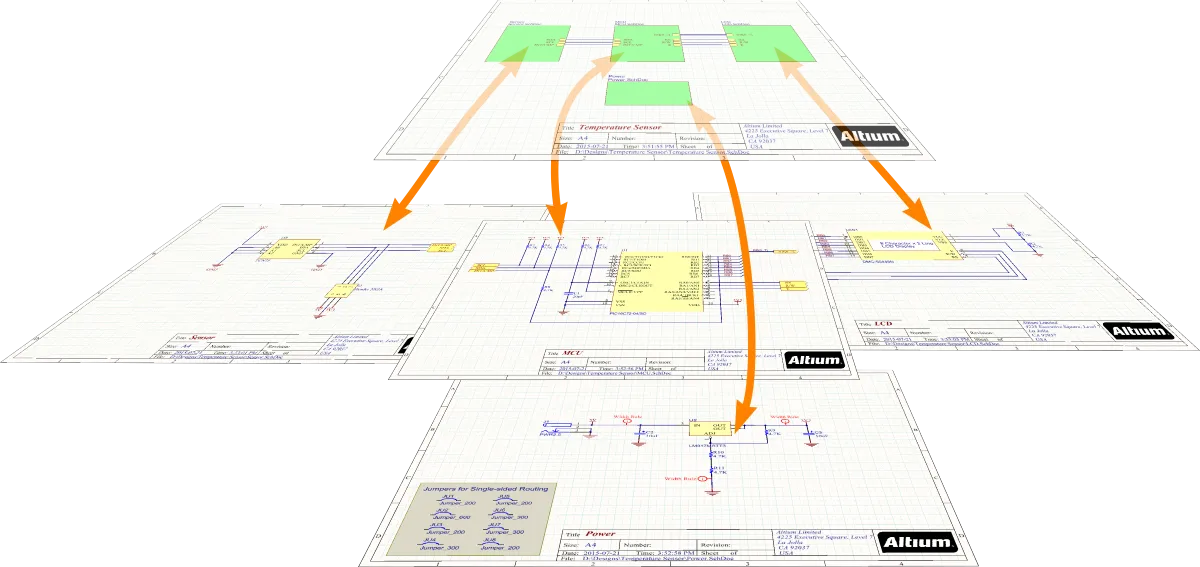
为了让原理图设计更易管理且更清晰可读,可以将其分布在多个页面上。只要你在项目中添加了第二张原理图页,该设计就被视为多页设计。
在多页中组织设计有两种方式:扁平式或层次式。
-
Flat design – 跨页网络之间的连通性可以从任意一张页直接连接到另一张页。所有页面处于同一层级。

展示扁平式设计中连通性的示意图。是否使用顶层页是可选的。 -
Hierarchical design – 设计以树状(层次)结构组织,使用页符号来表示每个下层页面,并且其中的页入口(Place » Sheet Entry)用于表示或连接到下层页面上的端口(Place » Port)。连通性通过这些页符号中的页入口来实现,而不是从一张页上的端口直接连接到另一张页上的端口。

展示层次式设计中连通性的示意图。
要确定如何在原理图页面之间建立连通性,Altium Designer 会使用当前的 Net Identifier Scope 选项设置;该选项位于 Project Options 对话框的 Options 选项卡中,可通过在 Projects 面板中右键单击项目条目并选择 Project Options 来打开。

虽然你可以手动放置页符号和页入口并定义其属性,但原理图编辑器也提供了命令,可让你快速高效地构建层次结构。
-
Design » Create Sheet Symbol From Sheet – 用于从指定的原理图页创建一个符号。使用该命令时,先切换到将要放置新页符号的页面,然后启动命令。将打开 Choose Document to Place 对话框,你可以在其中选择要由新创建的页符号引用的目标原理图文档。页符号会为其找到的每个端口包含一个对应的页入口。

-
Design » Create Sheet From Sheet Symbol – 用于在指定的页符号下方创建一张新的原理图页。与该符号上的页入口相匹配的端口将放置在新文档的左下角。

为设计添加注释
设计注释(标注)是确保设计中的每个器件都能通过唯一的位号被单独识别的过程。原理图注释通过 Annotate 对话框进行配置。该对话框提供控件,可系统地为所选项目页中的全部或选定部件分配位号,并确保位号唯一且可根据其位置进行排序。
验证设计
Altium Designer 可根据在 Project Options 对话框中 Error Reporting 和 Connection Matrix 选项卡上的设置,检查设计中的逻辑、电气以及制图错误。该对话框可通过在 Projects 面板中右键单击项目条目并选择 Project Options 来打开。要验证设计,在 Projects 面板中右键单击项目条目并选择 Validate PCB Project。检测到的违规项将列在 Messages 面板中。
如果不存在 Error 和 Fatal Error 级别的违规项,面板中将显示 Compile successful, no error found 消息。
 AI 翻译
AI 翻译