
教程 - 使用 Altium Designer 的完整设计流程演练
概览
- 了解本教程中将使用的简单双晶体管电路。
- 学习如何登录并连接到 Altium 365 或 Enterprise Server 工作区。
- 为创建 PCB 项目和开始绘制原理图做好准备。
欢迎使用 Altium 世界一流的电子设计软件,开启电子产品开发之旅。本教程将带您完成简单 PCB 设计的整个流程——从构思到生成输出文件,帮助您快速入门。
设计简介
本教程中,您将为一个简单的无稳态多谐振荡器绘制原理图并设计印制电路板(PCB)。电路如下图所示,采用两个通用 NPN 晶体管,构成自激式无稳态多谐振荡器。
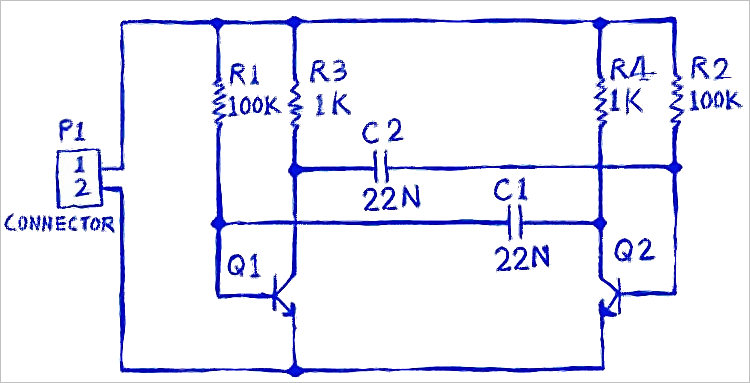
多谐振荡器电路

设计完成的 PCB 动画
本教程重点介绍如何在连接工作区的环境中使用 Altium Designer,这是一个精简高效、功能强大的设计环境,可充分满足您的设计需求。 要完成本教程,您需要连接到工作区。本教程假定您的工作区已激活/安装,并包含示例数据。
登录 Altium 账户
Main pages: 登录您的 Altium 账户
首先,如果您尚未登录 Altium 账户,请先登录。 通过 Altium 账户,您可以访问 Altium 按需服务,包括连接 Altium 365 工作区以及访问制造商器件数据。
 。
。
在 Altium Designer Develop 中登录 Altium 账户
-
单击设计空间右上角的“当前用户”控件,然后从弹出的菜单中选择
 项。
项。

-
此时将显示 Sign In 对话框(
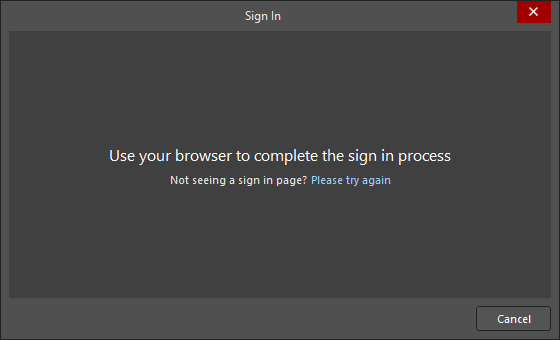 ),并在默认浏览器中打开一个新页面,供您登录 Altium 账户。
-
登录后,“当前用户”控件将显示您的 Altium 个人资料图片或头像(例如
 ),表明您已登录 Altium 账户。

在 Altium Designer Agile 或 Altium Designer 中登录 Altium 账户
-
单击设计空间右上角的“当前用户”控件,然后从弹出的菜单中选择
项。

-
在打开的 Sign In 对话框中,单击
 按钮,在默认浏览器中打开一个新页面,供您登录 Altium 账户。

-
登录后,“当前用户”控件将显示您的 Altium 个人资料图片或头像(例如
),表明您已登录 Altium 账户。

-
请确保您使用的是有效许可证。您可以在“许可证管理”视图中选择许可证;单击“当前用户”控件,然后从弹出的菜单中选择
 项,即可打开该视图。

有关可用许可证类型及其管理方法的更多信息,请参阅 Altium Designer Agile 中的许可证管理 或 Altium Designer 中的许可证管理页面。
-
右键单击设计空间顶部的“许可证管理”视图标签页,然后从上下文菜单中选择 Close License Management 命令,即可关闭该视图。

连接到工作区
Main pages: 访问您的工作区, 在连接工作区的环境中进行设计
Altium Designer 可以连接到工作区,提供统一、安全的数据源和存储空间,同时实现卓越的协作能力。该工作区可以是 Altium 365 工作区(Altium Develop Workspace、 Altium Agile Teams Workspace、Altium Agile Enterprise Workspace)——托管在 Altium 365 云基础设施平台上的工作区,也可以是 Enterprise Server Workspace——通过 Altium On-Prem Enterprise Server 提供、由您自己的 IT 部门安装和管理的工作区。
 。
。
连接到 Altium 365 工作区
单击“活动工作区”控件,然后从弹出的菜单中选择您要连接的 Altium 365 工作区对应的条目。 “活动工作区”控件将显示工作区名称(例如  ),表明您已连接到 Altium 365 工作区。

连接到 Enterprise Server 工作区
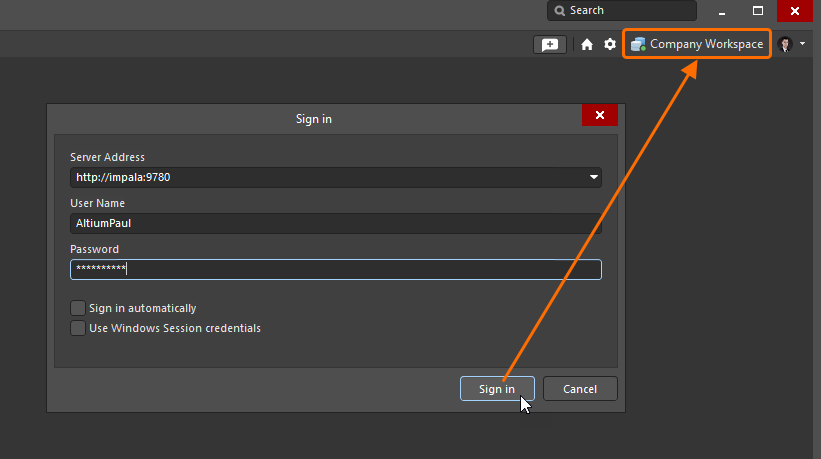
如果您使用 Enterprise Server 工作区,可以按照以下步骤从 Altium Designer Agile 或 Altium Designer 连接到该工作区:
-
单击设计空间右上角的“当前用户”控件(例如
),然后从弹出的菜单中选择  项。
项。

-
在打开的 Sign in 对话框中,输入工作区的 URL(Server Address)和您的工作区访问凭据(User Name 和 Password),然后单击
 按钮。 “活动工作区”控件将显示工作区名称,表明您已连接到 Enterprise Server 工作区。
 AI 翻译
AI 翻译