
为制造做准备
设计周期的最后阶段是生成制造产品所需的输出文件。为此,你需要以多种格式生成各种输出文件。作为设计人员,你可以选择通过原理图编辑器和 PCB 编辑器分别配置并生成各类输出;或者,你也可以将所有必需的输出添加到一个 OutputJob 中,然后在项目发布流程中统一生成。


最终目标是制造产品——例如,制作并组装一块 PCB。
使用输出作业准备制造数据
你可以通过相关编辑器的 File 和 Reports 菜单,分别直接配置并生成输出。在这种情况下,当你在相应的设置对话框中单击 OK 时会直接生成输出,并写入在 Project Options 对话框的 Options 选项卡中 Output Path 字段所指定的位置。
不过,Output Job 文件可帮助你以更精简的方式为设计准备输出,并通过高完整性的项目发布流程来生成这些输出。Output Job(简称“OutJob”)本质上是一组预先配置好的输出集合:它保存这些输出的设置,并定义生成的输出将写入到哪里。
要向设计项目添加新的 OutJob,请在 Projects 面板中右键单击项目条目,并从上下文菜单中选择 Add New to Project » Output Job File 命令。默认 OutJob 将在设计空间中打开。

新创建的 OutJob 将成为设计空间中的活动文档。
你可以使用 OutJob 左侧添加并配置用于不同目的的多种输出类型。输出按功能类别归类,例如 Assembly Outputs、Fabrication Outputs 和 Report Outputs。
要添加所需类型的新输出,请单击某个类别底部的相应 Add New <Type> Output 文本,并从弹出菜单中选择所需的输出类型。输出类型条目会提供一个子菜单,你可以在其中指定数据源,即生成输出时要使用哪些源文档。可添加任意数量的输出。

对于特定输出类型,可通过在列表中右键单击该输出并从上下文菜单选择 Configure 命令来配置已添加的输出选项。随后会打开相应的配置对话框以定义该输出的选项。例如,对于 Gerber X2 Setup 输出,将打开 Gerber X2 Setup 对话框。

在相应的设置对话框中按需配置输出。
要定义输出生成的位置以及生成格式,需要使用输出容器(output containers)和打印作业(print jobs)。输出(适用时)可写入三种类型的输出容器:PDF、视频或文件夹结构(某种特定格式的输出文件,例如 Gerber 文件)。某些输出也可以通过添加并配置打印作业,直接作为纸质硬拷贝发送到打印设备。
新的 OutJob 默认包含每种类型各一个输出容器,以及一个指向默认打印机的打印作业。它们的条目显示在 OutJob 右侧的 中。 如有需要,可单击 Add New Output Container 控件并选择所需的容器类型来添加新的输出容器,或单击 Add New Print Job 控件并选择所需的打印机来添加新的打印作业。

按需添加新的输出容器和/或打印作业。
要指定哪些输出由哪个输出容器/打印作业生成,请先选择一个容器/作业,然后在输出列表中为每个所需输出勾选 Enabled 标志。启用后,会出现一条绿色连线,将该输出连接到所选输出容器/打印作业。输出可以映射到独立或共享的输出容器/打印作业。

使用 Enabled 标志将已添加的输出映射到相应的输出容器和打印作业。
要配置输出容器/打印作业,请选择其条目并单击 Change 控件。将打开相应对话框——例如,当选择文件夹结构输出容器时,会打开 Folder Structure settings 对话框,你可以在其中配置要生成文件的输出位置,以及与文件生成相关的更多选项。

在相应对话框中配置输出容器/打印作业的设置。
OutJob 中已配置的输出既可以在 OutJob 内直接生成,也可以(对于 PCB 设计项目)作为高完整性 项目发布流程 的一部分来生成。要在 OutJob 中直接生成与某个输出容器/打印作业关联的输出,请选择该容器/作业,然后分别单击 Generate content 或 Print 控件。

你可以直接从 OutJob 生成或打印输出。
板级设计发布
使用板级设计发布流程,你可以同时生成 PCB 项目中 OutJob 文件所配置的全部制造数据。与逐个生成输出或直接从 OutJob 生成相比,该流程具有多项优势,包括:能够将设计验证作为发布流程的组成部分,并避免在发布过程中进行人工干预。此外,当发布到已连接的 Workspace 时,还会与 Workspace 的版本控制实现紧密集成。
要开始发布项目,请在 Projects 面板中右键单击其条目,并从上下文菜单中选择 Project Releaser 命令。Release 视图将作为单独的选项卡打开。

访问 Release 视图——这是 Project Releaser 的用户界面。
发布流程是分阶段的,在 Release 视图左侧的条目会显示你当前所处的阶段。
在发布流程的初始阶段,你可以单击视图左下角的 Options 按钮以打开 Project Release Options 对话框,并按需配置发布流程选项。选项包括选择发布目标(Workspace、文件夹或 zip 文件)以及分配 OutJobs。

在 Project Release Options 对话框中配置发布选项。
根据所选发布目标,发布流程的各阶段会略有不同。下面以发布到已连接的 Workspace 为例。
|
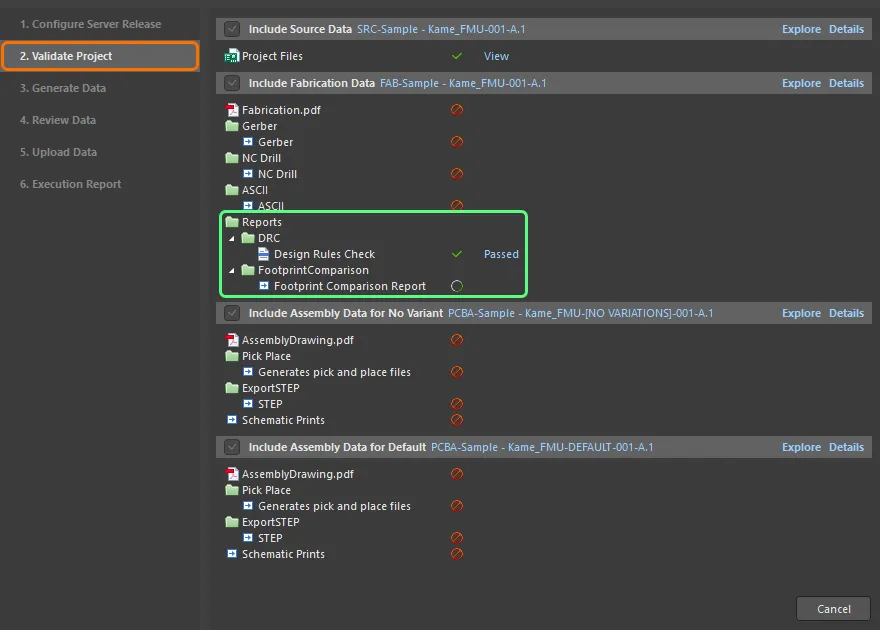
在 Configure Server Release 阶段,你可以指定要生成的数据类型:源数据(源设计的快照,发布中始终包含)、制造数据(fabrication data)以及装配数据(assembly data)。装配数据集的数量将对应基础(无变体)设计以及所有检测到的 设计变体。准备就绪后,单击视图右下角的 Prepare 按钮继续。如果发现任何问题,系统会提供可用于解决问题的方案。 当在已分配的 OutJob 文件中检测到一个或多个验证类报告(例如 Design Rule Check 报告)时,会自动运行 Validate Project 阶段,并执行相应的验证输出。若任何验证检查未能成功通过,发布将失败。 当上一阶段无问题完成后,会自动运行 Generate Data 阶段。在此阶段,将运行已分配 OutJob 文件中定义的所有其他输出,以生成要发布的数据。 当所有验证检查通过且输出数据已生成后,Review Data 阶段允许你审查生成的数据。单击视图右下角的 Release 按钮继续发布,并在弹出的对话框中确认发布。 在上一阶段确认发布后,会自动进入 Upload Data 阶段。该阶段会显示数据上传进度。 流程的最后一个 Execution Report 阶段会提供发布摘要。项目发布完成后,你可以单击视图右下角的 Close 按钮关闭 Release 视图。 |



 AI 翻译
AI 翻译