Ansys CoDesigner
由于现代电子产品包含高速与射频电路,复杂度很高,因此在 PCB 设计过程中需要 PCB 工程师与仿真工程师进行密切沟通,并且这种沟通应尽可能对双方都清晰、简单。仅仅将由 PCB 工程师修改或由仿真工程师优化后的设计导出并交给对方是不够的——还需要说明具体改了什么,而这通常通过电子邮件或口头方式完成。这种方式并不理想,因为需要跟踪所有请求,并手动对比数据来决定设计变更或启动新的分析。通过 Ansys CoDesigner(用于在 PCB 设计与仿真领域之间传输印制电路板设计的接口),可以克服这些以及其他相关挑战。
支持的软件
当前支持以下仿真平台及其版本:
Ansys Electronics Desktop (AEDT) – 版本 2023 R1、2023 R2、2024 R1、2024 R2
安装与配置
要在 Altium Designer 中访问 Ansys CoDesigner,必须安装 Ansys CoDesigner 软件扩展。该扩展可手动安装或移除。
有关管理扩展的更多信息,请参阅 Extending Your Installation 页面(Altium Designer Develop、Altium Designer Agile、Altium Designer)。
要在 Ansys Electronics Desktop 中访问 Ansys CoDesigner,必须安装 Altium Link 扩展。流程如下:
-
下载并解压 Altium Link 扩展压缩包。可通过联系 ansyscollaboration@altium.com 获取(请提供所使用的 AEDT 版本)。
-
确保 AEDT 应用程序已关闭。
-
在解压后的文件夹中找到
install_altiumlink.bat文件,右键单击并选择 Run as administrator。 -
打开 AEDT,并从主菜单中选择 Tools » Layout Links 命令。
-
在打开的 Layout Links 对话框的 Config 选项卡中,单击 Add Link 按钮,浏览到 AEDT 程序文件的
\AnsysEM\<version>\Win64文件夹,并打开altiumlink.dll文件。 -
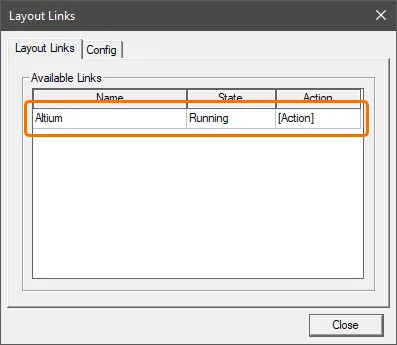
在 Layout Links 对话框的 Layout Links 选项卡中,确认已列出 Altium 链接,然后关闭对话框。
工作原理
当 PCB 设计软件与仿真软件中都添加了 Ansys CoDesigner 功能后,即可在两者之间双向传递设计变更。设计变更通过 Altium 365 Workspace 进行传递,它充当两个领域之间的桥梁。通过 Workspace 传递设计变更的优势在于更新流程变为“无状态”。这意味着双方可以继续独立工作;无需担心对方在设计/仿真流程中进行到哪一步。
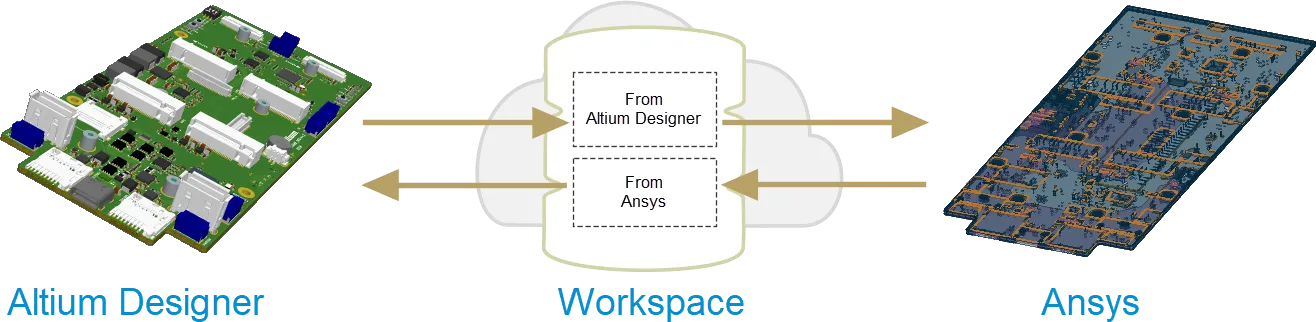
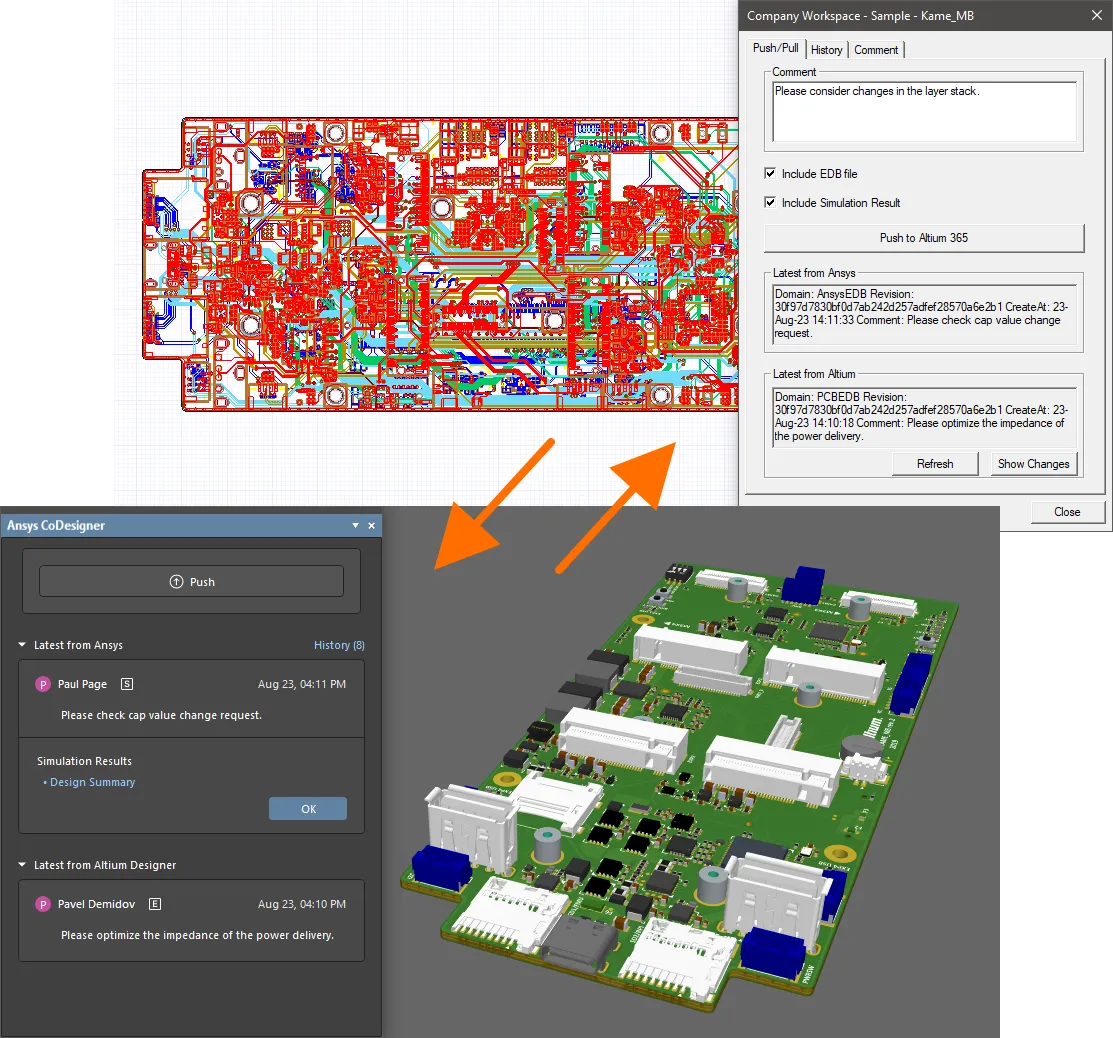
Ansys CoDesigner 支持在两个领域之间双向推送/拉取设计变更。从 Altium Designer 端,可检测叠层与材料、元器件与基元的更改,并可在 AEDT 中应用。从 AEDT 端,可将对叠层与材料的拟议更改通过 EDB 文件推送,并在 Altium Designer 中检测/应用。ECAD 与仿真工程师可使用评论系统进行沟通,每个评论线程都关联到设计中的特定元器件。仿真结果可从 AEDT 推送到 Altium 365 Workspace,并与某个设计修订版本关联;可通过 Workspace 的浏览器界面查看,并可在 Altium Designer 中进行预览。
协作界面
-
在 Altium Designer 中,使用 Ansys CoDesigner 面板来双向 Push 与 Pull 设计变更并显示消息。
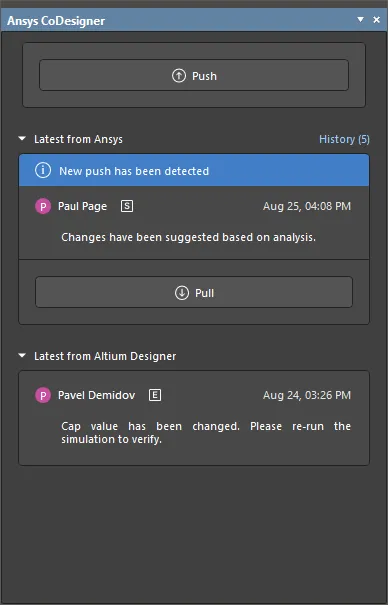
在 Altium Designer 的 PCB 编辑器中,可通过单击设计空间右下角的 Panels 按钮,并在弹出菜单中选择 Ansys CoDesigner 选项来打开 Ansys CoDesigner 面板。请注意:必须连接到 Workspace 才能访问该面板,并且 PCB 文档必须属于存储在该 Workspace 中的 PCB 项目,才能使用相关功能。
-
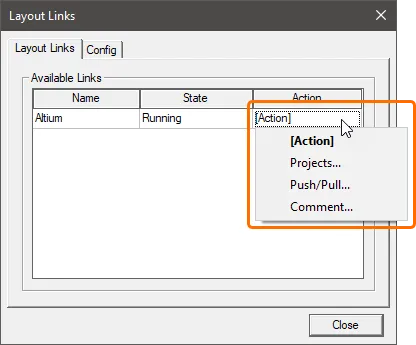
在 AEDT 中,可通过 Layout Links 对话框(Tools » Layout Links)或在打开项目时功能区的 Desktop 选项卡访问相关对话框,用于:
-
连接到你的 Altium 365 工作区并导入 PCB 设计。
-
将设计推送到工作区,并从工作区拉取设计。
-
查看 Altium Designer 与 AEDT 之间的数据交换历史。
-
为设计中的元器件添加评论。

-
从 Altium Designer 推送更改
要从 Altium Designer 推送设计,请在 Ansys CoDesigner 面板中单击 Push 按钮。面板顶部会出现一个编辑窗口。输入有关设计变更的消息,然后单击 Send。 Ansys CoDesigner 面板的 Latest from Altium Designer 区域将更新并显示此次推送的详细信息。
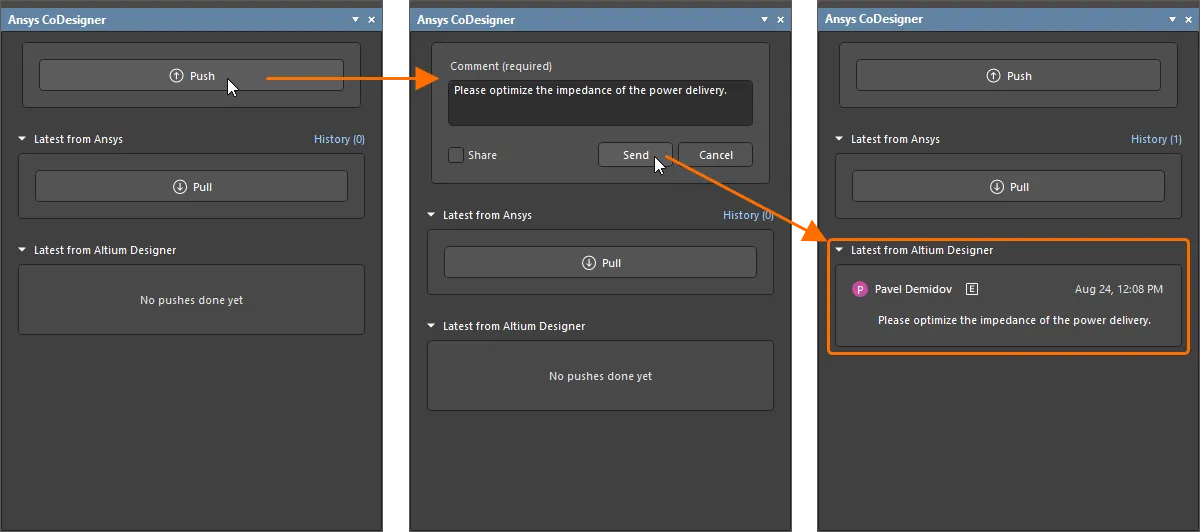
随后即可将该设计 导入到 AEDT。对于已导入的设计,可将更改 拉取到 AEDT。
通过推送并共享邀请仿真工程师
当你在 Ansys CoDesigner 面板中单击 Push 时,还可以在 Comment 字段下方启用 Share 选项,以便在单击 Send 按钮后,通过打开的 Share with a Simulation Engineer 对话框向仿真工程师发送邮件邀请。
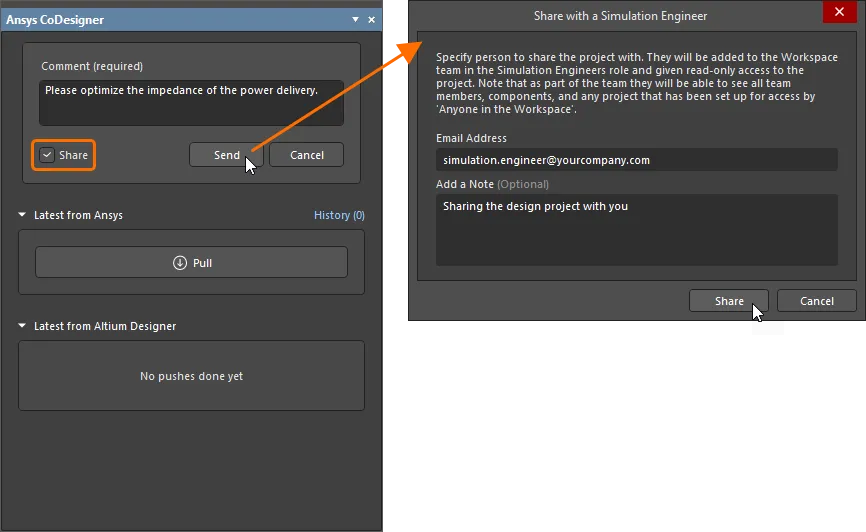
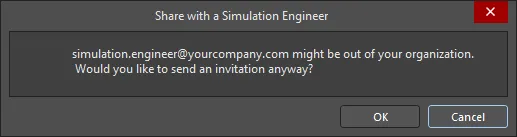
输入仿真工程师的邮箱地址以及可选备注(如需要),然后单击 Share 按钮。你可以与以下对象共享:已是 Workspace 团队成员的人、组织内或组织外的其他已注册 Altium 用户,或没有 Altium 账号的用户。可能会弹出通知对话框,提示你输入邮箱的用户可能在组织外——单击 OK 仍然邀请他们。
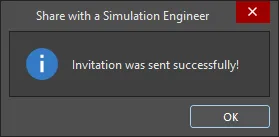
稍等片刻后,会出现另一个对话框提示邀请已成功发送。
作为邀请流程的一部分:
- 已是 Workspace 团队成员的用户,将以“查看(View)”权限与其共享该项目,并会收到邀请邮件,用于在 Workspace 中访问该项目。
- 不是 Workspace 团队成员但拥有 Altium 账号的用户(无论在组织内或组织外),将被添加为 Workspace 团队成员,并以“查看(View)”权限与其共享该项目。他们会收到邀请邮件,用于在 Workspace 中访问该项目。
- 没有 Altium 账号的用户将收到一封邮件,引导其进入中间表单以注册/创建 Altium 账号。完成注册后,他们将被添加为 Workspace 团队成员,并以“查看(View)”权限与其共享该项目。
将更改拉取到 Altium Designer
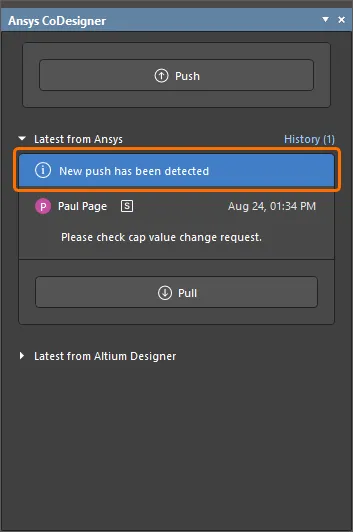
当有新更改从 AEDT 推送过来时, Ansys CoDesigner 面板中会自动出现 New changes have been detected 横幅。面板会显示执行 Push 的仿真工程师姓名,以及其在 Push 时输入的可选备注。
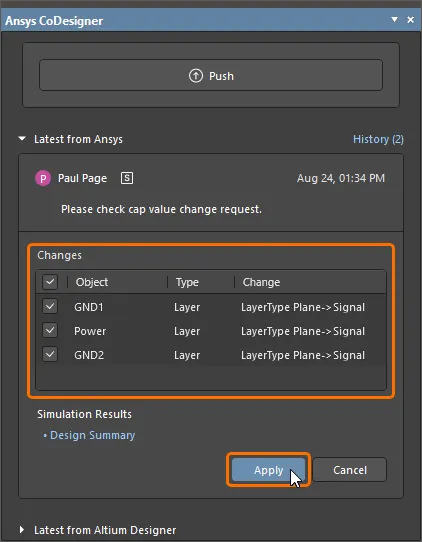
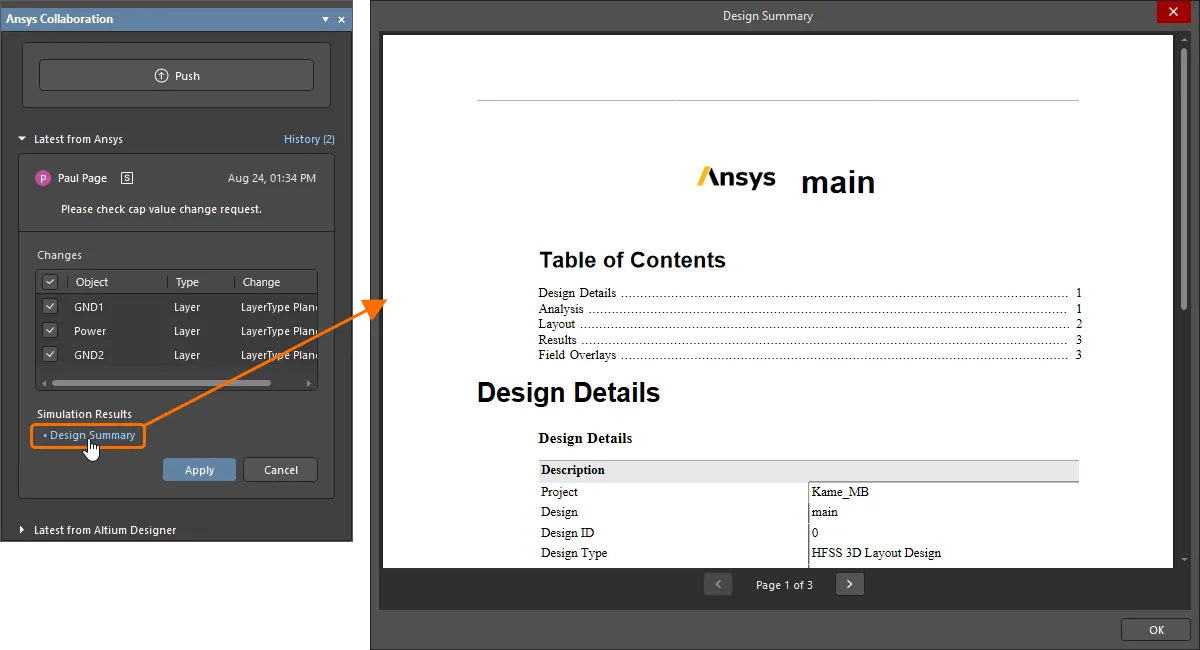
当点击 Pull 按钮时,如果在从 AEDT 推送时已包含 EDB 文件,则会列出为使工作文件与 Workspace 上的快照同步而需要对工作文件进行的每一项更改。每个检测到的差异都会列在面板中的 Changes 列表里。对于不想应用的更改,请清除对应的复选框。准备就绪后,点击 Apply 按钮,将所有已启用的更改应用到设计中。
如果从 AEDT 推送时已包含仿真结果,面板中将显示 Design Summary 控件。点击该控件可在 Design Summary 对话框中显示仿真结果。
将设计导入 AEDT
要在 AEDT 中开始处理 PCB 设计,必须先将其导入 AEDT。操作如下:
-
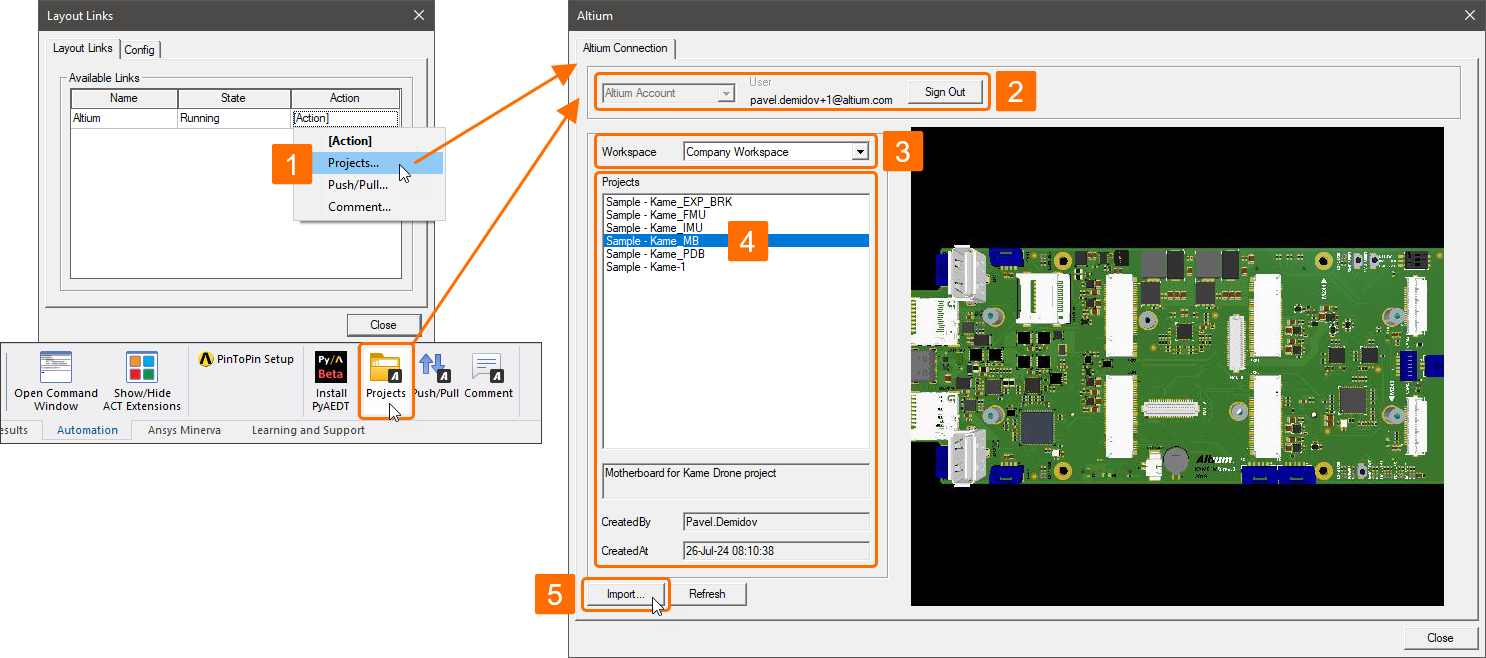
在 Layout Links 对话框(Tools » Layout Links)中,点击 Layout Links 选项卡上 Altium 链接对应的 [Action] 单元格,并选择 Projects。或者,在打开项目时,点击功能区 Desktop 选项卡上的 Projects 按钮。将打开 Altium 对话框。
-
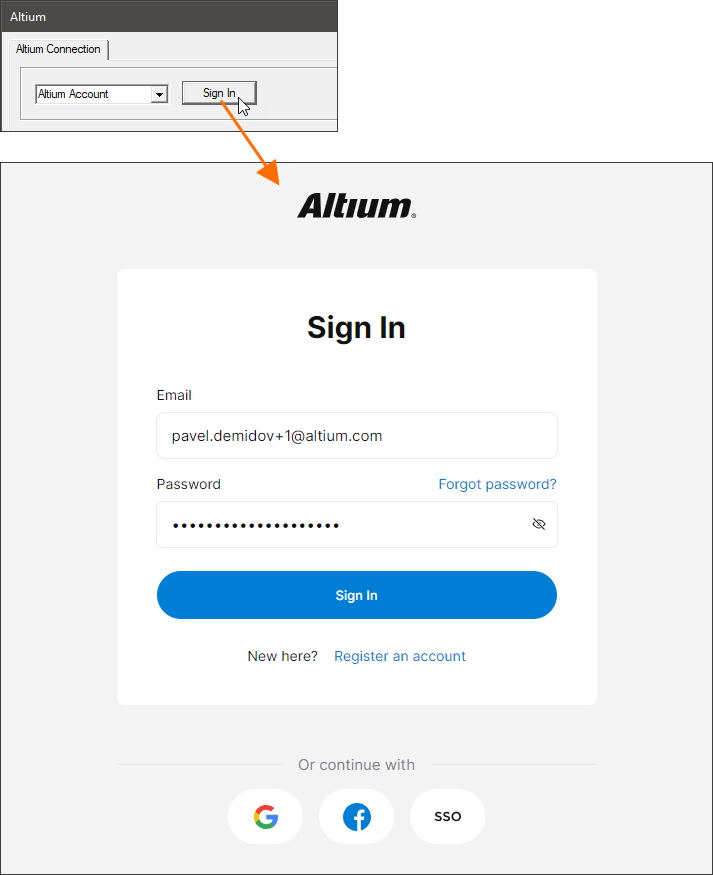
登录你的 Altium 账户。确保在对话框顶部下拉列表中选择了 Altium Account 条目,然后点击 Sign In 按钮。默认浏览器中会打开一个页面,你可以在其中输入 Altium 账户凭据,或使用 SSO 登录 Altium 账户——show example。
-
从 Workspace 下拉列表中选择所需项目所在的 Workspace。
-
在 Projects 列表中选择项目并点击 Import 按钮。
-
使用打开的 Save As 对话框保存 AEDT 项目文件,然后关闭 Altium 对话框。
从 AEDT 推送更改
要从 AEDT 推送设计:
- 在 Layout Links 对话框(Tools » Layout Links)中,点击 Layout Links 选项卡上 Altium 链接对应的 [Action] 单元格,并选择 Push/Pull。或者,在项目打开时,点击功能区 Desktop 选项卡上的 Push/Pull 按钮。
- 使用打开对话框顶部的 Comment 字段添加注释,用于描述本次推送包含的内容。
- 启用 Include EDB file(推送设计更改)和/或 Include the Simulation Result (推送仿真结果)选项。
- 点击 Push to Altium 365 按钮。对话框的 Latest from Ansys 区域将更新为本次推送的详细信息。
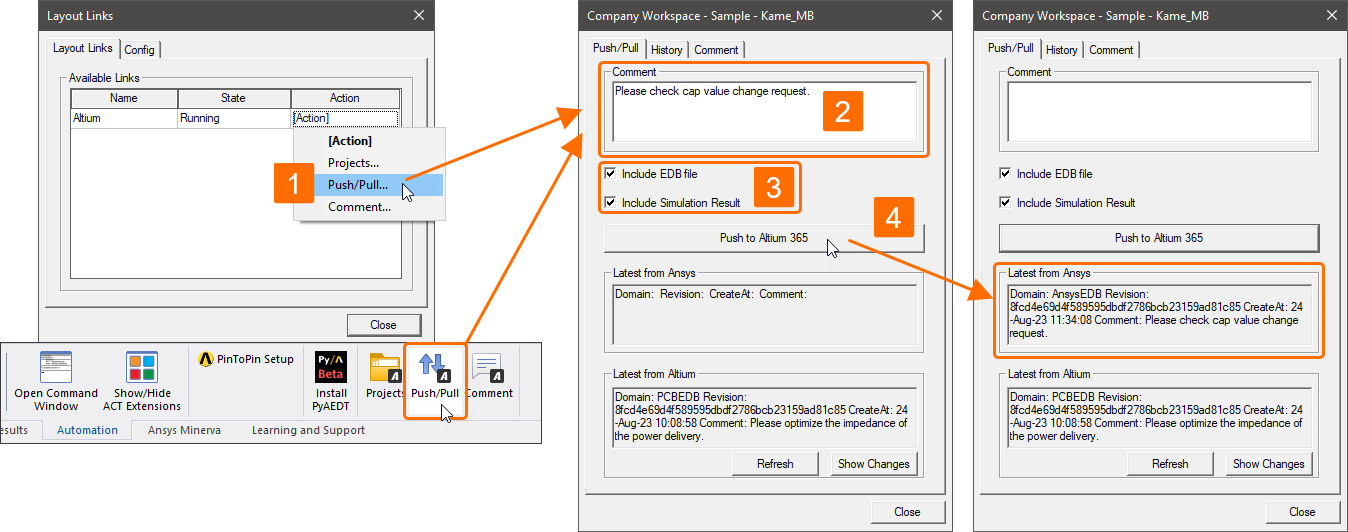
Altium Designer 将检测到该推送,并且可以按上文所述将其拉取到 Altium Designer。
将更改拉取到 AEDT
当设计更改已从 Altium Designer 推送后,可以在 AEDT 中拉取这些更改。
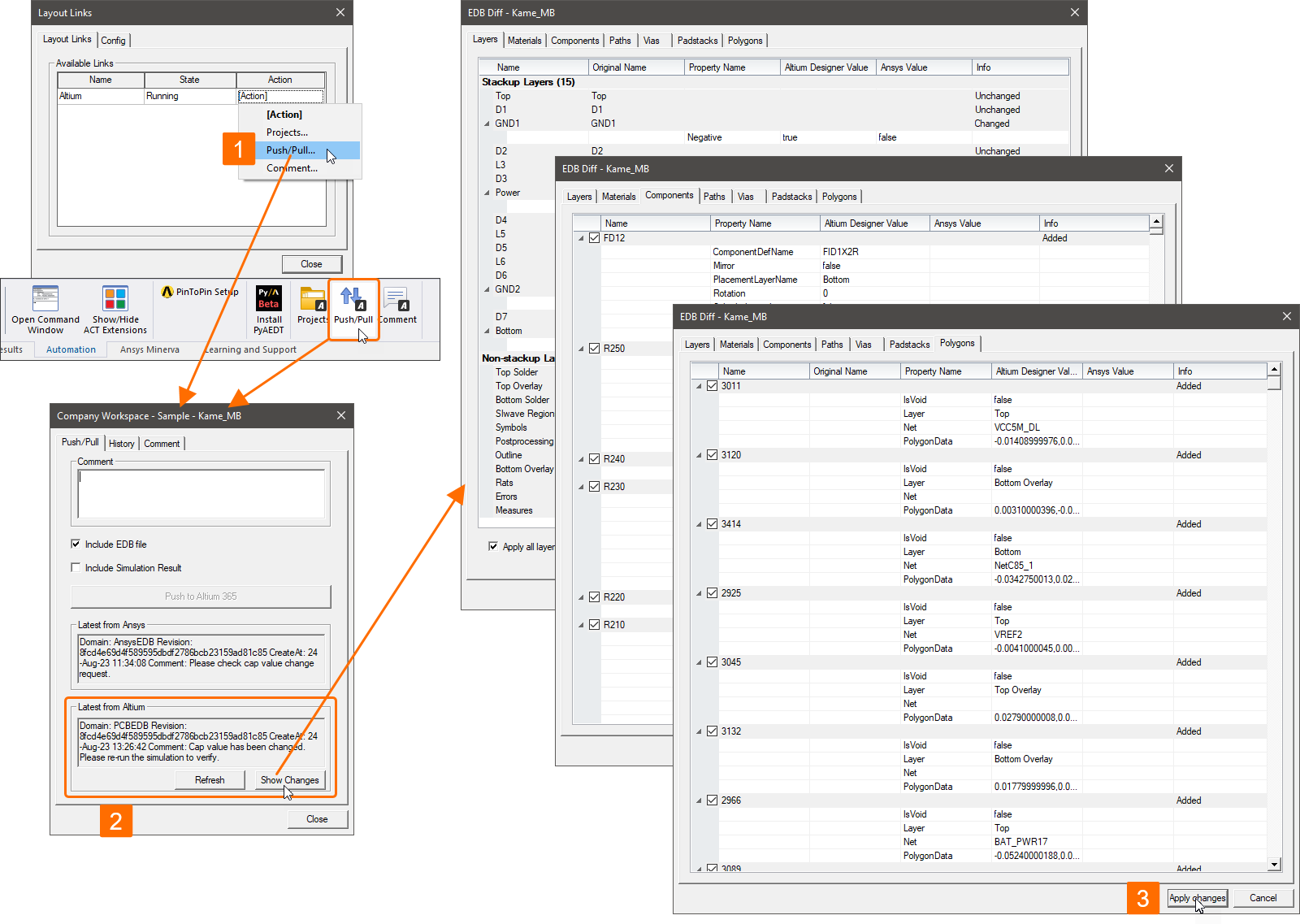
- 在 Layout Links 对话框(Tools » Layout Links)中,点击 Layout Links 选项卡上 Altium 链接对应的 [Action] 单元格,并选择 Push/Pull。或者,在项目打开时,点击功能区 Desktop 选项卡上的 Push/Pull 按钮。
-
在打开的对话框中查看 Latest From Altium 区域,获取来自 Altium Designer 的最新推送信息,然后点击 Show Changes 按钮打开对话框,其中描述了 Workspace 中的设计与 AEDT 当前设计之间的差异。使用该对话框各选项卡上提供的复选框,选择你希望应用到 AEDT 设计中的更改。
- 更改审核完成后,点击 Apply changes 按钮将更改应用到 AEDT 中的设计。
查看交换历史
设计推送与拉取的历史记录会被保留。
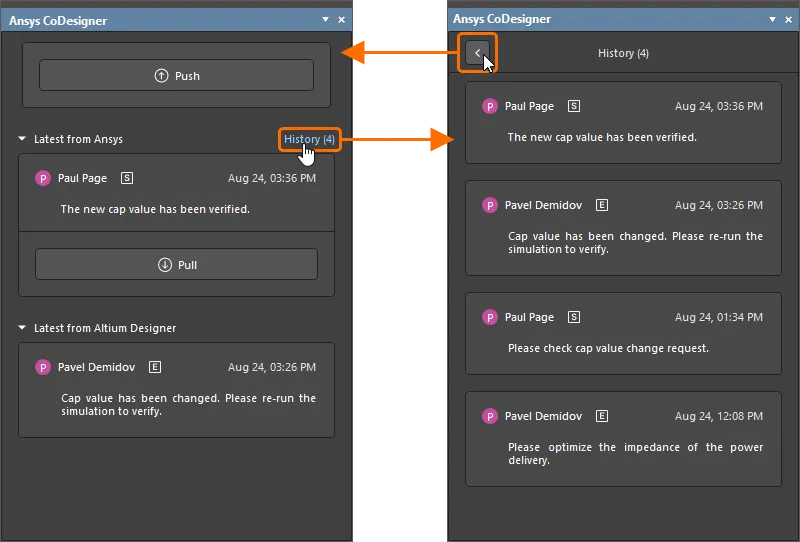
要在 Altium Designer 中查看历史记录,请点击 Ansys CoDesigner 面板中 Latest from the Ansys 区域标题右侧的 History 控件。将打开来自 Altium Designer 和 Ansys 的推送/拉取列表。使用面板顶部的  按钮返回到最新更改。
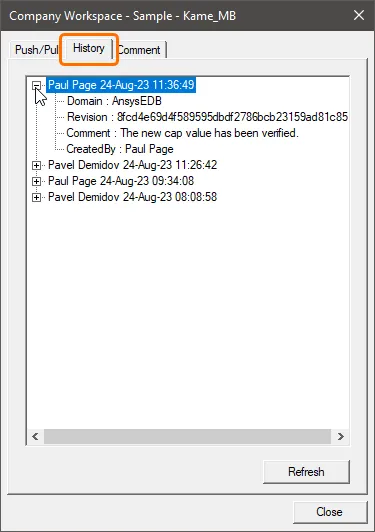
要在 AEDT 中查看历史记录,请在 Layout Links 对话框(Tools » Layout Links)的 Layout Links 选项卡上,点击 Altium 链接对应的 [Action] 单元格并选择 Push/Pull 或 Comment ,或点击功能区 Desktop 选项卡上的 Push/Pull 或 Comment 按钮。选择打开对话框中的 History 选项卡。展开某条推送/拉取条目以查看其详细信息。使用 Refresh 按钮用最新数据刷新该选项卡。
在 Altium Designer 和 AEDT 中添加注释
电气工程师和仿真工程师也可以利用 Workspace 对注释的支持,通过创建附加到特定元器件的注释线程来协作。
在 Altium Designer 中,可通过 Comments and Tasks 面板查看现有注释。
-
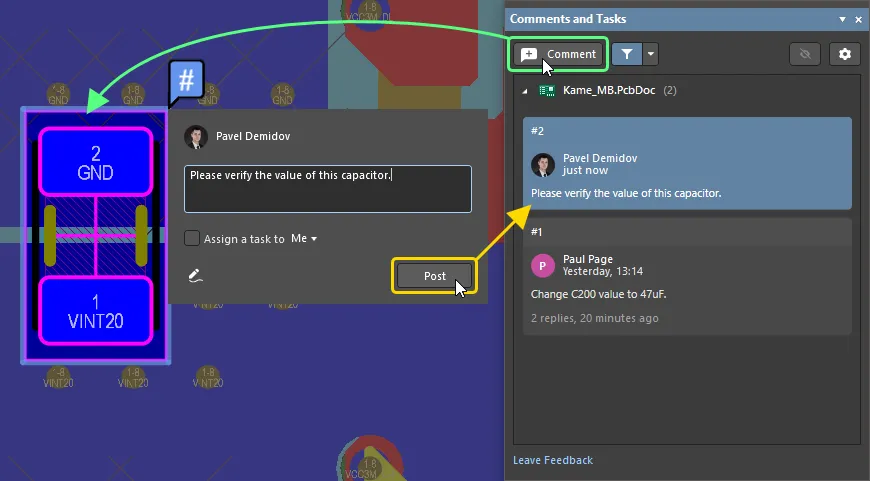
要在 PCB 上的某个元器件添加新注释,请点击面板顶部的 Comments 按钮,将光标悬停在设计空间中的元器件上,使其以蓝色边框高亮显示,然后单击。在打开的注释输入对话框中输入注释并点击 Post。
-
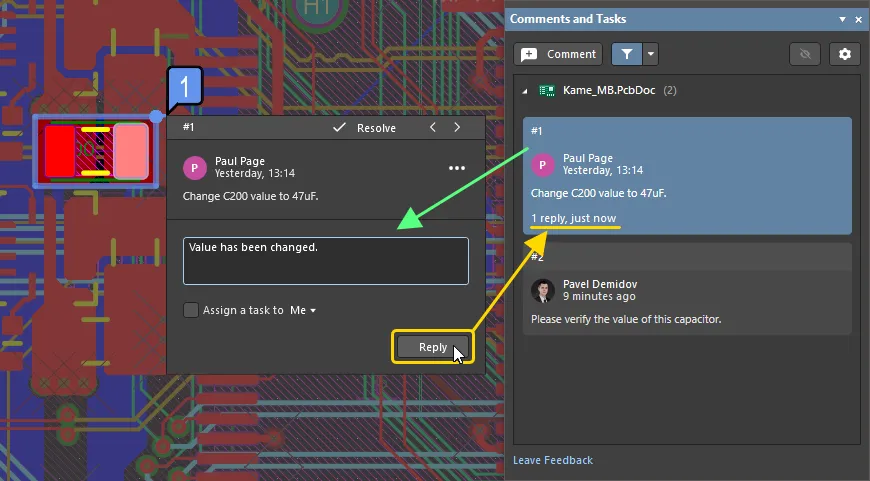
要回复注释,请在 Comments and Tasks 面板中选择该注释条目,在注释条目对话框提供的文本字段中输入回复,然后点击 Reply。回复将被添加到该注释线程中。
更多信息请参阅 Document Commenting 页面。
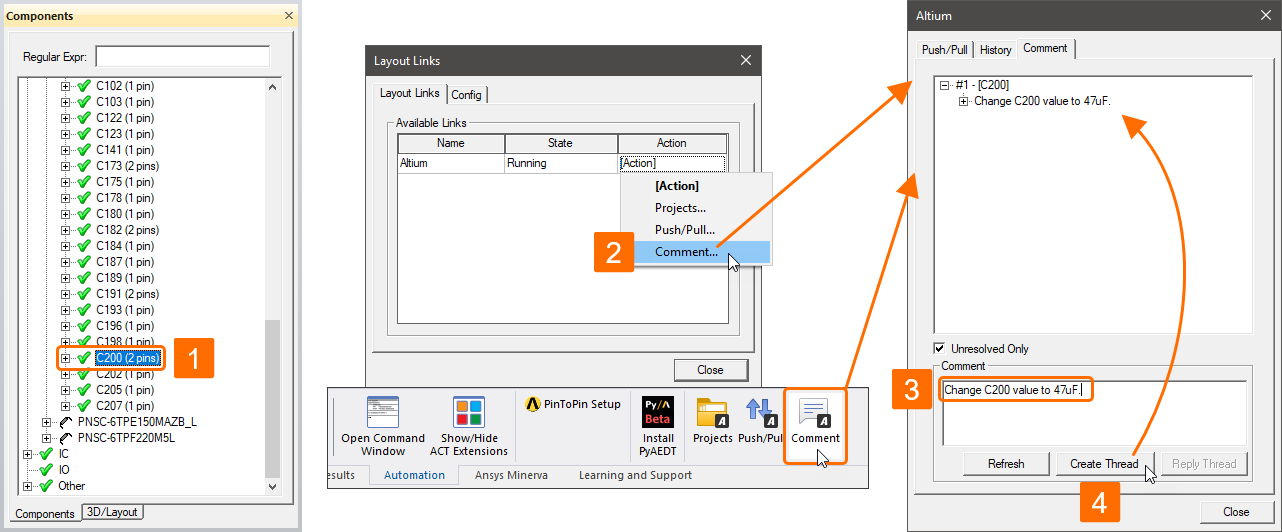
在 AEDT 中,注释线程通过 Altium 对话框的 Comments 选项卡进行管理:在 Layout Links 对话框(Tools » Layout Links)的 Layout Links 选项卡上点击 Altium 链接对应的 [Action] 单元格并选择 Comment 即可访问。对话框上半部分的列表显示该项目现有的注释线程。
要在 AEDT 中为某个元器件添加注释:
- 在 Components 面板(View » Components)或设计空间中选择特定元器件。
- 在 Layout Links 对话框(Tools » Layout Links)中,点击 Layout Links 选项卡上 Altium 链接对应的 [Action] 单元格,并选择 Comment。
- 在打开对话框下半部分的 Comment 字段中输入注释。
- 点击 Create Thread 按钮。列表中将新增一个线程。
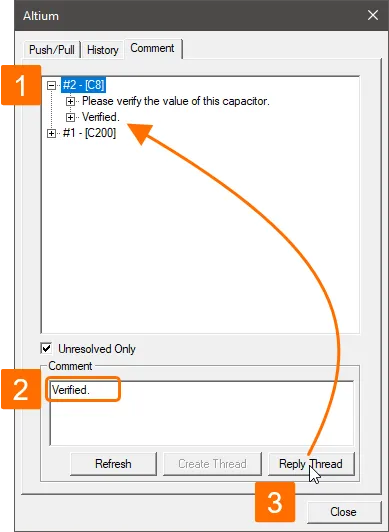
要从 AEDT 回复现有线程:
- 在 Altium 对话框的 Comments 选项卡中,从列表里选择带编号的注释条目。
- 在对话框下半部分的 Comment 字段中输入回复。
- 点击 Reply Thread 按钮。相关注释线程条目下将新增一条回复并显示在列表中。
 AI 翻译
AI 翻译