Ansys CoDesigner
概览
- 了解 Ansys CoDesigner 如何通过 Altium 365 工作区,在 Altium Designer 与 AEDT 之间实现设计变更的双向传递。
- 了解在这两个环境中安装、配置和使用该集成功能所需的条件,包括支持的 AEDT 版本。
- 掌握协作工作流程,包括推送与拉取、共享项目、审查检测到的变更,以及查看相关仿真结果。
现代电子产品包含 高速和射频电路,复杂程度较高,因此在 PCB 设计过程中,PCB 工程师与仿真工程师之间需要进行密切沟通,而且这种沟通应尽可能清晰、简便。仅仅将 PCB 工程师修改或仿真工程师优化后的设计导出 并交给另一方是不够的,还需要说明具体更改了哪些内容,而这些信息通常通过电子邮件或口头传达。这种方法并不完善,因为双方需要跟踪所有请求并手动比较数据,才能决定如何更改设计或启动新的分析。通过 Ansys CoDesigner,可以克服这些 及其他相关挑战。该接口用于在 PCB 设计领域与仿真领域之间传输印制电路板设计。
支持的软件
目前支持以下仿真平台 及其版本:
Ansys Electronics Desktop (AEDT) – 2023 R1、2023 R2、2024 R1、 2024 R2、 2025 R1、2025 R2、2026 R1 版本
安装与配置
要在 Altium Designer 中使用 Ansys CoDesigner, 必须安装 Ansys CoDesigner 软件扩展。此扩展可手动安装或移除。
有关管理扩展的更多信息,请参阅 Extending Your Installation 页面(Altium Designer Develop、Altium Designer Agile、Altium Designer)。
要在 Ansys Electronics Desktop 中使用 Ansys CoDesigner,必须安装 Altium Link 扩展。步骤如下:
-
下载并解压 Altium Link 扩展压缩包。可联系 ansyscollaboration@altium.com 获取该压缩包(请提供所使用的 AEDT 版本)。
-
确保 AEDT 应用程序已关闭。
-
在解压后的文件夹中,找到
install_altiumlink.bat文件,右键单击该文件并选择 Run as administrator。 -
打开 AEDT,然后从主菜单中选择 Tools » Layout Links 命令。
-
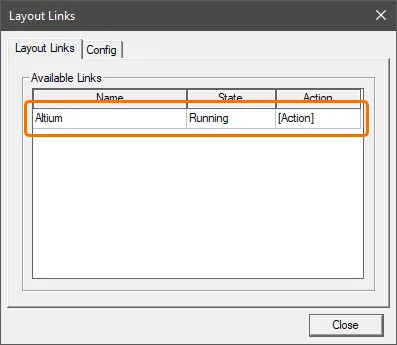
在打开的 Layout Links 对话框的 Config 选项卡上,单击 Add Link 按钮,浏览至 AEDT 程序文件的
\AnsysEM\<version>\Win64文件夹,然后打开altiumlink.dll文件。 -
在 Layout Links 对话框的 Layout Links 选项卡上,确认列表中包含 Altium 链接,然后关闭对话框。
工作原理
在 PCB 设计软件和仿真软件中添加 Ansys CoDesigner 功能后,即可双向传递设计更改。设计更改通过 Altium 365 工作区传递,工作区在两个领域之间充当桥梁。通过工作区传递设计更改的优势在于,更新过程变为 stateless。这意味着双方可以继续独立工作,无需担心另一团队的设计或仿真进展。
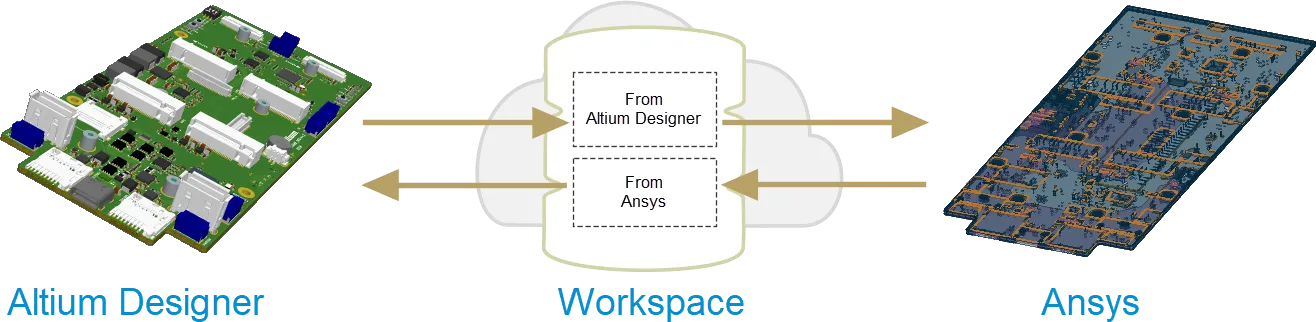
Ansys CoDesigner 支持在两个领域之间双向推送和拉取设计更改。它可以检测 Altium Designer 中对层叠和材料、元件以及图元所做的更改,并将其应用到 AEDT 中。在 AEDT 中,对层叠和材料提出的更改可通过 EDB 文件推送,并在 Altium Designer 中检测和应用。ECAD 工程师和仿真工程师可以通过评论系统进行沟通,每个评论主题都关联到设计中的特定元件。仿真结果可从 AEDT 推送到 Altium 365 工作区,并与设计的某个修订版关联;这些结果可通过工作区的浏览器界面查看,也可在 Altium Designer 中预览。
协作界面
-
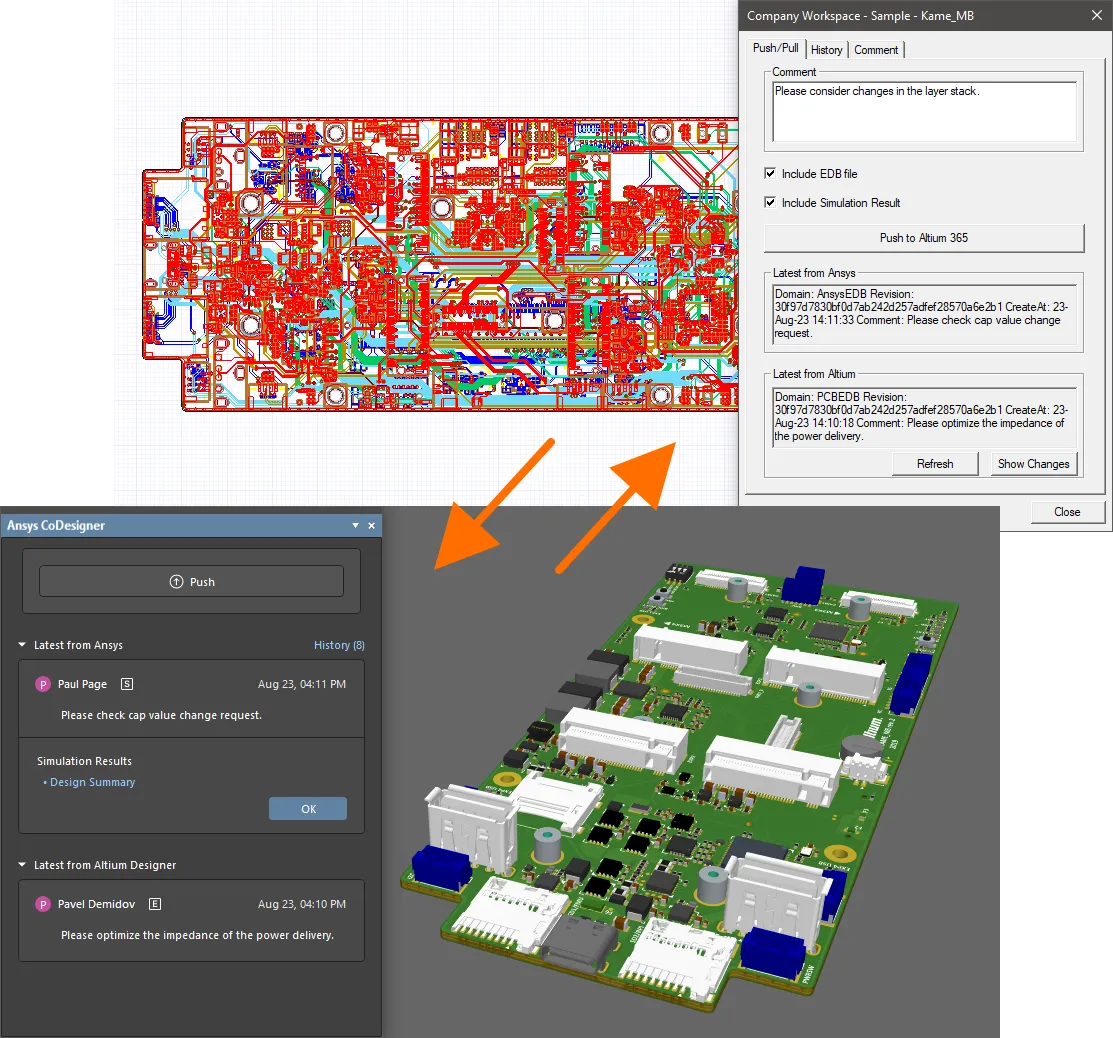
在 Altium Designer 中,Ansys CoDesigner 面板用于双向推送和拉取设计更改,以及显示消息。
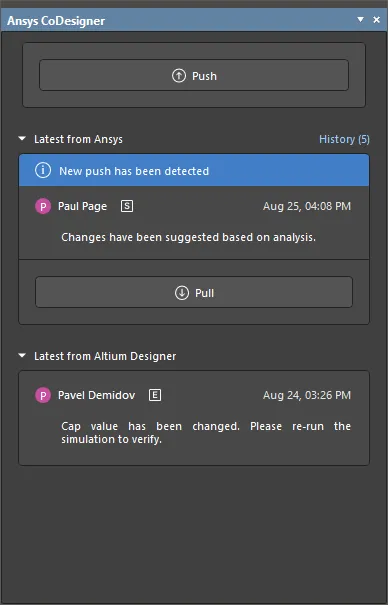
在 Altium Designer 的 PCB 编辑器中,单击设计空间右下角的 Panels 按钮,然后从弹出的菜单中选择 Ansys CoDesigner 选项,即可打开 Ansys CoDesigner 面板。请注意,必须连接到工作区才能访问该面板,而且 PCB 文档必须属于存储在此工作区中的某个 PCB 工程,才能使用此功能。
-
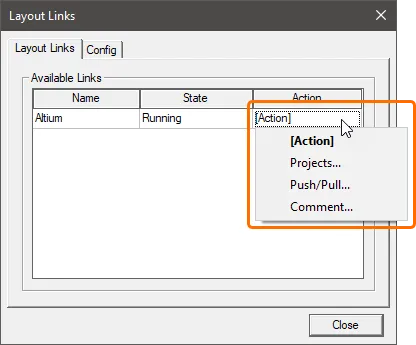
在 AEDT 中,通过 Layout Links 对话框(Tools » Layout Links)或打开工程后功能区中的 Desktop 选项卡访问的对话框,可用于:
- 连接到您的 Altium 365 工作区,并从中导入 PCB 设计。
- 将 设计推送到工作区,或从工作区拉取设计。
- 查看 Altium Designer 与 AEDT 之间的数据交换历史记录。
- 为设计中的元件添加评论。

从 Altium Designer 推送更改
要从 Altium Designer 推送设计,请单击 Ansys CoDesigner 面板中的 Push 按钮。面板顶部会显示一个编辑窗口。输入有关设计更改的消息,然后单击 Send。Ansys CoDesigner 面板的 Latest from Altium Designer 区域将更新,显示此次推送的详细信息。
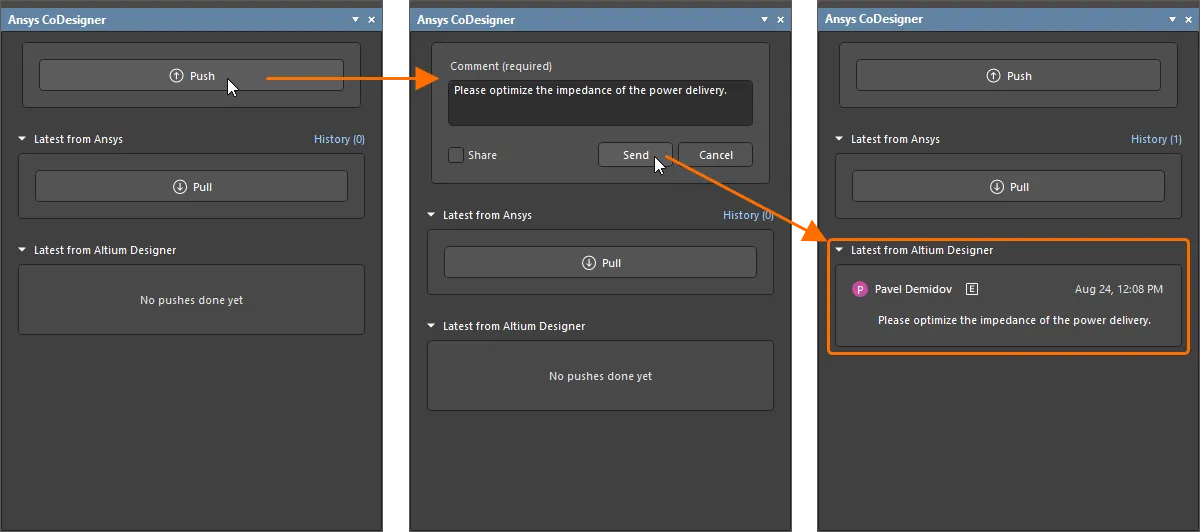
随后即可将设计导入 AEDT。对于已导入的设计,可将更改拉取到 AEDT。
推送并共享以邀请仿真工程师
在 Ansys CoDesigner 面板中单击 Push 时,还可以启用 Comment 字段下方的 Share 选项, 以便在单击 Send 按钮后打开的 Share with a Simulation Engineer 对话框中,通过电子邮件向仿真工程师发送邀请。
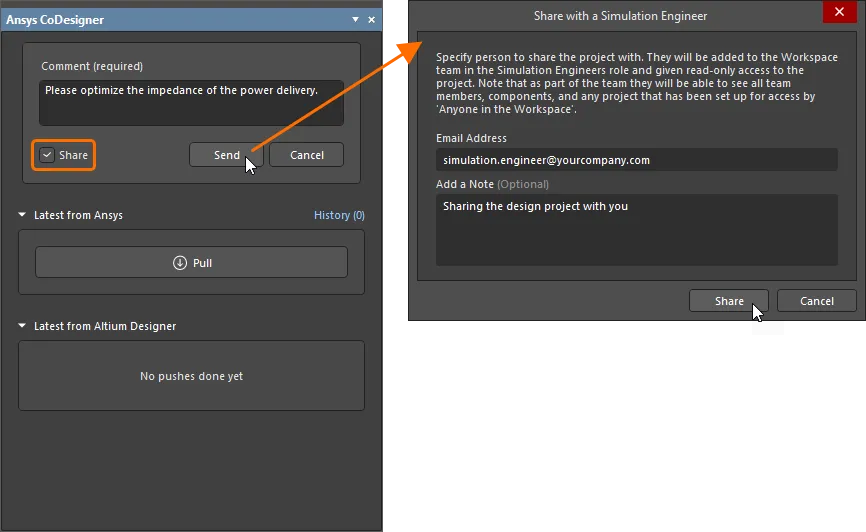
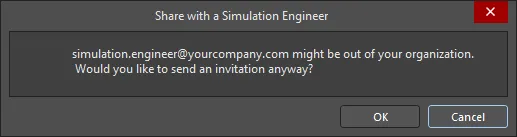
输入仿真工程师的电子邮件地址,并根据需要填写备注,然后单击 Share 按钮。您可以与已是工作区团队成员的人员、组织内部或外部的其他已注册 Altium 用户,或没有 Altium 账户的用户共享。系统可能会弹出通知对话框,提醒您所输入电子邮件地址对应的用户可能不属于您的组织——点击 OK 仍然邀请该用户。
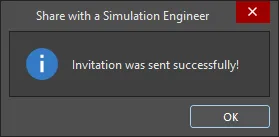
稍等片刻后,将出现另一个对话框,提示邀请已成功发送。
在邀请过程中:
- 对于已是工作区团队成员的用户,项目将以查看权限与其共享,该用户还会收到一封邀请邮件,通过该邮件可访问工作区中的项目。
- 对于不是工作区团队成员但拥有 Altium 账户的用户(无论其位于组织内部还是外部),系统会将其添加为工作区团队成员,并以查看权限与其共享项目。该用户将收到一封邀请邮件,通过该邮件可访问工作区中的项目。
- 没有 Altium 账户的用户将收到一封电子邮件,引导其前往中间表单注册 Altium 账户。注册后,该用户将被添加为工作区团队成员,项目也将以查看权限与其共享。
将更改拉取到 Altium Designer
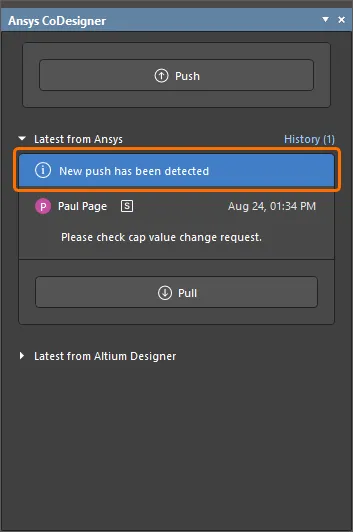
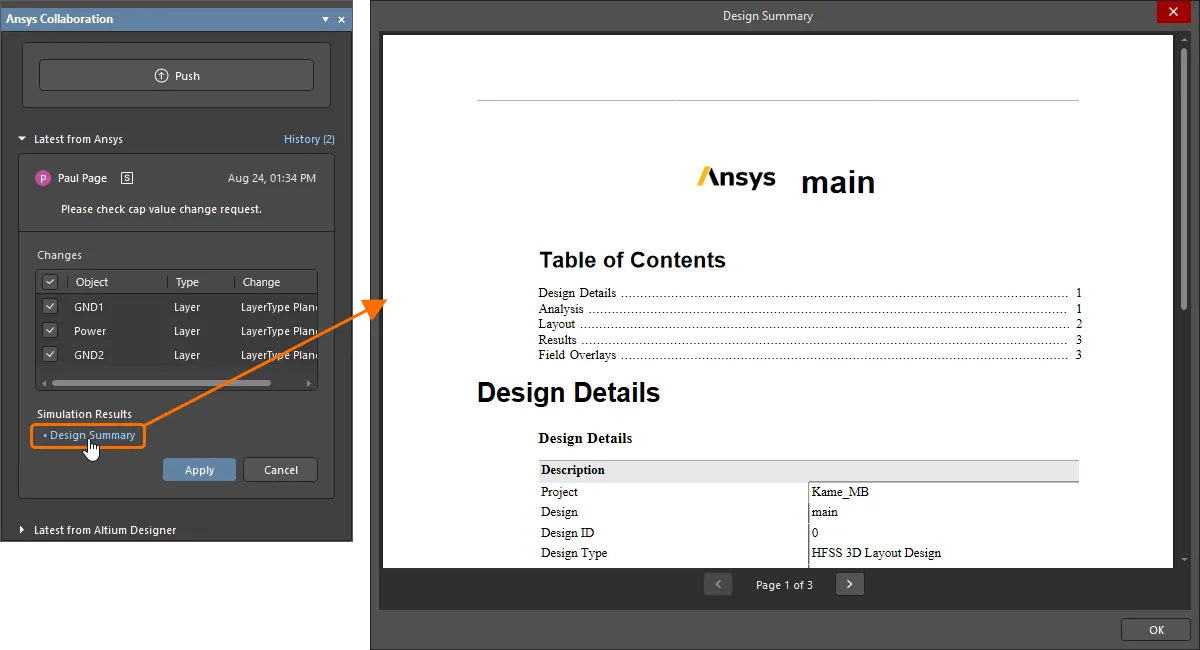
当新更改从 AEDT 推送后,New changes have been detected 横幅会自动出现在 Ansys CoDesigner 面板中。面板将详细显示执行推送的仿真工程师的姓名,以及他们在推送时输入的可选注释。
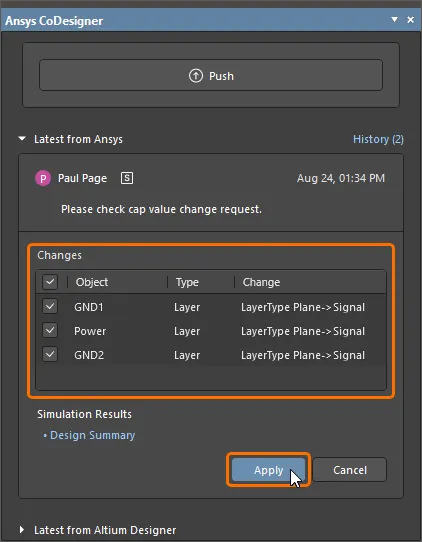
点击 Pull 按钮后,如果从 AEDT 推送的内容中包含 EDB 文件,面板将列出为使工作文件与工作区中的快照保持同步而需要进行的各项更改。检测到的每项差异都会列在面板的 Changes 列表中。对于不想应用的更改,请清除相应复选框。准备就绪后,点击 Apply 按钮,将所有已启用的更改应用到设计。
如果从 AEDT 推送的内容中包含仿真结果,面板中将显示 Design Summary 控件。点击该控件,即可在 Design Summary 对话框中显示仿真结果。
将设计导入 AEDT
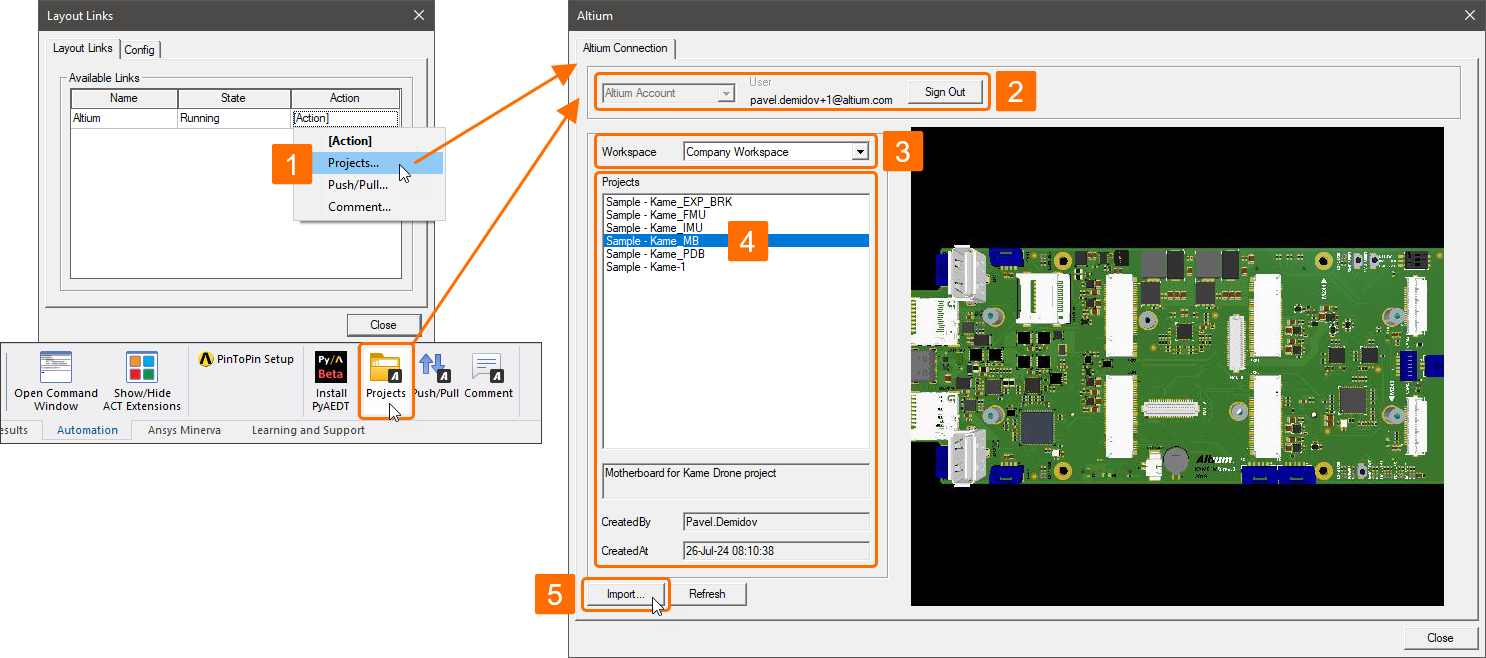
要在 AEDT 中开始处理 PCB 设计,必须先将其导入 AEDT。操作步骤如下:
- 在 Layout Links 对话框(Tools » Layout Links)中,点击 Layout Links 选项卡上 Altium 链接对应的 [Action] 单元格,然后选择 Projects。或者,在项目打开时,点击功能区 Desktop 选项卡上的 Projects 按钮。Altium 对话框将打开。
-
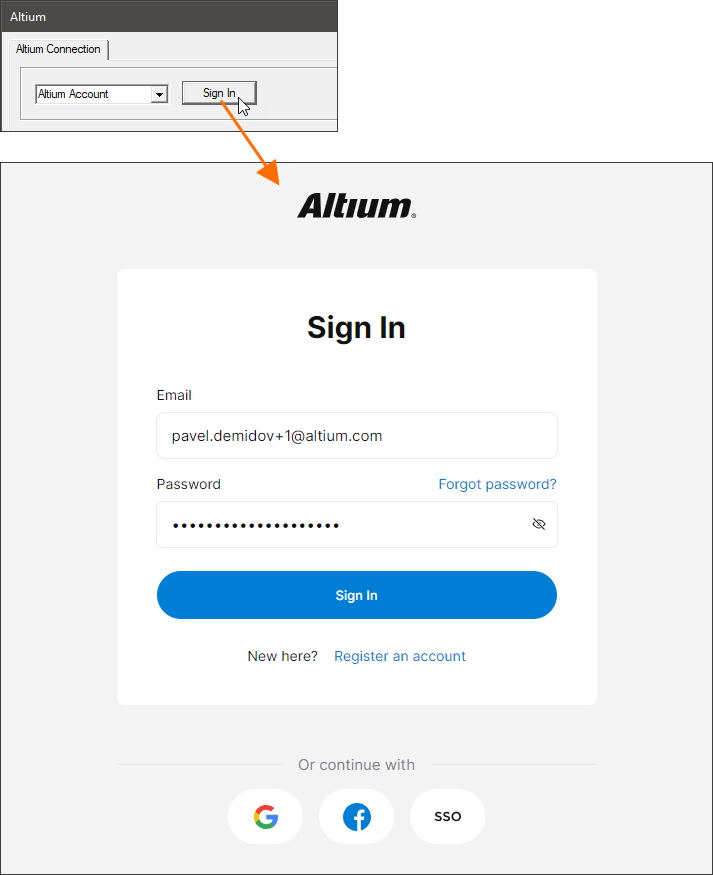
登录您的 Altium 账户。确保已在对话框顶部的下拉列表中选择 Altium Account 条目,然后点击 Sign In 按钮。默认浏览器将打开一个页面,您可以在其中输入 Altium 账户凭据,或使用 SSO 登录 Altium 账户——查看示例。
- 从 Workspace 下拉列表中选择所需项目所在的工作区。
-
在 Projects 列表中选择项目,然后点击 Import 按钮。
- 使用打开的 Save As 对话框保存 AEDT 项目文件,然后关闭 Altium 对话框。
从 AEDT 推送更改
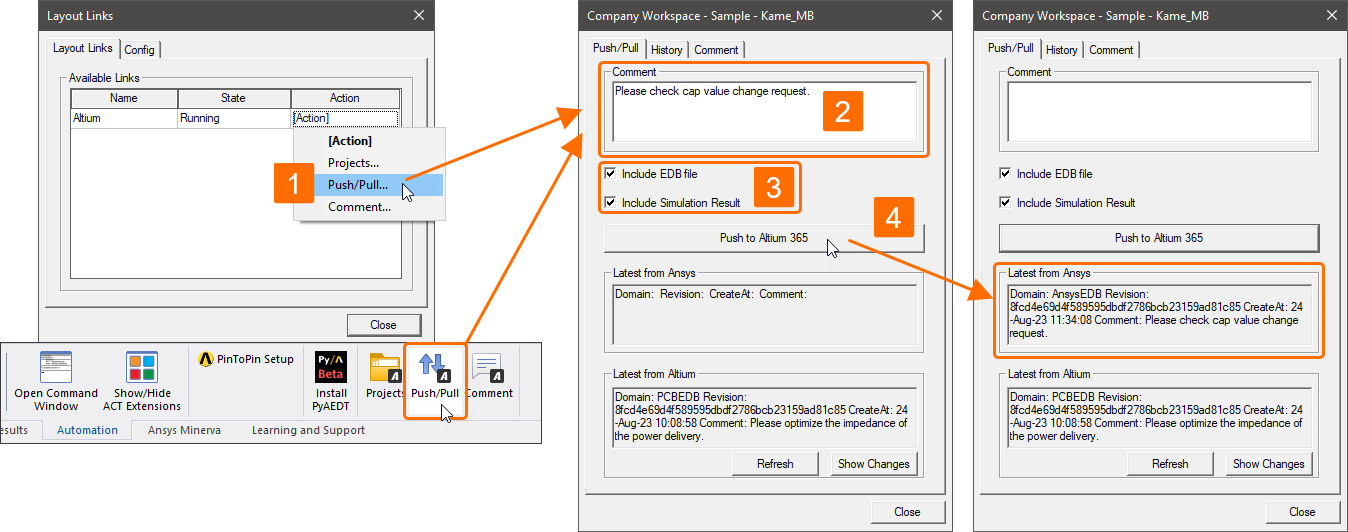
要从 AEDT 推送设计:
- 在 Layout Links 对话框(Tools » Layout Links)中,点击 Layout Links 选项卡上 Altium 链接对应的 [Action] 单元格,然后选择 Push/Pull。或者,在项目打开时,点击功能区 Desktop 选项卡上的 Push/Pull 按钮。
- 在打开的对话框顶部,使用 Comment 字段添加注释,说明本次推送包含的内容。
- 启用 Include EDB file(推送设计更改)和/或 Include the Simulation Result(推送仿真结果)选项。
- 点击 Push to Altium 365 按钮。对话框的 Latest from Ansys 区域将更新,显示本次推送的详细信息。
Altium Designer 将检测到此次推送,您可以按照上述说明将其拉取到 Altium Designer。
将更改拉取到 AEDT
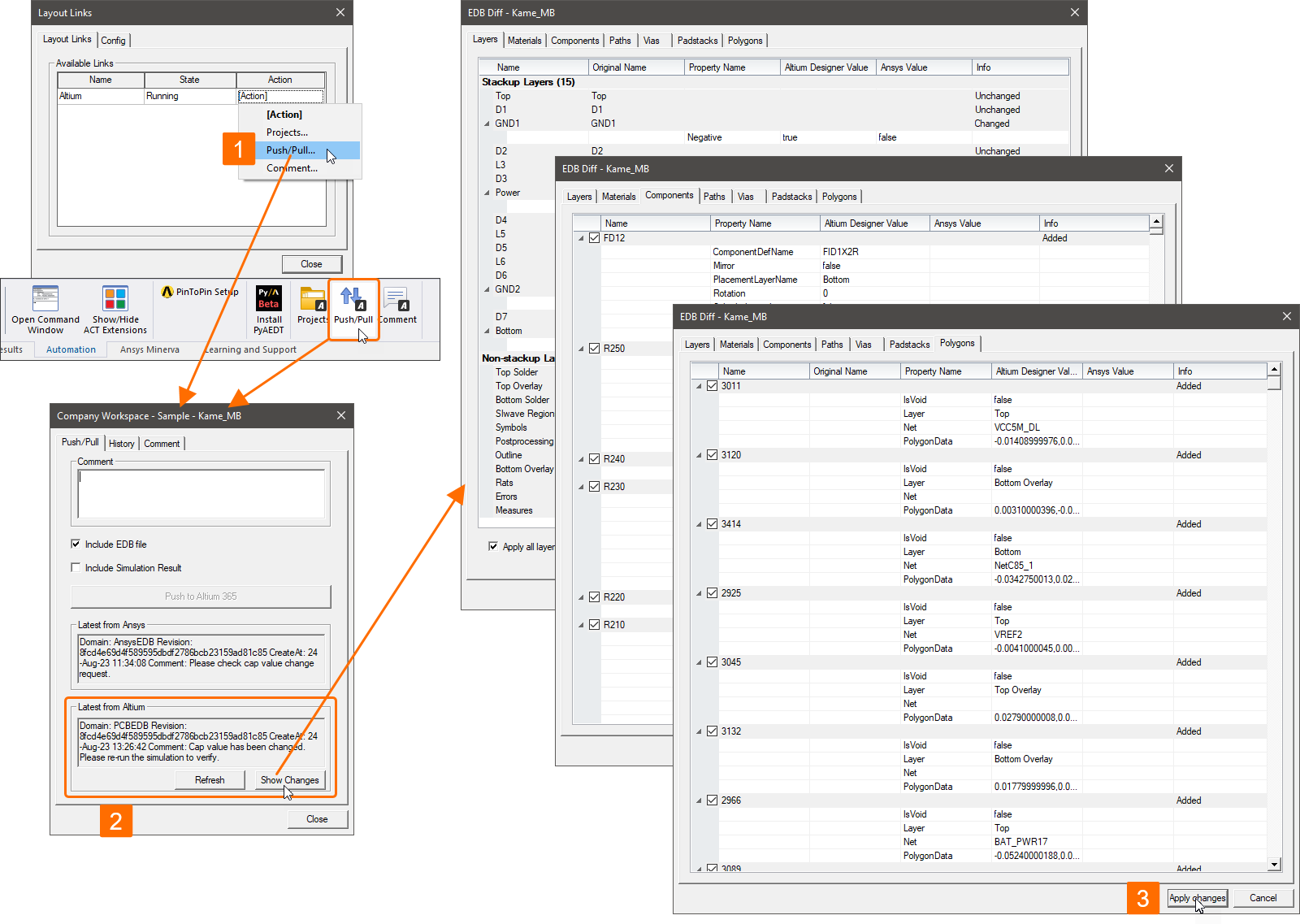
设计更改从 Altium Designer 推送后,即可在 AEDT 中拉取。
- 在 Layout Links 对话框(Tools » Layout Links)中,点击 Layout Links 选项卡上 Altium 链接对应的 [Action] 单元格,然后选择 Push/Pull。或者,在项目打开时,点击功能区 Desktop 选项卡上的 Push/Pull 按钮。
-
查看打开的对话框中的 Latest From Altium 区域,了解从 Altium Designer 最近一次推送的信息,然后单击 Show Changes 按钮,打开对话框,查看工作区中的设计与 AEDT 中当前设计之间的差异。使用对话框各选项卡上的复选框,选择要应用到 AEDT 中设计的更改。
- 查看更改后,单击 Apply changes 按钮,将更改应用到 AEDT 中的设计。
查看交换历史记录
设计的推送和拉取历史记录会被保留。
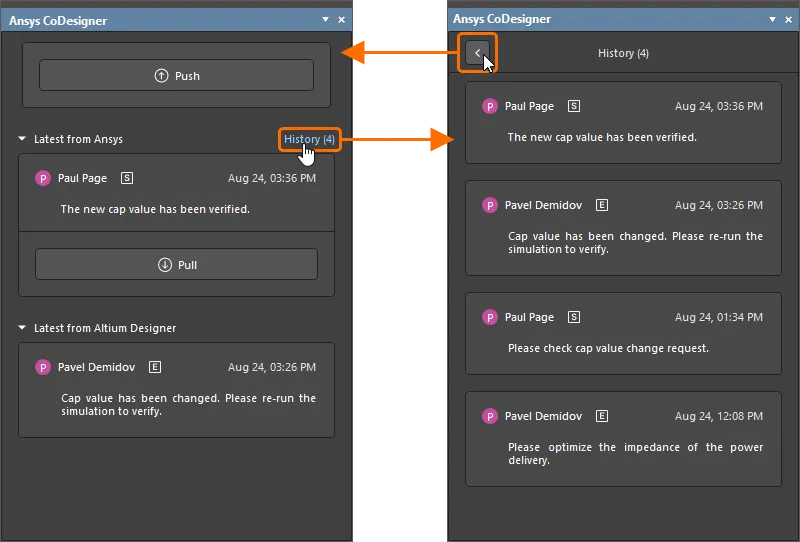
要在 Altium Designer 中查看历史记录,请单击 Ansys Codesigner 面板中 Latest from the Ansys 区域标题右侧的 History 控件。此时将打开来自 Altium Designer 和 Ansys 的推送和拉取列表。使用面板顶部的  按钮可返回最新更改。
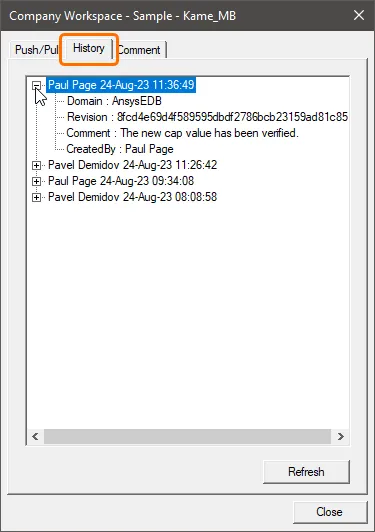
要在 AEDT 中查看历史记录,请在 Layout Links 对话框(Tools » Layout Links)的 Layout Links 选项卡上,单击 Altium 链接对应的 [Action] 单元格,然后选择 Push/Pull 或 Comment;也可以单击功能区 Desktop 选项卡上的 Push/Pull 或 Comment 按钮。在打开的对话框中选择 History 选项卡。展开推送/拉取条目可查看其详细信息。使用 Refresh 按钮,以最新数据刷新该选项卡。
在 Altium Designer 和 AEDT 中添加评论
电气工程师和仿真工程师还可以利用工作区的评论功能,创建与特定元件关联的评论线程。
在 Altium Designer 中,可以通过 Comments and Tasks 面板查看现有评论。
-
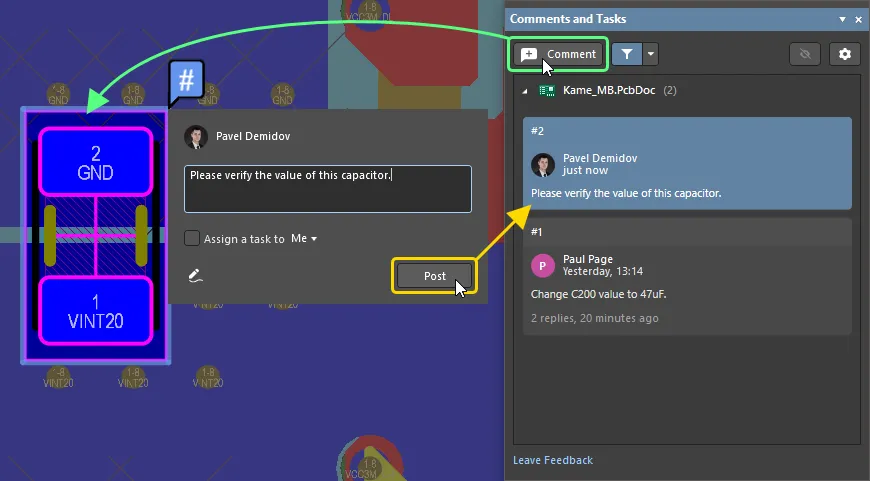
要为 PCB 上的元件添加新评论,请单击面板顶部的 Comments 按钮,将光标悬停在设计空间中的某个元件上,使其以蓝色边框高亮显示,然后单击。在打开的评论输入对话框中,输入评论并单击 Post。
-
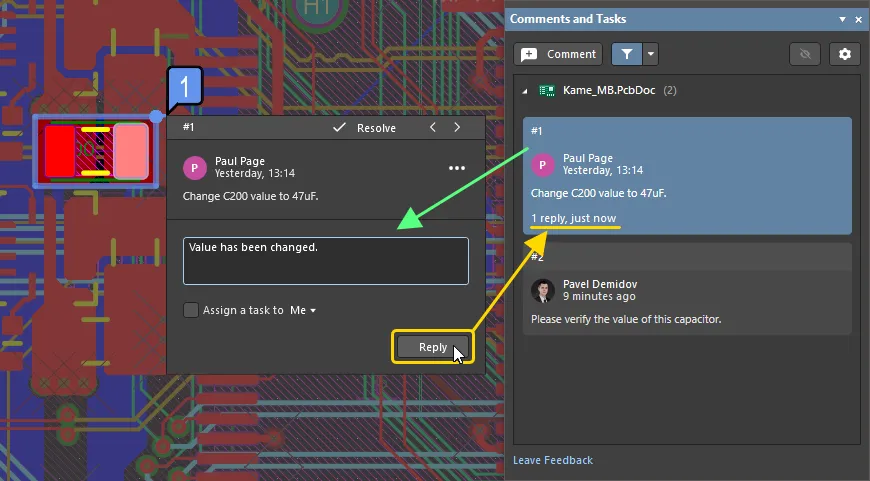
要回复评论,请在 Comments and Tasks 面板中选择评论条目,在评论输入对话框提供的文本字段中输入回复,然后单击 Reply。回复将添加到该评论线程中。
有关更多信息,请参阅 文档评论 页面。
在 AEDT 中,评论线程通过 Altium 对话框的 Comments 选项卡进行管理。要访问该对话框,请在 Layout Links 对话框(Tools » Layout Links)的 Layout Links 选项卡上,单击 Altium 链接对应的 [Action] 单元格,然后选择 Comment。对话框上部的列表显示该项目的现有评论线程。
要在 AEDT 中为元件添加评论:
- 在 Components 面板(View » Components)或设计空间中选择特定元件。
- 在 Layout Links 对话框(Tools » Layout Links)的 Layout Links 选项卡上,单击 Altium 链接对应的 [Action] 单元格,然后选择 Comment。
- 在打开的对话框下部的 Comment 字段中输入评论。
- 单击 Create Thread 按钮。新的评论线程将添加到列表中。
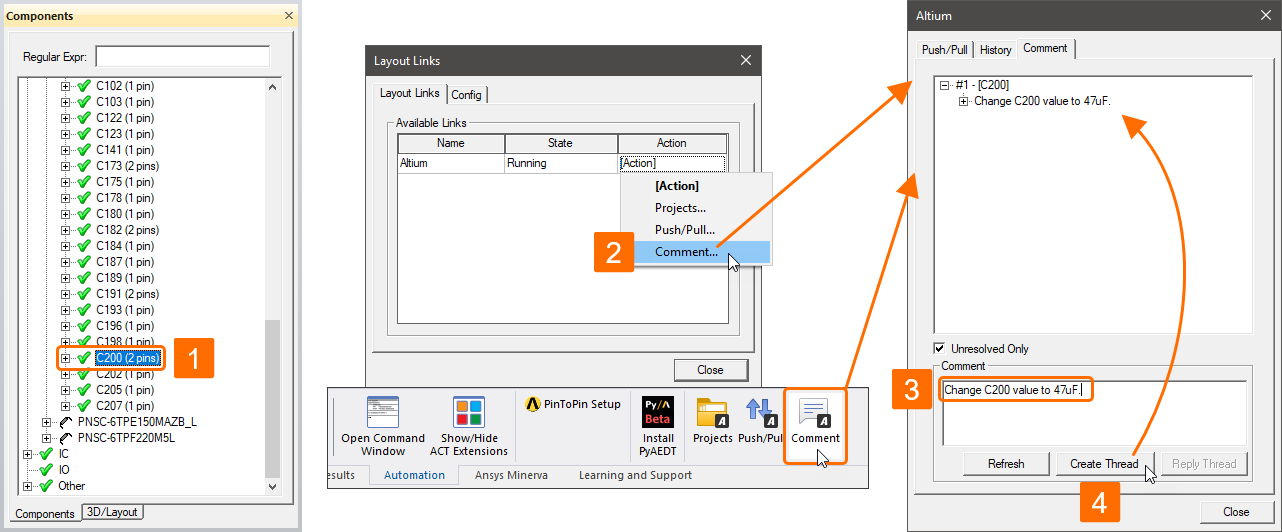
要从 AEDT 回复现有评论线程:
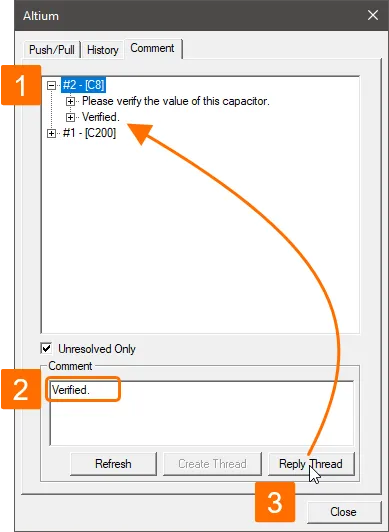
- 在 Altium 对话框的 Comments 选项卡上的列表中,选择一个带编号的评论条目。
- 在对话框下部的 Comment 字段中输入回复。
- 单击 Reply Thread 按钮。新的回复将添加到列表中相应评论线程的条目下方。
 AI 翻译
AI 翻译