
处理连接关系
原理图中各模块之间建立的连接,最终代表了整个系统设计中子项目连接器、连接器引脚与网络(net)之间的连通关系。多板原理图编辑环境提供了全面的功能,可在整体产品设计开发过程中用于定义、修改、检查并更新这些连通性。
连接子项目
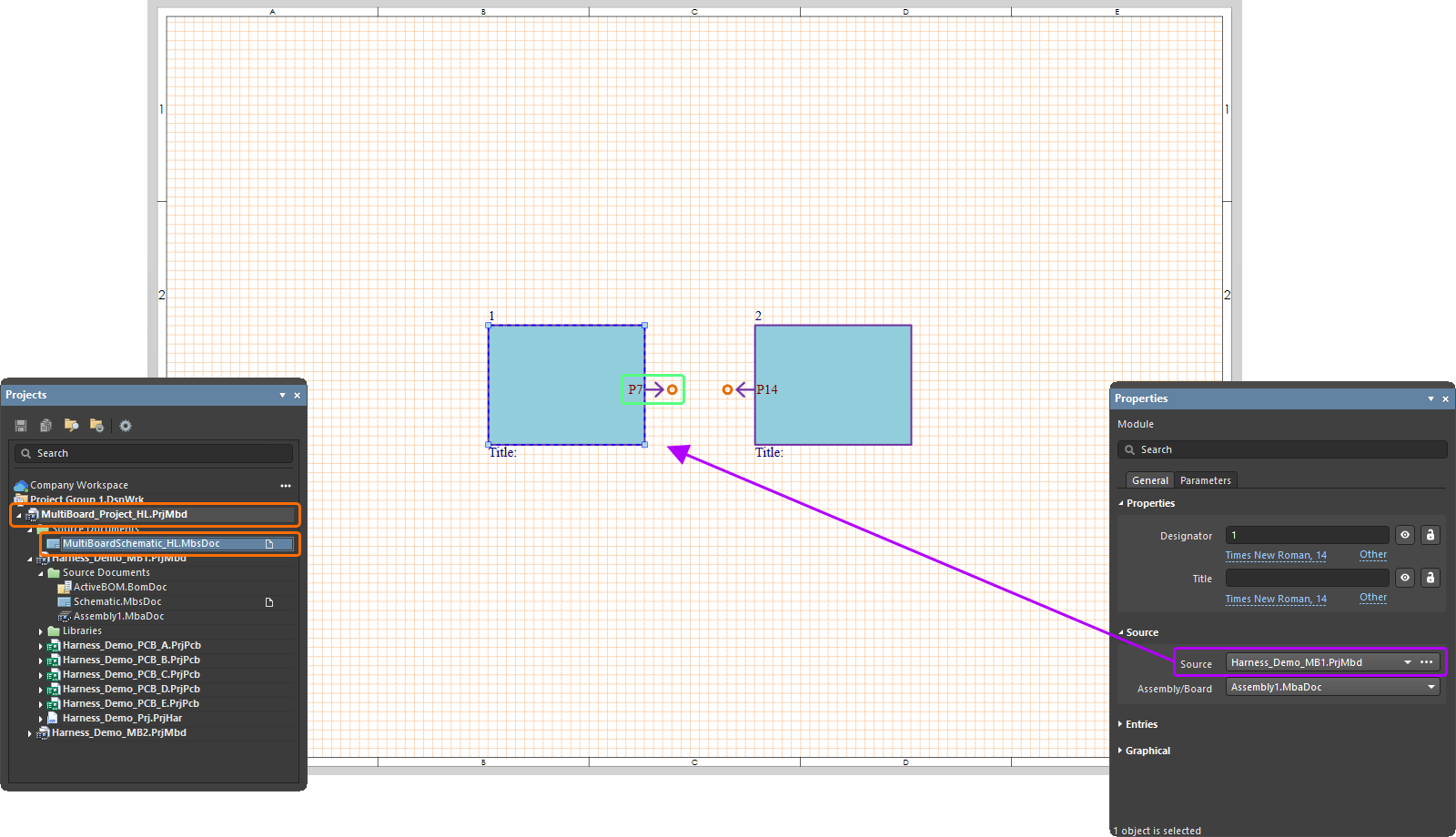
要完成创建并将子项目模块彼此连接的流程,请在各个条目(entry)之间放置逻辑连接。多板连接表示子板设计之间使用的物理连接(导线、插头与插座、电缆或线束)。
有关在多板原理图中表示子项目的更多信息,请参阅 捕获逻辑系统设计 页面。
多板原理图编辑器提供多种连接类型。可用的连接类型如下:
-
当一块板上的连接器需要直接插接到另一块板上的连接器、且不使用物理连接(电缆 或线束)时,使用直接连接(Place » Direct Connection)。
-
电缆 (Place » Cable)是一种物理连接,用于在多板系统中为两块板之间的多个 信号提供传输通道,其中该电缆分别插接到两块板各自的单个连接器上。
-
线束 (Place » Harness)是一种物理连接,用于在多板系统中为两块或多块板之间的多个 信号提供传输通道,其中该线束可插接到这些板上每块板的一个或多个连接器上。
放置连接的方法:
-
选择所需连接类型的放置命令。
-
光标将变为十字准星,表示进入连接放置模式。将光标悬停在某个条目的连接指示器(橙色圆点)上,该指示器会变为绿色圆点以表示有效连接点。
-
单击以确认连接线的起点。
-
移动光标,然后单击放置一系列顶点,以定义连接的路径。
-
将光标移到目标条目的连接点上,然后单击以完成连接线路径。
-
继续在其他条目对之间放置更多连接,或右键单击/按
Esc退出放置模式。
关于已放置连接的使用说明:
-
已放置的连接对象的路径与终止点可在设计空间中进行图形化编辑。选中后,连接线会以绿色高亮显示。单击并在其垂直方向拖动线段,可改变连接线路径。单击并拖动连接的终止点(位于模块条目处)可重新定位其位置,然后单击确认。通常会将连接端移动到另一个模块条目,但也可以将其放置在自由空间中,此时它会采用一个名义的端点标识符。
-
已放置并终止的连接会自动分配一个标号(
C_1如上例所示)作为对象标识符,可在该连接的 Properties 面板中编辑。其终止端会以<TargetModuleDesignator>-<TargetEntryDesignator>格式的连接目标信息进行标识。 -
当使用连接将某个模块条目连接到另一个条目后,选中该模块时,Properties 面板的 Entries 区域中的 Mated part(s) 列会列出该条目所连接部件的标号与名称(
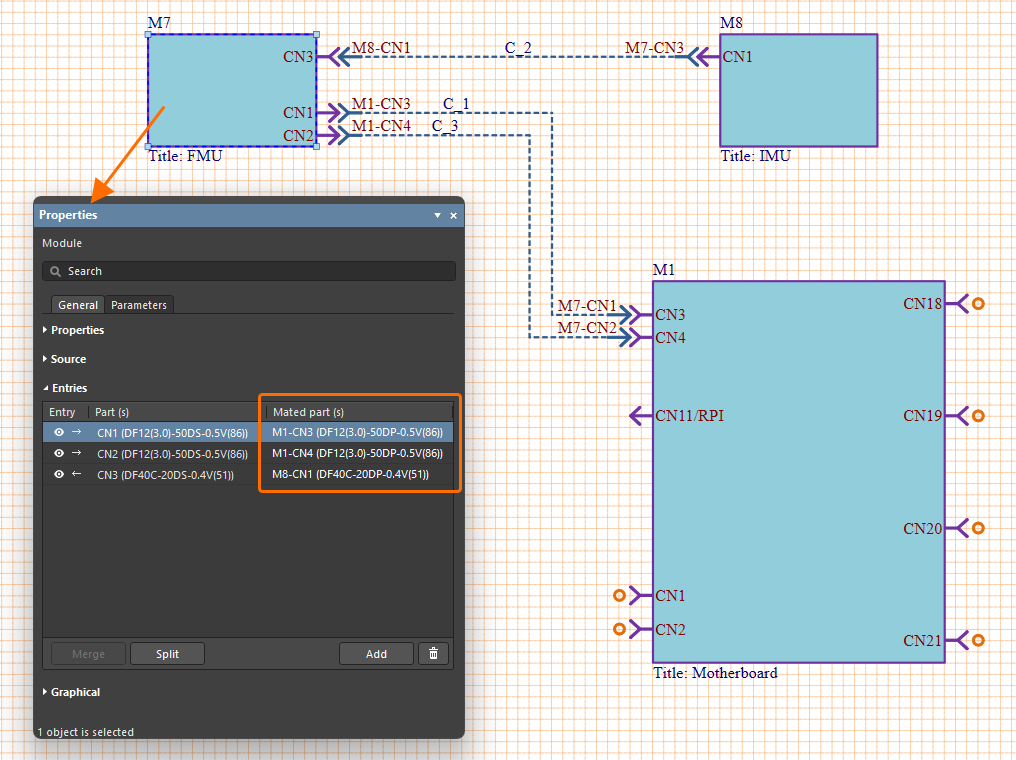 )。
)。
-
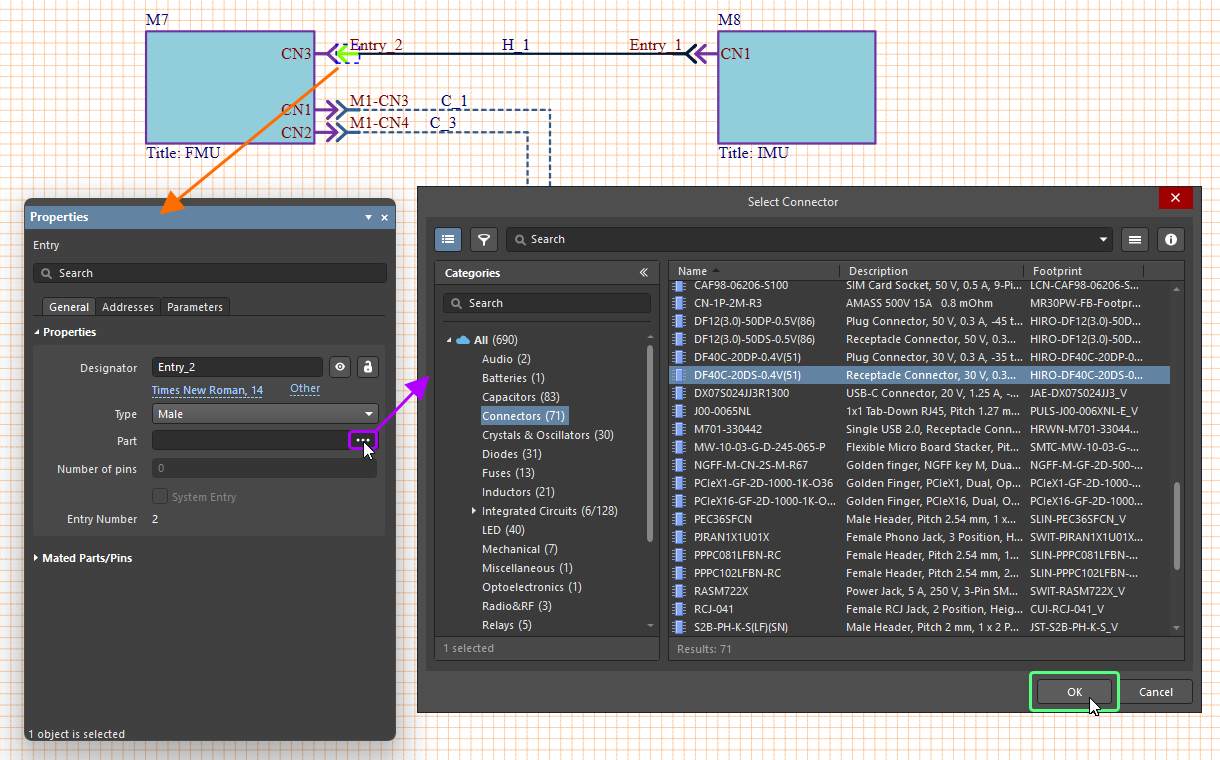
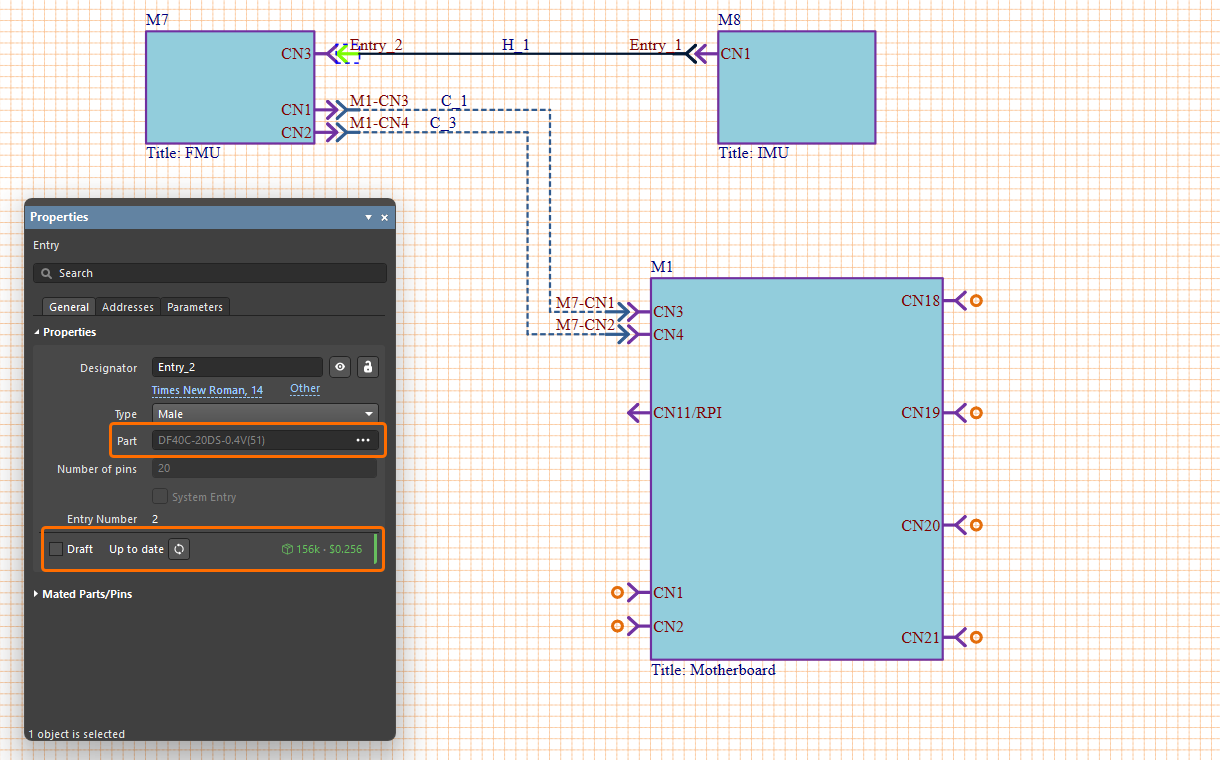
可以为电缆或线束连接的终止条目分配一个元件(物理部件)。在设计空间中选择终止条目,然后单击 Part 字段右侧的
 按钮,通过 Select Connector 对话框选择所需部件。在对话框中单击 OK 后,所选元件的名称将显示在 Part 字段中。如果选择的是来自 Workspace 库的元件,面板中还会提供生命周期与修订状态信息(同样的信息也可在 PCB 项目原理图中放置的 Workspace 元件的 Properties 面板中查看——更多内容请参阅 Working with Placed Components 页面)。
-
放置连接后(并且对于电缆或线束连接,还为其终止条目分配了元件),当选中某个模块或终止条目时,Properties 面板的 General 选项卡中 Mated Parts/Pins 区域表格的 Mated Part 列会填充与配对部件以及相应连接器条目列表相关的数据——
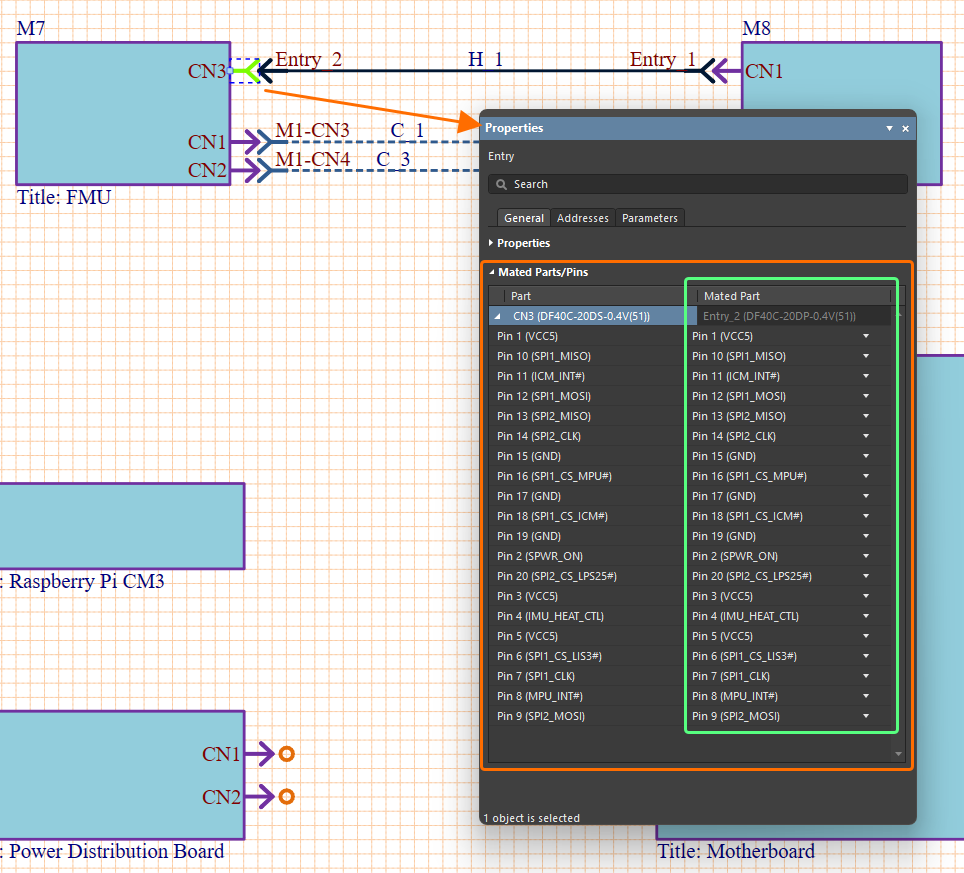 。此外,面板的 Addresses 选项卡会以表格形式列出所选条目的连接路径与网络:包括该条目所属模块中源连接的部件、引脚与网络名称(From Name 列),以及“目标”模块中终止连接的部件、引脚与网络名称(To Name 列),以及该连接的网络名称(可为单一名称或聚合网络名称(
target_net/source_net,即 Net Name 列))——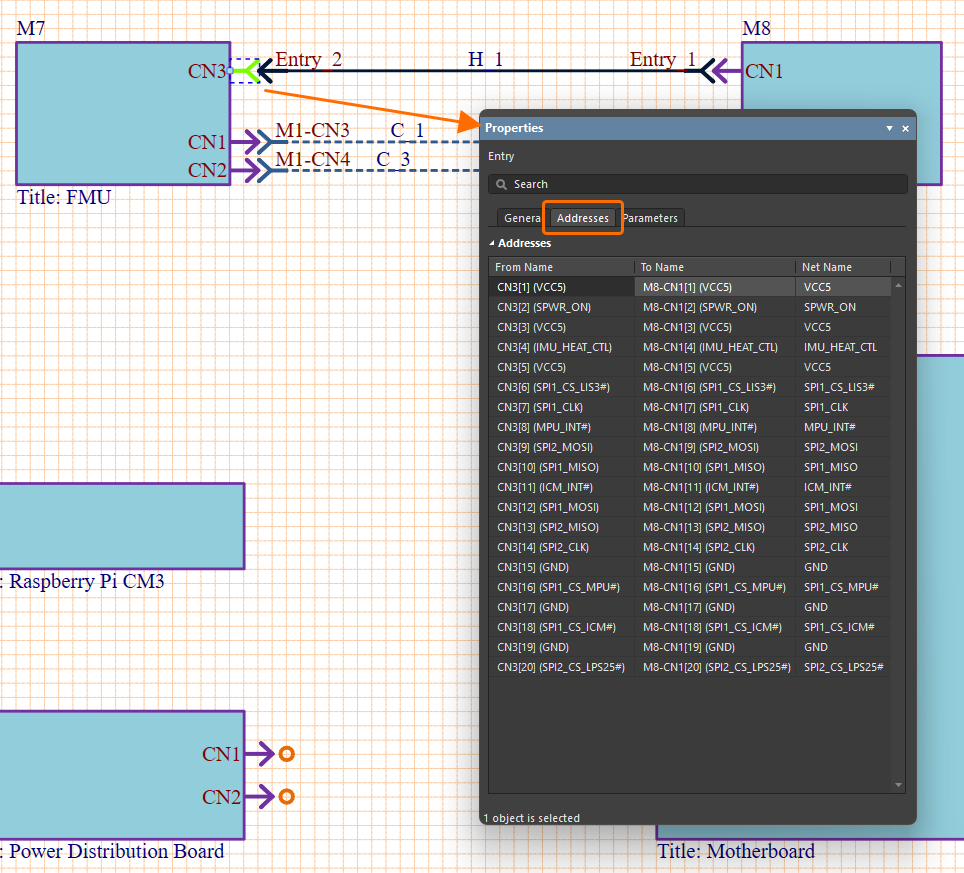 。
。
-
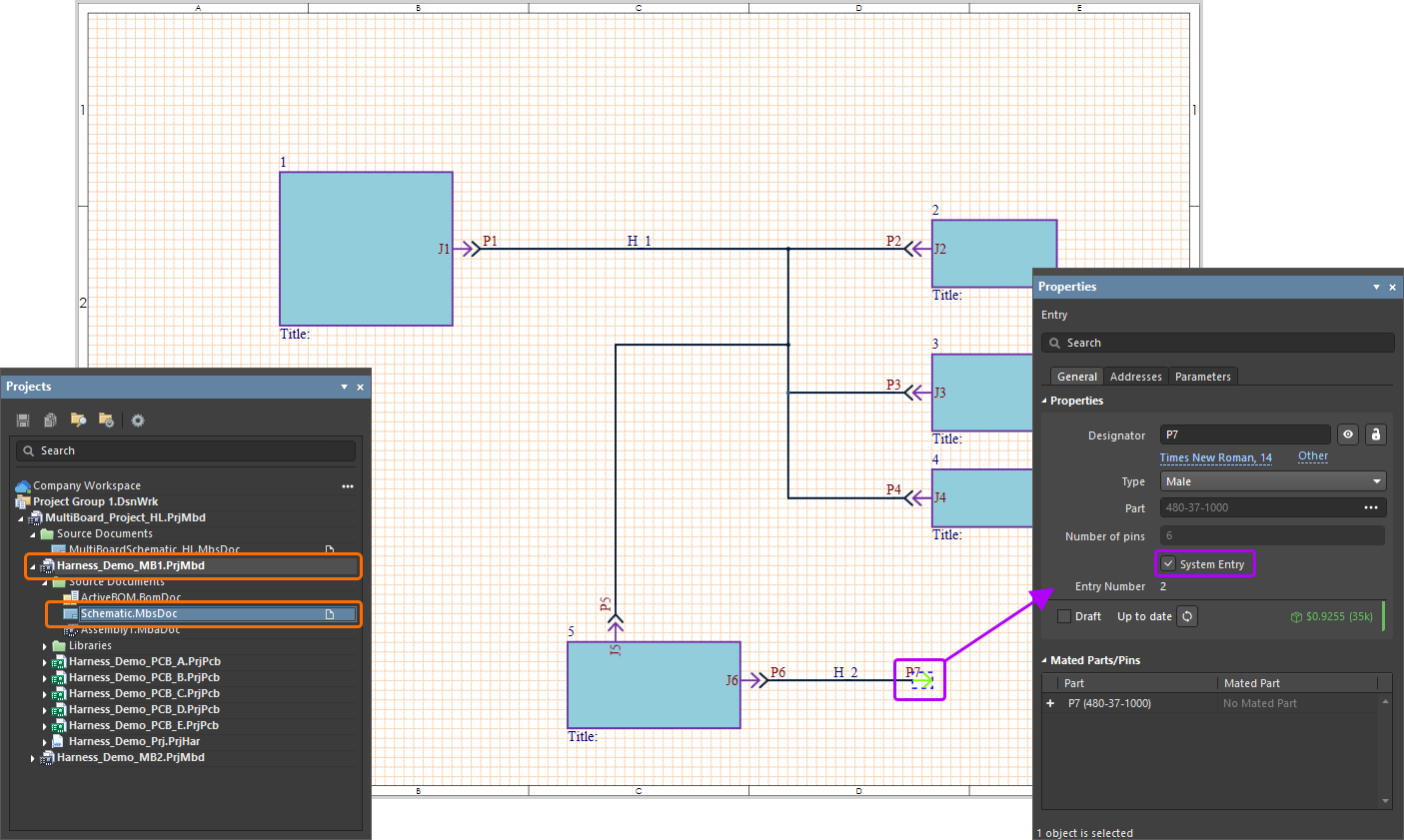
如果线束连接的一端仍未连接(终止于自由空间),当选中该连接此端的条目时,你可以在 Properties 面板中启用 System Entry 选项,将该条目标记为系统级连接。这可用于在嵌套配置的多个多板项目之间建立连接。
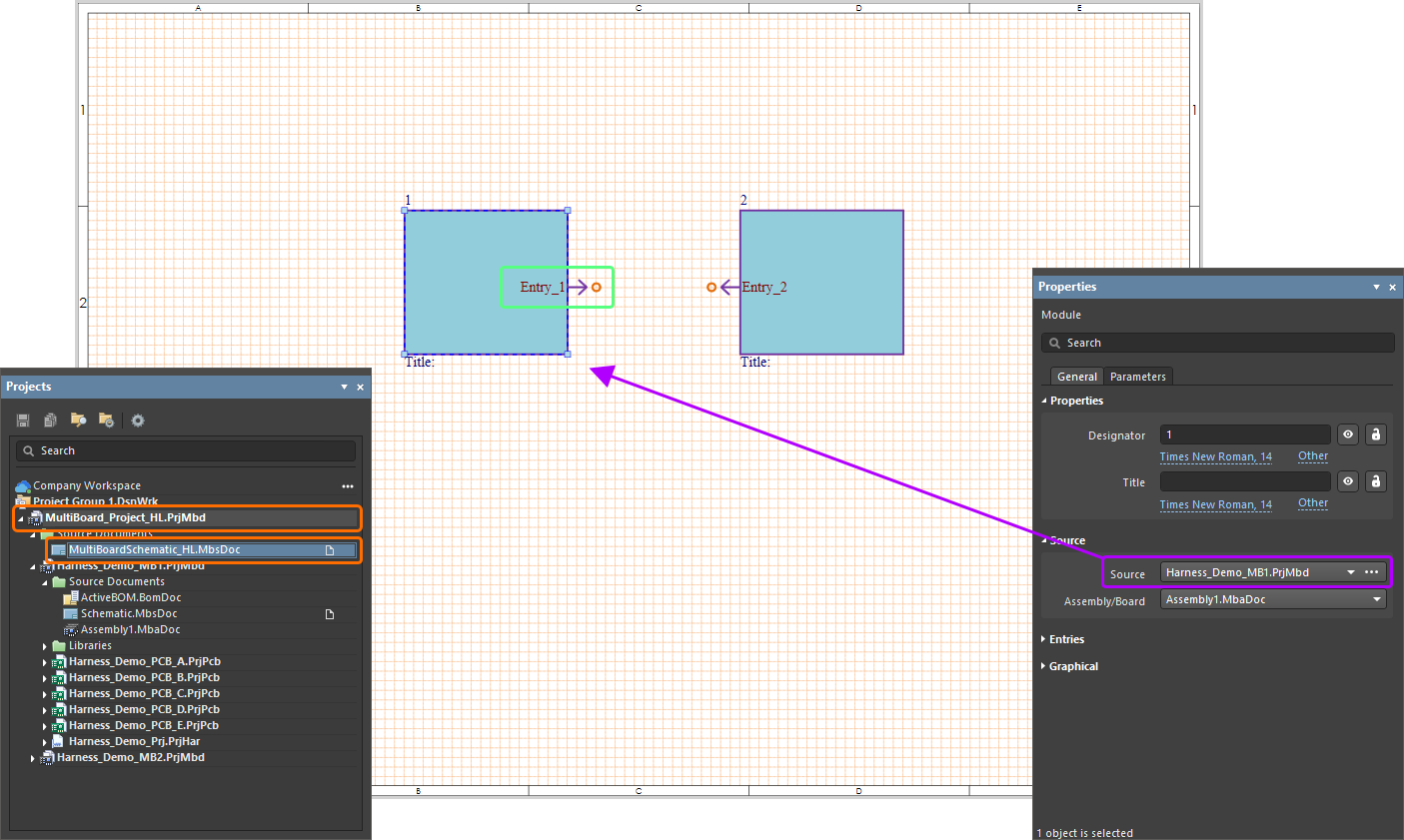
某个子多板项目具有一个线束连接器,其 条目启用了 System Entry 选项。
当更改被导入到父级多板项目时,该线束连接器将作为子项目模块的一个模块条目添加。
-
已放置的连接对象的路径与终止点可在设计空间中进行图形化编辑。选中后,连接线会以绿色高亮显示。单击并在其垂直方向拖动线段,可改变连接线路径。单击并拖动连接的终止点(位于模块条目处)可重新定位其位置,然后单击确认。通常会将连接端移动到另一个模块条目,但也可以将其放置在自由空间中,此时它会采用一个名义的端点标识符。
-
已放置并终止的连接会自动分配一个标号(
C_1如上例所示)作为对象标识符,可在该连接的 Properties 面板中编辑。其终止端会以<TargetModuleDesignator>-<TargetEntryDesignator>格式的连接目标信息进行标识。 -
当使用连接将某个模块条目连接到另一个条目后,选中该模块时,Properties 面板的 Entries 区域中的 Mated part(s) 列会列出该条目所连接部件的标号与名称(
)。
-
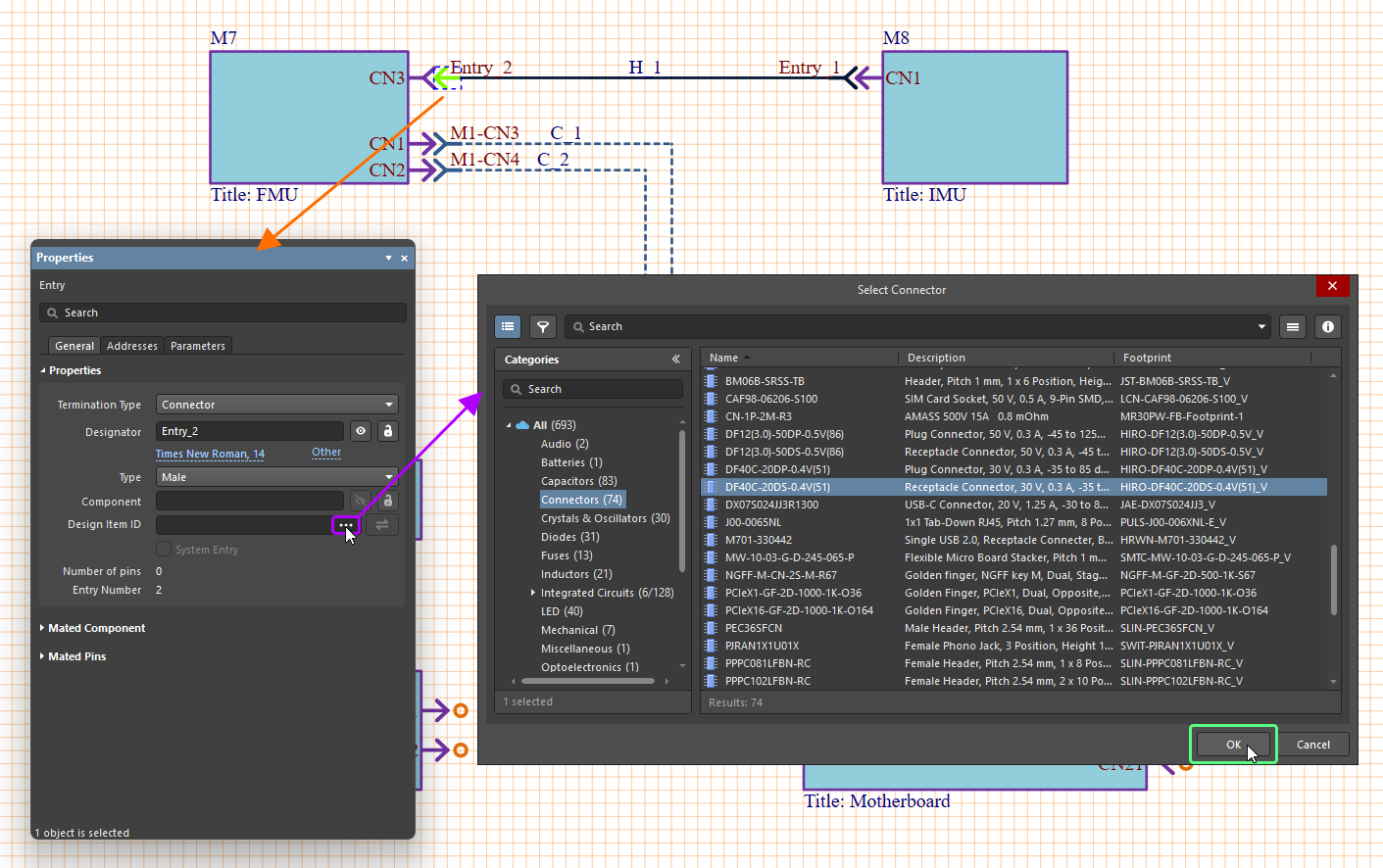
可以为电缆或线束连接的终止条目分配一个元件(物理部件)。在设计空间中选择终止条目,然后单击 Design Item ID 字段右侧的
按钮,通过 Select Connector 对话框选择所需部件。在对话框中单击 OK 后,所选元件的名称将显示在 Component 字段中。如果选择的是来自 Workspace 库的元件,面板中还会提供生命周期与修订状态信息(同样的信息也可在 PCB 项目原理图中放置的 Workspace 元件的 Properties 面板中查看——更多内容请参阅 Working with Placed Components 页面)。
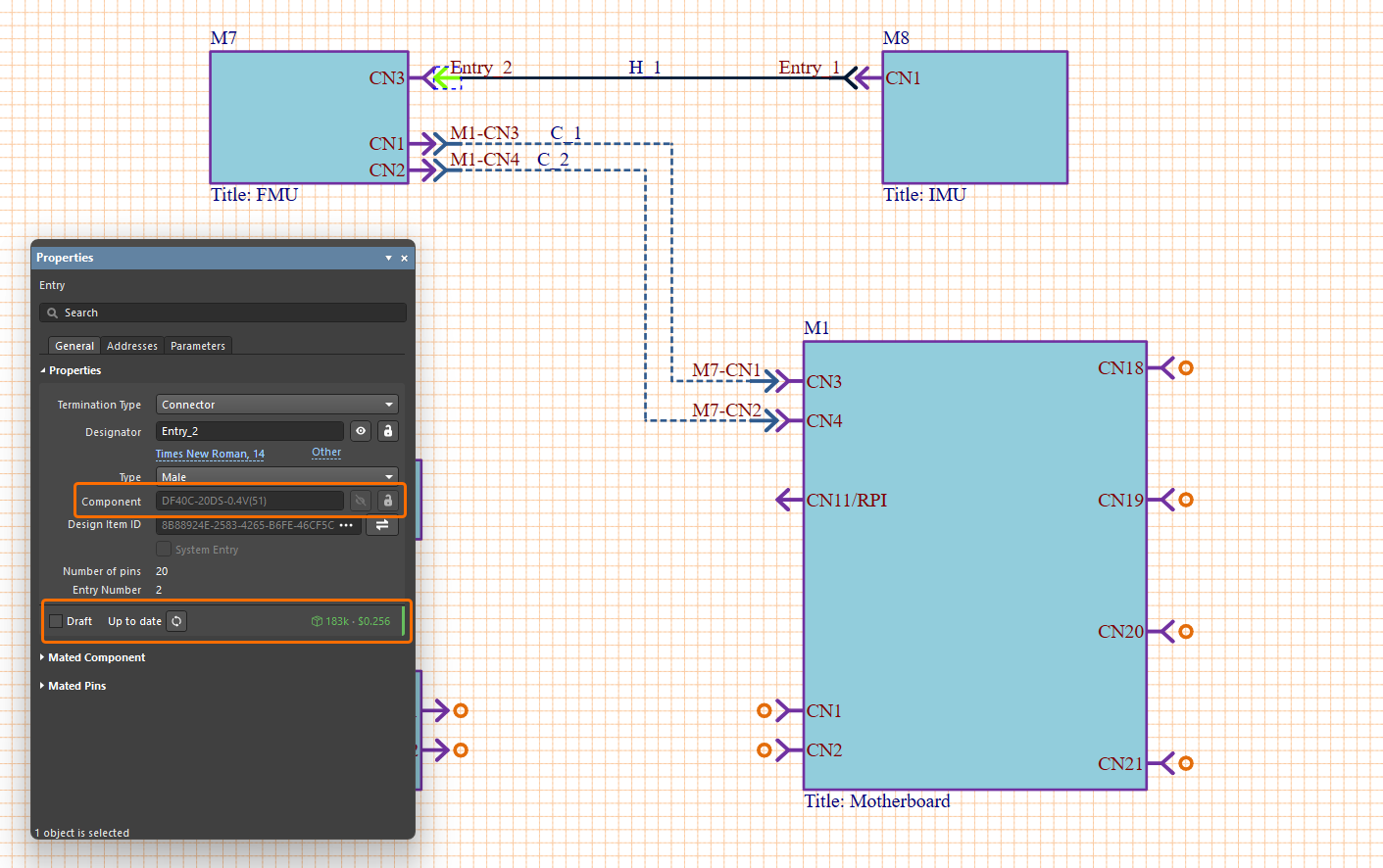
-
放置连接后(对于线缆或线束连接,还需要为其终端条目分配元件),并在选择某个模块条目或终端条目时,Properties面板的General选项卡中Mated Pins区域内表格的Mated Pin 列会填充连接器条目列表——
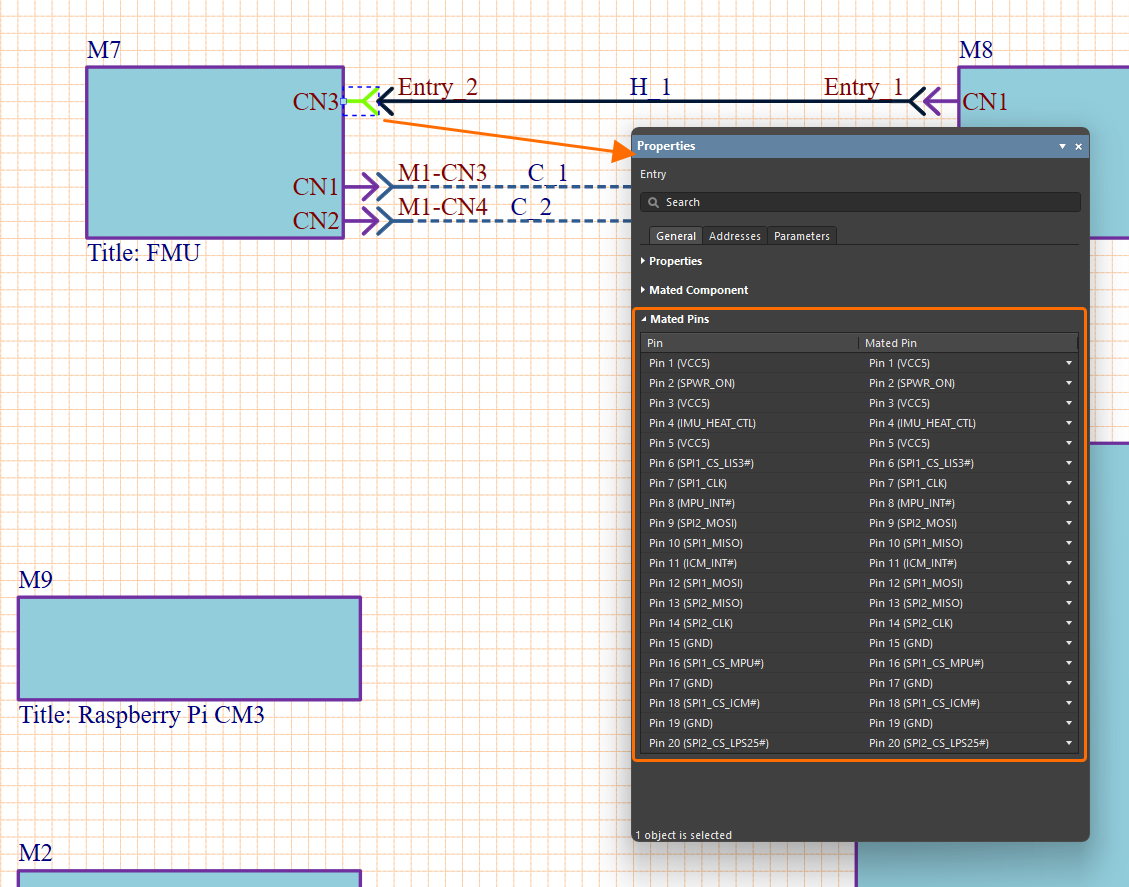 。此外,面板的Addresses选项卡会以表格形式列出所选条目的连接路径与网络(net):包括该条目模块中源连接的器件、引脚与网络名称(From Name列),以及“目标”模块中终端连接的器件、引脚与网络名称(To Name列);连接所使用的网络名称可以是单一名称或聚合(
target_net/source_net)网络名称(Net Name列)——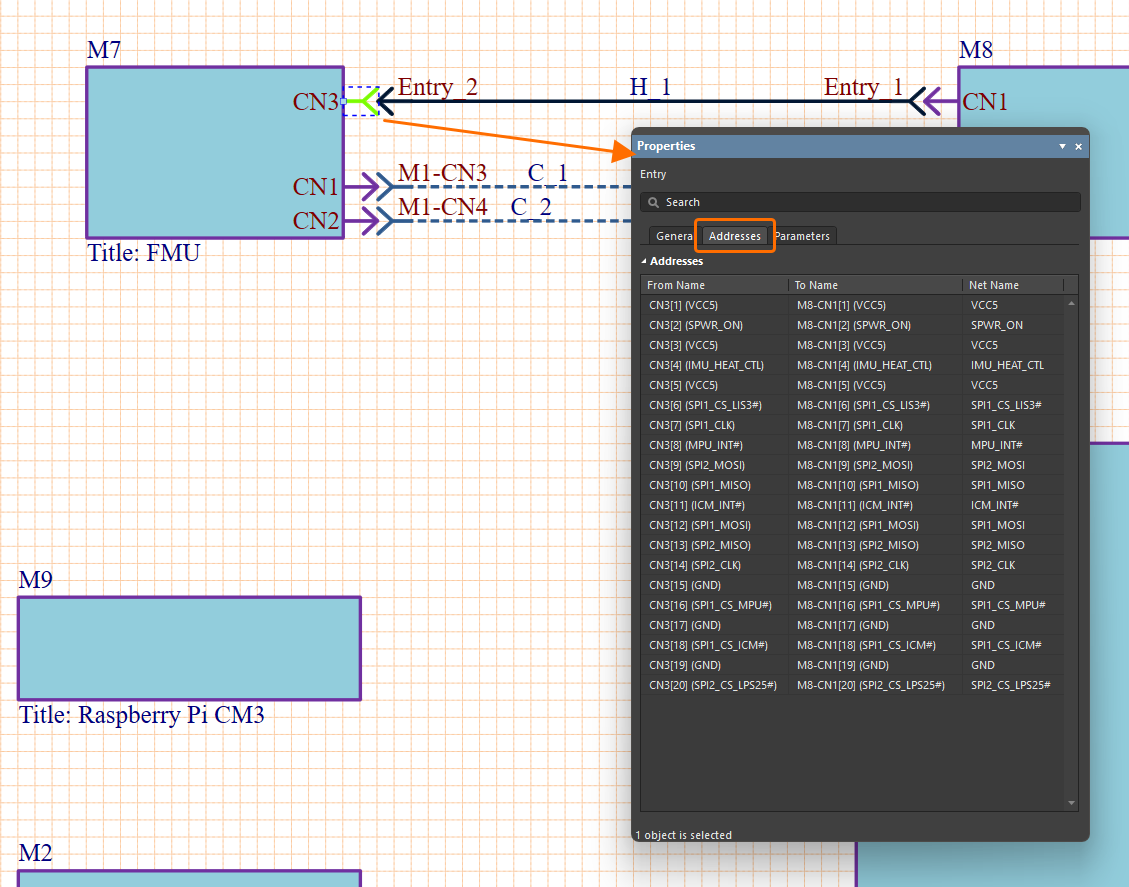 。
。
-
如果线束连接的一端仍未连接(终止于自由空间),当选中该连接这一端的条目时,你可以在Properties面板中启用System Entry 选项,将该条目标记为系统级连接。这可用于在嵌套配置下的多个多板项目之间建立连接。
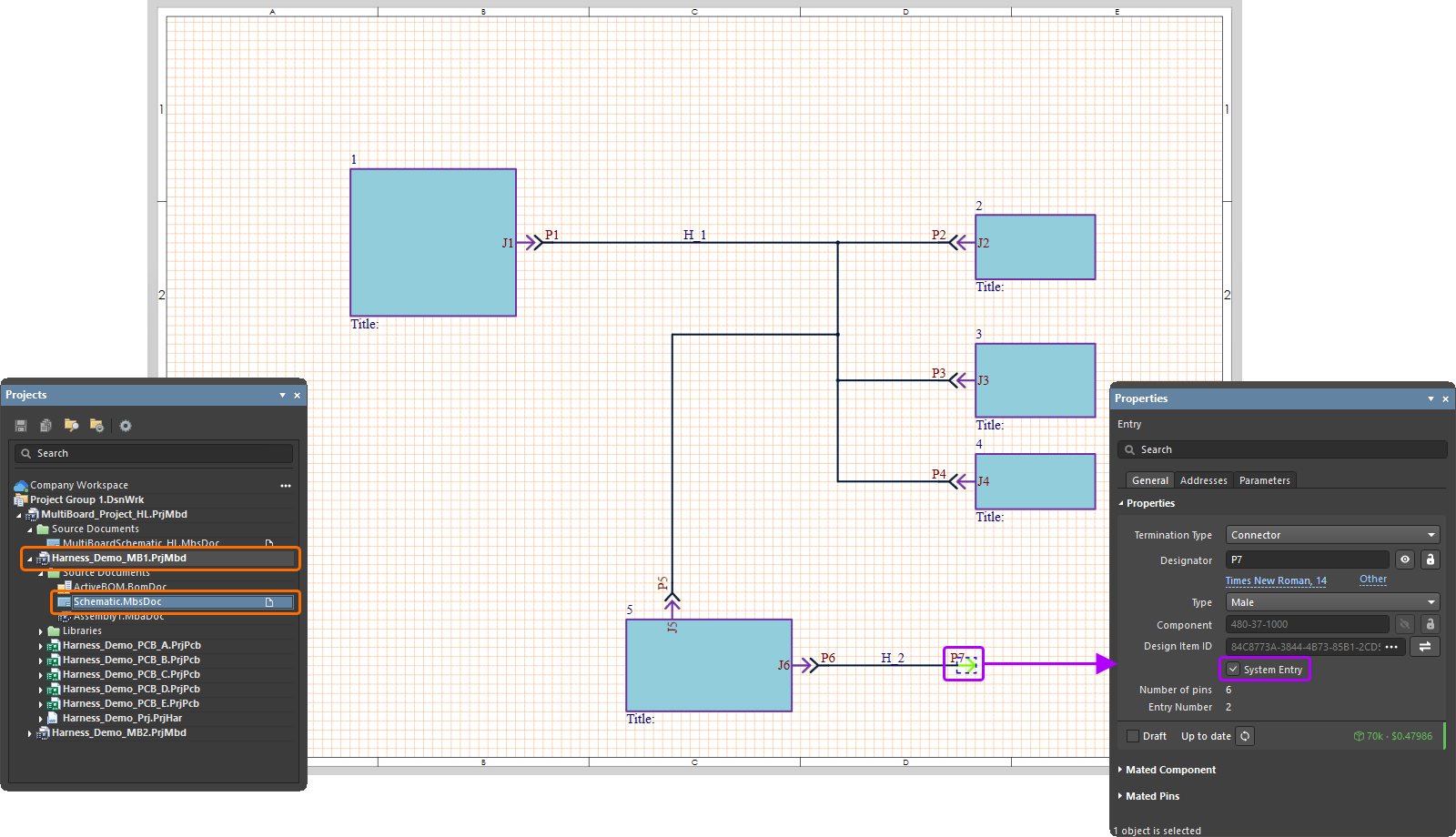
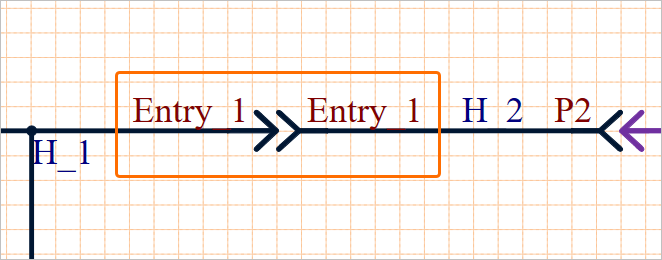
用于线束连接的内联连接器
如有需要,你可以定义一个Inline Harness Connector 以在线束之间创建连接。使用Place » Entry 命令或在Active Bar上的 放置该连接器。新条目放置的位置会创建一个对应的条目。
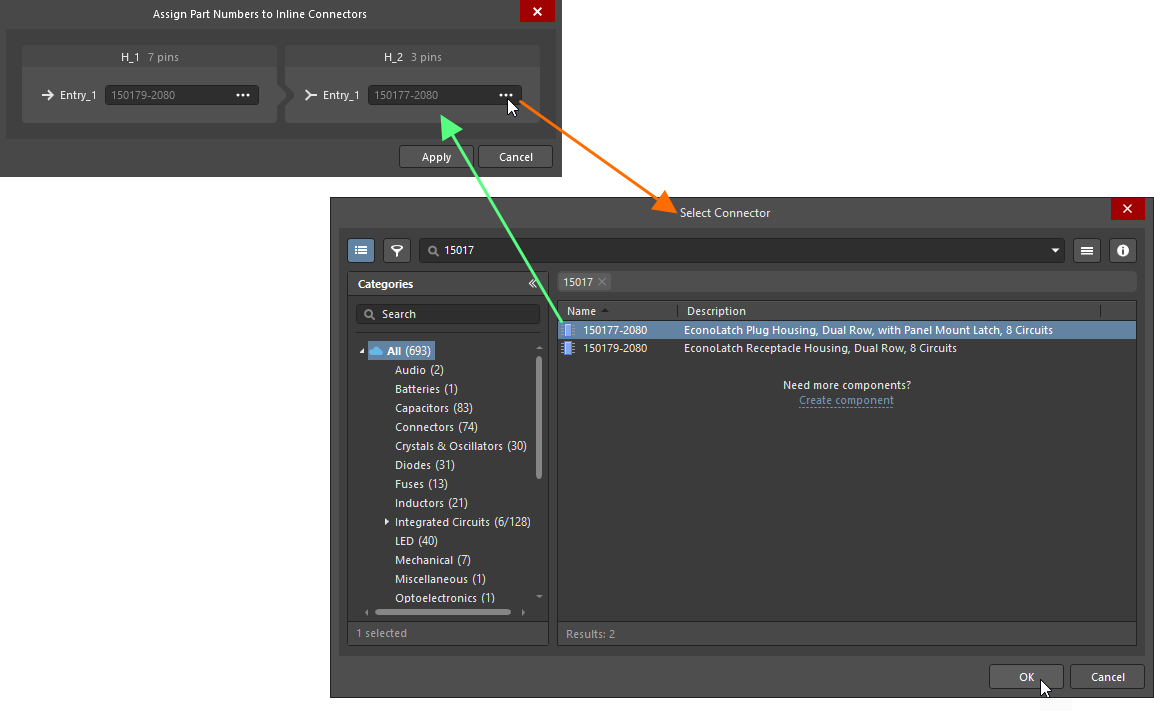
将打开Assign Part Numbers to Inline Connectors对话框,你可以在其中选择要与新条目配套使用的所需器件。点击相应的 为每个条目选择所需的连接器,然后点击Apply。 这会将两个条目配对,并会自动添加到每个线束连接中现有条目之一的连接。
为线束条目定义端接类型
可以定义线束条目(线束连接的终端端点)的端接类型。在多板原理图文档中选择线束条目,然后在Properties面板的General选项卡中Properties区域的“Termination Type”下拉列表里选择所需选项。可用的端接类型选项包括:
-
Connector – 连接到 PCB 上的配对连接器时使用的标准选项。通常涉及标准的板载连接器。
-
Crimps/Ferrules – 单根导线在插入 PCB 侧连接器之前,先用压接端子(crimp)或冷压端头(ferrule)进行端接。
-
Wire termination – 导线在线束端被平齐剪断,然后通过螺丝压接或直接焊接到 PCB 上。这在直接线对板连接中很常见,例如某些 JST 连接器。
该信息会反映在所选线束条目及其对应模块条目的属性中。


编辑连接
在设计空间中选择一条连接图形,即可在Properties面板中查看并编辑其详细信息。
-
使用面板General选项卡下Properties区域中的控件,可更改连接的数值、可见性以及Designator的样式。在该区域中,还会报告当前所选连接中单独连接的数量(Number of Connections)。
-
Entries区域提供所选线缆或线束连接每个终端端点的属性详情。使用提供的控件可切换相应条目的位号可见性及其类型(Entry列),定义位号(Designator列),为连接器端点端接所用的元件分配器件(Part列;同样也可从条目的属性中分配元件,如上文所述)。Mated列显示该连接端在目标板设计上所配对的连接。相关下拉列表提供其他可用的连接目标——通常是由连接的另一端所占用的目标。
-
使用面板Graphical区域中的控件来配置连接的显示方式,即连接线的线型与颜色。可用的线型选项在设计空间未选中任何对象时,于Properties面板的Line Styles区域中定义。更多信息请参阅Setting Up a Multi-board Schematic Document 页面。
-
使用面板的Parameters 选项卡中的控件来添加、修改和移除连接参数,并配置它们在设计空间中的可见性。
子项目模块之间的连接不一定是引脚对引脚的完全匹配,尤其是在连接器被分段并分别布线到不同 PCB 模块时。要编辑或修正模块互连之间的引脚/网络匹配,请在Properties面板的Connections列表条目中按需更改 From/To 分配。使用From或To下拉列表选择新的网络分配,从而在模块到模块连接中的该单独连接上形成不同的端到端信号关系。对于线束连接,一个连接器上的某个引脚可以连接到同一目标连接器上的多个引脚。
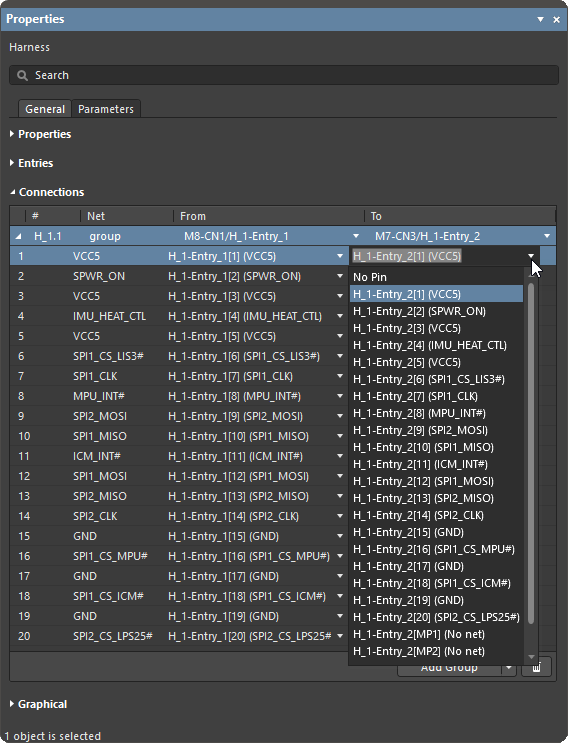
要编辑连接中的单独连接,请使用Connection Manager 对话框(learn more)。
拆分连接
在某些设计场景中,一个子项目连接器需要服务于多个已连接项目,此时可使用多板原理图编辑器的拆分功能,从逻辑上(按引脚/网络)将源连接器分割——实际效果是一个模块连接到另外两个模块。此类设计的示例是:PCB 上的一个排针插头需要适配两个更小的排母插座,而这两个排母又分别连接到另外两块 PCB——来自单个(例如 20 针)连接的分段信号会分配到一块 PCB 上的(例如 10 针)连接以及另一块 PCB 上的(10 针)连接。
|
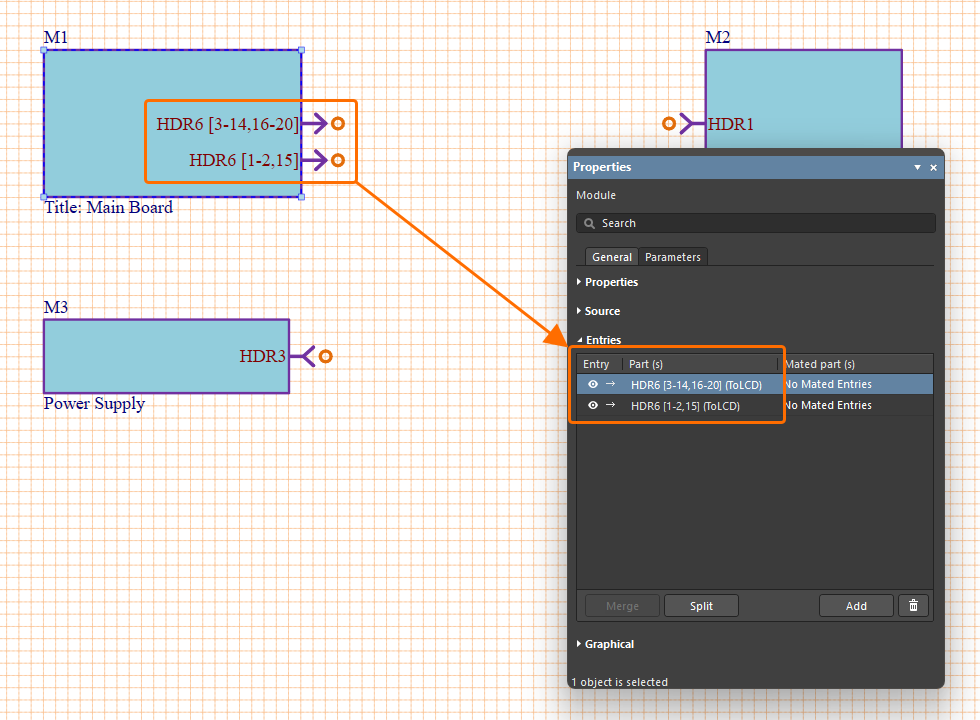
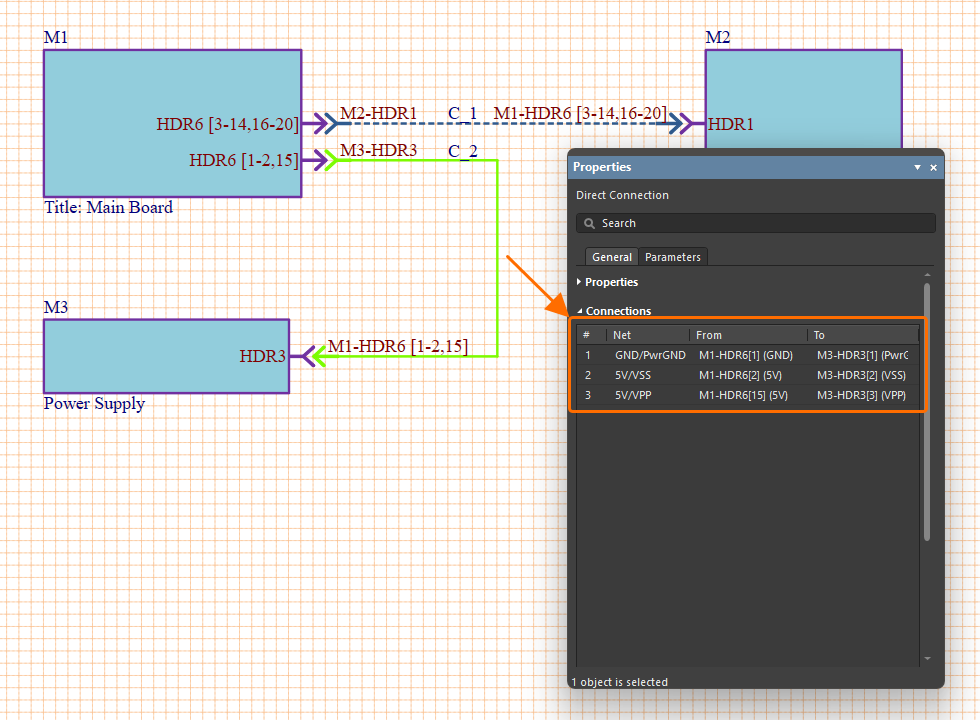
要拆分连接,请先选择模块,然后在Properties面板中选择一个条目。点击 在随后出现的Split Entry对话框中,勾选你希望分离(拆分)到另一个条目的引脚/网络组合。点击 在所示示例中,模块 M1 上的条目 HDR6 计划同时连接到模块 M2(面板 LCD 显示器)和模块 M3(电源板)。HDR6 条目连接已被拆分,以在逻辑上分离出三条将连接到电源模块 M3 上 HDR3 的电源网络。这会在 M1 上创建一个额外的 HDR6 条目(HDR6 [1-2,15]),仅提供给 M3 的三条电源连接;而原始 HDR6 条目会被自动重新分配为提供剩余的 17 条连接,最终连接到 LCD 模块 M2 上的 HDR1。 在设计空间中选择一条连接,即可在Properties面板中查看其组成网络。在这里,(拆分后的)HDR6 网络的一部分通过连接 C_2 连接到 HDR3,C_2 表示主板(M1)与电源(M3)之间的三条电源线。如图所示,面板Connections区域中列出的每条虚拟连接也包含其条目名称,以及两端的引脚与网络信息,分别位于From和To列中。 |
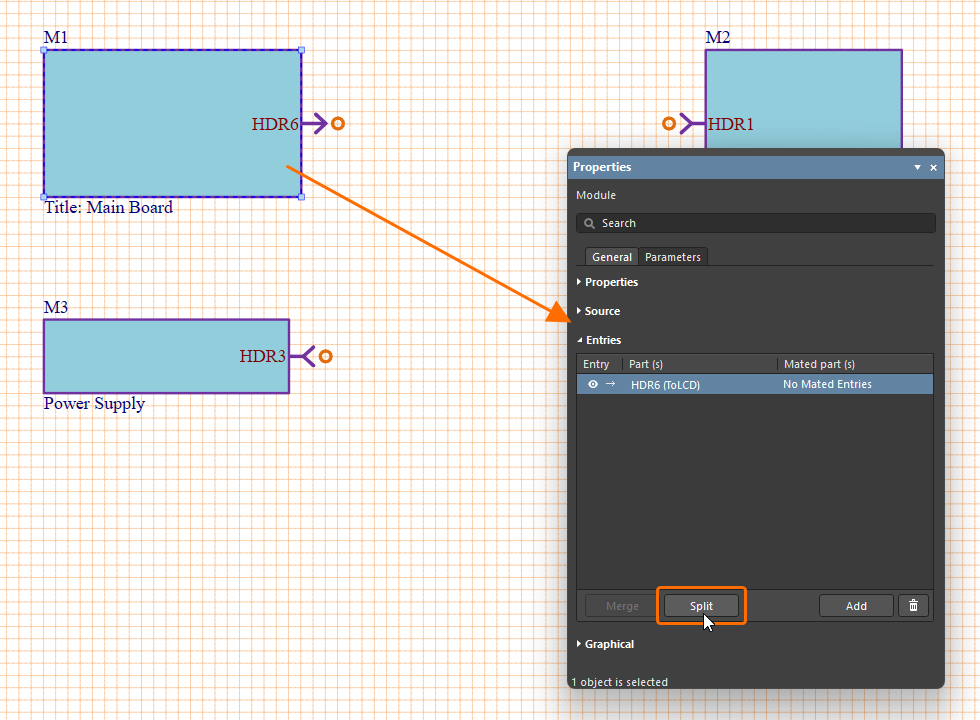
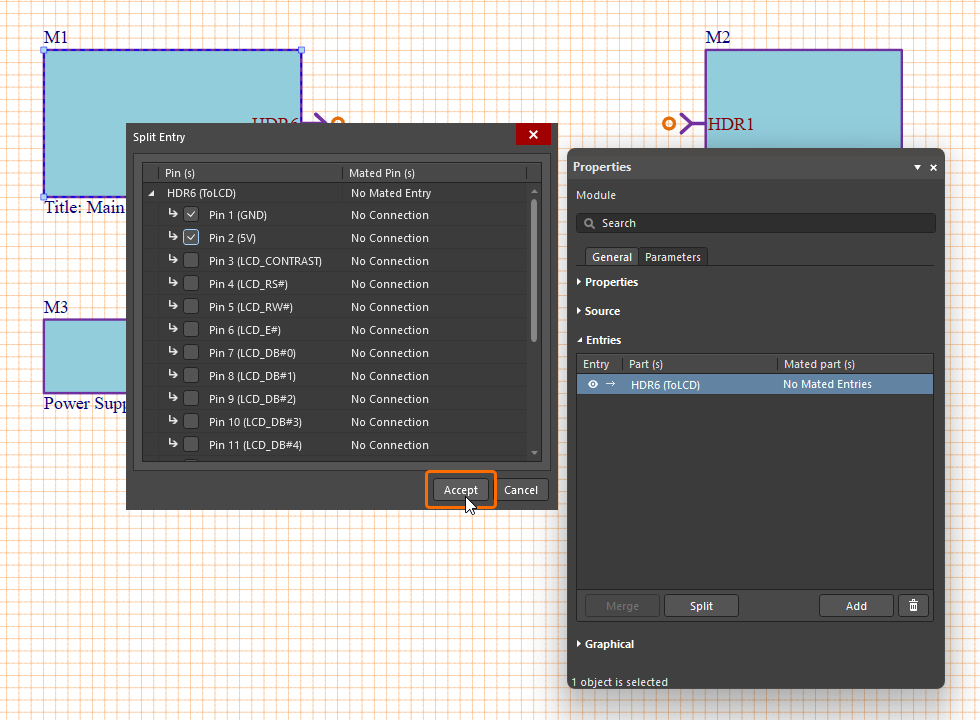
 按钮。
按钮。
 按钮确认选择。编辑器会自动为被分离的引脚/网络创建一个新的模块条目,然后可按需将其连接到不同的模块。
使用连接管理器
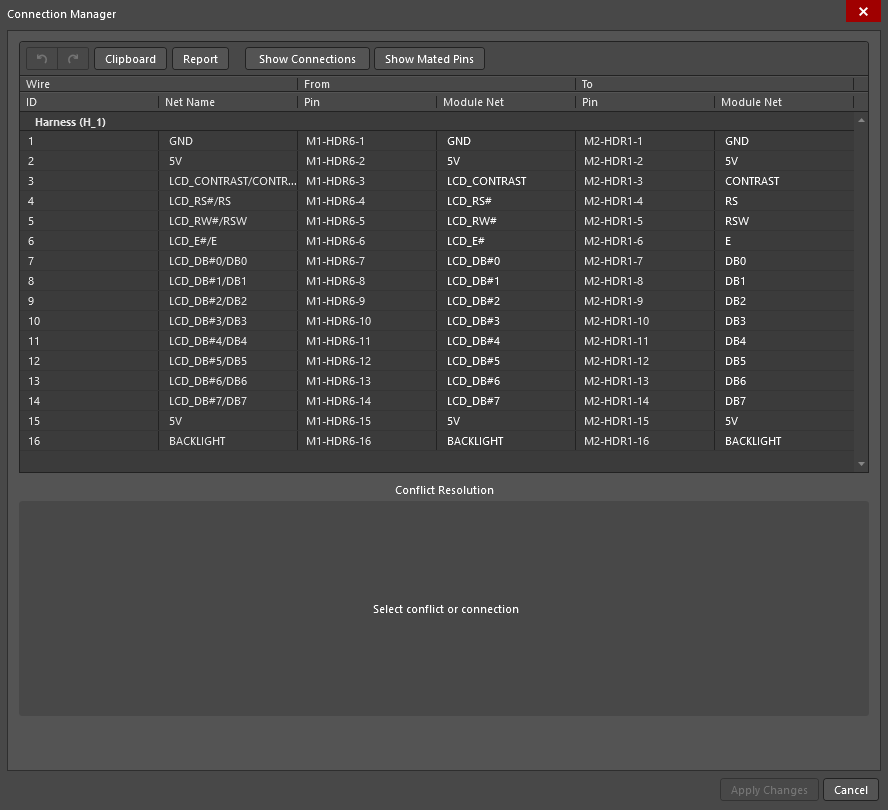
多板设计中的整体连通性一旦建立,其详细信息会显示在Connection Manager对话框中。该对话框可通过主菜单或设计空间右键菜单中的Design » Connection Manager 命令打开。
对话框上方区域列出所有网络/引脚分配,并按其父连接位号与类型(Direct、Cable或Harness)分组,同时包含系统设计 ID 与网络名称,以及 from 与 to 的引脚/网络连接。
 )或仅显示已做出的更改(
 )。
)。
 /
/  按钮,可切换列表中是否包含“字面引脚连接”的详细信息。
 按钮可快速复制所选连接条目(包括表头,如 ID、网络名称等),以便粘贴到文本文档或电子表格中。单击
  按钮可生成当前连接的报告(*.xlsx)。
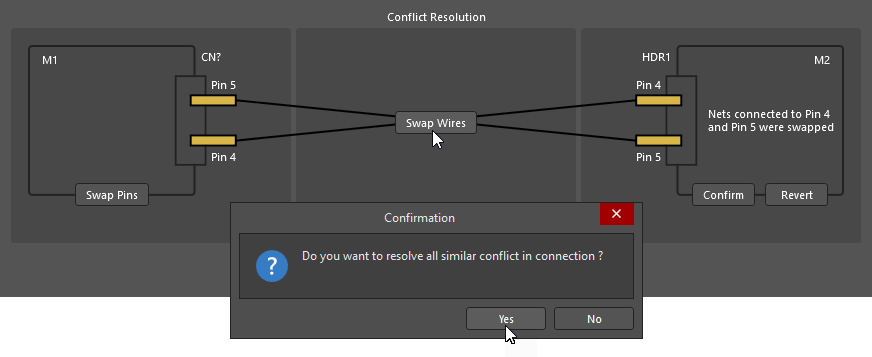
Connection Manager 将高亮显示任何被视为存在冲突的连接;在实际使用中,这指的是任何导入的连接更新与系统设计编辑器现有的连通性数据映射不一致的情况(要了解更多关于多板设计更新的信息,请参阅 System Design Updates 页面)。在上方列表中选择一个高亮的网络条目,可在对话框下方的 Conflict Resolution 区域查看该冲突的图形化表示,并访问一系列可用于解决冲突的按钮选项。
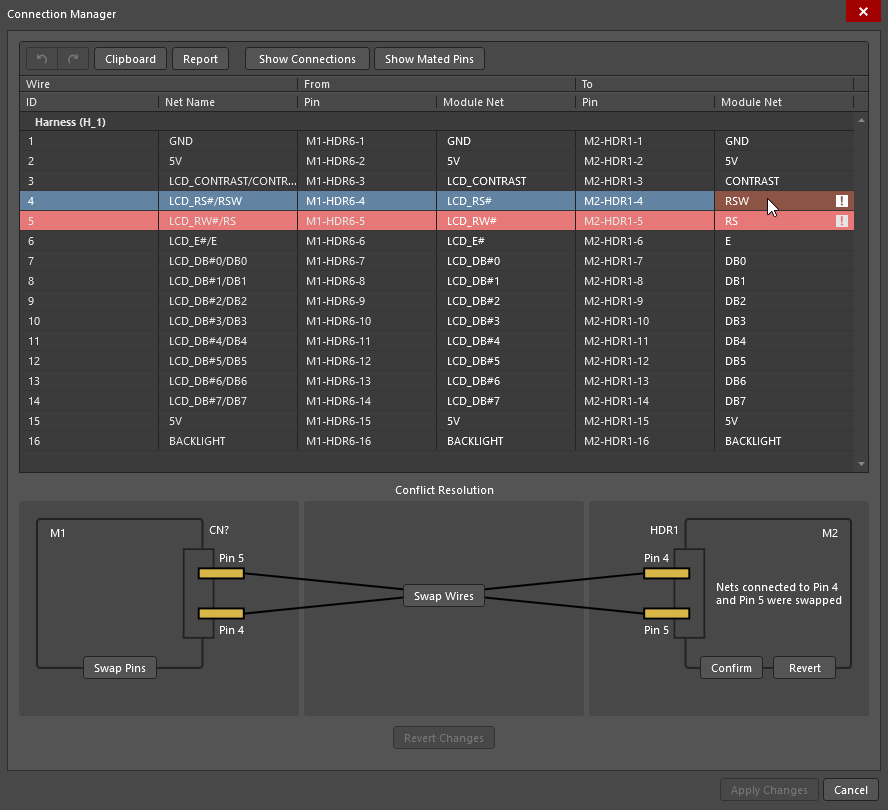
Connection Manager 列表中高亮字段所显示的网络信息代表拟议的更改。在此处所示示例中,子项目(LCD 模块)里 HDR1 的 4、5 号引脚上的网络顺序不同——实际上它们被对调了。
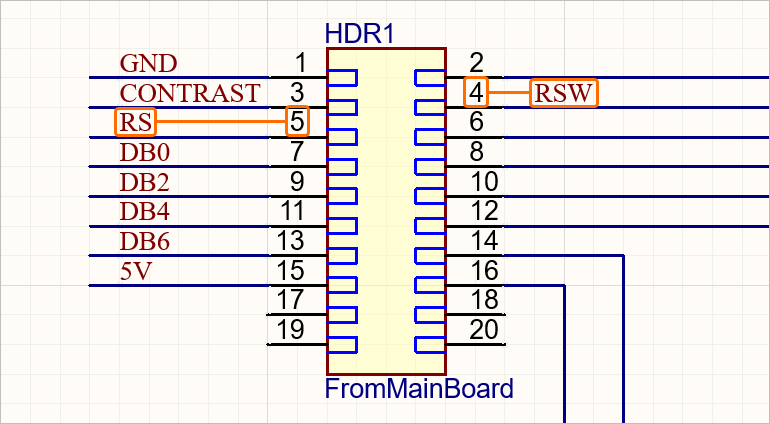
Connection Manager 将解释此更改,并在 Conflict Resolution 图形上提供相应的更正操作按钮。选项包括:
-
 – 将在多板设计中更改模块 M2 上 HDR1 连接器的 4、5 号引脚网络,使其与对话框中更新后的分配(高亮所示)一致。
-
 – 保留模块 M2 上 HDR1 当前的网络与引脚关系。多板设计将忽略拟议更改。请注意,此时多板设计将与子设计中的网络分配不一致。
-
 – 更改连接另一端(M1 上的 HDR6,即主板 PCB)的引脚/网络分配,以保持两个模块(M1 与 M2)之间正确的网络关系。
-
 – 更改(本例中为对调)连接 M2 上 HDR1 与 M1 上 HDR6 之间的虚拟导线,以纠正网络连通性冲突,同时不更改连接器的引脚/网络分配。此时,导线 4 将连接 HDR6 的 4 号引脚与 HDR1 的 4 号引脚,导线 5 将连接 HDR6-5 与 HDR1-5。
当选择了某个冲突解决选项后,在随后的 Confirmation 对话框中给出肯定答复,将使该冲突解决操作应用于所有同类型的冲突。
更正后的网络分配将以绿色高亮显示,并同时反映在对话框下方的连接图形中。
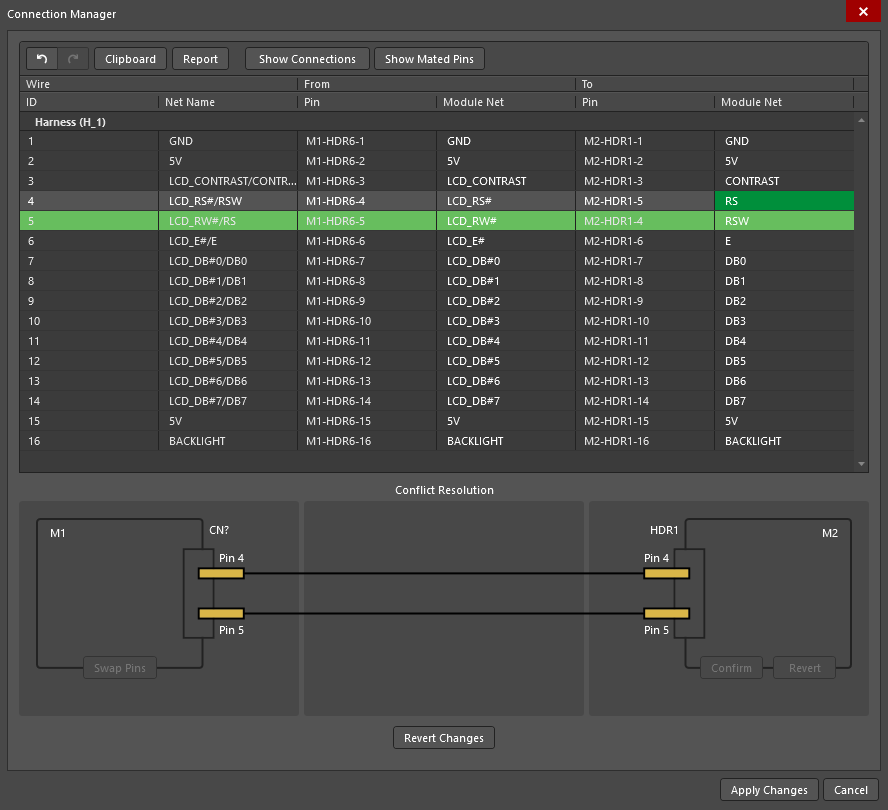
中的  按钮,将更新后的分配应用到多板设计。
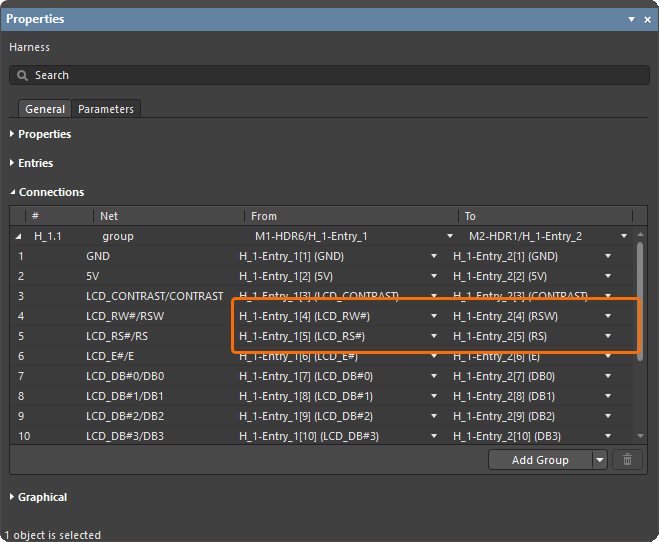
一旦应用了冲突解决更改,当在系统设计空间中选择相关连接时,可在 Properties 面板中检查这些更改。
在下方所示的 Properties 面板图像中,H_1 连接的示例冲突使用 选项得到解决。这实际上交叉了连接 4 和 5,从而保持正确的网络连续性,即在项目模块之间匹配 Reset 与 Read/Write 网络(分别为 LCD_RW# → RSW 和 LCD_RS# → RS)。
 AI 翻译
AI 翻译