
创建 BOM 文档
概览
- 您将学习如何创建 BomDoc、将其添加到项目后会发生什么,以及每个项目只能包含一个 BomDoc 这一关键限制。
- 您将了解 BOM 项目列表的组织方式,包括视图模式、列控制、编辑工具、分组方式和显示配置选项。
- 您将了解 ActiveBOM 如何处理分组元件和自定义 BOM 条目,从而同时涵盖设计中的元件和其他项目物料。
创建 BOM 文档
ActiveBOM 的工作 BOM 文档称为 BomDoc。可通过 File » New 子菜单向项目添加新的 BomDoc,也可以在 Projects 面板中右键单击项目进行添加。当项目中至少有一个元件时,可单击 Projects 面板中项目结构内 ActiveBOM 条目旁的 + Create 控件,创建新的 BomDoc。请注意,每个 PCB 项目只能包含一个 BomDoc。
向项目添加新的 BomDoc 时,系统会自动编译原理图,并在 BomDoc 中列出所有现有元件。对于包含器件选型的工作区库元件,界面下方区域会详细列出解决方案,具体说明请参阅下文的了解解决方案部分。
随着更多元件被放置到原理图中,它们会自动添加到 BomDoc。还可以通过元件列表上方的 Add new 按钮,直接在 ActiveBOM 中手动添加其他 BOM 条目和参数。有关更多信息,请参阅自定义 BOM 条目和列部分。
BOM 条目列表
BomDoc 的上方区域以表格形式列出 PCB 设计项目中检测到的所有元件,以及您直接添加到 BomDoc 中的其他 BOM 条目。此区域称为 BOM 条目列表。
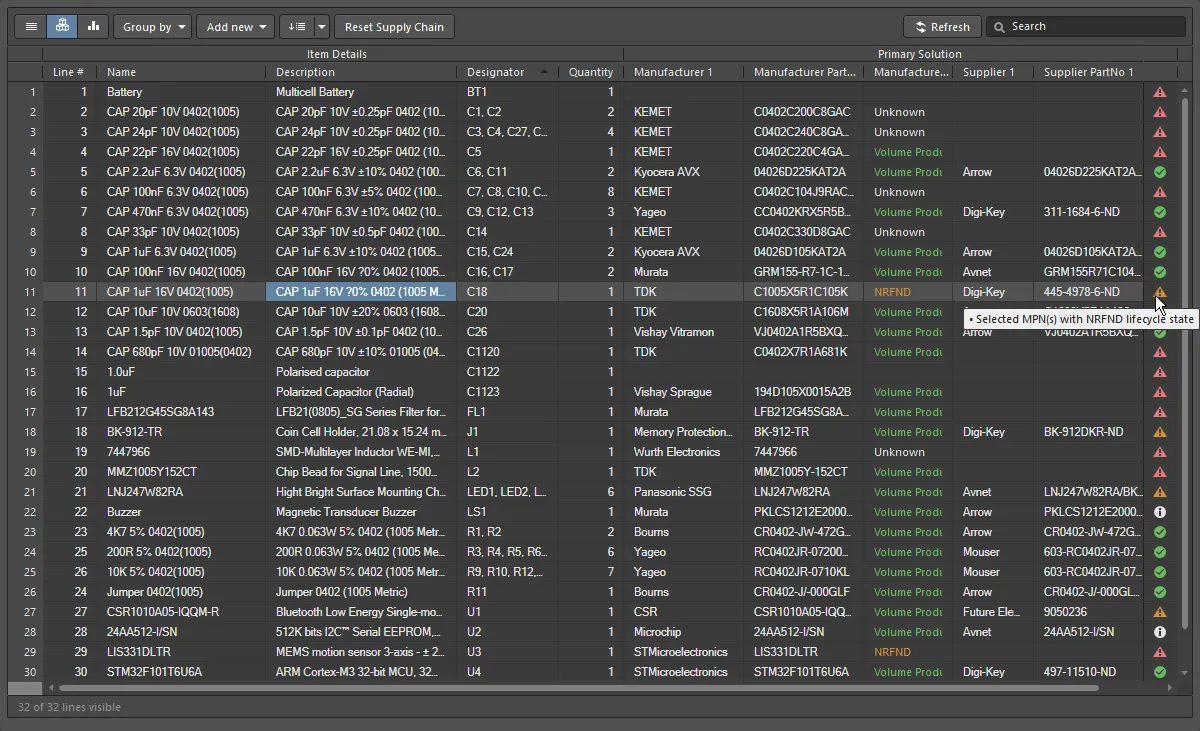
基本视图中显示的元件列表(即 BOM 条目列表)。
BOM 条目有 3 种显示模式。使用列表上方的按钮选择所需模式:
 Flat view - 每个元件占一行。
 Base view - 项目中每种不同的元件占一行;位号列列出该类型所有元件的位号。分组后的位号有多种显示选项。请在 Properties 面板中选择所需的 Designator Grouping 模式。
 Consolidated view - 当项目包含变体时,用于显示所有变体的汇总 BOM。
BOM 条目列表编辑功能
元件列表支持多种类似电子表格的编辑功能,包括:
- 使用 Properties 面板的 Column 选项卡显示/隐藏列,并为列定义别名。也可以使用 输入列属性对话框定义别名:在 BomDoc 的列标题区域右键单击列名,然后从上下文菜单中选择 Rename Column 命令即可打开该对话框。 请注意,生成的 BOM 输出将使用别名作为列名。
-
还可以使用 Select Columns 对话框添加和移除列。在 BomDoc 的列标题区域右键单击列名,然后选择 Select Columns,即可打开此对话框。
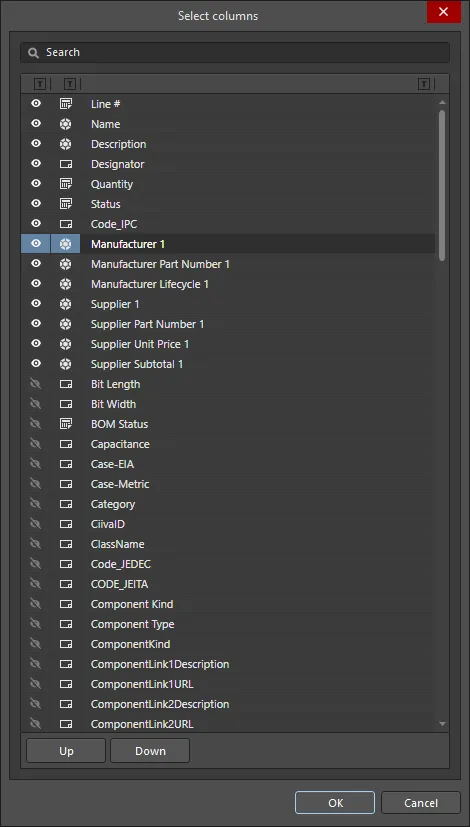
Select Columns 对话框选择列对话框的选项/控件
- Search - 在此字段中输入字符以筛选列列表,仅显示名称包含所输入字符的列。
-
Visibility column - 用于控制 ActiveBOM 列是否在 ActiveBOM 文档(
*.BomDoc)中显示。单击眼睛图标可切换列的显示或隐藏状态。可见列始终列在对话框顶部,并按照它们在 BomDoc 中出现的顺序排列。 -
Data Source column - 显示列的数据源。支持的数据源包括:
-
 - 直接添加到 BOM 中的条目
-
 - 原理图元件参数
-
 - 工作区元件参数
-
 - 链接数据库参数(DbLink、DbLib)
-
 - 原理图文档参数
-
 - Altium 云服务
-
- Column Name - 显示数据源名称,该名称在 BomDoc 中显示为列名。
- Up / Down - 用于在列表中向上或向下移动当前选中的列。单击 OK 后,该列会在 BomDoc 中向左或向右移动。请注意,只有可见列才能更改排列位置。
-
 - 单击各标题旁的筛选符号,可按所选列表项筛选表格中的信息。
- 通过拖放更改列的顺序。
- 按任意列排序,按住 Shift 可按后续列进行次级排序。
-
单击筛选图标,按列值进行筛选。

- 使用标准 Windows 选择操作来选择单元格。
- 从 ActiveBOM 复制单元格内容,并将外部电子表格编辑器中的值粘贴到自定义 ActiveBOM 列中。
-
当 BOM 处于基本视图时,可以定义用户可配置的行号。在基本视图中,单击 Set line numbers 按钮(
 )可为每一行添加行号。单击按钮右侧的下拉图标,打开行号选项对话框,在其中定义起始值和增量值。有关更多信息,请参阅行号列部分。
-
单击 Add New 下拉菜单(
 )可添加更多行或列。有关更多信息,请参阅自定义 BOM 条目和列部分。
-
单击 Group by 按钮(
 ),可按已启用的列对表格进行分组。可以启用多个分组依据列(查看图片),并通过拖放更改其顺序。这是一项表格显示功能,运行 Bill of Materials 命令时,分组不会传递到 Report Manager 对话框。
- 单击 Reset Supply Chain(重置供应链)按钮 (
 ),可移除所选 BOM 条目的用户定义解决方案排名和手动分配的 SPN 优先级。
- BOM 条目网格的当前配置可以保存为 BOM 集。有关更多信息,请参阅配置和保存 BOM 条目网格的显示部分。
-
使用标准 Windows 快捷键滚动浏览 BOM 条目列表:
- 垂直滚动 = MouseWheel Roll
- 水平滚动 = Shift + MouseWheel Roll
 输入列属性对话框


列组

ActiveBOM 元件列表在每种视图模式下均包含不同的列组,上图显示的是基本视图。
BOM 条目网格分为以下几个主要组:
- Item Details(图中以橙色突出显示)- 这些列显示元件的参数化详细信息,例如位号、描述、库引用以及其他元件参数。
- Solutions(图中以绿色突出显示)- 供应链中排名最高的制造商及供应商。解决方案(制造商器件)的数量以及每个解决方案的供应商数量,均在 ActiveBOM Properties 面板中配置;供应商卡片中的纯色横幅用于指示这些信息。排名会自动生成,也可以手动定义,详见下文的了解解决方案部分。
- BOM Status(图中以青色突出显示)- 指示每个元件当前存在的风险。将鼠标悬停在图标上可查看说明,也可以在 Properties 面板中启用详细的 BOM Status 列以显示说明。
自定义 BOM 条目和列

PCB 设计项目的 BOM 管理不仅需要管理原理图和 PCB 中放置的元件及 BOM 条目,还需要管理其他条目,例如尚待明确详细信息的零件、紧固件、裸板或安装用胶。PCB 设计项目中有许多需要使用自定义 BOM 条目或参数的情况。为此,ActiveBOM 支持添加额外的 BOM 条目和列(参数),并可将其包含在生成的 BOM 中:
- Custom row - 一种便捷的方式,用于添加设计中需要计入的自定义 BOM 条目(裸板、胶水等)。自定义行中的所有字段均由用户定义。自定义行不受 ActiveBOM 管理,例如,将数量设为 3 时,平面视图中不会显示 3 个单独的条目。自定义行也不支持供应链搜索。
- Custom column - 由 ActiveBOM 管理的附加 BOM 列,可包含任意用户定义的文本。
- Custom Item - 附加 BOM 条目,通常用于那些确定需要、但详细信息尚未完全明确或库中尚不存在的条目。这样便可将这些条目的成本纳入电路板总成本估算。
-
Managed Component - 在 BOM 文档中手动管理的附加 BOM 条目。此操作会打开 Component Search 对话框,列出当前连接的工作区中的元件。

元件搜索对话框的选项和控件
- Search - 使用搜索文本框手动搜索特定元件。
-
 - 单击以打开菜单,并从以下选项中选择:
- File-based Libraries Preferences - 单击以打开可用的基于文件的库对话框,以添加或移除库。
- File-based Libraries Search - 单击以打开基于文件的库搜索对话框,以搜索库。
- Refresh - 单击以刷新对话框。
-
 - 单击以打开/关闭对话框的 Details 区域 (如下所述)。
类别
使用此筛选器可显示特定类型的元件,或显示所有可用元件。使用
 可访问 Categories 搜索栏,通过该搜索栏可手动搜索特定元件或 .IntLib 文件。
筛选器
单击 Filters 图标 (
 ) 可打开 Filters 区域,在此处可进一步筛选 Components 列表中所选的类别。
元件
- Name - 元件的名称。
- Description -每个元件的描述。
- Footprint - 元件的封装。
- Operating Temperature Range - 这些元件适用的工作温度范围。
- Package Description - 元件的封装描述。
- Manufacturer Part Search - 单击以打开制造商零件搜索面板,搜索 并选择最合适的元件零件。
- Create component - 单击以打开Create new component对话框,选择元件类型。
- Results - 列出搜索中找到/列出的元件总数。
详细信息
- Component Revision ID - 列出指定元件的修订版 ID 和价格。单击修订版 ID 可打开Explorer 面板,了解有关该元件的更多信息。
- References - 单击以在 Web 浏览器中打开该元件的参考信息。使用下拉菜单访问Manufacturer URL或Datasheet。
- Place - 单击以将所选元件放置在原理图文档上。
- Component information - 列出元件的相关信息,包括制造商、发布日期和描述信息。单击Show More 链接以查看全部信息;单击Show Less 以折叠这些信息。
- Models - 展开以查看提供的模型。使用可用链接显示单个模型的各个部分。
- References - 展开以访问Manufacturer URL或Datasheet。
- Part Choices - 展开以查看可选零件。此处提供名称、价格和描述,还会列出元件的数据手册。
- Where Used - 展开以查看使用该元件的项目。
右键菜单
- Place <component> - 单击以将元件放置在相应文档中。
- Edit - 单击以打开所选元件的元件库文档。
- Navigate to <revision> - 单击以在Explorer 面板中打开所选元件。
- Operations - 将鼠标悬停于此,可执行Submit Request、Create、Download、Make a copy、Change Component Type、Create / Edit PCL和Full Item History操作。
- Refresh - 单击以刷新,查看最近的更新或编辑。也可以使用F5快捷键进行刷新。
添加托管元件或自定义条目的实例
添加托管元件或自定义条目后,右键单击该元件或条目并选择Operations » Add Instances of命令,以打开Add to BOM Components对话框。使用此对话框定义要添加到 BOM 中的元件实例数量。

指定Designator prefix、可选的Separator(可定义为生成诸如X-1或X:1之类的结果),以及所需元件的Quantity (此值用于定义位号范围,也会显示在 ActiveBOM 的Quantity 列中)。所有其他参数(例如描述)均可直接在 BOM 条目网格中编辑。
更改/移除托管元件或自定义条目
要编辑位号或移除托管元件或自定义条目的实例,请右键单击该实例并选择Operations » Edit item命令。随后将打开Change / Remove对话框。

更改/移除对话框的选项和控件
- BOM Components - 对话框的网格区域列出新条目的每个实例。要编辑位号前缀或值,请单击相应的New Designator单元格,并根据需要进行编辑。
- Remove All - 单击此按钮将选中对话框中列出的附加 BOM 条目的所有实例,并将其标记为待移除。单击对话框的OK按钮后,所有标记为移除的条目都将从 ActiveBOM 的 BOM 条目网格中移除。请注意,由于该新条目已没有任何实例,因此该条目也会被移除。此操作无法撤销。
- Remove None - 单击此按钮以清除所有移除标记。
- Remove Selected - 选中未标记为待移除的实例时,可使用第三个按钮为当前选中的实例设置移除标记。
- Restore Selected - 选中已标记为待移除的实例时,可使用第三个按钮清除当前选中实例的移除标记。
数据源
ActiveBOM 中可用的默认数据源包括原理图元件参数()、Workspace 内容的 Workspace 元件参数(),以及 ActiveBOM 提供的数据()。ActiveBOM 根据这些数据源生成项目的主 BOM 条目网格。可在 ActiveBOM Properties 面板的Columns选项卡中启用数据源并控制其显示。
启用相应的Sources按钮(位于列列表上方)后,BOM 还可以包含以下附加数据源中的信息:
 The PCB - 启用这些选项,可将每个元件的 PCB 位置、旋转角度和所在板面数据包含在可用的Columns中。如果项目包含多个 PCB 文档,将打开 选择要使用的 PCB 对话框,以供选择所需的 PCB。
 选择要使用的 PCB 对话框
  Database - 从外部数据库加载附加元件参数(通过 *.DbLib、*.SVNDbLib 或 *.DbLink)。
 Altium Cloud Services - 启用此选项,可访问丰富的附加元件数据,适用于已被 Altium Parts Provider 识别且显示供应链解决方案的 BOM 条目。
 Document Parameters - 启用此选项,可将 PCB 项目所有原理图中检测到的全部原理图文档参数包含在可用的Columns中。
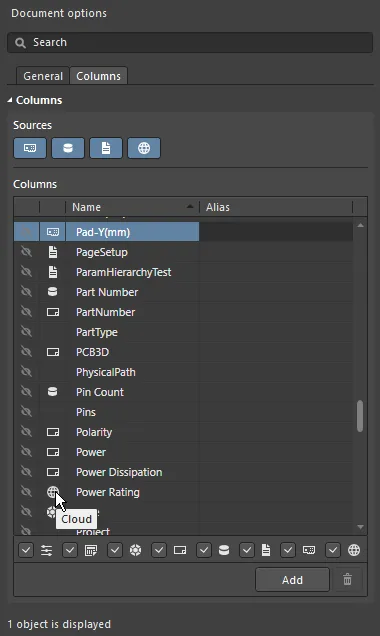
列列表中的图标用于指示每个参数的来源。
数据源参数优先级
如果多个数据源中存在相同参数,ActiveBOM 将按以下优先级处理(从高到低):
- BOM
- PCB
- 文档
- 服务器
- 数据库
- 云端
- 原理图
- 手动
行号列
对于带有装配图的 PCB 设计,或设计工程师、成本工程师及采购专员之间的 BOM 数据交换,BOM 行号(BOM 条目位置编号)是一种简单的方法,可用于逐一区分 BOM 行,进而明确标识或 find 设计中对应的标注、元器件和图示。
作为项目的 BOM 数据源,ActiveBOM 支持为项目 BOM 自定义行号,并提供手动和自动行号(BOM 条目位置编号)管理功能。
-
要自动设置所有项目 BOM 条目的位置编号(在基本视图中),请单击 Set Line #
按钮。行号显示在“条目详细信息”列组中的 Line # 列中。单击按钮右侧的下拉图标可打开 Line # Options 对话框,在其中定义起始值和增量值。

Line Number Options 对话框- Start number - 第一个 Line # 单元格为空时使用的值。
- Increment - 每个空白 Line # 字段按此数值递增。
-
要手动更改行号,请切换到基本视图模式,然后在“行号”列中选择所需的单元格 ,并执行以下操作:
- 按键盘上的 Delete 清空单元格,然后
- 手动输入新值,或
- 从 Windows 剪贴板粘贴一组值。
-
要重新编号或从自定义添加的编号开始继续编号,请单击所需条目的“行号”单元格,然后单击 Set Line #
按钮。此时将打开 Line Numbering 对话框,您可以在其中 以现有编号为参考,从上方最近的非空单元格开始,对选定的或所有 空单元格连续编号(Continue numbering),也可以 删除所有现有编号并对所有行重新编号 (Renumber all)。新增编号将使用上次在 Line # Options 对话框中定义的基值和增量值进行计算;如有需要,您可以在选定的“行号”单元格中输入一个初始值,以定义起始编号。
配置并保存 BOM 条目表格的显示方式
与任何优秀的电子表格应用程序一样,BOM 条目表格也可以按需配置。除了常规的列顺序调整和排序功能外,还可以将当前配置保存为 BOM 集。
表格配置功能
- 显示/隐藏任意列 - 通过 Properties 面板中的 Columns 功能进行操作。使用面板顶部的 Search 字段可快速查找列。
- 更改列顺序 - 单击并按住列标题,然后拖放。
-
更改列宽 - 将鼠标悬停在标题区域的列边缘,然后单击并拖动(留意
 光标);也可以在该位置双击,根据列内容自动调整宽度。
-
按某一列对整个表格排序:
- 单击列标题,按该列内容的字母数字顺序对表格进行排序。
- 再次单击可按相反顺序排序。
- 按住 Shift 并单击另一个列标题,可按该列内容进行次级排序。
-
按特定值筛选表格 - 单击筛选图标
,按该列中使用的某个值筛选表格。 选择 (Custom) 可打开 Filter Editor 对话框,定义条件、运算符、值、运算符类型等,以筛选选定的列。

Filter Editor 对话框 - 将配置存储为 BOM 集 - 下文将详细介绍。
使用 BOM 集
可以保存任意数量的 BOM 条目表格配置,每个配置称为一个 BOM 集。按需配置表格后,单击 ActiveBOM Properties 面板的 BOM Sets 区域中的 Add 按钮,即可将 BOM 集添加到列表中。

单击眼睛图标可启用 BOM 集。
BOM 集在 ActiveBOM 属性面板中配置。
替换元器件
在检查 BomDoc 并准备订购元器件时,发现某个元器件存在问题并不少见。例如,设计人员可能忘记最终确定某个元器件的选型,或者某个元器件已停产(EOL),设计人员希望了解潜在替代元器件的价格和供货情况。以前,解决此问题的唯一方法是返回原理图并编辑元器件,选择合适的器件,然后刷新 BomDoc。
现在,您也可以在 BomDoc 中更改元器件,然后通过工程更改单将更改推送回原理图。右键单击选定的元器件,然后选择 Operations » Change <ComponentName> 命令。此时将打开 替换元器件对话框,您可以在其中搜索替代元器件。


单击 Replace Component OK 按钮后,将打开 Engineering Change Order 对话框,其中详细列出了使原理图与 BomDoc 保持同步所需的更改。
 图标)。
图标)。

使用变体
ActiveBOM 支持包含设计变体的 PCB 工程。设计变体功能允许创建一个基础 PCB 设计,然后以不同方式进行元件装配。组装电路板的每种不同装配配置称为一个 design variant。
使用设计变体:

ActiveBOM 通过以下方式支持变体:
- 在基础视图模式或平面视图模式下显示特定变体的 BOM
- 可选择在 BOM 项列表中包含未装配项
- 在汇总视图模式下显示所有变体中使用的全部器件的汇总列表
- 为基础元件和变体元件定义手动解决方案
基础视图模式下的变体
对于选定的变体,在 Properties 面板中启用 Show Not Fitted 选项,即可在 BOM 项表格中包含这些器件。启用此选项后,项详细信息中会自动显示 Fitted 列。
在基础视图模式下,Fitted 列将显示 Fitted 或 Not Fitted。如果某个器件发生了变更(此变体中选择了替代器件),该 BOM 项将自动显示替代器件的详细信息。
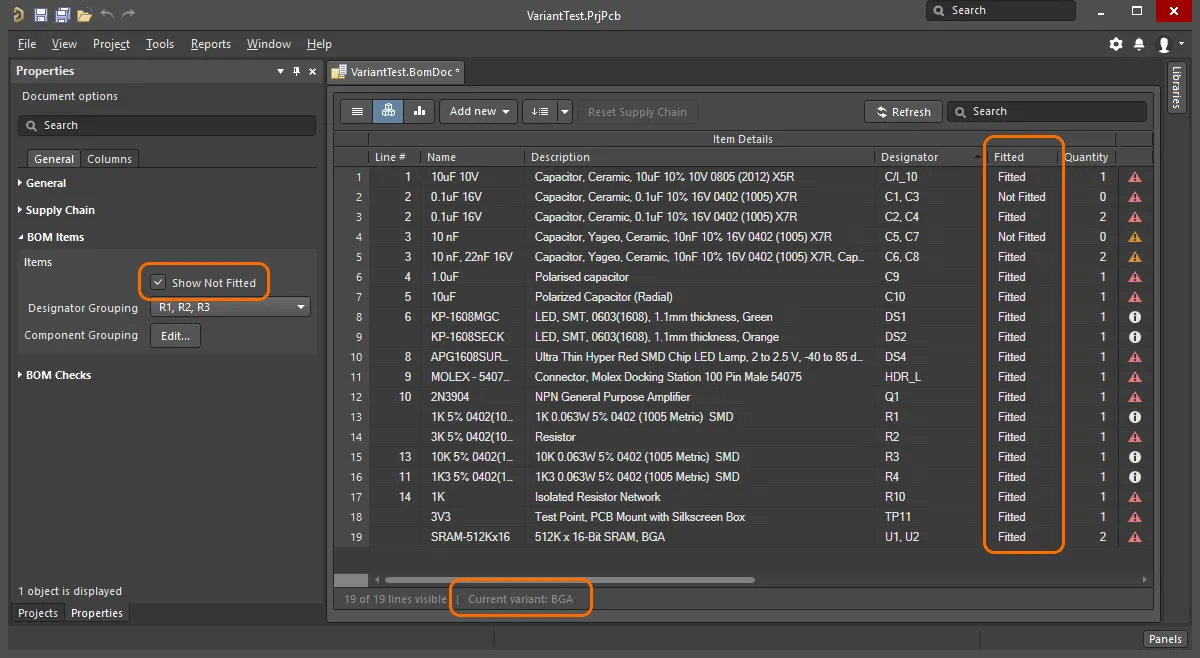
请注意,当前变体会显示在 ActiveBOM 状态栏中。
汇总视图模式下的变体
汇总视图模式显示所有变体中使用的全部元件。汇总视图提供以下功能:
- 如果某个元件发生了变更,则每个使用的替代元件都会有一个 BOM 项,且这些 BOM 项具有相同的位号。例如,在下图中,元件 DS1 和 DS2 各列出了两次,因为 BGA 变体使用的 LED 颜色与 TSOP 变体不同。元件 R1 出现了三次,因为 BGA 和 TSOP 变体各自使用了不同于基础设计中原始电阻的电阻。
-
在汇总视图模式下,启用 Show Not Fitted 选项后,Fitted 列将显示
Fitted或Varied。由于汇总视图显示所有变体中使用的全部元件,因此显示的每个元件都会在基础设计或某个变体中装配。 - 每个变体都有一个 <VariantName> - Qty 列(表示该变体中使用此元件的数量)和一个 <VariantName> - Price 列,后者的值为单价乘以数量列中的值。
- 由于一些设计人员会基于基础设计和变体分别创建生产文档,因此还提供了 Quantity 列,用于反映基础设计生产时使用的此元件实例数量。如果您不基于基础设计生成生产文档,请隐藏此列。
- 在汇总视图模式下,表格会使用颜色标示其值与基础设计中对应单元格的值不同的单元格,如下图所示。
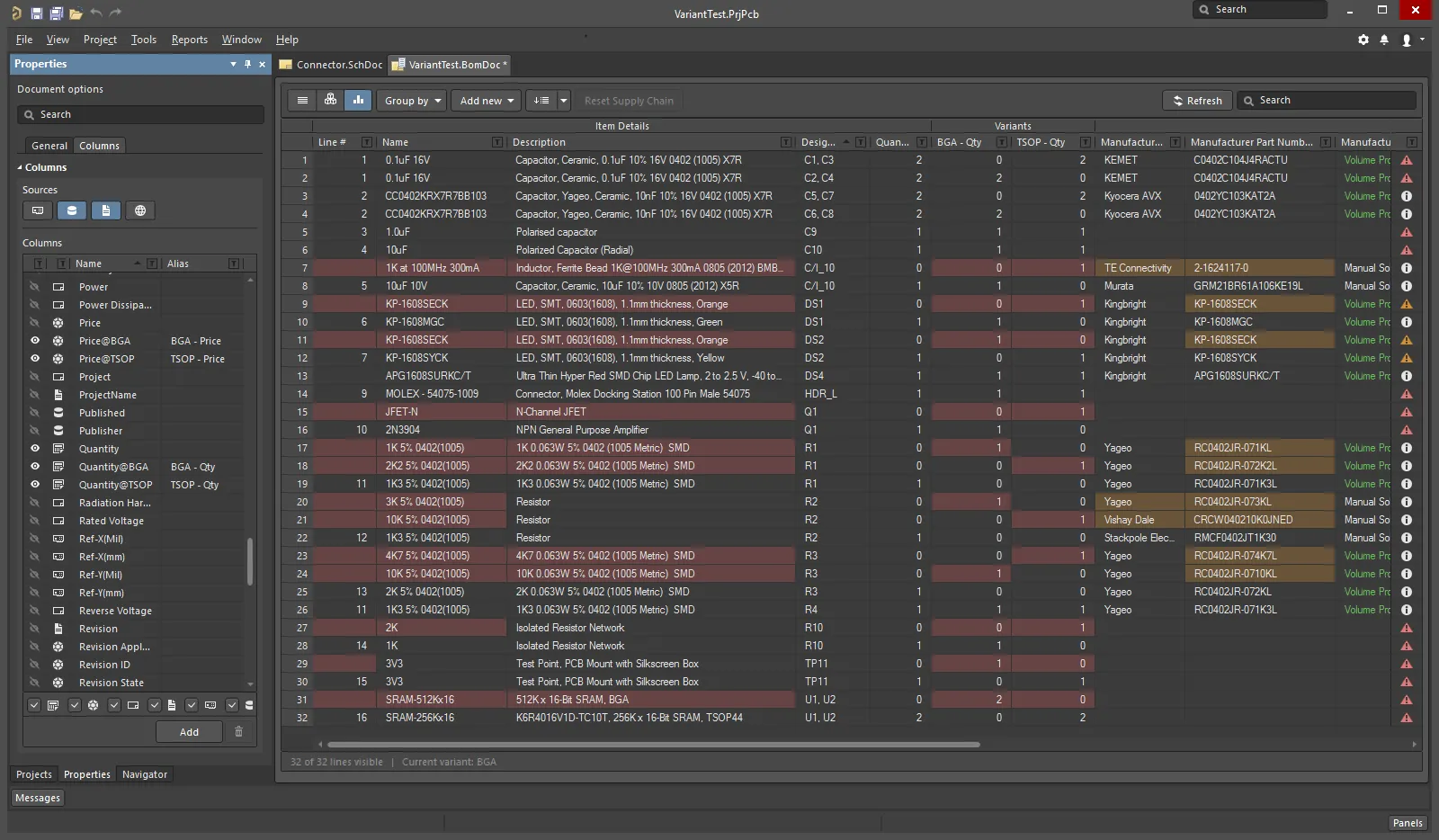
单元格中的颜色表示该单元格的值与基础设计中对应单元格的值不同。
要了解有关变体的更多信息,请参阅设计变体页面。
在 BomDoc、原理图与 PCB 之间协同工作
有两项功能可帮助您在 BomDoc、原理图与 PCB 设计之间协同工作:交叉选择和交叉探查。这些功能的行为可在 Preferences 对话框的系统 - 导航页面 中配置。
这两项功能均可用于在其他文档中定位同一个元件。交叉选择与交叉探查的区别在于,交叉选择模式会在目标文档中选中元件,但不会主动显示该文档;而交叉探查会主动显示目标文档,还可以切换编辑器,将目标文档的编辑器设为活动编辑器。
您可以从 BomDoc 向原理图和 PCB 执行交叉选择或交叉探查,但不能从原理图或 PCB 向 BomDoc 执行交叉选择或交叉探查。
交叉选择模式
您必须在每个需要使用交叉选择模式的编辑器中启用此模式。选择 Tools » Cross Select Mode 命令(Shift+Ctrl+X)。启用交叉选择模式后,菜单图标会以轮廓高亮显示  。
。
交叉选择模式要求目标文档处于打开状态。当您在 BomDoc 的 BOM 项列表中选择某个元件时,该元件将在目标原理图和 PCB 文档中被选中并居中显示(前提是在 Preferences 对话框的系统 - 导航页面上的 Cross Select Mode 选项中启用了 Zooming)。请注意,目标文档不会成为活动文档。
如果 BomDoc 处于基础视图模式,则原理图和 PCB 中该器件的所有实例都会被选中,如下图所示。
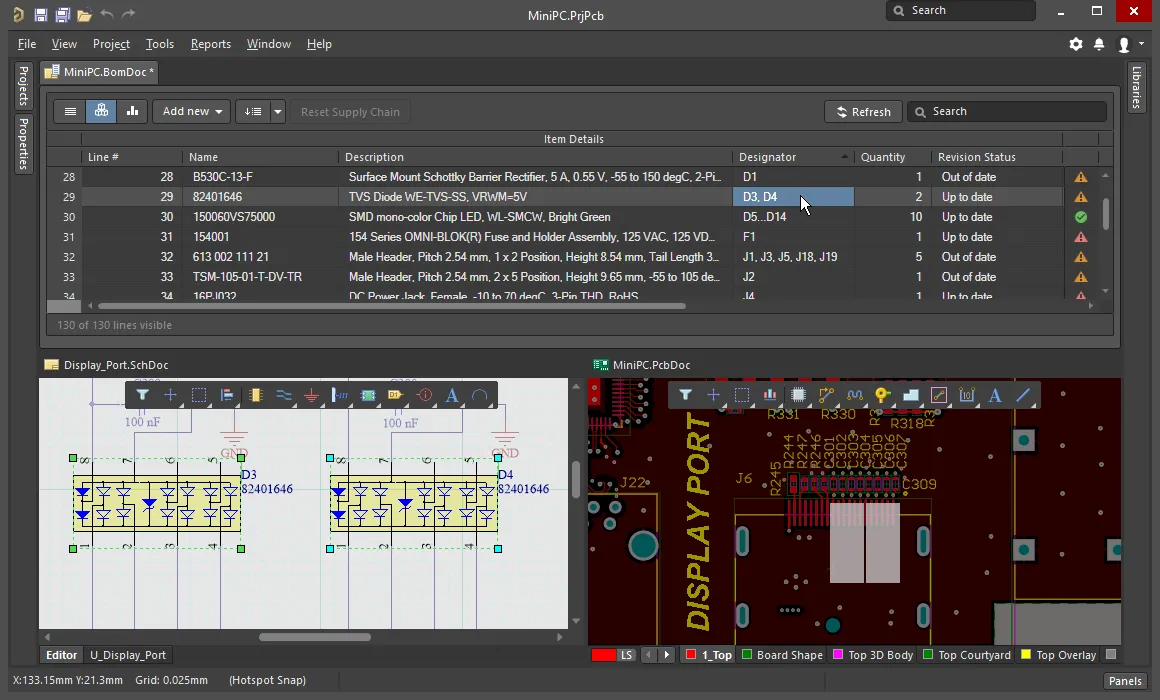
使用交叉选择功能,可在原理图和 PCB 中定位并选中 BOM 项列表中所选的元件。
交叉探查
交叉选择仅是一种模式,启用后,每次单击 BOM 项列表都会显示结果;而交叉探查则需要主动执行操作。
选择 Tools » Cross Probe 命令,或右键单击 BOM 条目并从上下文菜单中选择 Cross Probe,以交叉探查原理图中的对应元件;如果电路板文件已打开,还会交叉探查 PCB 中的对应元件。
交叉探查的一项关键功能是能够切换到目标文档的编辑器。要执行交叉探查并切换编辑器,请在选择 Cross Probe 命令时按住 Ctrl 键。

右键单击可访问交叉探查命令,该 BOM 条目中每个元件的位号都会有一个对应的菜单项。
属性面板
当活动文档为 BOM 文档(*.BomDoc)时,Properties 面板会显示 Document Options。
以下可折叠部分介绍了可用的选项和控件:
常规

- Production Quantity – 要制造的电路板数量。务必设置此字段,因为在供应链搜索期间,系统会使用此值检查供应商的元件供货情况。
- Currency – 显示元件价格时使用的首选货币。只要您已登录 Altium 账户,货币换算汇率就会每天刷新。当您断开与 Altium 的连接时(在 Preferences 对话框的 系统 – 账户管理 页面上),将无法再访问这些更新后的汇率。在这种情况下,可在 BOM 报表对话框中选择使用缓存数据。
- Price Per Board – 根据供应商数据计算得出,为 Supplier Subtotals per Board 的总和,详见下文。请注意,Price Per Board 不考虑任何最小起订量(MOQ)。
- Order Price – Supplier Subtotals 的总和。请注意,Order Price 会将所有 MOQ 考虑在内,这是实际支付给供应商的金额。
供应链

供应链信息显示在 ActiveBOM 界面的下部区域,左侧显示制造商元件,右侧显示一个或多个彩色供应商卡片。当能够为 BOM 条目识别出有效的供应链信息时,此区域就会显示数据。每个这样的 Manufacturer & Supplier(s) Details 行称为一个解决方案。制造商详细信息缩写为 MPN(制造商料号),供应商详细信息缩写为 SPN(供应商料号)。
- Solutions per Item – 您希望为每个 BOM 条目查找的制造商器件数量。
- Suppliers per Solution – 您希望为每个制造商器件查找的供应商数量。
-
Solutions
- Exclude Invalid SPNs – 选择此项可排除无效的 SPN。
- Favorite Suppliers List – 打开 首选供应商对话框,可在其中为此 BomDoc 配置完整的供应商列表。
-
Manufacturer Link – 打开 定义制造商链接字段对话框,可在其中指定用于存储制造商名称和制造商料号的原理图元件参数。如果设计中存在非工作区库器件(并非从工作区放置且没有供应商详细信息的器件),ActiveBOM 可以查询 Altium Parts Provider,以识别合适的供应链解决方案。可以定义多组名称/料号参数对。在该对话框中,单击 Detect fields 按钮,即可自动添加所有名称中包含
manufacturer且可按逻辑配对的参数对。
 定义制造商链接字段对话框
BOM 条目

此区域用于配置 BOM 条目在 BOM 条目表格中的分组方式。
-
Items
-
Show not Fitted – 如果 PCB 项目包含变体,且所选变体中有器件被设置为
Not Fitted,启用此选项可在 BOM 条目表格中显示不装配的条目。 - Designator Grouping – 基本视图和合并视图模式会在 BOM 条目表格的同一行中显示相同的器件。当一行显示多个器件时,可使用此选项配置位号是单独显示还是以范围形式显示。
- Component Grouping – 单击 Edit 按钮可打开 Component Grouping 对话框。在 Base 视图或 Consolidated 视图中,ActiveBOM 会将具有相同 ItemID(工作区库)或 LibRef(基于文件的库或数据库库)的元件识别为相同元件。在对话框中启用参数,可进一步细化元件的分组方式。 请注意,如果项目仅包含受管元件,则 Edit 按钮将不可用,因为受管元件始终按 ItemID 分组。
-
Show not Fitted – 如果 PCB 项目包含变体,且所选变体中有器件被设置为

BOM 集

BOM 集可用于捕获 BOM 条目表格的布局和配置,并将其保存为一个命名的集合。可以定义任意数量的 BOM 集。
-
Current BOM Set – 单击眼睛图标,将该 BOM 集应用到 BOM 条目表格。
-
Add – 配置各列的可见性、顺序和宽度,然后单击 Add 将该配置保存为 BOM 集。要编辑 BOM 集名称,请先单击一次以选中它,然后再次单击以编辑名称。
-
Update – 如果更改了 BOM 条目表格的配置,请单击 Update 重新保存该配置。
-
Delete – 单击
 以移除当前选中的 BOM 集。
BOM 检查

ActiveBOM 会对每个 BOM 条目及检测到的该条目的所有供应链数据执行全面检查。
- Violation Type grid – 列出 BomDoc 中当前存在的各类违规及其数量。单击筛选图标可仅显示未通过该项 BOM 检查的 BOM 条目。请注意,一个 BOM 条目可能无法通过多项 BOM 检查。
-
BOM Checks – 单击
 打开 BOM 检查对话框,可在其中为每种可能的违规类型配置报告模式。
列

面板的此区域用于配置为每个 BOM 条目显示哪些参数,以及这些参数可用的数据源。
-
Sources – 除了直接添加到 BomDoc 中的数据()之外,ActiveBOM 中可用的默认数据源还包括原理图元件参数()以及 Workspace 内容的 Workspace 库元件参数()。ActiveBOM 根据这些数据源生成主项目 BOM 条目表格。BOM 还可以包含来自以下附加数据源的信息:
-
PCB – 启用后,可将 PCB 位置、旋转角度和所在板面数据纳入每个元件可用的 Columns 中。
-
Database – 启用后,可从外部数据库(
*.DbLib、*.SVNDbLib或*.DbLink)加载附加元件参数。 -
Document – 启用后,可将 PCB 项目所有原理图中检测到的全部原理图文档参数纳入可用的 Columns 中。
-
Altium Cloud Services – 启用后,对于已由 Altium Parts Provider 识别并显示供应链解决方案的 BOM 条目,可访问丰富的附加元件数据。
-
-
Columns – 列出 ActiveBOM 可用的所有器件信息来源。单击任意列标题字段可对“列”区域进行排序。
- Visibility – 每行都有一个眼睛图标;单击可控制该列在主 BOM 条目表格中的可见性。
- Source – 显示一个图标,指示该参数的数据来源。
- Name – 源文档中定义的属性/参数名称,或为用户创建的 BomDoc 列输入的名称。
- Alias – 如有需要,可定义别名以重命名列。
- Add – 单击可向 BOM 条目表格添加新的自定义列。
相关 BOM
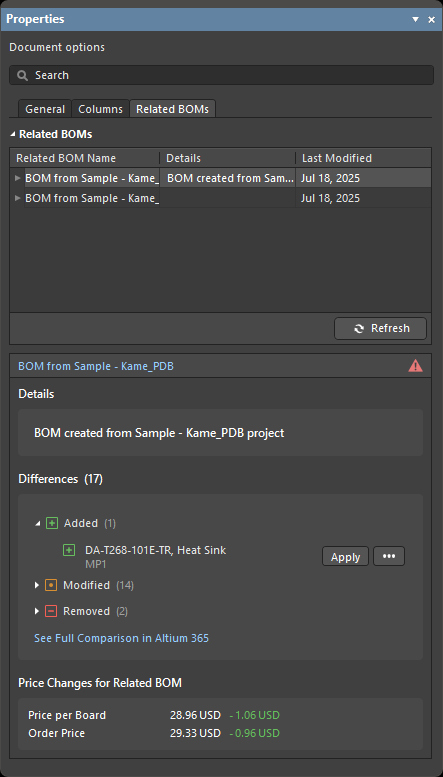
对于 Altium 365 Workspace 项目的 ActiveBOM 文档, Properties面板的 Related BOMs 选项卡是 BOM CoDesign 功能的用户界面。有关更多信息,请参阅 BOM 协同设计 页面。
 AI 翻译
AI 翻译
