
组织工作区

Altium Essentials: Workspace Folder Structure
This content is part of the official Altium Professional Training Program. For full courses, materials and certification, visit Altium Training.
通过为工作区中存储的各类条目创建文件夹树,在工作区内保持有序管理。系统提供多种文件夹类型。使用这些文件夹对工作区内容进行分类。在 Explorer 面板的 Server Folders 区域内右键单击以添加文件夹,并定义符合你组织需求的文件夹与子文件夹存储结构。

右键菜单包含用于定义文件夹层级结构的命令。请注意,具体选项会随你单击的位置而变化。
Commands for the Server Folders Region

-
Add Top Level Folder – 用于在工作区文件夹结构中添加新的顶层文件夹。子菜单提供
Components、Generic Folder和Other Folder Type等文件夹类型。要浏览并选择其他文件夹类型,请单击 Other Folder Type。将出现 Add Folder dialog,你可以在其中定义新文件夹的属性。 - Add Subfolder – 用于在工作区文件夹结构中添加一个新的子级文件夹,其类型与所选文件夹的类型相同。要浏览并选择其他文件夹类型,请单击 Other Folder Type。将出现 Add Folder 对话框,你可以在其中定义新文件夹的属性。
-
Operations – 用于访问包含以下命令的子菜单:
- Copy Folder Structure – 用于复制所选文件夹的结构。
- Paste Folder Structure– 用于粘贴已复制的文件夹结构。
-
Add To Content Cart(适用于
Components或Generic Folder类型文件夹)– 用于通过 Content Cart dialog 将所选文件夹中的所有 Components 添加到 Content Cart。 - Expand – 使用此命令可完全展开工作区文件夹结构中的所有文件夹。
- Collapse – 使用此命令可完全折叠工作区文件夹结构中的所有文件夹。
- Move Folder – 使用此命令可打开 Move Folder 对话框,用于更改当前所选文件夹在整个工作区文件夹结构中的位置。
- Delete Folder – 使用此命令删除当前所选文件夹。
- Refresh – 使用此命令刷新与当前正在浏览的工作区的连接。
- Properties – 使用此命令打开 Edit Folder dialog,可在其中查看并修改当前所选文件夹的相关属性。
工作区文件夹类型
创建用于存储工作区内容的文件夹时,你可以指定文件夹类型。这不会影响文件夹中的内容——保存某个工作区条目时,始终会生成与之对应类型的条目。文件夹类型仅提供一个视觉“线索”,提示该文件夹中存放的内容,在浏览工作区以查找特定内容时会很有帮助。若要将某个文件夹指定为特定内容的容器,请在 Edit Folder dialog 中定义文件夹属性时相应设置其 Folder Type 。

指定文件夹类型(即其预期用途)可在浏览工作区时直观指示该文件夹的内容。
你可以完全控制文件夹类型,并且可随时更改:右键单击文件夹,然后选择 Properties 以打开 Edit Folder 对话框。
工作区文件夹属性
当你添加或编辑文件夹时,将出现文件夹属性对话框。无论添加的是顶层文件夹还是子文件夹,对话框内容都相同。


Folder Properties 对话框的四种变体:Edit Folder、 Add Folder, Edit Folder(带 Components Folder Type)以及 Add Folder (带 Components Folder Type)
该对话框提供以下与文件夹相关的属性:
- Folder Name – 为文件夹输入一个有意义的名称,例如能反映将存放在其中的条目之间关系的概括性术语。名称最长为 160 个字符。
- Folder Type – 该项已设置为添加文件夹时所选的文件夹类型(通过菜单项或通过 Choose Folder Type 对话框选择)。如需更改类型,单击字段最右侧的箭头,然后从下拉列表中选择所需类型。
- Description – 输入文件夹的描述,例如说明其将要容纳的内容。该字段最长为 255 个字符。
-
Item Naming Scheme – 该字段提供一组默认命名方案,可用于快速为之后在该文件夹内创建的任何条目定义唯一 ID。使用默认命名方案时,软件会扫描整个工作区以及现有条目的标识符,并基于该方案自动分配下一个可用的唯一 ID。系统提供若干默认示例方案,使用文件夹类型或内容类型的短代码。你也可以在该字段中输入自定义方案来为文件夹创建方案,确保将变量部分用花括号括起来(例如
SYMBOL-001-{J000})。用于该文件夹的 Item Naming Scheme 可随时更改。修改后的方案将应用于之后在该文件夹中新创建的内容。
-
Share – 单击此链接可打开 Share For 对话框,在其中你可以指定文件夹的可见性,即哪些人可以“看到”并访问它。
- Add (only available in the Add iterations of this dialog) - 单击以将已定义的新建或已编辑的文件夹添加到 Explorer panel。
-
Component Template - 使用下拉列表选择所需的元件模板。此选项仅在 Add Folder 以及 Edit Folder(带 Components Folder Type)这两种对话框变体中可用。
- Configure Parameters Visibility on Add - 启用后可在添加后配置元件参数的可见性。此选项仅在 Add Folder 以及 Edit Folder(带 Components Folder Type)这两种对话框变体中可用。
移动文件夹与条目
可以使用拖放方式快速移动一个或多个工作区文件夹,或移动文件夹内的条目:
- Folders – 选择要移动的文件夹(使用标准 Ctrl+Click 或 Shift+Click 操作),然后单击并拖动,将所选文件夹拖放到结构中的目标位置(以水平指示线提示)。
- Items – 选择要移动的条目(使用标准 Ctrl+Click、Shift+Click 或 Ctrl+A 操作),然后单击并拖动,将所选条目拖放到结构中的另一个文件夹上。
复制-粘贴工作区文件夹结构的能力
为工作区内容管理提供更高灵活性,Explorer panel 支持复制并粘贴某个文件夹(及其后代结构)。这相当于快速克隆工作区文件夹结构中的某些区域。例如,当你需要为大量元件数据准备工作区,而其结构与某个父文件夹及其用于不同域模型的子文件夹结构相似时,这将显著节省时间。
使用方法:
- 在现有文件夹结构中选择一个你希望复制其结构的文件夹。
- 右键单击并从上下文菜单中选择 Operations » Copy Folder Structure 命令。
- 选择你希望粘贴克隆文件夹结构的目标父文件夹。
- 右键单击并从上下文菜单中选择 Operations » Paste Folder Structure 命令。
粘贴完成后,你可以按需对克隆的文件夹结构进行调整。
软删除
你的工作区提供了灵活的功能,可在 Altium Designer 内直接从 Explorer panel 中移除该工作区的内容。这使你能够快速删除:
- 内容文件夹
- 一个或多个特定条目
- 项目
要删除文件夹或项目,请在面板中右键单击该文件夹的条目,然后从右键菜单中选择 Delete Folder 命令。要删除某个特定条目,请在面板中右键单击该条目的条目,然后从右键菜单中选择 Delete Item 命令。将出现 Delete Items 对话框,用于确认删除。该操作实际上是“软删除”,即文件夹/条目会被移动到工作区的 Trash 区域。Trash 本质上是一个回收站,工作区中的任何条目都可以(通过软删除操作)移动到其中。它与工作区的其余部分相互隔离。
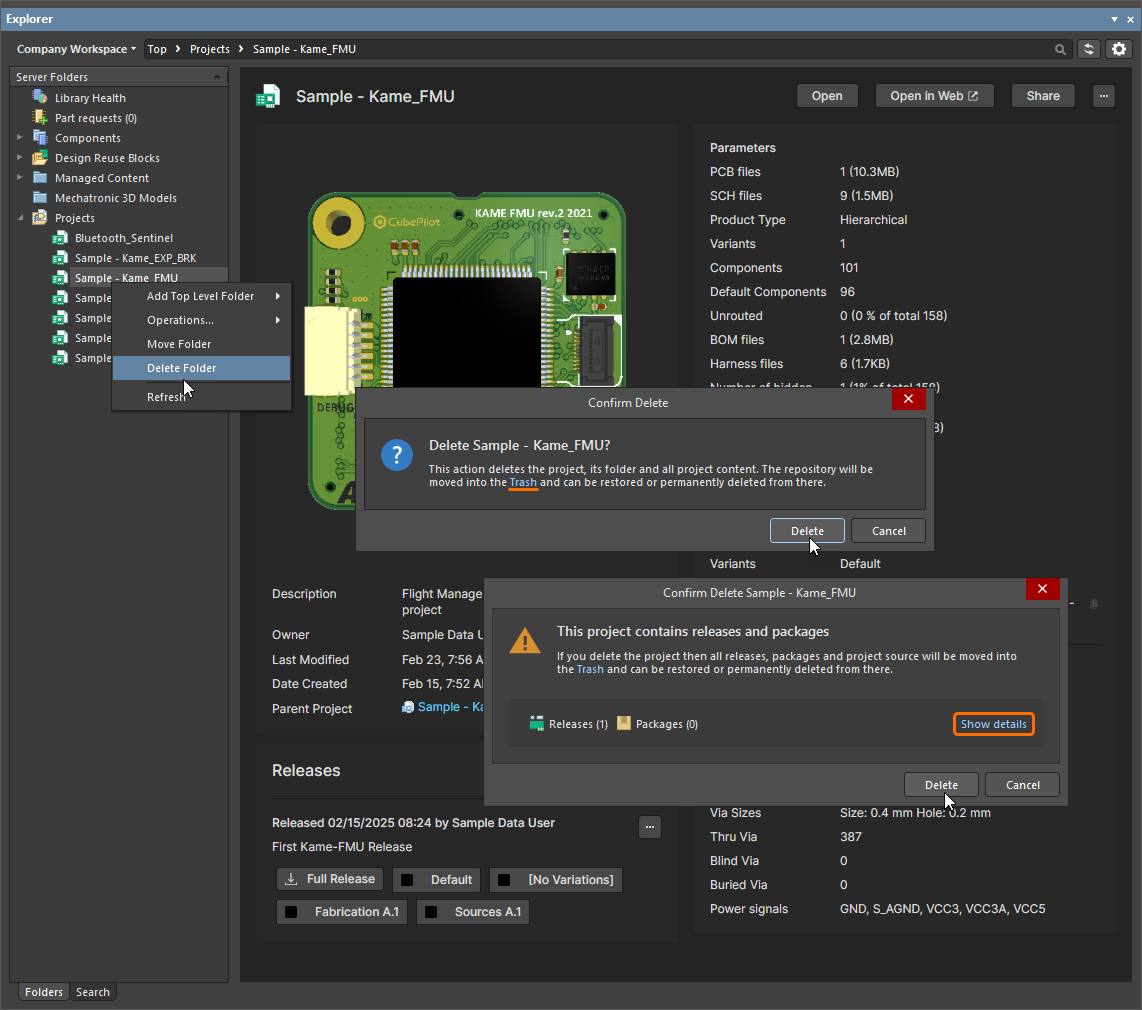
工作区项目软删除示例

组件条目软删除示例,同时删除其关联的符号条目和封装条目。所有条目都将被移动到工作区的 Trash 区域。
要继续删除,请单击  按钮。该条目将被移除,并会出现 Deletion Summary 对话框确认删除成功。如果删除过程中出现问题,系统会提示你。
以这种方式删除的所有条目都可以在工作区浏览器界面的 Trash 页面中找到。请注意,你只能查看由你本人软删除的条目。管理员将能够看到 Trash 页面的全部内容——也就是所有已被软删除的条目。
关于软删除条目需要考虑的事项:
- 该条目将无法从 Altium Designer 或浏览器界面中访问。
-
该条目曾被使用的任何位置都会反映该条目已被删除。

软件中其他位置将软删除的组件标记为已删除的示例。 - 如果你拥有编辑权限,可以从 Trash 页面还原条目。
- 如果你拥有 Delete items 操作权限,则可以从 Trash 页面永久删除条目。要进一步了解如何管理操作权限,请参阅 Setting Global Operation Permissions for a Workspace 页面。
- 只有在该条目未被父条目使用(在受管原理图页上,或在某个设计中)时,才可以进行永久删除。
 AI 翻译
AI 翻译