
Fertigstellung Ihrer BOM
Auf einen Blick
- Sie lernen, wie ActiveBOM Probleme in der Stückliste erkennt, wie Statussymbole und detaillierte Spalten Sie bei deren Prüfung unterstützen und wie Sie den Schweregrad der Stücklistenprüfungen anpassen.
- Sie erfahren, wie Sie Stücklistenpositionen nach bestimmten Verstößen filtern, Stücklistenausgaben über den Report Manager erstellen und mithilfe von Vorlagen Designdaten den exportierten Dateien zuordnen.
- Sie lernen, wie BOM Compare Änderungen zwischen dem aktuellen Design und einer früheren Revision hervorhebt und welche Optionen für Ansichten, Varianten und Exportformate verfügbar sind.
Stücklistenprüfung
ActiveBOM umfasst eine Vielzahl von Stücklistenprüfungen, die bei jeder Aktualisierung der Stückliste automatisch durchgeführt werden.
Stücklistenstatus
Jede Stücklistenposition wird auf Verstöße geprüft. Ihr Status wird in der Spalte BOM Status angezeigt. Diese Spalte ist immer auf der rechten Seite der Stücklistenpositionsliste sichtbar und zeigt ein Symbol an, das den Status der jeweiligen Position angibt. Beachten Sie, dass eine Stücklistenposition mehrere Stücklistenprüfungen nicht bestehen kann. Das Symbol zeigt den schwerwiegendsten Verstoß an.
Symbole für den Stücklistenstatus:
-
 Clear - Für das Bauteil sind Lösungen vorhanden, für diese Lösungen gibt es Lieferanten mit ausreichendem Lagerbestand, und mindestens eine Lösung wurde bewertet.
-
 Warning
-
 Error
Error
-
 Fatal Error
Bewegen Sie den Mauszeiger über das Symbol, um eine Zusammenfassung des Status dieses Bauteils anzuzeigen. Alternativ können Sie die Spalte BOM Status einblenden, um detaillierte Informationen anzuzeigen. Die Spalte lässt sich entweder über das ActiveBOM-Panel Properties aktivieren, das ein praktisches Suchfeld enthält, oder indem Sie mit der rechten Maustaste in den Spaltenkopfbereich der Stücklistenpositionsliste klicken und anschließend den Befehl Select Columns auswählen.
Konfigurieren der Stücklistenprüfungen
Die Stücklistenpositionen werden automatisch auf Folgendes geprüft:
- Violations associated with Design Items – Dazu gehören Prüfungen auf Bauteile, deren Stücklistenparameter nicht mit den Bibliotheksparametern übereinstimmen (mehrdeutige Parameter), sowie auf doppelte Bezeichner.
- Violations associated with Part Choices – Dazu gehören Prüfungen auf eine nicht bewertete MPN (nur vom System zugewiesene Bewertung), fehlende Lieferanten oder einen nicht erreichten Zielpreis.
Der Schweregrad (Meldemodus) jeder Stücklistenprüfung wird im Dialogfeld BOM Checks konfiguriert. Klicken Sie im Panel Properties unterhalb der Liste der erkannten Verstöße BOM Checks auf die Schaltfläche  , um das Dialogfeld zu öffnen.
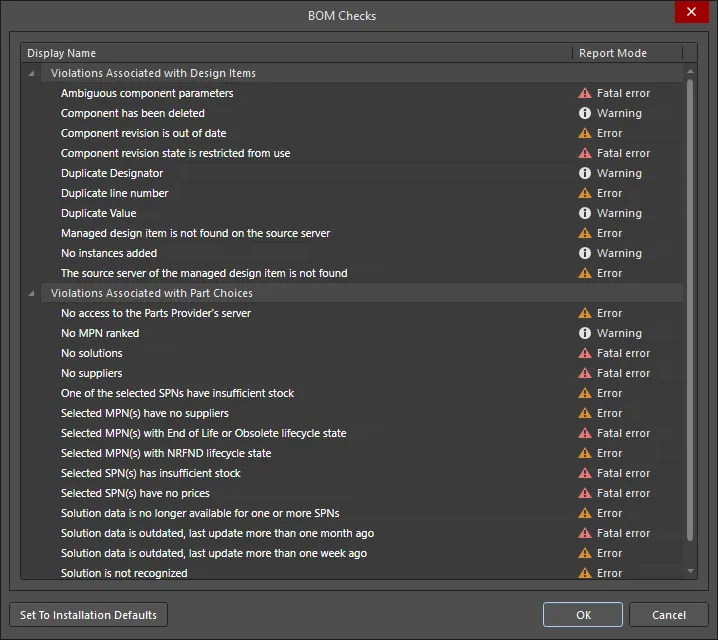
Im Dialogfeld BOM Checks wird der Meldemodus für jede der automatischen Stücklistenprüfungen konfiguriert.
Filtern der Stücklistenpositionsliste nach Stücklistenstatus
Das Panel Properties zeigt eine Liste der erkannten Verstöße gegen Stücklistenprüfungen im aktuellen BomDoc an. Klicken Sie auf das Filtersymbol (wie unten gezeigt), um die Hauptliste der Stücklistenpositionen so zu filtern, dass nur die Positionen angezeigt werden, die diese Stücklistenprüfung nicht bestehen. Beachten Sie, dass eine Stücklistenposition mehrere Stücklistenprüfungen nicht bestehen kann.
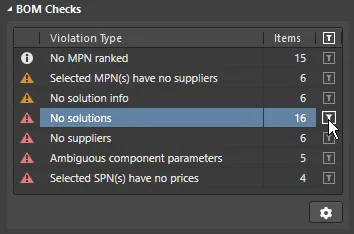
Klicken Sie hier, um alle Stücklistenpositionen auszublenden, außer denen, die diese Stücklistenprüfung nicht bestehen. Klicken Sie auf das Zahnradsymbol, um die Stücklistenprüfungen zu konfigurieren.
Erstellen einer Stückliste
Die Stückliste kann direkt im ActiveBOM-Editor erstellt werden. Wählen Sie den Befehl Reports » Bill of Materials, um das Dialogfeld Report Manager zu öffnen und die Stückliste zu erstellen.
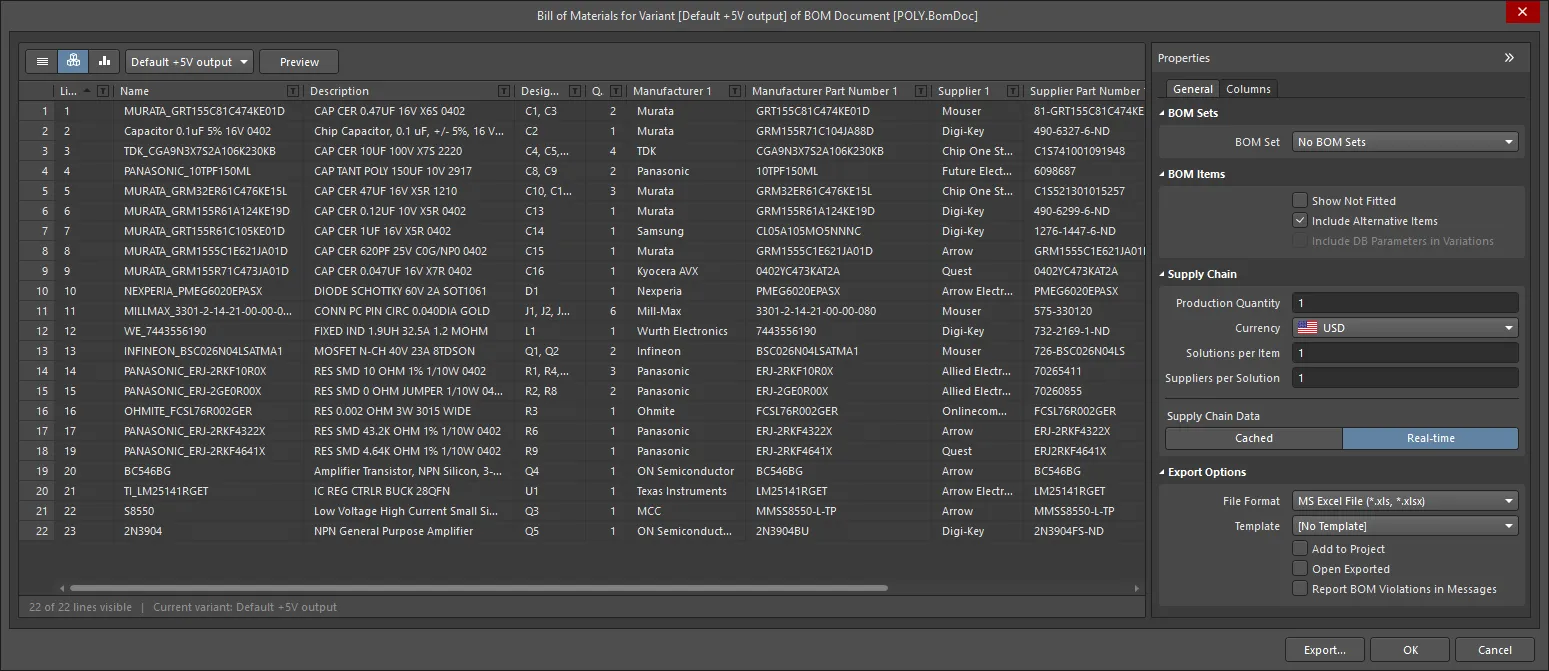
Der Report Manager stellt die Stücklistendaten so dar, wie sie ausgegeben werden. In ActiveBOM dient er dazu, das Ausgabeformat zu konfigurieren und eine Vorlage auszuwählen.
Der Report Manager ist das Standarddialogfeld für die Einrichtung der Stücklistenausgabe. Dasselbe Dialogfeld wird geöffnet, wenn im Menü Report des Schaltplan- oder PCB-Editors die Option „Stückliste“ ausgewählt oder eine Stückliste in einem OutputJob konfiguriert wird.
- Der Report Manager bietet viele Funktionen, die auch in der ActiveBOM-Oberfläche verfügbar sind, und vereinfacht so die Konfiguration der Stückliste.
- Wenn das Projekt ein ActiveBOM-Dokument (BomDoc) enthält, werden die darin definierten Layouteinstellungen automatisch im Report Manager übernommen.
- Im ActiveBOM-Dokument definierte Stücklistensätze stehen zur Verfügung, sodass Sie einfach zwischen verschiedenen Stücklistenlayouts wechseln können.
- Dateien im Excel-Format können erstellt werden, ohne dass Microsoft Excel® installiert sein muss (wählen Sie die Option Microsoft Excel File (*.xls, *.xlsx).
Weitere Informationen zum Konfigurieren des Report Managers finden Sie auf der Seite Stücklistenkonfiguration im Report Manager.
Zuordnen von Designdaten zur Stückliste
Designdaten aus dem Leiterplattenentwurf können in eine Excel-Stückliste übernommen werden, indem Sie Field- und Column-Deklarationen in die Excel-Vorlage einfügen, die beim Erstellen der Stückliste verwendet wird.
- Fields - Felddeklarationen dienen dazu, System-, Dokument- und Projektparameter an die Stückliste zu übergeben, beispielsweise Dateinamen, Menge, Währung usw., die einmal in der Stückliste angezeigt werden sollen. Die Felddeklaration wird durch den übergebenen Wert ersetzt, wie in der folgenden Abbildung gezeigt.
- Columns - Spaltendeklarationen dienen dazu, Informationen zu übergeben, die für alle Stücklistenpositionen vorhanden sind, beispielsweise Bezeichner, Beschreibung, benutzerdefinierte Parameter usw. Dazu können auch Zeilennummern, PCB-Positionsdaten und benutzerdefinierte Spaltendaten gehören, die im BomDoc eingegeben wurden. Die Spaltendeklaration wird durch die Zeichenfolge ColumnName ersetzt. Jede darunterliegende Zeile wird mit dem Wert dieser Spalte für die jeweilige Stücklistenposition gefüllt, wie in der folgenden Abbildung gezeigt.
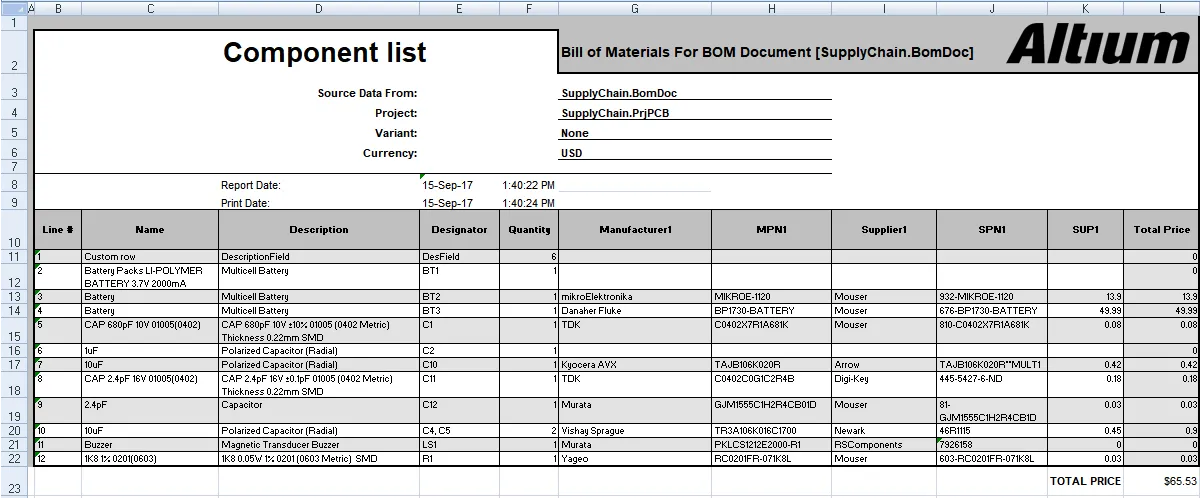
Durch Definitionen in der Excel-Vorlage werden Designdaten einem Excel-Arbeitsblatt zugeordnet.
Weitere Informationen finden Sie im Abschnitt Zuordnen von Designdaten zur Stückliste auf der Seite Stücklistenkonfiguration im Report Manager.
Vergleichen der aktuellen Stückliste mit einer früheren Revision
Es kommt häufig vor, dass sich Bauteile zwischen Designfreigaben ändern. Um sicherzustellen, dass der Vorgang korrekt abgeschlossen wurde, vergleichen viele Entwickler die Stückliste des aktuellen Projekts mit der Stückliste einer früheren Projektrevision. Wenn es sich um ein Workspace-Projekt handelt und dieses ein ActiveBOM-Stücklistendokument (*.BomDoc) enthält, ist dies mit der Funktion zum Stücklistenvergleich möglich.
Der Bericht BOM Compare zeigt die Änderungen zwischen dem aktuellen Design und der ausgewählten, zuvor freigegebenen Revision an. Der Bericht kann auf folgende Weise konfiguriert und erstellt werden:
- Klicken Sie in einem ActiveBOM-BomDoc auf Reports » BOM Compare, um die Version Bom Compare des Dialogfelds Report Manager zu öffnen. Konfigurieren Sie den Bericht nach Bedarf und klicken Sie anschließend auf Export.
- Klicken Sie im Schaltplaneditor auf Reports » BOM Compare, um die Version Bom Compare des Dialogfelds Report Manager zu öffnen. Konfigurieren Sie den Bericht nach Bedarf und klicken Sie anschließend auf Export.
- Klicken Sie im PCB-Editor auf Reports » Project Reports » BOM Compare, um die Version Bom Compare des Dialogfelds Report Manager zu öffnen. Konfigurieren Sie den Bericht nach Bedarf und klicken Sie anschließend auf Export.
- Klicken Sie in einem OutJob mit der rechten Maustaste unter dem Eintrag Report Outputs auf [Add New Report Output] und wählen Sie anschließend BOM Compare. Um den Bericht zu konfigurieren, klicken Sie mit der rechten Maustaste auf den neu hinzugefügten Eintrag BOM Compare und wählen Sie anschließend Configure , um die Version Bom Compare des Dialogfelds Report Manager zu öffnen. Konfigurieren Sie den Bericht nach Bedarf und klicken Sie anschließend auf Export. Sie können auch den gewünschten Ausgabecontainer auswählen und dann den Bericht erstellen.
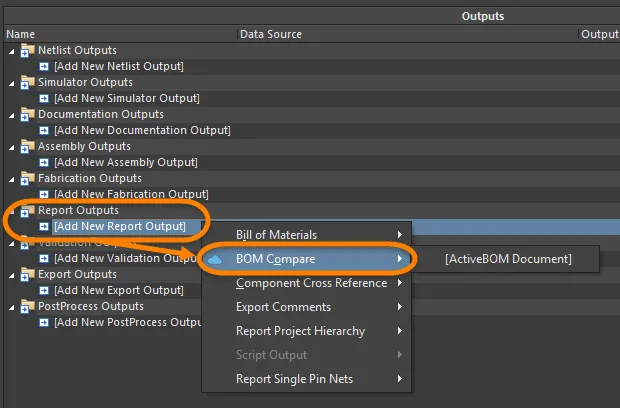
Ein Stücklistenvergleich kann an verschiedenen Stellen durchgeführt werden, unter anderem in einem OutputJob.
Der Stücklistenvergleich erkennt Unterschiede (Delta) zwischen den Bauteilpositionen im aktuellen Design und der ausgewählten freigegebenen Revision. Dabei wird ein Bericht erstellt, der nur die abweichenden Bauteilpositionen auflistet. Es werden alle Parameter verglichen; ausgenommen sind lediglich dynamische Parameter wie Preis und Lagerbestand.
Sie können im Report Manager festlegen, welche Spalten im Stücklistenvergleichsbericht angezeigt werden.

Der Stücklistenvergleich wird im Report Manager geöffnet. Konfigurieren Sie die Spalten nach Bedarf.
Optionen und Bedienelemente des Dialogs für den Stücklistenvergleichsbericht
Ansichtsmodus
Für die Anzeige der Elementliste stehen drei Ansichtsmodi zur Verfügung. Wählen Sie den gewünschten Modus über die Schaltflächen oberhalb der Tabelle aus:
-
 Flat view - Klicken Sie hier, um für jedes Bauteil eine Zeile anzuzeigen.
-
 Base view - Klicken Sie hier, um für jedes eindeutige Bauteil im Projekt eine Zeile anzuzeigen. In der Spalte Designator werden die Referenzbezeichner aller Bauteile dieses Typs aufgeführt.
-
 Consolidated view - Klicken Sie hier, wenn das Projekt Varianten enthält, um eine Consolidated Stückliste für alle Varianten anzuzeigen.
Variante
Wenn im Projekt Varianten definiert sind, werden diese in der Dropdown-Liste aufgeführt. Wählen Sie die gewünschte Variante aus. Wenn die Ansicht Consolidated aktiviert ist, ist dieses Bedienelement deaktiviert.
Vorschau
Klicken Sie auf  , um den Bericht zu exportieren und in einer externen Anwendung zu öffnen, die mit dem Dateityp verknüpft ist. Dabei werden die aktuellen Einstellungen der Optionen File Format und Template im Panel Properties verwendet.
Registerkarte „Allgemein“
Im Hauptbereich werden alle Bauteile aufgeführt.
Revisionen
Wählen Sie über die Dropdown-Liste den gewünschten Revisionsstatus aus. Der ausgewählte Revisionsstatus wird in der Tabelle berücksichtigt.
Stücklistenpositionen
- Show Not Fitted - Aktivieren Sie diese Option, um nicht bestückte Positionen in der Tabelle anzuzeigen.
- Include Alternative Items - Aktivieren Sie diese Option, um alternative Elemente in die Stückliste aufzunehmen. Das alternative Element wird in einer neuen Zeile unterhalb des ursprünglichen Bauteils angezeigt.
- Include DB Parameters in Variations - Wenn Datenbankbauteile über eine DbLink-/DbLib-/SVNDbLib-Datei platziert wurden und diese Bauteile in einer Designvariante variieren, aktivieren Sie diese Option, um die Datenbankparameter beim Wechsel der ausgewählten Variante zu aktualisieren.
Exportoptionen
-
File Format - Wählen Sie ein Format aus der Dropdown-Liste aus. Die folgenden Dateiformate werden unterstützt:
- CSV (kommagetrennt) (*.csv)
- Tabulatorgetrennter Text (*.txt)
- MS-Excel (*.xls, *.xlsx *.xlsm) (verwendet Microsoft Excel)
- Generisches XLS (*.xls, *.xlsx, *.xlsm) (verwendet einen integrierten Generator für Dateien im XLS-Format, sodass dieses Format auch ohne installiertes Microsoft Excel erzeugt werden kann)
- Portable Document Format (*.pdf)
- Webseite (*.htm, *.html)
- XML-Tabelle (*.xml)
- Template - Wählen Sie nach der Auswahl eines Dateiformats über die Dropdown-Liste ein Vorlagenformat für den Export aus. Zur Auswahl stehen dateibasierte und verwaltete Vorlagen.
- Add to Project - Aktivieren Sie diese Option, damit der erzeugte Bericht nach seiner Erstellung zum Projekt hinzugefügt wird.
- Open Exported - Aktivieren Sie diese Option, um die zugehörige Anwendung, z. B. Microsoft Excel, zu öffnen, sobald die exportierte Datei gespeichert wurde.
Registerkarte „Spalten“
Auf dieser Registerkarte legen Sie fest, welche Parameter für jede Stücklistenposition angezeigt werden und welche Datenquellen für diese Parameter zur Verfügung stehen.
-
Search - Über dieses Feld können Sie gesuchte Parameter schnell finden. Der eingegebene Text wird an beliebiger Stelle in den Zeichenfolgen für Name oder Alias gesucht.
-
Sources - Zusätzlich zu den direkt im BomDoc eingegebenen Daten (
 ) stehen in ActiveBOM standardmäßig die Parameter der Schaltplanbauteile (
 ) und die Bauteilparameter des Content-Servers für verwaltete Elemente (
 ) als Datenquellen zur Verfügung. Aus diesen Quellen erzeugt ActiveBOM die Haupttabelle der Stücklistenpositionen des Projekts. Die Stückliste kann außerdem Informationen aus den folgenden zusätzlichen Datenquellen enthalten:
-
 - Aktivieren Sie diese Option, um Serverelemente einzubeziehen.
-
 - Aktivieren Sie diese Option, um Angaben zu Position, Drehung und Platinenseite auf der Leiterplatte in die verfügbaren Columns für jedes Bauteil aufzunehmen.
-
 - Aktivieren Sie diese Option, um zusätzliche Bauteilparameter aus einer externen Datenbank (*.DbLib, *.SVNDbLib oder *.DbLink) zu laden.
-
 - Aktivieren Sie diese Option, um alle erkannten Schaltplandokumentparameter aus sämtlichen Schaltplänen des Leiterplattenprojekts in die verfügbaren Columns aufzunehmen.
-
 - Aktivieren Sie diese Option, um auf eine Vielzahl zusätzlicher Bauteildaten für diejenigen Stücklistenpositionen zuzugreifen, die vom Altium Parts Provider identifiziert wurden und eine Lieferkettenlösung aufweisen.
-
-
Drag a column to group - Klicken Sie auf eine Spalte im Bereich Columns des Dialogs und ziehen Sie diese bei gedrückter Maustaste in den Bereich Drag a column to group, um sie als Gruppierungsparameter aufzunehmen. Klicken Sie auf das Symbol
 , um einen Parameter aus der Gruppierung zu entfernen.
-
Columns - Liste aller Quellen für Bauteilinformationen, die ActiveBOM zur Verfügung stehen. Der Bereich Columns kann durch Klicken auf eine der Spaltenüberschriften sortiert werden, einschließlich der Spalten Visibility (
 ) und Source .
-
Visibility - Klicken Sie auf das Sichtbarkeitssymbol in der linken Spalte, um die Sichtbarkeit der jeweiligen Spalte in der Haupttabelle der Stücklistenpositionen zu steuern.
-
Source - Zeigt mit einem Symbol an, aus welcher Quelle der jeweilige Parameter stammt:
-
 - Stammt aus dem Schaltplan.
-
 - Stammt aus der Stückliste.
-
 - Stammt von einem Server.
-
-
ame - Zeigt den Namen der Eigenschaft bzw. des Parameters an, wie er im Quelldokument definiert oder für eine benutzerdefinierte BomDoc-Spalte eingegeben wurde.
-
Alias - Bei Bedarf kann im Quell-BomDoc ein Alias definiert werden, um eine Spalte umzubenennen.
-
Weitere Bedienelemente
- Export - Klicken Sie hier, um den Bericht zu erstellen. Ein standardmäßiger Windows Dialog wird geöffnet, in dem Sie den Bericht benennen können.
Kontextmenü
- Preview - Klicken Sie hier, um eine Vorschau des Berichts basierend auf den aktuellen Einstellungen der Optionen File Format und Template zu erstellen.
- Copy - Hiermit kopieren Sie alle oder ausgewählte Daten.
- Copy With Header - Hiermit kopieren Sie die ausgewählten Daten und fügen sie in eine externe Tabellenkalkulation wie Microsoft Excel ein.
- Best Fit - führt die Inhalte der Spalten Name und Descriptions zusammen, sodass sie dicht beieinanderliegen und keine übermäßigen Abstände zwischen den Spalten entstehen.
- Best Fit All Columns - führt die Inhalte aller Spalten zusammen, sodass sie dicht beieinanderliegen und keine übermäßigen Abstände zwischen den Spalten entstehen.
- Restore from <.BomDoc> - Hiermit stellen Sie die Daten aus dem angegebenen BomDoc wieder her.
- Change PCB Document - Hiermit wechseln Sie zu einem anderen PCB-Dokument.
Standardmäßig werden im Dialog Report Manager folgende Spalten angezeigt:
- Vergleichsstatus
- Zeilennummer
- Name
- Beschreibung
- Bauteilkennzeichnung
- Herstellerteilenummer 1
- Menge
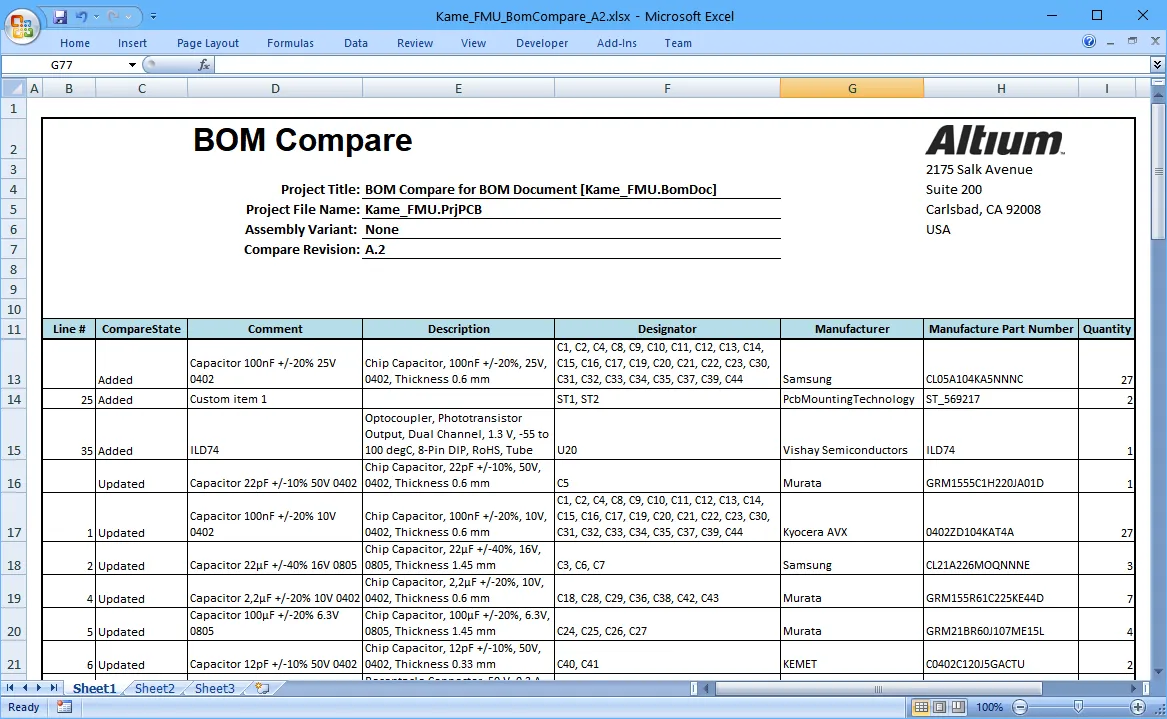
Ein Beispiel für einen Stücklistenvergleichsbericht mit angewendeter Excel-Vorlage.
Erfahren Sie mehr über das Konfigurieren einer Excel-Vorlage für Stücklisten- oder Stücklistenvergleichsdaten.
 KI-lokalisiert