
BOM CoDesign
Auf einen Blick
- Erfahren Sie, wo Sie auf BOM CoDesign zugreifen, wie zugehörige BOMs und freigegebene Versionen dargestellt werden und welche Informationen und Statusdetails Sie im Bedienfeld „Properties“ prüfen können.
- Lernen Sie, wie Sie BOM-Unterschiede analysieren, die verfügbaren Vergleichs- und Analysefunktionen nutzen und die preislichen Auswirkungen zwischen der aktuellen BOM und einer ausgewählten zugehörigen BOM anzeigen.
- Erfahren Sie, welche beschaffungsbedingten Änderungen direkt in die ActiveBOM übernommen werden können und wann eine weitergehende Maßnahme wie der Austausch eines Bauteils erforderlich ist.
Die BOM CoDesign-Funktionalität ermöglicht die gemeinsame Stücklistenentwicklung durch die Bereiche ECAD und Beschaffung. Dabei können Entwickler und Beschaffungsexperten mithilfe von Related BOM Snapshots zusammenarbeiten, die mit BOM Portal erstellt wurden. Mit BOM CoDesign können Sie sich ganz einfach eine Übersicht der Unterschiede zwischen der aktuellen, in Bearbeitung befindlichen Stückliste des Designs (WIP-BOM) und einer ausgewählten Beschaffungsstückliste anzeigen lassen und diese im Detail analysieren. Für jeden erkannten Unterschied haben Sie die volle Kontrolle darüber, ob eine Änderung im ActiveBOM-Dokument übernommen werden soll, sofern dies möglich ist.

Die BOM CoDesign-Funktionalität wird über die Registerkarte Related BOMs des Properties-Panels für das ActiveBOM-Dokument eines Projekts in einem Altium 365 Workspace aufgerufen. Der Bereich Related BOMs oben im Panel listet die mit dem Projekt verknüpften Managed BOMs auf. Erweitern Sie den Eintrag einer verknüpften Stückliste, um deren Freigaben anzuzeigen.
-
Jeder Eintrag einer verknüpften Stückliste wird mit Name, Details (Beschreibung der Managed BOM) und Datum der letzten Änderung aufgeführt.
-
Jeder Freigabeeintrag einer verknüpften Stückliste wird mit Lebenszyklusstatus (durch das farbige Symbol gekennzeichnet), Revisions-ID, Details (Freigabehinweise zur Freigabe) und Datum der letzten Änderung aufgeführt.

Wählen Sie in der Liste Related BOMs den Eintrag einer verknüpften Stückliste oder einer ihrer Freigaben aus, um die zugehörigen Details im unteren Teil des Panels anzuzeigen.
-
Wenn der Eintrag einer verknüpften Stückliste ausgewählt ist, wird deren Name oben im Bereich angezeigt. Klicken Sie darauf, um die entsprechende Managed BOM in der Browseroberfläche des Altium 365 Workspace zu öffnen. Außerdem wird der Bereich Details mit der Beschreibung der Managed BOM angezeigt (
 ).
).
-
Wenn ein Freigabeeintrag einer verknüpften Stückliste ausgewählt ist, werden oben im Bereich der Name der übergeordneten Stückliste, die Revisions-ID der Freigabe sowie der Lebenszyklusstatus mit Symbol und Name angezeigt. Klicken Sie auf die Revisions-ID, um diese Freigabe in der Browseroberfläche des Altium 365 Workspace zu öffnen. Außerdem wird der Bereich Details mit dem Freigabehinweis angezeigt (
 ).
).
 , um die Liste und die Details mit den Änderungen zu aktualisieren, die an der aktuell ausgewählten Managed BOM und/oder der aktuellen Stückliste des Designs vorgenommen wurden.
 angezeigt. Wenn ausschließlich Probleme der Meldestufe Warning vorliegen, wird das Symbol
  angezeigt. Entsprechende Symbole werden auch neben den betroffenen Einträgen im Bereich Differences angezeigt. Bewegen Sie den Mauszeiger über ein Symbol, um Details im Tooltip anzuzeigen
  ).
).Unterschiede analysieren
Wählen Sie in der Liste Related BOMs den Eintrag einer verknüpften Stückliste oder einer ihrer Freigaben aus, um Unterschiede zwischen dieser Stückliste/Freigabe und der aktuellen, in Bearbeitung befindlichen Stückliste des Designs (ActiveBOM) zu analysieren. Die Zusammenfassung der Unterschiede wird im Bereich Differences angezeigt und enthält Listen der Stücklisteneinträge Added, Modified und Removed. Erweitern Sie einen Eintrag, um Details zu einem bestimmten Unterschied anzuzeigen und auf die verfügbaren Aktionen zuzugreifen.
Klicken Sie auf die Schaltfläche  , um auf zusätzliche verfügbare Aktionen zuzugreifen, mit denen Sie Werkzeuge für weiterführende Analysen öffnen können:
-
Compare MPN – Wenn für eine Stücklistenposition in der verknüpften Stückliste eine andere Herstellerteilenummer ausgewählt wurde oder das Hinzufügen eines alternativen Bauteils vorgeschlagen wird, wählen Sie diese Aktion aus, um das Panel Manufacturer Part Search zu öffnen. Dort sind das aktuelle und das vorgeschlagene Bauteil zum Vergleich ausgewählt (
 ). Erfahren Sie mehr über die Bauteilvergleichsfunktion des Panels.
-
Explore Component:
-
Wenn für eine Stücklistenposition in der verknüpften Stückliste eine andere Beschaffungsoption bei einem Lieferanten ausgewählt wurde (und die Herstellerteilenummer nicht geändert wurde), wählen Sie diese Aktion aus, um das Panel Manufacturer Part Search zu öffnen. Dort wird eine Suche anhand der Lieferantenteilenummer (SPN) des vorgeschlagenen Bauteils durchgeführt (
 ).
).
-
Wenn für eine Stücklistenposition in der verknüpften Stückliste eine andere Herstellerteilenummer ausgewählt wurde, die verknüpfte Workspace-Komponente jedoch beibehalten wurde, wählen Sie diese Aktion aus, um Folgendes zu öffnen: Manufacturer Part Search Panel, in dem eine Suche anhand der MPN des vorgeschlagenen Bauteils durchgeführt wird (
 ).
).
-
Wenn ein alternatives Bauteil zum Hinzufügen vorgeschlagen wird, das nicht mit einer Workspace-Komponente verknüpft ist, wählen Sie diese Option, um das Manufacturer Part Search Panel zu öffnen, in dem eine Suche anhand der MPN des vorgeschlagenen Bauteils durchgeführt wird (
 ).
).
-
Wenn ein alternatives Bauteil zum Hinzufügen vorgeschlagen wird, das mit einer Workspace-Komponente verknüpft ist, wählen Sie diese Option, um das Components Panel zu öffnen, in dem eine Suche anhand der Revisions-ID der verknüpften Komponente durchgeführt wird (
 ).
).
-
-
Explore Suggested Component – wenn für eine Stücklistenposition in der zugehörigen Stückliste eine andere Herstellerteilenummer ausgewählt wurde und diese mit einer anderen Workspace-Komponente verknüpft ist, wählen Sie diese Option, um das Components Panel zu öffnen, in dem eine Suche anhand der Revisions-ID der Workspace-Komponente durchgeführt wird (
 ).
).
-
Open in BOM Portal – wählen Sie diese Option, um die zugehörige Stückliste im BOM Portal auf einer neuen Registerkarte Ihres Standardbrowsers zu öffnen. Die entsprechende Stücklistenposition ist dabei ausgewählt.
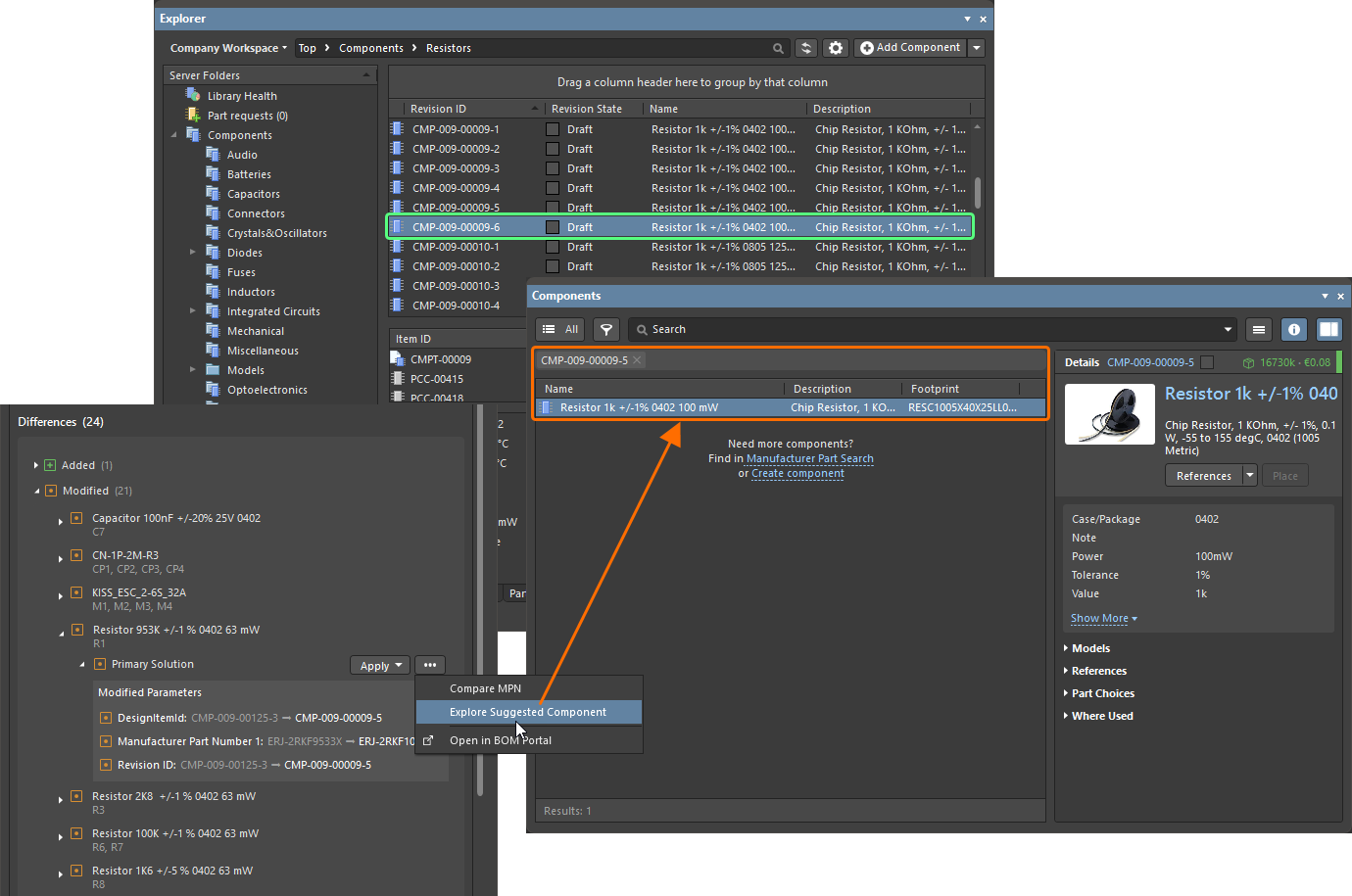 ).
).Änderungen übernehmen
Sofern zutreffend, kann ein Unterschied behoben werden, indem eine Änderung aus der verwalteten Stückliste in die Daten des aktuellen ActiveBOM-Dokuments übernommen wird.
-
Wenn eine Änderung nur die Lieferkettendaten einer Komponente betrifft, klicken Sie auf die Schaltfläche
 , um die Änderung direkt in das ActiveBOM-Dokument zu übernehmen.
-
Wenn für eine Stücklistenposition in der zugehörigen Stückliste eine andere Beschaffungsoption bei einem Lieferanten ausgewählt wurde (und die Herstellerteilenummer nicht geändert wurde), wird für den vorgeschlagenen Lieferanten Priorität 1 festgelegt (
 ).
).
-
Wenn für eine Stücklistenposition in der zugehörigen Stückliste eine andere Herstellerteilenummer ausgewählt wurde, wird diese Herstellerteilenummer als primäre Lösung festgelegt (
 ).
).
-
-
Wenn ein alternatives Bauteil zu einer Stücklistenposition hinzugefügt oder daraus entfernt wird, klicken Sie auf die Schaltfläche
, um das vorgeschlagene alternative Bauteil hinzuzufügen bzw. zu entfernen ( ).
).
-
Wenn eine Änderung auch die Komponentenrevision betrifft (z. B. wenn für eine Stücklistenposition in der zugehörigen Stückliste ein anderes Herstellerbauteil ausgewählt wurde und sich die verknüpfte Workspace-Komponente geändert hat), klicken Sie auf die Schaltfläche
 , um eine geeignete Aktion auszuwählen:
-
Replace component – wählen Sie diese Option, um den Dialog Engineering Change Order zu öffnen (
 ). Führen Sie den ECO-Prozess vollständig durch, um die Komponente in den Schaltplänen des Designs zu ersetzen.
-
Set as Alternate – wählen Sie diese Option, um das vorgeschlagene Bauteil als alternatives Bauteil hinzuzufügen (
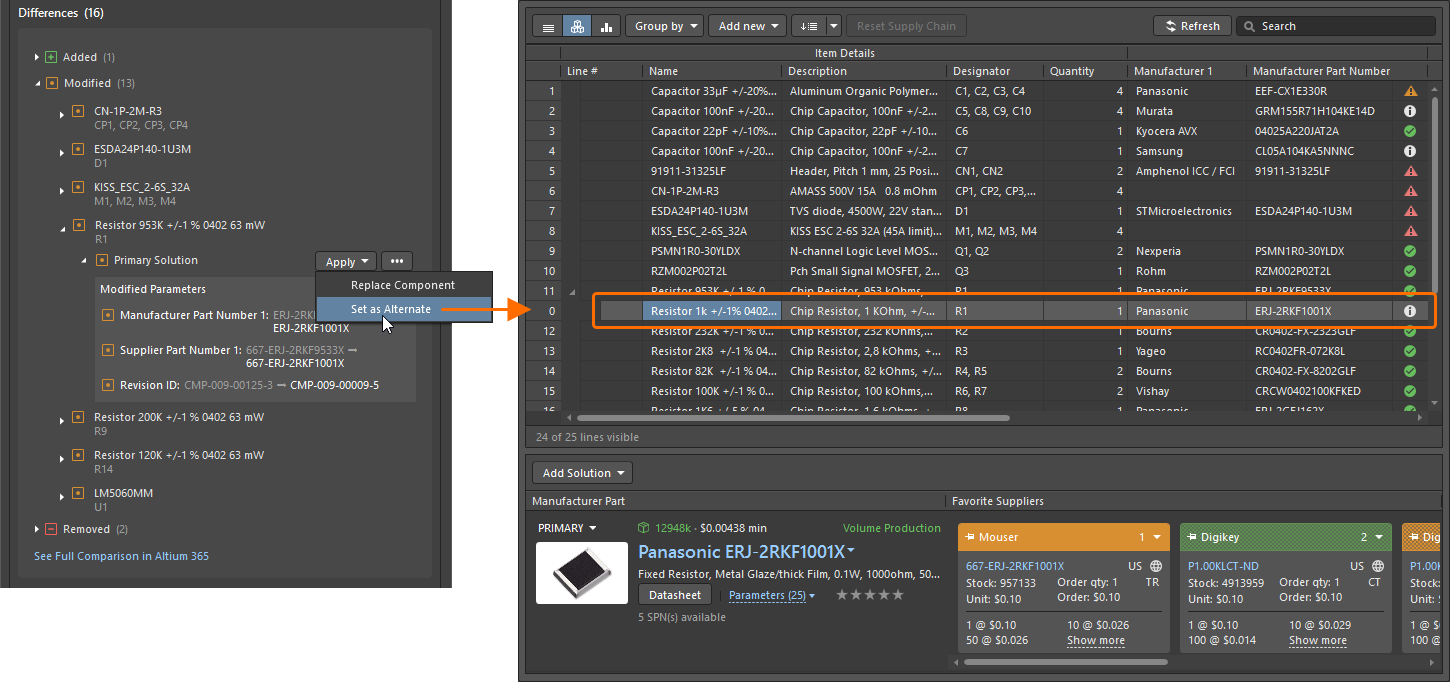 ). Dies kann die bevorzugte Option sein, wenn Sie das Design unverändert beibehalten möchten.
-
 KI-lokalisiert