
BOM-Management mit ActiveBOM
ActiveBOM ist ein leistungsstarker Editor für das Stücklistenmanagement (BOM), der umfassende Werkzeuge für das BOM-Management mit Altiums leistungsfähigen Technologien zur Aggregation von Bauteilinformationen kombiniert. So unterstützt er Sie bei der Herausforderung der Komponentenauswahl und verschafft Ihnen sofortige Transparenz über die Bauteilverfügbarkeit und potenzielle Risiken in der Lieferkette.
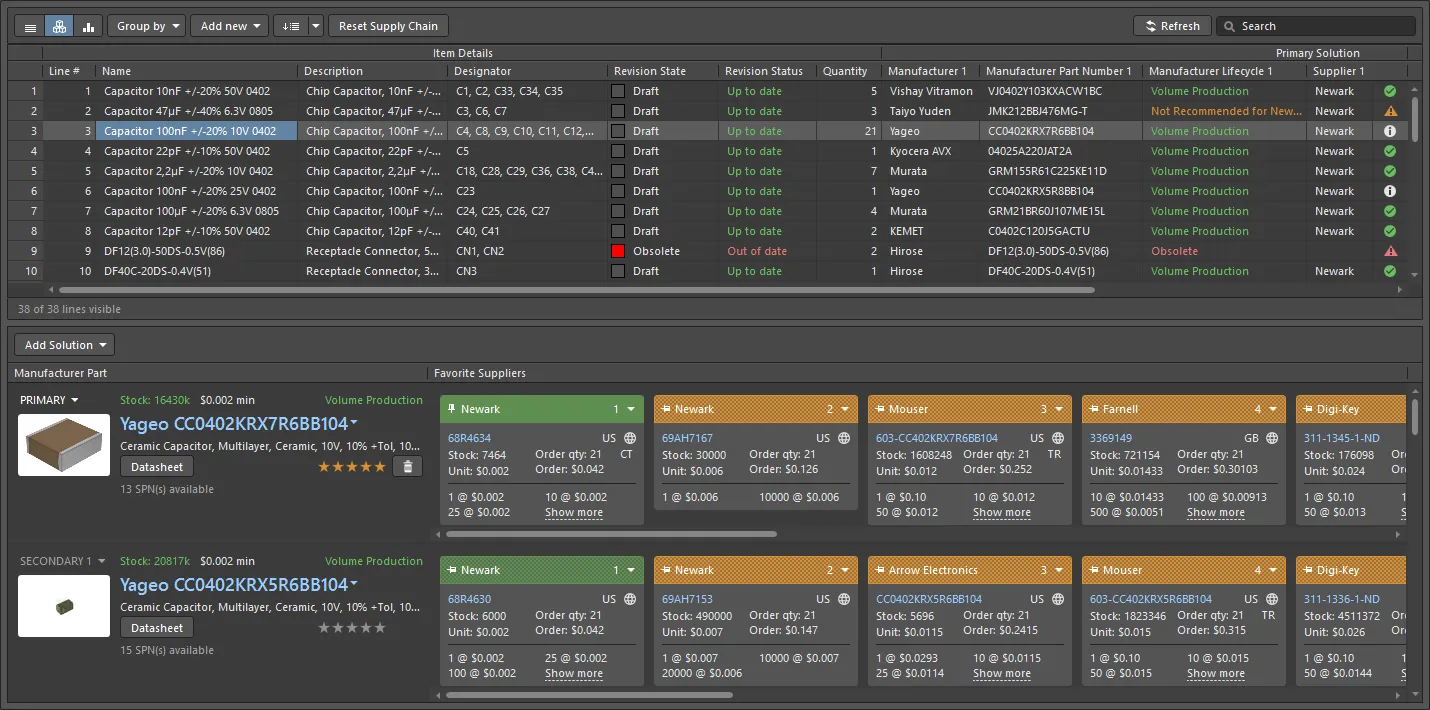
Das ActiveBOM-Dokument ist die Masterliste aller Elemente, die zum Aufbau der Leiterplatte benötigt werden.
ActiveBOM ist der in Altium Designer enthaltene Editor für das Komponentenmanagement und wird verwendet, um:
-
die Bauteilinformationen so zu konfigurieren, dass sie BOM-fähig sind, einschließlich des Hinzufügens zusätzlicher Nicht-PCB-BOM-Positionen wie der nackten Leiterplatte, Klebstoff, Montagematerial usw.
-
zusätzliche Spalten, z. B. eine Positionsnummernspalte, hinzuzufügen, um die Anforderungen des Bestückungsdienstleisters zu erfüllen.
-
jede Designkomponente einem realen Herstellerteil zuzuordnen.
-
die Verfügbarkeit in der Lieferkette und den Preis für jedes Teil für eine definierte Anzahl gefertigter Einheiten zu prüfen.
-
die Fertigungskosten für die definierte Anzahl gefertigter Einheiten zu berechnen.
Diese Möglichkeit, Lieferkettendetails direkt in die BOM einzubringen, verändert die Rolle des BOM-Dokuments im PCB-Projekt. ActiveBOM ist nicht länger nur eine einfache Ausgabedatei, sondern hebt den Komponentenmanagementprozess auf eine Ebene mit der Schaltplanerfassung und dem PCB-Designprozess. Dabei wird das BomDoc von ActiveBOM zur Quelle aller Bill-Of-Materials-Daten für das PCB-Projekt für alle BOM-bezogenen Ausgaben. ActiveBOM ist der empfohlene Ansatz für das BOM-Management.
Ein ActiveBOM-Dokument einrichten
Um ein neues ActiveBOM-Dokument für Ihr Designprojekt zu erstellen, klicken Sie mit der rechten Maustaste auf den Projekteinstieg im Projects Bereich und wählen Sie den Befehl Add New to Project » ActiveBOM im Kontextmenü aus. Das ActiveBOM-Dokument mit allen Komponenten im Design wird im Arbeitsbereich geöffnet.
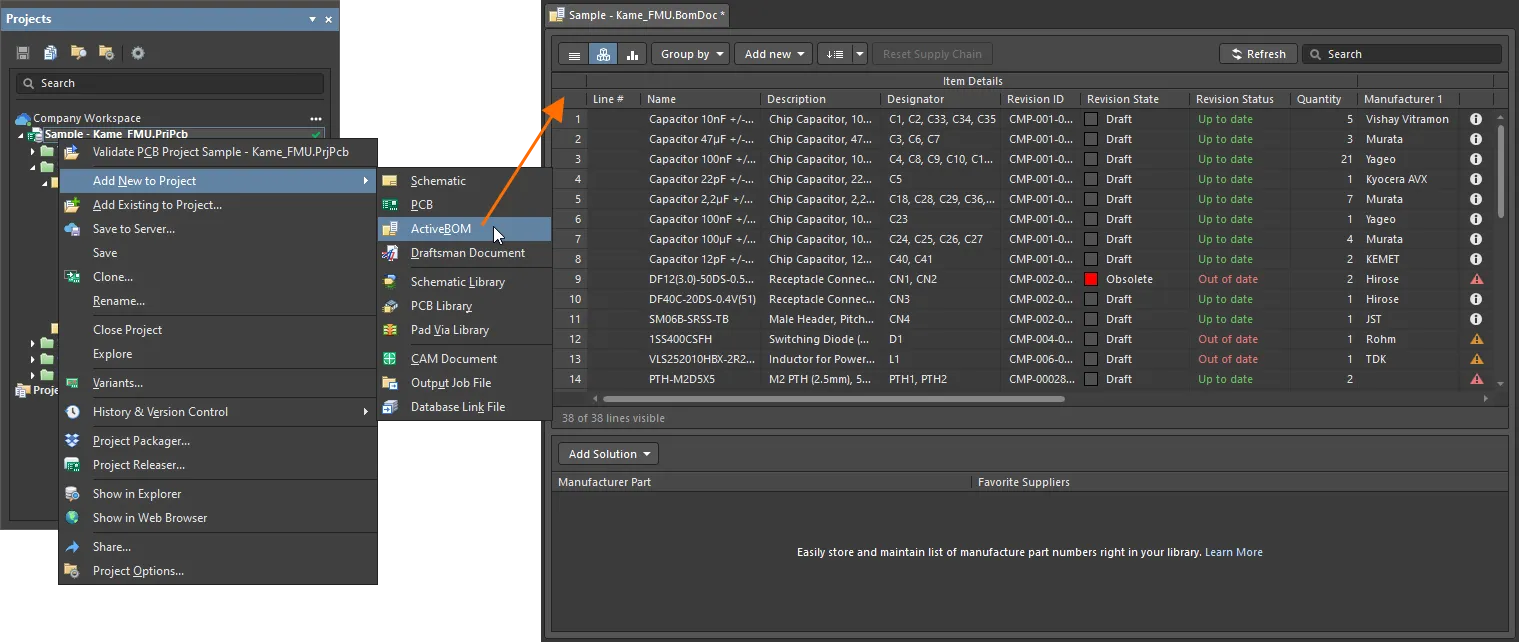
Ein neu erstelltes ActiveBOM-Dokument ist das aktive Dokument im Arbeitsbereich.
Die Optionen für ein ActiveBOM-Dokument werden im Properties Bereich konfiguriert. Die wichtigsten Optionen werden auf der Registerkarte General des Bereichs konfiguriert:
- Produktionsmenge und bevorzugte Währung (der Bereich General) – legen Sie die Anzahl der zu fertigenden Leiterplatten fest (Production Quantity) sowie die bevorzugte Currency zur Anzeige der Bauteilpreise. Der Wert für die Produktionsmenge wird bei der Suche in der Lieferkette verwendet, um die Bauteilverfügbarkeit bei den Lieferanten zu prüfen.
-
Optionen für die Lieferkette (der Bereich Supply Chain) – legen Sie die Anzahl der Herstellerteile fest, die Sie für jede BOM-Position finden möchten (Solutions per Item), sowie die Anzahl der Lieferanten, die Sie für jedes Herstellerteil finden möchten (Suppliers per Solution).
Von hier aus können Sie außerdem alle Lieferanten-Teilenummern ausschließen, die als ungültig gelten (kein Lagerbestand, keine Preise verfügbar oder veraltete Preis-/Verfügbarkeitsdaten – Exclude Invalid SPNs), und die Gesamtliste der Lieferanten für das ActiveBom-Dokument definieren (Favorite Suppliers List).
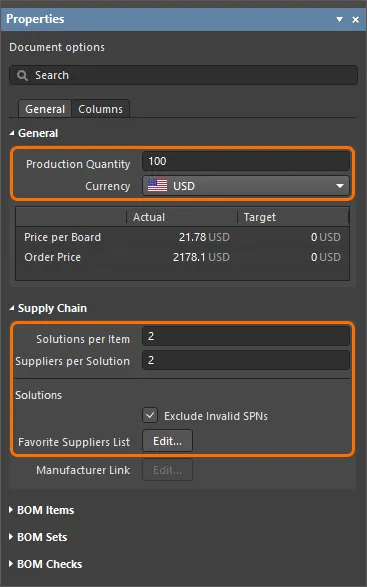
Konfigurieren Sie die Optionen des ActiveBOM-Dokuments im Properties Bereich.
Die BOM-Positionsliste des ActiveBOM-Dokuments zeigt sowohl Positionsdetails als auch Informationen zur Lieferkette an (für die eingegebenen Anzahlen von Herstellern und Lieferanten).
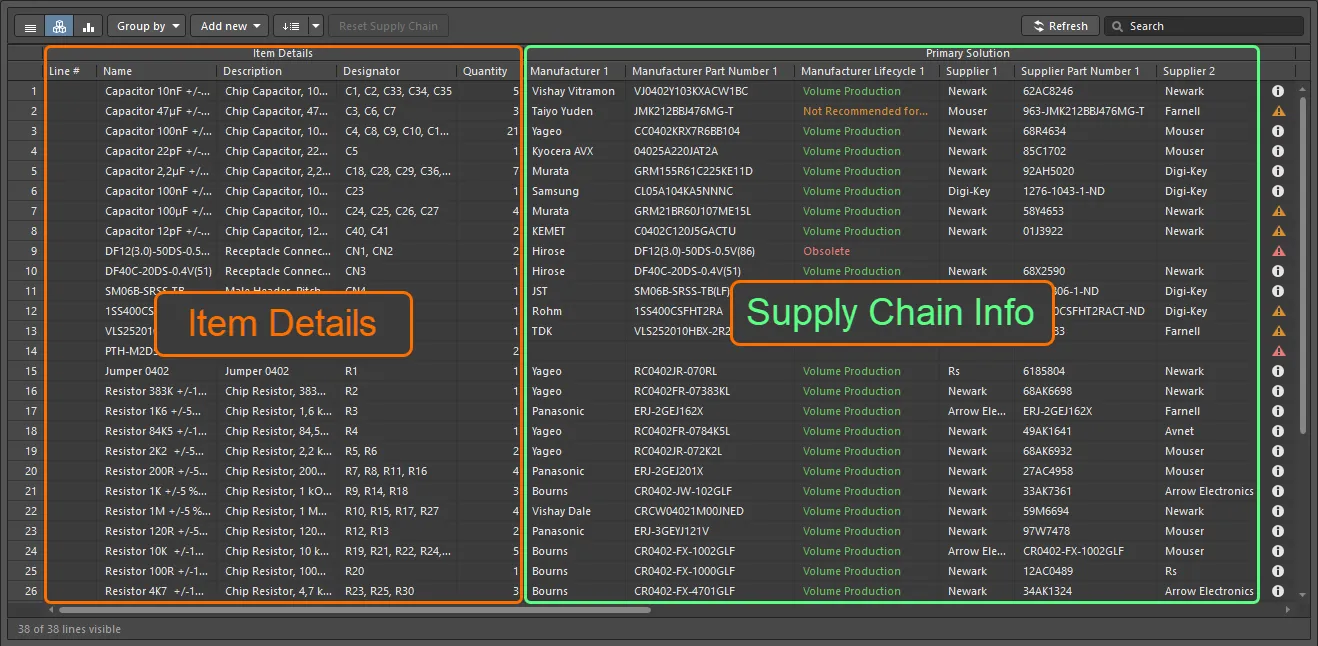
Positionsdetails und Informationen zur Lieferkette werden im ActiveBOM-Dokument angezeigt.
Die in der BOM-Positionsliste des ActiveBOM-Dokuments angezeigten Datenspalten werden auf der Registerkarte Columns des Bereichs Properties konfiguriert. Verwenden Sie die Sichtbarkeitssymbole in der Spaltenliste, um deren Sichtbarkeit festzulegen.
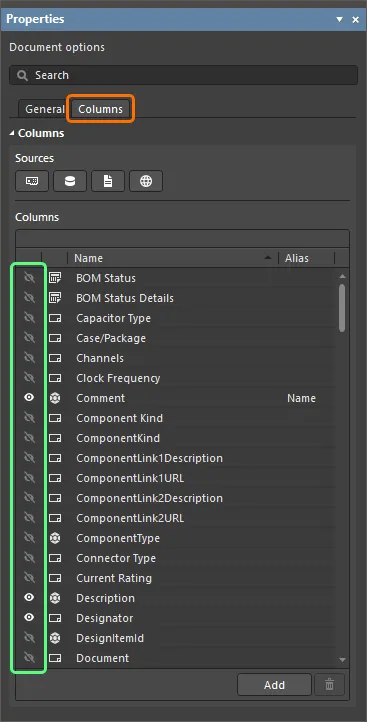
Konfigurieren Sie die Sichtbarkeit der Datenspalten nach Bedarf im Bereich Properties.
Die Positionsnummern der BOM-Positionen werden in der Spalte Line # definiert. Sie können die Positionsnummern automatisch festlegen, indem Sie oben im ActiveBOM-Dokument auf die Schaltfläche  klicken.
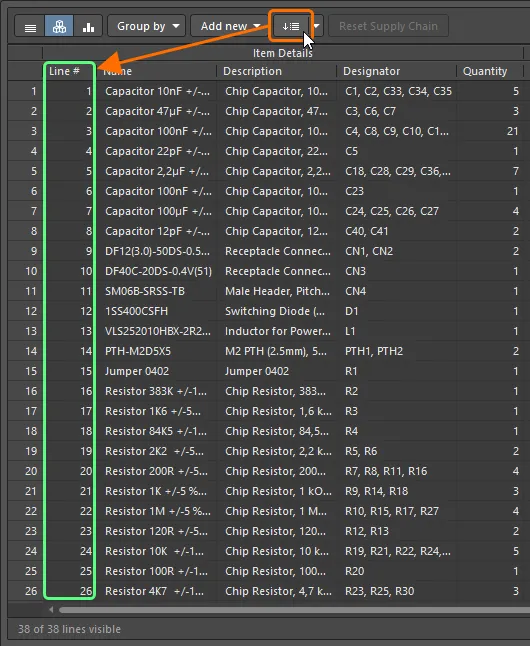
Legen Sie Positionsnummern für BOM-Positionen automatisch mit der Funktion Set line numbers fest.
Arbeiten mit Lösungen
Jedes Herstellerteil für eine BOM-Position im ActiveBOM-Dokument und die verfügbaren Lieferanten dieses Herstellerteils werden als eine Solution für diese Position bezeichnet. In der Zeile für jede Lösung wird das Herstellerteil links detailliert dargestellt, während jeder verfügbare Lieferant auf einer separaten farbcodierten Kachel aufgeführt ist.
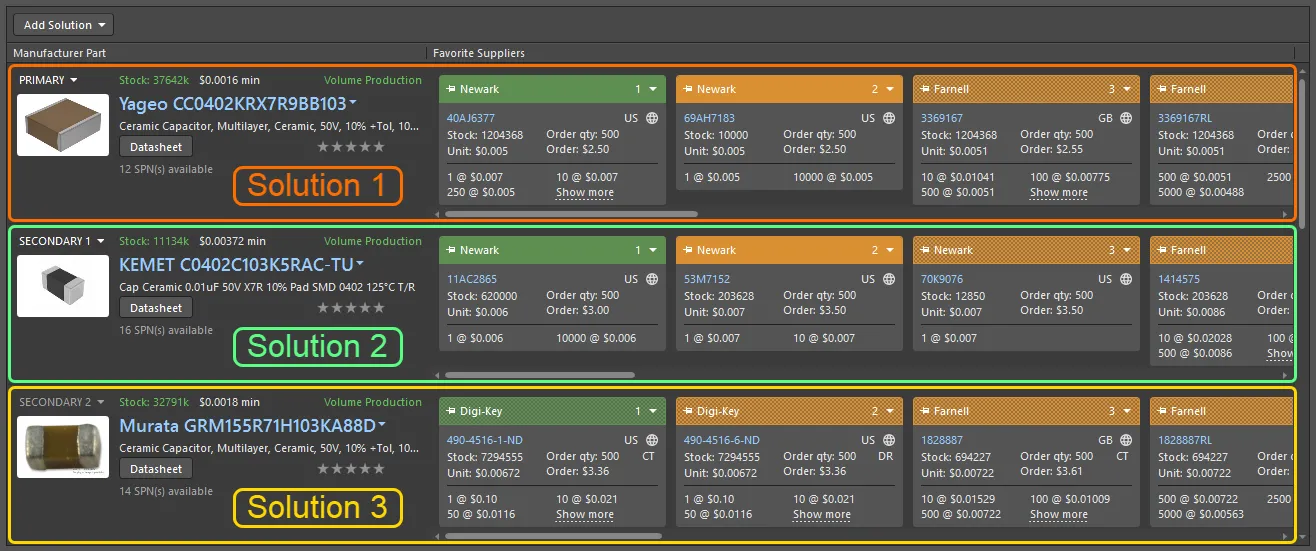
Eine Lösung koppelt die Designkomponente mit dem Herstellerteil und den verfügbaren Lieferanten.
Für eine Komponente, die aus der Workspace Library in Ihrem Design platziert wurde, wird jede für diese Komponente definierte Part Choice automatisch als Lösung im ActiveBOM-Dokument dargestellt. Sie können Part Choices für die ausgewählte Workspace-Library-Komponente bearbeiten, indem Sie oben im Lösungsbereich des ActiveBOM-Dokuments auf die Schaltfläche Add Solution klicken und im angezeigten Menü den Befehl Edit Part Choices in Library auswählen.
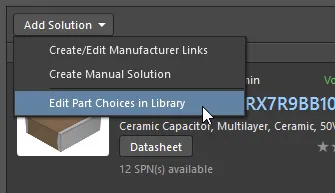
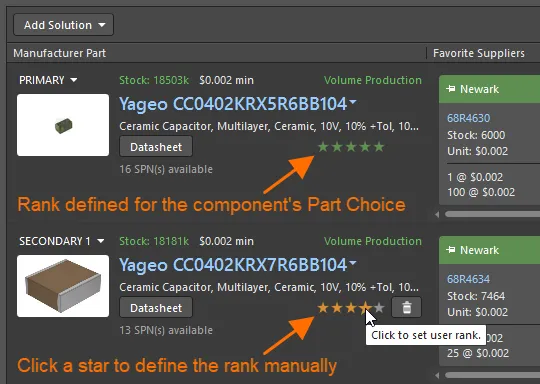
Bei Komponenten mit mehreren Lösungen werden die Lösungen automatisch anhand der Verfügbarkeit, des Preises und des Hersteller-Lebenszyklusstatus des Teils von der höchsten zur niedrigsten Priorität eingestuft. Wenn Sie lieber eine niedriger eingestufte Lösung verwenden möchten, können Sie die automatische Einstufung überschreiben, indem Sie mit der Sternfunktion eine Benutzerrangfolge festlegen. Bei Workspace-Library-Komponenten können Sie auch deren Part Choices einstufen; diese Einstufung wird dann im ActiveBOM-Dokument übernommen.
Die BOM prüfen
Jede BOM-Position wird auf Verstöße geprüft, und ihr Status wird in der Spalte BOM-Status angezeigt, die auf der rechten Seite der BOM-Positionsliste immer sichtbar ist. Ein Symbol zeigt den Status der Position an: unauffällig (keine Probleme), Warnung, Fehler oder schwerwiegender Fehler. Bewegen Sie den Mauszeiger über ein Symbol, um Details zu den für diese Position erkannten Problemen anzuzeigen.
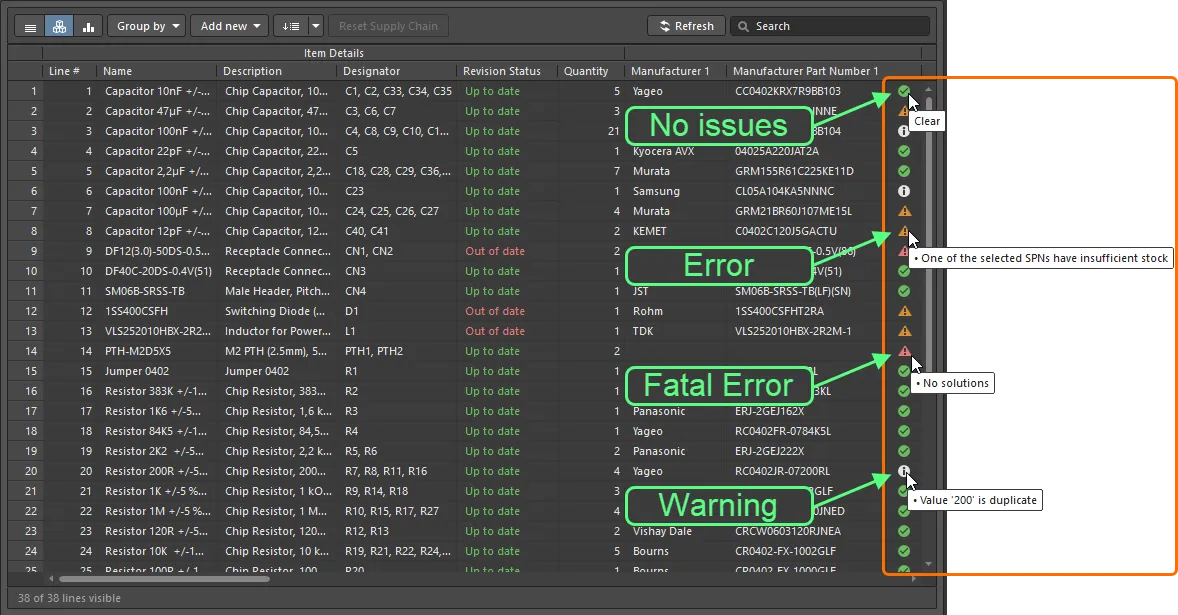
Untersuchen Sie die Spalte BOM-Status auf erkannte Verstöße bei BOM-Positionen.
Die Liste der aktuell im ActiveBOM-Dokument vorhandenen Verstöße und die Anzahl der von jedem Verstoßtyp betroffenen Positionen wird im Bereich BOM Checks auf der Registerkarte General des Bereichs Properties angezeigt.
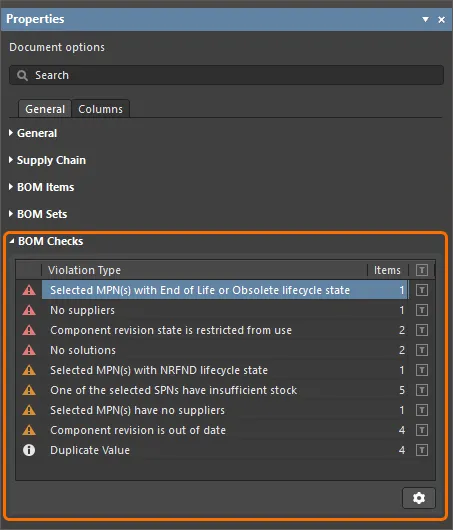
Der Bereich BOM Checks des Bereichs Properties fasst die im ActiveBOM-Dokument erkannten Verstöße zusammen.
Klicken Sie unten im Bereich auf die Schaltfläche  , um auf das Dialogfeld BOM Checks zuzugreifen, in dem Sie die Schweregrade (Berichtsmodi) für jede BOM-Prüfung konfigurieren können.
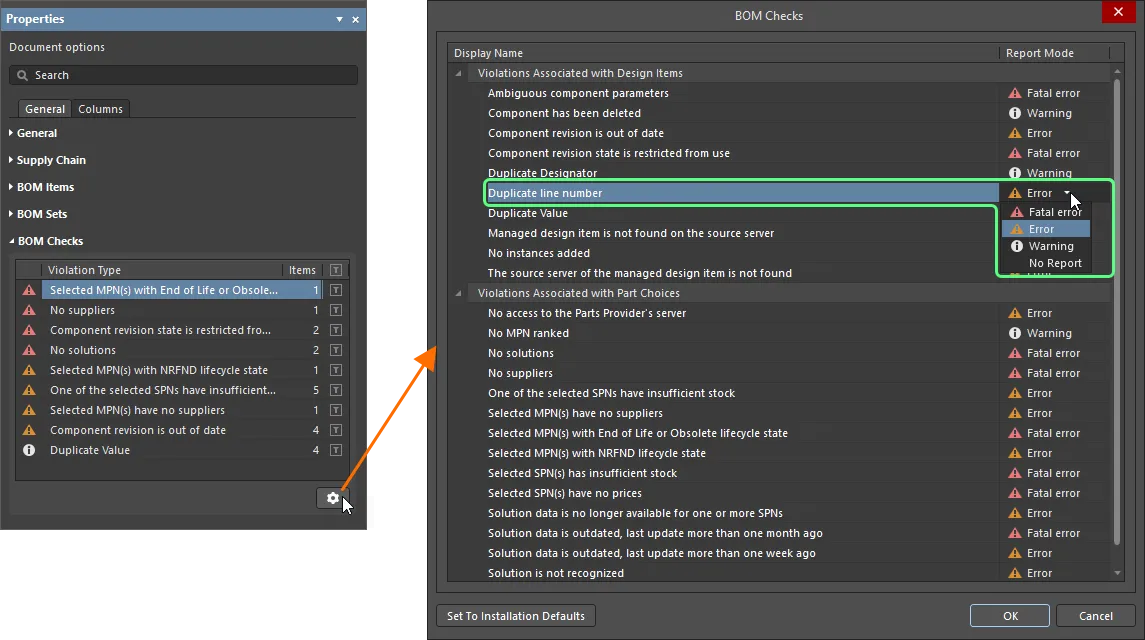
Konfigurieren Sie die Berichtsmodi für Verstoßprüfungen im ActiveBOM-Dokument über das Dialogfeld BOM Checks.
 KI-lokalisiert