
Defining the Wiring Diagram
Auf einen Blick
- So fügen Sie ein Kabelbaum-Verdrahtungsplandokument hinzu und konfigurieren Einheiten, Raster, Seitenoptionen und Standardeinstellungen.
- So werden durch die Synchronisierung mit einem Multi-Board-Projekt Steckverbinderkomponenten und logische Verbindungen in den Verdrahtungsplan importiert.
- So platzieren und verwalten Sie Komponenten im Verdrahtungsplan – unabhängig davon, ob diese aus einem Multi-Board-Design importiert oder manuell hinzugefügt wurden.
Die einzelnen Drahtverbindungen innerhalb des Kabelbaums werden im Kabelbaum-Verdrahtungsplan (*.WirDoc) festgelegt. Fügen Sie dieses Dokument über das Panel Projects zum Kabelbaumprojekt hinzu, indem Sie mit der rechten Maustaste auf den Projekteintrag klicken und anschließend Add New to Project » Harness Wiring Diagram im Kontextmenü auswählen (oder verwenden Sie den Befehl File » New » Harness Wiring Diagram aus den Hauptmenüs).
Einrichten eines Kabelbaum-Verdrahtungsplandokuments
Die Optionen eines Kabelbaum-Verdrahtungsplandokuments können im Panel Properties konfiguriert werden, wenn im Designbereich des Dokuments kein Objekt ausgewählt ist. Die wichtigsten Einstellungen sind:
-
Im Bereich General auf der Registerkarte General des Panels – wählen Sie die Maßeinheiten für das Dokument und seine grafischen Elemente aus und legen Sie die Raster fest, um die Platzierung zu erleichtern. Altium Designer bietet drei Rastertypen: ein sichtbares Raster zur Orientierung, ein Fangraster zur Platzierung und einen Fangabstand zur Unterstützung beim Erstellen von Verbindungen.
-
Im Bereich Page Options auf der Registerkarte General des Panels – konfigurieren Sie das Blattformat und den Schriftkopf des Dokuments oder wählen Sie aus den verfügbaren Vorlagen für Kabelbaum-Verdrahtungspläne.


Die Registerkarten General und Parameters des Panels Properties, wenn im Kabelbaum-Verdrahtungsplandokument kein Objekt ausgewählt ist
Synchronisieren von Multi-Board- und Kabelbaumprojekten
Wenn das Kabelbaumprojekt Teil eines Multi-Board-Designprojekts ist, kann der Kabelbaum-Verdrahtungsplan anhand der Daten des Multi-Board-Schaltplandokuments (*.MbsDoc) synchronisiert werden. Wählen Sie dazu den Befehl Design » Import Changes From <Multi-board Project> aus den Hauptmenüs.
Weitere Informationen zum Hinzufügen eines Kabelbaum-Designprojekts zu einem Multi-Board-Projekt finden Sie auf der Seite Kabelbaumdesign.
Wenn das Multi-Board-Schaltplandokument mehr als eine Definition für Kabelbaumverbindungen enthält, wird der Dialog Select Harness Definition geöffnet. Geben Sie die Definition an, die zum aktuellen Kabelbaumprojekt gehört.

Der Dialog Select Harness Definition
Anschließend wird der Dialog Engineering Change Order geöffnet. Er zeigt die im Multi-Board-Schaltplan definierten Kabelbaum-Steckverbinderbauteile und Kabelbaumnetze, die als Grundlage für den Kabelbaum-Verdrahtungsplan dienen.

Verwenden Sie den Dialog Engineering Change Order, um Daten aus dem Multi-Board-Projekt zu importieren.
Nach dem Ausführen der Änderungen ( ) werden die Daten aus dem Multi-Board-Schaltplandokument in den Kabelbaum-Verdrahtungsplan importiert. Die Steckverbinderbauteile, die jeweils durch ihr Schaltplansymbol dargestellt werden, erscheinen im Kabelbaum-Verdrahtungsplandokument zunächst an beliebigen Positionen.

Beispiel eines Kabelbaum-Verdrahtungsplans direkt nach dem Import.
Zwischen den Pins werden Netzlinien angezeigt, die die im Multi-Board-Schaltplan definierten logischen Verbindungen darstellen. Beachten Sie, dass zu diesem Zeitpunkt noch keine physischen Drähte im Design vorhanden sind.
Arbeiten mit Komponenten
Neben der Synchronisierung aus dem Multi-Board-Schaltplandokument können Komponenten auch manuell im Kabelbaumverdrahtungsplan platziert werden. Dadurch können Komponenten sowohl in einem eigenständigen Kabelbaumprojekt (das nicht Teil eines Multi-Board-Projekts ist) als auch als zusätzliche Komponenten in einem Kabelbaumverdrahtungsplan platziert werden, der Teil eines Multi-Board-Projekts ist.
Verwenden Sie das Panel Components, um die Symbole der benötigten Komponenten zu platzieren. Die Komponentenplatzierung erfolgt ähnlich wie im Schaltplaneditor – weitere Informationen finden Sie auf der Seite Komponenten suchen und platzieren. Beachten Sie, dass für manuell hinzugefügte Komponenten keine Netzlinien vorhanden sind, da es kein übergeordnetes logisches Design gibt, das diese vorgibt.
 ).
).Um eine platzierte Komponente (oder eine Komponente, die gerade aus dem Panel Components platziert wird) an die gewünschte Position zu verschieben, halten Sie die linke Maustaste auf der Komponente gedrückt und bewegen Sie die Maus. Verwenden Sie während des Ziehens Spacebar, um die Komponenten um 90 Grad zu drehen, und die Tasten X und Y, um sie horizontal bzw. vertikal zu spiegeln.

Der Kabelbaumverdrahtungsplan nach dem Verschieben der Komponenten
Die Eigenschaften einer platzierten Komponente können im Panel Properties konfiguriert werden, wenn die Komponente im Designbereich ausgewählt ist. Das Panel Properties für eine Komponente enthält die folgenden Registerkarten:
-
General – allgemeine Eigenschaften der Komponente, z. B. Bauteilkennzeichen und Kommentar, Position, Parameter usw.
-
Pins – die Liste der Komponentenpins.
-
Cavities – ermöglicht es, der Komponente Kontaktkammern zuzuweisen (mehr erfahren).
-
Associated Parts – ermöglicht es, der Komponente zusätzliche Teile wie Schrumpfschläuche zuzuweisen.

Registerkarten des Panels Properties bei ausgewählter Komponente
Kontaktkammern zuweisen
Einem Kabelbaum-Bauteil können Steckerkammern und deren Typ zugewiesen werden. Wählen Sie ein Bauteil im Designbereich aus, um eine Kammer und deren Typ hinzuzufügen. Wählen Sie auf der Registerkarte Cavities des Panels Properties einen Pin aus und klicken Sie anschließend auf die Schaltfläche  . Wählen Sie den gewünschten Typ aus der Dropdown-Liste aus. Folgende Kammertypen werden unterstützt:
-
Crimp – stellt eine elektrische Verbindung her, indem eine Kontakthülse um einen Leiter verpresst wird.
-
Seal – schützt vor Umwelteinflüssen, indem die Leitungseinführung abgedichtet wird.
-
Plug – verschließt eine offene (unbenutzte) Steckerkammer, um die Abdichtung gegen Umwelteinflüsse aufrechtzuerhalten.
-
Other – dient zur Angabe anderer/zusätzlicher Teile oder Materialien, z. B. Lötzinn.
Suchen Sie im daraufhin geöffneten Dialog Select Connector das gewünschte Bauteil und wählen Sie es aus. Der jeweilige Typ und die zugehörigen Informationen werden dem Pin auf der Registerkarte hinzugefügt, wie in den folgenden Abbildungen am Beispiel eines Crimpkontakts für Pin 1 gezeigt.

Für Crimpkontakte, Dichtungen oder Blindstopfen kann einem Pin nur eine Kammer des jeweiligen Typs hinzugefügt werden. Sobald eine Kammer eines bestimmten Typs hinzugefügt wurde, ist der entsprechende Eintrag in der Dropdown-Liste nicht mehr verfügbar (ausgegraut). Einem Pin können beliebig viele Kammern des Typs Other hinzugefügt werden.
Pins mit zugewiesenen Crimpkontakten werden im Designbereich durch das Symbol  gekennzeichnet, wie in der folgenden Abbildung gezeigt.

Der Tabellenbereich der Registerkarte Cavities unterstützt die Mehrfachauswahl sowie das Kopieren, Einfügen und Löschen ausgewählter Einträge.
-
Mehrere Pin-Einträge können mit den Tastenkombinationen
Click, Hold&Drag,Ctrl+Click,Shift+ClickundCtrl+Aausgewählt werden. -
Wenn mehrere Pin-Einträge ausgewählt sind, klicken Sie auf
 , um allen ausgewählten Pins eine Kammer hinzuzufügen, oder klicken Sie auf
  bzw. drücken Sie
 Delete, um hinzugefügte Kammern von den ausgewählten Pins zu entfernen. -
Um die Kammer eines Pins zu ändern, wählen Sie dessen Eintrag aus und klicken Sie anschließend auf
 , um den Dialog Select Connector zu öffnen und die neue Kammer auszuwählen.
-
Wählen Sie einen oder mehrere Pin-Einträge aus und verwenden Sie die Tastenkombinationen
Ctrl+X/Ctrl+C, um die ausgewählten Einträge auszuschneiden/zu kopieren. Verwenden Sie anschließend die TastenkombinationCtrl+V, um den ausgeschnittenen/kopierten Inhalt am aktuell ausgewählten Eintrag einzufügen.
Herstellen von Verbindungen im Kabelbaum-Verdrahtungsplan
Physische Leitungen werden im Kabelbaum-Verdrahtungsplandokument platziert, indem Sie den Befehl Place » Harness Wire aus den Hauptmenüs auswählen (Tastenkombination: Shift+W).
Klicken Sie nach Auswahl des Befehls auf einen Pin eines Steckverbinders, um den Startpunkt der Kabelbaumleitung zu platzieren. Wenn sich der Cursor über dem Hotspot eines Pins befindet, erscheint ein rotes Kreuz am Cursor. Positionieren Sie den Cursor und klicken Sie, um nacheinander Stützpunkte zu setzen, die den Verlauf der Kabelbaumleitung bestimmen. Nachdem Sie den letzten Stützpunkt am Hotspot eines anderen Pins platziert haben, klicken Sie mit der rechten Maustaste, um die Platzierung abzuschließen.
Drücken Sie beim Platzieren einer Kabelbaumleitung Shift+Spacebar, um zwischen den Platzierungsmodi zu wechseln. Der Modus legt fest, wie beim Platzieren von Leitungen Ecken erzeugt werden und in welchen Winkeln Leitungen platziert werden können. Drücken Sie im Modus 90 Degree oder 45 Degree (rein orthogonale Modi) die Taste Spacebar, um zwischen den Untermodi für Anfang und Ende zu wechseln. Der aktuelle Modus und Untermodus werden in der Statusleiste angezeigt.
Beim Platzieren einer Kabelbaumleitung werden die Verbindungslinien in Echtzeit nachgeführt und aktualisiert. So sehen Sie unmittelbar, wo die Verdrahtung erfolgen soll, wie im folgenden Video gezeigt. Sobald eine Verbindung hergestellt ist, verschwindet die zugehörige Verbindungslinie aus dem Dokument.
Demonstration der Live-Nachverfolgung
Nach dem Platzieren und Auswählen einer Kabelbaumleitung können deren Stützpunkte gezogen werden, um den Winkel zwischen zwei benachbarten Abschnitten zu ändern ( ).
).
Wählen Sie eine Kabelbaumleitung im Entwurfsbereich aus, um sie im Panel Properties zu ändern. Im Panel können Sie die ausgewählte Kabelbaumleitung umbenennen, ihre Breite und Farbe ändern sowie Parameter hinzufügen, die im Entwurfsbereich ein- oder ausgeblendet werden können.

Das Panel Properties bei ausgewählter Kabelbaumleitung
 rechts neben dem Feld Design Item ID. Suchen Sie im daraufhin geöffneten Dialog Replace Component die gewünschte Komponente und wählen Sie sie aus. Die platzierte Leitung wird mit den Eigenschaften und Parametern der gewählten Komponente aktualisiert, wobei ihre Geometrie unverändert bleibt. Weitere Informationen finden Sie im Abschnitt
  unten im Bereich Parameters und wählen Sie anschließend Secondary und Tertiary , um die gewünschten Farben festzulegen. Der Parameter für die gewählte Farbe wird im Bereich Parameters angezeigt. Über dasselbe Dropdown-Menü können Sie auch die Umrandungsfarbe der Kabelbaumleitung festlegen, indem Sie Border auswählen. Beachten Sie, dass der Parameter Color die Sichtbarkeit des kombinierten Werts der definierten Leitungsparameter Color, Secondary Color und Tertiary Color steuert. Klicken Sie sich durch die folgende Diashow, um Beispiele zu sehen.


Hinzufügen von Spleißen und Abgriffen
Wenn beim Entwurf eine neue Leitung mit einer bereits platzierten Leitung verbunden werden muss, ist zunächst ein Spleißobjekt (Place » Splice) oder ein Abgriffobjekt (Place » Tap) zu platzieren.
-
Splice – die ursprüngliche Leitung wird durch den Spleiß in zwei separate Leitungen aufgeteilt.
Eine weitere Leitung muss mit der ausgewählten Leitung (W4) verbunden werden.
Ein auf der Leitung platzierter Spleiß. Beachten Sie, dass der Spleiß die ursprüngliche Leitung an seiner Position in zwei Leitungen aufteilt.
Eine weitere Leitung wurde mit dem Spleiß verbunden.
-
Tap – die ursprüngliche Leitung bleibt ununterbrochen.
Ein weiterer Draht muss mit dem ausgewählten Draht (W4) verbunden werden.
Eine auf dem Draht platzierte Abzweigung. Beachten Sie, dass die Abzweigung den ursprünglichen Draht nicht aufteilt.
Ein weiterer Draht wurde mit der Abzweigung verbunden.


 ).
).

Die Eigenschaften einer platzierten Spleißstelle oder Abzweigung (Position und Darstellung) können im Properties Panel konfiguriert werden, wenn das Objekt im Designbereich ausgewählt ist.

Das Properties-Panel bei ausgewählter Spleißstelle/Abzweigung
Im Bereich Associated Parts des Properties-Panels können der ausgewählten Spleißstelle/Abzweigung Bauteile zugewiesen werden. Diese Bauteile werden in der Stückliste des Projekts aufgeführt.
Kabel hinzufügen
Um einen oder mehrere Drähte als Bestandteil eines Kabels zu definieren, können Sie ein Kabelobjekt im Kabelbaum-Verdrahtungsplan platzieren (Place » Harness Cable).

Platzieren Sie ein Kabel, um einen oder mehrere Drähte als Bestandteil eines Kabels zu definieren.
Wenn ein Kabelobjekt ausgewählt ist, werden die von diesem Kabel erfassten Drähte im Designbereich neongrün hervorgehoben ( ).
).
Die Eigenschaften eines platzierten Kabelobjekts (Position, Darstellung und Parameter) können im Properties Panel konfiguriert werden, wenn das Objekt im Designbereich ausgewählt ist.
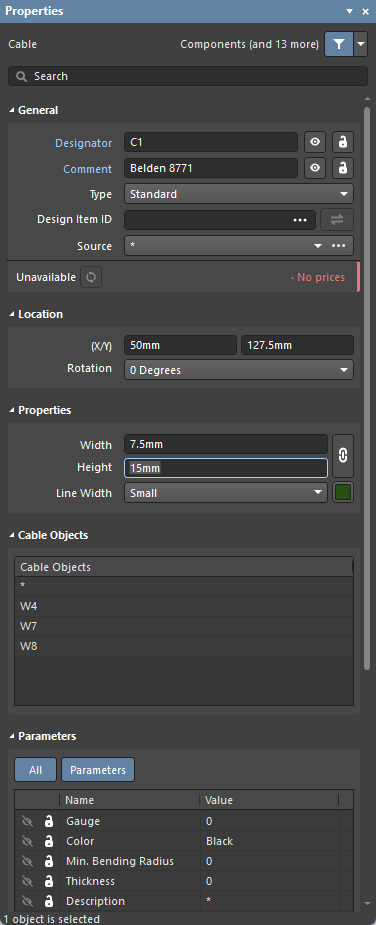
Das Properties-Panel bei ausgewähltem Kabel
Verwenden Sie das Steuerelement zum Sperren/Entsperren in den Width/Height Feldern des Panels, um zwischen gesperrten und entsperrten Abmessungen umzuschalten. Wenn das Objekt an seinen Bearbeitungsgriffen gezogen wird, wird das Seitenverhältnis entsprechend der Einstellung beibehalten. Standardmäßig sind die Abmessungen gesperrt, was einem Verhältnis von Höhe zu Breite von 2:1 entspricht. Im entsperrten Zustand können Sie die Abmessungen nach Bedarf unabhängig voneinander ändern.
 ).
).Abschirmung und Verdrillung von Drähten
Eine Abschirmung (mit oder ohne Anschluss, beispielsweise für einen Beidraht) kann einer Gruppe von Drähten zugewiesen werden, indem entweder ein Abschirmungsobjekt (Place » Shield) oder ein Abschirmungsobjekt mit Anschluss (Place » Shield with Connection) platziert wird.
Im unten gezeigten Beispiel sind die Drähte W1, W2 und W3 durch eine Abschirmung ohne Anschluss (SH1) abgeschirmt. Die Drähte W4, W8 und W9 sind durch eine Abschirmung mit Anschluss (SH2) abgeschirmt. Draht W10 wird platziert, um SH2 mit einem Bauteilpin zu verbinden.

Platzieren Sie ein Abschirmungsobjekt oder ein Abschirmungsobjekt mit Anschluss, um Drähte als abgeschirmt zu kennzeichnen.
Wenn ein Abschirmungsobjekt oder ein Abschirmungsobjekt mit Anschluss ausgewählt ist, werden die erfassten Drähte im Designbereich neongrün hervorgehoben ( ).
).
Die Eigenschaften eines platzierten Abschirmungsobjekts oder Abschirmungsobjekts mit Anschluss (Position und Darstellung) können im Properties Panel konfiguriert werden, wenn das Objekt im Designbereich ausgewählt ist. Im Bereich Shield Objects des Panels werden die vom ausgewählten Objekt erfassten Drähte aufgelistet.
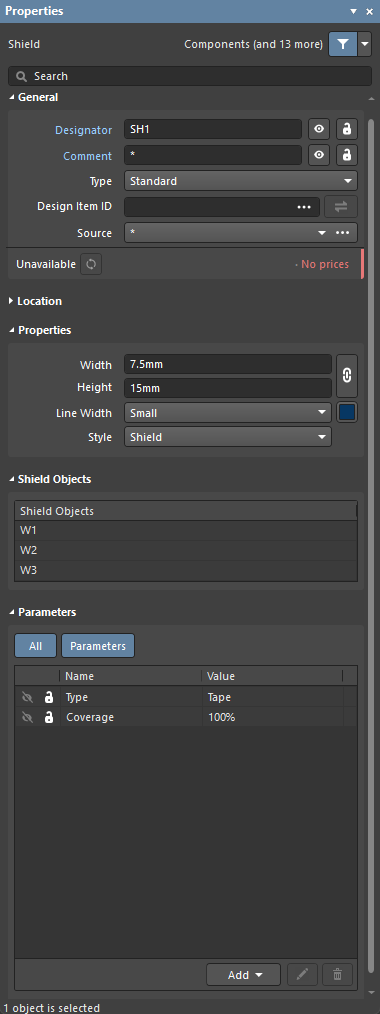
Das Properties-Panel bei ausgewählter Abschirmung
 ).
).Drähte können durch Platzieren eines Verdrillungsobjekts (Place » Twist) als miteinander verdrillt gekennzeichnet werden. Ein Verdrillungsobjekt kann über zwei oder mehr Drähten platziert werden.
Im folgenden Beispiel sind die Drähte W1 und W2 durch das Verdrillungsobjekt Tw1 als miteinander verdrillt gekennzeichnet.

Platzieren Sie ein Verdrillungsobjekt, um Drähte als miteinander verdrillt zu kennzeichnen.
Wenn ein Verdrillungsobjekt ausgewählt ist, werden die erfassten Drähte im Designbereich neongrün hervorgehoben ( ).
).
Die Eigenschaften eines platzierten Verdrillungsobjekts (Position und Darstellung) können im Properties Panel konfiguriert werden, wenn das Objekt im Designbereich ausgewählt ist. Im Bereich Twist Objects des Panels werden die vom ausgewählten Verdrillungsobjekt erfassten Drähte aufgelistet.
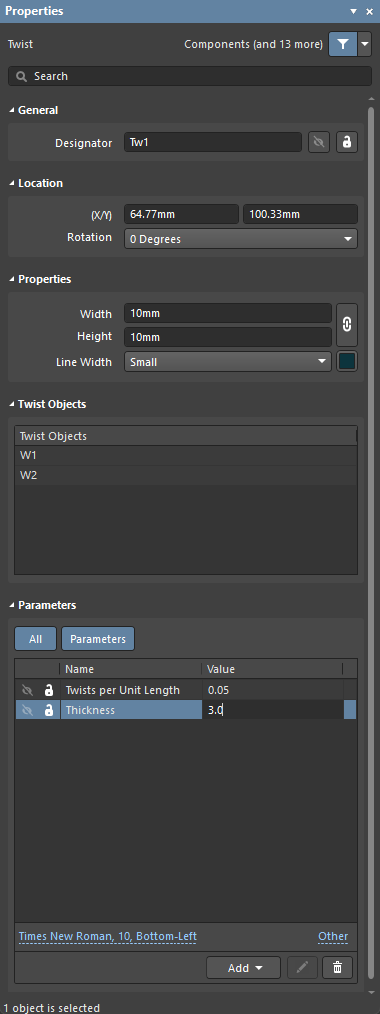
Das Properties-Panel bei ausgewähltem Verdrillungsobjekt
 ).
).Nicht verbundene Drähte
Nicht verbundene Drahtenden werden durch ein ausgefülltes Quadrat gekennzeichnet.

Ein als nicht verbunden gekennzeichneter Draht
Ein Drahtende sollte nicht unverbunden bleiben. Wenn das Design ein nicht verbundenes Drahtende erfordert, sollte am Ende ein „No Connect“-Objekt platziert werden (Place » No Connect).

Platzieren Sie ein „No Connect“-Objekt am Ende eines Drahts, der unverbunden bleiben soll.
Die Eigenschaften eines platzierten „No Connect“-Objekts (Position und Darstellung) können im Properties Panel konfiguriert werden, wenn das Objekt im Designbereich ausgewählt ist.

Das Properties-Panel bei ausgewähltem „No Connect“-Objekt
Arbeiten mit mehreren Blättern
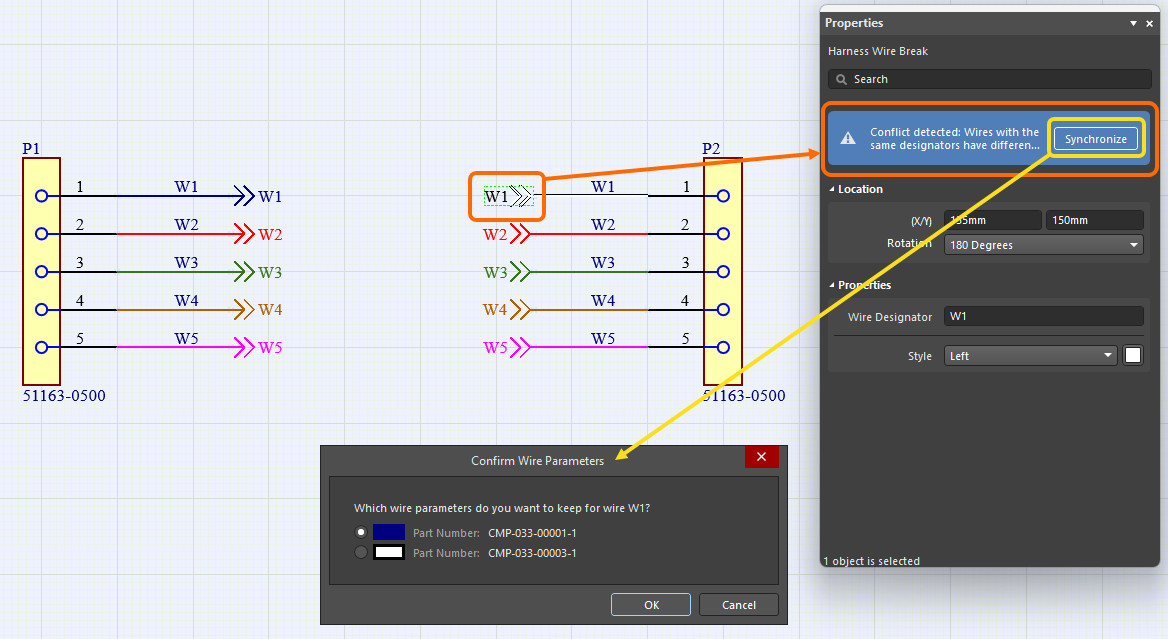
Ein vollständiger Kabelbaum-Verdrahtungsplan kann sich über mehrere Blätter erstrecken (in einer „flachen“ Entwurfsstruktur, in der alle Blätter auf derselben Ebene liegen), die jeweils durch ein eigenes *.WirDoc Dokument repräsentiert werden. Die elektrische Verbindung zwischen beliebigen Blättern wird direkt über Leitungsunterbrechungsobjekte (Place » Wire Break) mit derselben Leitungsbezeichnung hergestellt.

Nachdem Sie den Befehl zum Platzieren einer Leitungsunterbrechung ausgewählt haben, positionieren Sie das Objekt so, dass sein elektrischer Anschlusspunkt (das am Cursor befindliche Ende) die Leitung berührt, mit der Sie es verbinden möchten. Klicken Sie dann oder drücken Sie Enter, um das Objekt zu platzieren. Eine platzierte Leitungsunterbrechung übernimmt die Eigenschaften (Bezeichnung und Farbe) der Leitung, mit der sie verbunden ist.

Wählen Sie eine Leitungsunterbrechung im Designbereich aus, um sie im Panel Properties zu ändern. Im Panel können Sie die Bezeichnung der angeschlossenen Leitung sowie den Stil der Leitungsunterbrechung festlegen: Richtung (Left oder Right) und Farbe.

Synchronisierung von Leitungen
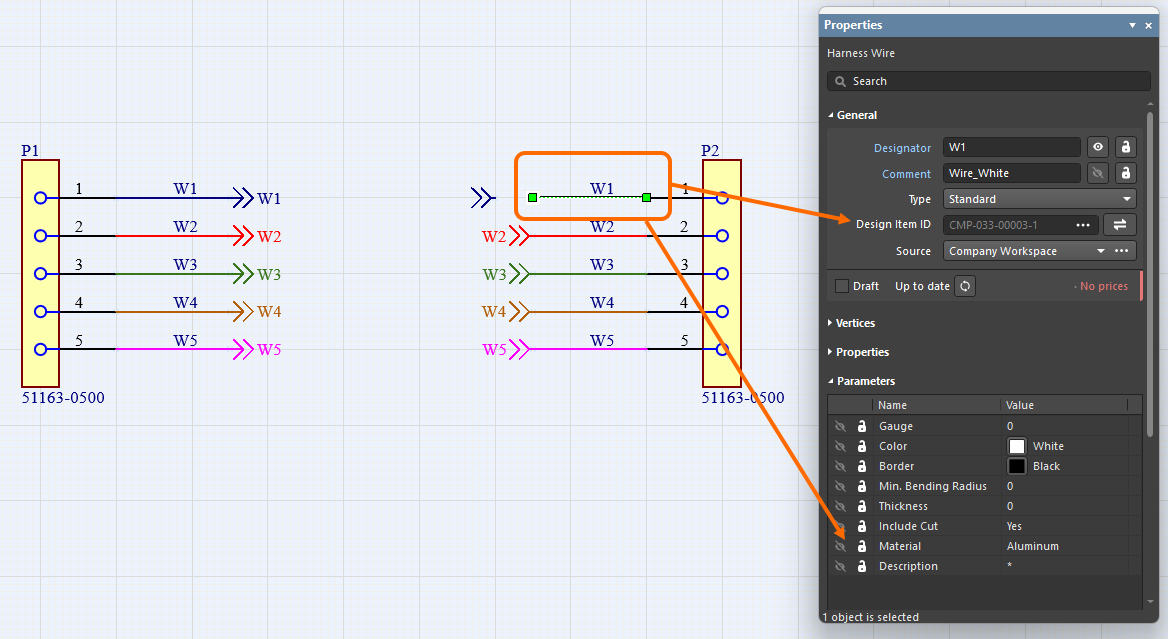
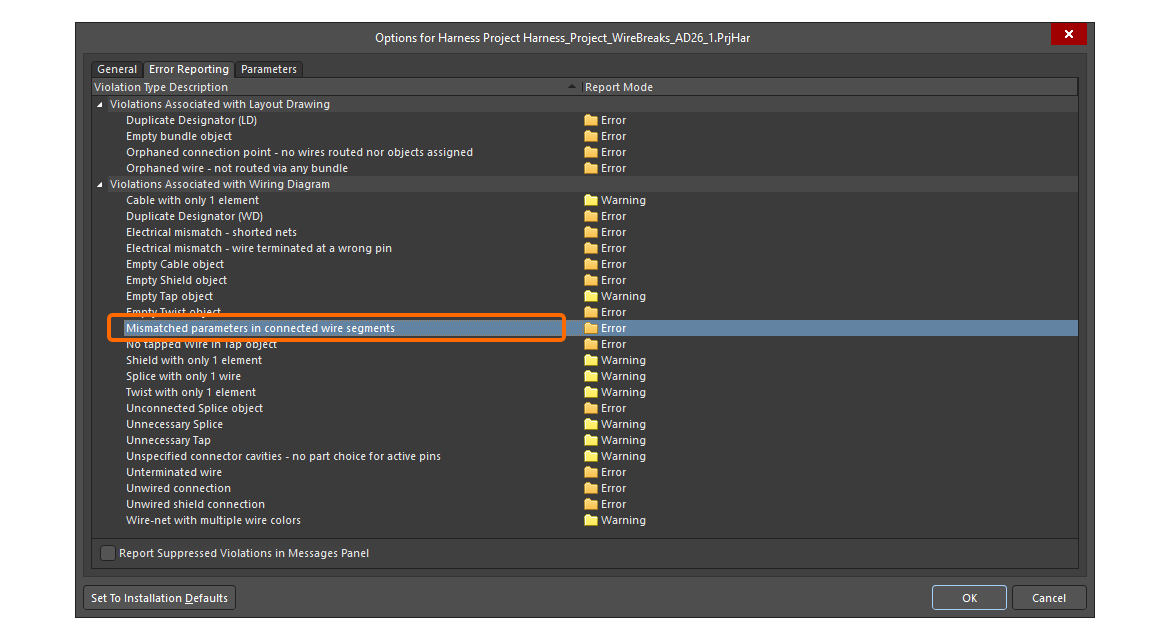
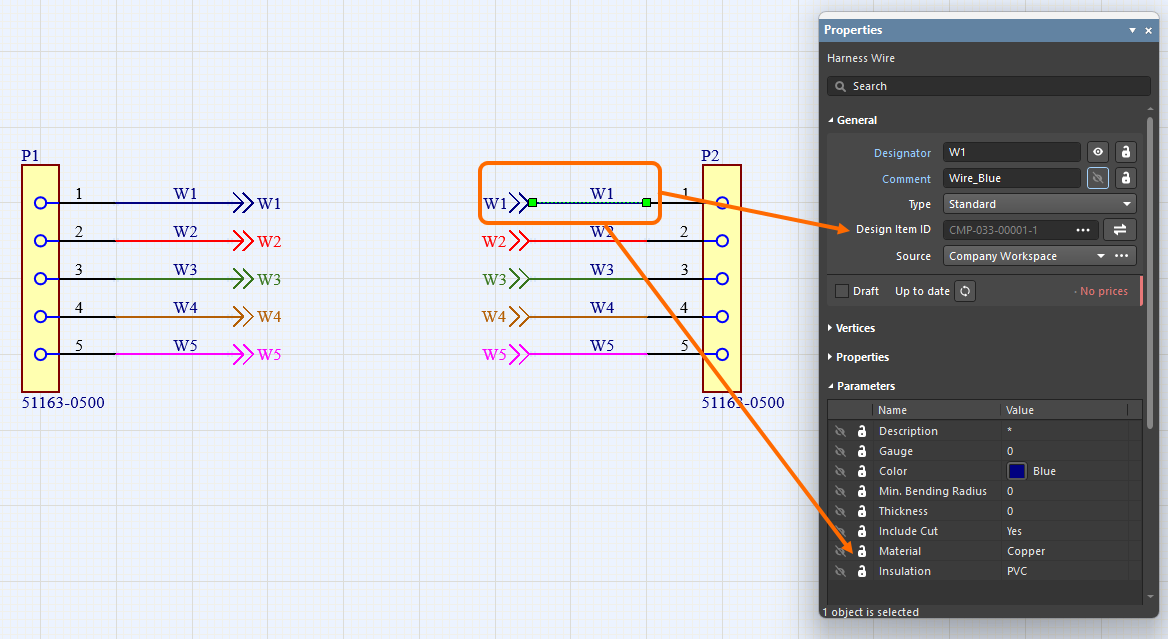
Kabelbaumleitungen, die über eine Leitungsunterbrechung verbunden sind, werden auch dann erkannt, wenn sie unterschiedliche Design Item IDs haben. Darüber hinaus werden alle Leitungssegmente mit derselben Bezeichnung, die über dieselbe Leitungsunterbrechung verbunden sind, miteinander verglichen (hinsichtlich Teilenummer, Kommentar, Farbe und sämtlicher Parameter). Werden Unterschiede festgestellt, wird der Verstoß Mismatched parameters in connected wire segments gemeldet. Außerdem erscheint im Panel Properties der Leitung und der Leitungsunterbrechung eine Warnung, die auf einen Konflikt zwischen den Parametern hinweist. Klicken Sie in der Warnung auf Synchronize , um den Dialog Conflict Wire Parameters zu öffnen. Dort können Sie auswählen, welche Parameter für das Leitungssegment verwendet werden sollen.
 ).
).Platzieren einer Kabelbaum-Verdrahtungskomponente
Wenn Sie mit Ihrem Workspace verbunden sind, können Sie dort nach Bedarf Komponenten mit vordefinierter Struktur und vordefinierten Eigenschaften erstellen. Diese Komponenten können Sie anschließend in Ihren Kabelbaumentwürfen wiederverwenden, indem Sie sie direkt in Kabelbaum-Verdrahtungsplandokumenten platzieren.
Weitere Informationen finden Sie auf der Seite Erstellen einer Kabelbaum-Verdrahtungskomponente.
Auf diese Komponenten (denen jeweils ein definiertes Kabelbaum-Verdrahtungsmodell zugewiesen ist) greifen Sie über das Panel Components zu. Wenn das gewünschte Kabelbaum-Verdrahtungsplandokument im Designbereich aktiv ist, platzieren Sie eine Komponente, indem Sie im Panel mit der rechten Maustaste auf deren Eintrag klicken und im Kontextmenü den Befehl Place <ComponentName> auswählen. Das Verhalten beim Platzieren einer Komponente hängt davon ab, ob die Komponente ein einzelnes Leitungsobjekt oder eine Kabelstruktur enthält (mehrere Leitungen und/oder zusätzliche Objekte wie Kabel, Schirme usw.).
-
Single wire – Beim Platzieren einer Komponente, die ein einzelnes Leitungsobjekt enthält, wechseln Sie in den Modus zum Platzieren von Kabelbaumleitungen. Die zu platzierende Leitung übernimmt die bei der Komponentenerstellung definierten Eigenschaften. Weitere Informationen zum Platzieren von Kabelbaumleitungen finden Sie im obigen Abschnitt Herstellen von Verbindungen im Kabelbaum-Verdrahtungsplan.
-
Cable structure – Wenn Sie den Platzierungsbefehl für eine Komponente auswählen, die eine Kabelstruktur enthält, wird diese Kabelstruktur genau so am Cursor angezeigt, wie sie bei der Komponentenerstellung definiert wurde. Klicken Sie auf die gewünschte Stelle im Kabelbaum-Verdrahtungsplandokument, um die Komponente zu platzieren. Anschließend können Sie die Objekte der Komponente einzeln bearbeiten, beispielsweise um die zum Kabel gehörenden Leitungen an die Kontakte von Kabelbaum-Steckverbindern anzuschließen.
Aktualisieren des Verdrahtungsplans aus Bibliotheken
Die folgenden Objekte können aus ihrer ursprünglichen Workspace-Bibliothek aktualisiert werden:
-
Kabelbaumkomponenten
-
Kontaktkammern von Kabelbaumkomponenten
-
Den Kabelbaumkomponenten zugeordnete Teile
-
Leitungen
Wenn ein Objekt ausgewählt ist, finden Sie Informationen zur verknüpften Workspace-Komponente im Panel Properties (z. B. auf der Registerkarte Associated Parts für die einer Kabelbaumkomponente zugeordneten Teile).
Wenn eine neuere Revision der Workspace-Komponente verfügbar ist, wird dies im Eintrag für den Revisionsstatus durch den Text Out of date angezeigt. Für ein einzelnes Objekt können Sie die Verknüpfung auf die neueste Revision der Workspace-Komponente aktualisieren, indem Sie auf die Schaltfläche  klicken.
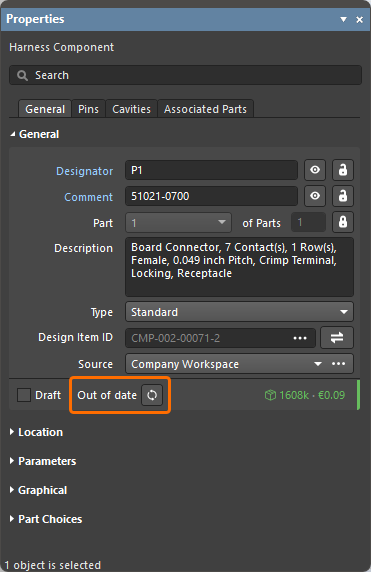
Beispiel für die Kennzeichnung einer veralteten Revision einer Kabelbaumkomponente
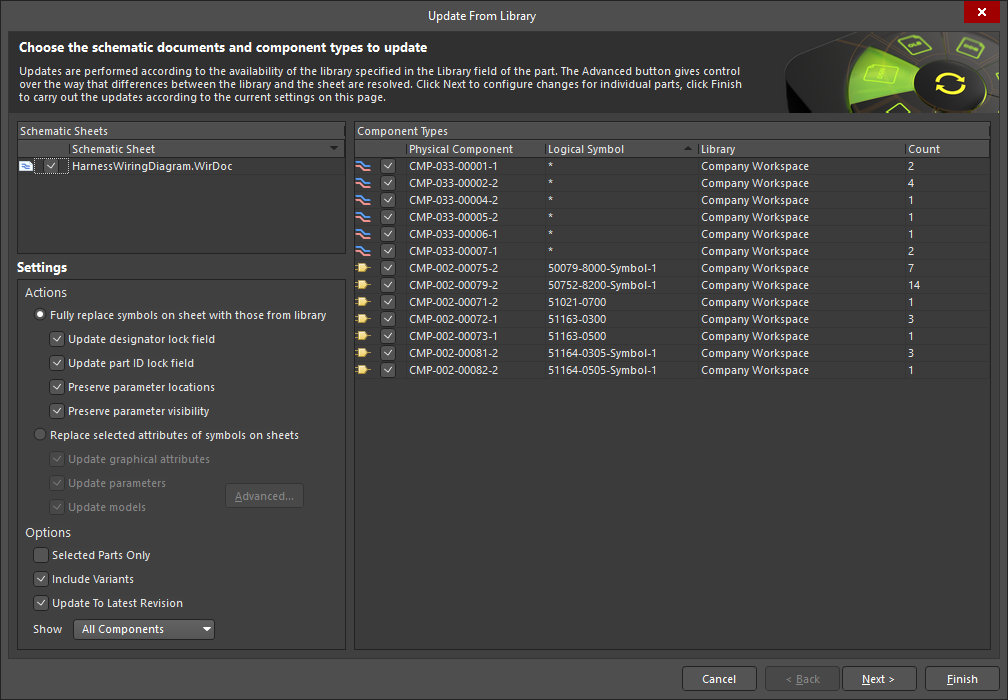
Die Funktion Update from Libraries (Tools » Update from Libraries) kann ebenfalls verwendet werden, um veraltete Komponenten zu aktualisieren, die mit den oben aufgeführten Objekten verknüpft sind. Beachten Sie: Damit ein Objekt bei der Aktualisierung mit der Funktion Update from Libraries berücksichtigt wird, muss die dem Objekt zugewiesene Komponente eine Verknüpfung zu einem Schaltplansymbol enthalten.
Annotieren von Objekten im Kabelbaum-Verdrahtungsplan
Verwenden Sie die Befehle im Menü Tools » Annotation, um die folgenden Objekte im Kabelbaum-Verdrahtungsplandokument zu annotieren:
-
Kabelbaumkomponenten
-
Leitungen
-
Spleiße und Abgriffe
-
Kabel
-
Schirme und Schirme mit Anschluss
-
Verdrillungen
-
„Nicht verbunden“-Objekte

Das Annotieren von Objekten in einem Kabelbaum-Verdrahtungsplandokument ähnelt dem Annotieren von Komponenten in einem Schaltplandokument (*.SchDoc) eines PCB-Designprojekts. Über die folgenden Links erfahren Sie mehr über die für ein Kabelbaum-Verdrahtungsplandokument verfügbaren Annotationsbefehle:
 KI-lokalisiert