Dieser Artikel zeigt Ihnen Schritt für Schritt, wie Sie in Altium Designer mit dem Draftsman-Editor eine Fertigungszeichnung für einen Kabelbaum erstellen. Sie erfahren, wie Sie das Dokument Ihrem Projekt hinzufügen und einrichten, schreibgeschützte Ansichten des Verdrahtungsplans und der Layoutzeichnung platzieren, Detail- und Komponentenansichten ergänzen und den Entwurf mithilfe von Anmerkungen, Bemaßungen und Tabellen für die Fertigung dokumentieren. Außerdem erläutert der Artikel, wie Sie Änderungen am Verdrahtungsplan und an der Layoutzeichnung in die Fertigungszeichnung übernehmen und Eigenschaften, Einheiten, Parameter sowie die Navigation zwischen mehreren Blättern im Dokument verwalten. Wenn Sie sich einen klaren Überblick darüber verschaffen möchten, wie aus Kabelbaum-Entwurfsdaten eine strukturierte Fertigungsdokumentation entsteht, lesen Sie weiter und lernen Sie den gesamten Arbeitsablauf kennen.
- Erfahren Sie, wie Sie in Draftsman ein Dokument für eine Kabelbaum-Fertigungszeichnung erstellen und konfigurieren – einschließlich Vorlagen, Dokumenteinstellungen, Einheiten und importierter Projektparameter.
- Lernen Sie die verschiedenen Ansichten, Anmerkungen, Bemaßungen und zusätzlichen Zeichenwerkzeuge kennen, mit denen Sie Informationen zum Kabelbaumentwurf übersichtlich darstellen können.
- Erfahren Sie, welche Tabellen für die Fertigung verfügbar sind, darunter Stücklisten, Verdrahtungslisten und Verbindungstabellen, und wie deren Daten abgeleitet und dargestellt werden.
Mit KI tiefer einsteigen:
Sobald der Verdrahtungsplan und die Layoutzeichnung fertiggestellt sind, können schreibgeschützte Kopien ihrer Inhalte im Fertigungszeichnungsdokument (*.HarDwf) platziert und nach Bedarf mit Anmerkungen versehen werden. Eine Fertigungszeichnung für ein Kabelbaumdesign wird im Draftsman-Editor erstellt.
Fügen Sie dem Kabelbaumprojekt über das Panel Projects eine Fertigungszeichnung hinzu, indem Sie mit der rechten Maustaste auf den Projekteintrag klicken und anschließend Add New to Project » Draftsman Document aus dem Kontextmenü auswählen (oder verwenden Sie den Befehl File » New » Draftsman Document aus den Hauptmenüs). Wählen Sie im daraufhin geöffneten Dialogfeld New Document nach Bedarf eine verfügbare Vorlage für Fertigungszeichnungen aus und stellen Sie sicher, dass die richtige Project und die richtige Kabelbaum-Layoutzeichnung Document ausgewählt sind.
Die Optionen eines Fertigungszeichnungsdokuments können im Panel Properties konfiguriert werden, wenn im Designbereich des Dokuments kein Objekt ausgewählt ist. Weitere Informationen finden Sie auf der Seite Einrichten eines Draftsman-Dokuments.
Die Registerkarten des Panels Properties, wenn im Fertigungszeichnungsdokument für den Kabelbaum kein Objekt ausgewählt ist
Nach dem Erstellen des Fertigungszeichnungsdokuments können Änderungen am Verdrahtungsplan oder an der Layoutzeichnung mit dem Befehl Tools » Import Changes From <LayoutDrawing.LdrDoc> aus den Hauptmenüs oder dem Kontextmenü des Designbereichs in die Fertigungszeichnung importiert werden. Beachten Sie, dass dabei trotz der Beschreibung im Menübefehl Änderungen aus both the wiring diagram and the layout drawing importiert werden.
Die Standardeigenschaften von Fertigungszeichnungsobjekten können auf der Seite Draftsman – Standardeinstellungen des Dialogfelds Preferences konfiguriert werden. Diese Eigenschaften werden beim Platzieren weiterer Objekte angewendet.
Das Panel Lesezeichen bietet eine praktische Möglichkeit, in einer mehrseitigen Fertigungszeichnung zu navigieren und diese zu verwalten. Das Panel zeigt eine erweiterbare Baumansicht der gesamten Dokumentstruktur und enthält alle Dokumentblätter sowie die wichtigsten Ansichtsobjekte auf diesen Blättern.
Mit den Optionen Units und Dual_Units im Panel Properties können Sie, wenn im Designbereich kein Objekt ausgewählt ist, die Standardmaßeinheiten des Dokuments für Bemaßungswerte und die in Tabellen angezeigten Längenwerte auswählen. Bei Bedarf können die auf Dokumentebene festgelegten Einheiten in den Eigenschaften einzelner Objekte überschrieben werden. Unterstützte Einheiten sind Millimeters, Mils, Inches, Zentimeter, Meter und Feet.
Dokumentparameter der Layoutzeichnung werden in das zugehörige Fertigungszeichnungsdokument für den Kabelbaum importiert. Diese Parameter sind auf der Registerkarte Parameters des Panels Properties für das Dokument aufgeführt (die Sichtbarkeit der Layoutparameter in der Liste kann über das Kontrollkästchen neben dem Symbol im Panel umgeschaltet werden) und können in speziellen Zeichenfolgen verwendet werden. Berechnete Parameterwerte wie =ItemRevision und =ItemRevisionLevel1 werden ebenfalls einbezogen und in den bei der Freigabe erzeugten Ausgaben ausgewertet.
Arbeiten mit Ansichten
In einem Fertigungszeichnungsdokument können Sie schreibgeschützte Ansichten des Verdrahtungsplans und der Layoutzeichnung des Kabelbaums platzieren, die in diesem Projekt enthalten sind.
Verdrahtungsplanansicht
Eine Verdrahtungsplanansicht (Place » Wiring Diagram View) ist eine automatisch erzeugte grafische Darstellung des Verdrahtungsplans des aktiven Kabelbaum-Designprojekts.
Beispiel einer Verdrahtungsplanansicht
Die Eigenschaften einer platzierten Verdrahtungsplanansicht können im Panel Properties konfiguriert werden, wenn die Ansicht im Designbereich ausgewählt ist.
Das Panel Properties bei ausgewählter Verdrahtungsplanansicht
Wenn Ihr Kabelbaumprojekt mehrere Verdrahtungsplandokumente enthält (weitere Informationen), können Sie das Verdrahtungsplandokument auswählen, aus dem eine platzierte Verdrahtungsplanansicht erzeugt und aktualisiert werden soll. Verwenden Sie bei ausgewählter Verdrahtungsplanansicht die Dropdown-Liste Document im Bereich Properties des Panels Properties, um das Verdrahtungsplandokument für diese Ansicht auszuwählen ().
Wenn Auto Size aktiviert ist, passt die Verdrahtungsplanansicht ihre Größe automatisch an, um leere Bereiche an den Rändern zu entfernen.
Wählen Sie die Justification aus, indem Sie auf den Pfeil für die gewünschte Ausrichtung oder zum Zentrieren auf den Kreis klicken. Die für Justification gewählte Option legt den Bezugspunkt fest, relativ zu dem sich die Position der Ansicht bei einer Größenänderung verschiebt.
Layoutzeichnungsansicht
Eine Layoutzeichnungsansicht (Place » Layout Drawing View) ist eine automatisch erzeugte grafische Darstellung der Layoutzeichnung des aktiven Kabelbaum-Designprojekts.
Beispiel einer Layoutzeichnungsansicht
Die Eigenschaften einer platzierten Layoutzeichnungsansicht können im Panel Properties konfiguriert werden, wenn die Ansicht im Designbereich ausgewählt ist.
Das Panel Properties bei ausgewählter Layoutzeichnungsansicht
Wenn Auto Size aktiviert ist, passt die Layoutzeichnungsansicht ihre Größe automatisch an, um leere Bereiche an den Rändern zu entfernen.
Wählen Sie die Justification aus, indem Sie auf den Pfeil für die gewünschte Ausrichtung oder zum Zentrieren auf den Kreis klicken. Die für Justification gewählte Option legt den Bezugspunkt fest, relativ zu dem sich die Position der Ansicht bei einer Größenänderung verschiebt.
Zusätzliche Ansichten
Zur Vervollständigung Ihrer Fertigungszeichnung können Sie zusätzliche Ansichten verwenden: die Kabelbaum-Detailansicht und die Komponentenansicht.
Eine Kabelbaum-Detailansicht stellt einen definierten Bereich einer vorhandenen Zeichnung als frei platzierbare, vergrößerte Detailansicht dar. Für eine Kabelbaum-Detailansicht stehen kreisförmige und rechteckige Bereiche zur Verfügung. Um die gewünschte Ansicht zu platzieren, wählen Sie eine Option (Circle area detail view oder Rectangle area detail view) aus dem Hauptmenü Place » Additional Views » Harness Detail View.
Beispiel einer Kabelbaum-Detailansicht mit kreisförmigem Bereich in einer Verdrahtungsplanansicht
Beispiel einer Kabelbaum-Detailansicht mit rechteckigem Bereich in einer Verdrahtungsplanansicht
Die Komponentenansicht (Place » Additional Views » Component View) ist eine Zeichnungsansicht einer einzelnen Komponente aus dem aktuellen Kabelbaumdesign.
Beispiel einer Komponentenansicht
Zeichnungsbeschriftung und Bemaßung
Eine Reihe zusätzlicher Werkzeuge für Beschriftungen, Bemaßungen und Zeichnungen steht zur Verfügung, um einer Fertigungszeichnung wichtige Informationen hinzuzufügen. Dazu gehören automatisierte Systeme für Hinweise und Hervorhebungen sowie Werkzeuge zur Angabe von Längen, Größen und Winkeln der Objektkonturen oder des Abstands zwischen ausgewählten Objekten.
Beispiel einer beschrifteten Layout-Zeichnungsansicht
Eine Beschriftung, die einem Steckverbinder oder einem Verbindungspunkt zugeordnet und auf die Anzeige des Stücklisteneintrags eingestellt ist, zeigt die Stücklistenpositionsnummern des Steckverbinders bzw. Verbindungspunkts selbst sowie der zugehörigen Teile an. Eine Beschriftung, die der physischen Ansicht einer Komponente in einer Layout-Zeichnungsansicht hinzugefügt wird, zeigt außerdem die Stücklistenpositionsnummern aller Kontaktkammern an, die dieser Komponente zugewiesen sind.
Wenn eine lineare Bemaßung zwischen Verbindungspunkten in einer Layout-Zeichnungsansicht platziert wird, wird das Feld Value (die Länge der Bemaßung) automatisch mit der entsprechenden Länge des Kabelbaumbündels ausgefüllt.
Weitere Informationen finden Sie auf den folgenden Seiten:
In einem Fertigungszeichnungsdokument können eine Stückliste (BOM), eine Verdrahtungsliste, eine Verbindungstabelle und eine allgemeine Tabelle auf der Zeichnung platziert werden. Die Tabellendaten werden direkt aus den Projektdokumenten abgeleitet und bieten eine einfache, anschauliche Möglichkeit, wichtige Informationen für die Kabelbaumfertigung zu vermitteln.
In den Eigenschaften von Stücklisten, Verdrahtungslisten und Verbindungstabellen können Sie Length Units und die Längen-Value Precision festlegen (wodurch die auf Dokumentebene festgelegten Einstellungen überschrieben werden). Die ausgewählten Optionen werden auf die in der jeweiligen Tabelle angezeigten Längenwerte angewendet.
Bei Kabelbaum-Verdrahtungskomponenten zeigt die Spalte Length in einer Stücklistentabelle die Gesamtlänge der Leitungen/Kabel desselben Stücklisteneintrags anstelle ihrer Einzellängen an.
Leitungs-, Kabel- und Kabelbaumumhüllungen sind längenbasierte Objekte, deren Wert im Feld Length angezeigt wird. Das Feld Quantity für diese Objekte ist As Required.
Wenn ein Tabellenobjekt aus dem Fertigungszeichnungsdokument kopiert wird, kann sein Inhalt in eine Microsoft Excel-Tabelle eingefügt werden.
Eine Verdrahtungsliste (Place » Wiring List) ist ein automatisch generiertes Tabellenobjekt, das die Anfangs- und Endpunkte sowie die Parameterwerte jeder Leitung im Kabelbaum anzeigt.
Beispiel einer Verdrahtungsliste
Die Eigenschaften einer platzierten Verdrahtungsliste (z. B. visuelle Attribute und Dateninhalte) können im Panel Properties konfiguriert werden, wenn die Verdrahtungsliste im Designbereich ausgewählt ist.
Die Registerkarten des Panels Properties bei ausgewählter Verdrahtungsliste
Die Bezeichner von Schirmungsobjekten mit Anschluss werden in der Verdrahtungsliste angezeigt, wenn eine Leitung mit dem Objekt verbunden ist.
Wenn eine Leitung für ihren Parameter Include Cut den Wert No aufweist, wird diese Leitung nicht in der Verdrahtungsliste angezeigt.
Die im Verdrahtungsplan festgelegten Leitungsparameter (und deren Werte) werden in der Verdrahtungsliste wiedergegeben. Für jeden Leitungsparameter wird der Verdrahtungsliste eine zusätzliche Spalte hinzugefügt. Diese zusätzlichen Spalten sind standardmäßig ausgeblendet. Verwenden Sie bei ausgewählter Verdrahtungsliste die Steuerelemente für die Sichtbarkeit auf der Registerkarte Columns des Panels Properties, um diese Spalten im Designbereich anzuzeigen (und bei Bedarf die Standardspalten auszublenden).
Die Zellen der Spalte Color werden unterteilt, um die der Leitung zugewiesenen Sekundär- und Tertiärfarben anzuzeigen.
Die Spalte ColorName enthält die Namen der Haupt-, Sekundär- und Tertiärfarben.
Zusätzliche Spalten für Sekundär-, Tertiär- und Randfarben können eingeblendet werden.
Bei Leitungen innerhalb eines Kabels zeigt die Spalte Length in einer Verdrahtungsliste die individuelle Länge jeder Leitung an.
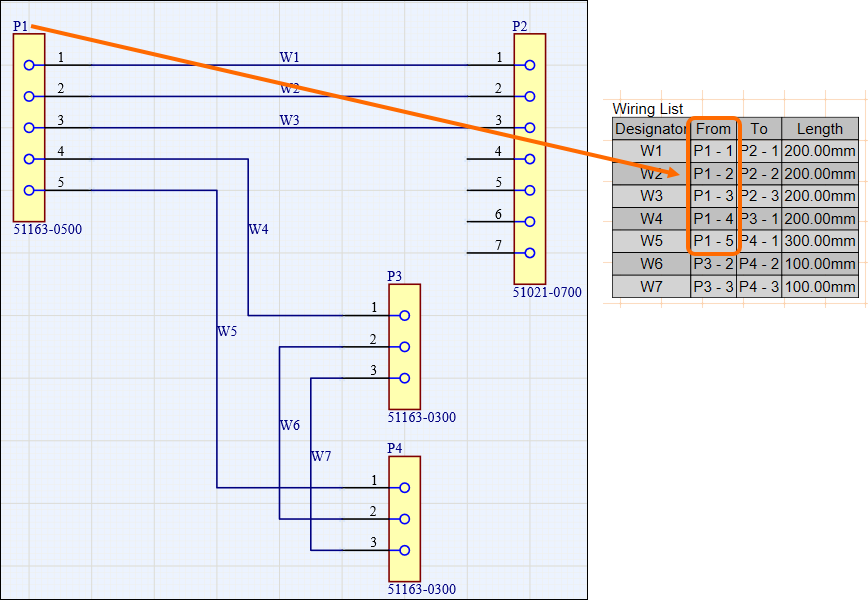
Für den Schottsteckverbinder (den Steckverbinder mit der größten Anzahl an Kontaktkammern) wird eine automatische Gruppierung auf die Verdrahtungsliste angewendet, sodass alle seine Kontaktkammern in der Spalte From korrekt gruppiert werden.
Verwenden Sie die Schaltflächen und , um eine sichtbare Spalte, deren Eintrag auf der Registerkarte Columns ausgewählt ist, in der Verdrahtungsliste um eine Position nach links oder rechts zu verschieben.
Klicken Sie auf eine Zelle in der Spalte Order, um zwischen den Sortieroptionen für die Tabellenspaltendaten zu wechseln (aus, aufsteigend und absteigend). Die Sortierung kann nach Priorität auf mehrere Spalten angewendet werden, indem Sie Ctrl gedrückt halten und auf Zellen in der Spalte Order klicken.
Der Steckverbinder mit den meisten Leitungen (und alle seine Kontaktkammern) wird automatisch in der Spalte From gruppiert ().
Aufteilen einer Verdrahtungsliste
Die Verdrahtungsliste eines komplexen Kabelbaumdesigns kann eine große Anzahl von Einträgen enthalten, die sich nur schwer als einzelne Tabelle in einem Zeichnungsdokument unterbringen lassen. Anstatt auf eine Skalierung von Schrift und Tabelle, mehrere benutzerdefinierte Tabelleneinträge oder ein externes Dokument zurückzugreifen, können Sie eine Verdrahtungsliste „aufteilen“, sodass sie auf mehreren „Seiten“ dargestellt wird.
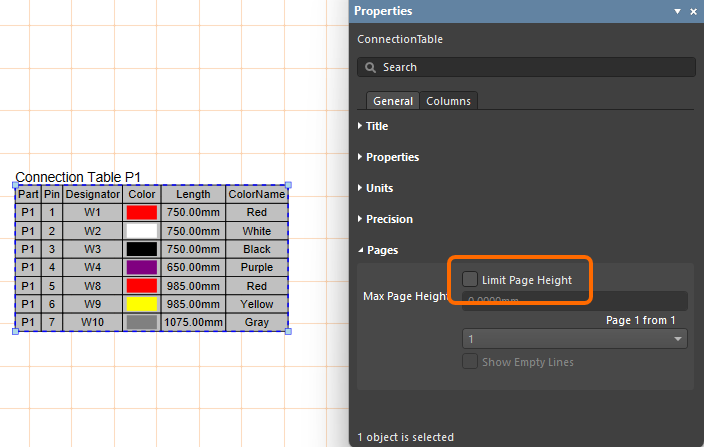
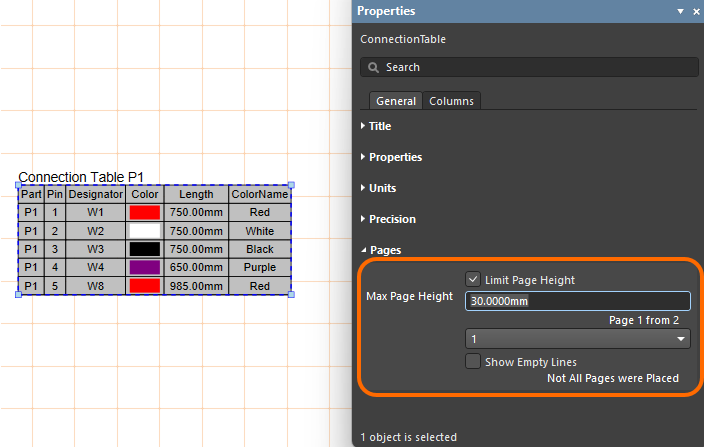
Aktivieren Sie im Panel Properties einer platzierten Verdrahtungsliste die Option Limit Page Height im Bereich Pages , um die Höhe der Tabelle auf den angegebenen Höhenwert (Max Page Height) und damit die Anzahl der in der Tabelle angezeigten Zeilen zu begrenzen.
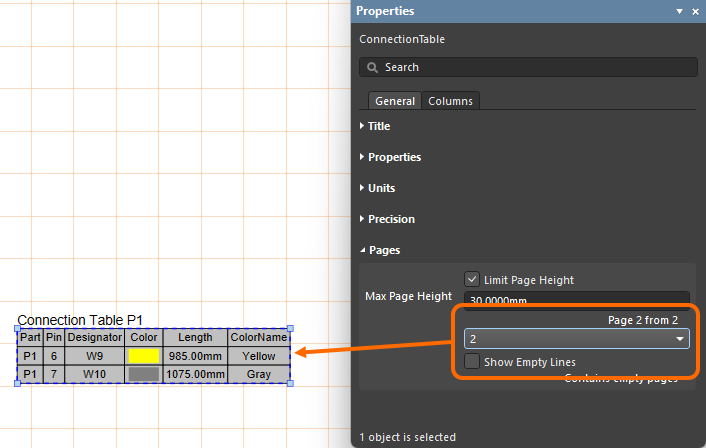
Der Editor erkennt, dass nicht die gesamte Verdrahtungsliste angezeigt wird. Dies wird durch den Eintrag Page im Panel angezeigt (z. B. Page 1 from 2), und über das zugehörige Dropdown-Menü können Sie festlegen, welche Seite angezeigt wird. Um weitere Seiten der Verdrahtungsliste hinzuzufügen, platzieren Sie eine weitere Verdrahtungsliste und geben Sie die nächste Page im Bereich Pages des Panels Properties an.
Da jede Seite der Verdrahtungsliste durch Hinzufügen einer weiteren Verdrahtungsliste und deren entsprechende Konfiguration platziert wird, können die einzelnen Seiten der Verdrahtungsliste auf beliebigen Blättern im Fertigungszeichnungsdokument platziert werden.
Beachten Sie, dass die Eigenschaft Max Page Height die Höhe der Seite first in der Verdrahtungsliste festlegt. Wenn die zweite Seite ausgewählt ist (Seite 2), definiert die Eigenschaft Max Page Height die Höhe der ersten ausgeschlossenen Seite (Seite 1). Seite 2 zeigt daher die verbleibenden Einträge der Verdrahtungsliste an. Beginnen Sie damit, die Max Page Height Eigenschaft für jede Seite identisch.
Verbindungstabelle
Eine Verbindungstabelle (Place » Connection Table) ist ein automatisch generiertes Tabellenobjekt, das die mit jedem Verbindungspunkt (Steckverbinder-Pin, Spleiß usw.) im Kabelbaum verbundenen Leitungen anzeigt.
Beispiel einer Verbindungstabelle (für alle Komponenten)
Die Eigenschaften einer platzierten Verbindungstabelle (z. B. visuelle Attribute und Dateninhalte) können im Panel Properties konfiguriert werden, wenn die Verbindungstabelle im Designbereich ausgewählt ist.
Die Registerkarten des Panels Properties bei ausgewählter Verbindungstabelle
Mit der Option Component können Sie die Daten aller Projektkomponenten oder die Daten einer bestimmten Komponente bzw. eines bestimmten Spleißes in der Tabelle anzeigen.
Wenn für den Parameter Include Cut einer Leitung der Wert No festgelegt ist, wird diese Leitung nicht in der Verbindungstabelle angezeigt.
Die im Verdrahtungsplan angegebenen Leitungsparameter (und deren Werte) werden in der Verbindungstabelle wiedergegeben. Für jeden Leitungsparameter wird der Verbindungstabelle eine zusätzliche Spalte hinzugefügt. Diese zusätzlichen Spalten sind standardmäßig ausgeblendet. Verwenden Sie bei ausgewählter Verbindungstabelle die Steuerelemente für die Sichtbarkeit auf der Registerkarte Columns des Panels Properties, um diese Spalten im Designbereich anzuzeigen (und bei Bedarf die Standardspalten auszublenden).
Die Zellen der Spalte Color werden unterteilt, um die der Leitung zugewiesenen Sekundär- und Tertiärfarben anzuzeigen.
Die Spalte ColorName enthält die Namen der Primär-, Sekundär- und Tertiärfarben.
Zusätzliche Spalten für Sekundär-, Tertiär- und Randfarben können eingeblendet werden.
Bei Leitungen in einem Kabel zeigt die Spalte Length in einer Verbindungstabelle die individuelle Länge jeder Leitung an.
Verwenden Sie die Schaltflächen und , um eine sichtbare Spalte, deren Eintrag auf der Registerkarte Columns ausgewählt ist, in der Verbindungstabelle um eine Position nach links oder rechts zu verschieben.
Klicken Sie auf eine Zelle in der Spalte Order, um zwischen den Sortieroptionen für die Tabellenspaltendaten (aus, aufsteigend und absteigend) zu wechseln. Sie können mehrere Spalten nach Priorität sortieren, indem Sie Ctrl gedrückt halten und auf Zellen in der Spalte Order klicken.
Verwenden Sie das Dropdown-Menü Display im Panel Properties, um die in der Tabelle angezeigten Daten zu konfigurieren:
Wires Only – Nur Pins anzeigen, an die Leitungen angeschlossen sind.
Wires & Parts – Pins anzeigen, an die Leitungen angeschlossen sind, sowie alle hinzugefügten Kammerbauteile, z. B. einen Blindstopfen bei einem abgedichteten Steckverbinder ohne Leitung.
All Cavities – Alle Pins aller Komponenten anzeigen, unabhängig von angeschlossenen Leitungen und hinzugefügten Kammerbauteilen (bei einer 10-poligen Komponente werden beispielsweise alle 10 Pins in der Tabelle angezeigt).
No Connect – Nur „No Connect“-Objekte anzeigen.
Aufteilen einer Verbindungstabelle
Die Verbindungstabelle eines komplexen Kabelbaumentwurfs kann eine große Anzahl von Einträgen enthalten, die sich nur schwer als einzelne Tabelle in einem Zeichnungsdokument unterbringen lassen. Statt die Schrift und die Tabelle zu skalieren, mehrere benutzerdefinierte Tabelleneinträge zu verwenden oder auf ein externes Dokument zurückzugreifen, können Sie eine Verbindungstabelle in einem Harness Draftsman-Dokument (*.HarDwf) aufteilen, sodass sie auf mehreren „Seiten“ dargestellt wird. Aktivieren Sie im Panel Properties für eine platzierte Verbindungstabelle die Option Limit Page Height im Bereich Pages , um die neue Funktion zu nutzen. Dadurch wird die Höhe der Verbindungstabelle auf den angegebenen Höhenwert (Max Page Height) und damit die Anzahl der in der Tabelle angezeigten Zeilen begrenzt.
Der Editor erkennt, dass nicht die gesamte Verbindungstabelle angezeigt wird. Darauf weist der Eintrag Page des Panels hin (z. B. 1 from 2). Über das zugehörige Dropdown-Menü können Sie festlegen, welche Seite angezeigt wird. Um weitere Seiten der Verbindungstabelle hinzuzufügen, platzieren Sie eine weitere Verbindungstabelle (Place » Connection Table) und geben Sie die nächste Page im Bereich Pages des Panels Properties an.
Wenn Sie eine dokumentierte Funktion in Ihrer tatsächlich verwendeten Software nicht sehen, wenden Sie sich an den Altium-Vertrieb, um mehr zu erfahren.
Legacy-Dokumentation
Die Dokumentation von Altium Designer wird nicht mehr versioniert. Wenn Sie auf Dokumentation für ältere Versionen von Altium Designer zugreifen müssen, besuchen Sie den Abschnitt Legacy-Dokumentation auf der Seite Andere Installer.


 im Panel umgeschaltet werden) und können in speziellen Zeichenfolgen verwendet werden. Berechnete Parameterwerte wie

 ).
).


 )
) und
und  , um eine sichtbare Spalte, deren Eintrag auf der Registerkarte Columns ausgewählt ist, in der Verdrahtungsliste um eine Position nach links oder rechts zu verschieben.
 ).
).


 )
)
 KI-lokalisiert